
为 CoDesign 做好 PTC Creo 的准备工作
Altium CoDesigner 是一个用于在 ECAD 与 MCAD 设计领域之间传递印制电路板(PCB)设计的接口。将 CoDesigner 插件添加到你的 MCAD 软件后,CoDesigner 就可以在 MCAD 软件与 Altium ECAD 软件之间双向传递设计变更。设计变更通过 Altium Workspace 进行传递,Workspace 充当 ECAD 与 MCAD 领域之间的桥梁。
► 检查你的 MCAD 软件与 CoDesigner 之间的版本兼容性
在 PTC Creo 中安装与配置 CoDesigner
要 interface 从 PTC Creo® 到 Altium Designer,你需要安装 Altium CoDesigner for PTC Creo Add-In。
 安装并启用 Add-In,以便在你的 MCAD 软件中访问 CoDesigner。
要安装 Add-In:
- 安装前关闭 PTC Creo。
- 下载并安装 PTC Creo Add-In(AltiumCoDesignerPtcCreo_<VersionNo>.exe)。
- 启动 PTC Creo,应用程序功能区(Ribbon)将包含一个 Altium 区域,其中有一个 CoDesigner 按钮,单击该按钮可显示/隐藏 Altium CoDesigner 面板。所有协作活动都通过此面板完成。
显示 Altium CoDesigner 面板
在 PTC Creo 中,CoDesigner 通过一个面板进行访问。
如果 Altium CoDesigner 面板未在 PTC Creo 中出现:
- 单击功能区中 Altium 区域内的 CoDesigner 按钮,如上所示。
- Altium CoDesigner 面板将显示出来,再次单击该按钮可隐藏面板。
从 PTC Creo 连接到你的 Workspace
PTC Creo 通过你的 Workspace 与 Altium Designer 协作,你在首次使用时必须先登录。
当你未登录时,Altium CoDesigner 面板将包含登录字段,如下所示。有两种登录模式:一种用于登录 Altium 365 Workspace,另一种用于登录本地部署(On-Prem)Enterprise Server 上的 Workspace。
连接到 Altium 365 Workspace
 登录到 Altium 365 Workspace。
-
在 Altium Account 面板中选择 Altium CoDesigner 选项。
-
输入你用于登录 Altium Live 的电子邮箱地址作为 Email,并输入你的 Altium Live Password。
-
启用 Remember Me 选项以保留详细信息(包括密码),并在每次启动 PTC Creo 时自动连接到你的 Altium 365 Workspace。
-
单击 Sign In 按钮进行连接。

连接到 Altium Enterprise Server Workspace
 登录到本地部署(On-Prem)Enterprise Server Workspace。
- 在 Use Custom Server 面板中选择 Altium CoDesigner 选项。
- 首次登录时,你必须指定用于连接到本地部署 Enterprise Server Workspace 的 Server address(URL)。该地址将由系统管理员提供。
- 输入你的 User Name 和 Password,这些也将由系统管理员提供。
- 启用 Remember Me 选项以保留详细信息(包括密码),并在每次启动 PTC Creo 时自动连接到你的 Workspace。
登录后,你就可以开始通过 Altium CoDesigner 进行协作了。
 CoDesigner 已安装并可供使用。
配置 PTC Creo 协作设置
登录后,可在 Altium CoDesigner Settings 对话框中配置 CoDesigner 设置;该对话框可通过 CoDesigner 菜单中的 Settings 菜单项打开( )。
)。
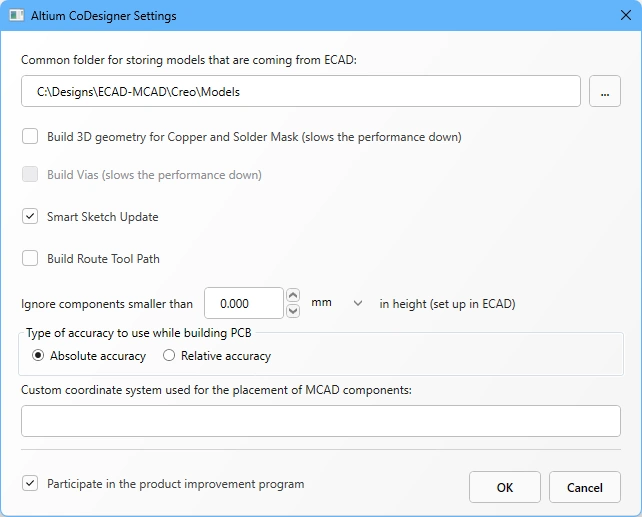 使用 Altium CoDesigner Settings 对话框来配置 CoDesigner 选项。
-
Common folder for storing models that are coming from ECAD – CoDesigner 创建的所有元件模型都会存储在此位置中,与其所属项目无关(注意:板件零件与板件装配体由 CoDesigner 在首次拉取到 PTC Creo 时所指定的项目文件夹中创建)。如果未指定位置,所有元件模型都将在项目文件夹中创建,并且无法在其他项目中复用。
-
Build 3D geometry for Copper – 顶层与底层铜层始终以贴花(decal)的形式呈现在板件零件的表面上。启用此选项后,CoDesigner 还会创建拉伸特征来表示所有铜层以及通孔焊盘。注意,启用此选项可能会生成大量数据,从而显著影响性能。
-
Build Vias – 启用此选项以同时包含过孔孔壁(Via barrels)。 注意,启用此选项可能会生成大量数据,从而显著影响性能。
-
Smart Sketch Update – 启用后,在执行 Pull 时,MCAD CoDesigner 只会重绘在 ECAD 中发生变化的草图元素,并保持与未变化元素相关的尺寸与约束不变。如果该选项产生不理想的结果,请禁用它。了解更多关于 Smart Sketch Change 支持的信息。
-
Build Route Tool Path – Route Tool Path 是用于将电路板从其制造面板中铣切出来的轮廓路径。如果在 MCAD 中不需要该路径,请禁用此选项。 了解更多关于 ECAD Route Tool Path的信息。
-
Ignore components smaller than
<Value><Units>in height – 较小的元件可以从同步过程中排除。配置此选项可在执行 Pull 时排除高度小于<Value><Units>的元件。注意,元件高度在 ECAD 中定义为元件(封装)的属性,并不是放置在封装上的 3D 模型高度。 了解更多关于 配置 CoDesigner 忽略较小元件 -
Type of accuracy to use while building PCB - Creo 支持两种精度类型:Absolute(绝对)与 Relative(相对)。按需选择精度。 了解更多关于 PTC Creo 中的零件精度。
-
Custom coordinate system used for the placement of MCAD components - 如果 Creo 元件使用自定义坐标系,请在此处输入其名称。注意在 ECAD 端,对应元件封装中使用的模型应基于相同的坐标系(原点与方向)。如果你要从 Creo 导出模型以在 ECAD 中使用,请在导出时启用 Customize Export 选项并选择正确的 Coordinate system。(
 )
)
-
Participate in the product improvement program - 启用此选项可自动与 Altium 共享你使用 CoDesigner 的技术信息。 了解更多关于 产品改进计划的信息。
在 PTC Creo 中工作
本节介绍在使用 Altium MCAD CoDesigner 时与 Creo 相关、且很重要的设置。
使用 Creo 模板
CoDesigner 使用默认的 Creo 模板,这些模板在 Creo 配置文件 config.pro 中定义。
根据该配置文件,CoDesigner 使用:
-
template_solidpart- 用于创建裸板与元件, -
template_sheetmetalpart- 用于创建挠性(flex)零件,以及 -
template_designasm- 用于创建 PCB 装配体与挠性板的元件装配体。
使用自定义模板
或者,也可以通过在注册表中定义模板来使用自定义模板。
注册表键:HKEY_CURRENT_USER\SOFTWARE\Altium\CoDesigner
向该键添加以下 String Values:
| 值名称 | 值数据 |
|---|---|
CreoAssemblyTemplate |
<TemplateName(including path)> |
CreoModelTemplate |
<TemplateName(including path)> |
CreoSheetmetalTemplate |
<TemplateName(including path)> |
默认 Creo 模板中基准平面(Datum Planes)的定义
MCAD CoDesigner 对 Creo 模板中的基准平面定义有特定要求:
-
CoDesigner 要求 Part (以及 Sheetmetal Part)模板与 Assembly 模板中的平面使用默认名称。

 Part/Sheetmetal Part 平面(左图)与 Assembly 平面(右图)必须使用默认名称。
- 注意,FRONT 平面必须与 Z 轴垂直。换句话说,CoDesigner 期望 FRONT 平面位于 XY 平面内。
- MCAD CoDesigner 3.8.x 或更高版本会在平面未在模板中正确定义时 显示错误对话框;较旧版本则会错误地构建 PCB 装配体。
- 坐标系仅对 Part 模板是必需的。虽然对坐标系名称没有要求,但建议使用默认名称(如上所示)。

如果 CoDesigner 面板未在 Creo 中出现
在某些情况下,用于显示/隐藏 CoDesigner 面板的按钮不会在 Creo 中出现。请使用以下步骤解决此问题。
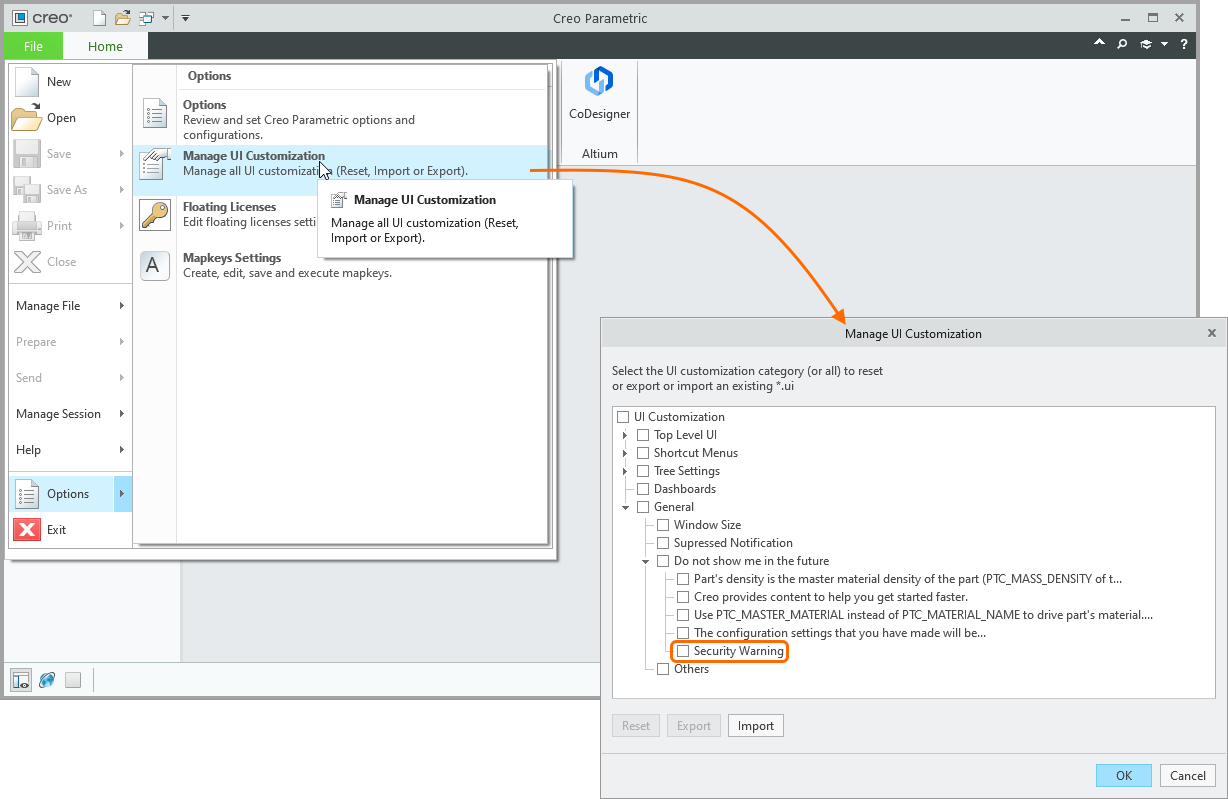 )。
)。
检查 CoDesigner 面板显示按钮是否被隐藏
用于显示 CoDesigner 面板的按钮可见性是在 Creo Parametric Options 对话框中配置的。可在 Creo 中右键单击功能区(Ribbon),并从右键菜单中选择 Customize the Ribbon 命令来打开该对话框。
-
确认已启用 Altium (Custom) 选项,如下所示。
 确认已启用 Altium (Custom) 选项。
- 如果已启用 Altium (Custom) 选项,但 CoDesigner 按钮在 Creo 功能区中仍不可见,请在对话框中单击 Reset 按钮并运行 Reset only selected Ribbon tab 命令,如上所示。
Add-In 初始化失败
如果 CoDesigner Add-In 未出现在 Creo Parametric Options 对话框中,则可能初始化失败。解决此问题的最佳方法是重新安装该 Add-In。
Add-In 加载失败
如果完成上述步骤后 Add-In 仍未出现,则可能未能在 Creo 中正确注册。在这种情况下:
- 打开 Auxilary Applications 对话框,如下所示。
 CoDesigner 作为辅助应用程序(Auxiliary Application)安装,可能未能正确加载。
- 在对话框中单击 Info 按钮以显示信息窗口;如果已成功加载,其中将包含 Altium CoDesigner。
 检查 Altium CoDesigner 是否已成功加载。
- 如果列表中未显示 Altium CoDesigner,请关闭信息对话框,并在 Auxilary Applications 对话框中单击 Register 按钮。
- 将出现 Register Auxiliary Applications 对话框,请导航到与你的 Creo 版本对应的 Add-In 安装文件所在位置。下图以 Creo 5.0 为例。
 CoDesigner 通过 Altium.dat 文件进行注册。
-
选择
Altium.dat文件并单击 Open。如果 Add-In 已成功注册,将出现以下对话框:
 将显示一条消息,告知你 CoDesigner 是否已成功注册。
当 Creo 安装在自定义位置时
如果前面的步骤失败是因为未找到 Altium.dat 文件,则可能是 Creo 安装在 CoDesigner 安装程序未检测到的自定义位置。在这种情况下:
- 关闭 PTC Creo。
-
运行可执行文件
Altium.Designer.PtcCreo.InstallUI.exe。该文件的默认位置为C:\Program Files (x86)\Altium CoDesigner PTC Creo Plugin\register\。

手动运行安装程序,以便 CoDesigner 知道 PTC Creo 的安装位置。
Altium CoDesigner PTC Creo Plugin Installer 将打开,如上所示。如果你的 Creo 安装未列在 Select Creo Installations 列表中,请单击 Add 按钮手动定位。将打开 Add Creo Installation 对话框。

-
Altium CoDesigner PTC Creo Plugin Installer 需要访问 Creo 文件
config.pro。在 Add Creo Installation 对话框中单击浏览按钮( ),定位该文件所在的文件夹。图中显示了 PTC Creo 8.0.4.0 的默认位置。
- 返回到 Creo Plugin Installer 后,单击 Install 按钮以完成安装过程。
- 重启 PTC Creo。
控制贴花(Decals)的显示
如果在 Creo 中禁用了 CoDesigner 的 Build 3D Geometry for Copper and Solder Mask 选项,则 CoDesigner 会改为为这些层加载一个顶层贴花和一个底层贴花(顶层贴花将顶层铜、顶层阻焊和顶层丝印合并;底层贴花将底层铜、底层阻焊和底层丝印合并)。
在 Creo 中,有一个用于控制贴花、纹理和凹凸贴图显示的全局设置。在 Creo Parametric Options 对话框的 Model Display 页面中切换 Show textures on shaded model 选项,即可隐藏/显示这些贴花。
 可在 Options 对话框中切换顶层与底层“铜+阻焊+丝印”贴花的显示。
接下来做什么?
现在 CoDesigner 已安装到你的 MCAD 软件中并连接到你的 Workspace,下一步是配置相关的 Workspace 设置。
► 了解更多:配置你的 Workspace 设置
 AI 翻译
AI 翻译