
安装与配置 CoDesigner
支持的 MCAD 软件
目前支持以下 MCAD 平台及版本:
-
Autodesk Fusion® (仅支持 Microsoft Windows 版本。Autodesk Fusion Personal 许可证仅由 Altium CircuitMaker 支持)
-
Dassault Systemes SOLIDWORKS® (Standard、Pro 和 Premium)
-
Siemens® NX™ -(适用于使用 Altium Enterprise Solution 的设计人员)
安装与配置 CoDesigner
Altium CoDesigner 是一个用于在 ECAD 与 MCAD 设计领域之间传输印制电路板设计的接口。一旦在 ECAD 和 MCAD 软件中添加了 CoDesigner 扩展/插件,CoDesigner 就可以在两端来回传递设计变更。设计变更通过 Altium Workspace 进行传递,Workspace 充当 ECAD 与 MCAD 领域之间的桥梁,如下所示。

在你的 ECAD 软件中安装 CoDesigner
-
该 MCAD CoDesigner 扩展包含在标准的 Altium Designer 安装中,因此在 PCB 编辑器中始终可以使用 MCAD CoDesigner 面板。如需了解更多,请参阅 扩展与更新你的安装。
在你的 MCAD 软件中安装 CoDesigner
要在 MCAD 软件中访问 Altium CoDesigner 面板,你必须安装一个插件(在某些 MCAD 工具中也称为 Add-In)。你可以从 Altium 网站下载页面下载所有 MCAD CoDesigner 插件。
下载插件后,请使用以下链接查看在你的 MCAD 软件中安装与配置 CoDesigner 的详细信息。
更新 MCAD 插件
MCAD 插件包含自动更新功能。在启动过程中,只要你的 MCAD 软件有可用的更新版本插件,就会自动出现以下对话框。

也可以通过从 Altium 网站下载页面下载新版本并覆盖安装到当前插件之上来更新 MCAD 插件。
CoDesigner 许可证使用
CoDesigner 作为 Altium 设计软件的一部分提供,因此在 ECAD 端没有额外的许可要求。
在 MCAD 端,许可证使用取决于 CoDesigner 连接的 Workspace 类型:
-
Altium 365 Workspace - CoDesigner MCAD 插件不消耗许可证。
-
Altium Enterprise Server Workspace - 当你通过 MCAD 软件中的 Altium CoDesigner 面板登录 Enterprise Server Workspace 时,CoDesigner MCAD 插件会消耗一个 Altium 许可证 CAL(Client Access License,客户端访问许可证)。使用 Enterprise Server Workspace 时可使用全部 CoDesigner 功能。
配置 Workspace 设置
在浏览器中访问你的 Workspace
CoDesigner 通过 Workspace 传输 PCB 设计变更。要检查并更改项目与团队设置,你可以通过 Web 浏览器登录 Workspace。登录方式取决于 Workspace 的托管方式。Altium 365 Workspace 托管在云端的 Altium 365 上。你也可以使用本地部署的 Altium Workspace,例如 Enterprise Server Workspace。
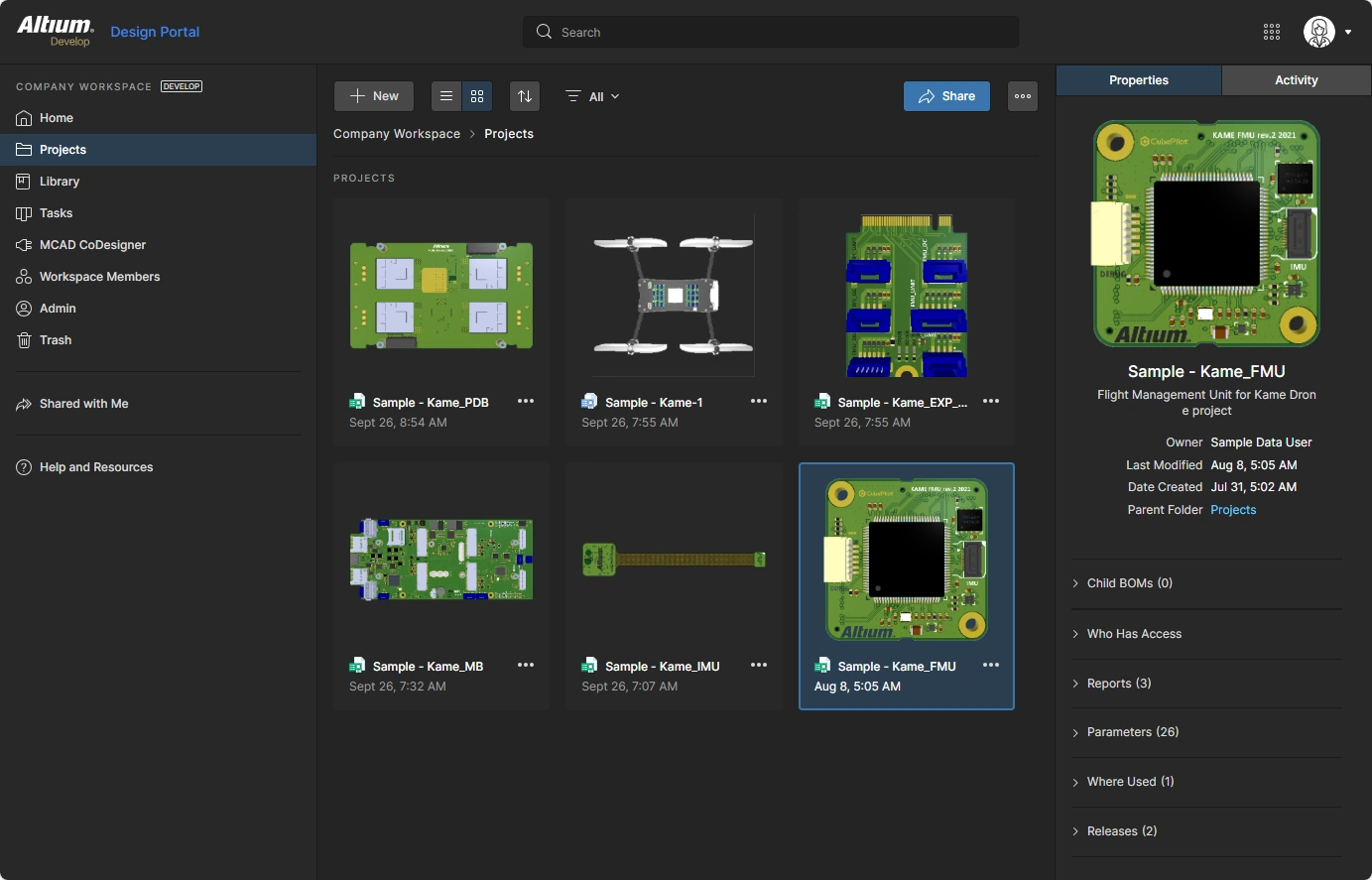 你的 Workspace 可通过 Web 浏览器进行配置与管理。
Accessing your Altium 365 Workspace
访问托管 Workspace 的最简单方式是使用你的 Altium Live 凭据登录 https://auth.altium.com/。
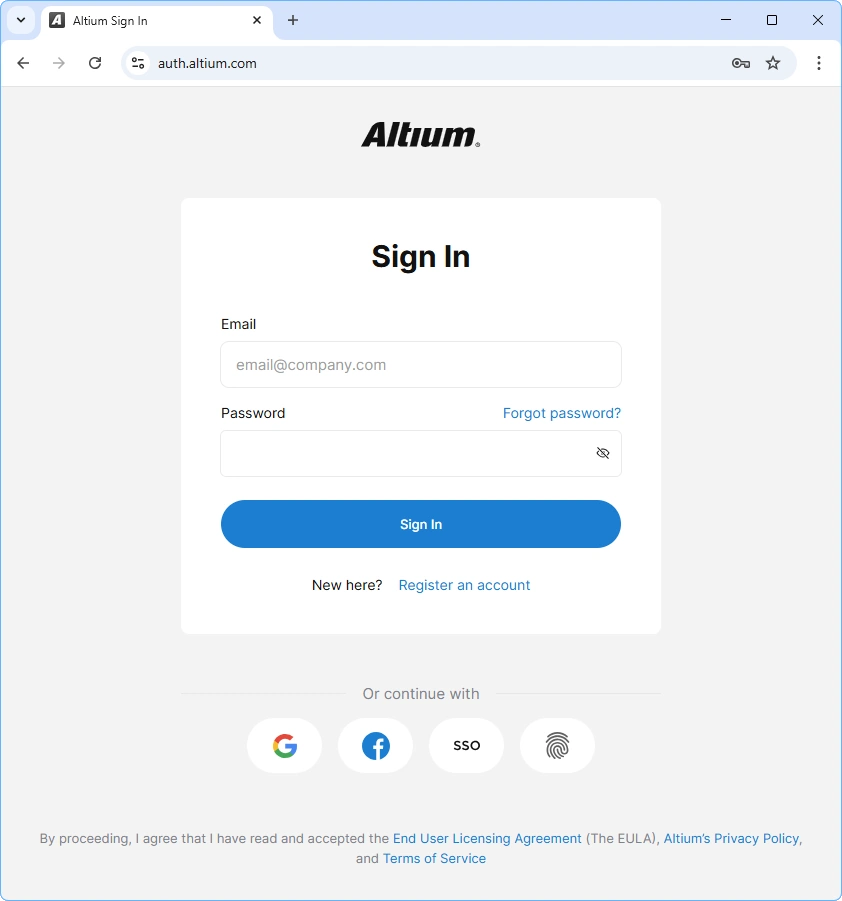 访问 365.altium.com 并登录你的 Altium 365 Workspace。
首次登录时会显示概览页面;如果你希望更熟悉 Workspace,可使用该页面。否则,点击左侧的 Workspace Members 标签来配置可访问 Workspace 的团队成员。
Accessing your Altium Enterprise Server Workspace
Enterprise Server Workspace 由本地部署的 Altium Enterprise Server 提供,这是由你们 IT 部门安装并管理的解决方案。系统管理员可以提供服务器地址与登录信息,URL 形式如下:
http://<HostingServerName>:9780
或
https://<HostingServerName>:9785 (显示默认端口号,这些端口号在安装期间分配)
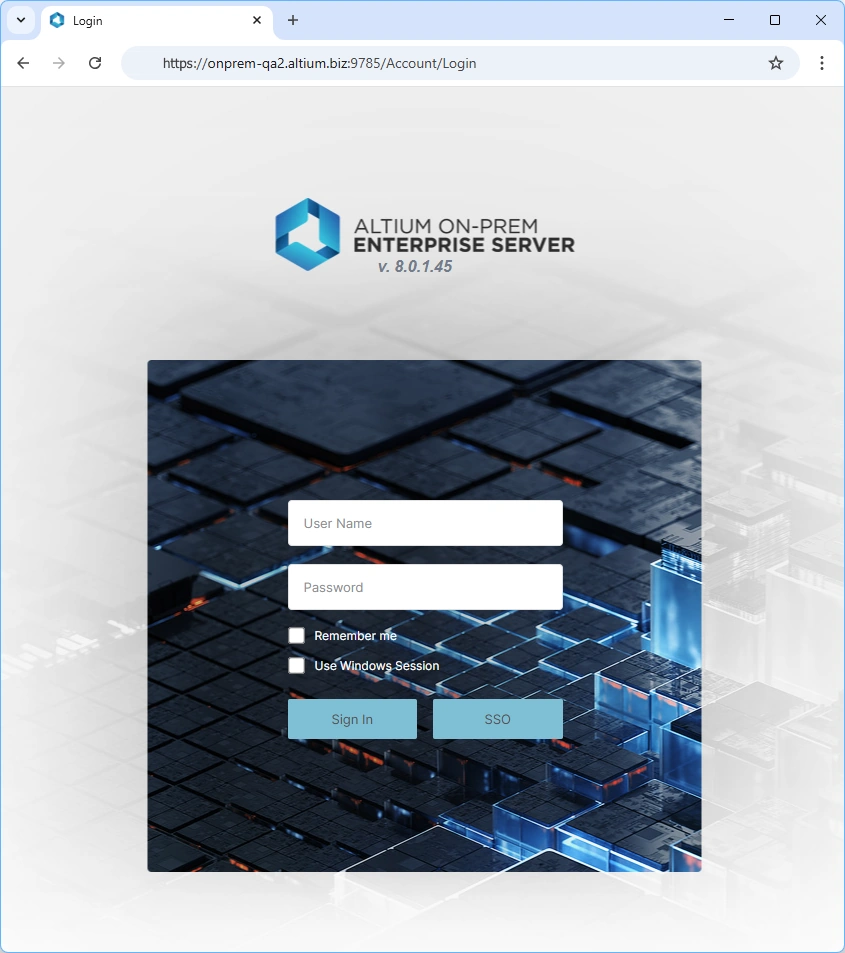 你可以在浏览器中登录你的 Enterprise Server Workspace。
配置 Workspace 成员
每个需要访问共享 Workspace 的人员(直接访问,或从其 ECAD/MCAD 软件中打开的设计访问)都必须被添加到 Workspace Members 中,并分配一个 Group,以便获得访问 Workspace 中存储文件的相应权限。尽管界面略有不同,但在 Altium 365 Workspace 与本地部署的 Altium Workspace(例如 Enterprise Server Workspace)中,添加团队成员并分配组的流程本质上相同。这些任务在 Workspace 的 Web 界面中完成,可通过你偏好的浏览器访问。
添加新成员并分配组
方法是 Invite Workspace Members(在本地部署的 Server Workspace 中为 Users)。在添加团队成员的过程中,可以为其分配一个组,例如 Mechanical Engineer、Librarian、Engineer 等。也可以定义新组。下图显示了在 Altium 365 Workspace 中添加新团队成员的位置。本地部署 Workspace 中的流程类似。
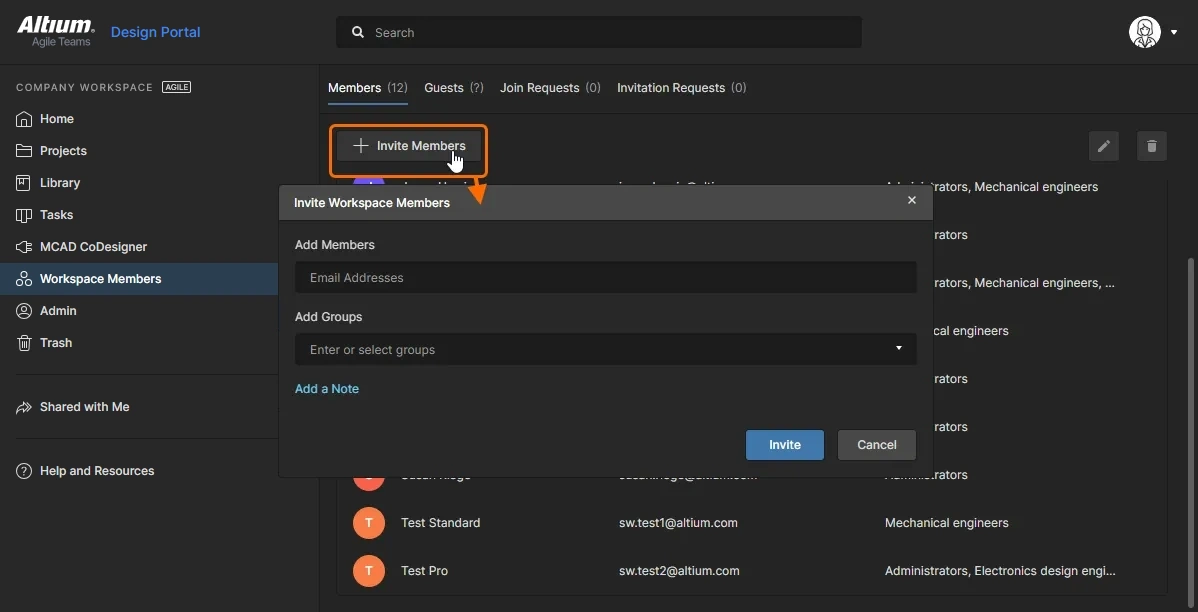 配置你的团队成员并分配其组。
了解更多:在 Altium 365 Workspace 中的 管理你的团队
了解更多:在 Enterprise Server Workspace 中的 管理用户和组


 AI 翻译
AI 翻译