支持的 MCAD 软件
目前支持以下 MCAD 平台及版本:
安装与配置 CoDesigner
Altium CoDesigner 是一个用于在 ECAD 与 MCAD 设计领域之间传输印制电路板设计的接口。一旦在 ECAD 和 MCAD 软件中添加了 CoDesigner 扩展/插件,CoDesigner 就可以在两端来回传递设计变更。设计变更通过 Altium Workspace 进行传递,Workspace 充当 ECAD 与 MCAD 领域之间的桥梁,如下所示。

在你的 ECAD 软件中安装 CoDesigner
在你的 MCAD 软件中安装 CoDesigner
要在 MCAD 软件中访问 Altium CoDesigner 面板,你必须安装一个插件(在某些 MCAD 工具中也称为 Add-In)。你可以从 Altium 网站下载页面下载所有 MCAD CoDesigner 插件。
下载插件后,请使用以下链接查看在你的 MCAD 软件中安装与配置 CoDesigner 的详细信息。
更新 MCAD 插件
MCAD 插件包含自动更新功能。在启动过程中,只要你的 MCAD 软件有可用的更新版本插件,就会自动出现以下对话框。

也可以通过从 Altium 网站下载页面下载新版本并覆盖安装到当前插件之上来更新 MCAD 插件。
强烈建议你在每次更新 Altium 设计软件时都更新 MCAD 插件,以确保插件版本与 Altium Designer 扩展版本匹配。插件与扩展的版本号详情包含在 CoDesigner 新增功能页面中每个新特性摘要部分的末尾。
CoDesigner 许可证使用
CoDesigner 作为 Altium 设计软件的一部分提供,因此在 ECAD 端没有额外的许可要求。
在 MCAD 端,许可证使用取决于 CoDesigner 连接的 Workspace 类型:
-
Altium 365 Workspace - CoDesigner MCAD 插件不消耗许可证。
-
Altium Enterprise Server Workspace - 当你通过 MCAD 软件中的 Altium CoDesigner 面板登录 Enterprise Server Workspace 时,CoDesigner MCAD 插件会消耗一个 Altium 许可证 CAL(Client Access License,客户端访问许可证)。使用 Enterprise Server Workspace 时可使用全部 CoDesigner 功能。
配置 Workspace 设置
在浏览器中访问你的 Workspace
CoDesigner 通过 Workspace 传输 PCB 设计变更。要检查并更改项目与团队设置,你可以通过 Web 浏览器登录 Workspace。登录方式取决于 Workspace 的托管方式。Altium 365 Workspace 托管在云端的 Altium 365 上。你也可以使用本地部署的 Altium Workspace,例如 Enterprise Server Workspace。
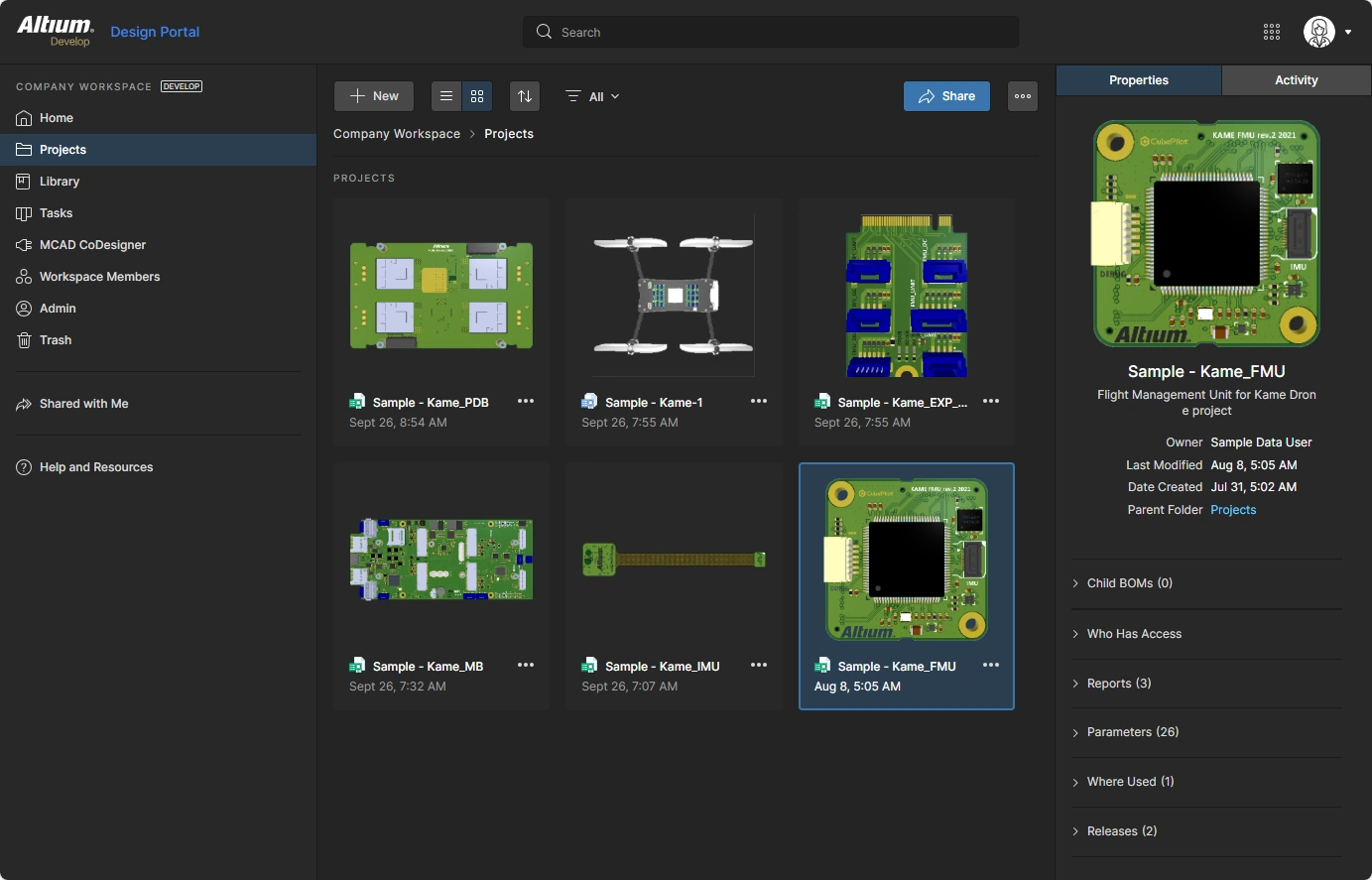 你的 Workspace 可通过 Web 浏览器进行配置与管理。
Accessing your Altium 365 Workspace
访问托管 Workspace 的最简单方式是使用你的 Altium Live 凭据登录 https://auth.altium.com/。
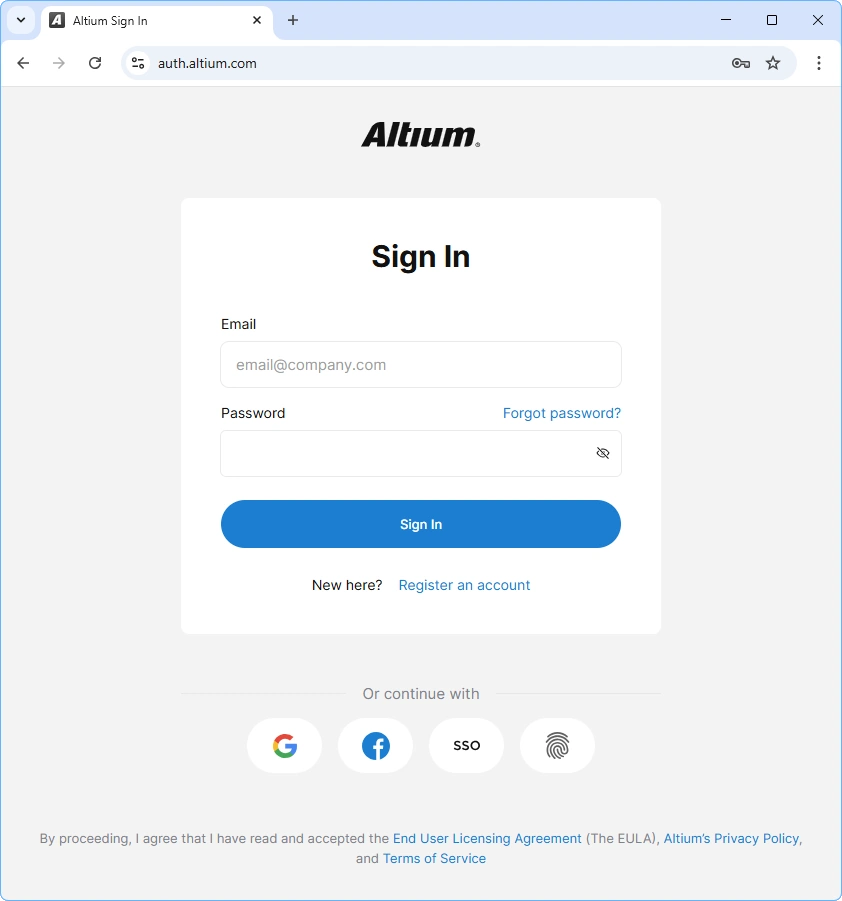 访问 365.altium.com 并登录你的 Altium 365 Workspace。
首次登录时会显示概览页面;如果你希望更熟悉 Workspace,可使用该页面。否则,点击左侧的 Workspace Members 标签来配置可访问 Workspace 的团队成员。
如果你有多个可用的 Workspace,请点击右上角的登录名以显示菜单,然后选择所需的 Workspace。
Accessing your Altium Enterprise Server Workspace
Enterprise Server Workspace 由本地部署的 Altium Enterprise Server 提供,这是由你们 IT 部门安装并管理的解决方案。系统管理员可以提供服务器地址与登录信息,URL 形式如下:
http://<HostingServerName>:9780
或
https://<HostingServerName>:9785 (显示默认端口号,这些端口号在安装期间分配)
 你可以在浏览器中登录你的 Enterprise Server Workspace。
你的 Altium Enterprise Server 系统管理员负责配置用户、密码和组。
配置 Workspace 成员
每个需要访问共享 Workspace 的人员(直接访问,或从其 ECAD/MCAD 软件中打开的设计访问)都必须被添加到 Workspace Members 中,并分配一个 Group,以便获得访问 Workspace 中存储文件的相应权限。尽管界面略有不同,但在 Altium 365 Workspace 与本地部署的 Altium Workspace(例如 Enterprise Server Workspace)中,添加团队成员并分配组的流程本质上相同。这些任务在 Workspace 的 Web 界面中完成,可通过你偏好的浏览器访问。
你必须具有管理员权限才能配置团队/用户、密码和组。
添加新成员并分配组
方法是 Invite Workspace Members(在本地部署的 Server Workspace 中为 Users)。在添加团队成员的过程中,可以为其分配一个组,例如 Mechanical Engineer、Librarian、Engineer 等。也可以定义新组。下图显示了在 Altium 365 Workspace 中添加新团队成员的位置。本地部署 Workspace 中的流程类似。
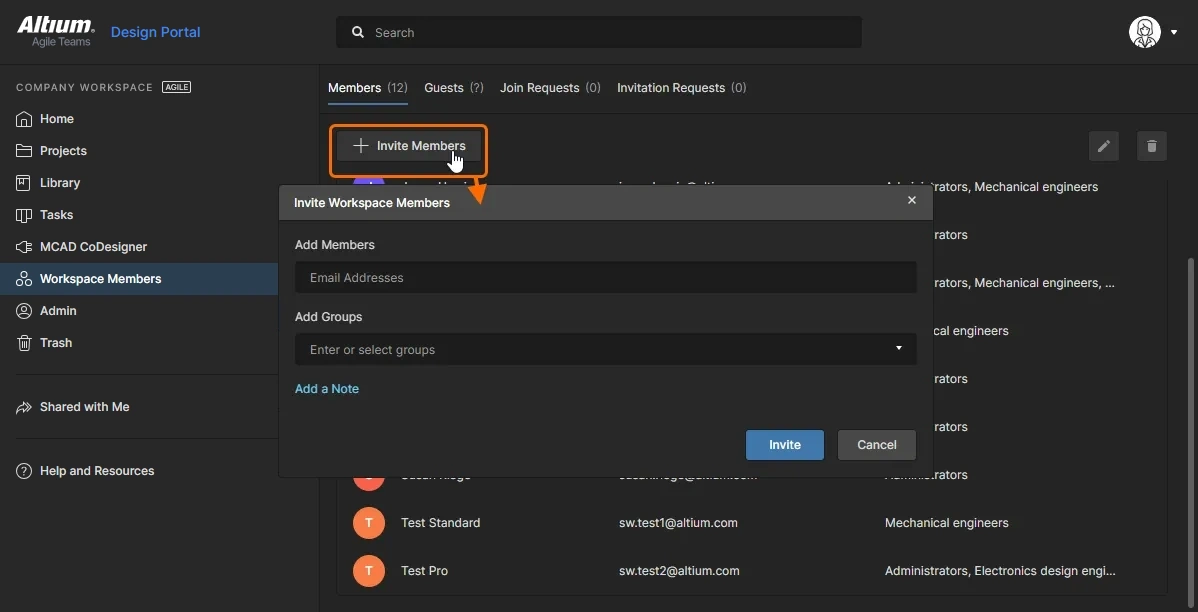 配置你的团队成员并分配其组。
了解更多:在 Altium 365 Workspace 中的 管理你的团队
了解更多:在 Enterprise Server Workspace 中的 管理用户和组
在 Altium 365 Workspace 中,你还可以邀请不属于你组织的成员。
了解更多:邀请其他用户加入你的 Workspace配置 MCAD 元件模型命名
由于 CoDesigner 会将每个元件转换为 Parasolid 模型,因此会按以下方案进行命名:
<Footprint Name>_<ComponentDesignItemID>_<ItemRevision>
以下特殊字符以及其他控制符号会被替换为下划线(_):
\, /, :, %, [whitespace], |, [, ], *, ", ', \t
 用于元件模型的默认命名方案。
在 PTC Creo 中,除字母(a-z、A-Z)和数字(0-9)之外的所有符号都会被替换为下划线,并将结果以大写形式呈现。
控制元件模型的命名
CoDesigner 支持四种选项,用于在元件首次从 ECAD 传输到 MCAD 时控制元件模型的命名方式:
-
<FootprintName>,然后 <ComponentID>(默认模式)
-
<ComponentID>,然后 <FootprintName>
-
<FootprintName>,然后 <CustomComponentProperty>
-
<CustomComponentProperty>,然后 <FootprintName>
在 Workspace 设置的 MCAD CoDesigner 部分中配置 Naming of Component Models 选项。
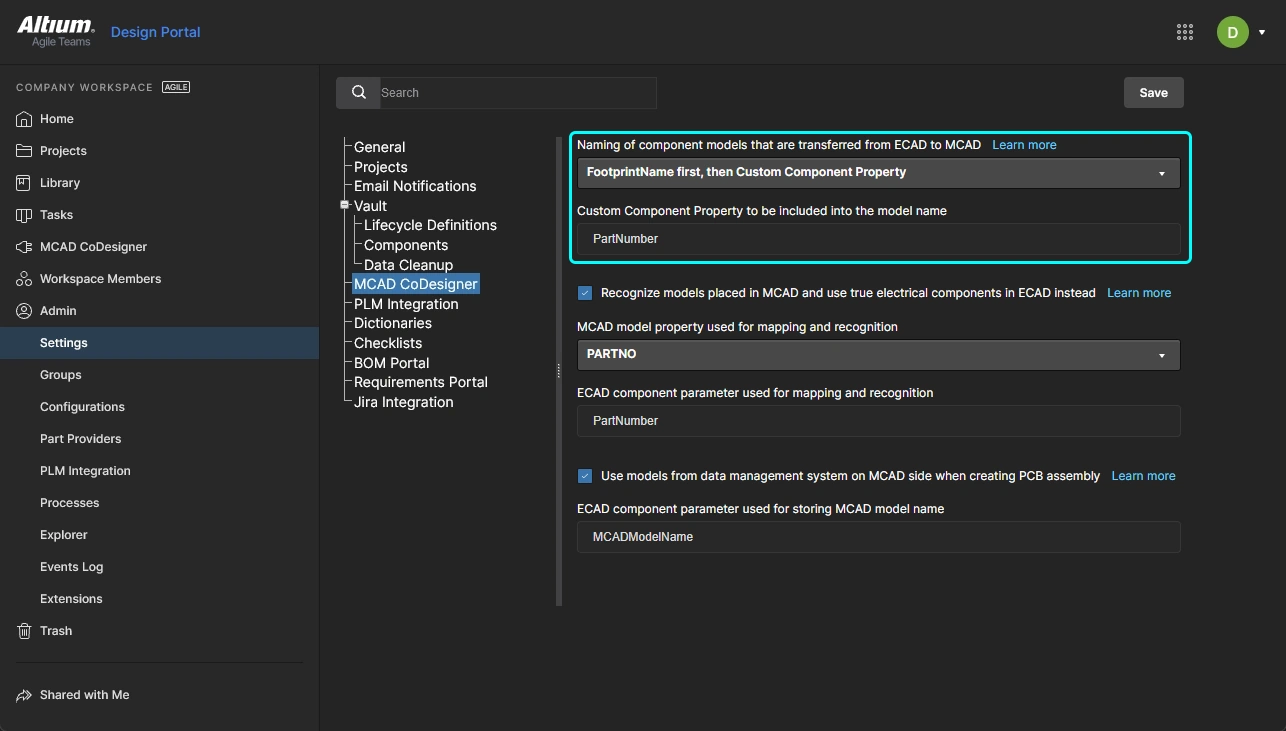 选择命名选项;如果该选项包含自定义元件属性(参数),请定义参数名称。
这些选项可简化在 MCAD 中与元件的交互,使 MCAD 工程师能够在 Component ID 中添加有意义的信息(例如料号),或者 ECAD 工程师可以在 ECAD 元件库中添加自定义元件属性。
 MCAD 模型会根据 Workspace 中配置的命名选项进行命名。
Notes:
-
当你在浏览器中登录 Workspace 时,管理员可在 Admin > Settings > MCAD CoDesigner 部分更改该选项。
-
更改命名选项不会改变 CoDesigner 已经创建的元件模型名称。
配置 ECAD-MCAD 元件关联
Main page: 关联原生 ECAD 与 MCAD 设计元件 i
在 MCAD 与 ECAD 环境之间传输设计数据的挑战之一,是管理元件如何被传输。在许多公司中,ECAD 与 MCAD 团队会创建并管理各自独立的元件库,并需要能够在该元件的 MCAD 与 ECAD 版本之间建立关联。
默认行为是:当一个设计从 MCAD 或 ECAD 领域被 Pushed 时,CoDesigner 会将每个元件转换为 Parasolid 格式模型,并将它们全部存储在 Workspace 中。当该设计被 Pulled 时,CoDesigner 随后会以目标工具所需的格式为每个元件构建模型。此方法可在 ECAD 与 MCAD 两个设计空间中提供对每个元件的精确呈现。其缺点是:该模型可能无法完全按该工具所需的方式来表达元件。例如,当一个设计被 Pulled 到 Altium Designer 中时,元件将不包含焊盘、丝印以及 PCB 元件通常包含的其他实体;它也不会链接到原理图符号,或链接到供应链中。
为满足各设计工具需要使用原生元件的要求,CoDesigner 支持在 MCAD 与 ECAD 元件之间建立链接。链接在 Workspace 中定义,Workspace 充当 ECAD 与 MCAD 领域之间的桥梁。
在 Workspace 中配置元件链接
了解更多:链接原生 ECAD 与 MCAD 设计元件
链接原生 ECAD 与 MCAD 元件需要:
-
合适的 Altium PCB 编辑器,并已安装 MCAD CoDesigner。 请参阅右侧窗格中的 Note,以了解在你的 MCAD CoDesigner 安装中是否提供 ECAD-MCAD 元件链接功能。
-
受支持的 MCAD 平台。
-
CoDesigner 会在启动时检查元件链接设置(从 Altium Designer 以及从 MCAD 工具端)。如果设置已更改,请重启你的设计软件。
接下来做什么?
现在 CoDesigner 已安装且 Workspace 已配置完成,你已准备好开始探索在 ECAD 与 MCAD 软件之间传输设计的流程。
了解更多:使用 Altium CoDesigner 进行直接 ECAD-MCAD 设计

 AI 翻译
AI 翻译