
配置 Onshape 以进行协同设计
概览
- 了解所需的 Onshape 和 Altium 解决方案,并启用 Altium 365 集成。
- 在 Onshape 中设置元器件库文件夹、库文档和 PCB Studio。
- 了解如何导入 PCB 设计、同步装配体更改,并将更新推送回 Altium 工作区。
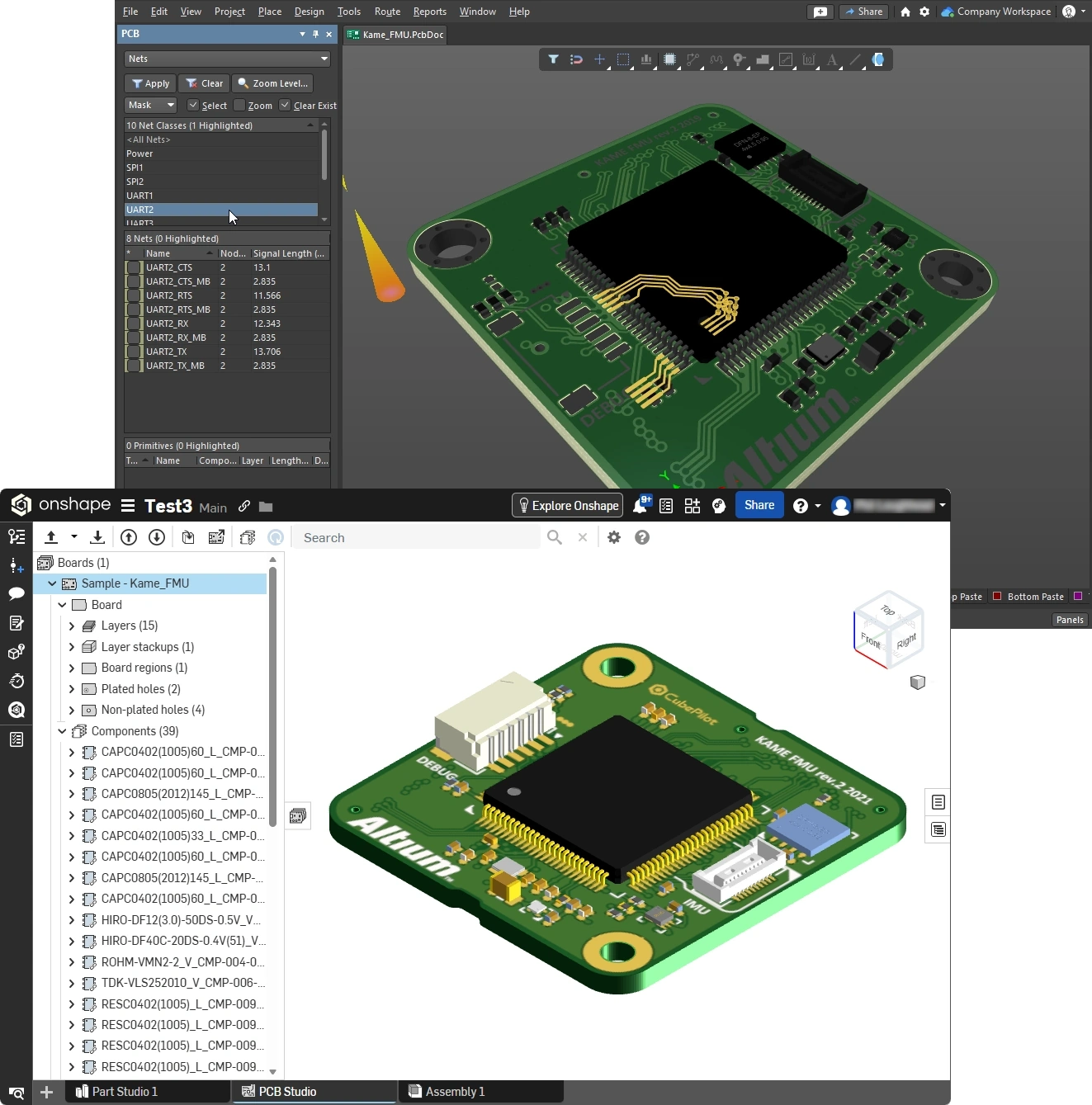
Altium CoDesigner 是一个用于在 ECAD 和 MCAD 设计领域之间传输印制电路板设计的接口。设计变更通过 Altium 工作区传递,该工作区充当 ECAD 和 MCAD 领域之间的桥梁。
Altium MCAD CoDesigner 可与 Onshape 配合使用,后者是一个完全云原生的计算机辅助设计 (CAD) 和产品数据管理 (PDM) 平台。
要在 Altium Designer 和 Onshape 之间进行协同设计,您需要:
-
一个已启用 PCB Studio 的 Onshape 账户
-
一个可访问 Altium 365 的 Altium Designer 许可证
除现有订阅外,无需任何额外的软件、插件或许可证,两个平台均内置了协同设计支持。
配置 Altium 365 以与 Onshape 配合使用
-
选择 Admin - Extensions,然后单击 Onshape PCB Studio Connector 磁贴 (
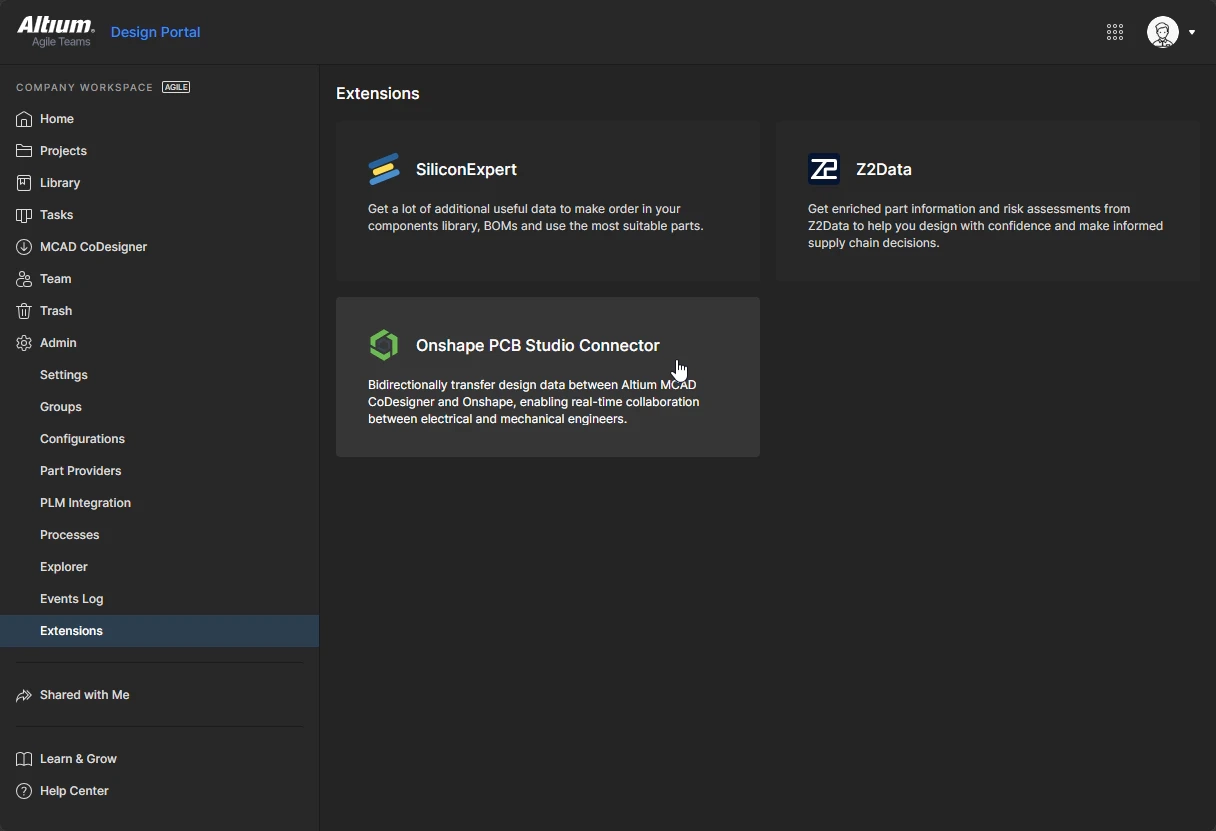 )。详细了解如何在 Altium 365 中启用扩展。
-
此时将打开 Onshape PCB Studio Connector 设置视图,单击 Activate 以允许 Onshape 访问您的 Altium 365 工作区 (
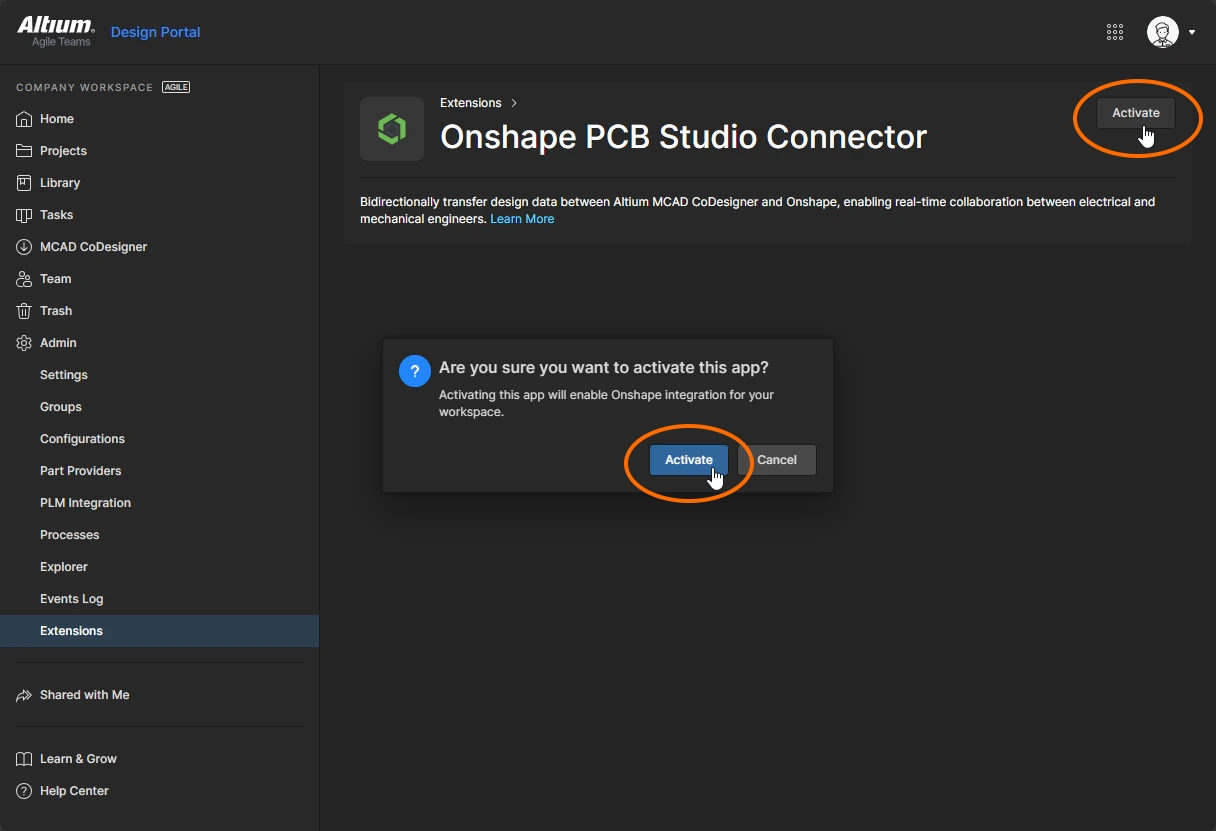 )。
配置 Onshape 以与 ECAD 配合使用
-
在浏览器中登录您的 Onshape 账户。
-
单击右上角的姓名,从菜单中选择 My account (
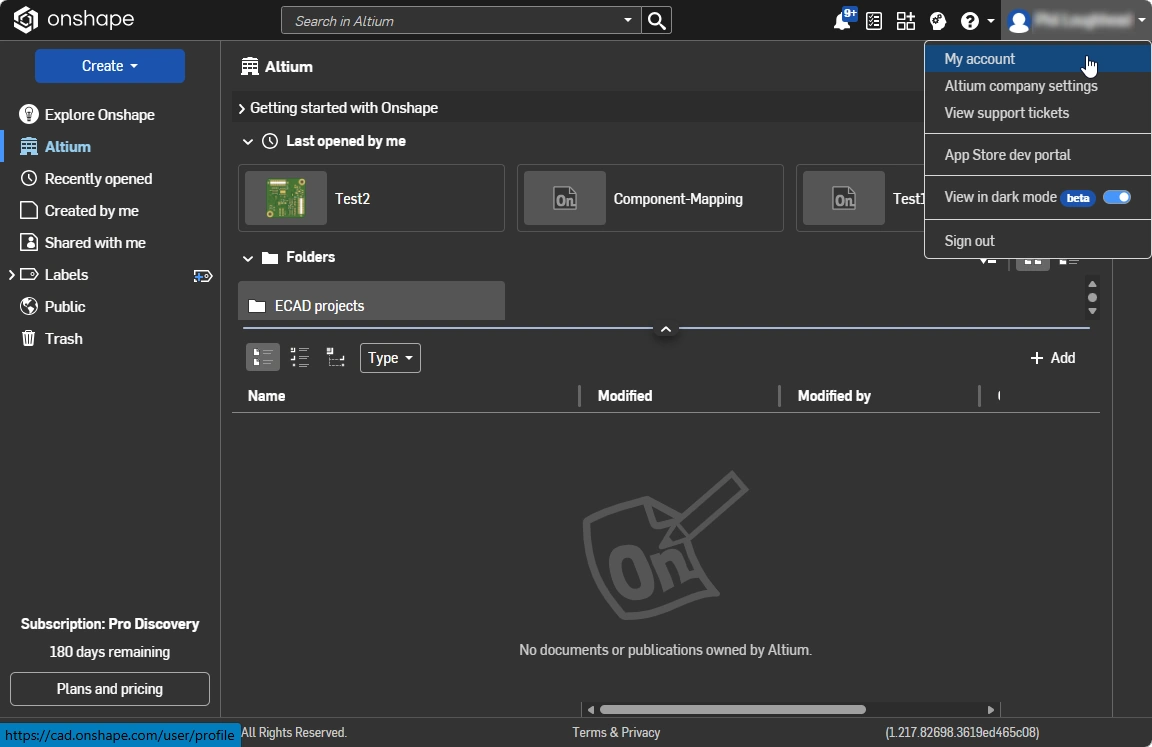 )。
-
第一步是启用对 Altium 365 的访问。在左侧菜单中,单击 Integrations。
-
如果 365 可用,它将显示在可用集成列表中,单击 Add Altium 365 Account 按钮将其添加 (
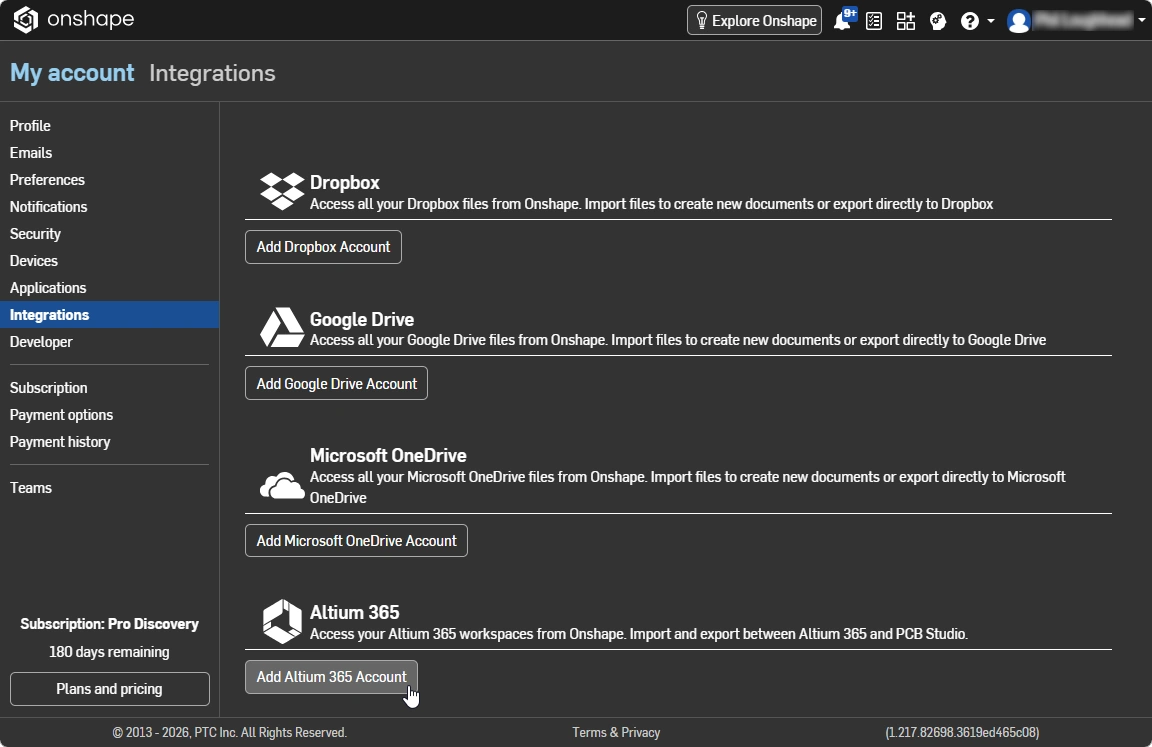 )。您需要授予 Onshape 访问您的 Altium 用户账户的权限,以便它能够从 Altium 工作区拉取电路板设计并将其推送回工作区。
-
单击浏览器左上角的 Onshape,返回显示文件夹和文档的资源管理器式视图 (
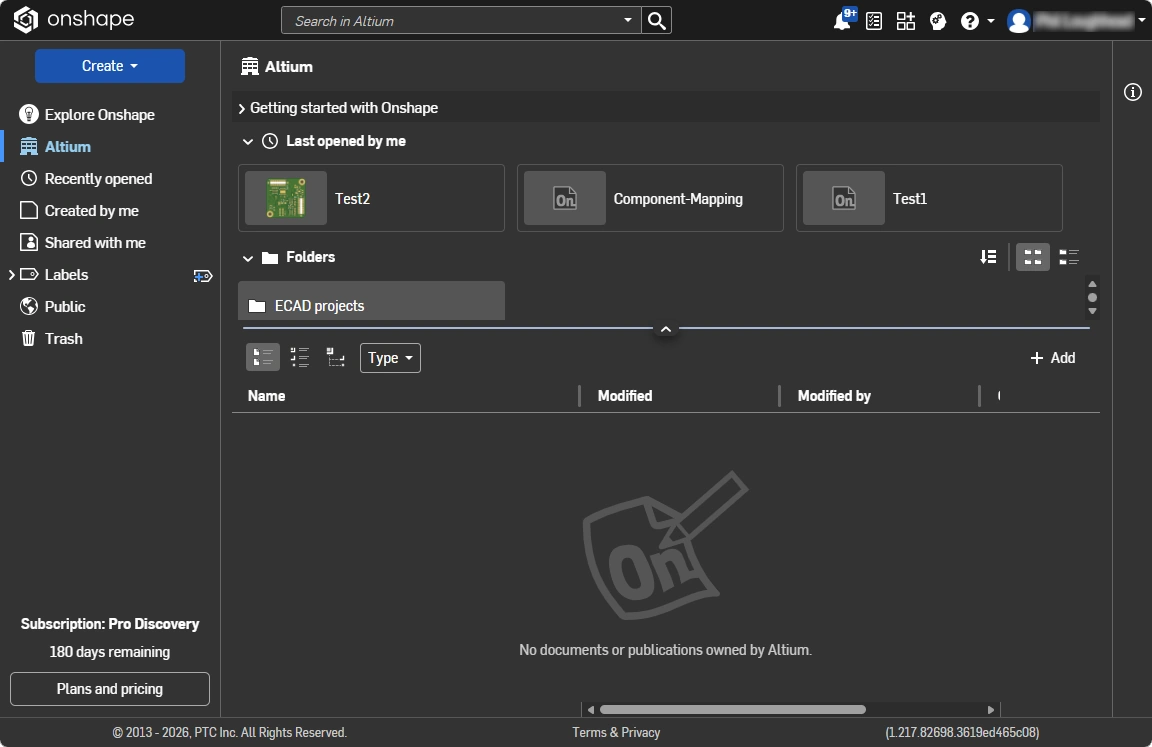 )。
-
在 Onshape 中打开 ECAD 设计之前,必须先创建默认库文档和元件文件夹,并在设置对话框中指定它们。具体操作如下:
-
在 Onshape 中创建一个用于存储 ECAD 设计的文件夹。
-
在该 ECAD 文件夹中,创建一个 Library Components 文件夹(用于存储元件模型),并创建一个 Library Components 文档(用于存储元件信息)。此文档将会打开。
-
在库文档中,单击左下角的 + 符号,然后从菜单中选择 创建 PCB Studio (
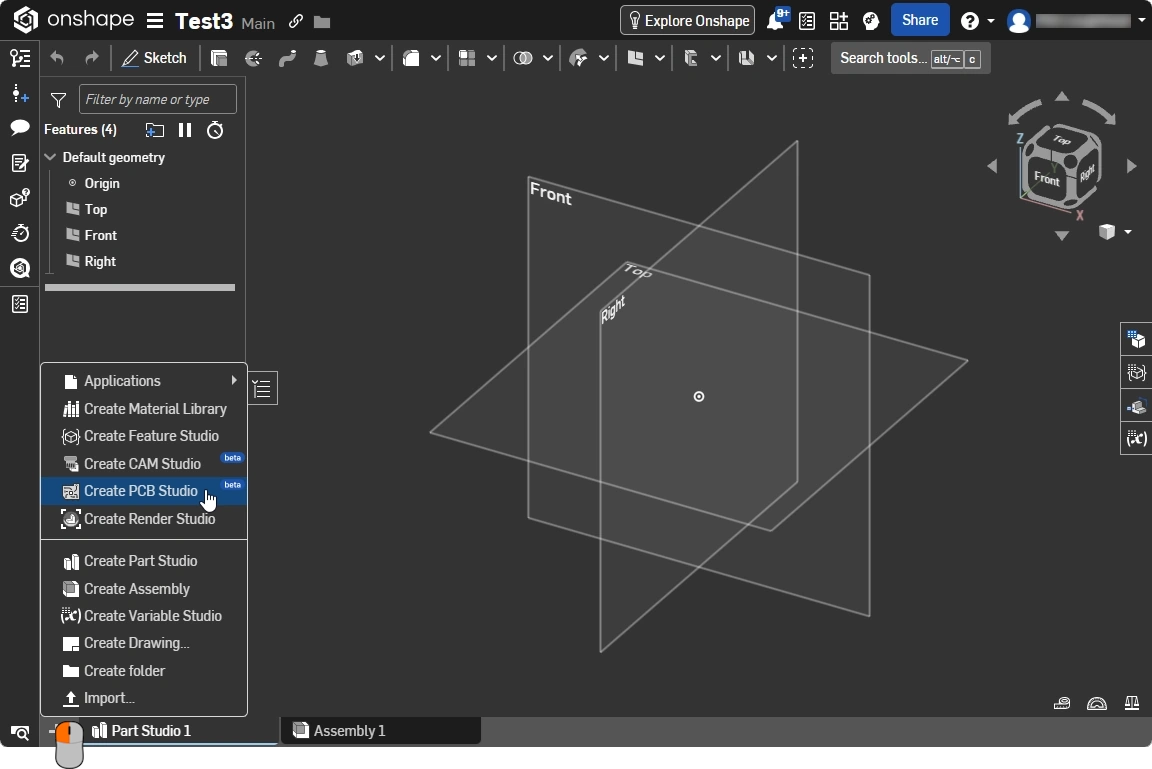 )。请注意,ECAD 与 Onshape 的连接是在已添加 PCB Studio 的 Onshape 文档中建立的。
-
在 PCB Studio 选项卡中(检查底部的选项卡以确认),单击 Settings 按钮 (
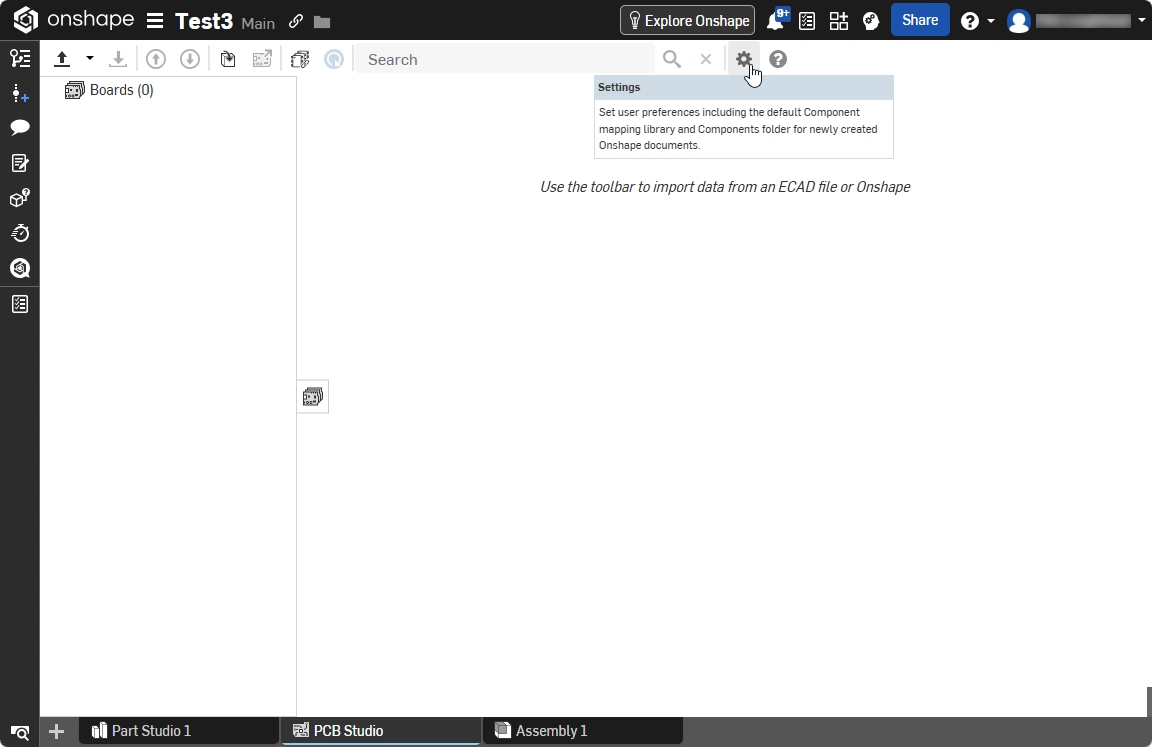 ),打开 PCB Studio Settings 对话框。
-
上方字段引用 Library Component 文档(您当前打开的文件),下方字段引用 Library Components 文件夹,配置这两个字段后单击 Update (
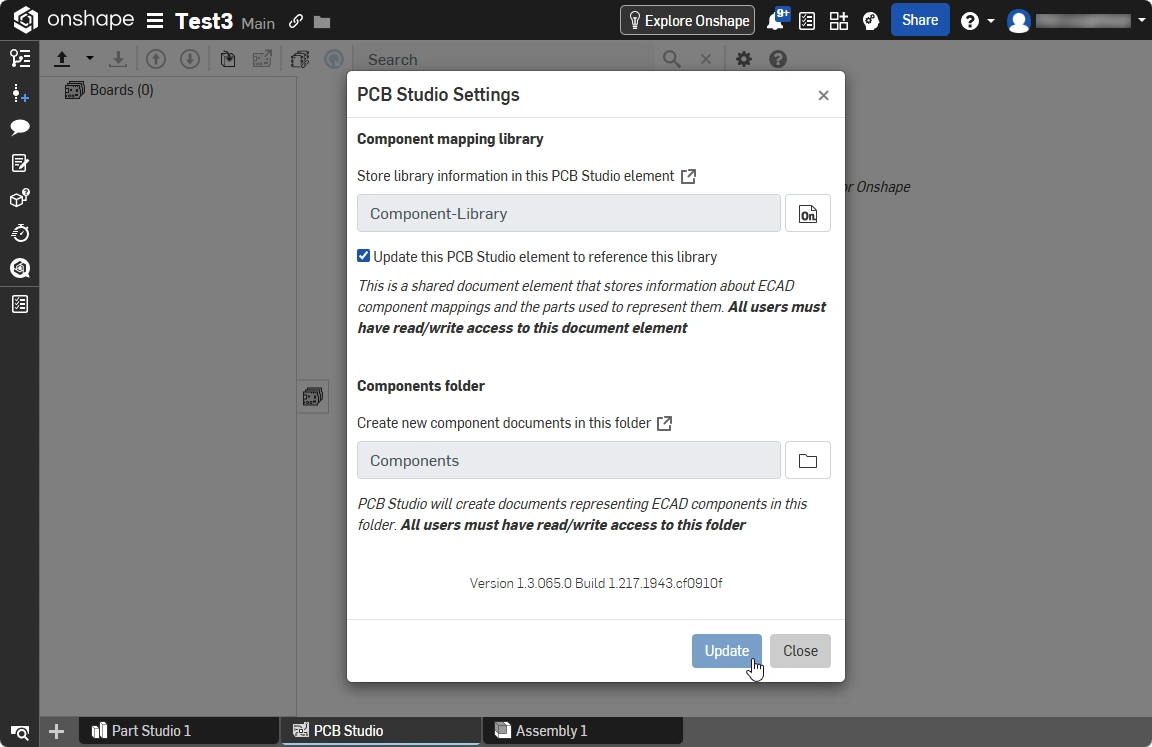 )。
-
Onshape 会将 Library Component 文档识别为特殊文档 (
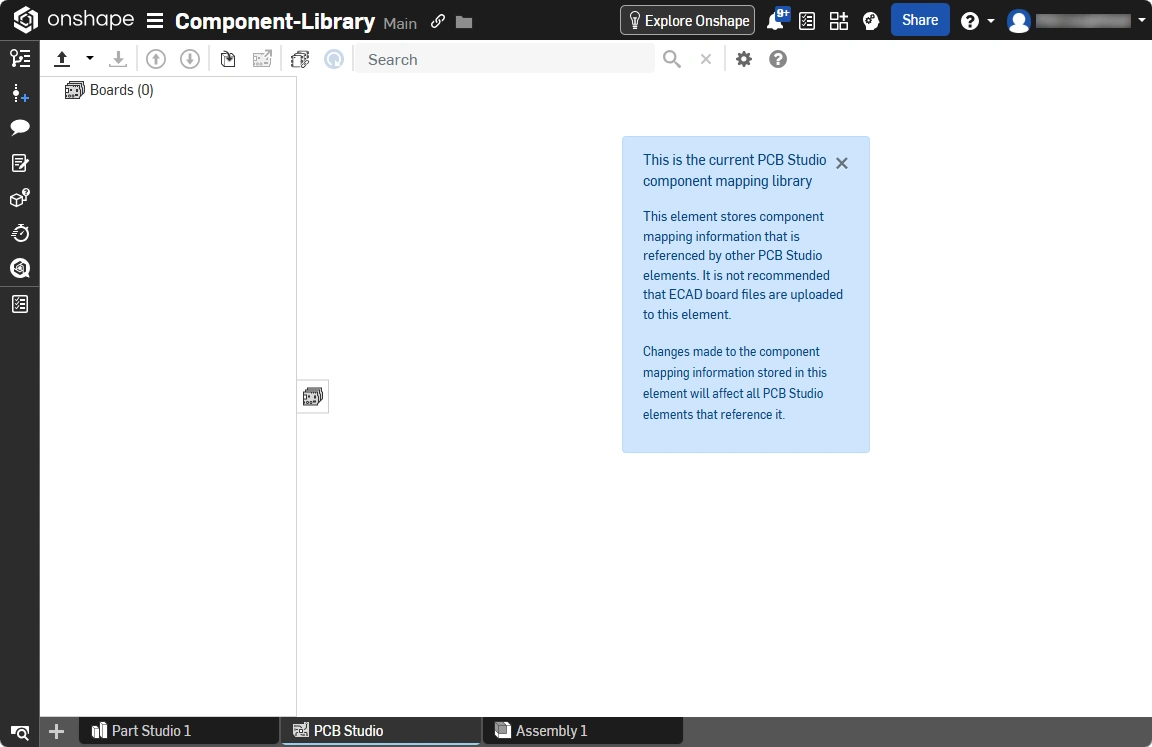 ), 关闭此文档。
-
-
现在,您可以从 Altium 工作区导入 ECAD 设计了。要导入 ECAD 设计,请先创建并打开一个新的 Onshape 文档,然后添加 PCB Studio (
)。
-
单击 Import ECAD files 按钮上的下拉箭头,然后从菜单中选择 Import from Altium 365 (
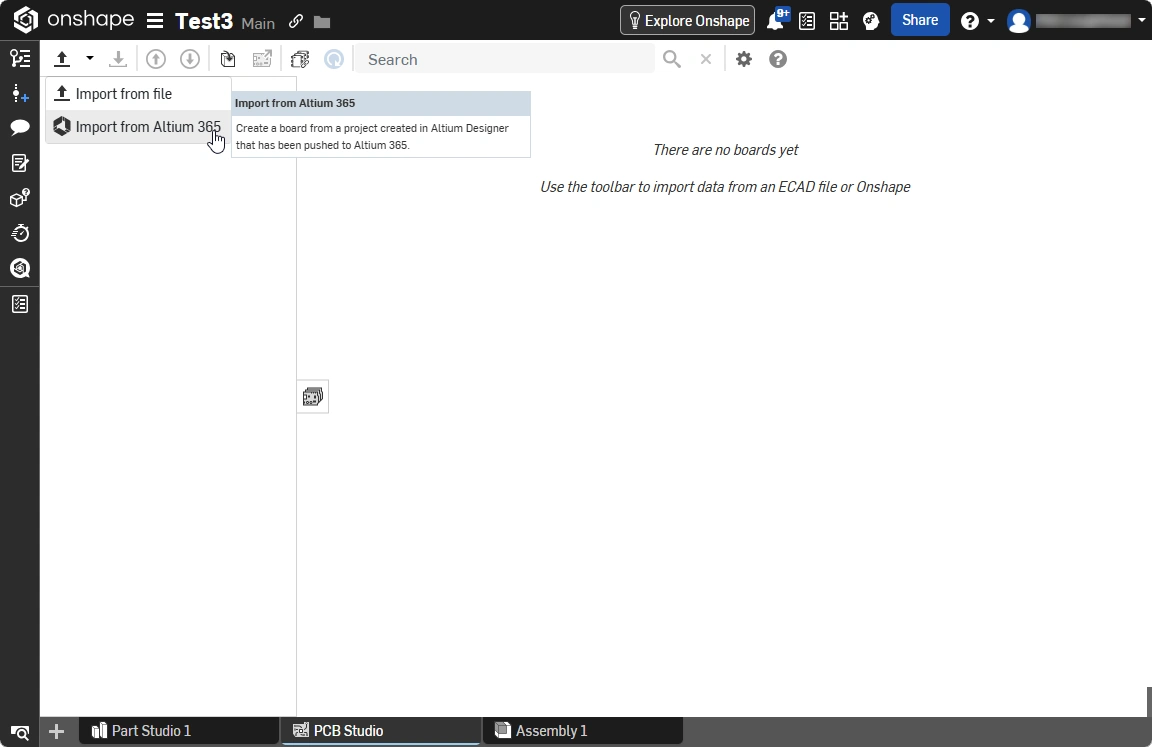 )。
-
在出现的 Open 对话框中,首先选择工作区 (
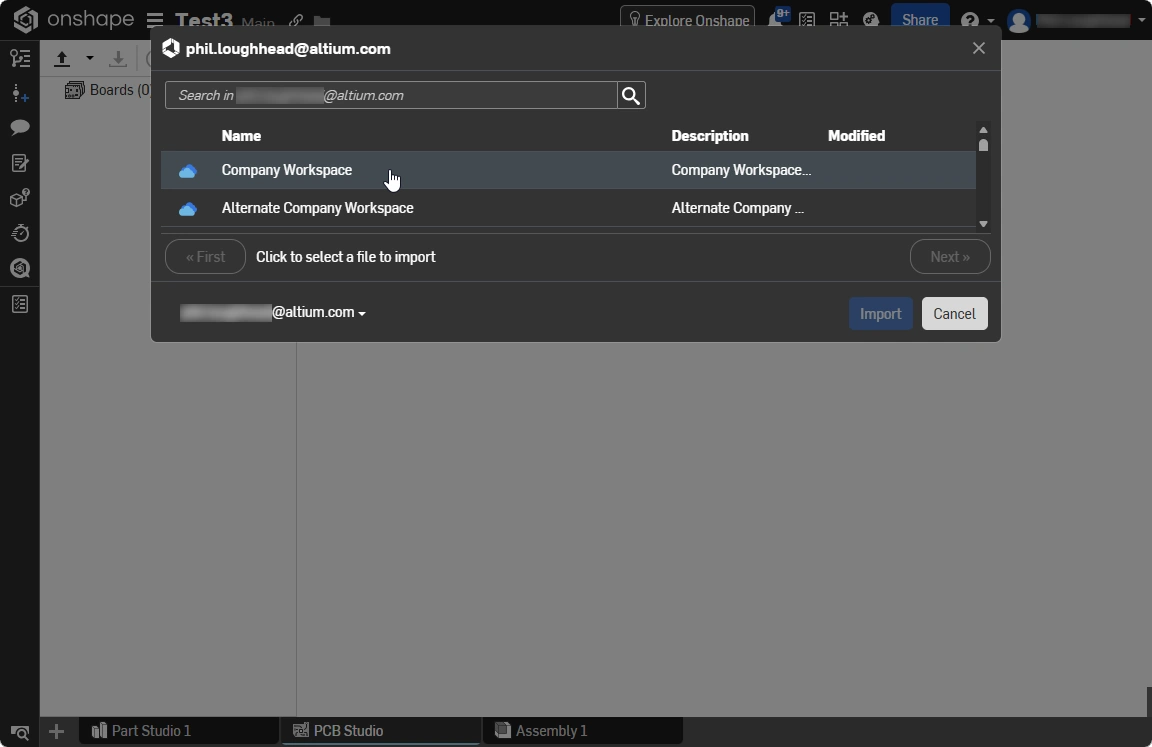 ),然后从列表中选择所需的 PCB 项目 (
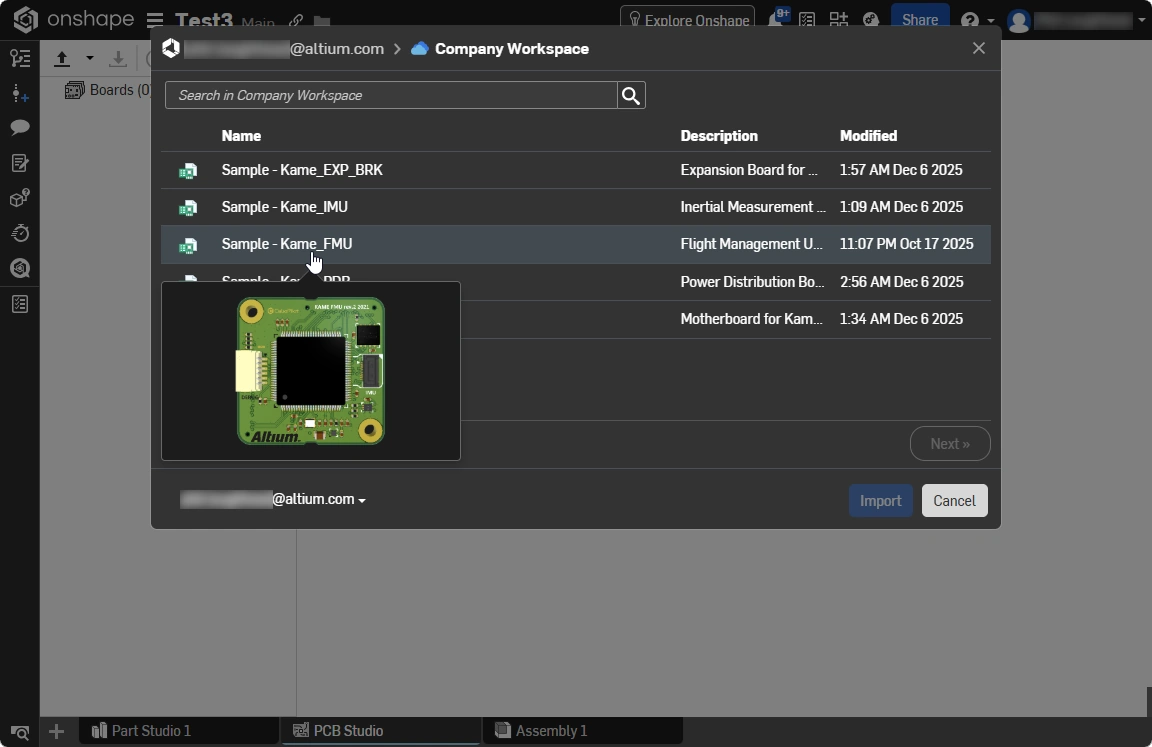 )。请注意,只有通过 Altium Designer 中的 MCAD CoDesigner 面板推送到工作区的 PCB 设计才会显示在此列表中。
-
下一步是选择要打开的变体,然后单击 Import 按钮 (
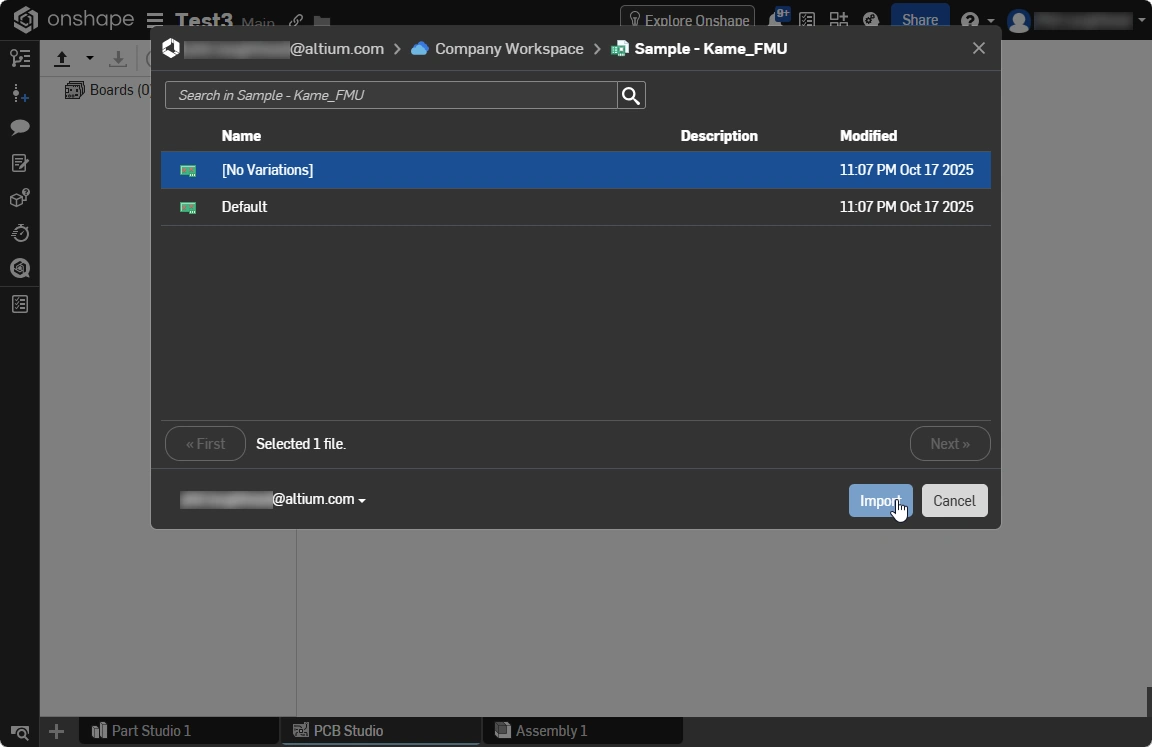 )。
-
电路板将导入到您在 Onshape 中打开的文档的 PCB Studio 中 (
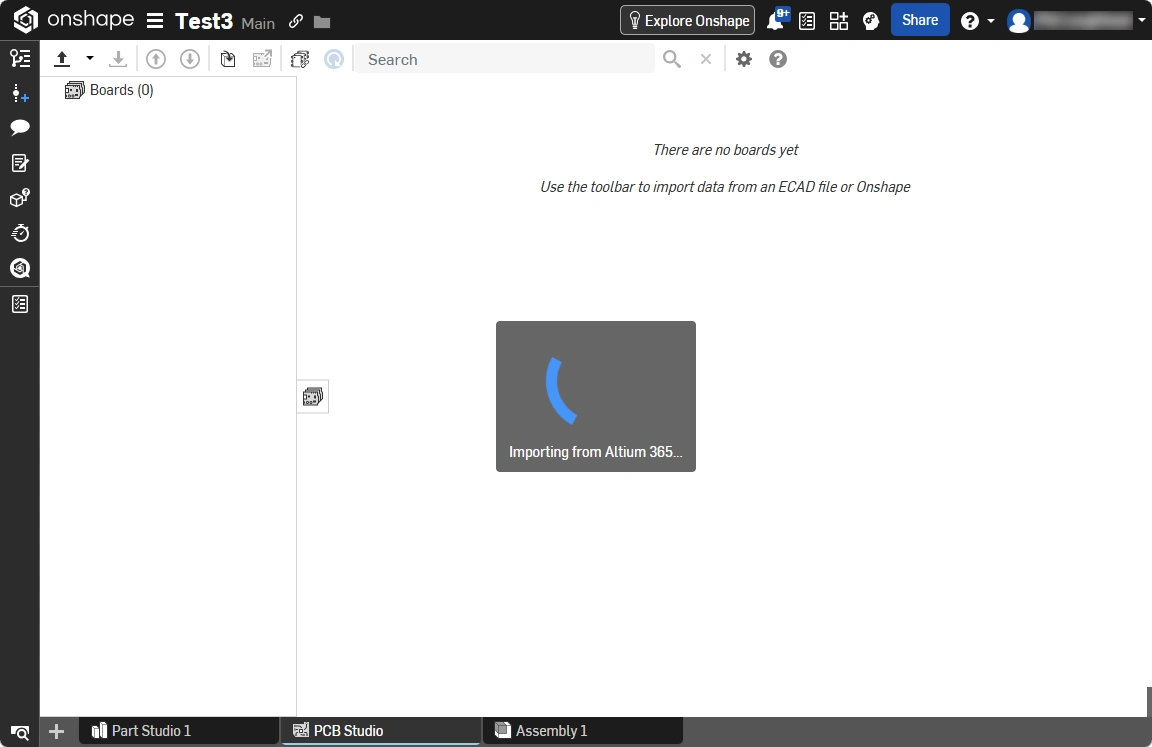 )。
-
使用浏览器顶部的箭头按钮,可在 Onshape 和 Altium Designer 之间推送和拉取更新。
-
要在 Onshape 中修改电路板, 必须将 PCB Studio 与 Onshape 装配体同步, 单击 Sync to Onshape 按钮执行此操作 (
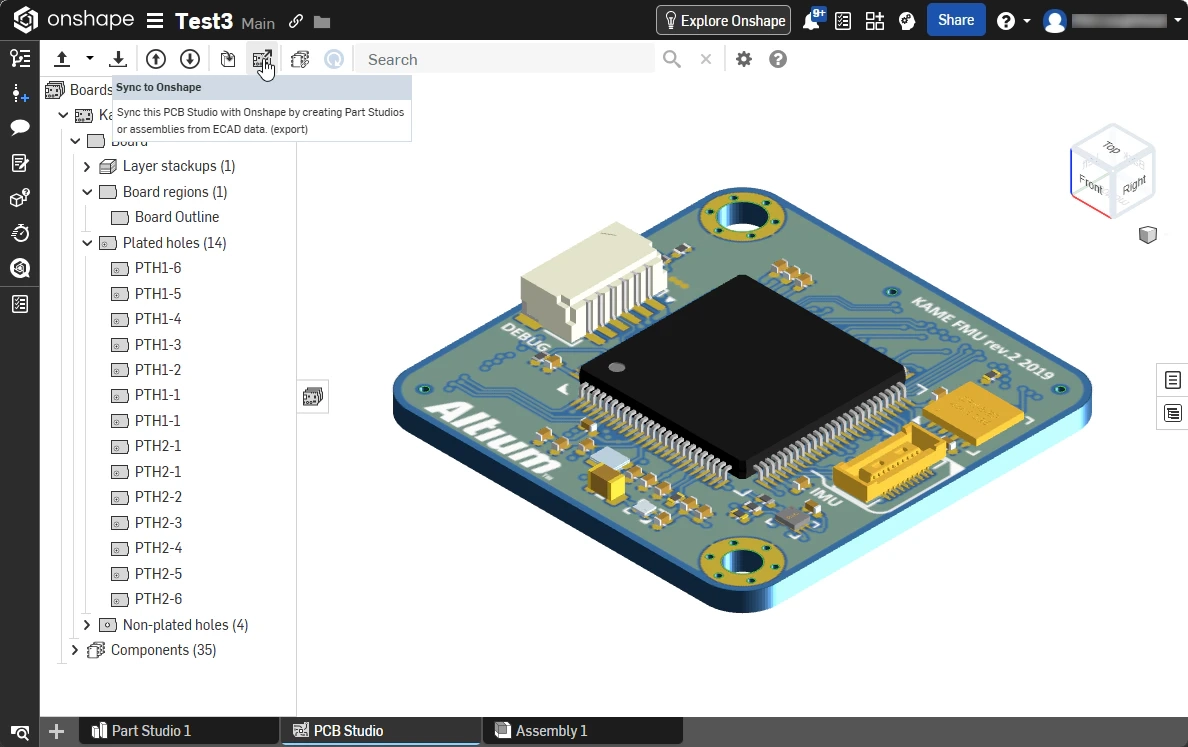 )。
-
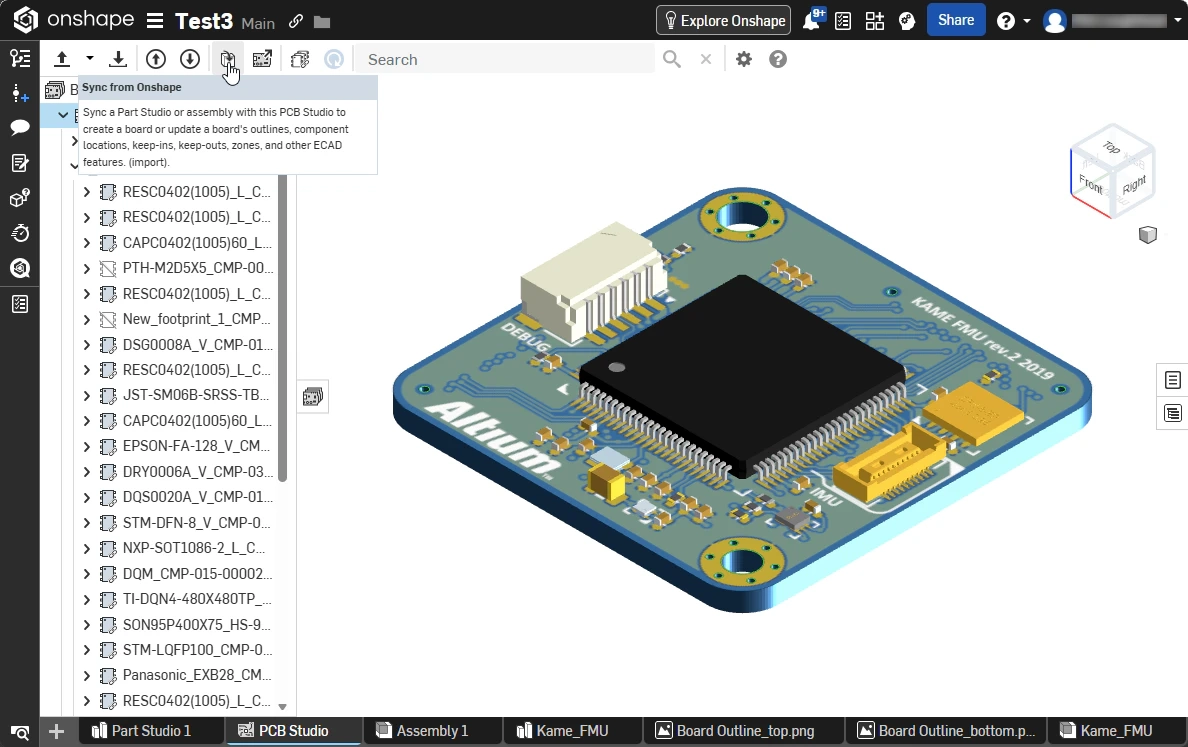
在将 PCB 变更推送回 ECAD 之前,必须先将其从 Onshape 装配体同步回 Onshape PCB Studio。单击 PCB Studio 中的 Sync from Onshape 按钮 (
 ) 执行此操作。
-
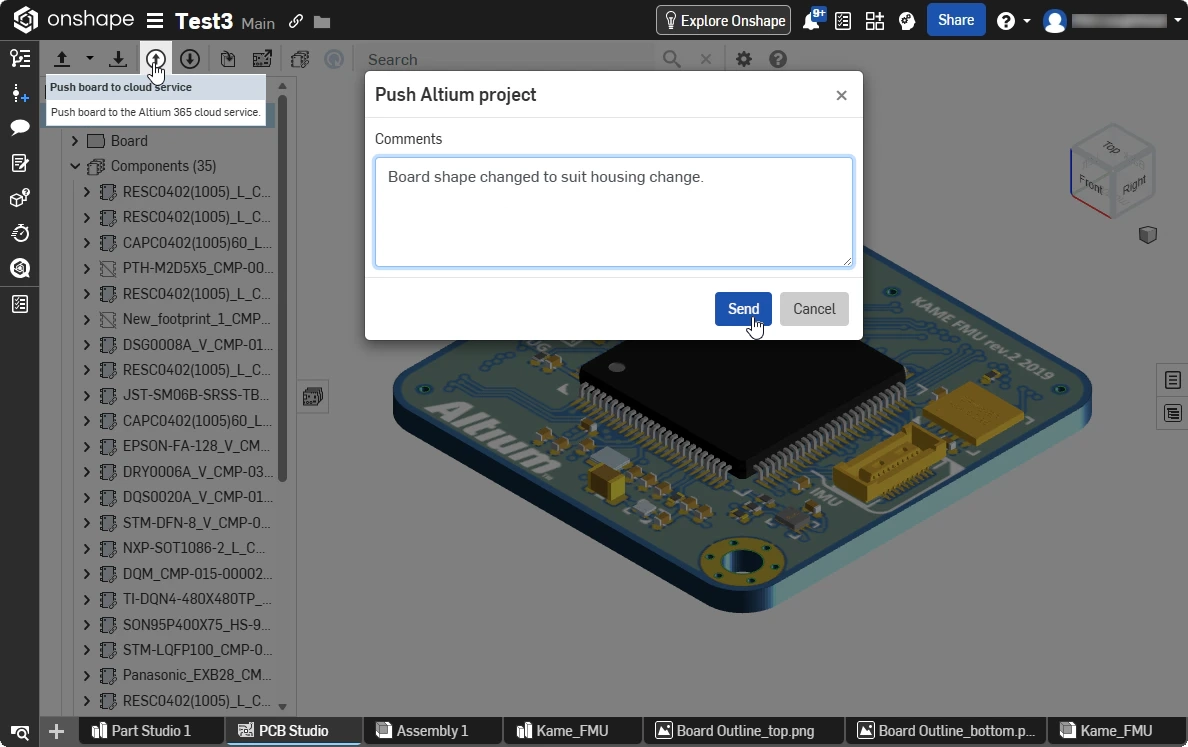
要将 MCAD 设计变更推送回 ECAD, 请单击 Push board to cloud service 按钮, 并根据需要添加注释 (
 )。
 AI 翻译