
同步线束设计项目
许多电子设备由多块电路板组装而成,这些电路板经过巧妙的外形设计和布局,安装在机械外壳内,构成美观实用的产品。Altium 的电子设计(ECAD)软件支持这种设计方式,可将多个 PCB 组合成一个 PCB 装配体,称为 Multi-Board Assembly。该装配体还可以包含外壳、构成产品的其他机械部件,以及连接外壳内各 PCB 的线束。
MCAD CoDesigner 支持在 Altium Designer 与 SOLIDWORKS 之间,以及 Altium Designer 与 PTC Creo 之间同步线束工程。本页概述了线束工程同步支持;要了解有关多板装配体同步的更多信息,请参阅同步多板装配体页面。
-
CoDesigner 从 ECAD 向 MCAD 发送以下线束信息:
-
连接器,
-
接线点,
-
连接关系(“起点—终点”数据),以及
-
线束拓扑(连接点以及经过这些连接点的导线和电缆集合)。
-
-
CoDesigner 从 MCAD 将三维线束布线结果传回 ECAD 线束布局图,包括:
-
导线、电缆和线束段的物理长度。
-
在多板装配体同步期间,还可以将线束的三维模型与机械外壳零件一起发送到 ECAD。
-
MCAD CoDesigner 线束功能
MCAD CoDesigner 的线束支持功能整合了线束的 ECAD 和 MCAD 模型。其最终目标是在 MCAD 中设计 harness geometry,然后将其作为线束各组成部分的物理参数(长度)传回 ECAD。
最初的线束原理图/接线图在 ECAD 中绘制为线束接线图(*.WirDoc)。随后将逻辑连接关系传递到线束布局图(*.LdrDoc),并在其中定义线束的物理实现细节,例如导线和电缆的详细信息、压接端子、连接器等。
ECAD 线束布局图编辑器不支持定义线束的三维几何形状;这项工作需要在 MCAD 中完成,使用 Altium MCAD CoDesigner 将线束设计同步到您选用的 MCAD 编辑器。在线束的精确三维属性已在 MCAD 中设计完成后,Altium MCAD CoDesigner 可以将这些详细信息同步回 ECAD,以便完成设计文档,包括装配图和物料清单。
本节 MCAD CoDesigner Harness Capabilities 概述了线束的连接细节和物理组成部分如何在 ECAD 与 MCAD 之间传递。随后的 MCAD CoDesigner 线束工作流程一节概述了在 ECAD 与 MCAD 之间来回传递设计的过程。
传递连接信息
-
CoDesigner 将连接信息(标准 From-To 信息)从 ECAD 传递到 MCAD。
-
在 MCAD 中,所有导线和电缆都应具有“起点”和“终点”连接器。ECAD 的“NoConnect”实体在 MCAD 中被视为虚拟连接器,构建为一个没有实体几何形状、仅有一个物理引脚的零件。
-
在 PTC Creo 中,CoDesigner 根据连接信息为每根导线/电缆创建相应的 Spool(线轴)实体。请注意,这些 Spool 不会被复用,计划在未来更新中实现复用。
-
在 SOLIDWORKS 中,CoDesigner 根据连接信息,在布线库中为每根导线/电缆创建相应的实体(记录)。这些实体不会被复用,计划在未来更新中实现复用。
导线/电缆属性
从 ECAD 推送时
CoDesigner 使用以下 ECAD 参数配置 MCAD 中相应的导线/电缆属性:
-
Thickness / THICKNESS
定义导线/电缆的直径。在 ECAD 中,单位可以包含在数值中,也可以通过添加 Units 参数来定义。如果未在 ECAD 中设置直径,MCAD CoDesigner 会将导线的 THICKNESS 设置为1 mm,将电缆的 THICKNESS 设置为3 mm。 -
Min. Bending Radius / MIN_BEND_RADIUS
定义导线/电缆的最小弯曲半径。在 ECAD 中,单位可以包含在数值中,也可以通过添加 Units 参数来定义。如果未在 ECAD 中设置最小弯曲半径,MCAD CoDesigner 会将导线的 MIN_BEND_RADIUS 设置为1 mm,将电缆的 MIN_BEND_RADIUS 设置为3 mm。 -
Units / UNITS
Thickness 和 Min. Bend Radius 数值所使用的单位。如果 ECAD 中未定义 Units 参数,且直径数值中未包含单位,CoDesigner 会假定这些数值的单位为mm。 -
Color / COLOR
如果未在 ECAD 中设置,则使用 MCAD 的默认颜色。 -
Mass Per Unit Length
定义导线/电缆的单位长度质量,即线密度。 在 ECAD 中,单位可以包含在数值中,质量单位与长度单位之间用/分隔。也可以通过添加 Mass Units 参数来定义单位。 添加单位的方式取决于目标 MCAD:-
Creo:以质量单位的形式添加单位(例如
g) -
SOLIDWORKS:以质量/长度单位的形式添加单位(例如
g/mm)
-
-
Mass Units / MASS_UNITS
质量所使用的单位。质量单位参数始终以质量单位表示(而非质量/长度单位)。
拉取到 MCAD 时
Creo
-
DENSITY
设置为 ECAD 中单位长度质量的数值 (不含单位)。 -
MASS_UNITS
设置为从数值或 Mass Units 参数中获取的单位(质量单位优先)。 -
检查长度单位是否在 Creo 支持的单位列表中(
MM、CM、M、INCH、FOOT)。如果不在,则发出警告。 -
检查质量单位是否在 Creo 支持的单位列表中(
GRAM、KILOGRAM、TON、TONNE、OUNCE、POUND)。如果不在,则发出警告。 -
CoDesigner 会赋予上述属性,并传输 ECAD 中定义的所有其他属性。
SOLIDWORKS
-
根据 SOLIDWORKS 设置来设置数值和单位。
-
质量单位应从以下来源获取:
-
Mass Per Unit Length 中包含的值(如果存在),
-
或者,如果 Mass Per Unit Length 中未包含单位,则组合使用 Mass Units 和 Units 参数。在这种情况下,如果没有长度 Units 参数,则不赋予 Mass Per Unit Length 属性,并发出警告。
-
-
检查长度单位是否在 SOLIDWORKS 支持的单位列表中(
mm、cm、m、in)。如果不在,则发出警告。 -
检查质量单位是否在 SOLIDWORKS 支持的单位列表中(
mg/mm、g/cm、kg/m、lb/in)。如果不在,则发出警告。
连接器
-
由于目前无法在 ECAD 中定义物理引脚,因此应在 MCAD 中通过修改 CoDesigner 创建的默认引脚来指定这些引脚(参见下文)。此外,在 PTC Creo 中,您可以预先准备好带有引脚的模型,并通过 原生 ECAD-MCAD 元件链接功能使用这些模型。
-
如果未使用原生 ECAD-MCAD 元件链接:
-
如果 ECAD 库中存储了连接器模型,这些模型将被传输到 MCAD。否则,CoDesigner 会在 MCAD 中创建空的占位模型。
-
在 SOLIDWORKS 中,这些模型会注册到布线库中。
-
对于新传输的连接器(即在线束项目文件夹或 MCAD 公共元件文件夹中未找到的连接器),CoDesigner 会在 MCAD 中创建占位物理引脚:
- 在 PTC Creo 中:根据 ECAD 的引脚配置创建整套引脚(wire entry ports),并额外创建一个 cable entry port。
- 在 SOLIDWORKS 中:为每个连接器创建一个 connection point。
-
机械工程师可以在模型中调整这些占位引脚的方向(如果使用了空的占位模型,还可以构建模型本身)。
-
在 SOLIDWORKS 中,如果模型存储在公共元件文件夹中,则会重复使用这些模型。在 PTC Creo 中,模型始终会被重复使用。
-
在 MCAD CoDesigner 3.10 及更高版本中, CoDesigner 支持为连接器引脚使用非数字标识符。
-
-
在 MCAD 中,CoDesigner 会根据 ECAD 中的分配结果为连接器赋予位号。
接线点
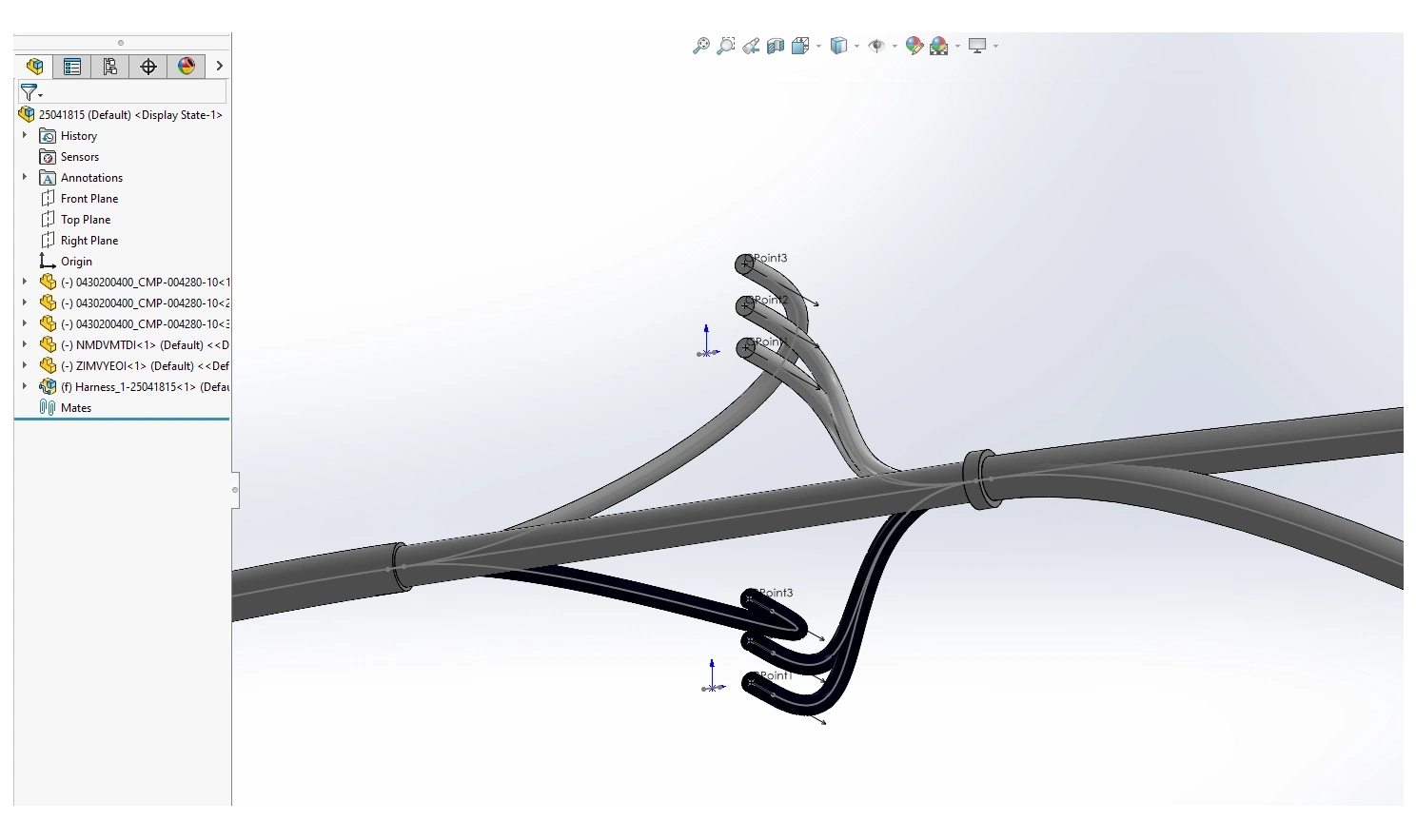
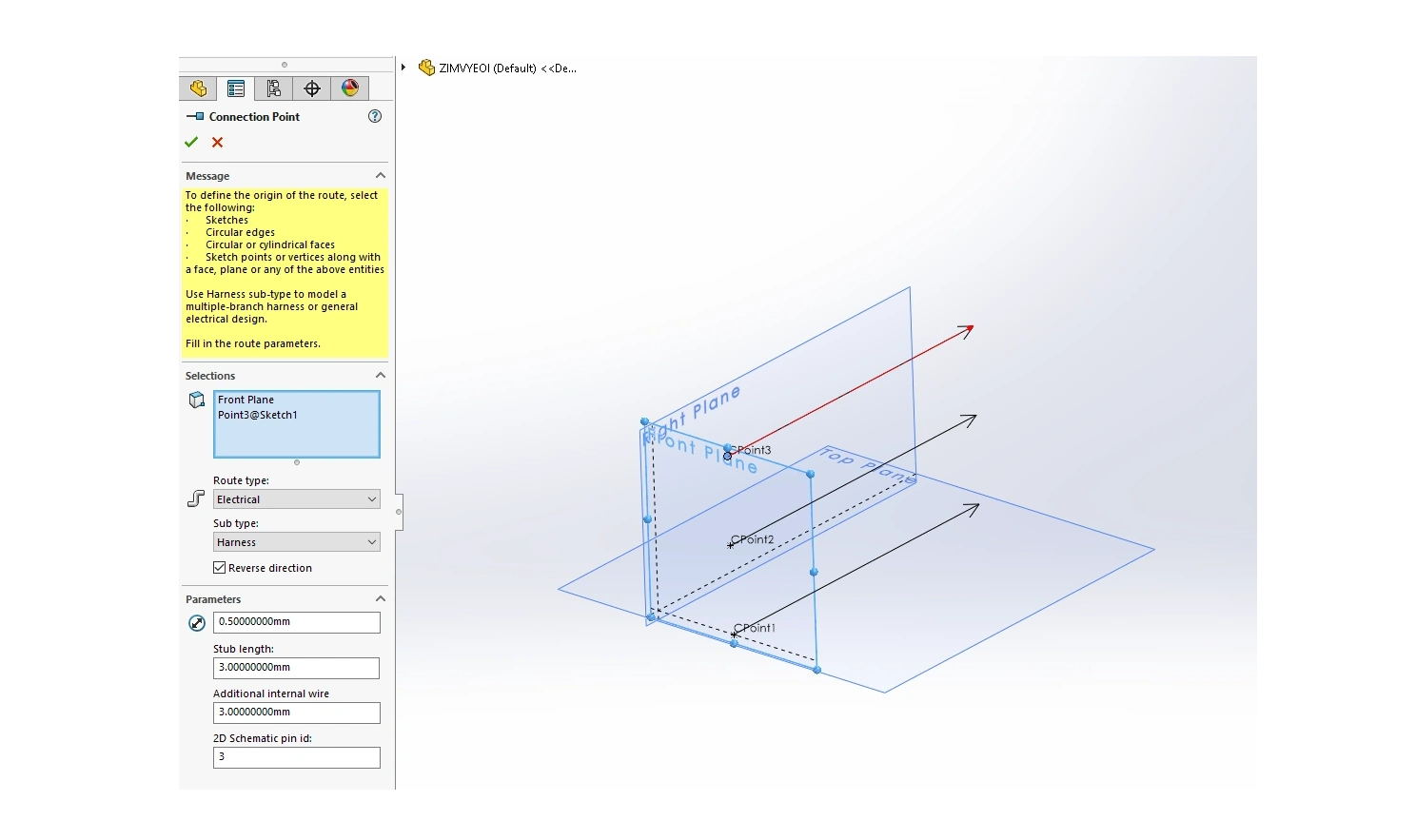
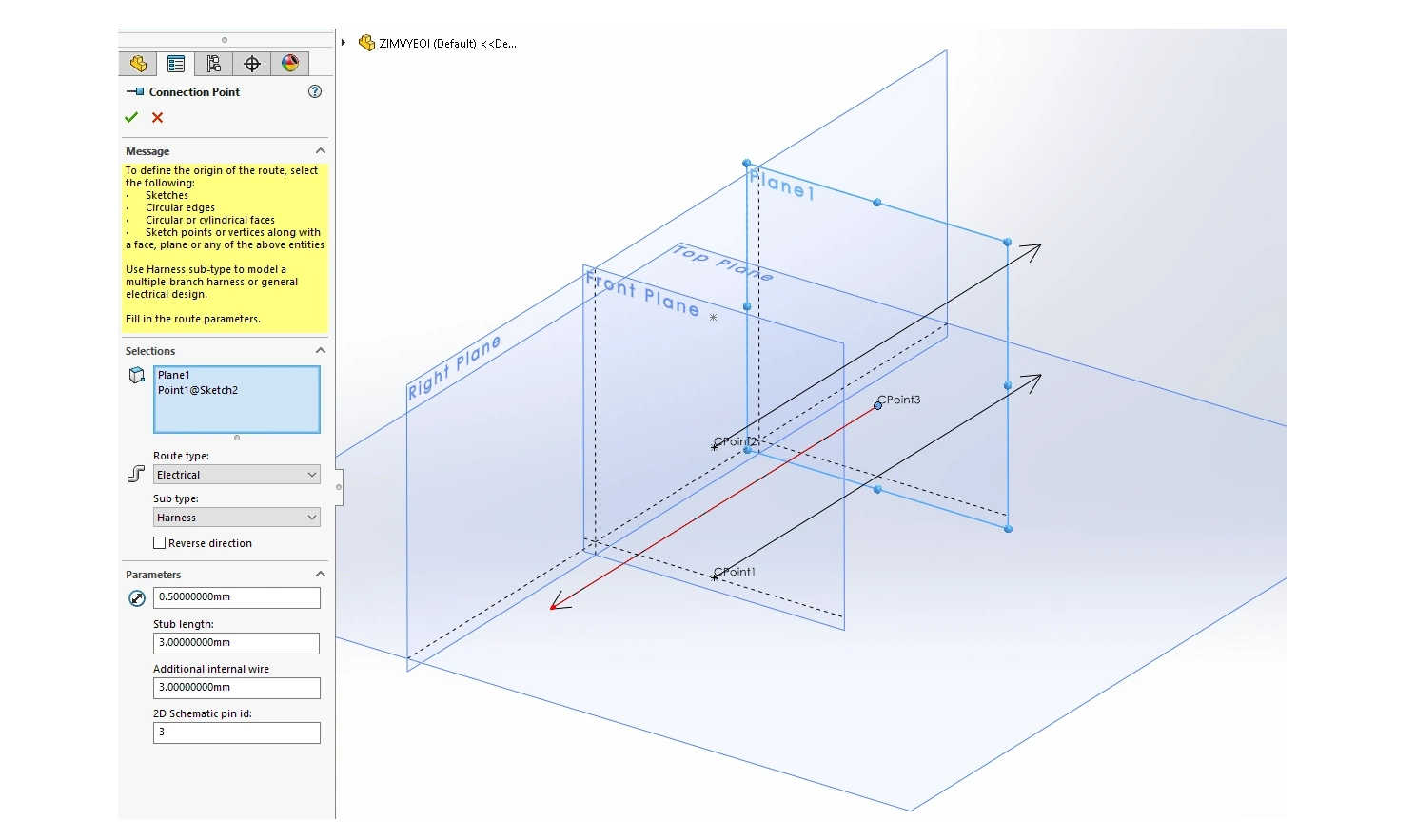
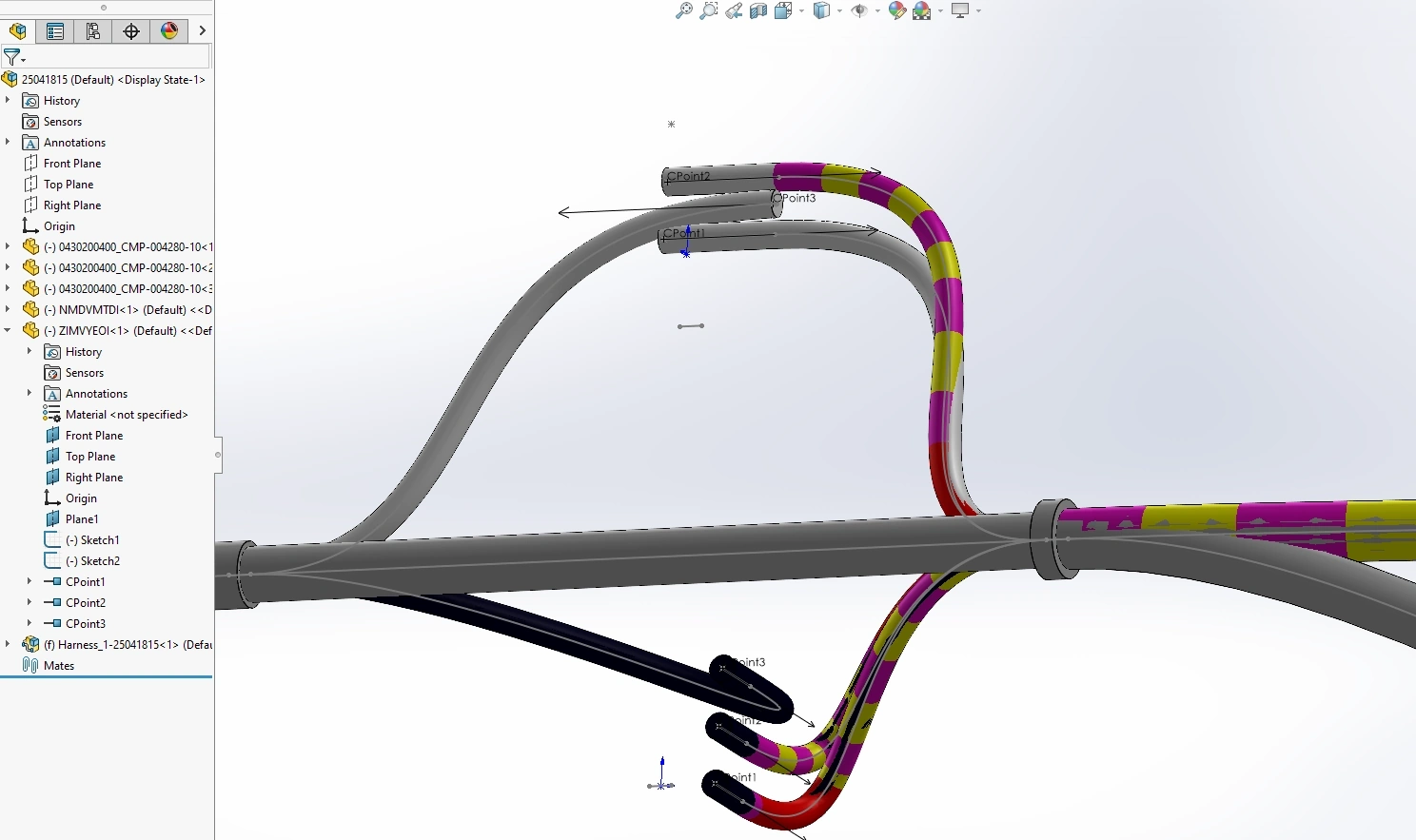
ECAD 中没有接线点的物理定义,因此 CoDesigner 会在 MCAD 中将其创建为无实体的线束元件,并采用默认的引脚/导线方向。请注意,所有导线均朝向同一方向,导线之间的默认间距为 0.1 英寸(2.54 毫米)。
-
PTC Creo:接线点以零件表示,并根据连接到该处的一组导线创建入口端口。机械工程师需要根据线束的 3D 布局调整接线点中入口端口的方向。
-
SOLIDWORKS:接线点以零件表示,并根据连接到该处的一组导线创建连接点。机械工程师需要根据线束的 3D 布局调整接线点中连接点的方向。
-
在 MCAD 中,CoDesigner 会根据 ECAD 中的分配结果为接线点赋予位号。
绞合
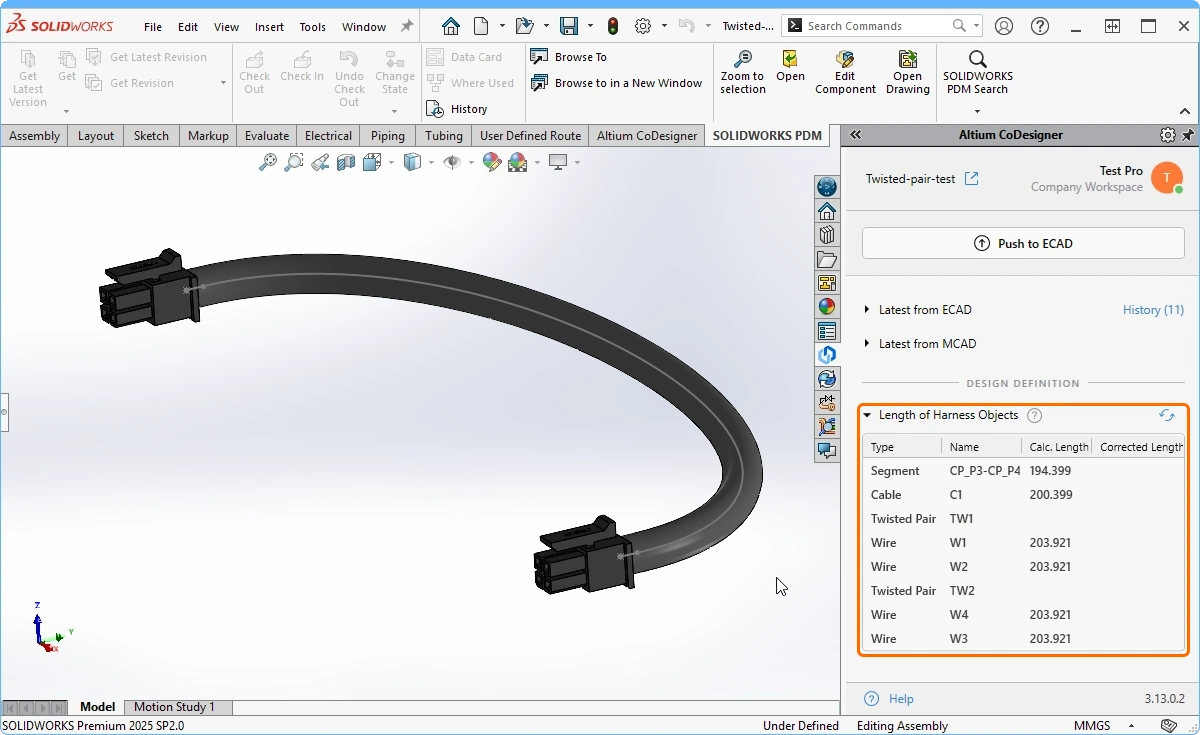
CoDesigner 3.7(及更高版本)会将双绞线作为电缆同步到 MCAD,并根据 ECAD Twist 对象中定义的 Twists per Unit Length 和 Thickness 属性计算导线的实际长度。
 Twists per Unit Length 和 Thickness 被定义为 ECAD 线束 Twist 对象的参数。
每根导线未绞合时的长度按以下方式计算:

Wire Length (untwisted) = Turn Length x Number of Turns
其中:
-
Number of Turns = Twists per Unit Length * Cable Length-
Twists per Unit Length = number of twists per unit length of cable, defined as a parameter of the ECAD Twist object
-
-
Turn Length = sqrt((Twist Pitch)^2 + (pi*Thickness)^2)-
Twist Pitch = 1 / Twists per Unit Length -
Thickness = outer diameter of the twisted pair, defined as a parameter of the ECAD Twist object
-
 )。
)。
ECAD 连接点与线束拓扑
在 PTC Creo 中
-
CoDesigner 会创建与 ECAD 连接点对应的 Datum Point 实体(连接器的 ECAD 连接点除外)。
-
然后,CoDesigner 会使用这些点作为定位点,对导线/电缆进行初始物理布线。
-
机械工程师可以将这些点放置在产品装配体中的任意位置,并创建新的定位点供导线/电缆通过。
-
建议不要删除从 ECAD 传输过来的连接点,因为它们定义了线束拓扑。如果删除了此类点,CoDesigner 会在下次同步时尝试将其恢复(恢复到空间中的默认位置)。但是,在某些情况下,这可能会导致错误。
-
机械工程师可以删除并重新创建实体导线/电缆,也可以创建一个网络,再沿该网络布设实体导线/电缆。但是,网络和导线/电缆仍应经过从 ECAD 传递过来的连接点,以免破坏 ECAD 中指定的线束拓扑。
在 SOLIDWORKS 中
-
对于每个 ECAD 连接点(各连接器的 ECAD 连接点除外),CoDesigner 都会在 3D 路径草图中创建一条长度为 1 mm 的直线。
-
不建议删除从 ECAD 传递过来的连接点,因为它们定义了 线束拓扑。如果删除了这样的连接点,CoDesigner 会尝试在下次同步时恢复它,但在某些情况下,这可能会导致错误。
实体布线
在 SOLIDWORKS 中
-
从 ECAD 获取初始线束设计后,建议立即查看 CoDesigner 创建的 3D 路径草图,并将该草图与 ECAD 布局图中定义的 2D 线束拓扑进行比较,明确连接点的位置。理解 3D 草图中的拓扑有助于正确构建 3D 路径。
-
在某些情况下,CoDesigner 创建的 3D 路径草图中,各段之间的过渡并不平滑(无法正确设置相切关系)。此外,SOLIDWORKS 有时无法沿 CoDesigner 构建的 3D 路径草图布设某些实体导线(例如,如果草图中两个连接器之间存在多条路径,SOLIDWORKS 会沿最短的路径布设实体导线/电缆)。用户可以轻松修复这些问题,但应始终注意从 ECAD 传递过来的连接点的重要性。
 )中启用 Enable spline tangency and curvature handles 选项。
MCAD CoDesigner 线束工作流程
在 ECAD 中,线束以线束项目的形式进行设计。它可以是独立的线束项目,也可以与关联的 PCB 项目一起,作为多板装配项目的子项目创建。
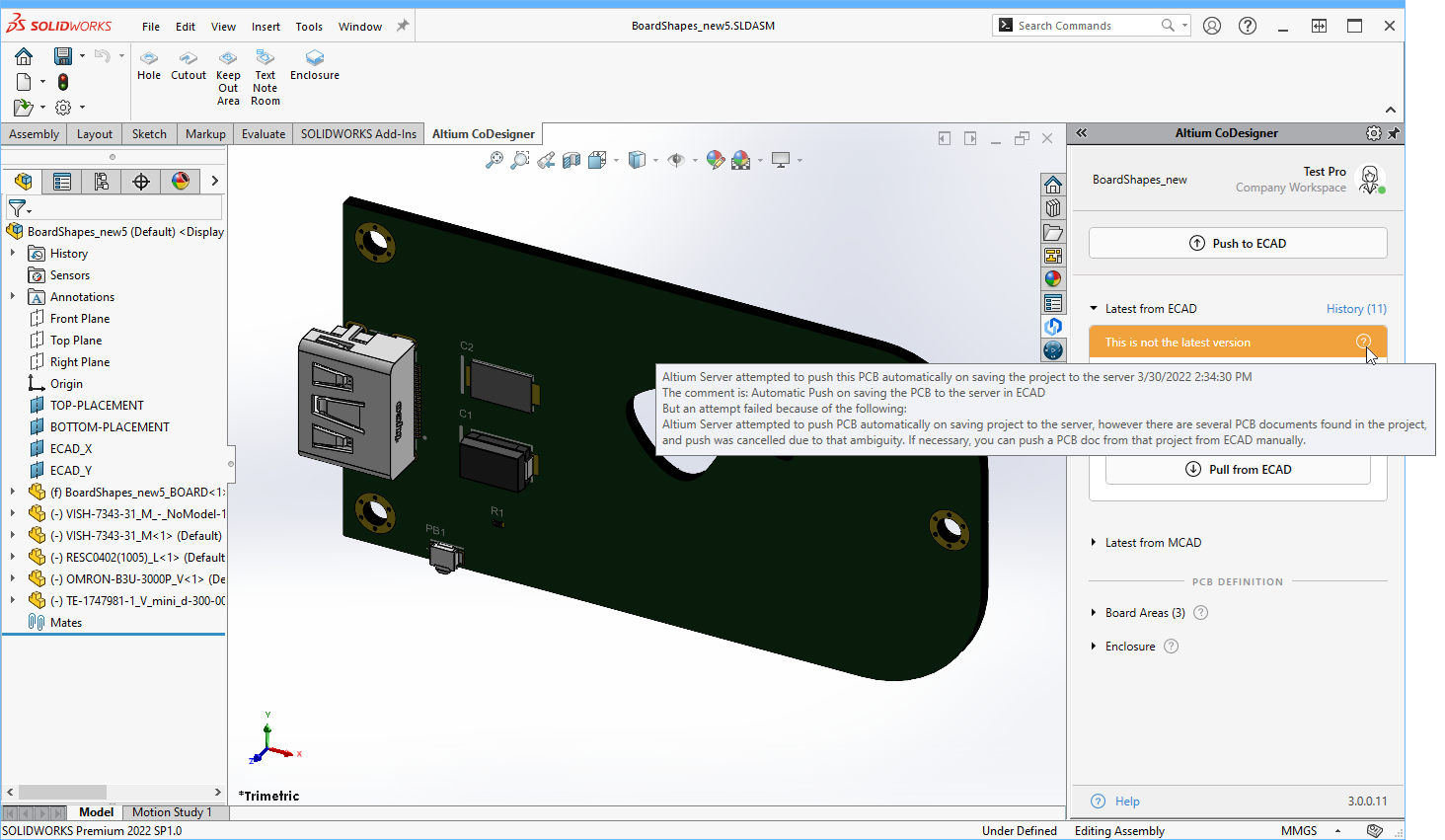 )。
)。
ECAD - 绘制线束接线图
ECAD 线束以线束设计项目(*.PrjHar)的形式创建。线束的逻辑表示以线束接线图(*.WirDoc)的形式绘制。如果线束是多板装配项目的子项目,只要父级多板原理图上的每个 Harness Entry 都定义了合适的工作区 Part,并配置了 Mated Parts/Pins,就可以从该原理图导入构成线束的零件和连接关系。


ECAD - 转移到线束布局图
ECAD 线束的实体结构在线束布局图(*.LdrDoc)中定义。线束布局图包含线束拓扑,MCAD 集成(CoDesigner 推送/拉取)也通过布局图进行。只要线束布局图中存在连接器,ECAD 工程师就可以将其推送到 MCAD,随后 MCAD 工程师即可在 MCAD 中进行 3D 电缆布线。


MCAD - 创建设备装配体
如果线束作为 MCAD 设备装配体的一部分进行设计,则需要在 MCAD 中执行几个步骤,以关联 ECAD 和 MCAD 装配。
-
打开(或创建)MCAD 设备装配体。
-
如果 ECAD 中存在对应的多板装配项目,请单击 Altium CoDesigner 面板中的 Link Multiboard 按钮,并选择已推送的 ECAD 多板装配项目。此操作会关联 ECAD 和 MCAD 装配。如果 MCAD 装配体已包含 PCB,则面板中的 Link Multiboard 按钮将不可用。此时,应使用 Altium CoDesigner 面板顶部下拉菜单中的 Link Multiboard 命令(
 )。
)。
-
在链接的装配体中,CoDesigner 会自动识别每块 PCB。通过将其他机械零件指定为设备外壳的一部分,也可以将其从 MCAD 传输到 ECAD。例如,如果装配体中已包含产品外壳,请在 MCAD 模型树中选择该零件/装配体,然后在 Altium CoDesigner 功能区中点击 Enclosure 按钮。请注意,任意数量的 MCAD 零件或子装配体均可作为外壳的一部分,包括线束装配体和线束安装夹。
-
将每块 PCB 的 MCAD 装配体放入 MCAD 设备装配体中。
现在可以向 MCAD 设备装配体添加线束了。
MCAD – 线束同步
本节概述了同步线束设计时 MCAD 端的具体步骤。
Creo 线束同步
PTC Creo – 创建线束装配体
-
使用 PTC Creo 中的 Altium CoDesigner 面板,从工作区 Pull ECAD 线束设计。
-
元器件、连接点和接续点的初始位置与其在 ECAD 布局图中的位置相对应。
-
如果 ECAD 布局图中未定义线束拓扑,CoDesigner 会在 MCAD 中沿 X 轴以一定间距放置连接器和接续点。
-
如果连接器使用的是 ECAD 元器件模型(而非原生 MCAD 模型),请在 MCAD 中设置每个引脚坐标系的位置和方向,以及每个电缆入口的附加坐标系的位置和方向。
-
在自动模式(CoDesigner 使用的模式)下,PTC Creo 会在 ECAD 连接点处错误地布置导线,导致导线相互交叉。在 MCAD 中调整线束形状时即可解决此问题。
-
ECAD 接续点由线束元件(Creo 零件)表示,默认包含所连接导线的坐标系。请重新调整这些坐标系的方向,使接续点的几何形状与其实际连接方式相符。
-
重新生成模型。
-
保存 MCAD 线束定义。
 已更新引脚位置的 MCAD 线束。
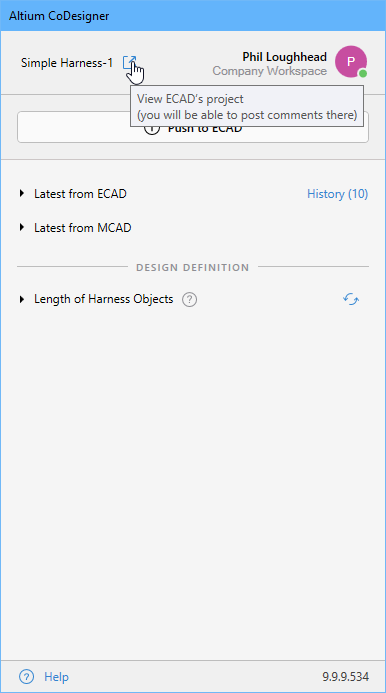 ),即可在 Web 查看器中查看 ECAD 文档,包括布局图、接线图、制造图和 BOM。
PTC Creo – 在设备装配体中调整线束形状
-
将线束插入 MCAD 设备装配体。
-
将每个线束连接器与相应的 PCB 连接器配合,或将其定位为独立元件。对每个连接器施加完全约束,以便在 MCAD 装配体中移动 PCB 或独立元件时,或者在 ECAD 中移动 PCB 上的连接器时,连接器仍能保持配合。请注意,移动连接器时布线不会更新,请在 Creo 中执行 Regenerate 以解决此问题。
-
如果使用夹子等安装器件固定线束,请根据需要放置这些器件。
-
如有需要,可在三维空间中放置额外的基准点,作为实际线束布线路径的参考。例如,可以相对于每个连接器添加一个基准点,用于定义线束接近各连接器的方向。
-
使用 MCAD 功能布置导线和电缆。
-
请注意,导线粗细、弯曲半径和颜色是在 ECAD 线束接线图上作为导线参数定义的(THICKNESS、MIN_BEND_RADIUS 和 COLOR)(
)。请注意:这些参数的单位默认与 MCAD 中使用的单位相同,且必须使用英文句点作为小数分隔符。
-
下一步(可选)是将这些导线创建为线束束段,以便在 Creo 中更轻松地处理线束。

-
创建第一个束段:
-
使用布缆功能区上的 Create Bundle 按钮创建束段并为其命名(例如 B1)。
-
将 Grouping 菜单管理器设置为 Round。
-
对于 Spool Name,点击 Create 并为线轴命名(例如 BS1)
-
随后将打开 Electrical Parameters 对话框,选择线轴,然后根据需要设置 Wall Thickness(例如 0.1)和 Minimum Bend Radius(例如 0.06)
-
关闭对话框后,将出现 Bundle Options 菜单管理器,选择 Along Path。
-
按照状态栏中的提示,点击选择束段的起点,然后选择终点。
-
选择终点后,菜单管理器会提示您选择要包含的导线,点击 Select All,然后点击 Done Sel。
-
由于无需从文件读取束段参数,请点击 OK 按钮以保留当前参数,然后点击菜单管理器中的 Done 按钮。
-
-
重复此过程创建第二个束段,并将其命名为 BS2。
-
要显示束段的实体视图,请点击工具栏上的 Thick Cables 按钮。

-
线束已在 PTC Creo 中定义完成,现在可以推送回 ECAD。
 )。未来的更新将为 MCAD CoDesigner 添加此功能。
 )上的 Route 按钮,打开 Route Cables 对话框。该对话框会详细列出每根导线的布线路径。点击 OK 以接受电缆布线。
PTC Creo – 在 Web 浏览器中打开线束项目
您也可以从 Creo 直接在 Web 浏览器中打开存储在 Altium 工作区中的线束项目。在这里,您可以查看所有 ECAD 项目文件,包括线束图、布局图、BOM 和 Draftsman 图纸(如果已创建)。
 在 Web 浏览器中打开并查看任意 ECAD 线束项目文件。
SOLIDWORKS 线束同步
SOLIDWORKS – 创建线束装配体
-
在 SOLIDWORKS 的 Altium CoDesigner 面板中,打开 Altium CoDesigner Settings 对话框,并确认已配置 Common folder for storing models that are coming from ECAD(
 )。
)。
-
使用 SOLIDWORKS 中的 Altium CoDesigner 面板,从工作区 Pull ECAD 线束设计。
-
连接器将使用 ECAD 元件模型,其副本将存储在刚刚指定的 Common 文件夹中。
-
元件、连接点和接头的初始位置与其在 ECAD 布局图中的位置一致。
-
放置每个连接器时,其连接点相对于该模型原点处于默认位置和方向。
-
确认连接点的位置和方向,并在必要时进行更新(详细了解此过程)。
-
更新所有连接器后,SOLIDWORKS 可能会显示装配错误,因为它无法求解电缆的几何形状。(
 )
)
-
可以通过更改布线草图,或删除线束并重新从工作区拉取来解决此问题。这一次,CoDesigner 将使用更新后的连接器在 SOLIDWORKS 中构建线束,如下所示。
-
在 ECAD 中编辑并保存元件封装时,会创建该元件的新修订版,因此在 MCAD 中对元件连接点所做的任何更改都将丢失。编辑 ECAD 元件参数不会影响 MCAD 中的线束设计。
 SOLIDWORKS 中的线束,连接器方向已正确设置。
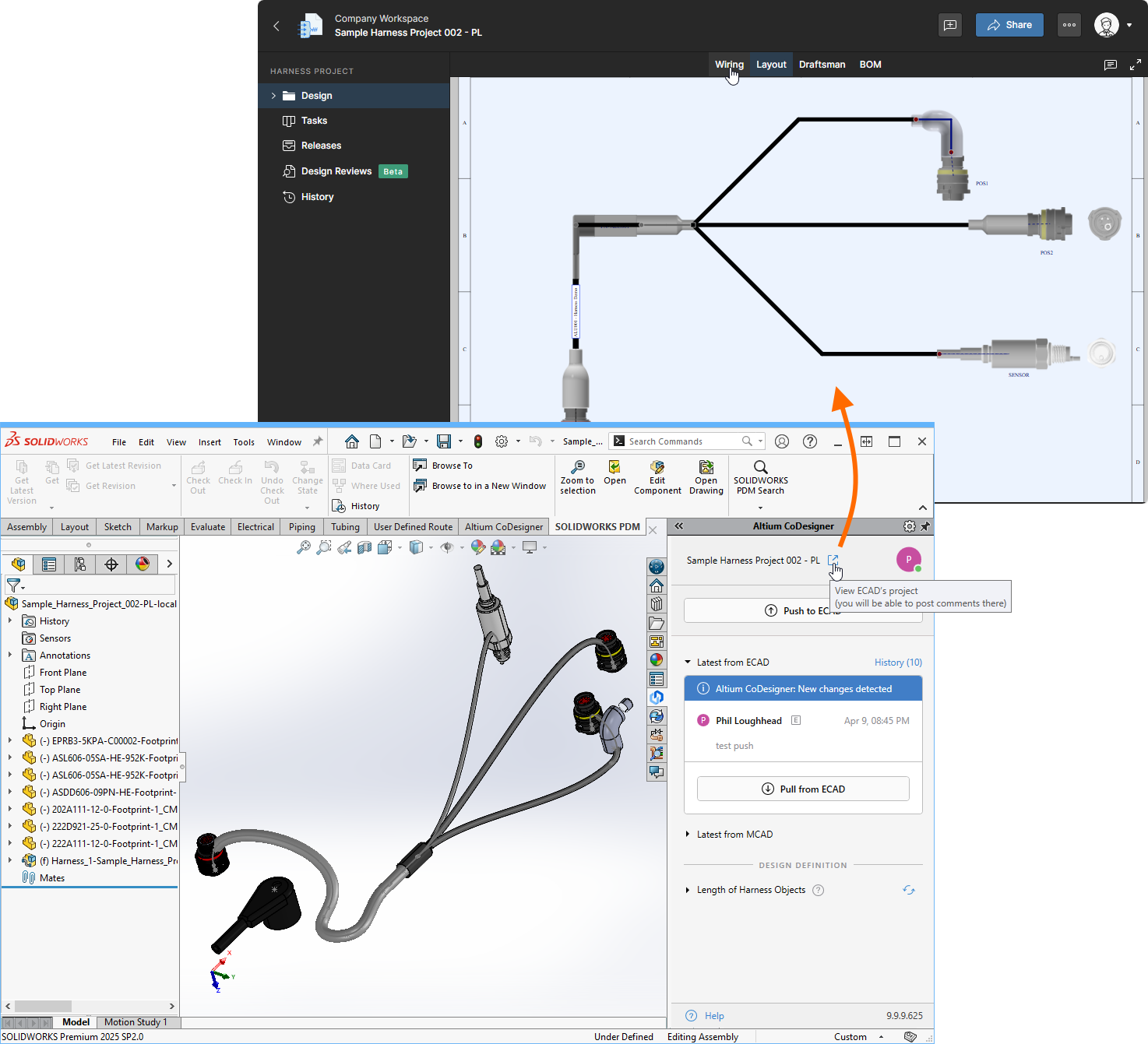 ),即可在 Web 查看器中查看 ECAD 文档,包括布局图、接线图、制造 图纸和 BOM。
SOLIDWORKS – 更新连接点的位置和方向


 )。
)。

SOLIDWORKS – 在设备装配体中调整线束形状
CoDesigner 可配合 SOLIDWORKS Routing 的电气功能使用。要在 SOLIDWORKS 中调整线束形状:
-
将线束插入 MCAD 设备装配体。
-
要将每个线束连接器与相应的 PCB 连接器配合,必须先在模型树中将待配合的 PCB 连接器移入线束装配体(
 )。请注意,在模型树中移动连接器之前,应先将其固定在 PCB 上。
-
现在 PCB 连接器已在模型树中移入线束装配体,您可以编辑线束装配体,并将电缆连接器与 PCB 连接器配合。
-
将线束连接器与相应的 PCB 连接器配合。请注意,移动连接器时布线不会更新,请在 SOLIDWORKS 中执行 Rebuild 以解决此问题。
-
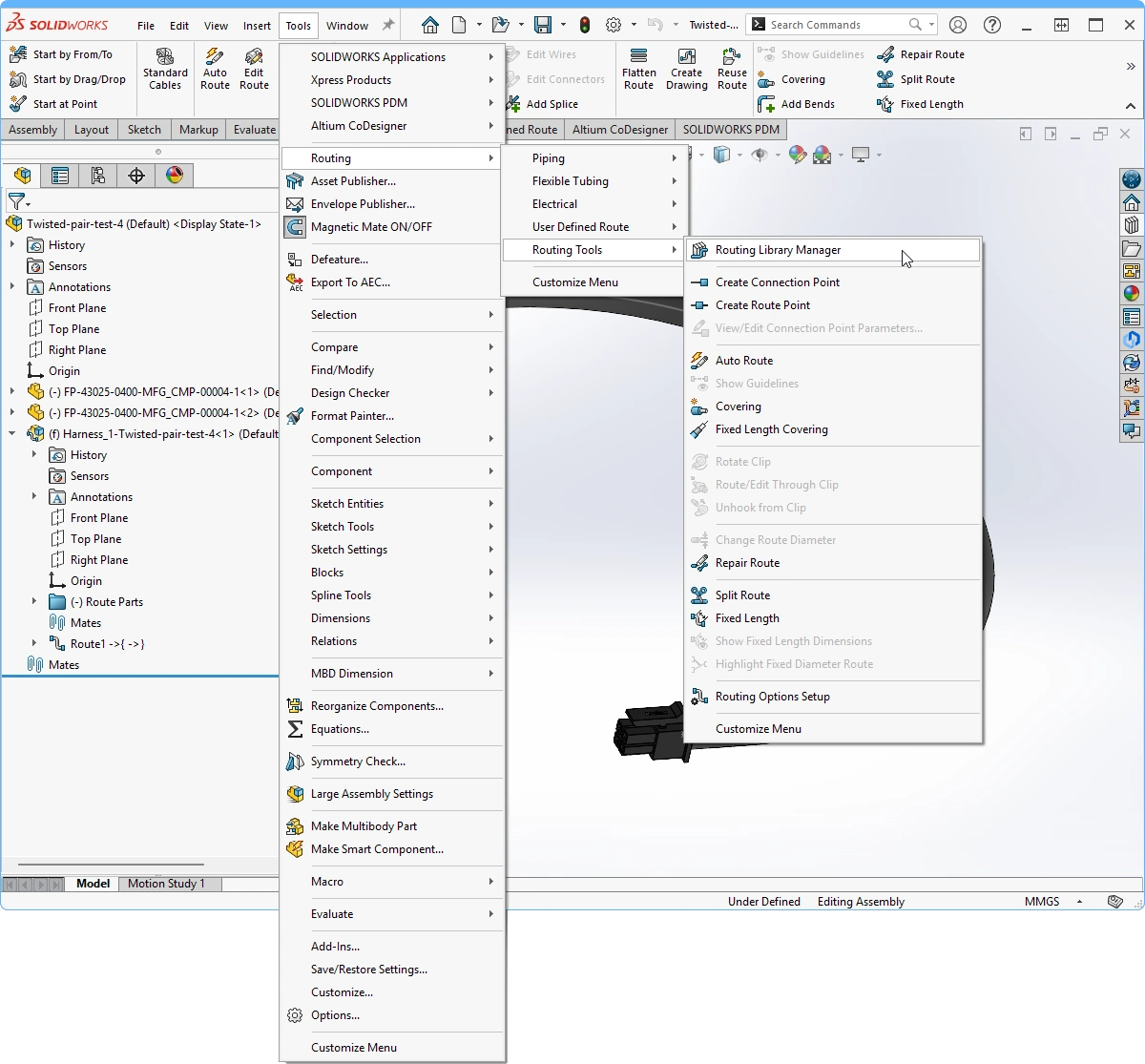
如果重建后线束未正确更新,请在线束仍处于编辑状态时,切换到 Electrical 功能区并启用 Edit Route 模式(
 )。这会促使 SOLIDWORKS 尝试求解几何形状,随后线束应会更新。之后,您可能需要将短截线调整为合适的长度。如果 SOLIDWORKS 无法自动调整几何形状,请以交互方式调整短截线。
-
现在必须在模型树中将 PCB 连接器移回其所安装的 PCB。建议随后删除线束连接器与 PCB 连接器之间定义的配合关系。
-
对其他连接器重复此过程。
-
使用 SOLIDWORKS 的“编辑线路”功能,利用 MCAD 功能进行线束布线。
 继续在 MCAD 装配体中进行线束布线。
-
下一步是将线束从 SOLIDWORKS 推送回 ECAD。
 )。
)。
SOLIDWORKS – 在 Web 浏览器中打开线束项目
您也可以从 SOLIDWORKS 直接在 Web 浏览器中打开存储在 Altium 工作区中的线束项目。在这里,您可以查看所有 ECAD 项目文件,包括线束图、布局图、BOM 和 Draftsman 图纸(如果已创建)。
 在 Web 浏览器中打开并查看任意 ECAD 线束项目文件。
MCAD – 将线束和多板装配体推送到 ECAD
-
打开 Altium CoDesigner 面板。如果您正在设备装配体环境中工作,面板顶部的下拉列表将列出 CoDesigner 识别的所有项目,请从列表中选择线束,将其设为活动项目。如果线束装配体是单独打开的,也可以同步线束。
-
单击 Push,填写适当的 Comment,然后单击 Send,将线束定义推送到工作区。
-
最后一步是将整个设备装配体推送到 ECAD。 在 Altium CoDesigner 面板中,从活动项目下拉列表中选择设备装配体。
-
要将所有机械部件纳入外壳,请在模型树中多选外壳、线束以及所有固定夹。无需包含 PCB。
-
在 Altium CoDesigner 功能区中,单击 Enclosure 按钮(
 )。
)。
-
确认对话框将提示操作成功,所有机械部件都会列在面板中。如果操作失败,最可能的原因是未将设备装配体设为活动项目。
 ),以刷新 Calculated Length 和 Corrected Length 值。
 )。
)。

ECAD – 将线束和多板装配体拉取到 ECAD
-
每个线束装配体都必须与其对应的 ECAD 线束项目同步。
-
如果您要将 MCAD 设备装配体与 ECAD 多板装配体同步,还必须:将每个 PCB 项目从 MCAD 同步到 ECAD;并更新多板装配体中的每个 PCB(如果已插入)。
-
在 ECAD 线束项目中执行拉取操作,会将导线、电缆和线束段的物理长度加载到线束布局图中。
-
在 ECAD 多板装配体中执行拉取操作,将会:拉取并应用每个 PCB 的位置和方向更改;加载并定位属于外壳的所有 3D 模型(STEP 格式);并将线束作为 STEP 模型加载并定位。
-
在 ECAD 中打开多板装配体,然后在 MCAD CoDesigner 面板中,从工作区拉取该装配体。
 包含电路板、线束和外壳的完整多板装配体可以在 MCAD 和 ECAD 之间同步。
可从 ECAD 传输到 MCAD 的线束更改
- 导线和电缆的集合。
- 连接信息(起点-终点数据)。
- 拓扑(连接点及经过这些点的导线和电缆集合)。
可从 MCAD 传输到 ECAD 的线束更改
-
传输到线束布局图(
*.LdrDoc)— 导线、电缆和线束段的物理长度。 -
传输到多板装配体(
*.PrjMbd)— 在多板装配体同步期间,还可以将线束的 3D 模型与机械外壳部件一起发送到 ECAD。
 AI 翻译
AI 翻译