
管理组
概览
- 了解系统组的用途,以及组管理员如何获得相应权限。
- 学习如何创建用户组、添加或移除成员,以及重命名或删除符合条件的用户组。
- 了解在哪里为用户组分配 Altium 许可证。
在主公司控制面板页面中选择 Groups 菜单选项,即可打开公司账户视图的 Users & Groups 页面。选择页面中的 Groups 选项卡,即可管理公司账户中的用户组。
组是公司账户用户的集合,组的设置将应用于其成员。用户组可让您根据用户所在的组织部门或设计团队等条件对用户进行分组。您可以将组织可用的 Altium 许可证分配给组,以便组内用户访问相应的软件许可证。
组列表
页面的 Groups 选项卡最初会显示公司账户中所有组的列表,每个组条目包含其 Name 以及该组中的 Members 数量。公司账户默认定义了两个系统组:
-
All Account Members – 此组自动包含公司账户中的每位用户。如果将许可证分配给此组,公司账户中的任何用户都可以使用该许可证。
-
Group Administrators – 此组为组内成员授予管理权限。属于此组的任何用户都可以在控制面板中进行更改。
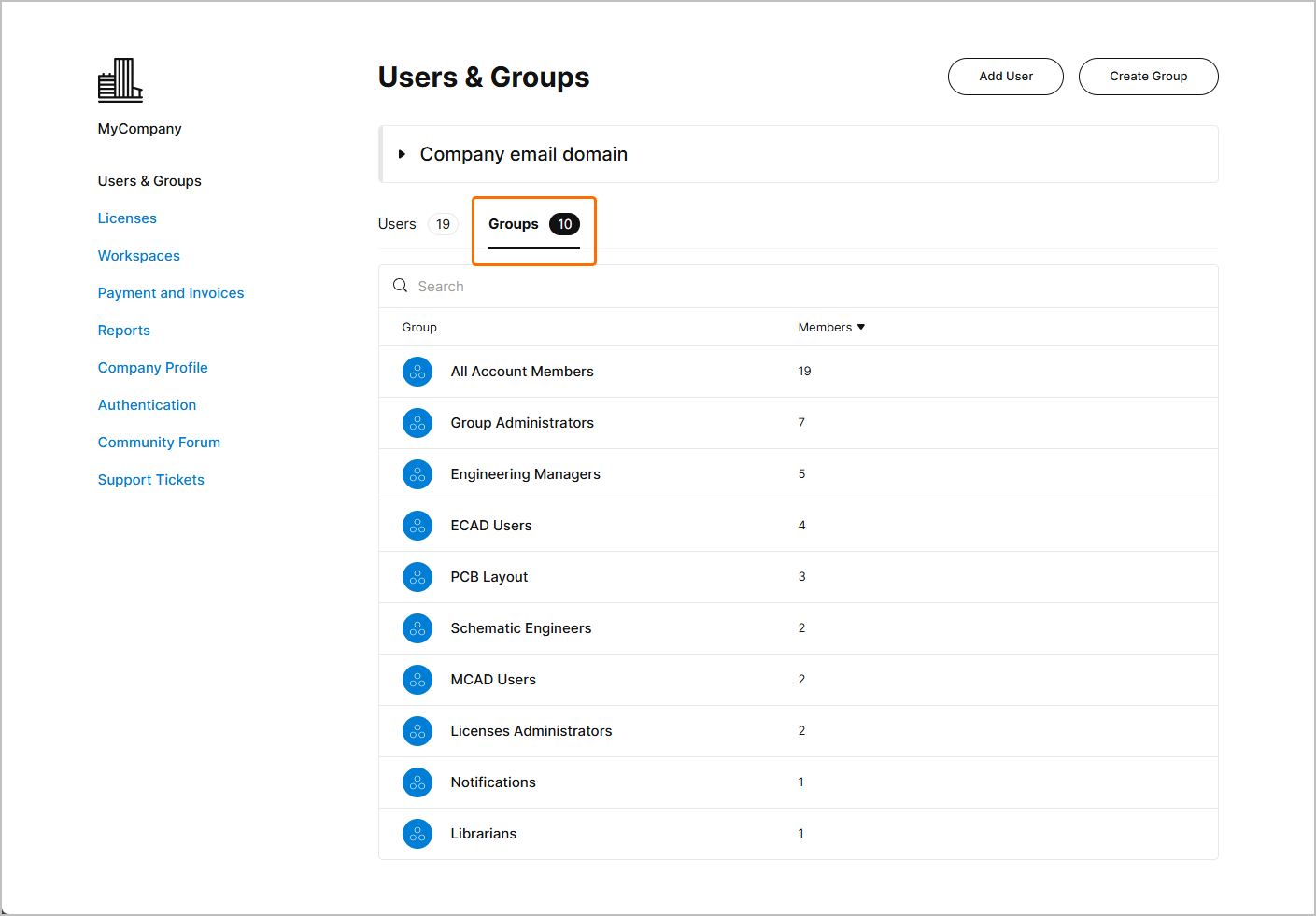 控制面板的 Groups 选项卡列表同时包含系统组和已创建的用户组。
请注意,系统可能还会添加一个额外的 Licenses Administrators 组。当新许可证添加到组织中,且已登记的许可证通知联系人不是 Group Administrators 的成员时,系统会自动创建此组。
 当许可证联系人不属于控制面板的 Group Administrators 时,系统会创建一个特殊的 Licenses Administrators 组。
您可以移除 Licenses Administrators 组中的用户,也可以删除该组本身。不过,如果您希望指定一个用户(或一组用户)仅管理控制面板中的许可证,而不管理组织公司账户的其他方面,此组会很有用。
成为组管理员
用户被添加为 Group Administrators 组的成员后,即成为公司账户的管理员。加入此组有两种方式:
-
为公司账户购买新许可证时,该许可证的通知联系人会自动添加到此组。
-
公司账户的其他管理员可以将用户手动添加到此组。换言之,Group Administrators 组的成员只需将其他用户添加为此组成员,即可授予其管理员权限。
 Group Administrators 成员拥有控制面板设置的完全控制权。
创建新组
要为公司账户创建新组,请在主组列表视图中单击 Create Group 按钮。在随后出现的 Create Group 窗口中指定组名并添加用户成员——在 Add user 字段中开始输入,即可显示包含这些字符的用户名。
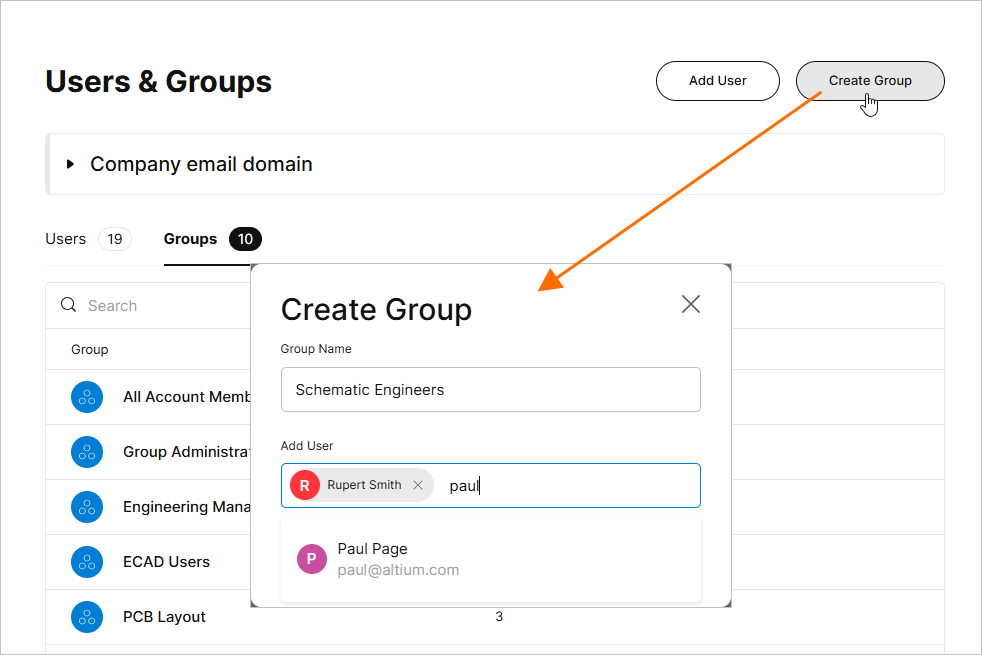 通过添加已在 AltiumLive 注册的用户来填充组。
指定组名及其成员后,选择窗口中的 Create group 按钮以确认创建组。
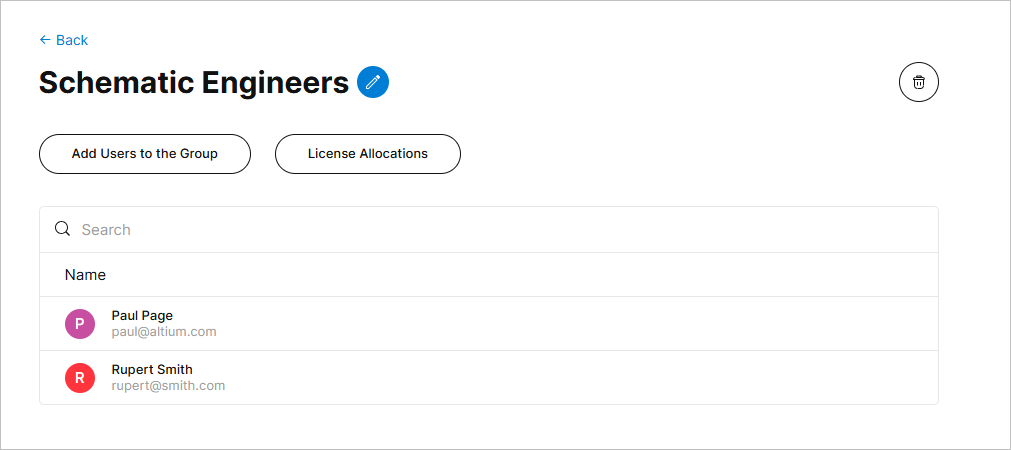
组的页面视图中提供以下管理选项:
-
使用用户条目对应的
 按钮将用户从组中移除——将鼠标悬停在条目上即可显示该按钮。
-
使用顶部的
按钮删除组本身(不适用于系统组)。
-
如上所述,使用 Add Users to the Group 按钮向组中添加更多用户。
-
使用组名右侧的
 按钮重命名组。
许可证分配
通过在控制面板的“订阅和许可证”页面中向用户组分配一个或多个许可证,可以管理用户对 Altium 软件许可证的访问权限。单击 License Allocations 按钮可直接进入该页面。
► 有关向用户组分配许可证席位的信息,请参阅分配许可证。
 AI 翻译