
命令行管理工具
Parent page: 维护
Enterprise Server 提供了一个命令行工具,用于处理 Enterprise Server 配置的以下方面:
- User Management – 允许将源自公司系统或记录的批量用户与组配置预先加载到 Enterprise Server Workspace 中,从而避免通过 Workspace 的基于浏览器的界面逐个创建条目。该工具支持从标准逗号分隔的 *.csv 文件中导入 Users、Groups 以及用户-组成员关系数据。
- Part Choice Indexing – 允许你手动对 Workspace 库组件的 Part Choices 进行重新索引,这些 Part Choices 来源于用户定义的 Part Sources(连接到本地元件数据库)。
该工具——avconfiguration.exe——随 Enterprise Server 安装一并提供,可在 \Program Files (x86)\Altium\Altium365\Tools\VaultConfigurationTool 文件夹中找到。
访问配置工具
要使用该工具:
- 启动 Windows 命令提示符。
- 导航到正确的文件夹。对于在主机计算机 C 盘上的默认安装,其路径为:
cd C:\Program Files (x86)\Altium\Altium365\Tools\VaultConfigurationTool\。 - 要运行该工具并列出可用选项,请在提示符下输入:
avconfiguration ?
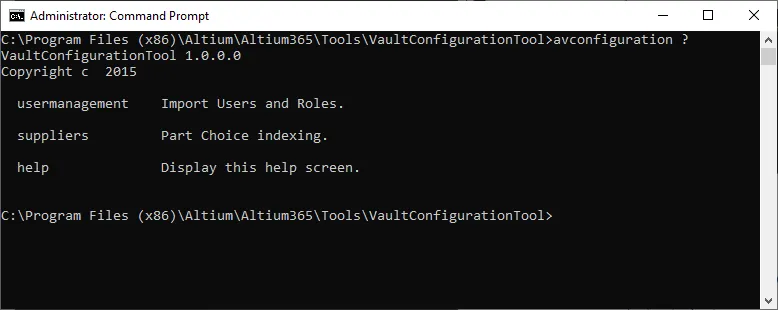
通过命令提示符访问配置工具。
注意 ?,包含它将显示配置工具中可用功能的帮助信息:
usermanagement– 导入 Users 和 Groups。suppliers– Part Choice 索引。help– 显示帮助屏幕(? 可用来替代字符串 help)。
用户管理语法与开关
在使用该工具的 usermanagement 功能时,可用以下开关:
avconfiguration usermanagement [-help | params [options]]
其中可用参数为:
- --url – 必填。目标 Enterprise Server 的地址和端口。
- --user – 必填。Enterprise Server Workspace 用户访问凭据中的 User Name 部分。
- --password – 必填。Enterprise Server Workspace 用户访问凭据中的 Password 部分(区分大小写)。
- --roles – 要导入的组所在文件的文件名。
- --users – 要导入的用户所在文件的文件名。
- --memberships – 要导入的用户成员关系所在文件的文件名。
可用选项包括:
- -d – 删除所提供文件中未列出的用户和组。Enterprise Server Workspace 中所有现有但未在所提供文件中列出的用户和组都将被删除(System 和 admin 用户以及 Administrators 组除外)。
- -o – 覆盖现有数据。如果某用户已存在于 Enterprise Server Workspace 中,并且也出现在正在导入的文件中,则 Workspace 中的信息将被导入文件中的信息覆盖。
仅输入 avconfiguration usermanagement 时,将列出这些开关以供参考。
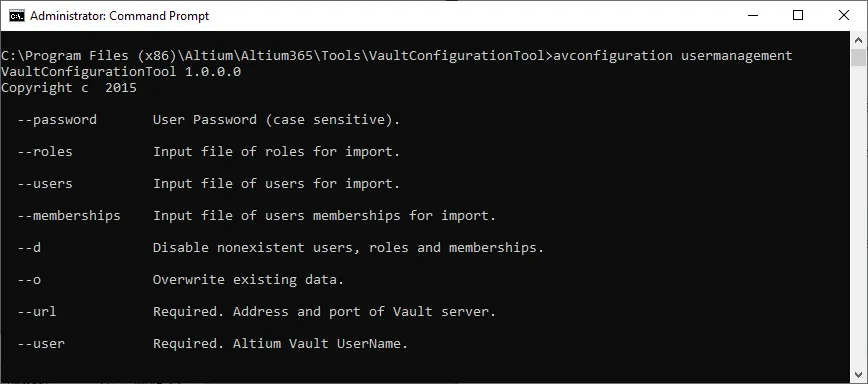
在 usermanagement 模式下使用该工具时可用的开关。
Usermanagement Example
以下条目将导入用户、组以及用户-组成员关系,数据如安装目录中包含的示例文件(users.csv、roles.csv 和 memberships.csv)所定义。若 users.csv 文件中定义了匹配用户,则现有用户数据将被覆盖。此外,所有其他未在 users.csv 和 roles.csv 文件中定义的现有 Enterprise Server 用户和组都将被删除。
avconfiguration usermanagement --url=http://localhost:9780 --user=admin --password=admin --roles=roles.csv --users=users.csv --memberships=memberships.csv -d -o
该工具会在将内容导入 Enterprise Server 之前解析文件数据以验证其有效性,并在运行过程中为每个处理的文件显示导入成功/失败消息。
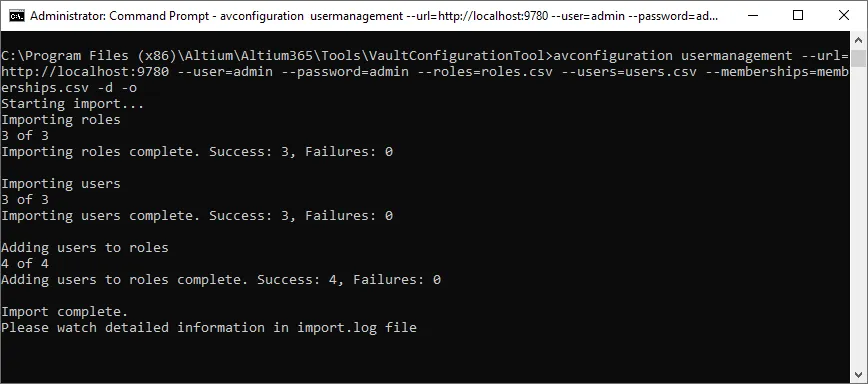
运行示例 configuration-usermanagement 命令的结果。
示例 CSV 文件
工具目录(\Program Files (x86)\Altium\Altium365\Tools\VaultConfigurationTool)中包含每种可识别 *.csv 文件的示例。下面给出了每种文件类型的内容说明及相关要求。
包含用户档案数据。
| 字段名 | 描述 | 要求 |
|---|---|---|
| FIRSTNAME | 名 | 必填(至少 1 个字符) |
| LASTNAME | 姓 | 必填(至少 1 个字符) |
| USERNAME | 用户名 | 必填 |
| PASSWORD | 用户密码 | “Built In” 认证模式下必填 |
| PHONE | 电话号码 | |
| AUTHTYPE | AUTHTYPE | 必填:认证类型;0 表示 “Built In” 认证,1 表示 “Windows”(域)认证 |
| 电子邮箱地址 | ||
| DOMAIN | 域名 | “Windows” 认证模式下必填。 |
- 每个用户必须在文件中新起一行定义。
- 如果
users.csv文件中任何必填字段的数据缺失,则不会向 Enterprise Server Workspace 导入任何条目。 - 如果数据存在错误(例如 AUTHTYPE 错误地设置为 0(“Built In”)时却包含了 Domain),则不会导入该用户条目。
- CSV 文件中必须包含所有字段,并以逗号分隔。非必填字段的数据应留空(例如 field1,,field2,...)。
包含组数据。
| 字段名 | 描述 |
|---|---|
| ROLENAME | 组名(至少 1 个字符) |
- 每个组必须在文件中新起一行定义。
包含用户组成员关系数据(即哪些用户属于哪些组)
| 字段名 | 描述 |
|---|---|
| ROLENAME | 组名 |
| USERNAME | 用户名 |
- 每条用户-组成员关系定义必须在文件中新起一行定义。
- 字段必须以逗号分隔。
- 无效的 USERNAME–ROLENAME 匹配将失败,但不会阻止有效匹配被导入。
Suppliers 语法与开关
在使用该工具的 suppliers 功能时,可用以下开关:
avconfiguration suppliers [-help | params]
其中可用参数为:
- --url – 必填。目标 Enterprise Server 的地址和端口。
- --user – 必填。Enterprise Server Workspace 用户访问凭据中的 User Name 部分。
- --passwordMD5 – 必填。Enterprise Server Workspace 用户访问凭据中的 Password 部分,以 MD5 哈希值形式提供。
- --reindexPartChoice – 必填。用于启动 part choice 索引的 Supplier 名称(可为多个)。这是已配置为连接到本地公司元件数据库的、用户定义的自定义数据库 Part Source 的名称。多个 Suppliers(Part Sources)请用逗号分隔。注意:由于逗号字符用作分隔符,因此 Part Source 名称中不能包含逗号。
仅输入 avconfiguration suppliers 时,将列出这些开关以供参考。
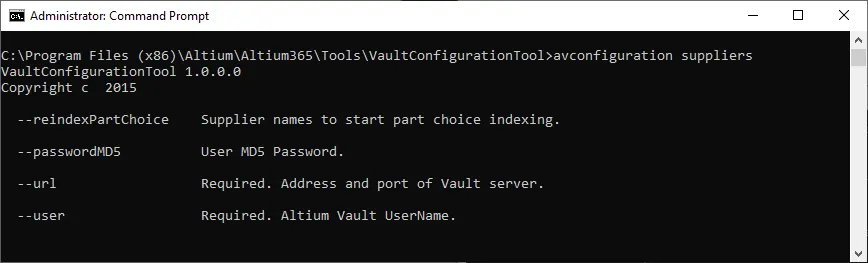
在 suppliers 模式下使用该工具时可用的开关。
一个示例条目可能是:
avconfiguration suppliers --url=http://localhost:9780 --user=admin --passwordMD5=21232f297a57a5a743894a0e4a801fc3 --reindexPartChoice=MySQLODBC,MsSQL
 AI 翻译
AI 翻译