
Parent page: 环境配置管理
组织可以通过定义和管理 Environment Configurations,集中控制设计人员所使用的工作环境。这些配置用于约束每位设计人员的 Altium NEXUS 工作环境,使其只能使用公司认可的设计要素,包括原理图模板、输出作业(Output Job)配置文件、BOM 模板、层叠(Layer Stack)、项目模板、Draftsman 模板以及设计首选项。
环境配置可在 Team Configuration Center 的浏览器界面中创建和管理,使管理员能够根据组织需求制定一个或多个环境配置。
访问 Team Configuration Center
可通过 NEXUS Server 的 browser interface 访问 Team Configuration Center 的界面。登录后,使用左侧导航树进入 Admin - Configurations 页面。请注意:只有当你以具备管理权限的账号登录 NEXUS Server(属于 Administrators 角色)时,才能访问该页面。
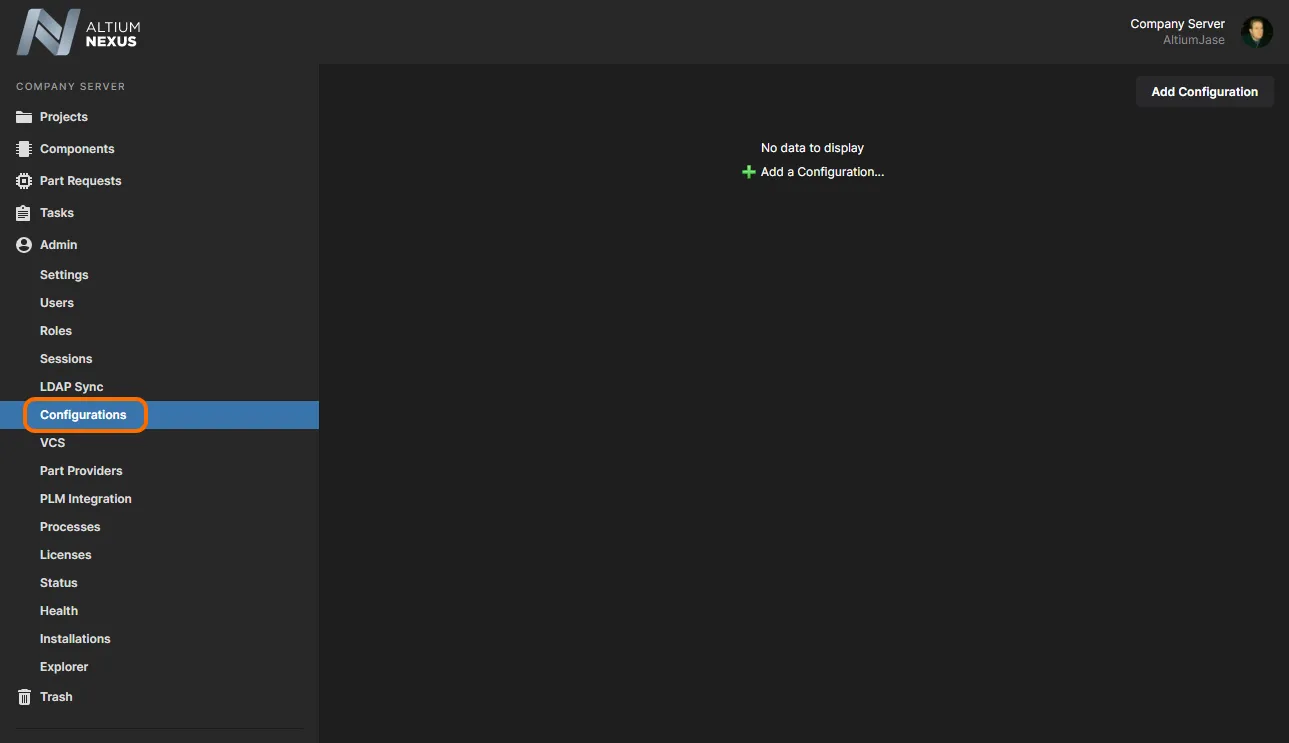
通过 Team Configuration Center(NEXUS Server 浏览器界面的一部分)来定义和管理环境配置。
创建环境配置
要创建新的环境配置,点击页面右上角的  按钮。将显示 Configuration details 页面,并呈现一个可供定义的空壳配置。
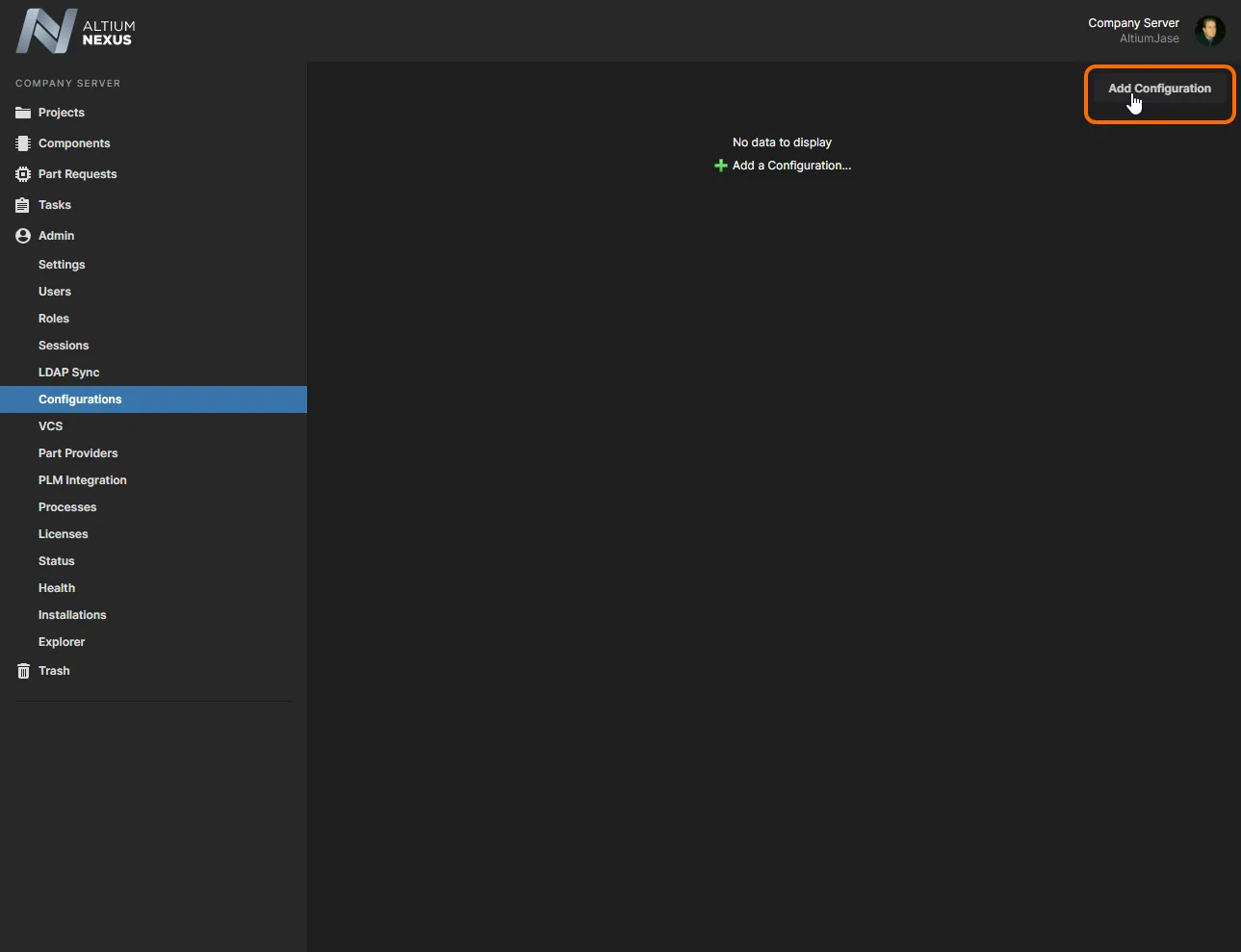
添加新配置——将鼠标悬停在图片上可查看生成的空壳配置,已准备好进行定义。
虽然环境配置已创建,但尚未保存。要确保配置被“保存”,请点击页面右上角的  按钮。保存前不必先完成定义(除名称外),因此你可以先创建占位配置,之后再回来定义。配置数据存储在 NEXUS Server 的数据库中。
点击面包屑区域中的 Configurations 条目可返回汇总页面,列出当前已保存(不一定已定义)的配置。点击  图标或配置名称,可再次进入 Configuration details 页面以继续定义或修改该配置。
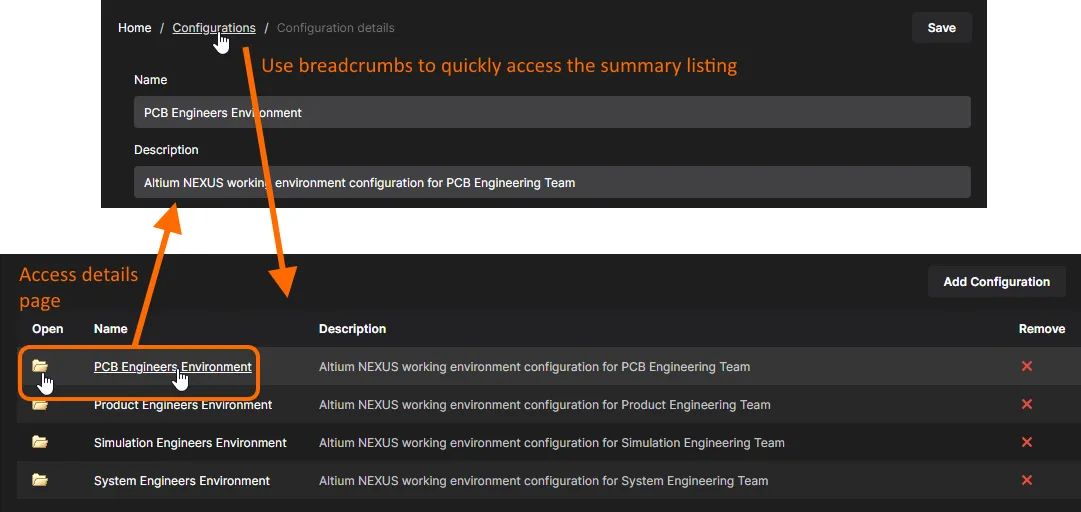
使用面包屑切换回当前已定义配置的汇总页面。点击某个配置的名称或其关联的文件夹图标,可切换回 Configuration details 视图。
定义环境配置
环境配置的定义主要包括以下内容:
- Name - 一个有意义的名称,最好能反映该配置要管控的人员/群体的工作环境。
- Description - 一个有意义的描述。
- Roles - 指定该环境配置适用于哪些角色。角色本质上是用户分组,作为 NEXUS Server Identity Service 的一部分进行定义和存储。这些角色与 NEXUS Server 用于控制访问权限的角色相同。
- Configuration Data - 配置的要素约束:即该配置所支持的数据项中,目标用户可合法使用的数据项修订版(Revision)。
角色
要指定分配给该配置的角色,请在 Roles field 中点击并开始输入角色名称,以弹出匹配角色列表。从列表中选择所需角色即可。可选择多个角色进行分配。要移除某个角色,点击其名称最右侧的删除叉号。
数据项访问
要使用环境配置中指定的数据项修订版,被分配角色中的成员用户需要能够“看到”该 Item Revision。除非被明确共享,否则 Item Revision 仅对创建它的人(其 Owner)以及 Administrators 角色的任何成员可见。这样你就能控制:当不同角色使用某个环境配置时,该配置中的哪些数据项可用。若某个数据项对一个或多个已分配角色不可见,配置服务会在该数据项的描述字段中标记条目 Invisible for Roles: <RoleName>。

配置服务会提醒你:哪些数据项对已分配角色不可见。在此示例中,Engineers 角色中的用户可以看到已定义的数据项,因为这些 Item Revision 已共享给该角色;而这些 Item Revision 尚未共享给 Managers 角色。
配置数据
在为环境配置定义配置数据之前,请先确保相关数据 Items 已创建,并已发布/提交/上传到 NEXUS Server 且存在于其中。更多信息请点击下方链接:
- 托管的 Altium Designer 首选项
- 托管的输出作业文件
- 托管的原理图模板
- 托管的 BOM 模板
- 托管的层叠(Layer Stack)
- 托管的项目模板
- 托管的 Draftsman 文档模板
- 托管的 Draftsman 图纸模板
为环境配置指定要使用哪些配置数据 Items(来源于组织的 NEXUS Server)的流程,对每一种受支持的数据要素都是相同的。每种情况下,你都通过 Explorer 窗口来指定所需的数据项修订版:点击各分区右侧的  按钮即可打开该窗口。
在 Explorer 窗口中,使用左侧区域(反映 NEXUS Server 中的文件夹树)浏览并选择包含所需 Item 的文件夹。选中后,右上区域会列出该文件夹中的 Items(及其修订版)。选择所需修订版(勾选其复选框)并点击 OK。可一次性选择多个修订版批量添加(首选项除外)。

示例:浏览并选择输出作业(Output Job)Items 的修订版,以供环境配置使用。
在定义配置时,某些数据项类型还提供了额外功能:
- 当你为配置分配了某个 Altium Designer Preferences Item 的修订版后,会新增一个区域,用于浏览该修订版包含的内容(至少在初始阶段将被管控的内容)。只需点击 Show details info 控件即可访问,并点击文件夹以进一步展开。

- 对于 BOM 模板、层叠、项目模板、Draftsman 文档模板以及 Draftsman 图纸模板,你可以选择如何(或是否)对这些数据项进行管控。可从以下选项中选择:
- Do Not Control - 选择此设置将该区域的使用保持为不受控。用户将能够使用本地的、基于文件的模板。
- All Available Revisions - 选择此设置会立即将该类型下所有已发布 Items 的所有可用修订版全部添加到配置中。
- Specific Revisions - 选择此设置将仅使用该类型下已发布 Items 的特定修订版用于该配置。点击 按钮打开 Explorer 窗口,以浏览并添加所需修订版。

- 对于 Outputjob 文档,你可以将其标记为必需:为所选 Item Revision 启用其关联的 Req'd 选项即可。简而言之,如果环境配置中定义的某个 OutJob 被标记为必需,那么在项目发布过程中,只有当该 OutJob 已存在并启用、可被纳入生成的相关数据集时,才允许发布。

当配置被定义为必需后,点击 按钮。
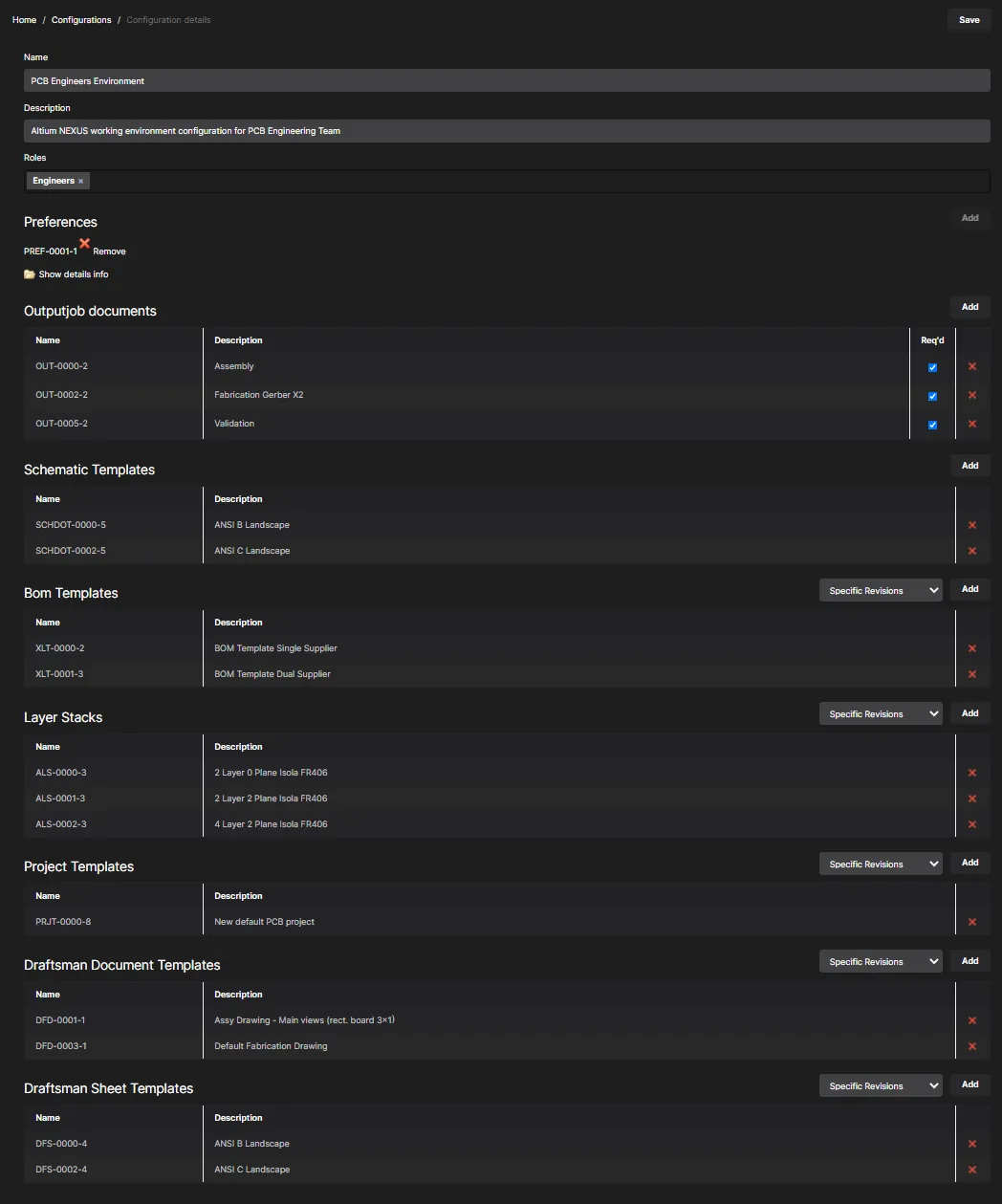
已定义的环境配置示例。
 )。要移除其他任何数据项类型的某个 Item Revision,点击其关联的 Remove 控件(
移除环境配置
要移除某个环境配置(从 Team Configuration Center 以及 NEXUS Server 数据库中删除),请在汇总 Configurations page 上该环境配置条目最右侧点击 Remove 控件( )。在随后出现的确认窗口中点击
  按钮。
按钮。
 AI 翻译
AI 翻译