
Einrichtung für Teamcenter PLM
Als lokale, serverbasierte PLM-Lösung muss Siemens Teamcenter® PLM über Altiums Hybrid Agent in einen Altium 365 Workspace integriert werden. Der Hybrid Agent-Dienst wird im selben Netzwerk wie der Teamcenter-Server installiert (z. B. in Ihrem Unternehmens-LAN) und fungiert als sichere Datenweiterleitung zwischen Teamcenter und Ihrem Altium 365 Workspace. Richten Sie die Hybrid Agent‑Integration ein, nachdem Sie die Einrichtung des Teamcenter EDA Gateway abgeschlossen haben, wie unten beschrieben.
► Weitere Informationen finden Sie unter Hybrid Agent PLM Integration.
Neben der Installation des Hybrid Agent erfordert die Integration von Siemens Teamcenter® PLM zunächst zusätzliche Einrichtungsschritte, die nicht automatisch von einer Workspace-Teamcenter-Konfigurationsinstanz verwaltet werden. Im Wesentlichen sind hierfür zwei Einrichtungsebenen erforderlich, abhängig von den benötigten Integrationsfunktionen. Die erste Ebene aktiviert die Teile-Synchronisierung und ist zugleich Voraussetzung für die zweite Ebene, die PLM-Prozesse für Projektveröffentlichung/-initialisierung aktiviert. Dennoch wird empfohlen, beide Einrichtungsebenen durchzuführen.
Teile-Synchronisierung mit Teamcenter
Um die Synchronisierung von Bibliotheksteilen zu aktivieren, müssen Sie die Siemens Teamcenter® EDA (Electronic Design Automation) Gateway-Software auf dem Rechner installieren, auf dem die Hybrid Agent-Software gehostet wird – der Einfachheit halber wird dieser in diesem Dokument als Agent/EDA Rechner bezeichnet. Dieses Handbuch geht außerdem davon aus, dass die Hybrid Agent-Software und der Teamcenter-Server auf separaten Rechnern installiert sind – wir empfehlen diesen Ansatz, um eine Trennung zwischen den beiden Installationen sicherzustellen, obwohl sie auch auf demselben Rechner installiert werden könnten.
Installation und Konfiguration von Teamcenter EDA
Das vollständige Installations- und Konfigurationsverfahren für EDA Gateway ist ausführlich in der versionsspezifischen EDA Integration Dokumentation beschrieben, die im Siemens Support Center verfügbar ist. Bitte folgen Sie dieser Dokumentation sorgfältig. Die Anweisungen hier behandeln nur Abweichungen von der Siemens-Dokumentation oder spezifizieren Details auf Altium-Seite, auf die in der Siemens-Dokumentation als Anforderungen verwiesen wird.
Wählen Sie eine Version von EDA Gateway, die Ihre Teamcenter-Serverversion unterstützt. Kompatibilitätsinformationen sollten Sie in den entsprechenden TcEDA<version>_README.pdf Dateien von EDA Gateway finden, die im Download-Center verfügbar sind, oder alternativ durch Herunterladen der EDA Integration Compatibility Datendatei aus dem Siemens Support Center (Standortbeispiel). Anschließend sollten Sie die Dokumentation Installing and Configuring EDA Gateway for (Non-Mentor) ECAD Applications konsultieren (Beispiellink gilt für EDA-Version 5.1), zum Thema Installing and Configuring EDA Gateway for (Non-Mentor) ECAD Applications for part library management, um sich durch die Einrichtung führen zu lassen:

Im Rahmen der Installation und Konfiguration der Workspace-/Teamcenter-Schnittstelle müssen Sie außerdem die folgenden Teamcenter-Funktionen installieren (und ggf. lizenzieren usw.) – siehe Setting up EDA Gateway for ECAD applications:
- Extensions » Mechatronics Process Management » EDA Server Support
- Extensions » Mechatronics Process Management » EMPS-Foundation
- Extensions » Mechatronics Process Management » ECAD Library Management
- Extensions » Mechatronics Process Management » EDA for Business Modeler IDE
- Extensions » Supplier Relationship Management » Vendor Management
- Base Install » Active Workspace » Server Extensions » EDA Server Support for Active Workspace
- Base Install » Active Workspace » Client » Electronic Design Automation for Active Workspace
Führen Sie zusätzlich Install and set up Common Integration Services aus, um Design Publishing zu unterstützen.
Folgen Sie anschließend den Schritten und installieren Sie EDA Gateway auf dem Agent/EDA-Rechner.
EDA Gateway für Teilebibliotheksverwaltung konfigurieren
Wie oben erwähnt, sollten Sie für diesen Abschnitt ebenfalls die Dokumentation Installing and Configuring EDA Gateway for (Non-Mentor) ECAD Applications konsultieren (Beispiellink gilt für EDA-Version 5.1), zum Thema Installing and Configuring EDA Gateway for (Non-Mentor) ECAD Applications for part library management.
Bitte greifen Sie auf diese Anweisungen zurück, wenn Sie in der Teamcenter-Dokumentation bestimmte Kapitel erreichen. Die folgenden Abschnitte beziehen sich namentlich auf diese Kapitel.
Kapitel: 'Configure the EDA client for part library management
Während dieses Schritts werden Sie aufgefordert, eine library gateway configuration file vorzubereiten – verwenden Sie stattdessen eine von Altium bereitgestellte. Sie können diese zusammen mit einem Paket von Konfigurationsdateien über die Browseroberfläche des Altium 365 Workspace herunterladen: Öffnen Sie Admin » PLM Integration, verwenden Sie die Schaltfläche Add Configuration, um die Ansicht Add New Instance zu öffnen, wählen Sie Teamcenter EDA aus dem Dropdown-Menü Driver und wählen Sie dann den Link Download Teamcenter EDA client definition files, der dem Feld URL zugeordnet ist – siehe Beispiel.
In der heruntergeladenen ZIP-Datei befinden sich zwei XML-Dateien; altiumLibrary_edadef.xml und altiumPcb_edadef.xml. Kopieren/Verschieben Sie diese Dateien in das Verzeichnis, auf das die Systemumgebungsvariable verweist: %TCEDAECAD_ROOT%.
Setting the User name – Sie müssen den EDA Client User-Namen auf einen Namen festlegen, der zum Ausführen der Programme Hybrid Agent und Teamcenter EDA verwendet wird. Setzen Sie dazu die Eigenschaft User= in der Datei %USERPROFILE%\Teamcenter\EDA\TCEDAClient.properties auf den Teamcenter-Benutzernamen, der für die Komponentensynchronisierung verwendet wird. Wenn dies nicht angegeben wird, kommt es beim Versuch, den Hybrid Agent zu verwenden, zu einem Timeout- sowie ID-/Passwortfehler. Beachten Sie, dass der Benutzername, den Sie in der Workspace-Oberfläche angeben, ignoriert wird und stattdessen der Benutzername aus der Properties-Datei verwendet wird. Starten Sie das System nach dieser Änderung neu.
Running the Hybrid Agent as a Windows service - Wenn Sie planen, den Hybrid Agent auf diese Weise zu starten (also nicht im Terminal), dann ist der betreffende Windows-Benutzer wahrscheinlich der Benutzer System , sofern nicht anders konfiguriert, und seine Datei TCEDAClient.properties befindet sich in %SystemRoot%\System32\config\systemprofile\Teamcenter\EDA\TCEDAClient.properties. Siehe Hybrid Agent as a Windows Service.
Prüfen Sie die TC EDA-Protokolldatei auf Ebene INFO, um zu bestätigen, ob die obigen Änderungen wirksam sind (siehe Beispiel), wenn Sie später in der PLM-Konfiguration Test Connection ausführen.
Kapitel: 'Setting up Teamcenter server for part library management'
Öffnen Sie Teamcenter Rich Client als Benutzer infodba oder als anderer Benutzer mit Administratorrechten.
► Siehe Informationen zum Teamcenter Rich Client.
Die folgenden Screenshots veranschaulichen die in Create external applications for your ECAD tool in Teamcenter beschriebenen Schritte. In unserem Fall fügen wir altiumLibrary,15 zur Einstellung EDALIB_External_Applications hinzu:

Klicken Sie auf den Befehl  , um den neuen Wert hinzuzufügen, anschließend auf Save, und schließen Sie dann die Einstellung. Melden Sie sich ab und anschließend wieder beim Teamcenter Rich client an.
- Öffnen Sie die Anwendung Organization.
-
Navigieren Sie zum Abschnitt External Applications und fügen Sie wie unten gezeigt eine Anwendung vom Typ
altiumLibraryhinzu:

- Wählen Sie Create.
Kapitel: 'Mapping ECAD part attributes to Teamcenter attributes'
Führen Sie über die Teamcenter-Eingabeaufforderung das Dienstprogramm export_attr_mappings aus, um das Mapping in eine Datei auszugeben, zum Beispiel:
export_attr_mappings.exe -file=mappings.txt -u=infodba -p=infodba
Ändern Sie die Datei mappings.txt entsprechend Ihren Anforderungen, um reale Teamcenter-Attribute auf die Komponenten abzubilden. Ein Beispiel für ein funktionierendes Mapping, ergänzt zum Inhalt der exportierten mappings.txt:
{ Item type="EDAComPart"
    Cost : Item.GRM(IMAN_master_form).object_desc /description="Cost"
    Tolerance : ItemRevision.GRM(IMAN_master_form).object_desc /description="Tolerance"}
Nachdem das Mapping abgeschlossen ist, importieren Sie es zurück nach Teamcenter:
import_attr_mappings.exe -file=mappings.txt -u=infodba -p=infodba
Zur Fehlerbehebung bei Problemen mit dem Attribut-Mapping können Sie detaillierte Protokolle aktivieren, indem Sie die Zeile rootLogger.level= DEBUG in the C:\Program Files\Siemens\TeamcenterEDA2\eda\log4j2.properties file einfügen.
Protokolle aus der Teamcenter EDA-Ausführung finden Sie in C:\Windows\TEMP\eis_eda_log.log.
Kapitel: 'Creating classification mapping for ECAD parts with Teamcenter classes' (optional)
Das Klassifikations-Mapping ist eine optionale Einrichtungsanforderung und wird möglicherweise in Ihrer Teamcenter-PLM-Installation nicht verwendet oder benötigt. Beachten Sie, dass Klassifikationsattribute zur Verwendung in die Attribut-Mapping-Konfiguration/-Datei aufgenommen werden müssen, wenn Sie den vorherigen Abschnitt 'Mapping ECAD part attributes to Teamcenter attributes' oben abschließen.
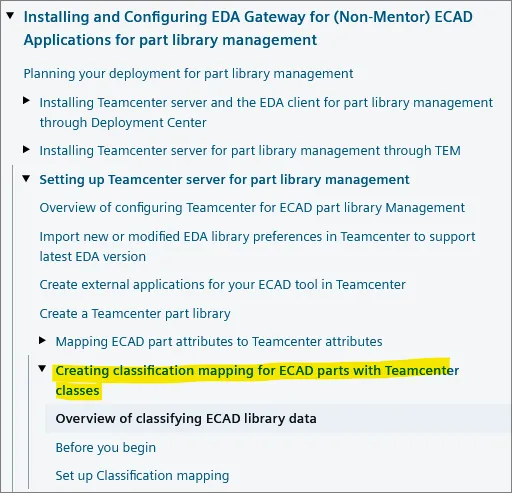
Bevor Sie mit dieser Einrichtungsphase beginnen, stellen Sie sicher, dass die Klassifikationsfunktionalität aktiviert ist. Folgen Sie dann den Anweisungen zum Einrichten des Klassifikations-Mappings.
Stellen Sie sicher, dass _eda2tc.csv Spalten in der Reihenfolge category,classId and _tc2eda.csv hat und classId,category Spalten in der Reihenfolge hat. Tauschen Sie bei Bedarf die Dateinamen aus.
Um Klassifikationsattribute zu verwenden, müssen Sie diese in das Attribut-Mapping aufnehmen. Ein Beispiel für ein Klassifikationsattribut-Mapping ist:
"SMT attribute" : ItemRevision.ICS(-60262) /description="SMT"
Wobei die Nummer -60262 mit dem Werkzeug Classification Admin in Teamcenter gefunden werden kann.

Hybrid Agent einrichten
Bevor eine Synchronisierung mit dem Altium 365 Workspace möglich ist, muss mit dem Befehl eda_cli.bat eine Bibliothek erstellt werden (befindet sich im Verzeichnis von %TCEDAECAD_ROOT% auf dem Agent/EDA-Rechner), und es muss außerdem sichergestellt werden, dass die erstellten Dateien für den Hybrid Agent zugänglich sind:
edacli.bat -configureLibrary -application altiumLibrary -status %userprofile%\status.xml
Setzen Sie zusätzlich die Umgebungsvariablen JAVA_HOME oder TCEDA_JAVA_HOME auf den von Teamcenter EDA verwendeten JDK-Pfad (edacli.bat). Weitere Details zum Einrichten der Java-Umgebung für Teamcenter EDA finden Sie in der Teamcenter EDA-Dokumentation.
In diesem Stadium können Sie den Hybrid Agent auf dem Agent/EDA-Rechner installieren, wie auf der Seite Hybrid Agent PLM Integration beschrieben. Verwenden Sie zum Starten des Hybrid Agent die Datei agent-tceda.bat anstelle von agent.bat.
 ).
).Zusätzliche Informationen zur Synchronisierung von Bibliotheksteilen:
-
Synchronization of Released/Unreleased Teamcenter parts – Standardmäßig werden nur Bauteile, die mit
release_status_list.name = ‘TCM Released’gekennzeichnet sind, von Teamcenter nach Altium synchronisiert. Dies kann im Teamcenter Query Builder geändert werden, indem die von Teamcenter zur Auswahl von Bauteilen verwendete Abfrage angepasst wird (siehe Beispiel).
Der Name der Abfrage wird in der EDALIB_Sync_FindNewParts-Voreinstellung gespeichert. Die Standardabfrage ist __EDALIB_find_newparts und wird unten angezeigt.

Die letzte Bedingung kann entfernt werden, um Bauteile zu synchronisieren, die noch nicht „TCM Released“ sind.
► Weitere Informationen finden Sie in der zugehörigen Siemens Teamcenter documentation.
- Multisite synchronization – Teamcenter kann außerdem als Quelle für Bauteilinformationen für mehrere Standorte verwendet werden (einer davon ist der Altium 365 Workspace). Beachten Sie, dass hierfür eine spezielle Einrichtung erforderlich ist, die in der Dokumentation beschrieben wird.
- Unit-of-measure parameter synchronization – Die Teamcenter-Integration des Workspace unterstützt einheitenbewusstes Parameter-Mapping über die zusätzlichen Datenspalten Data Type und SiPrefix in der Component Parameter Mapping table der Benutzeroberfläche. Verwenden Sie die Optionen im Dropdown-Menü eines Eintrags, um einen geeigneten Datentyp (siehe Optionen) und ein Einheitenpräfix (siehe Optionen) auszuwählen.

-
Destination folder for parts – Der Zielordner für von Altium nach Teamcenter synchronisierte Teile kann pro Standort/Benutzer über die EDALIB_SaveAsFolderDefault Teamcenter-Voreinstellung festgelegt werden.
-
Current Part Synchronization limitations:
- PLM-Teilenummern werden nur auf der Seite des Altium Workspace erzeugt.
-
Der Zielordner kann für Bauteile nicht in der Konfigurationsdatei angegeben werden – auf der Teamcenter-Seite gibt es eine globale Einstellung. Eine Zielordner-Einstellung in der PLM-XML-Konfigurationsdatei (
dm-config.xml) wird ohne Warnung ignoriert. Der Zielordner wird für alle Bauteiltypen aus der Teamcenter-Option auf Benutzerebene oder der Standortebene EDALIB_SaveAsFolderDefault übernommen. - Native Teileauswahl (Approved Manufacturer/Vendor List oder AML/AVL) wird nicht unterstützt. Wie bisher werden nur teileauswahlbasierte Optionen auf Grundlage von Bauteilparametern unterstützt.
Design Publishing mit Teamcenter EDA
Die Veröffentlichung von Designs von Altium nach Teamcenter ist nur über Altium Designer möglich. Um Design Publishing zu aktivieren, müssen Sie Teamcenter EDA (Electronic Design Automation) Gateway auf dem Rechner installieren, auf dem Altium Designer installiert ist. Außerdem benötigen Sie Konfigurationszugriff sowohl auf den Altium 365 Workspace als auch auf den Teamcenter-Server.
Das Installations- und Konfigurationsverfahren für EDA Gateway wird ausführlich in der versionsspezifischen EDA IntegrationDokumentation beschrieben, die im Siemens Support Center verfügbar ist. Bitte folgen Sie dieser Dokumentation sorgfältig. Die Anweisungen hier behandeln nur Abweichungen von der Siemens-Dokumentation oder nennen Details auf Altium-Seite, auf die in der Siemens-Dokumentation als Anforderungen verwiesen wird.
Wählen Sie eine Version von EDA Gateway, die Ihre Teamcenter-Serverversion unterstützt – Kompatibilitätsinformationen sollten Sie in den entsprechenden TcEDA<version>_README.pdf-Dateien von Gateway finden, die im Download Center verfügbar sind. Ziehen Sie anschließend die Dokumentation Installing and Configuring EDA Gateway for (Non-Mentor) ECAD Applications heran (der Beispiellink gilt für EDA-Version 5.1), insbesondere zum Thema Installing and Configuring EDA Gateway for (Non-Mentor) ECAD Applications for design management, um sich durch die Einrichtung führen zu lassen:

Der Zielordner für Designs kann über die Standort-/Benutzeroptionen festgelegt werden: EDA_SaveAsFolderDefault.
Setting the User name – Sie müssen den EDA-Client-Benutzernamen definieren, indem Sie die User= -Eigenschaft in der %USERPROFILE%\Teamcenter\EDA\TCEDAClient.properties -Datei auf den Namen des Altium Designer-Benutzers setzen, der das Project Publishing durchführen wird.
Business Modeler IDE (BMIDE)-Konfiguration für abgeleitete Datasets
Nach dem Erstellen einer Konfiguration für abgeleitete Daten (siehe Verweise in der altiumPcb_edadef.xml -Datei) können Sie den Namen der Konfiguration in der Voreinstellung EDA_DerivedDataConfigDefault angeben.
- Öffnen Sie in BMIDE den Ordner Extensions.
- Klicken Sie im Ordner Extensions mit der rechten Maustaste auf EDA Derived Data und wählen Sie New EDA Derived Data. Der Assistent New EDA Derived Data wird angezeigt.
- Geben Sie im Dialogfeld EDA Derived Data die Informationen ein und klicken Sie auf Next.
- Fügen Sie für das abgeleitete PCB-Dataset unter „Configure datasets“ einen neuen Eintrag hinzu.

Pfadname: $TEMP\Altium\TcEda\Project\pcb\*.*
- Fügen Sie für das abgeleitete Schaltplan-Dataset unter „Configure datasets' einen neuen Eintrag hinzu.

Pfadname: $TEMP\Altium\TcEda\Project\schematic\*.*
- Ein weiteres abgeleitetes Dataset für Variant-Datasets:

Pfadname: $TEMP\Altium\TcEda\Project\$VARIANT\pcb\*.*
- Um die Änderungen am Datenmodell zu speichern, wählen Sie File » Save Data Model oder klicken Sie in der Hauptsymbolleiste auf die Schaltfläche Save Data Model.
- Stellen Sie Ihre Änderungen auf dem Testserver bereit. Wählen Sie in der Menüleiste Deploy Template oder wählen Sie das Projekt aus und klicken Sie dann in der Hauptsymbolleiste auf die Schaltfläche Deploy Template.
- Legen Sie im Rich Client die Voreinstellung EDA_DerivedDataConfigDefault so fest, dass sie auf die soeben erstellte EDA-Konfiguration für abgeleitete Daten verweist.
- Wählen Sie Edit » Options, klicken Sie unten im Dialogfeld Options auf den Link Search, suchen Sie die Voreinstellung EDA_DerivedDataConfigDefault und ändern Sie deren Wert auf die neue Konfiguration.
Zusätzliche Informationen zu Design Publishing
Current Project Publishing Limitations:
- Die Referenzierung bestimmter Bauteilrevisionen („Precise BOM“) wird vom Siemens EDA Gateway nicht unterstützt.
- ECO wird derzeit nicht unterstützt.
 KI-lokalisiert


