
Erweiterte Designsuche
Zum Auffinden, Auflisten und Hervorheben von Designobjekten in einem Hardware-Designprojekt enthält der Altium Workspace eine leistungsstarke Suchmaschine, die auf einer flexiblen, abfragebasierten Syntax basiert. Aufgerufen im Web Viewer, vereinfacht das Suchsystem die Aufgabe, genau die Informationen zu finden, die Sie benötigen – von der einfachen Isolierung einer bestimmten Komponente bis hin zur komplexen Beziehung zwischen Objekten, Daten und Konnektivität.
Die Suche im Web Viewer verfügt über eine kontextbezogene Benutzeroberfläche, die Vorschläge auf Grundlage der verfügbaren Designdaten und des aktiven Abfrage-Schlüsselworts bereitstellt. Die auf einer vertrauten field:valueSyntaxstruktur aufgebaute Advanced Search umfasst Operatorsätze zum Erstellen anspruchsvoller Abfragen rund um Logik-, Klassen-, Bereichs- und Verbindungsattribute. Weitere Informationen finden Sie in der Search Query Reference.
Greifen Sie auf die Suchbefehlsoberfläche über das obere SearchFeld des Web Viewers zu (Ctrl+K/Cmd+K). Suchergebnisse werden durch Objektauswahl und Hervorhebung angezeigt und bei mehreren Objektergebnissen zusätzlich als auswählbare Liste im rechten Search ResultsBereich. Wählen Sie einen Eintrag in der Liste aus, um dieses Objekt zu finden und hervorzuheben.
Die Suchergebnisse sind in allen Hauptdatenansichten aktiv (SCH, PCB, 3D und BOM). Verwenden Sie die entsprechenden Registerkarten im Viewer oder im Ergebnisbereich, um zwischen den einzelnen Ansichten cross-probe auszuführen.
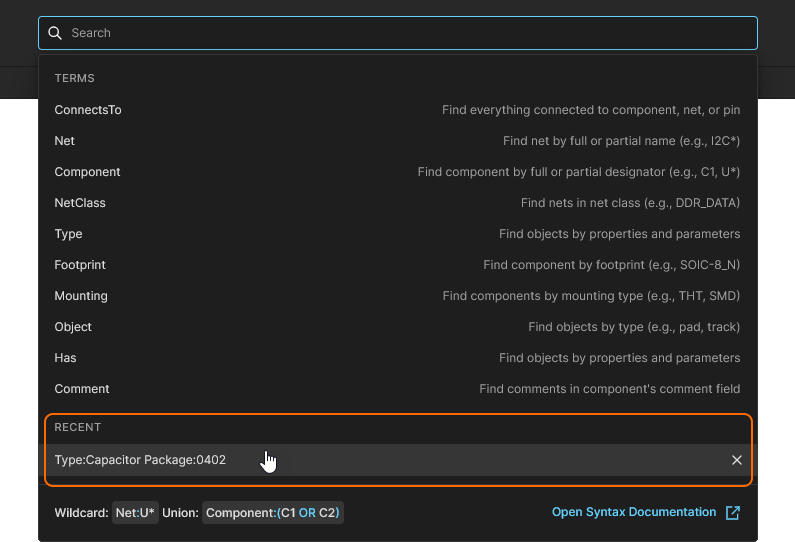
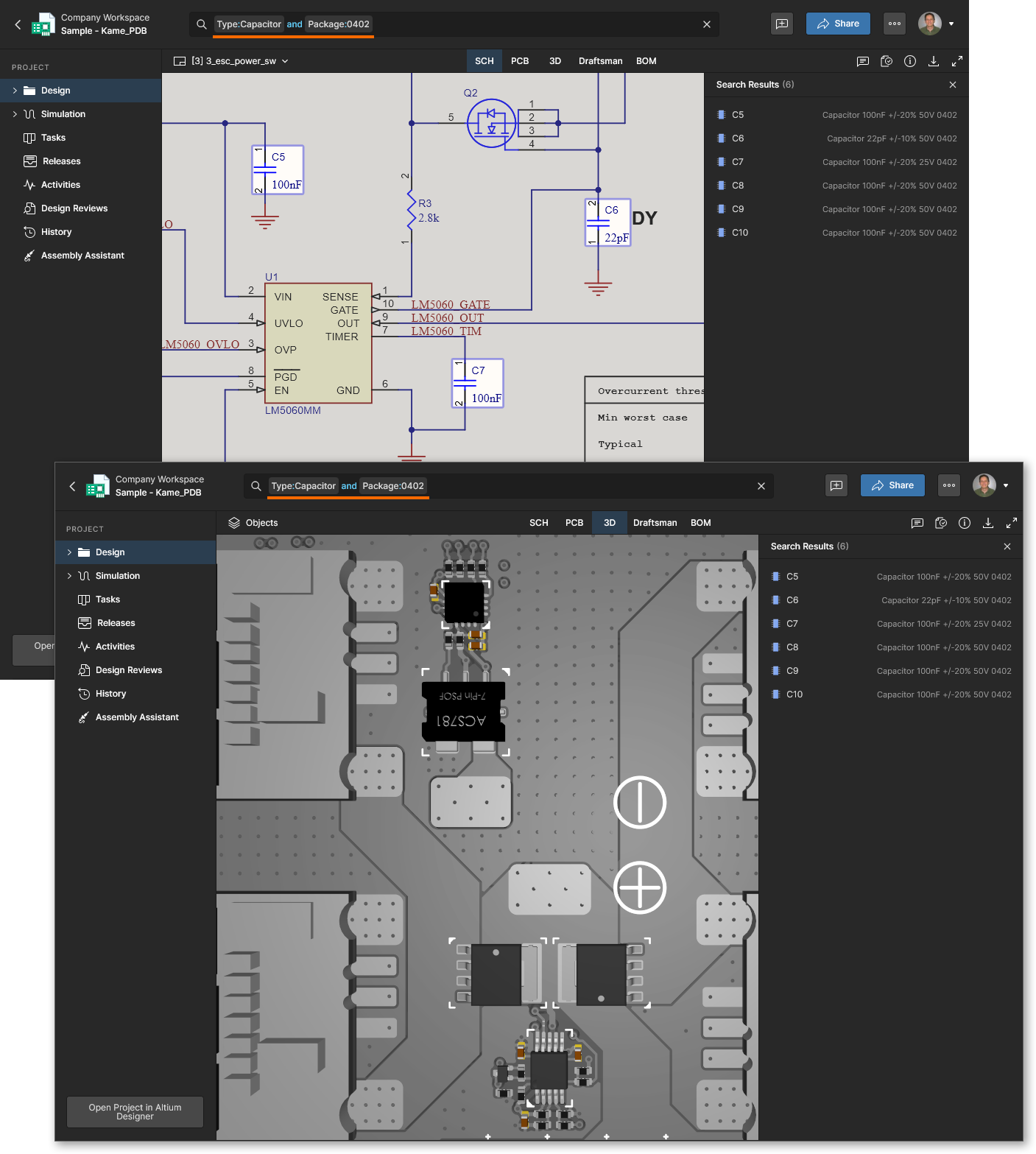 Die Ergebnisse der erweiterten Suche für eine Abfrage, die Kondensatorkomponenten findet (
type:capacitor), die einen bestimmten Gehäusestil besitzen (Package:0402).
Suchabfrage-Syntax
More information: Search Query Reference
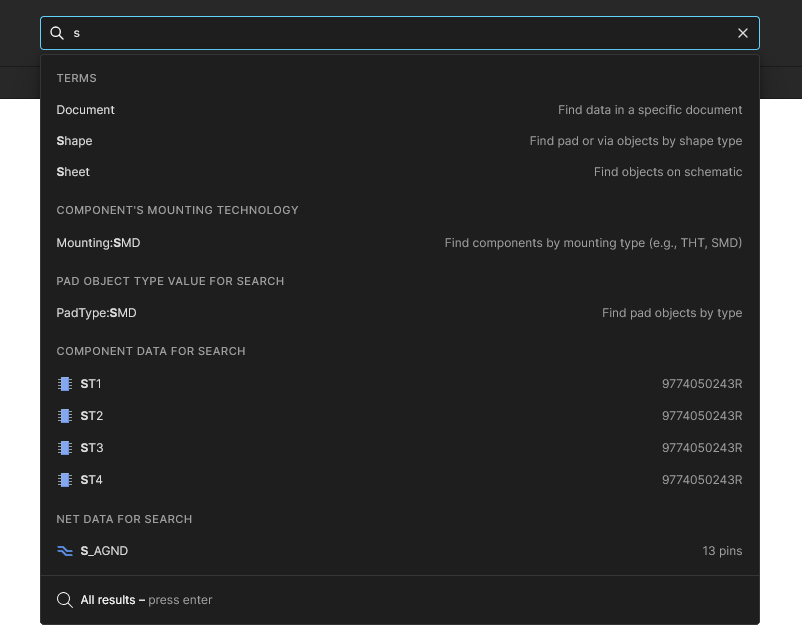
Auf der grundlegendsten Ebene können direkte Begriffe (Werte) eingegeben werden, um einfache Suchen auszuführen, etwa das Auffinden einer Komponente oder eines Netzes – die Eingabe von r1 gefolgt von Enter findet und wählt die Komponente R1 sowie jedes andere Element aus, das dem Suchbegriff entspricht. Beachten Sie, dass das Dropdown-Menü des Suchfelds beim Tippen auch vorgeschlagene Einträge anbietet, basierend auf in den Designdaten erkannten Elementen:
-
Die Vorschläge umfassen verwandte Begriffe, Objekte und Typen mit zugehörigen Hinweisen und Objektdaten auf der rechten Seite.
-
Groß- und Kleinschreibung wird bei eingegebenen Suchbegriffen nicht beachtet.
-
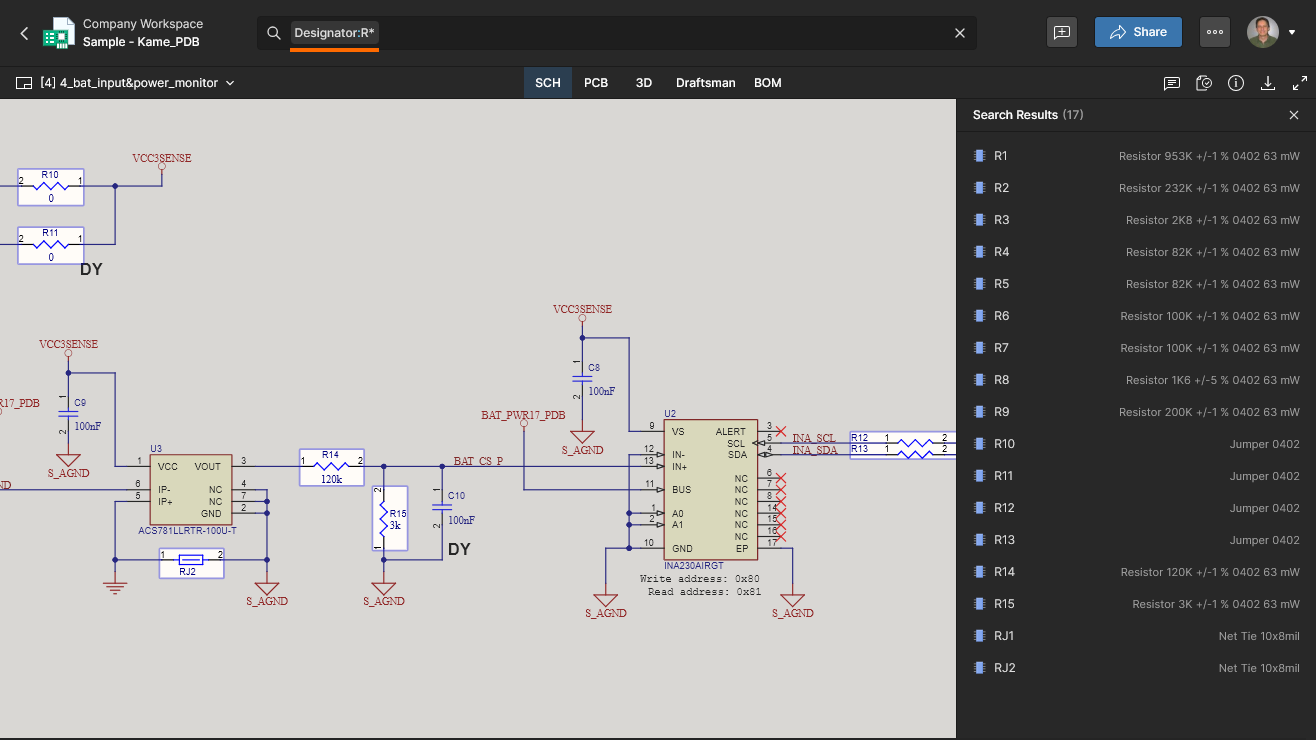
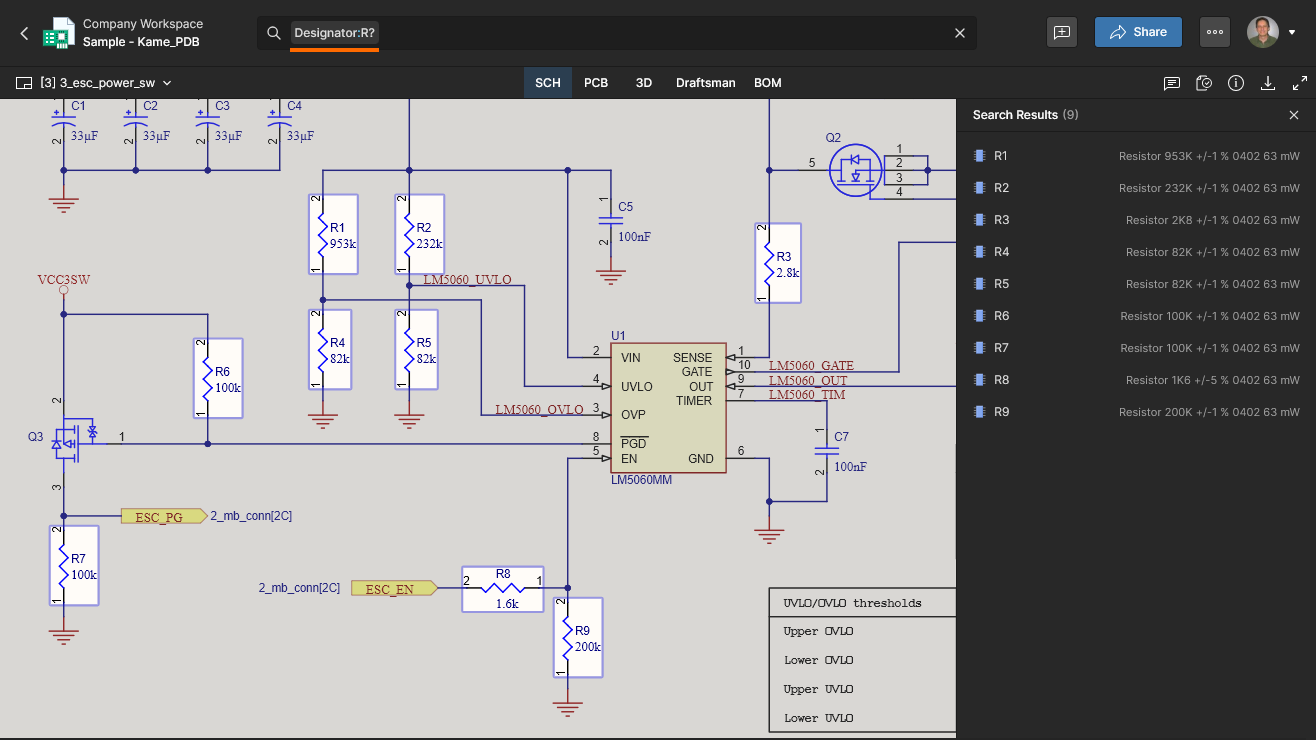
Platzhalter werden zum Abgleich teilweise eingegebener Suchbegriffe unterstützt. Ein nachgestelltes Sternchen (
*) entspricht einer beliebigen Anzahl nachfolgender Zeichen, während ein nachgestelltes Fragezeichen (?) ein beliebiges einzelnes nachfolgendes Zeichen erkennt.
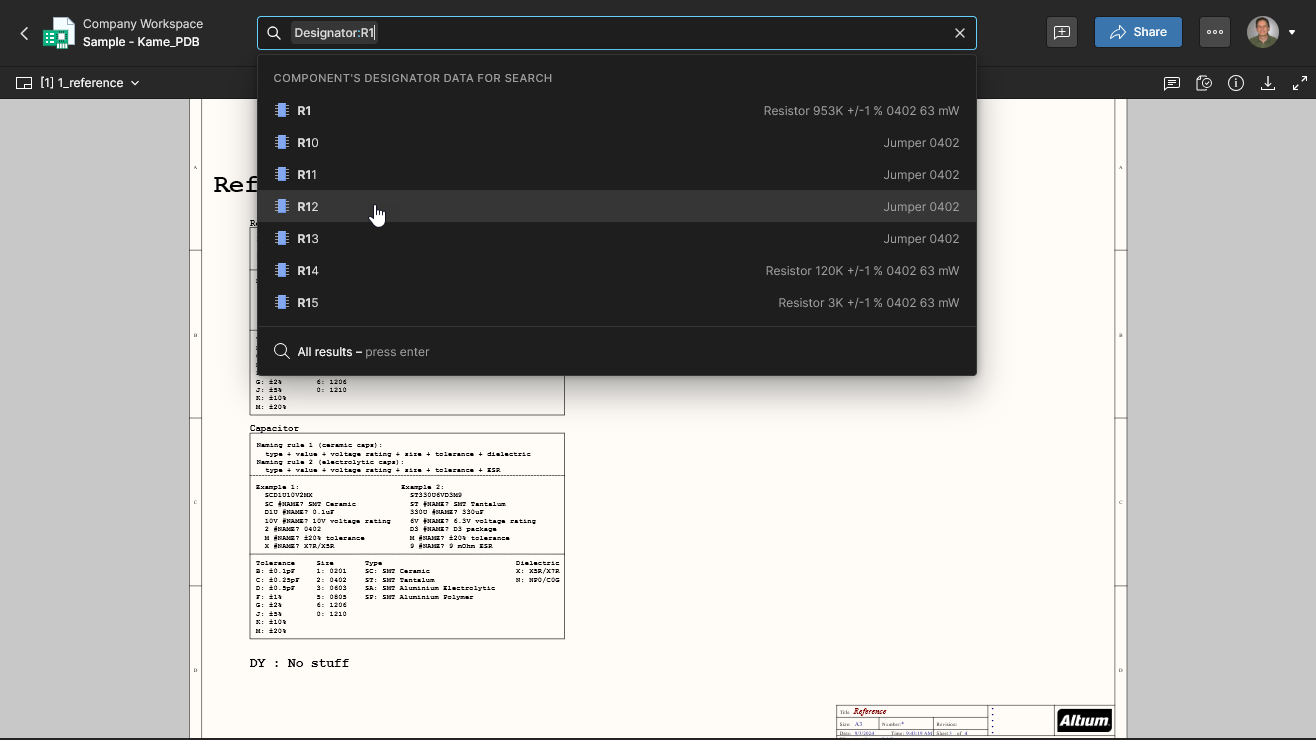
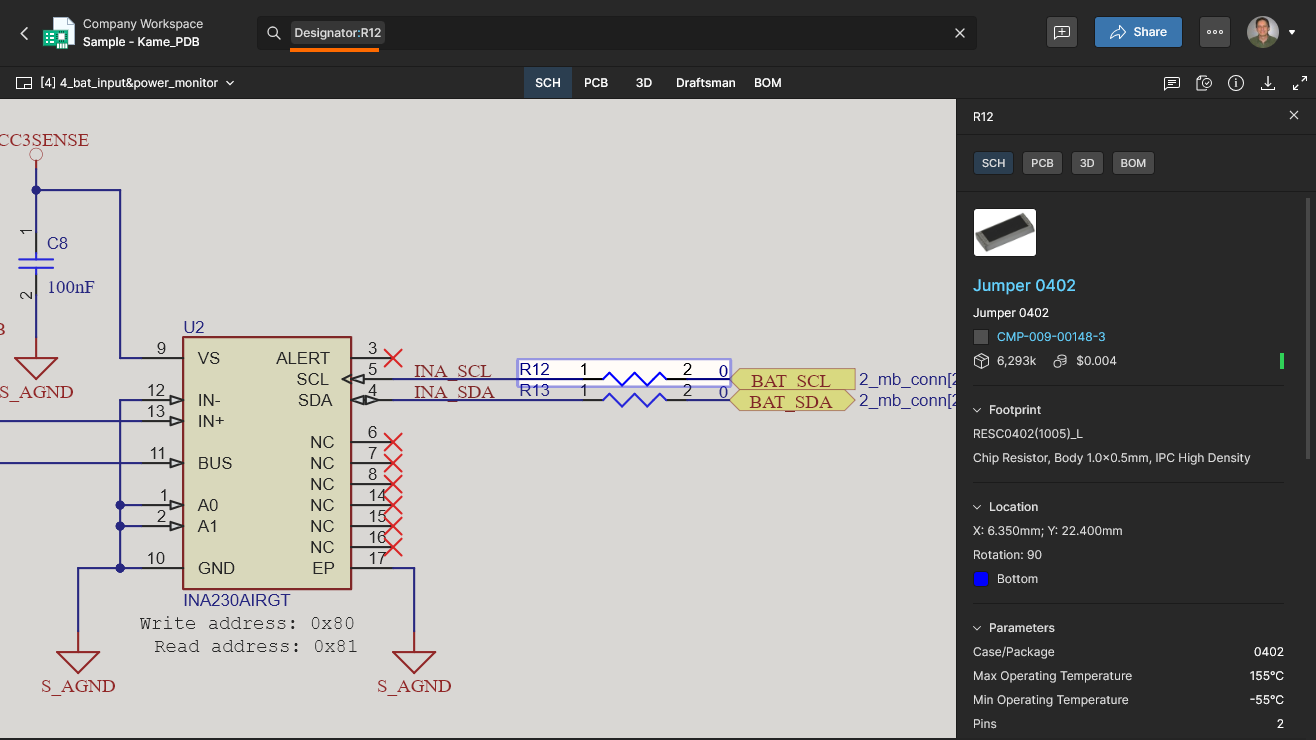
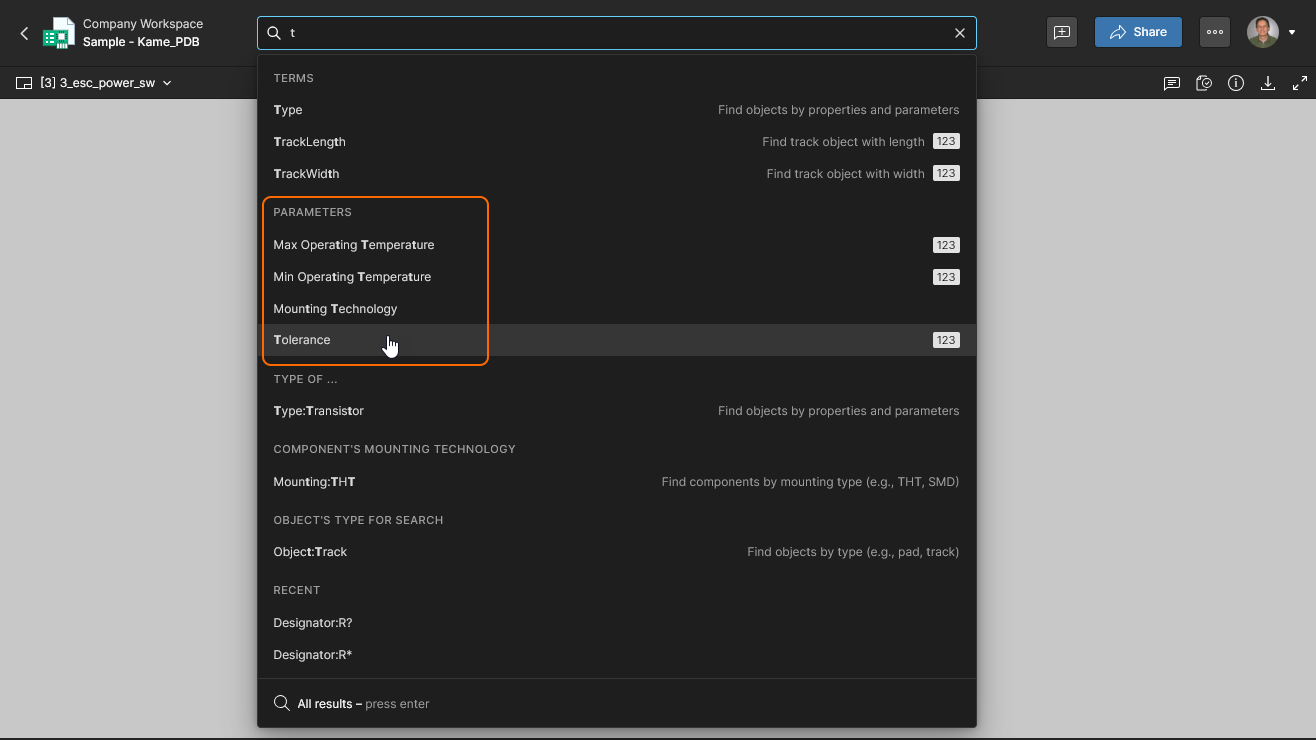
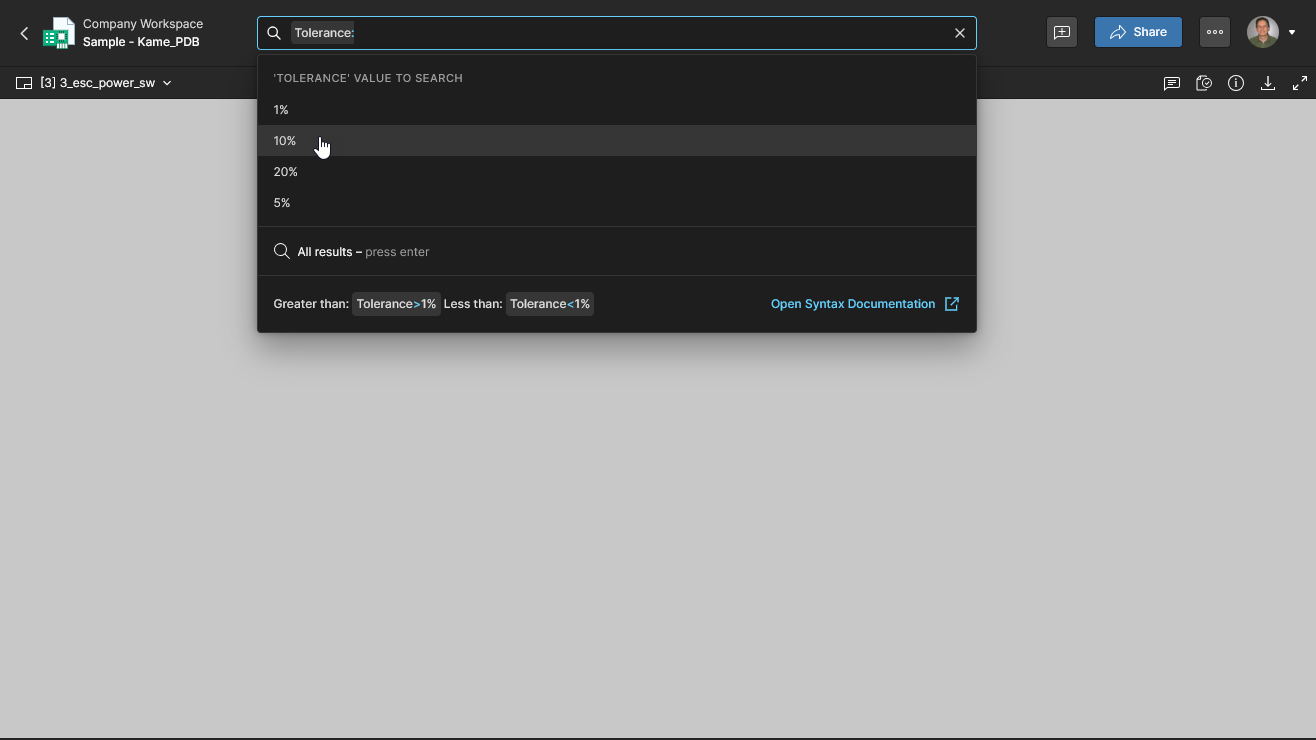
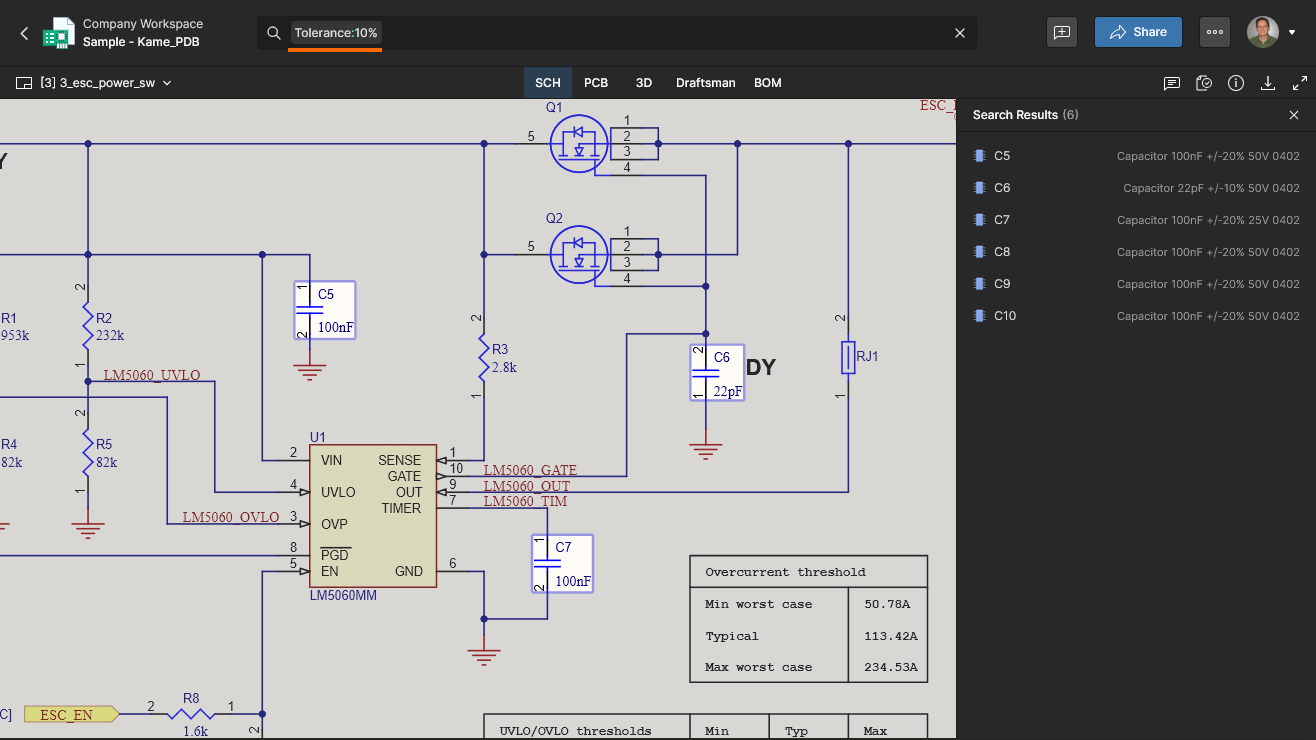
Neben dem Befüllen des Such-Dropdowns mit verfügbaren Komponenten und Netzen (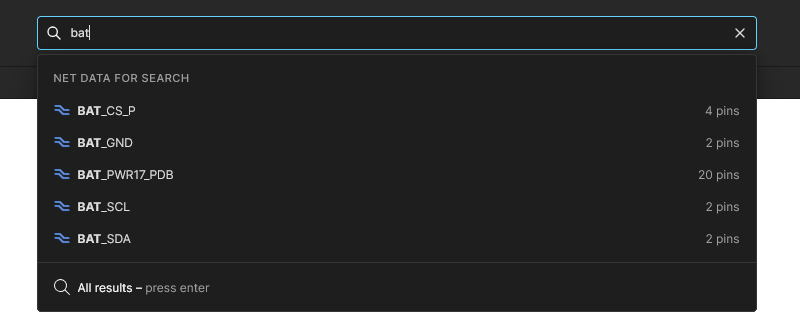 ) bietet das System auch verfügbare Komponentenparameter an. Wählen Sie einen Parameter und anschließend den gewünschten Wert aus der Liste aus, um alle passenden Komponenten zu finden. Das folgende Beispiel findet Komponenten, bei denen der Parameter
 Tolerance auf 10% gesetzt ist – ein anderes Beispiel wäre das Finden von Komponenten mit einer bestimmten Pin-Anzahl. 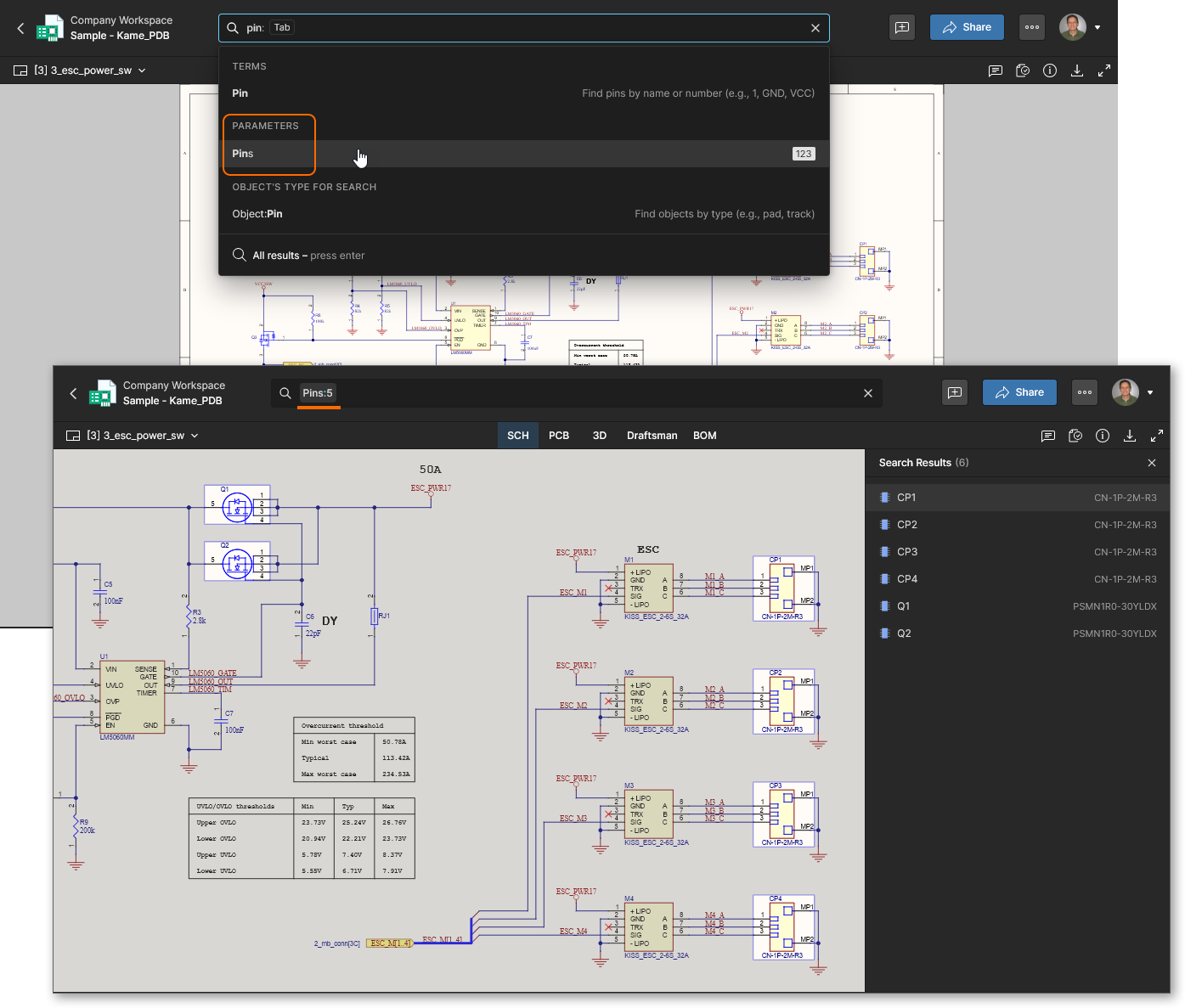
Erweiterte Abfrage-Schlüsselwörter
Bevor Suchbegriffe eingegeben werden, bietet das Such-Dropdown eine passende Menge standardmäßiger Abfrage-Schlüsselwörter (Suchbegriffe) für erweiterte Suchen an. Dazu gehören Schlüsselwörter zum Auffinden bestimmter Objekte, etwa die Suche nach Komponenten-Designator, Comment (Name) und Footprint, oder zum Eingrenzen einer Suche auf einen bestimmten Document-, Layer- oder Object-Typ. Beachten Sie, dass die Liste maximal 10 Einträge umfasst – weitere Begriffe werden beim Tippen aufgeführt. 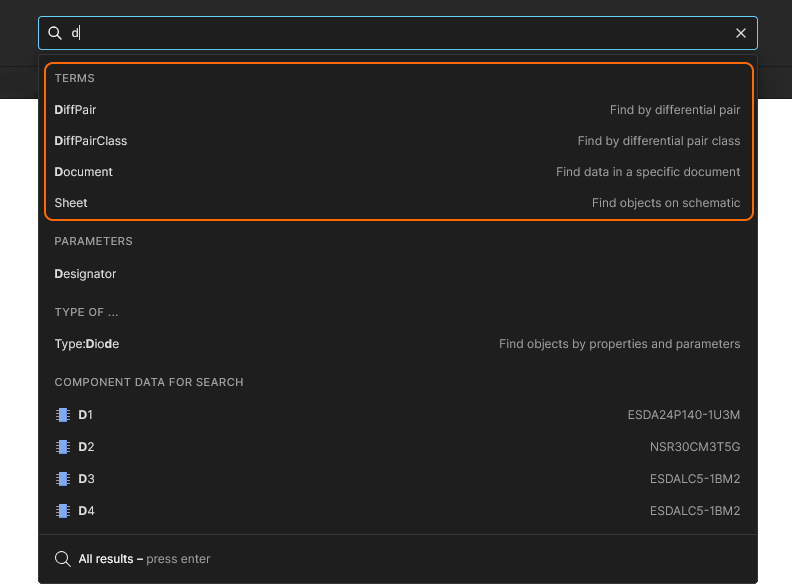
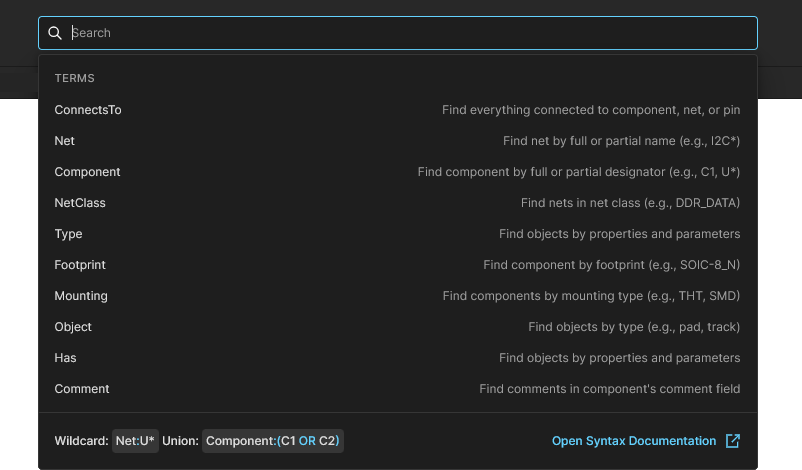 Durch Auswählen des SearchFelds wird dessen Dropdown-Liste mit verfügbaren Abfrage-Schlüsselwörtern geöffnet, gruppiert als Begriffe.
Die Optionen umfassen auch Abfragewörter zum Finden von Objektgruppen, die durch Typ, Attribute oder Klassen definiert sind. Besonders nützlich zum Verfeinern bestehender Abfragen mithilfe von Logikoperatoren sind unter anderem:
-
das Abfragewort
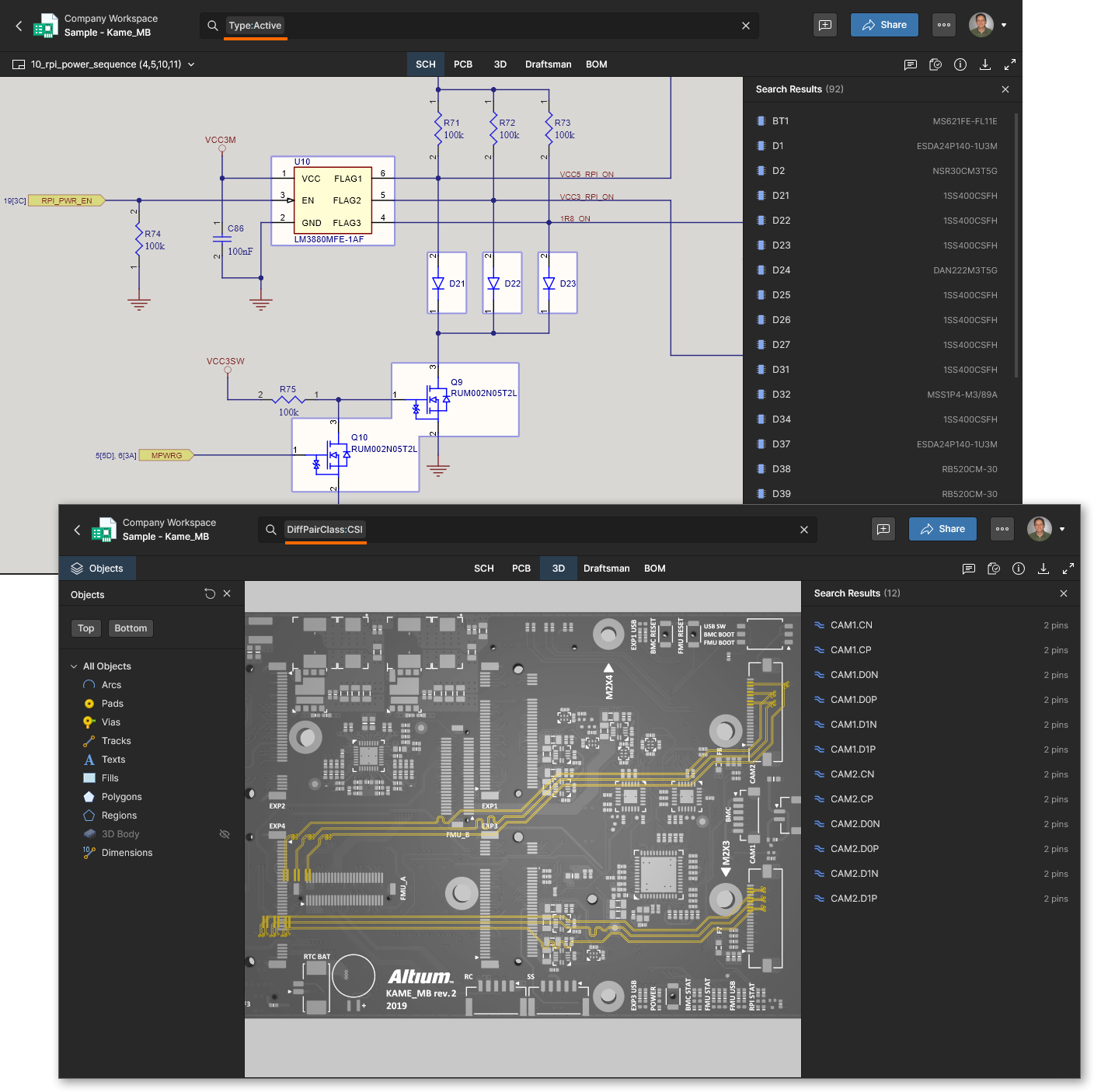
typezur Angabe von Mengen von Komponententypen (Type:Passive,Type:Active,Type:Resistor,Type:Mechanicalusw.). -
die Abfrage
haszum Finden von Komponenten mit bestimmten Attributen oder Parametern (Has:Model3D,has:"Dropout Voltage"usw.). Beachten Sie, dass beim Finden von Komponenten mit einem angegebenen Parameter die Ergebnisse auch Einträge mit leeren Parameterwerten enthalten. -
Klassen-Schlüsselwörter zum Auffinden von Objekten, die durch eine angewendete Designklasse gruppiert sind, wie Komponenten, Netze, Differenzpaare usw.
(ComponentClass,NetClass,DiffPairClassusw.). Solche Begriffe sind nur verfügbar, wenn sie im aktuellen Projekt vorhanden sind.
 erscheint, wird durch Drücken der Taste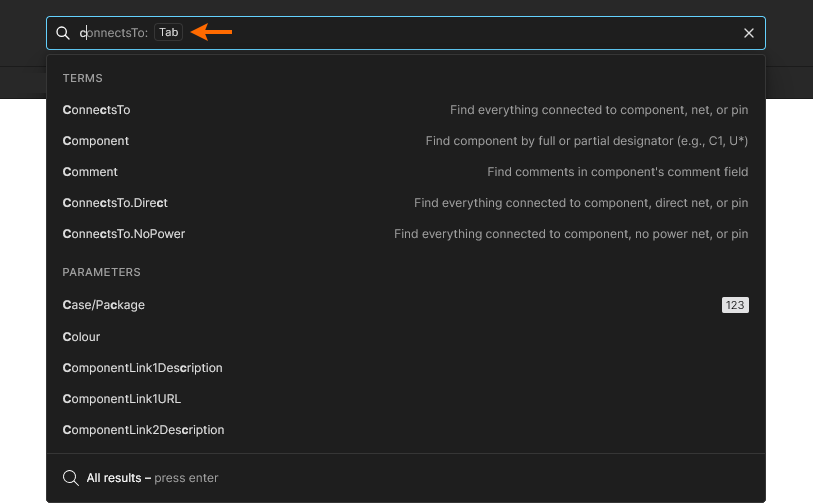
Design-Konnektivität
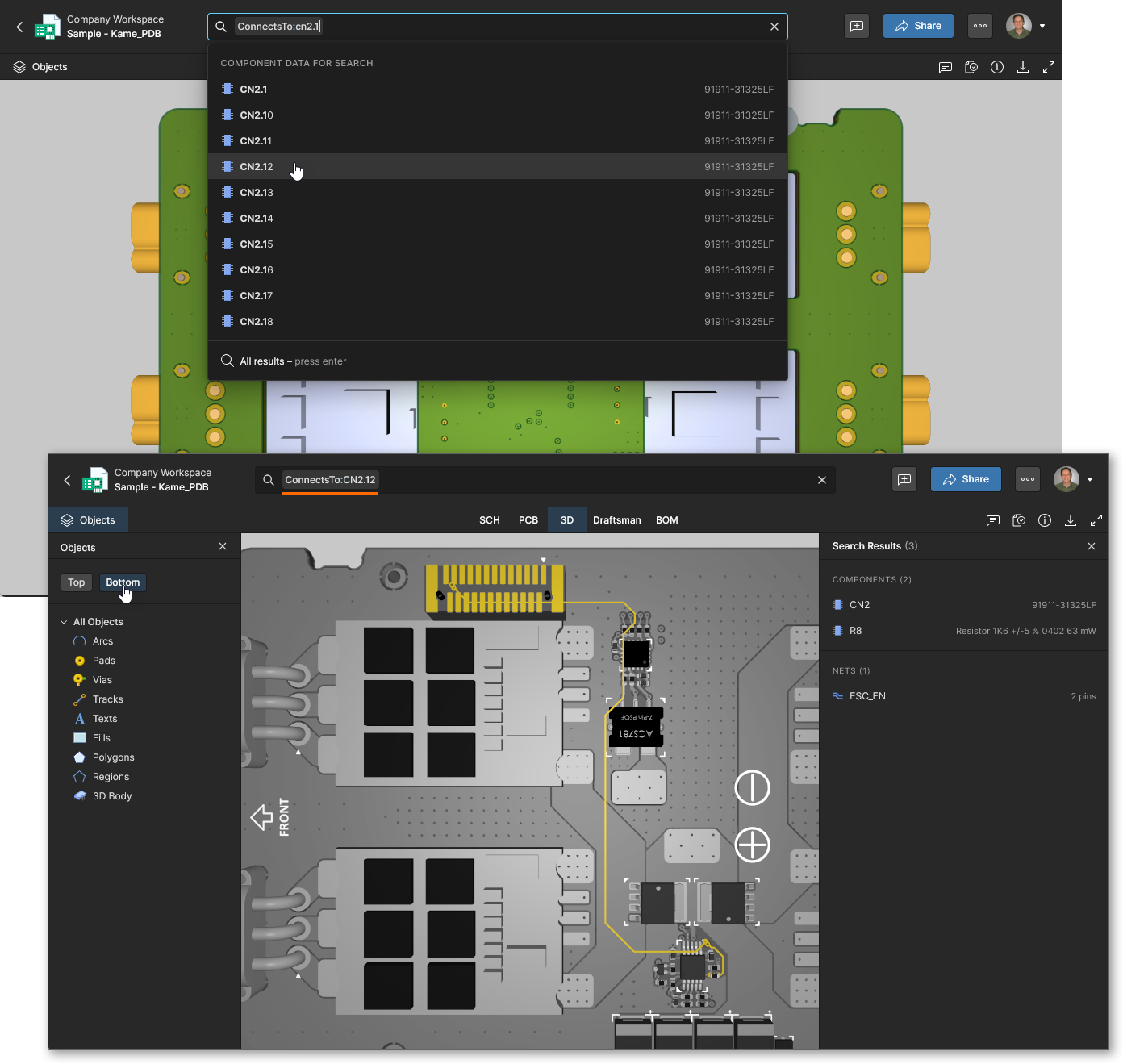
Eine der nützlichsten Funktionen eines Suchsystems ist die Möglichkeit, bestimmte elektrische Verbindungen zu finden, insbesondere in komplexen Designs. Als Ersatz für die Notwendigkeit, einzelne Verbindungen und Netze zu korrelieren, um ein vollständiges visuelles Verständnis abzuleiten, bietet die erweiterte Suche das Abfrage-Schlüsselwort ConnectsTo, das alle elektrischen Verbindungen zum Zielobjekt (im wörtlichen Sinn) findet und hervorhebt. Weitere Informationen finden Sie in der zugehörigen Referenz.
Ein Beispiel hierfür wäre das Auffinden aller Komponenten, Pins und Netze, die mit einer Komponente verbunden sind, oder das Auswählen der vollständigen Konnektivität eines Schaltungsabschnitts auf Grundlage eines aktiven Bauteils. Stromversorgungsnetze können mithilfe des alternativen Suchbegriffs ConnectsTo.NoPower aus den Suchergebnissen ausgeschlossen werden.
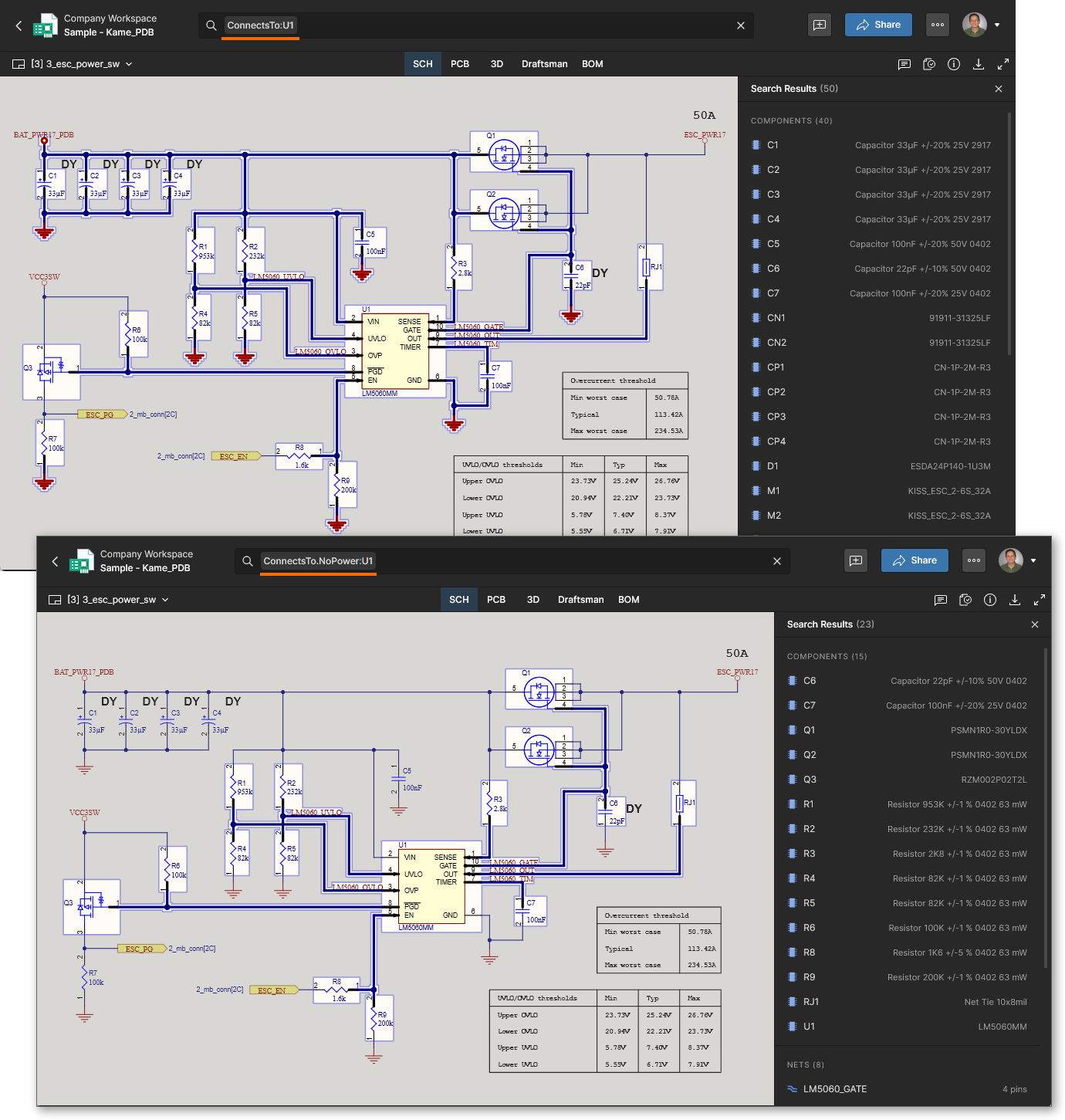 Eine
Eine ConnectsTo-Suche gibt alle Verbindungen zum Zielobjekt zurück, während die Alternative ConnectsTo.NoPower alle Stromversorgungsnetze ignoriert.
Der Suchausdruck ConnectsTo gibt standardmäßig logische Signalpfadverbindungen zwischen aktiven Bauteilen zurück. Dies unterstützt die Verfolgung von Signalflüssen durch aktive Schaltungen, indem passive Bauteile zwischen den Komponenten-Pins aktiver Bauteile umgangen werden – die Netze auf beiden Seiten des passiven Bauteils werden logisch verknüpft. Diese standardmäßige Suchkonnektivität kann mithilfe des Suchbegriffs ConnectsTo.Direct deaktiviert werden; dann werden nur die physischen Pfade (gleiches Netz) statt der beschriebenen logischen (Signal-)Pfade zurückgegeben.
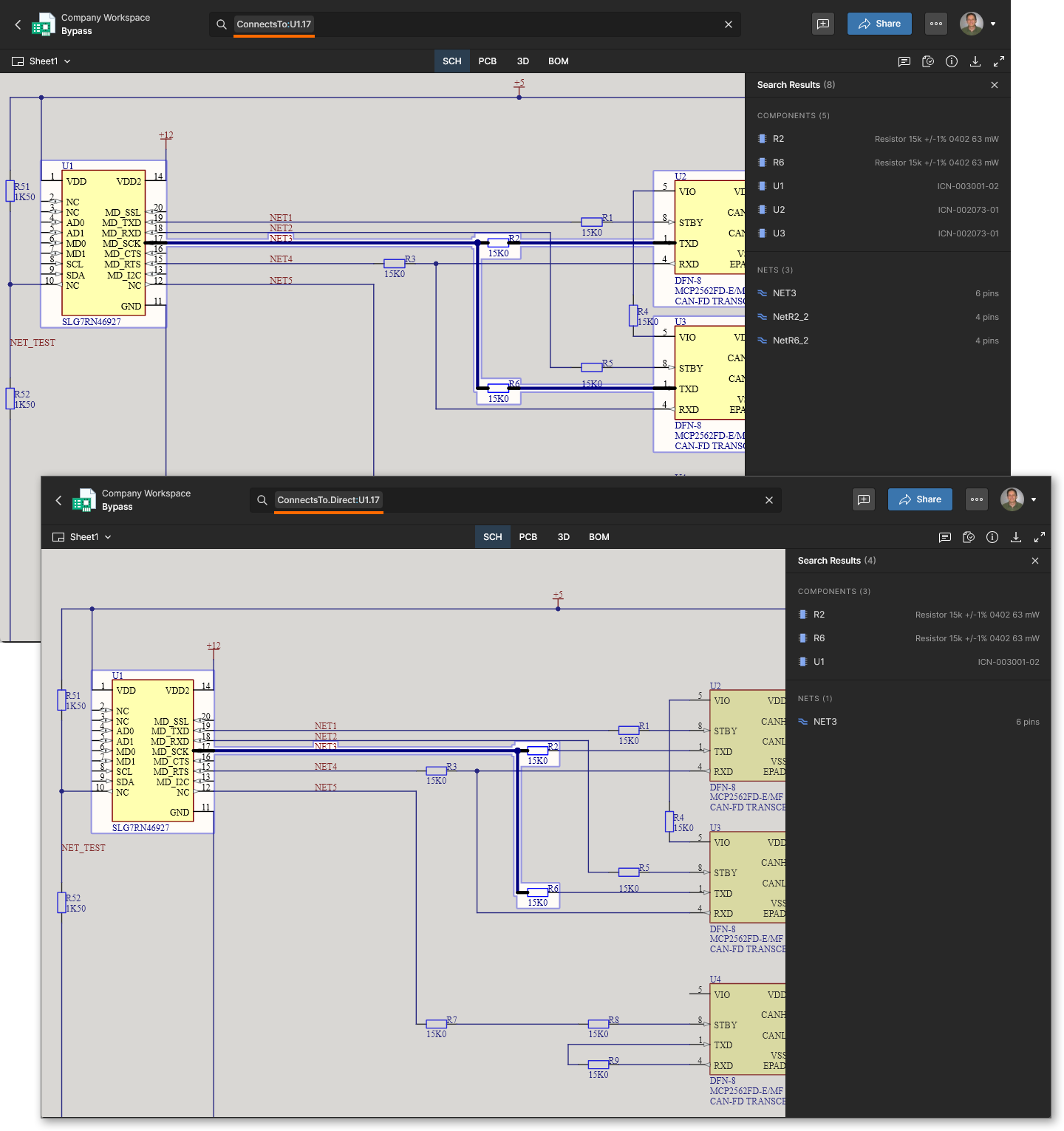 Eine
Eine ConnectTo-Suche zeigt logische Signalpfade an, indem ein passives Bauteil zwischen den Pins aktiver Bauteile umgangen wird. Verwenden Sie die Option ConnectTo.Direct, um nur physische Pfade anzuzeigen.
Logikoperatoren
Eine leistungsstarke Funktion der erweiterten Suche ist die Unterstützung für das Verketten von Abfragebegriffen mit logischen Ausdrücken, um präzise Suchstrukturen zu erstellen. Die Logikoperatoren AND, OR und NOT ermöglichen es Ihnen, mehrere Suchbegriffe zu kombinieren, um eine Abfrage auf ein bestimmtes Ergebnis zuzuschneiden oder eine bestehende Suchabfrage zusätzlich zu verfeinern. Beim Erstellen logikbasierter Suchausdrücke werden kontextbezogene Suchbegriffe vorgeschlagen. Wenn Sie beispielsweise eine Pin-Suche verfeinern, werden im Such-Dropdown nur Begriffe angeboten, die auf Pin-Objekte angewendet werden können. 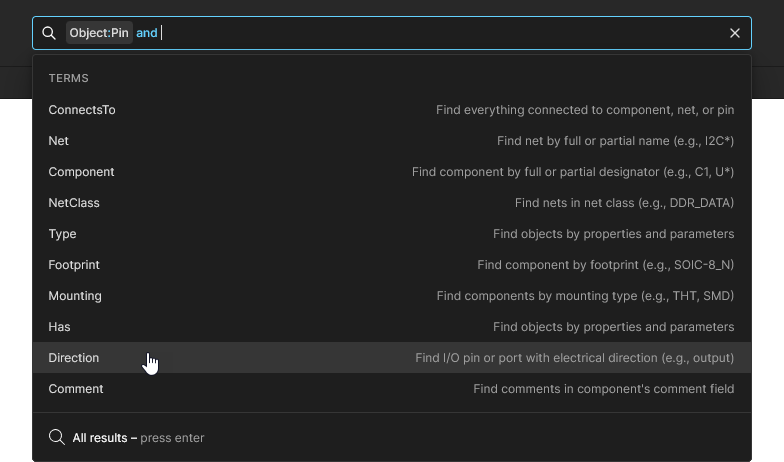 Für den ausgewählten Begriff werden dann Werte vorgeschlagen.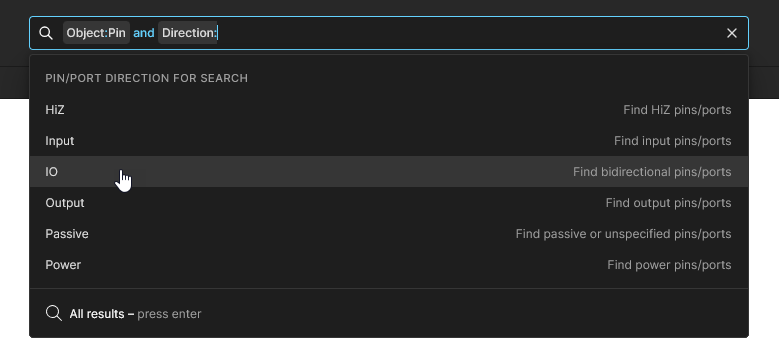
-
AND operator – gibt Ergebnisse zurück, die allen enthaltenen Suchbegriffen entsprechen. Beachten Sie, dass der Operator
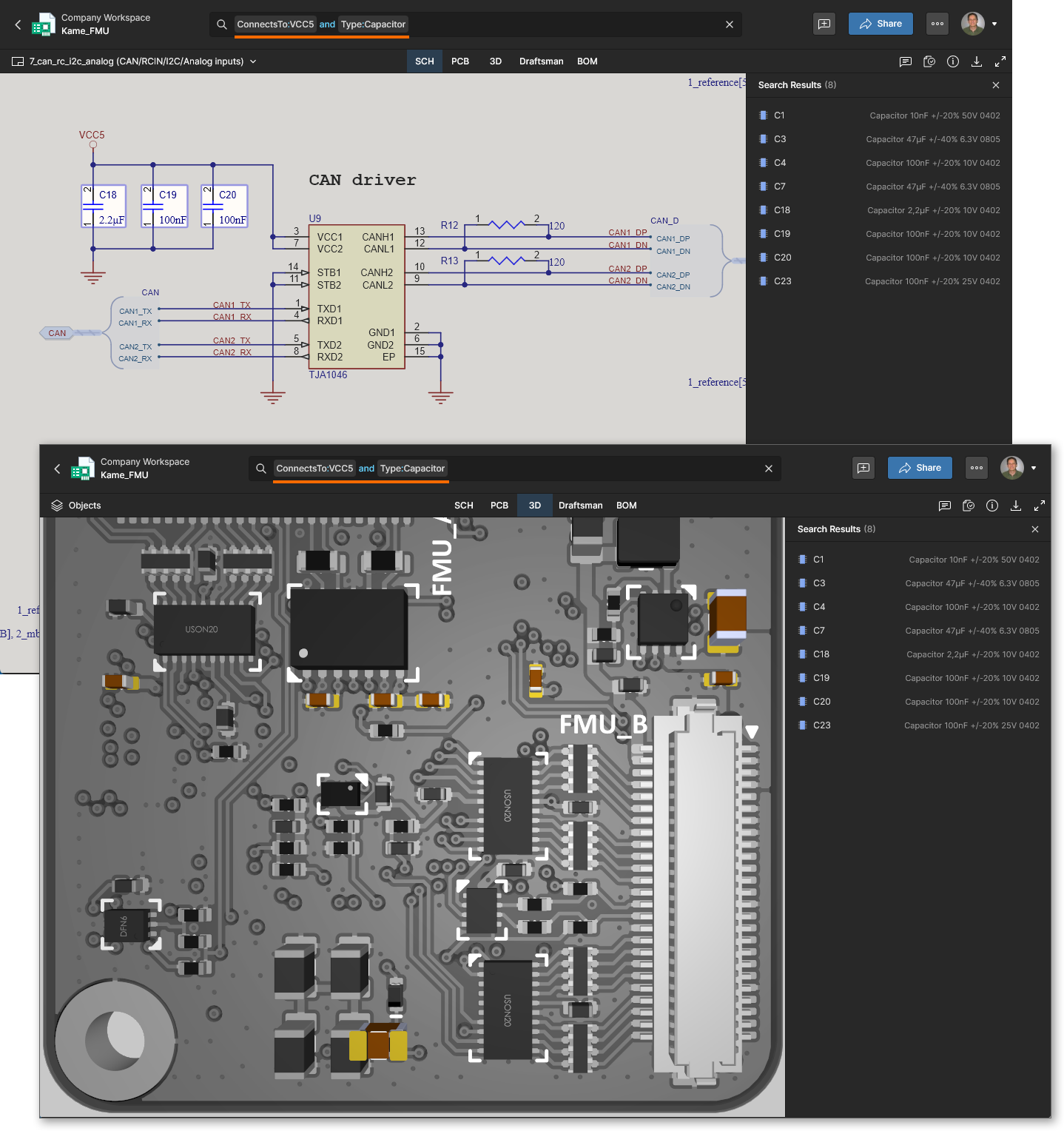
ANDimpliziert wird, wenn zwischen Suchbegriffen ein Leerzeichen steht (term1 AND term2oderterm1 term2).Example. Auffinden von Bypass-Kondensatoren für eine bestimmte Versorgungsschiene:
ConnectsTo:VCC5 Type:Capacitor. Die Versorgungsschienen-Netz selbst kann mit dem OR-Operator ebenfalls eingeschlossen werden.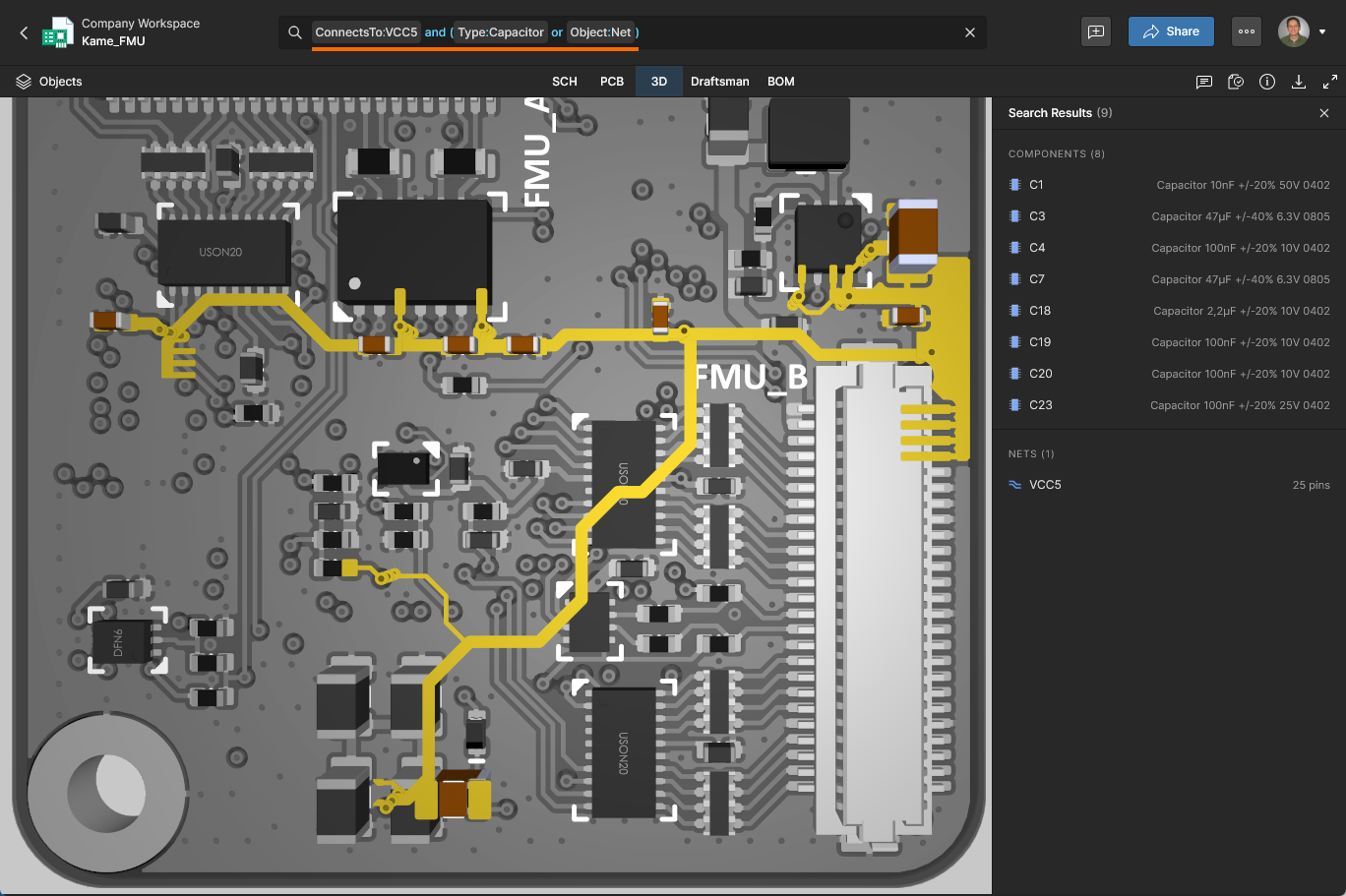
Example. Auffinden aller 100-nF-Kondensatoren auf dem Bottom-Layer (konstruiert mit drei Suchbegriffen):
Layer:"Assembly Bottom" Type:Capacitor Value:100nF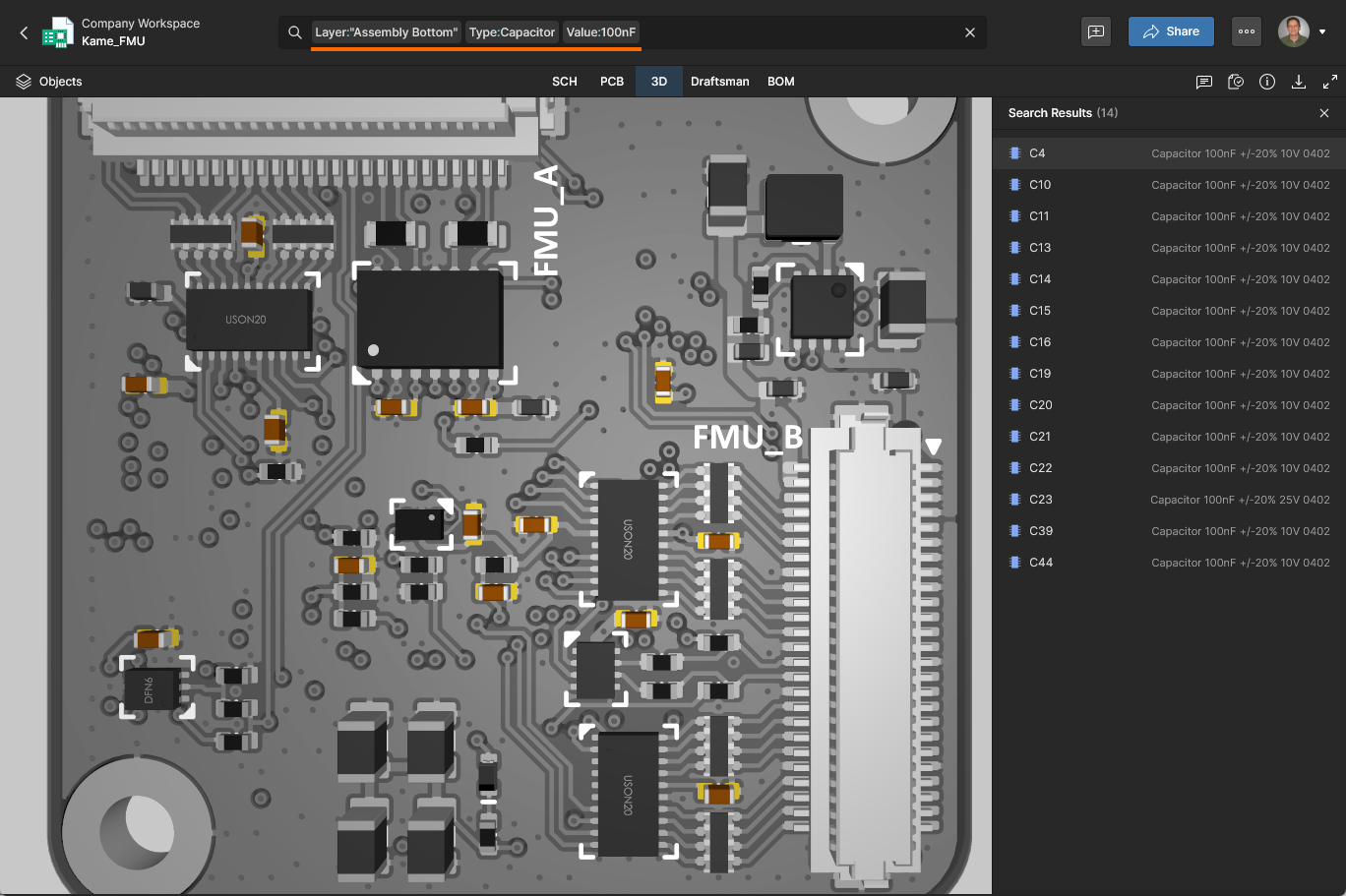
-
OR operator – gibt Ergebnisse zurück, die einem der enthaltenen Begriffe entsprechen. Beachten Sie, dass Gruppierungsklammern erforderlich sind, wenn dies mit
AND-Operatoren kombiniert wird, daOReine niedrigere Priorität alsANDhat.Example. Auffinden von Komponenten vom Typ Widerstand oder Kondensator:
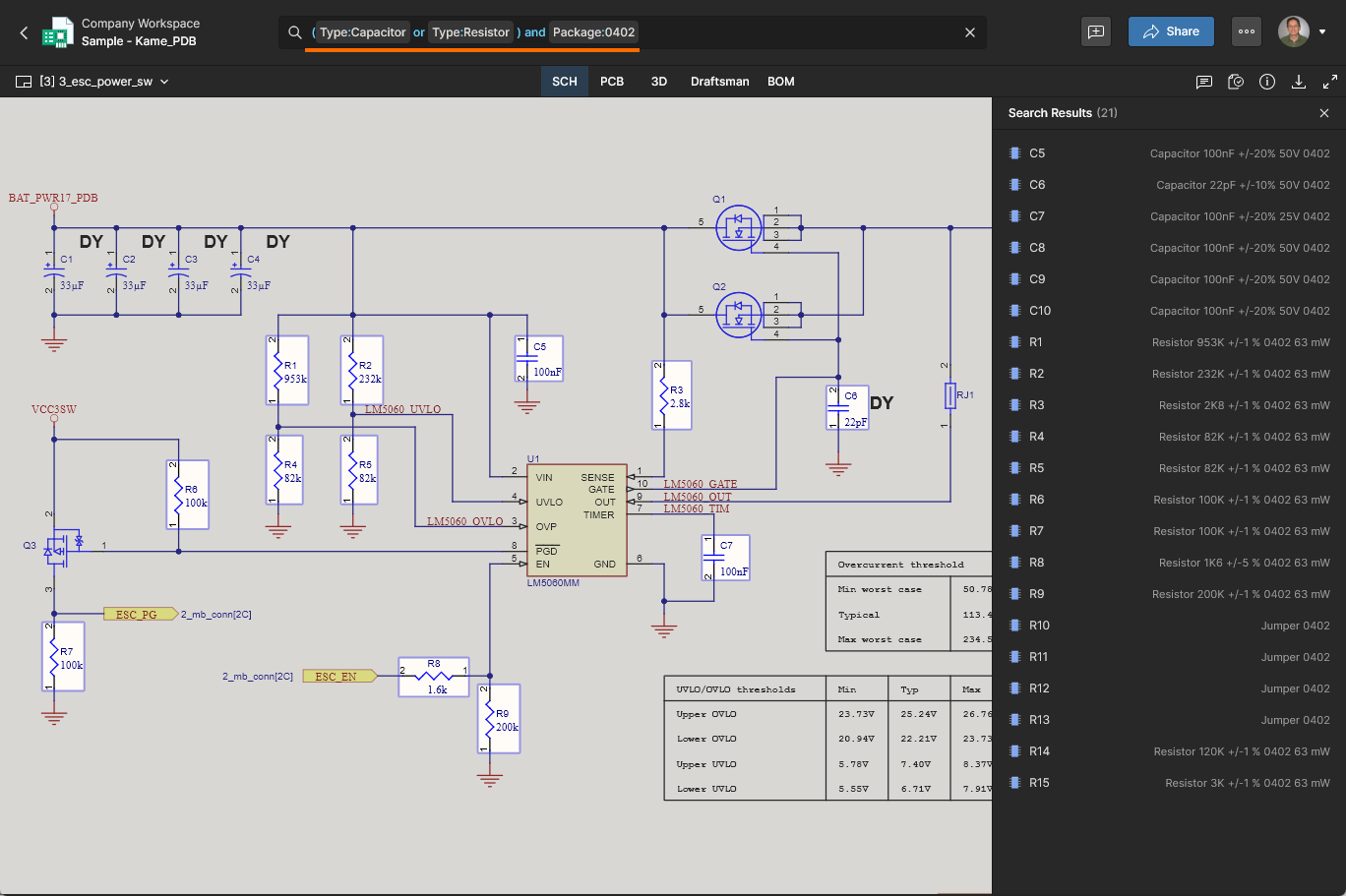
Type:Capacitor or Type:Resistor. Die entsprechende Suche mit Klammern lautet:Type:(Capacitor or Resistor).Example. Verfeinerung der obigen Suche, sodass nur Komponenten mit einem 0402-Gehäusestil eingeschlossen werden:
(Type:Capacitor or Type:Resistor ) and Package:0402. Beachten Sie, dass die Suche unerwünschte/ungültige Ergebnisse zurückgibt, wenn die Klammern weggelassen werden, da dann alle Kondensatoren in die Suchergebnisse aufgenommen werden.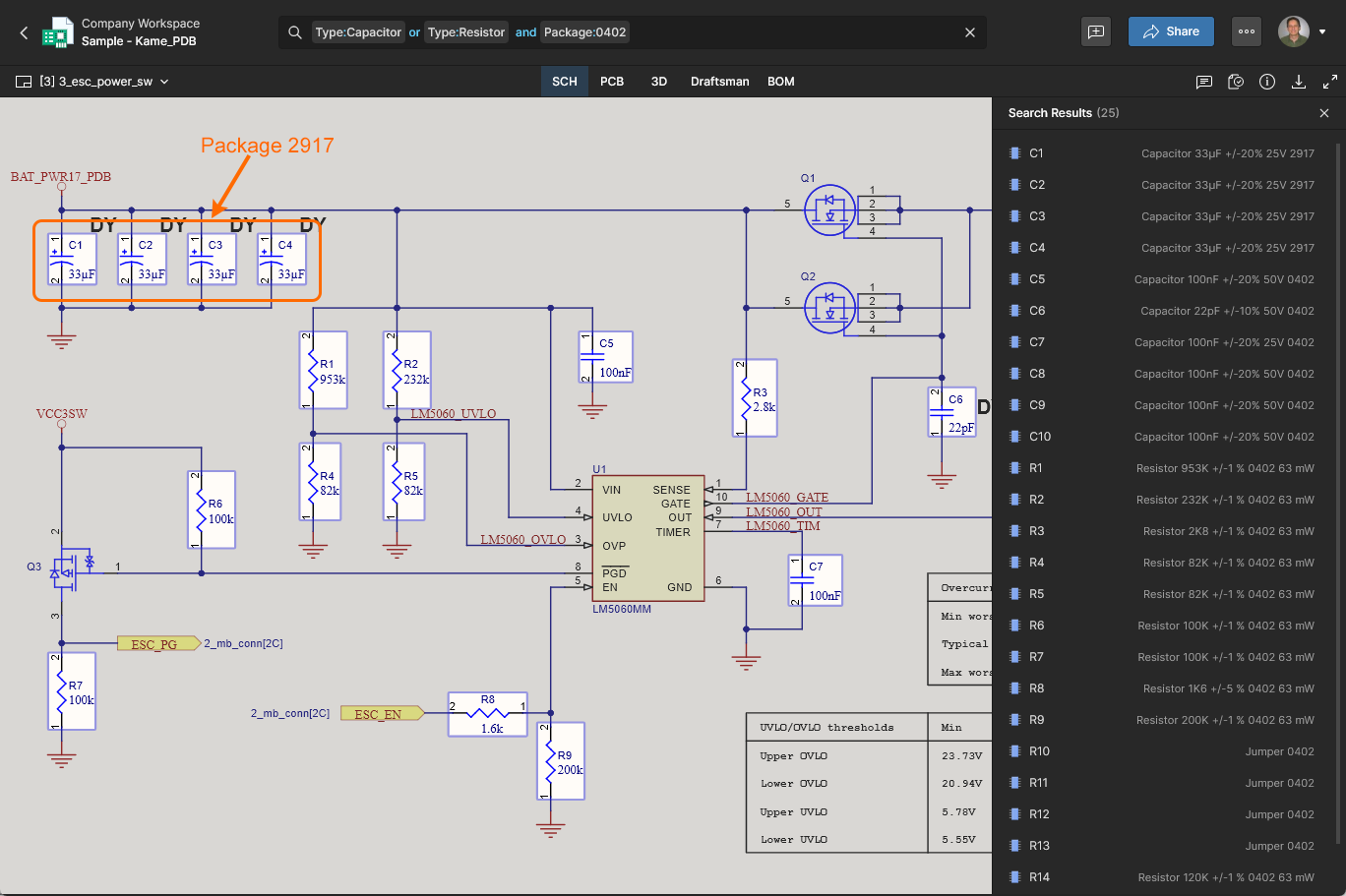
-
NOT operator – gibt Ergebnisse zurück, die den angegebenen Begriff bzw. die angegebenen Begriffe ausschließen.
Example. Auffinden aller Verbindungen zu einem Schaltungsabschnitt auf Basis der Komponente U1 unter Ausschluss von Power-/Ground-Netzen sowie auch verbundener Komponenten (unter Verwendung des Operators
NOT):ConnectsTo.NoPower:U1 not Component:*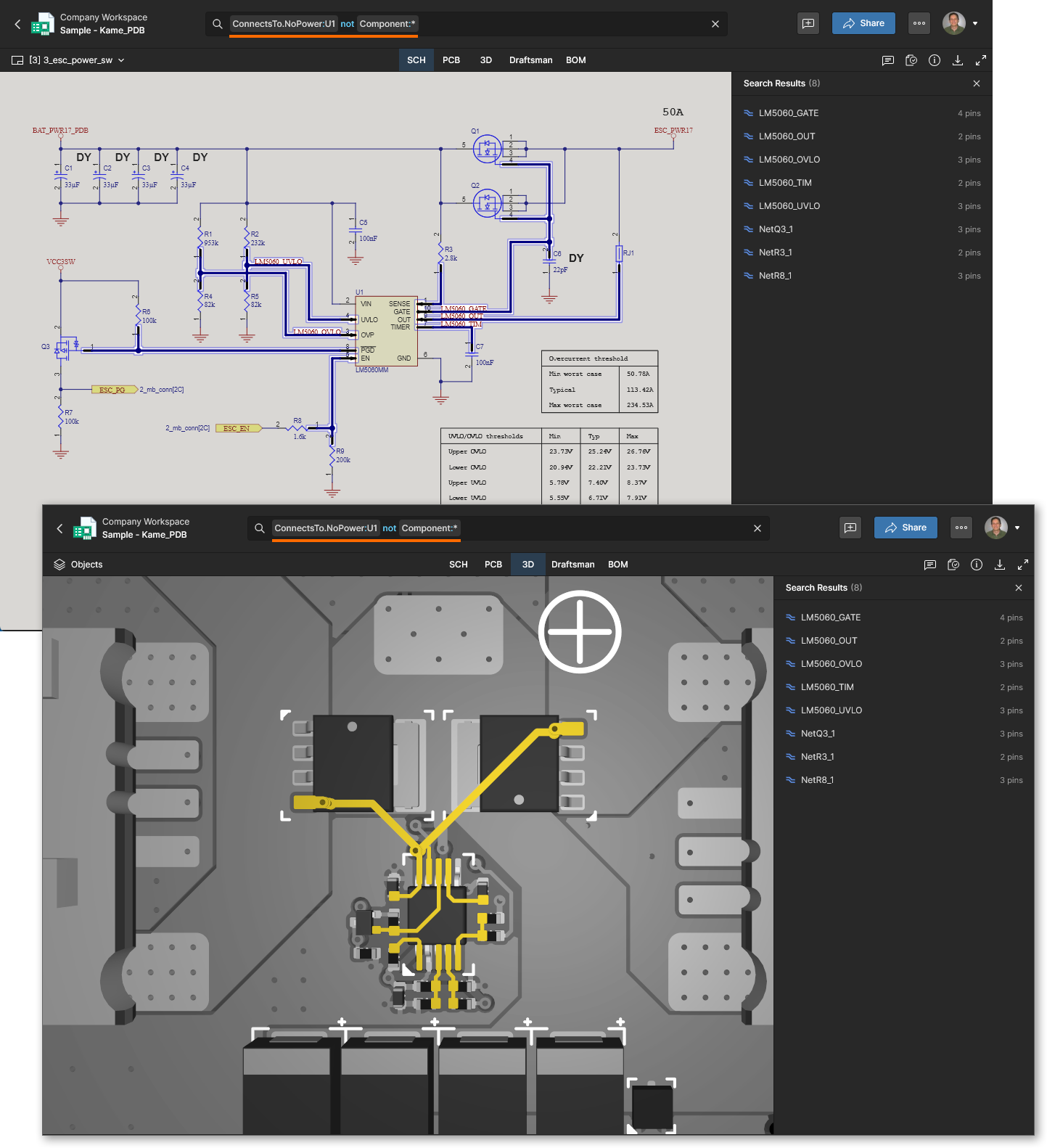
Relations- und Bereichsoperatoren
Zusätzliche Flexibilität für abfragebasierte Suchen wird durch Relations- und Bereichsoperatoren bereitgestellt, mit denen Suchen Ergebnisse zurückgeben können, die einen Bereich von (meist numerischen) Wertdaten abdecken.
-
Relational operators – gibt Ergebnisse zurück, die Vergleichen von Wertdaten auf größer als, kleiner als und gleich entsprechen. Die verfügbaren Operatoren (
>,<,>=,<=) werden in derfield:valueSyntax vor einen numerischen/datumsbezogenen Wert eingefügt.Example. Isolieren der größten Leiterbahnen des Stromversorgungsnetzes einer Platine (hier diejenigen, die breiter als 0,3 mm sind):
TrackWidth>0.3mm. Beachten Sie, dass Relationsoperatoren nicht von einem Doppelpunkt eingeleitet werden.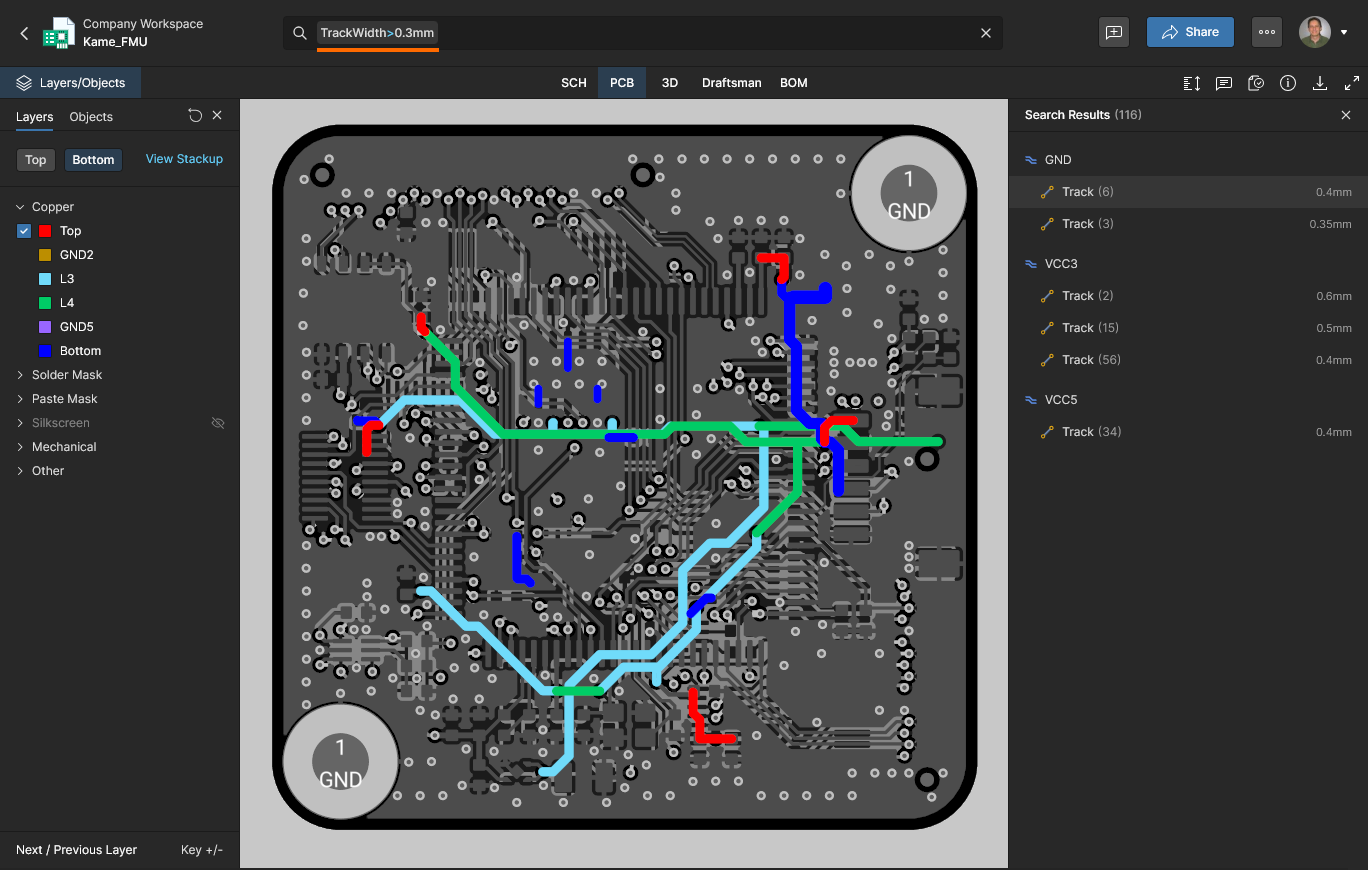
-
Range operator – gibt Ergebnisse zurück, die inklusive einem angegebenen Von-Bis-Wertebereich entsprechen. Der Wertbegriff in der
field:valueSyntax wird als Mindest- bis Höchstwert in eckigen Klammern[min to max]ausgedrückt.Example. Auffinden von Objekten mit einem Wert zwischen 10k und 100k:
Value:[10k to 100k]. Die verwendeten Einheiten zielen implizit auf Widerstände ab, ohne dass diese als Suchziel definiert werden müssen:Type:Resistor Value:[10k to 100k].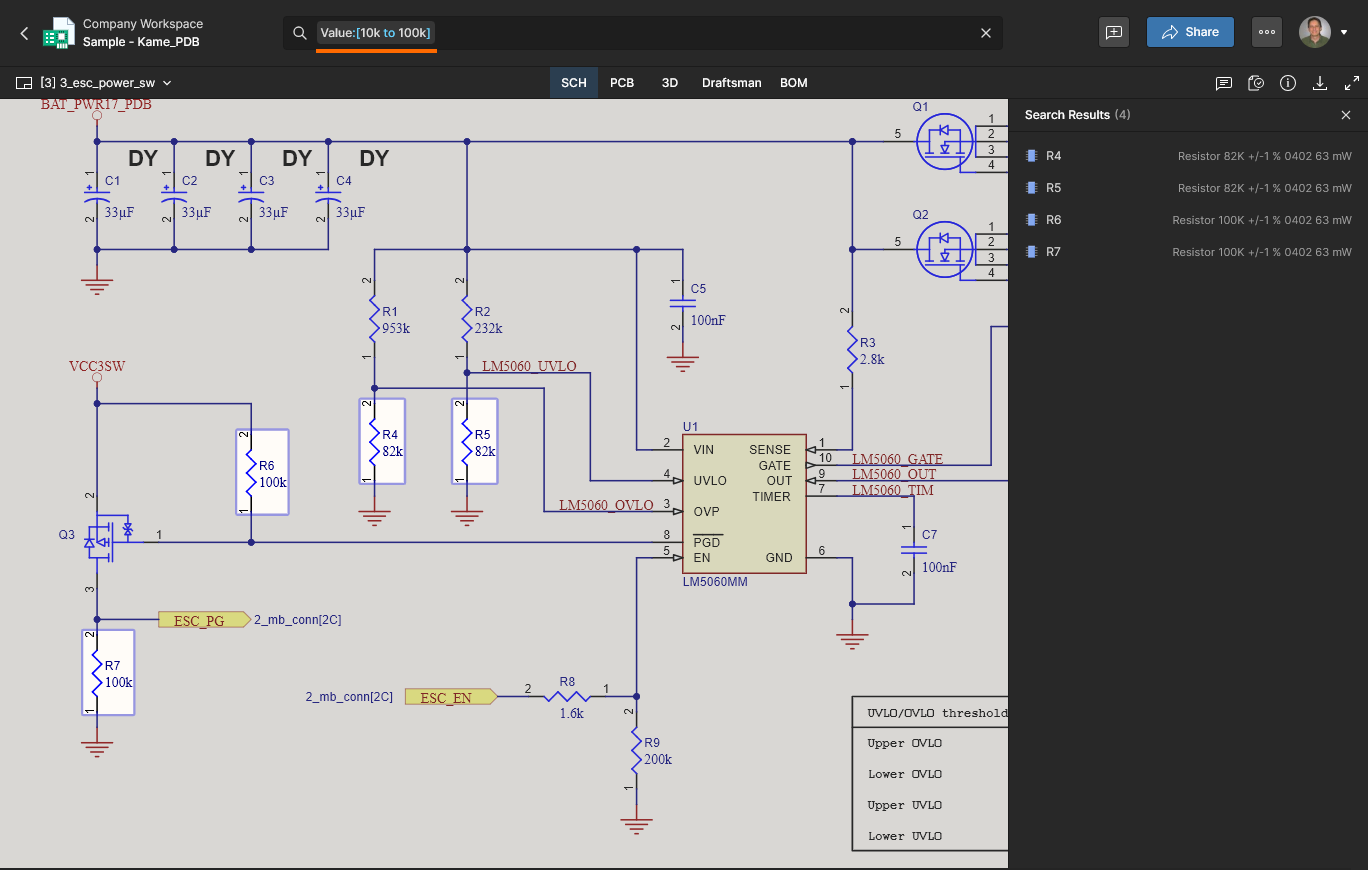
 KI-lokalisiert