
Montageassistent
Die
Für diejenigen, die die Bestückung einer Leiterplatte vor der Fertigung überprüfen oder Leiterplatten manuell bestücken (beispielsweise für Prototypen oder Kleinserien), stellt das Bestückungstool die erforderlichen grafischen Darstellungen und Bauteilinformationen bereit, um den Bestückungsprozess Schritt für Schritt durchzugehen. Dadurch entfallen herkömmliche und potenziell fehleranfällige Montageprozesse wie der manuelle Abgleich zwischen Bestückungsplan und Stücklistenausdrucken. Um manuelle Bedienungsschritte während des Montageprozesses weiter zu vermeiden, bietet das Stücklisten-Montage-Tool zudem eine umfassende Auswahl an Tastenkombinationen für die einzelnen Montagevorgänge.
Zugriff auf den Montageassistenten
In einem Altium 365-Arbeitsbereich ist die interaktive Anwendung „Montageassistent“ über die WIP-Ansicht eines bestimmten Projekts oder über die Design-Snapshot-Ansicht einer Projektversion verfügbar. Beachten Sie, dass die Anwendung auch verfügbar ist, wenn Sie ein Design in Ihrem persönlichen Bereich anzeigen.
Wählen Sie die  “ auf.
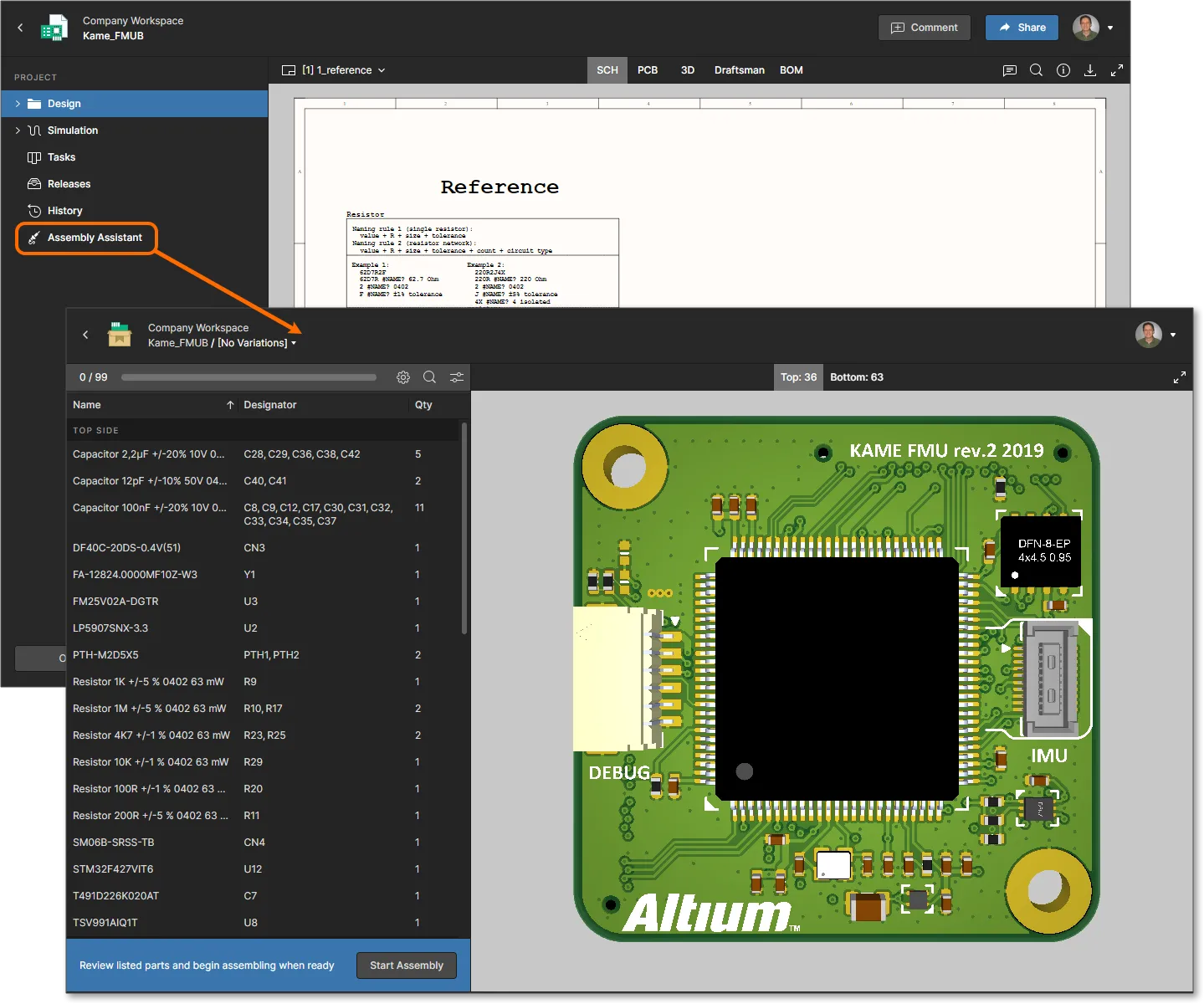

Navigation in der Bestückung
Der „Assembly Assistant“ besteht aus einem konfigurierbaren Stücklisten-Listungsbereich auf der linken Seite und einer interaktiven 2D/3D-Grafikansicht der Leiterplattenbestückung auf der rechten Seite. Wählen Sie ein beliebiges Element im Listungsbereich oder in der Leiterplattenbestückungsansicht aus, um zwischen den beiden Bereichen hin- und herzuspringen; dies ermöglicht eine unmittelbare visuelle Interaktion zwischen den BOM-Komponenten und ihrer physischen Platzierung auf der Leiterplatte. Tatsächlich entspricht die Leiterplatten-/Stücklisten-Navigation des Montageassistenten derjenigen in der Projekt-Designansicht, mit dem Unterschied, dass die Verknüpfungsfunktion innerhalb einer einzigen Seitenansicht verfügbar ist und nicht zwischen den Registerkarten „PCB“, „3D“ und „Stückliste“ der Designansicht.
Wählen Sie eine Eintragszeile im Stücklisten-Fenster aus, um alle darin enthaltenen Komponenten hervorzuheben (erkennbar an den
Wie in der folgenden Animation gezeigt, werden, wenn eine ausgewählte Stücklistenzeile Bauteile enthält, die auf der anderen Seite der Leiterplatte bestückt sind, diese in einer Zeilenunterliste hervorgehoben, die einen Top/Bottom sideR
Führen Sie eine dynamische Querverweisung zwischen den Einträgen im Stücklistenbereich und der Baugruppenansicht der Leiterplatte durch, indem Sie Bauteile einzeln oder gruppenweise auswählen.
Auch die umgekehrte Querverweisung wird unterstützt: Dabei werden in der 3D-Ansicht der Leiterplatte ausgewählte Bauteile in der Stücklisten-Tabelle hervorgehoben und ihre Details im


Listen- und Ansichtsoptionen
Die Darstellung der Stücklisteneinträge und die grafische Darstellung der Baugruppe können über das Menü der Schaltfläche „  “ oben im Stücklistenfenster konfiguriert werden. Zu den Optionen gehören:
-
Group by component – Standardmäßig werden Bauteileinträge in der Stücklistenliste anhand ihrer eindeutigen Kennungen in derselben Anordnung wie in der Projektstückliste gruppiert. Bei Stücklisten, die aus im Arbeitsbereich gehosteten verwalteten Komponenten bestehen, ist die Kennung die Revision der Komponente (RevisionID), während bei Stücklisten mit nicht verwalteten, dateibasierten Bibliothekskomponenten die Namenskennung verwendet wird (NameCommentGroup by component Option, um die Auflistung wieder auf eine einzelne Komponente pro Zeile zurückzusetzen.Bei letzterem (unverwalteten) Stücklistentyp können Sie das Stücklistendokument des Projekts in Altium Designer bearbeiten, indem Sie weitere Parameter zur Komponentenidentifikation hinzufügen (z. B.
IPNSKU
-
Split by side – Unterteilung der Stücklistenaufstellung in Abschnitte für die Ober- und Unterseite, wobei jeder Abschnitt die auf dieser Platinenseite platzierten Komponenten enthält (Standardeinstellung). Ist diese Option deaktiviert, werden die Komponenten der Ober- und Unterseite gemeinsam aufgeführt, jedoch als Untereinträge getrennt, wenn die Zeile ausgewählt wird – siehe „Navigation in der Baugruppe“ weiter oben.
-
Assembled – Zeigt die 3D-Körper der Komponenten an (Standard), wodurch die bestückte Leiterplatte visualisiert wird, oder zeigt bei deaktivierter Option nur die Positionen der Komponenten an. Gilt nur für den 3D-Modus. -
3D – Die Grafiken der Leiterplattenbaugruppe in 3D anzeigen (Standard) oder in 2D, wenn diese Option deaktiviert ist.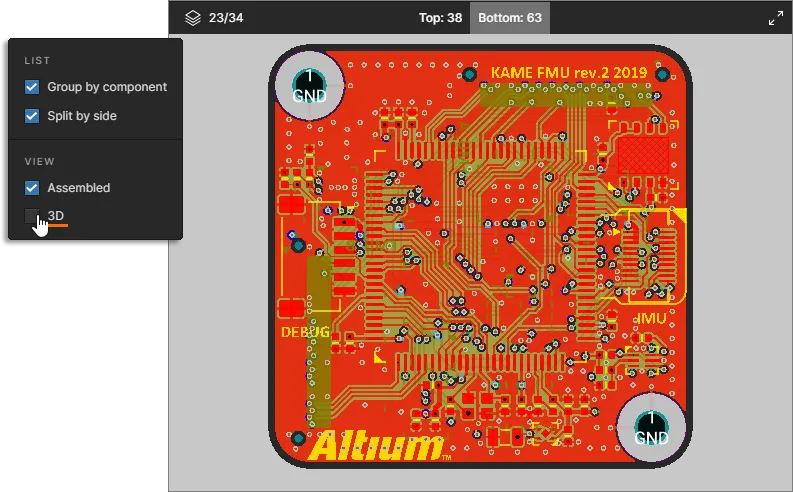

Spaltenoptionen
Verwenden Sie das Menü der Schaltfläche „  “, um Spalten mit Bauteilparameterdaten in der Stücklistentabelle zu aktivieren oder zu deaktivieren. Die Spaltenliste enthält alle definierten Workspace-Bauteilparameter sowie alle von Stücklistenkomponenten definierten spezifischen Parameter – geben Sie einen Begriff in das Feld „Filter“ ein, um die Parameterliste einzugrenzen.

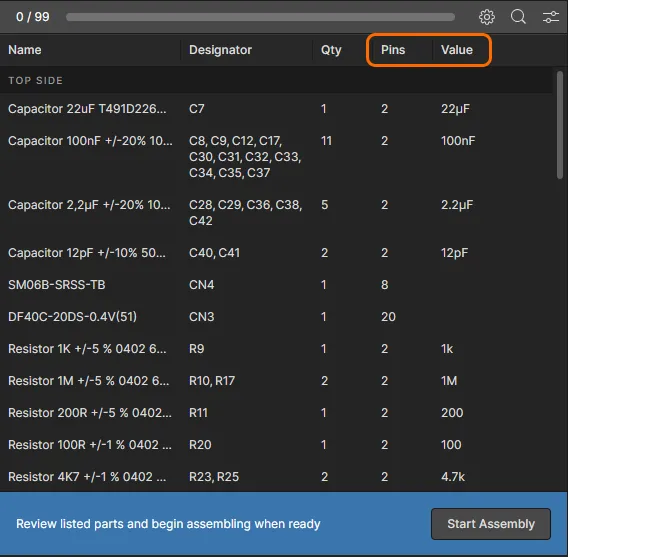
-
Klicken Sie auf die Überschrift einer Datenspalte, um die Stücklistenansicht nach diesem Parameterwert zu sortieren. Durch wiederholtes Klicken wechseln Sie zwischen aufsteigender und absteigender Sortierreihenfolge (angezeigt durch die entsprechenden Pfeilsymbole) oder kehren zur Standardsortierreihenfolge der Liste zurück.

-
Wählen Sie den Rand am Ende einer Spaltenüberschrift aus und ziehen Sie ihn, um die Spaltenbreite anzupassen.

-
Beachten Sie, dass die Spalten der Stücklistenansicht im „Assembly Assistant“ ebenso wie die „Workspace“-Stücklistenansicht des Projekts Aliasnamen für Stücklistenspalten unterstützen, die einem ActiveBOM-Dokument in Altium Designer hinzugefügt wurden.

Ablauf des Baugruppenprozesses
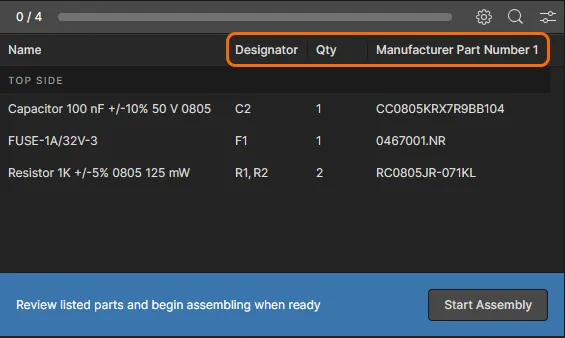
Rufen Sie den Modus zur Verfolgung des Bestückungsprozesses des „Assembly Assistant“ über die Schaltfläche „ “ auf. In diesem Modus kann jeder Stücklisteneintrag im Verlauf des Bestückungsprozesses nacheinander abgehakt (als erledigt markiert) werden, wodurch eine praktische, nachverfolgbare Version der Stückliste entsteht, die den Fortschritt der Leiterplattenbestückung dokumentiert. Beachten Sie, dass am unteren Rand des Stücklistenfensters eine Reihe von auswählbaren Befehlsoptionen und Tastaturkürzeln für den Fortschritt angezeigt wird.
 Gehen Sie den interaktiven Bestückungsprozess Schritt für Schritt durch, indem Sie BOM-Einträge für Bauteile als „erledigt“ oder „übersprungen“ markieren.
Wenn ein Stücklisteneintrag ausgewählt ist, können Sie frei durch die darin enthaltenen Komponenten navigieren, um deren genaue Position und Ausrichtung auf der Leiterplatte zu bestimmen (siehe „Navigation bei der Bestückung“ oben) – in diesem Modus werden die Komponenten zunächst anhand ihrer Position auf der Leiterplatte hervorgehoben und nicht als 3D-Körper dargestellt. Wenn Sie die Überprüfung oder Platzierung dieser Bauteile abgeschlossen haben, können Sie den Stücklisteneintrag in den Status „Abgeschlossen“ versetzen, indem Sie „  “ (Leertaste) auswählen. Die abgehakten Komponenten werden dann als vollständige 3D-Körper angezeigt (im 2D-Ansichtsmodus nicht verfügbar), der Montagevorgang springt automatisch zum nächsten Stücklisteneintrag, und der abgeschlossene Eintrag wird durch grünen Bezeichnungstext und eine Statusmarkierung gekennzeichnet. Beachten Sie, dass Sie den Status eines als „abgeschlossen“ markierten Stücklisteneintrags rückgängig machen können, indem Sie ihn auswählen und auf die Schaltfläche „
  “ klicken.
Während der Montageprozess schrittweise abläuft, können Sie einen beliebigen Stücklisteneintrag in der Liste auswählen, um sich mit diesem bestimmten Bauteil zu befassen. Ein Stücklisteneintrag kann auch gezielt übersprungen werden, indem Sie
Die vollständigen Stücklisteninformationen zu den aktuell ausgewählten Komponenten sind im Informationsbereich auf der rechten Seite verfügbar, der über den IDone
Aktivieren Sie den Informationsbereich, um detaillierte Stücklistendaten für die aktuell ausgewählte Komponente anzuzeigen. Die visuelle Darstellung einer als „Fertig“ markierten Komponente wechselt zu ihrer 3D-Körpergrafik.
 “ abgebrochen (und zurückgesetzt) werden. Aktualisieren Sie die Seite (
Wenn alle Stücklisteneinträge als „fertig“ markiert wurden und der Bestückungsprozess abgeschlossen ist, wird dies im Statusbereich am unteren Rand des Stücklistenfensters zusammen mit der Anzahl der platzierten Bauteilpins und der verstrichenen Zeit des Bestückungsprozesses angezeigt. Um den Bestückungsprozess neu zu starten, setzen Sie den Bestückungsassistenten mit der Schaltfläche „  “ in den Ausgangszustand zurück.
 Ein abgeschlossener Montagevorgang, bei dem alle Stücklisteneinträge als „Fertig“ markiert wurden. Der Stücklistenbereich enthält relevante Statusinformationen.
 KI-lokalisiert