
Prozesse erstellen und verwalten
Ein umfassender Zugriff auf die Altium-Software ermöglicht erweiterte Funktionen in Altium Designer und dem damit verbundenen Altium 365 Workspace, wodurch eine kollaborative Entwicklungsumgebung auf Unternehmensebene entsteht. Dazu gehört unter anderem die Unterstützung prozessbasierter Workflows, die Entwickler durch typische, alltägliche Entwicklungsprozesse führen, wie zum Beispiel:
-
Anforderung neuer Bauteile
-
Durchführung von Überprüfungsaktivitäten
-
Erstellung neuer Projekte.
Jeder Workflow, der zur Umsetzung eines bestimmten Designprozesses verwendet wird, wird als Teil eines Process Definition. Er kann daher als der diesem Prozess zugrunde liegende Workflow oder einfach als Process Workflow. Prozesse und ihre Workflows werden über die Browser-Oberfläche des Arbeitsbereichs von einem Administrator dieses Arbeitsbereichs angelegt und verwaltet.
Der Workspace enthält eine Reihe vordefinierter Prozesse, von denen einige sofort einsatzbereit (aktiviert) sind und andere als Vorlagen für Ihre eigenen Prozessdefinitionen dienen – letztere können bearbeitet, unter einem anderen Namen neu gespeichert und anschließend zur Nutzung aktiviert werden. Der Workspace enthält zu diesem Zweck einen leistungsstarken Process Workflow Editor , mit dem Sie Prozesse mit Workflows erstellen können, die je nach Bedarf so einfach oder so komplex sein können, wie es den Anforderungen Ihres Unternehmens entspricht.
Zugriff auf Prozesse
Die gesamte Prozessverwaltung erfolgt über die Seite Processes Seite des Arbeitsbereichs (Admin – Processes).
 Der Zugriff auf die Processes Seite der Workspace-Browser-Oberfläche – die Kommandozentrale für die Arbeit mit Prozessen und den damit verbundenen Workflows.
Die Processes Oberfläche gliedert sich in die folgenden vier Registerkarten:
-
Browser – Bietet eine Übersichtsliste aller Prozesse (aktive oder abgeschlossene). Sozusagen ein zentrales „Prozess-Dashboard“.
-
Part Requests – Bietet einen eigenen Bereich zur Verwaltung der Prozesse rund um die Themenbereiche der Teileanforderung.
-
Project Activities – Bietet einen eigenen Bereich zur Verwaltung der Prozesse rund um das Thema „Arbeiten mit Projekten“, wie z. B. Überprüfungen und die Veröffentlichung in einem PLM-System.
-
Project Creations – Bietet einen eigenen Bereich zur Verwaltung der Prozesse rund um die Erstellung neuer Konstruktionsprojekte.
In den folgenden Abschnitten werden diese verschiedenen Registerkarten näher betrachtet.
Registerkarte „Browser“
Verwenden Sie diese Registerkarte, um alle aktiven oder abgeschlossenen Prozesse über alle Prozessthemen hinweg zentral zu durchsuchen. Standardmäßig zeigt die Registerkarte alle Active (laufenden) Prozesse an. Über das Dropdown-Feld oberhalb der Liste können Sie zur Anzeige aller Closed Prozesse (z. B. abgeschlossene, abgelehnte oder beendete) über das Dropdown-Feld oberhalb der Liste anzeigen.

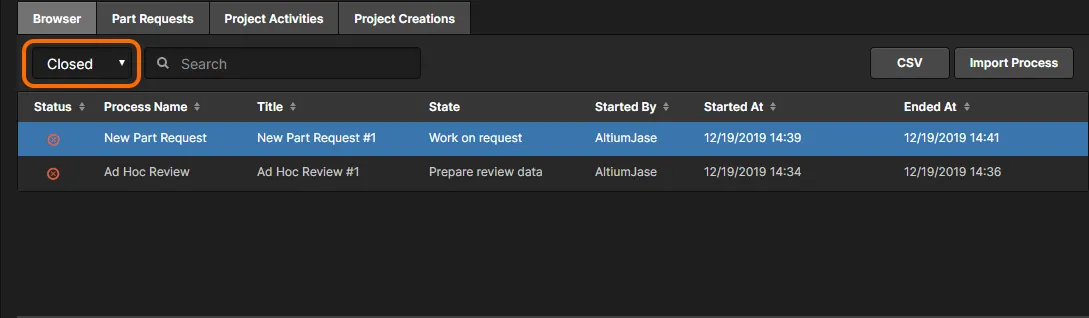
Für jeden Eintrag werden (sofern zutreffend) die folgenden Informationen angezeigt:
-
Status – den Status des Prozesses. Dieser kann einer der folgenden sein:
-
 Active – Der Prozess ist derzeit aktiv, und der zugehörige Workflow läuft.
-
 On hold – Der Prozess ist derzeit aktiv, wartet jedoch auf erste Eingaben, wie z. B. die Zuweisung eines Bearbeiters, bevor der Workflow fortgesetzt werden kann.
-
 Closed – Der Prozess ist nun abgeschlossen, d. h., er wurde entweder erfolgreich abgeschlossen oder abgelehnt.
-
 Terminated – Der Prozess ist nun abgeschlossen und wurde direkt von einem Workspace-Administrator beendet.
-
-
Process Name – Der Name der Prozessdefinition.
-
Title – Dieses Feld dient zur Unterscheidung zwischen mehreren Instanzen desselben Prozesses. Der Titel besteht aus dem Prozessnamen mit einem Instanz-Suffix (#1, #2usw.)
-
State – Dies ist der aktuell erreichte Status innerhalb des mit dem Prozess verbundenen Workflows.
-
Assignee (Nur bei aktiven Prozessen) – Dies ist der Benutzer, der nun eine Aufgabe ausführen muss, um den Prozess aus seinem aktuellen Workflow-Zustand weiterzubringen.
-
Started By – Der Benutzer, der den Prozess initiiert hat.
-
Started At – Datum und Uhrzeit, zu denen der Prozess gestartet wurde.
-
Ended At (Nur bei abgeschlossenen Prozessen) – Datum und Uhrzeit, zu denen der Prozess abgeschlossen wurde.
Bei einem aktiven Prozess gibt es außerdem eine Terminate Steuerelement ( ). Klicken Sie darauf, um einen Prozess zwangsweise zu beenden. Der Prozess wird in die Closed Prozessliste verschoben.
 “ verfügt – klicken Sie auf das Steuerelement oder den Spaltennamen. Eine Suche ist ebenfalls möglich, und zwar über das Search Feld am oberen Rand der Liste. Die Daten in allen Feldern mit Ausnahme von Status, Started At, Ended At und Terminate können für die Suche herangezogen werden.
 “. Navigieren Sie im Open angezeigten Dialogfeld navigieren Sie zur gewünschten Workflow-Datei und öffnen Sie diese (*.aaw). Das richtige Prozessthema wird erkannt, und der Inhalt der Datei wird in das Process Workflow Editor. Weitere Informationen finden Sie unter
  “, um einen Bericht über die aktuell aufgelisteten Aktivitäten (Prozess-Workflows) als detaillierte, durch Kommas getrennte
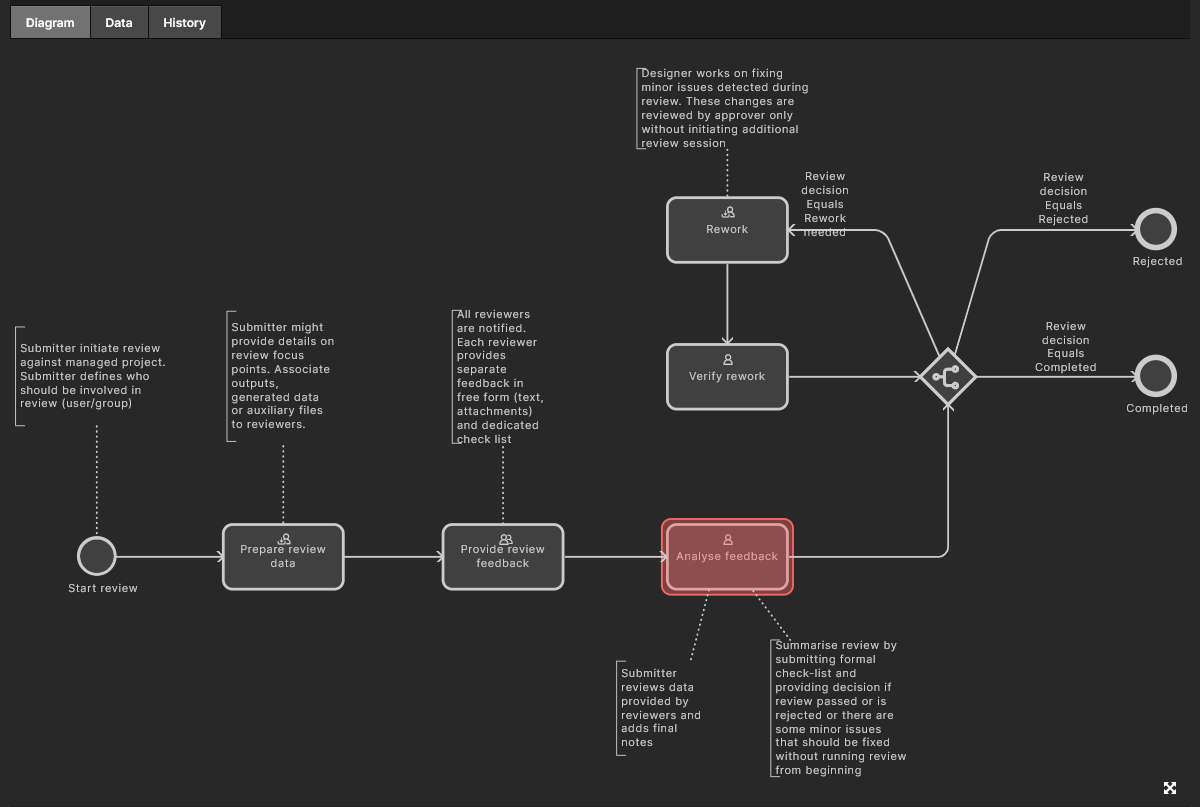
 Klicken Sie auf einen Eintrag für einen Prozess, um ein Diagramm des zugrunde liegenden Arbeitsablaufs anzuzeigen (in der Diagram Registerkarte unterhalb der Liste), das zeigt, was geschehen muss, damit der Prozess abgeschlossen wird, und an welcher Stelle des Ablaufs sich der Prozess befindet – im Sinne dessen, wer nun eine Aufgabe zu erledigen hat, um den Prozess voranzubringen.
 “ unten rechts, um den aktuell erreichten Punkt im Workflow hervorzuheben – der Eintrag des Benutzers bzw. der Benutzer blinkt kurz auf.
 “
“
 Anzeige des zugrunde liegenden Workflows für einen ausgewählten Prozess in der entsprechenden Diagram Registerkarte. Jeder Workflow ist schematisch dargestellt, sodass Sie sofort erkennen können, an welcher Stelle im Workflow sich ein Prozess derzeit befindet und wer nun die nächste Aufgabe hat, um den Fortschritt dieses Prozesses fortzusetzen.
Die folgenden zusätzlichen Registerkarten stehen ebenfalls zur Verfügung:
-
Data – Anzeige aller relevanten Daten zum Prozess. Bei einem Freigabeprozess können dies beispielsweise das Projekt und sein Datensatz, die Art der Freigabe, die an der Freigabe beteiligten Personen sowie etwaige zusätzliche Anhänge sein. Bei einem Teileanforderungsprozess können dies beigefügte Datenblätter, Parameterdaten und etwaige vorläufige Komponenten sein.
- History – zeigt einen Verlauf der im Rahmen des Prozess-Workflows durchgeführten Aktionen an.
 Verwenden Sie die Data und History Registerkarten, um weitere Details zum Prozess bzw. eine Übersicht über die Aktivitäten im Workflow anzuzeigen.
Registerkarten „Teileanforderungen“, „Projektaktivitäten“ und „Projektanlegungen“
Verwenden Sie diese Registerkarten – die Prozesse zu bestimmten Themen zusammenfassen –, um Prozessabläufe anzuzeigen, zu erstellen und zu verwalten, die jeweils bei der Anforderung eines neuen Teils, bei der Durchführung von Überprüfungen oder der Veröffentlichung in einem PLM-System bzw. bei der Erstellung neuer Konstruktionsprojekte zum Einsatz kommen.
Standardmäßig werden im oberen Bereich einer Registerkarte alle Latest Versionen der definierten Prozesse innerhalb des Themas an. Wechseln Sie mithilfe des Dropdown-Feldes oberhalb der Liste zur Ansicht All definierten Prozesse (d. h. aller Versionen) über das Dropdown-Feld oberhalb der Liste.
 Beispiel für das Durchsuchen der neuesten Versionen definierter Prozesse für ein bestimmtes Thema (in diesem Fall das Project Activities Thema).
Für jeden Eintrag werden folgende Informationen angezeigt:
-
Process Name : version – den Namen der Prozessdefinition und deren Version. Um sicherzustellen, dass Sie stets die aktuellste Version anzeigen bzw. damit arbeiten, stellen Sie sicher, dass das Versions-Dropdown-Feld oberhalb der Liste auf Latest.
-
Instances (active / all) – die Anzahl der derzeit aktiven Instanzen dieser Version der Prozessdefinition sowie die Gesamtzahl der gestarteten Instanzen.
-
Created By – den Benutzer, der diese Version der Prozessdefinition erstellt hat.
-
Created At – Datum und Uhrzeit, zu denen diese Version der Prozessdefinition erstellt (gespeichert und bereitgestellt) wurde.
-
Active – Zeigt an, ob diese Version der Prozessdefinition aktiv ist (
) und somit verwendet werden kann, ob sie ausgesetzt wurde ( ) oder ob es sich um eine Beispieldefinition (Vorlage) handelt (
 ), die daher nicht verwendet werden kann. Nur aktive Prozessdefinitionen werden im entsprechenden Bereich der Altium Designer-Benutzeroberfläche angezeigt und stehen den Designern zur Verfügung. Klicken Sie auf das Symbol, um den aktiven Status gegebenenfalls umzuschalten.
-
Actions – Bietet für jeden Eintrag Zugriff auf das Aktionsmenü (
 ), das folgende Optionen enthält:
-
Start – Als Administrator können Sie eine neue Instanz dieser Version der Prozessdefinition starten, indem Sie auf die Start Option. Diese Option ist nur verfügbar, wenn die Prozessdefinition aktiviert wurde. Wenn der Prozess angehalten wurde oder es sich um eine Beispieldefination (Vorlage) handelt, ist die Option ausgegraut und inaktiv.
-
Edit – Wählen Sie die Menüoption Edit Option, um den zugrunde liegenden Workflow der Prozessdefinition zu ändern. Das Workflow-Diagramm für diese Version der Prozessdefinition wird im Process Workflow Editorals Ausgangspunkt für die Bearbeitung angezeigt. Jeder Administrator kann jede benutzerdefinierte Prozessdefinition ändern, unabhängig davon, wer diese Definition ursprünglich erstellt hat, und sie als nächste Version speichern und bereitstellen. Bei den von Altium bereitgestellten Standardprozessdefinitionen können Sie eine neue Prozessdefinition erstellen, indem Sie eine dieser Definitionen bearbeiten (im Wesentlichen eine Abzweigung), die Standarddefinition selbst können Sie jedoch nicht ändern. Weitere Informationen zum Bearbeiten einer Prozessdefinition finden Sie unter „Bearbeiten einer bestehenden Prozessdefinition“.
-
Assign – Wählen Sie die Assign Option, um den Zugriff der Workspace-Mitglieder auf diesen Prozess einzuschränken – standardmäßig ist er für alle Benutzer verfügbar. Geben Sie im folgenden Assign Access to This Workflow Fenster beginnen Sie mit der Eingabe in das Members/Roles Feld, um auf die verfügbaren Benutzernamen oder Rollengruppen zuzugreifen und eine Auswahl zu treffen, und klicken Sie anschließend auf „
 “, um die Einstellung zu bestätigen. Nur Administratoren und die angegebenen Mitglieder oder Gruppen haben dann Zugriff auf den Prozess.
-
Remove – Klicken Sie auf die Remove Menüoption, um diese Version der Prozessdefinition zu löschen. Beachten Sie, dass einige der von Altium bereitgestellten Standard-Prozessdefinitionen nicht entfernt werden können (und daher keine entsprechende Steuerungsmöglichkeit bieten). Wenn mindestens eine Instanz der Prozessdefinition gestartet wurde – unabhängig davon, ob sie noch aktiv ist oder nicht –, kann die Definition nicht entfernt werden (der Remove Menüpunkt ist nicht verfügbar).
-
Klicken Sie auf einen Eintrag für eine Prozessdefinition, um deren schematischen Ablauf im Diagram Registerkarte unterhalb der Liste anzuzeigen. Wenn derzeit eine Instanz eines Prozesses aktiv ist, zeigt die Ansicht an, an welcher Stelle des Ablaufs sich dieser Prozess befindet – d. h., wer gerade eine Aufgabe ausführen muss, um den Prozess voranzubringen.
 Anzeigen des zugrunde liegenden Workflows für einen ausgewählten Prozess auf der entsprechenden Diagram Registerkarte.
Standard-Prozessdefinitionen
Altium stellt im Rahmen der Workspace-Instanz eine Reihe von Prozessdefinitionen bereit – verteilt auf die drei Prozessthemen. Einige davon sind sofort einsatzbereit und können unverändert verwendet werden, während andere als Beispiele dienen – sie können nicht direkt aktiviert und verwendet werden. Alle können als Ausgangspunkt dienen, um bei Bedarf eigene Prozessdefinitionen zu erstellen. Verwenden Sie die folgenden ein- und ausklappbaren Abschnitte, um auf Informationen zu den bereitgestellten Prozessdefinitionen zuzugreifen.
Altium-supplied Part Request Process Definitions
-
New Part Request – standardmäßig aktiviert, kann entfernt werden; das zugehörige Workflow-Diagramm ist unten dargestellt.

- New Part Request Assign – Beispieldefinition, kann entfernt werden; das zugehörige Workflow-Diagramm ist unten dargestellt.

- New Part Request Multiple Tasks – Beispieldefinition, kann entfernt werden; das zugehörige Workflow-Diagramm ist unten dargestellt.

-
New Part Request with Lifecycle Change– Beispieldefinition, ist entfernbar, und das zugehörige Workflow-Diagramm ist unten dargestellt. Sobald das angeforderte Teil erstellt wurde, wird es automatisch in denPrototypeLebenszyklusstatus weitergeleitet.

-
Part Request with PLM Part Create – Beispieldefinition, die die automatische Erstellung einer Komponente in Ihrer PLM-Instanz sowie die anschließende Rückübertragung der generierten Teilenummer an die Komponente in Altium Designer unterstützt. Sie ist entfernbar, und das zugehörige Workflow-Diagramm ist unten dargestellt.

Altium-supplied Project Activity Process Definitions
-
Design Review– Standardmäßig aktiviert, kann entfernt werden; das zugehörige Workflow-Diagramm ist unten dargestellt. Siehe „Design-Reviews“ und „Erstellen eines benutzerdefinierten Design-Reviews“.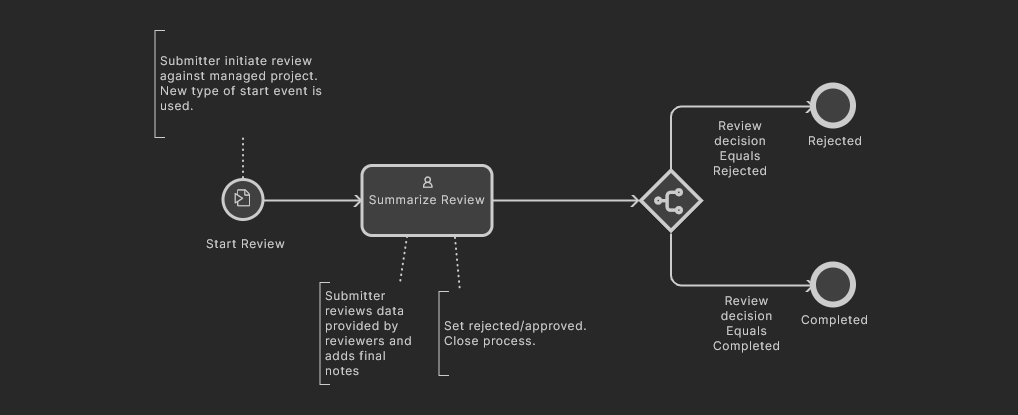
-
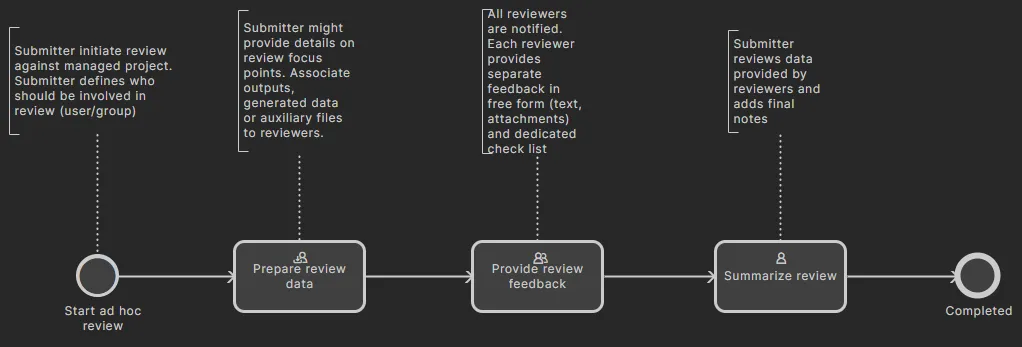
Ad Hoc Review – standardmäßig aktiviert, kann entfernt werden; das zugehörige Workflow-Diagramm ist unten dargestellt.
- Handoff Review – Standardmäßig aktiviert, kann entfernt werden; das zugehörige Workflow-Diagramm ist unten dargestellt.

- Milestone Review – Standardmäßig aktiviert, kann nicht entfernt werden; das zugehörige Workflow-Diagramm ist unten dargestellt.

- Project Releaser with Publish – Beispieldefinition, die die Möglichkeit bietet, als zusätzliche Stufe des „Project Releaser“ in einer integrierten PLM-Instanz zu veröffentlichen. Sie kann entfernt werden; das zugehörige Workflow-Diagramm ist unten dargestellt.

- Publish to PLM (User selects) – Beispieldefinition, die die Veröffentlichung freigegebener Projektergebnisse in einer integrierten PLM-Instanz ermöglicht, wobei der Benutzer jedoch genau auswählen kann, welche Ergebnisse veröffentlicht werden sollen. Sie ist deaktivierbar, und das Workflow-Diagramm ist unten dargestellt.

Altium-supplied Project Creation Process Definitions
- Project – Beispieldefinition, die entfernt werden kann; das zugehörige Workflow-Diagramm ist unten dargestellt.

- Project (with parameters) – Beispieldefinition, die entfernt werden kann; das zugehörige Workflow-Diagramm ist unten dargestellt.

-
Request Project Creation– Beispieldefinition, ist entfernbar, und das zugehörige Workflow-Diagramm ist unten dargestellt. Ein zugewiesener Benutzer muss die Projekterstellung genehmigen, bevor diese fortgesetzt werden kann.

-
Project with initialise in PLM – Beispieldefinition, die die automatische Erstellung von Teilenummern in Ihrer PLM-Instanz und deren anschließende Weitergabe als
serverParametersdes Projekts. Sie ist entfernbar, und das zugehörige Workflow-Diagramm ist unten dargestellt.

Hinzufügen einer neuen Prozessdefinition
Related page: Definieren eines Prozess-Workflows
Neue Prozesse können über die dafür vorgesehene Process Workflow Editorangelegt werden. Um den Editor aufzurufen, wählen Sie die Registerkarte für das Thema aus, in dem Sie Ihren neuen Prozess anlegen möchten, und klicken Sie dann oben rechts auf der Seite auf die Schaltfläche „  “.
“.
 Aufrufen des Process Workflow Editor. Wenn Sie sicherstellen, dass das gewünschte Prozess-Thema vor dem Aufruf aktiviert ist, wird die neue Prozessdefinition dem richtigen Thementyp zugeordnet.
Geben Sie Ihrer neuen Prozessdefinition einen aussagekräftigen Namen, erstellen Sie dann den Workflow grafisch und definieren Sie die erforderlichen Aspekte jedes Elements in diesem Ablauf. Für Benutzeraufgaben wird ein User Form Editor wird verwendet, um das erforderliche Formular zu gestalten, das dem Benutzer angezeigt wird, um dessen Eingaben entgegenzunehmen, wenn ihm an der entsprechenden Stelle im Workflow eine Aufgabe zugewiesen wird.
 Das leistungsstarke Process Workflow Editor bietet Ihnen die Flexibilität, Prozesse mit Workflows zu erstellen, die je nach Bedarf so einfach oder so komplex sein können, wie es den Anforderungen Ihres Unternehmens entspricht.
Sobald ein Prozess wie gewünscht definiert wurde, klicken Sie auf die Schaltfläche „  “, um ihn zur Liste der verfügbaren Prozesse für dieses Prozessthema hinzuzufügen. Die neue Prozessdefinition wird aktiviert und ist einsatzbereit.
Bearbeiten einer bestehenden Prozessdefinition
Jeder Administrator kann jede benutzerdefinierte Prozessdefinition ändern, unabhängig davon, wer diese Definition ursprünglich erstellt hat, und sie als nächste Version speichern und bereitstellen. Wählen Sie dazu die Edit Option aus dem Menü „ “ der Prozessdefinition aus. Das Workflow-Diagramm für diese Version der Prozessdefinition wird im Process Workflow Editorals Ausgangspunkt für die Bearbeitung angezeigt.
 Beispiel für die Bearbeitung einer bestehenden Prozessdefinition – Aufruf des Process Workflow Editor, um die erforderlichen Änderungen vorzunehmen.
Nehmen Sie nach Bedarf Änderungen am schematischen Arbeitsablauf des Prozesses vor, einschließlich etwaiger Änderungen an den mit Benutzeraufgaben verbundenen Formularen, und klicken Sie anschließend auf die Schaltfläche „ “, um die Definition als nächste Version zu speichern. In diesem Beispiel wird die ursprüngliche Prozessdefinition Company Pre-release Review : 1 (Version 1) geändert und gespeichert, sodass sie nun Company Pre-release Review : 2 (Version 2).
 Speichern Sie die vorgenommenen Änderungen und stellen Sie die Definition als nächste Version dieser Prozessdefinition bereit.
Wenn Sie das Dropdown-Feld oben links verwenden und den Eintrag auf All, können Sie alle Versionen bestehender Prozessdefinitionen anzeigen. In der Abbildung unten sehen Sie beide Versionen der Company Pre-release Review Prozessdefinition sehen.
 Anzeige aller Versionen der Beispiel-Prozessdefinition Company Pre-release Review. Beachten Sie, dass nur die aktuellste Version (Version 2) aktiviert und verwendet werden kann.
Importieren/Exportieren einer Prozessdefinition
Prozessdefinitionen können exportiert und importiert werden, sodass Sie sie schnell über verschiedene Workspace-Instanzen hinweg wiederverwenden können – dies spart Zeit, wenn der zugrunde liegende Workflow eines Prozesses besonders komplex ist und eine mehrfache Neuerstellung andernfalls eine mühsame Aufgabe wäre.
So importieren Sie:
- Rufen Sie die Registerkarte „Theme“ auf (Part Requests, Project Activities, Project Creations), die der Prozessdefinition entspricht, die Sie importieren möchten.
-
Klicken Sie auf die Schaltfläche „ “, um eine neue Prozessdefinition zu erstellen, und rufen Sie die Process Workflow Editor.
-
Klicken Sie auf die Schaltfläche „
 “. Navigieren Sie im Open angezeigten Dialogfeld navigieren Sie zur gewünschten Workflow-Datei und öffnen Sie diese (*.aaw). Der Inhalt der Datei überschreibt vollständig alle derzeit für die Prozessdefinition festgelegten Angaben (Name, Diagramm usw.).
So exportieren Sie:
-
Wählen Sie die Edit Option im Menü „
“ des Prozesseintrags aus, um den Bearbeitungsmodus für die gewünschte Version der Prozessdefinition aufzurufen, die Sie exportieren möchten.
-
Klicken Sie im Process Workflow Editorklicken Sie auf die Schaltfläche „
 “. Die Prozessdefinition wird als Workflow-Datei (
.aaw ) in den für Ihren Browser festgelegten Standard-Download-Ordner exportiert. -
Klicken Sie auf den Processes Eintrag in der linken Navigationsstruktur der Workspace-Oberfläche, um den Process Workflow Editor , ohne Änderungen an der Prozessdefinition vorzunehmen.
Zugriff auf Prozess-Workflows im Designer
Related pages:Prüfungen durchführen, in ein PLM veröffentlichen, ein neues Teil anfordern
Sobald die erforderlichen Prozessdefinitionen für jedes verfügbare Prozessthema entsprechend den Anforderungen Ihres Unternehmens erstellt wurden, stehen die aktivierten Definitionen allen Benutzern zur Verfügung, sobald diese sich im Workspace angemeldet haben. Die folgenden Abschnitte bieten einen Überblick darüber, wo ein Designer in Altium Designer oder im Altium 365 Workspace auf diese aktiven Prozesse zugreifen und sie starten kann.
Bauteilanfragen
Related pages:Bauteilanfragen, Anfordern eines neuen verwalteten Bauteils (Altium Designer)
In Altium Designer sind aktivierte Prozessdefinitionen, die Teil des Themas „Workspace-Prozesse“ sind Part Requests , im Komponenten-Fenster, im Fenster „Hersteller-Bauteil-Suche“ und im Explorer-Fenster aufgerufen werden.
Über die Workspace-Oberfläche kann auf aktivierte Prozessdefinitionen, die Teil des Themas „Bauteilanfragen“ sind, auf der Part Requests Seite über die Schaltfläche „  “ aufgerufen werden. Aktivierte „Part Request“-Workflows werden über die Seite „Workspace Tasks“ abgewickelt.


Projektaktivitäten
Related pages:Prüfungen durchführen, in ein PLM veröffentlichen.
Auf aktivierte Prozessdefinitionen, die Teil des Themas „Projektaktivitäten“ sind, kann an verschiedenen Stellen zugegriffen werden, wie im Folgenden beschrieben.
Prüfaktivitäten und Standard-PLM-Veröffentlichung
In Altium Designer können aktivierte Prozessdefinitionen für Überprüfungen und Veröffentlichungen – die Teil des Themas „Projektaktivitäten“ sind – über das Kontextmenü beim Rechtsklick auf den Projekteintrag Project Activities im Projektfenster oder über das Hauptmenü Project » Project Activities Menü aufgerufen werden.
Weitere Informationen finden Sie unter „Prüfungen durchführen und in ein PLM veröffentlichen “.
In der Workspace-Oberfläche können aktivierte Definitionen für Überprüfungs- und Veröffentlichungsprozesse – die Teil des Themas „Projektaktivitäten“ sind – über die Projects Seite der Benutzeroberfläche aufgerufen werden. Wählen Sie das gewünschte Projekt und anschließend die gewünschte Aktivität aus dem Menü „  “ aus.
 Auf aktivierte „Projektaktivitäten“-Definitionen (Prüfungen und Standard-PLM-Veröffentlichung) für ein verwaltetes Projekt zugreifen, im Projects Bereich der Workspace-Oberfläche.
PLM-Veröffentlichung über den „Project Releaser“
In Altium Designer kann der Prozess zur Veröffentlichung in einer PLM-Instanz als Teil des „Project Releaser“ über das Project » Project Releaser Untermenü des aktiven Projekts aufgerufen oder durch einen Rechtsklick auf den Eintrag für das Designprojekt im Projektfenster und Auswahl des Vorgangs aus dem Project Releaser Kontextmenü.
Weitere Informationen finden Sie unter „Project Releaser mit Veröffentlichung “.
Entwurfsüberprüfung über die Entwurfsprojektansicht
Der Design Review Prozesstyp definiert die Optionen und das Verhalten von Design-Reviews für Projekte, die über die Design Reviews Seite in der Projektansicht erstellt und verwaltet werden. Verwenden Sie die Schaltfläche „  “ auf der Design Reviews Seite, um eine neue Instanz aufzurufen oder aus den verfügbaren Instanzen auszuwählen.
Weitere Informationenfinden Sie unter„Entwurfsüberprüfungen “.
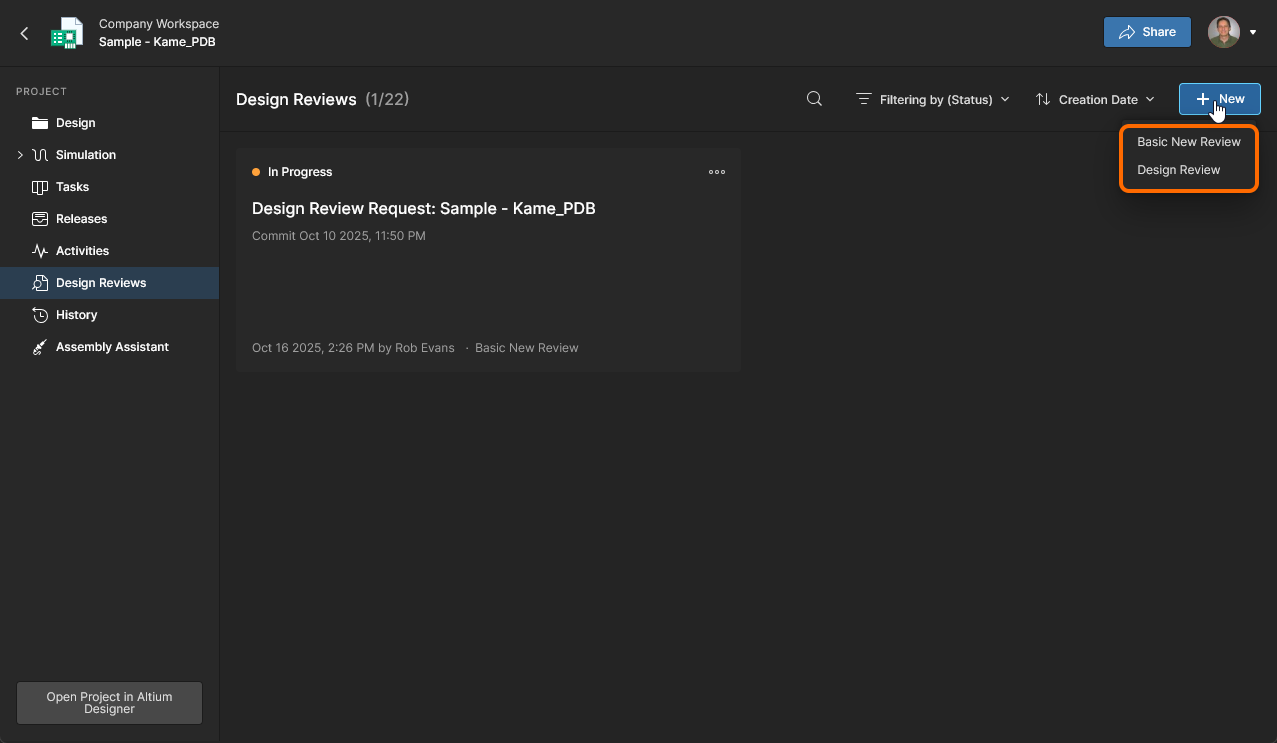 Auf die verfügbaren Design Review Definitionen von Projektaktivitäten (sowohl vordefinierte als auch benutzerdefinierte) in der detaillierten Projektansicht des Arbeitsbereichs.
Projekt-Erstellungen
Innerhalb von Altium Designer kann an drei Stellen auf aktivierte Prozessdefinitionen zugegriffen werden, die Teil des Themas „Projektanlegungen“ sind:
-
Über das Haupt- File » New » Project in
> Untermenü. -
Über das Convert to Managed Project Kontext-Untermenü, das durch einen Rechtsklick auf den Eintrag eines Nicht-Workspace-Projekts im Projektfenster aufgerufen wird.
-
Über das Make a copy of the managed project Kontext-Untermenü, das durch einen Rechtsklick auf den Eintrag eines Workspace-Projekts im Projektfenster aufgerufen wird.
-
Über das Clone Kontext-Untermenü, das durch einen Rechtsklick auf den Eintrag eines Projekts im Dialogfeld „Projekt öffnen“ aufgerufen wird, wenn der Workspace-Speicherort ausgewählt ist.
Über die Arbeitsbereichsoberfläche kann an folgenden Stellen auf aktivierte Prozessdefinitionen zugegriffen werden, die Teil des Themas „Projektanlegungen“ sind:
-
Auf der Hauptseite Projects Seite der Benutzeroberfläche durch Klicken auf die
 Schaltfläche.

 Auf aktivierte „Project Creations“-Definitionen kann über den Hauptbereich Projects Bereich der Workspace-Benutzeroberfläche.
-
Auf der Projects Seite der Benutzeroberfläche, wenn Sie ein bestimmtes Projekt klonen möchten. Wählen Sie das gewünschte Projekt aus und klicken Sie dann auf die Schaltfläche „
 “, um auf die Prozesse im Menü zuzugreifen.
 Aufruf aktivierter „Project Creations“-Definitionen, wenn Sie ein verwaltetes Projekt klonen möchten, im Projects Bereich der Workspace-Oberfläche.
 KI-lokalisiert
