
Elektronische Systementwicklung
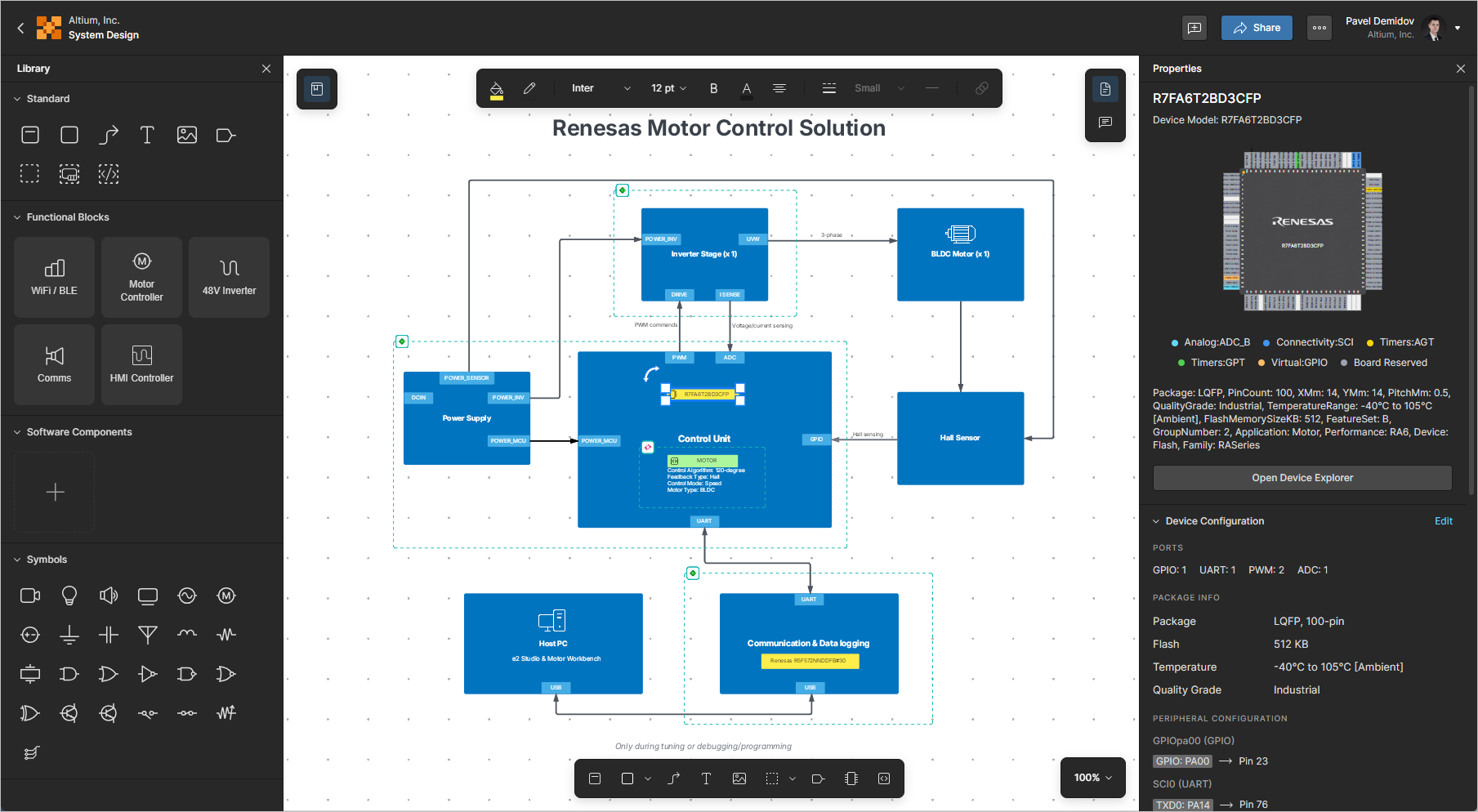
In frühen Phasen elektronischer Entwicklungen ist es wichtig, das Design auf konzeptioneller/funktionaler Ebene zu definieren. Dieser erste Schritt bildet eine entscheidende Grundlage für den gesamten Entwicklungsprozess, da er einen Überblick auf hoher Ebene über die Architektur des Systems und seine primären Elemente bietet. Ein gut ausgearbeitetes Blockdiagramm verdeutlicht die wichtigsten Funktionseinheiten des elektronischen Systems und veranschaulicht deren Verbindungen untereinander. Es hilft dabei, zu visualisieren, wie verschiedene Teile des Designs zusammenwirken werden, ohne sich in den komplexen Details der Implementierung einzelner Komponenten zu verlieren. Diese Abstraktion ermöglicht es Ihnen, sich auf das Gesamtverhalten des Systems und die Beziehungen zwischen den Modulen zu konzentrieren. So wird sichergestellt, dass alle wesentlichen Funktionalitäten berücksichtigt werden und dass die Architektur des Systems mit den Designanforderungen übereinstimmt.
Ein Dokument für Electronic System Design (ESD) ermöglicht es Ihnen, Blockdiagramme auf Systemebene zu entwerfen und mit Ihren Stakeholdern zusammenzuarbeiten.
Erstellen eines neuen ESD-Dokuments
Ein neues ESD-Dokument kann als Teil einer Lösung erstellt werden, die sich in Ihrem Renesas 365 Workspace befindet. Klicken Sie auf der Detailseite einer Lösung oben rechts auf die Schaltfläche  und wählen Sie im daraufhin angezeigten Menü System Design aus, um das Fenster Create ESD zu öffnen.
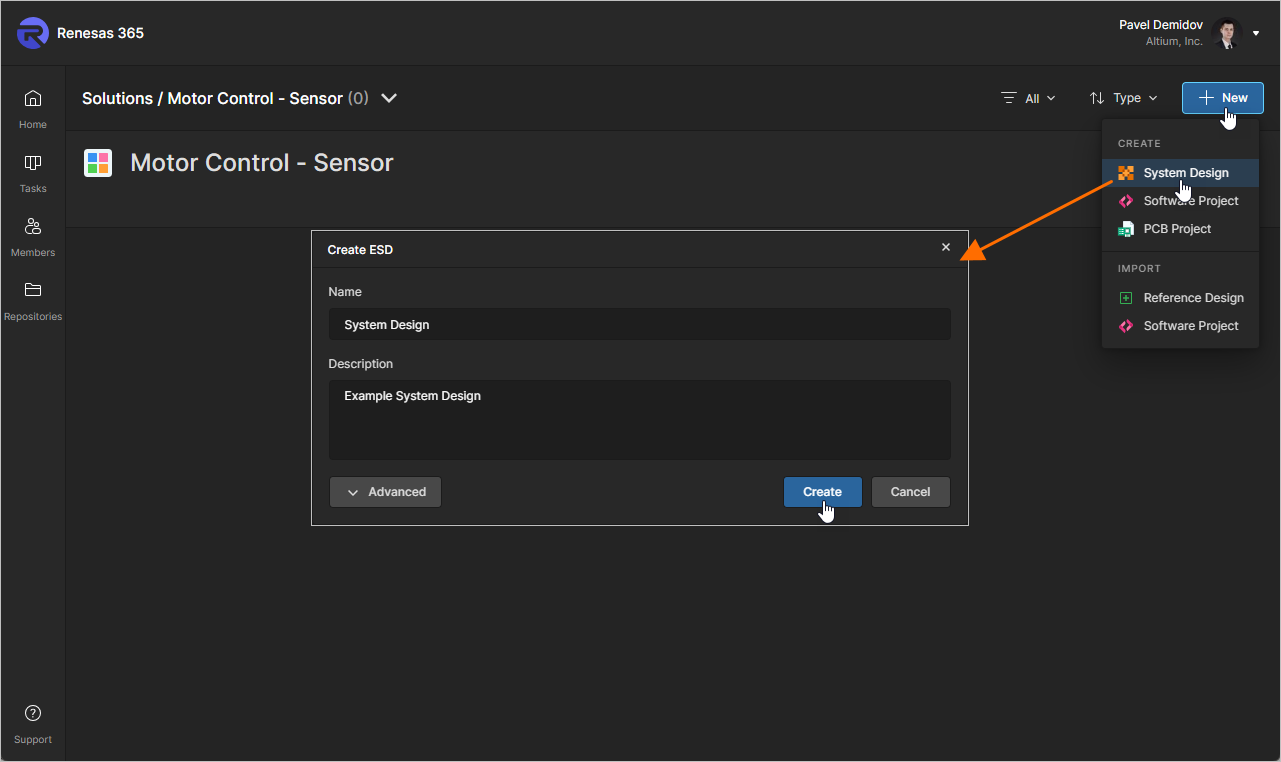
Das Fenster wird zunächst in einer vereinfachten Ansicht angezeigt und enthält die folgenden Felder:
-
Name – geben Sie den gewünschten Namen für das ESD-Dokument ein.
-
Description – geben Sie eine optionale Beschreibung für das ESD-Dokument ein.
Um auf weitere Steuerelemente zuzugreifen, klicken Sie auf die Schaltfläche  . Das Feld Parent Folder wird angezeigt. Verwenden Sie dieses Feld, um festzulegen, wo das ESD-Dokument innerhalb der Ordnerstruktur des Workspace erstellt werden soll. Standardmäßig ist dies der Ordner Projects. Klicken Sie auf den Link Change rechts neben dem Feld, um auf die Ordnerstruktur des Workspace zuzugreifen und einen alternativen Ordner zum Speichern des Dokuments auszuwählen (
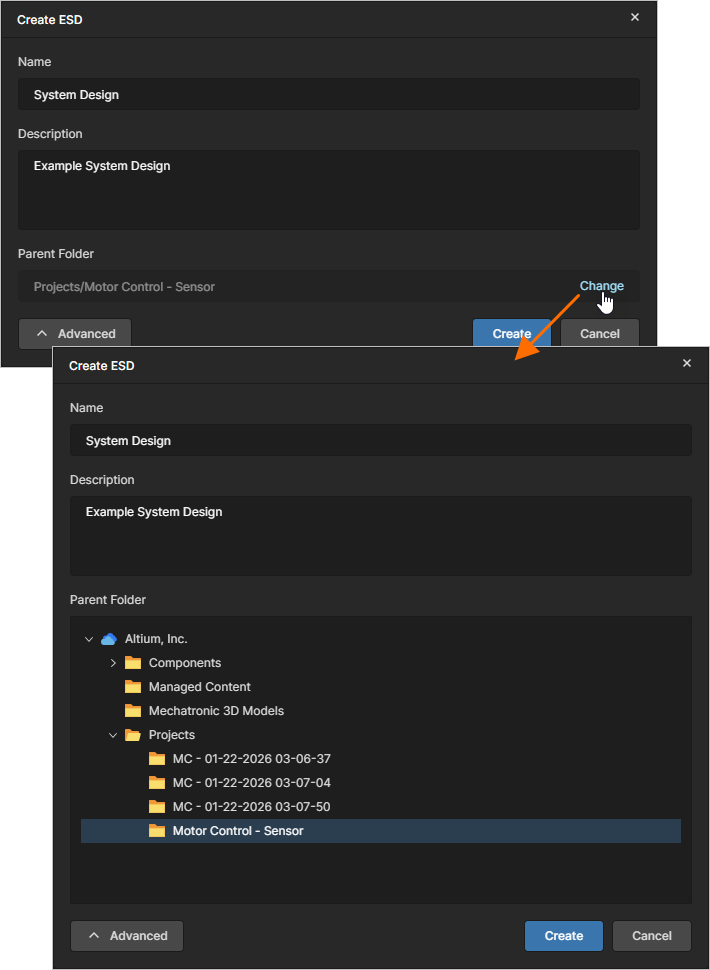 ).
).
Nachdem Sie das neue ESD-Dokument wie gewünscht definiert haben, klicken Sie auf  . Sie kehren zur Detailseite der Lösung zurück, auf der nun eine Kachel für das neu erstellte ESD-Dokument angezeigt wird.
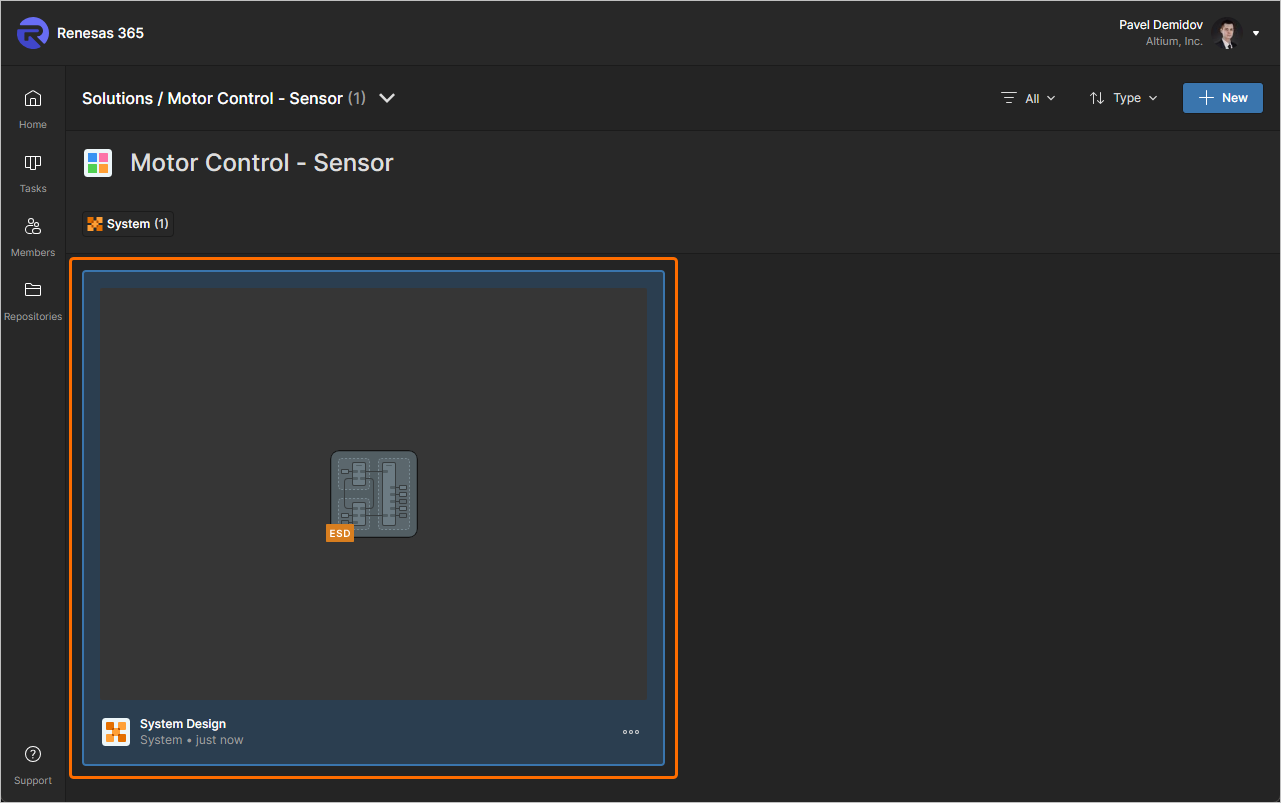
Um ein ESD-Dokument zu öffnen, klicken Sie in seiner Kachel auf seinen Namen oder auf die Schaltfläche  und wählen Sie im daraufhin angezeigten Menü Open aus. Alternativ können Sie auch direkt auf die Kachel des gewünschten ESD-Dokuments doppelklicken.
Definieren eines ESD-Dokuments
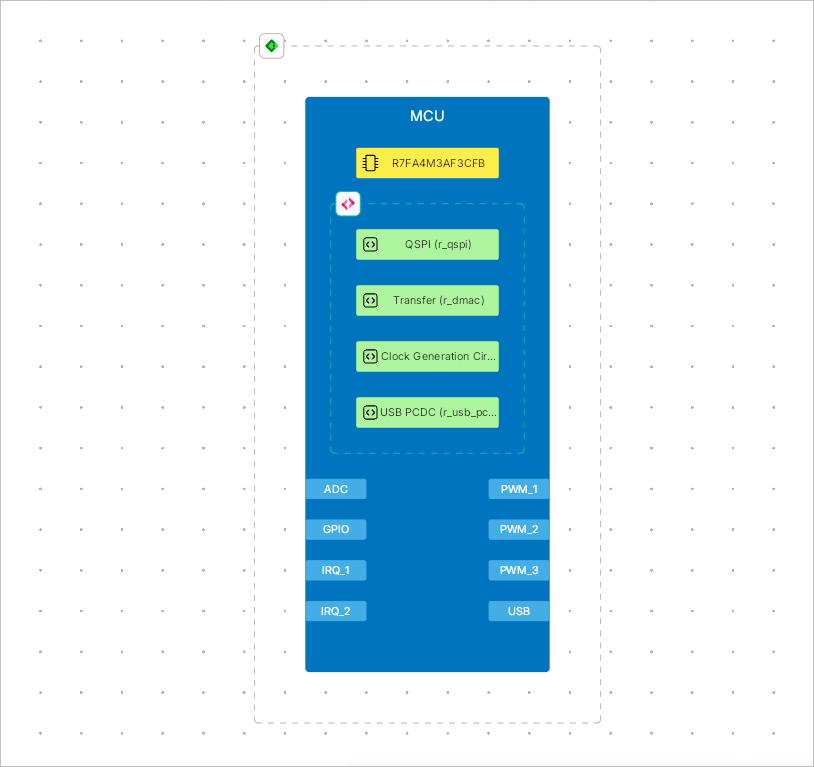
In einem ESD-Dokument werden bestimmte Funktionen, Operationen oder Geräte (wie Signalverarbeitung oder MPU) durch functional blocks dargestellt. Aus Sicht seiner Struktur und visuellen Darstellung ist ein Funktionsblock ein Container, der eine grafische Form/ein Bild (mit Beschriftung), die Schlüsselkomponente(n) der Funktion, dargestellt durch Hardware-/Softwareobjekt(e), Ports und andere Blöcke enthalten kann. Ports können verwendet werden, um Schnittstellen eines Funktionsblocks darzustellen (zum Beispiel die I2C-Schnittstelle einer MPU), und connection lines zwischen Funktionsblöcken (direkt zwischen Blöcken oder deren Ports platziert) stellen Verbindungen dar (zum Beispiel Signale, die zwischen Schnittstellen verschiedener Geräte fließen).
Allgemeines zum Platzieren und Bearbeiten
Verwenden Sie die folgenden ausklappbaren Abschnitte, um mehr über die Arbeit im ESD-Dokumenteditor zu erfahren.
Controlling the View of the Document
Die Steuerelemente zur Navigation im Hauptanzeigebereich sind wie folgt:
-
Right-Click, Hold&Dragzum Verschieben des Dokuments. -
Mouse Wheelzum vertikalen Scrollen. -
Shift+Mouse Wheelzum vertikalen Scrollen. -
Ctrl+Mouse Wheelzum Vergrößern/Verkleinern.
Selecting Objects
Ein in einem ESD-Dokument platziertes Objekt muss ausgewählt werden, bevor eine Operation daran durchgeführt werden kann, z. B. das Bearbeiten seiner Position oder Größe, das Ausführen einer Zwischenablageoperation (Ausschneiden/Kopieren) oder das Entfernen usw.
Im einfachsten Fall können Sie ein einzelnes Designobjekt auswählen, indem Sie den Cursor darüber bewegen und klicken. Sobald es ausgewählt ist, können bestimmte Designobjekte grafisch in Bezug auf ihre Größe und/oder Form geändert werden. Das Objekt wird ausgewählt, und an verschiedenen Bearbeitungspunkten um das Objekt herum werden Ziehpunkte angezeigt. Um die Form und/oder Größe des Objekts zu ändern, klicken Sie auf einen Ziehpunkt und ziehen Sie ihn. Die genaue Art der Änderung hängt von dem Objekt ab, das Sie bearbeiten.
Klicken Sie von einem ausgewählten Objekt weg oder drücken Sie Esc, um die Auswahl aufzuheben.
Beachten Sie, dass die Auswahl per Klick nicht kumulativ ist. Die Auswahl eines Objekts wird aufgehoben, wenn Sie auf ein anderes Objekt klicken. Um mehrere Objekte auszuwählen, halten Sie die Taste Shift gedrückt und klicken dann nacheinander auf die Objekte, die Sie auswählen oder abwählen möchten. Mit anderen Worten: Die Tastenkombination Shift+Click ändert den Auswahlstatus des Objekts, das sich aktuell unter dem Cursor befindet, ohne den Status anderer Objekte zu beeinflussen.
Um mehrere Objekte auszuwählen, die sich in einem bestimmten Bereich des Designdokuments befinden, können Sie ein Auswahlrechteck verwenden. Click and Hold abseits von Objekten in der Ecke des gedachten Rechtecks, das die auszuwählenden Objekte umschließt, und ziehen Sie dann zur gegenüberliegenden Ecke dieses Rechtecks. Alle sichtbaren Objekte, die sich innerhalb des Auswahlrechtecks befinden oder es berühren, werden ausgewählt.
Um alle Objekte im ESD-Dokument auszuwählen, können Sie auch die Tastenkombination Ctrl+A verwenden.
Using Cut/Copy and Paste
Sie können Objekte innerhalb von ESD-Dokumenten oder zwischen ESD-Dokumenten ausschneiden/kopieren und einfügen. Wählen Sie die Objekte aus, die Sie ausschneiden/kopieren möchten, klicken Sie mit der rechten Maustaste in den Designbereich und wählen Sie im Kontextmenü den Befehl Cut (Tastenkombination: Ctrl+X) / Copy (Tastenkombination: Ctrl+C) aus. Um den zuletzt ausgeschnittenen/kopierten Inhalt im Dokument zu platzieren, klicken Sie mit der rechten Maustaste in den Designbereich und wählen im Kontextmenü den Befehl Paste aus (Tastenkombination: Ctrl+V).
Arranging Objects
In einem ESD-Dokument platzierte Objekte werden automatisch in Ebenen gestapelt. Jedes Objekt befindet sich abhängig von der Reihenfolge seiner Erstellung auf einer anderen Ebene, daher ist es möglich, Objekte so zu platzieren, dass sie sich überlappen. Zuletzt erstellte oder hinzugefügte Objekte befinden sich immer auf der obersten Ebene.
Mit den folgenden Befehlen des Untermenüs Arrange im Rechtsklick-Menü verschieben Sie ein Objekt innerhalb eines Stapels überlappender Objekte, zu dem dieses Objekt gehört:
-
Bring to Front (
Ctrl+Alt+]) / Send to Back (Ctrl+Alt+[) – verschiebt ein Objekt, das Teil eines Stapels überlappender Objekte ist, vor bzw. hinter alle anderen Objekte in diesem Stapel. Nachdem Sie den Befehl gestartet haben, klicken Sie auf das Objekt, das Sie verschieben möchten. Das Objekt wird an den oberen/unteren Rand des Stapels vor bzw. hinter alle überlappenden Objekte verschoben, ohne dass sich seine x- oder y-Koordinaten ändern. -
Bring Forward (
Ctrl+]) / Send Backward (Ctrl+[) – verschiebt ein Objekt in einem Stapel überlappender Objekte vor bzw. hinter ein anderes Objekt. Nachdem Sie den Befehl gestartet haben, klicken Sie auf das Objekt, das Sie verschieben möchten, und anschließend auf ein „Zielobjekt“, vor bzw. hinter das Sie das erste Objekt verschieben möchten. Das erste Objekt wird vor bzw. hinter dieses Zielobjekt verschoben, ohne dass sich seine x- oder y-Koordinaten ändern.
Aligning Objects
Um Objekte präzise im Designbereich zu platzieren und sie vertikal und/oder horizontal an anderen Objekten auszurichten, erscheinen Indikatorlinien, wenn Sie ein Objekt (oder eine Gruppe von Objekten) platzieren oder ziehen und es an anderen Objekten im Dokument ausgerichtet ist. Außerdem erscheinen Pfeile, wenn das/die Objekt(e) so platziert/gezogen werden, dass sie der Verteilung nahegelegener platzierter Objekte entsprechen.
Sie können Objekte auch mithilfe eines Ausrichtungsbefehls ausrichten. Wählen Sie dazu alle Objekte aus, die in die Ausrichtung einbezogen werden sollen, klicken Sie mit der rechten Maustaste auf eines der ausgewählten Objekte und wählen Sie dann den gewünschten Befehl aus dem Menü Align aus.
-
Mit dem Befehl Align Left / Align Right / Align Top / Align Bottom können Sie ausgewählte Designobjekte jeweils an ihren linken/rechten/oberen/unteren Kanten ausrichten. Nach dem Starten des Befehls wird die linke/rechte/obere/untere Kante des am weitesten links/rechts/oben/unten befindlichen Objekts als Referenz verwendet, und alle anderen Objekte in der Auswahl werden nach links/rechts/oben/unten verschoben, sodass ihre linken/rechten/oberen/unteren Kanten an dieser Referenz ausgerichtet sind.
-
Mit dem Befehl Align Horizontal Centers / Align Vertical Centers können Sie ausgewählte Objekte in einer einzelnen Spalte/Zeile anordnen, ausgerichtet an ihren horizontalen/vertikalen Mittelpunkten. Nach dem Starten des Befehls werden die Objekte in der Auswahl horizontal/vertikal verschoben, um eine einzelne Spalte/Zeile zu bilden, ausgerichtet an ihren horizontalen/vertikalen Mittelpunkten. Die vertikale Mittellinie für die Spalte ist der Mittelpunkt zwischen dem am weitesten links und dem am weitesten rechts befindlichen Objekt in der Auswahl; die horizontale Mittellinie für die Zeile ist der Mittelpunkt zwischen dem obersten und dem untersten Objekt in der Auswahl.
-
Mit dem Befehl Distribute Horizontally / Distribute Vertically können Sie den horizontalen/vertikalen Abstand einer Auswahl von Objekten gleichmäßig machen. Nach dem Starten des Befehls bleiben die am weitesten links und rechts / oben und unten befindlichen Objekte in der Auswahl an ihrer Position fixiert, während alle anderen Objekte mit gleichem Abstand dazwischen angeordnet werden. Die vertikale/horizontale Position der Objekte wird nicht verändert.
Matching Object Size
Während die Größe eines platzierten Objekts bei ausgewähltem Objekt manuell angepasst werden kann, können Sie die Breite und/oder Höhe eines Objekts auf andere platzierte Objekte anwenden, damit ihre Größen übereinstimmen. Wählen Sie dazu die Objekte aus, deren Größe Sie angleichen möchten (Funktionsblöcke, Ports, Hardwarekomponenten, Softwarekomponenten, Rechtecke, Ellipsen, Texte und/oder Bilder), klicken Sie mit der rechten Maustaste auf das Referenzobjekt und wählen Sie im Kontextmenü Match size den gewünschten Befehl aus, um die Breite (Width), die Höhe (Height) oder beides (Both width and height) des Referenzobjekts auf andere Objekte in der Auswahl anzuwenden.
Grouping Objects
In einem ESD-Dokument platzierte Objekte können gruppiert werden. Wenn sie gruppiert sind, können Sie schnell alle Gruppenmitglieder auswählen/abwählen und sie gemeinsam verschieben, wenn ein einzelnes Mitglied der Gruppe verschoben wird.
Um aktuell ausgewählte Objekte zu gruppieren, klicken Sie mit der rechten Maustaste in den Designbereich und wählen Sie im Kontextmenü den Befehl Group aus. Es wird eine Gruppe erstellt, deren Mitglieder die ausgewählten Objekte sind.
Um die Gruppierung aufzuheben (eine Gruppe aufzulösen), klicken Sie mit der rechten Maustaste auf ein Objekt, das Mitglied der Gruppe ist, und wählen Sie im Kontextmenü den Befehl Ungroup aus.
Changing Object Style
Wenn im ESD-Dokument ein oder mehrere Objekte ausgewählt sind, können Sie deren Stil (visuelle Darstellung im Designbereich) über die Steuerelemente in der oberen Symbolleiste ändern:
-
Font settings – verwenden Sie diese Steuerelemente, um die Schriftart (Schriftfamilie, Schriftgröße, Fett/Kursiv/Unterstrichen-Attribute, Textfarbe und Ausrichtung) der ausgewählten Objekte zu konfigurieren, die Text enthalten – Funktionsblöcke, Ports, Komponenten und Texte.
-
Color – verwenden Sie diese Steuerelemente, um die Füllfarbe (falls zutreffend) und die Konturfarbe der ausgewählten Objekte zu konfigurieren.
-
Line – verwenden Sie diese Steuerelemente, um den Linienstil und die Linienstärke der ausgewählten Objekte zu konfigurieren. Dies gilt für linienartige Objekte (Verbindungslinie und Polylinie) sowie die Kontur anderer Objekte.

Um den Stil schnell von einem Objekt auf ein anderes anzuwenden, können Sie das Objekt auswählen, dessen Stil Sie kopieren möchten, mit der rechten Maustaste in den Designbereich klicken und im Kontextmenü den Befehl Copy Style auswählen (Tastenkombination: Ctrl+Alt+C). Um den kopierten Stil auf ein oder mehrere Objekte anzuwenden, wählen Sie diese Objekte aus, klicken Sie mit der rechten Maustaste auf die Auswahl und wählen Sie im Kontextmenü den Befehl Paste Style aus (Tastenkombination: Ctrl+Alt+V).
Sie können auch mit der rechten Maustaste auf ein Objekt klicken und im Kontextmenü den Befehl Set Default Style auswählen. Der Stil dieses Objekts wird dann beim Platzieren nachfolgender Objekte desselben Typs angewendet.
Platzierte Objekte können durch Auswählen und Ziehen verschoben werden. Einzelne Knoten können ebenfalls ausgewählt und verschoben werden, um die Form und/oder Größe des Objekts zu ändern.
Undoing and Redoing Operations
Verwenden Sie die Tastenkombinationen Ctrl+Z und Ctrl+Y, um das ESD-Dokument in den Zustand vor der letzten Operation zurückzuversetzen bzw. die durch die Rückgängig-Funktion im Dokument vorgenommenen Änderungen wiederherzustellen.
Object Locking
Verwenden Sie die Befehle des Untermenüs Lock/Unlock im Rechtsklick-Menü eines Objekts, um dessen Größe und Position und/oder Inhalt zu sperren/entsperren.
-
Lock / Unlock – verwenden Sie diesen Befehl, um die Größe und Position des Objekts zu sperren/entsperren (sodass sie nicht grafisch geändert werden können; ein Objekt mit gesperrter Größe und Position kann auch nicht gelöscht werden), seinen Stil (d. h. seine grafische Darstellung) sowie seinen Inhalt (z. B. den Text eines Funktionsblocks).
-
Lock size and position / Unlock size and position – verwenden Sie diesen Befehl, um nur die Größe und Position des Objekts zu sperren/entsperren.
-
Lock style / Unlock style – verwenden Sie diesen Befehl, um nur den Stil des Objekts zu sperren/entsperren.
-
Lock content / Unlock content – verwenden Sie diesen Befehl, um nur den Inhalt des Objekts zu sperren/entsperren.
Wenn ein Objekt vollständig gesperrt ist (d. h. seine Größe und Position, sein Stil und sein Inhalt sind gesperrt), wird beim Auswählen des Objekts eine rote gestrichelte Linie um das Objekt angezeigt. Wenn einige, aber nicht alle Aspekte eines Objekts gesperrt sind (d. h. nur sein Stil), wird beim Auswählen des Objekts eine gelbe gestrichelte Linie um das Objekt angezeigt.
Accessing Object Properties
Sie können auf die Eigenschaften eines platzierten Objekts zugreifen, indem Sie es im Designbereich auswählen und oben rechts auf die Schaltfläche  klicken, um den Bereich Properties zu öffnen. Alternativ klicken Sie mit der rechten Maustaste auf ein platziertes Objekt und wählen im daraufhin angezeigten Menü den Befehl Properties aus.
Wenn im Designbereich kein Objekt ausgewählt ist, zeigt der Bereich Properties die Eigenschaften des ESD-Dokuments selbst an.
Der Bereich Parameters im Fenster Properties ermöglicht es Ihnen, Parameter des ausgewählten Objekts (Funktionsblock, Hardwarekomponente, Softwarekomponente, Port oder Verbindung) bzw., wenn kein Objekt ausgewählt ist, des ESD-Dokuments selbst zu verwalten. Verwenden Sie im geöffneten Bereich Properties die Schaltflächen  und
und  , um Parameter hinzuzufügen bzw. zu entfernen. Klicken Sie auf den Namen oder Wert eines Parameters, um ihn zu bearbeiten.
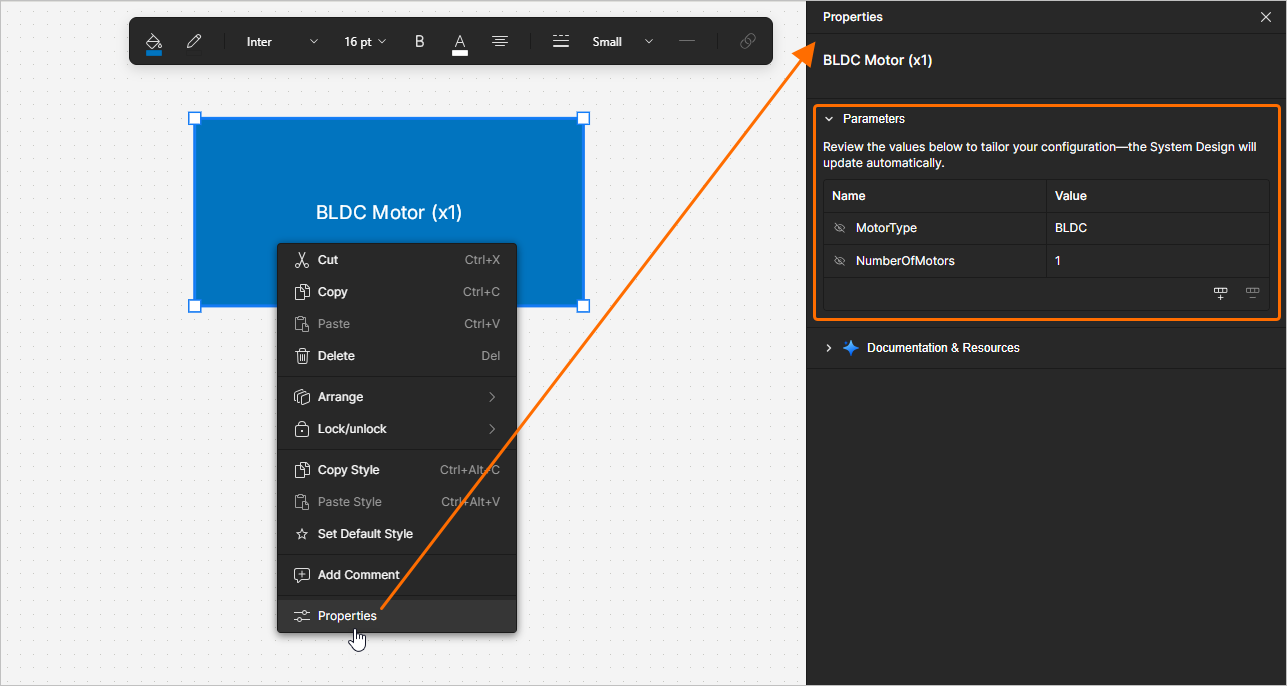
Der Bereich Documentation & Resources im Fenster Properties bietet eine automatisch erstellte Liste von Links zu Ressourcen (Renesas-Dokumentation, PDFs), die sich auf die Lösung und ihre Elemente beziehen.
Special Strings
Während Texte (Textobjekte, Namen von Funktionsblöcken usw.) verwendet werden können, um statischen, benutzerdefinierten Text im ESD-Dokument anzuzeigen, können sie auch als Platzhalter für Dokument- und Objektparameter dienen. Um eine Spezialzeichenfolge in einem ESD-Dokument zu verwenden, fügen Sie einen Parameternamen in den Text eines Objekts ein. Spezialzeichenfolgen sind durch das Präfix = gekennzeichnet (z. B. =ControlAlgorithm, =MotorType usw.).
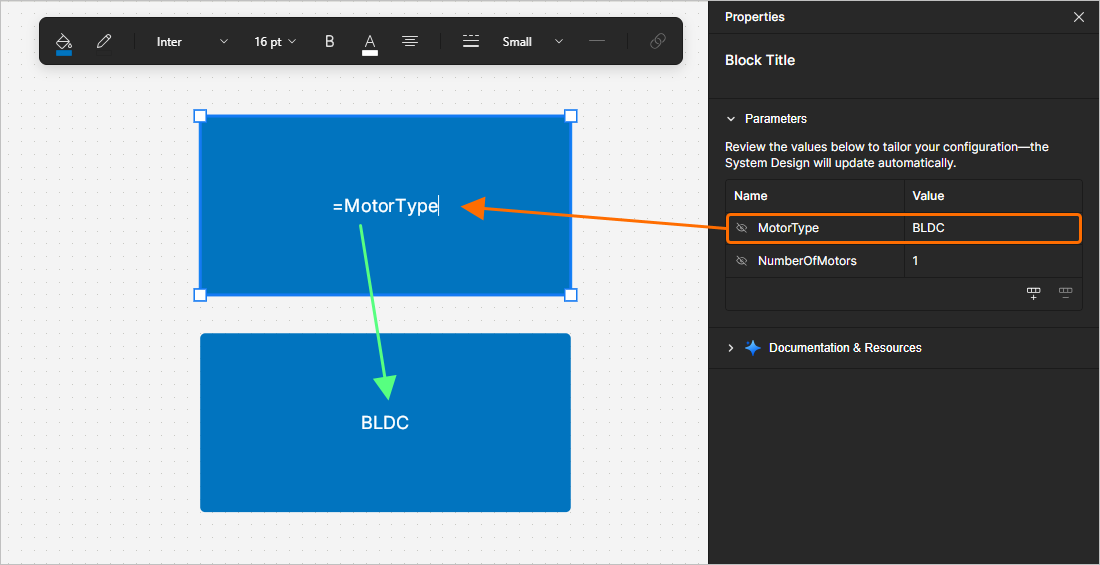
Mehrere Spezialzeichenfolgen können zusammen mit regulärem Text (festen Zeichenfolgen) gemäß den folgenden Regeln zu einer einzigen Textzeichenfolge verkettet werden:
| Element | Funktion | Beispiel |
|---|---|---|
= (Gleichheitszeichen) |
Gibt an, dass die folgende Zeichenfolge ein Ausdruck ist, der interpretiert werden muss. | =MotorType (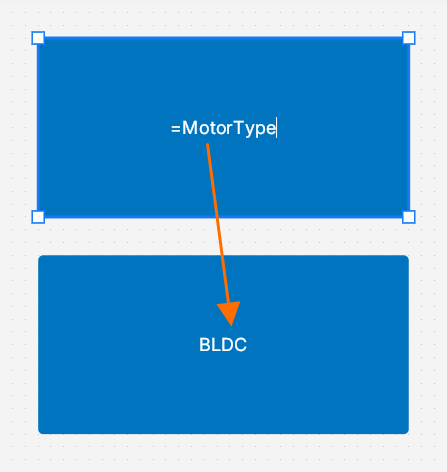 ) ) |
+ (Plus) |
Wird verwendet, um die in der Zeichenfolge erforderlichen Elemente aus Spezialzeichenfolgen und festen Zeichenfolgen zu verketten. | =MotorType + NumberOfMotors (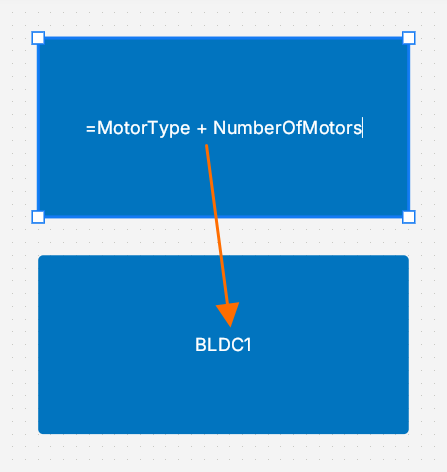 ) ) |
' ' (einfache Anführungszeichen) |
Wird verwendet, um an beliebiger Stelle innerhalb der gewünschten Zeichenfolge eine feste Zeichenfolge einzufügen. | =MotorType + ' Motor (x' + NumberOfMotors + ')' (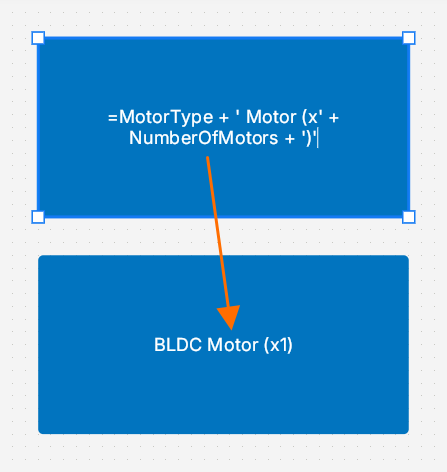 ) ) |
Platzieren und Konfigurieren von Funktionsblöcken
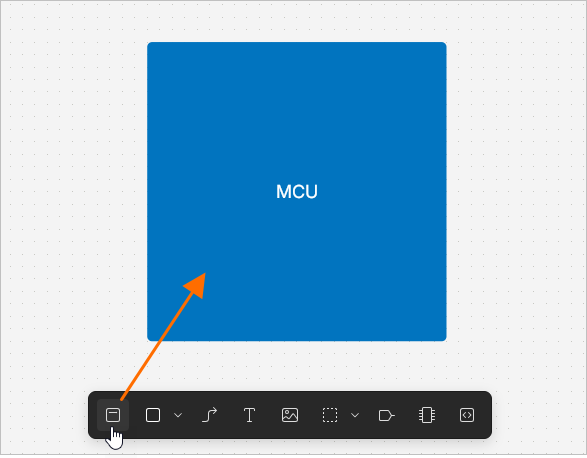
Um einen neuen Funktionsblock in einem ESD-Dokument zu platzieren, klicken Sie in der unteren Symbolleiste auf die Schaltfläche  (alternativ verwenden Sie die Schaltfläche im Standard-Bereich des Fensters Bibliothek). Klicken und halten Sie im Designbereich, um die erste Ecke des Rechtecks des Funktionsblocks zu verankern, bewegen Sie dann den Cursor, um die Größe des Rechtecks anzupassen, und lassen Sie anschließend die linke Maustaste los, um die Platzierung abzuschließen. Alternativ können Sie im Designbereich klicken, um einen Funktionsblock mit Standardgröße zu platzieren. Um den Namen eines Funktionsblocks zu ändern, doppelklicken Sie auf den Funktionsblock, geben den gewünschten Namen ein und drücken
 Enter oder klicken außerhalb des Funktionsblocks.
Um einem Funktionsblock eine Hardwarekomponente hinzuzufügen, klicken Sie in der unteren Symbolleiste auf die Schaltfläche  . Der Cursor ändert sich zu einem Fadenkreuz, an dem eine Komponentenvorschau angehängt ist. Klicken Sie innerhalb der Grenzen eines Funktionsblocks, um die Komponente zu platzieren. Doppelklicken Sie auf eine platzierte Komponente und verwenden Sie die Suchleiste im daraufhin geöffneten Popup-Fenster, um nach einer Komponente zu suchen. Wählen Sie eine Komponente in der Liste der Suchergebnisse aus; der Name dieser Komponente wird dann innerhalb der Grafik des Funktionsblocks angezeigt.
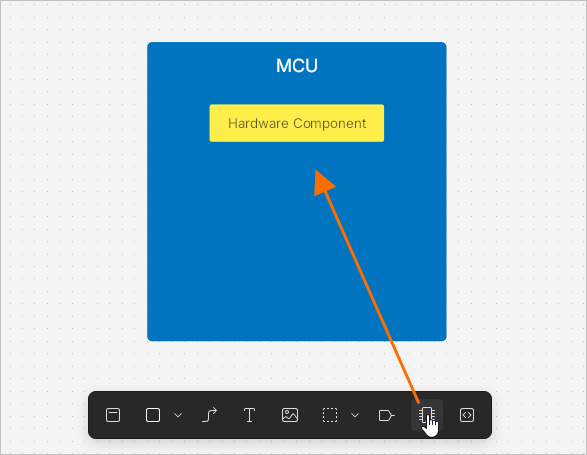
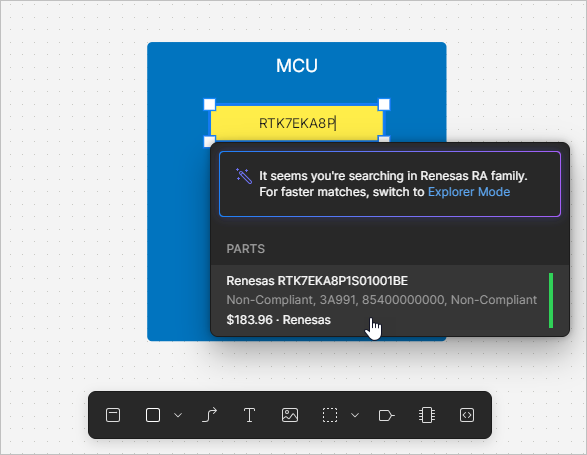
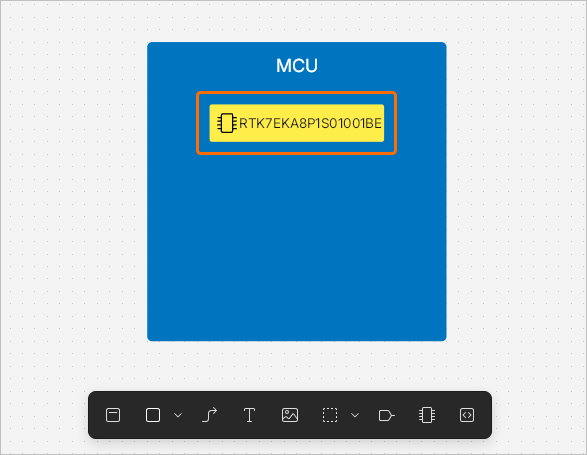
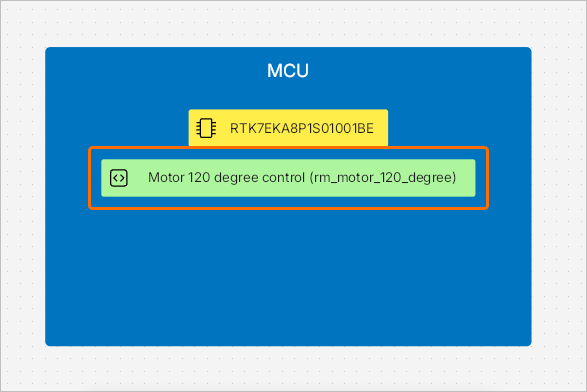
Um einen Port innerhalb eines Funktionsblocks zu platzieren, klicken Sie in der unteren Symbolleiste auf die Schaltfläche  (alternativ verwenden Sie die Schaltfläche im Standard-Bereich des Fensters Bibliothek). Der Cursor ändert sich zu einem Fadenkreuz, an dem ein Standardport angehängt ist. Klicken Sie innerhalb der Grenzen eines Funktionsblocks, um den Port zu platzieren. Sie können auch außerhalb eines Funktionsblocks klicken – in diesem Fall wird automatisch ein neuer Standard-Funktionsblock erstellt. Um den Namen eines Ports zu ändern, doppelklicken Sie auf den Port, geben den gewünschten Namen ein und drücken
 Enter oder klicken außerhalb des Ports.
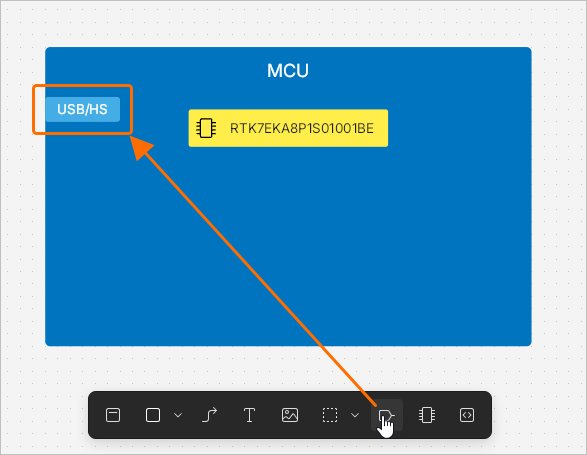
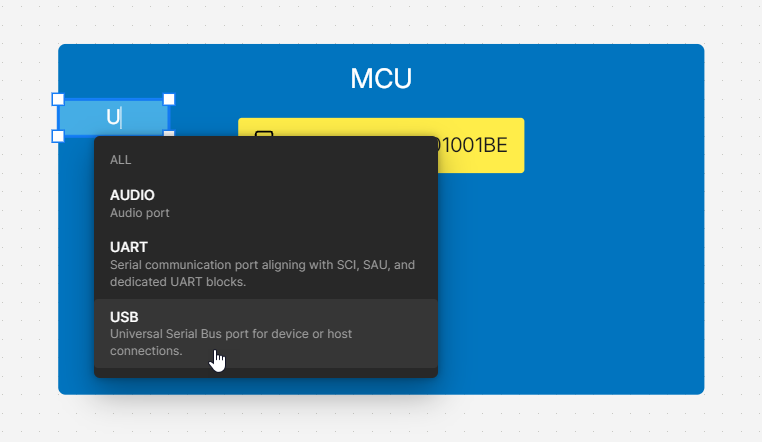 ).
).Verwenden des RA Explorer
Wenn Sie nach einer MCU der Renesas-RA-Familie suchen, können Sie das Fenster RA Explorer verwenden, um die benötigte Komponente zu finden. Geben Sie nach dem Platzieren einer Hardwarekomponente RA oder Renesas in die Suchleiste ein und verwenden Sie den Link Explorer Mode oben im Popup, um das Fenster zu öffnen, in dem eine Liste geeigneter Komponenten angezeigt wird. Standardmäßig wird die Liste auf Basis der im Funktionsblock platzierten Ports eingeschränkt. Die aktuelle Portliste wird oben im Fenster angezeigt. Sie können mit dem Steuerelement Add Port Ports anderer Typen hinzufügen und die erforderliche Anzahl von Ports jedes Typs über Dropdown-Menüs bearbeiten. Klicken Sie in der Liste auf die gewünschte Komponente, um sie auszuwählen und ihre Pinbelegung auf der rechten Seite des Fensters anzuzeigen. Klicken Sie auf die Schaltfläche  , wenn die gewünschte Komponente ausgewählt ist, um sie auf das Hardwarekomponentenobjekt anzuwenden.
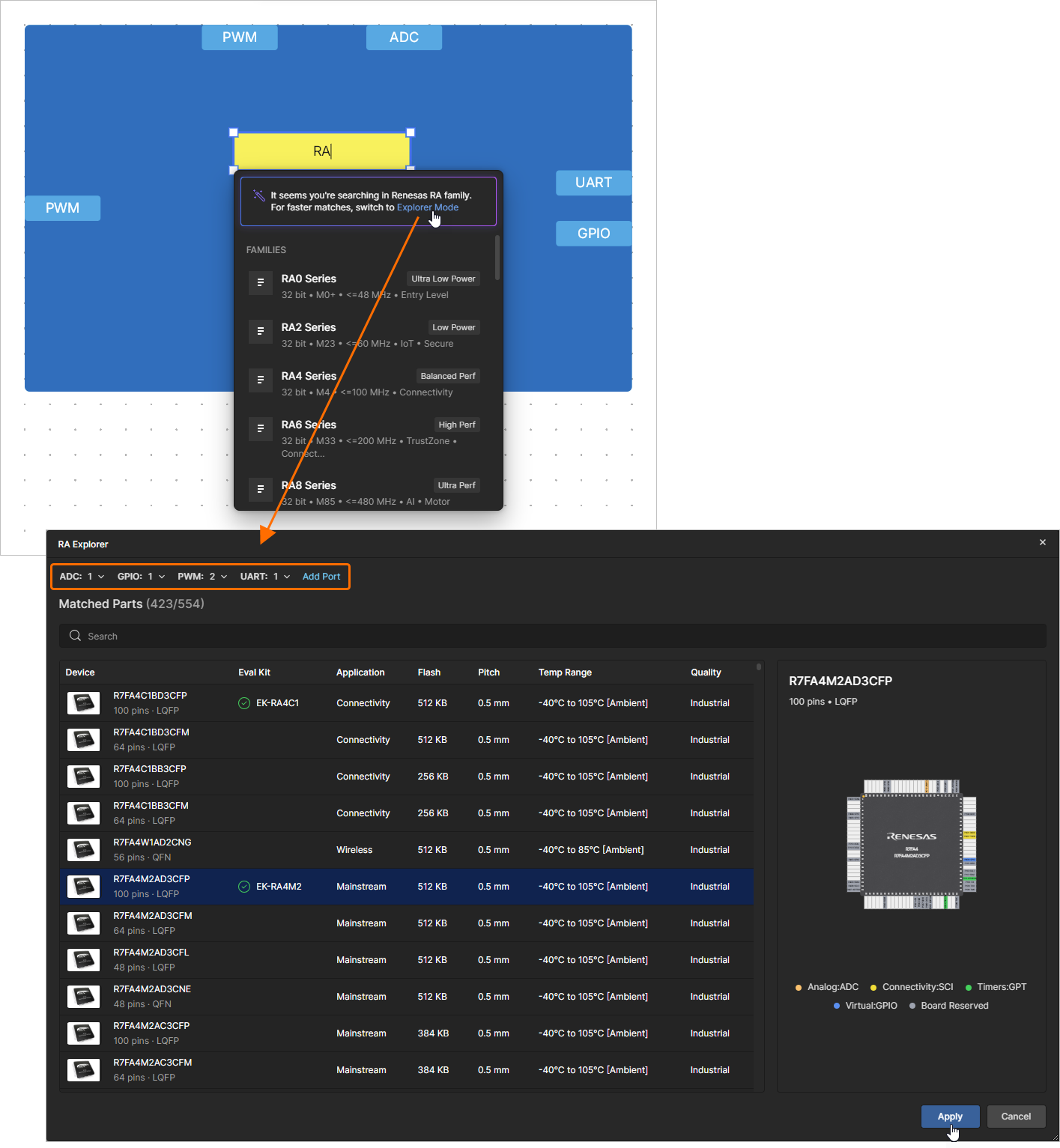
 )
)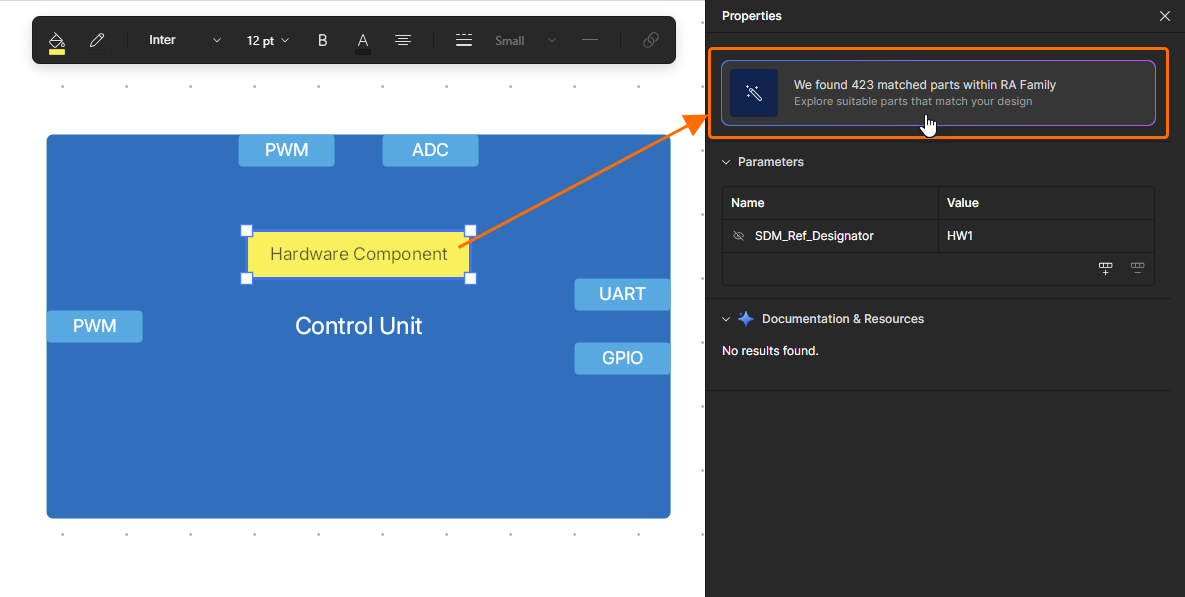 )
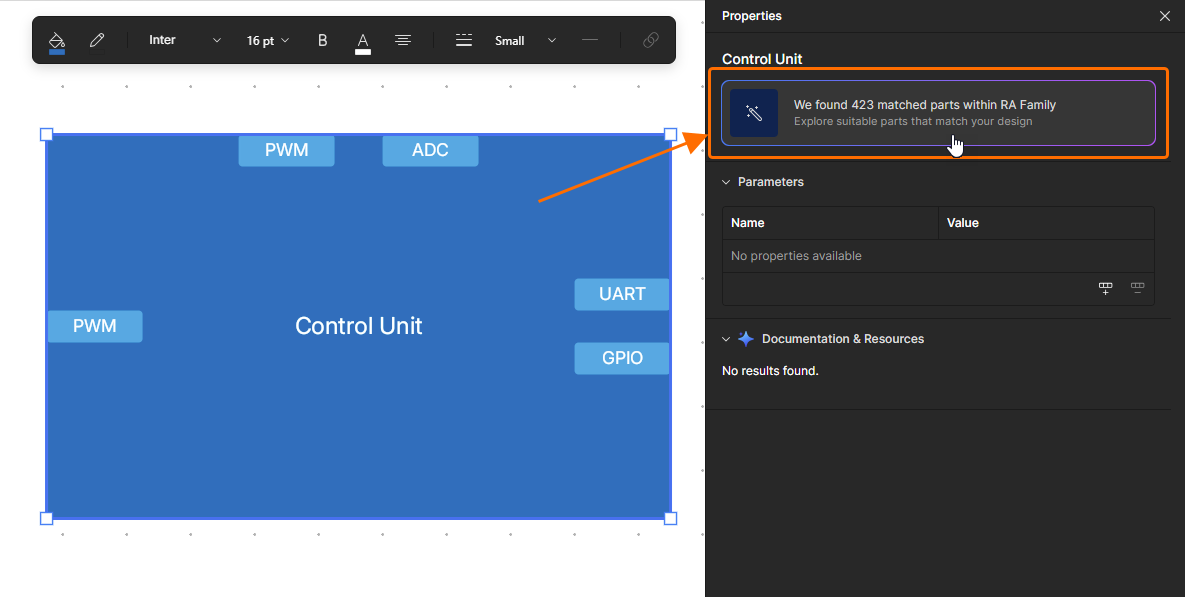
)Sobald eine RA-MCU auf das Hardwarekomponentenobjekt angewendet wurde, wählen Sie es aus und öffnen den Bereich Properties, um seine Eigenschaften zu erkunden. Sie können auf die Schaltfläche  klicken, um das Fenster RA Explorer zu öffnen und bei Bedarf eine andere MCU auszuwählen.
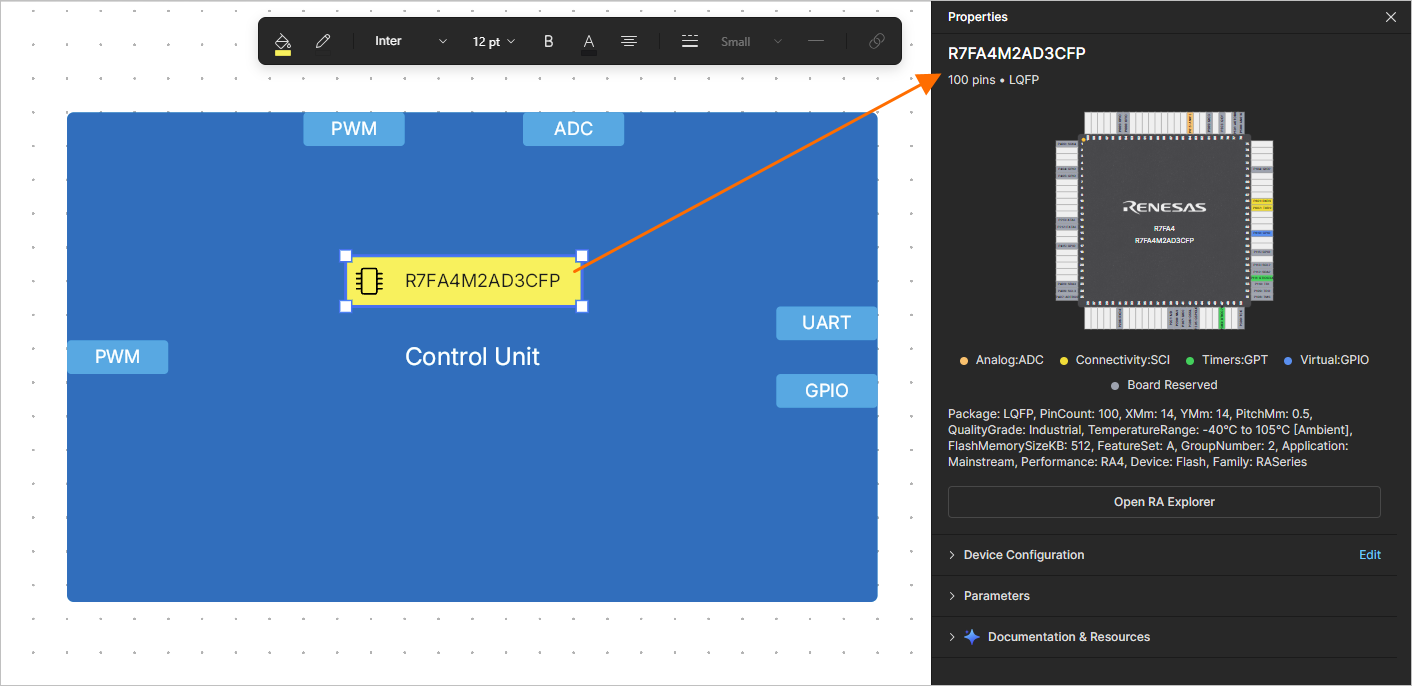
Verwenden der Gerätekonfiguration
Mit der Funktion „Gerätekonfiguration“ können Sie Ports, Gehäuseinformationen, Peripheriegeräte und Pinzuweisungen einer Hardwarekomponente durchsuchen und verwalten. Wenn eine Hardwarekomponente ausgewählt ist, erweitern Sie den Bereich Device Configuration des Fensters Properties, um Details der aktuellen Gerätekonfiguration anzuzeigen.
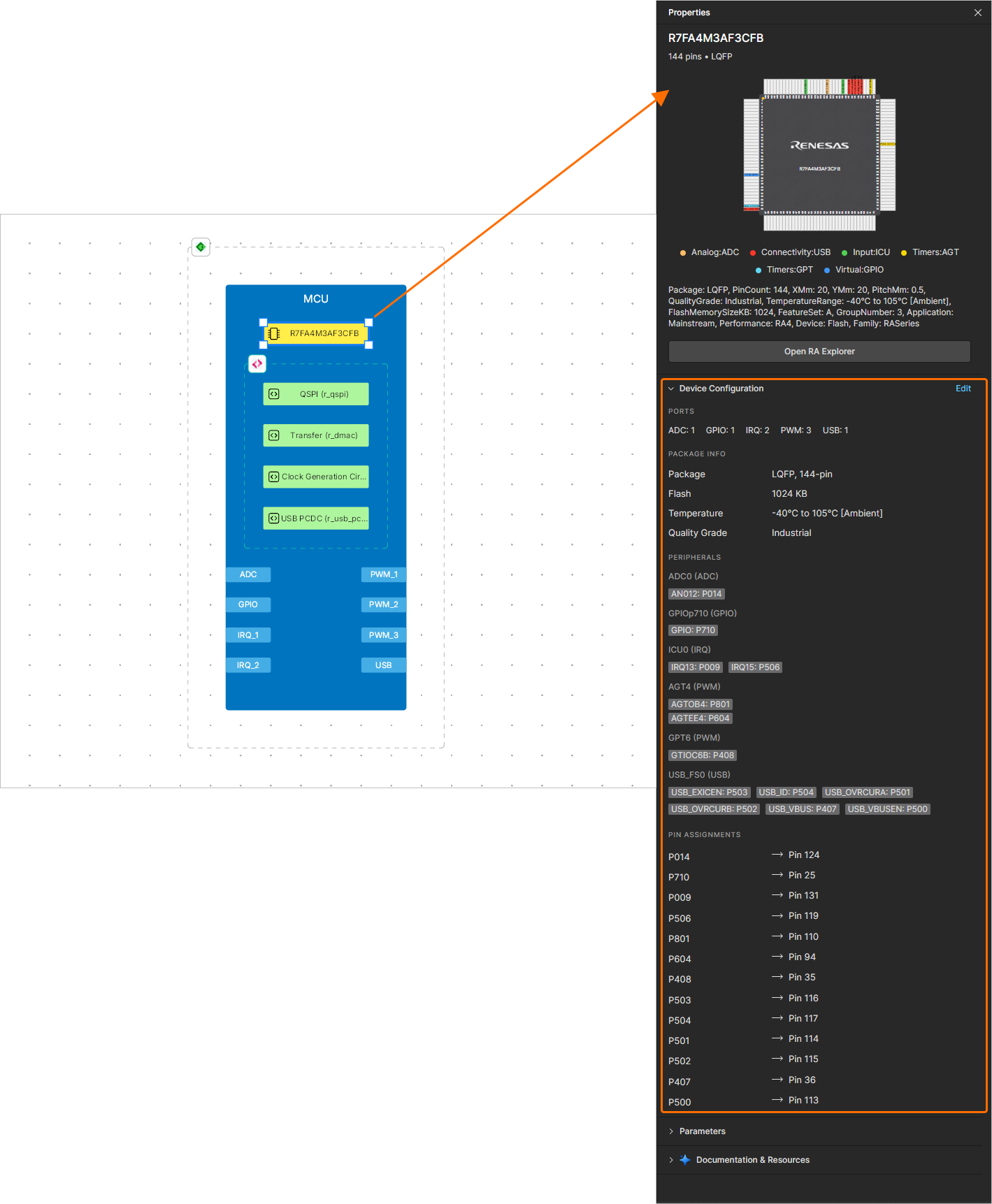
Klicken Sie auf das Steuerelement Edit rechts neben der Überschrift des Bereichs Device Configuration, um das Fenster Device Configuration zu öffnen.
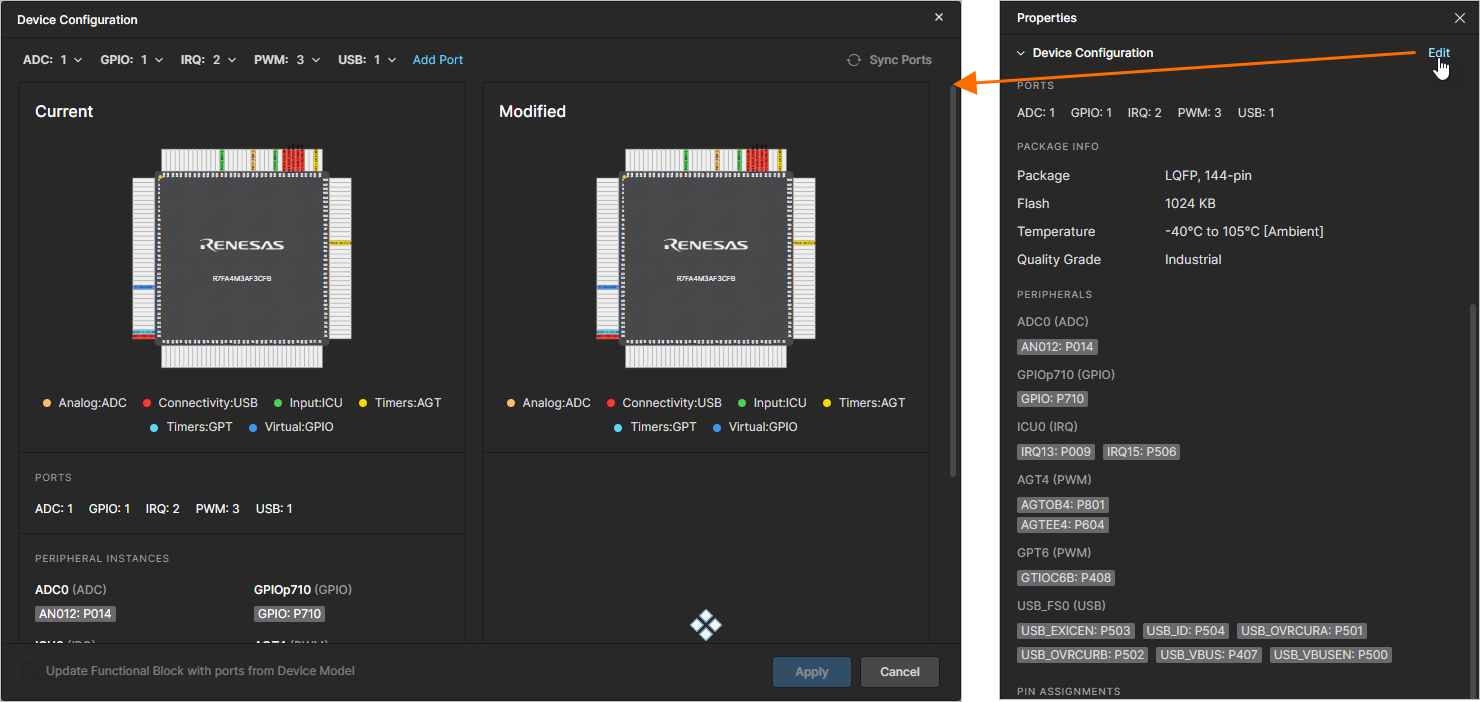
Die aktuelle Liste der der Hardwarekomponente zugewiesenen Ports wird oben im Fenster angezeigt, und die aktuelle Gerätekonfiguration wird auf der linken Seite dargestellt. Sie können mit dem Steuerelement Add Port Ports anderer Typen hinzufügen und die erforderliche Anzahl von Ports jedes Typs über Dropdown-Menüs bearbeiten; Änderungen an der Gerätekonfiguration werden auf der rechten Seite des Fensters angezeigt.
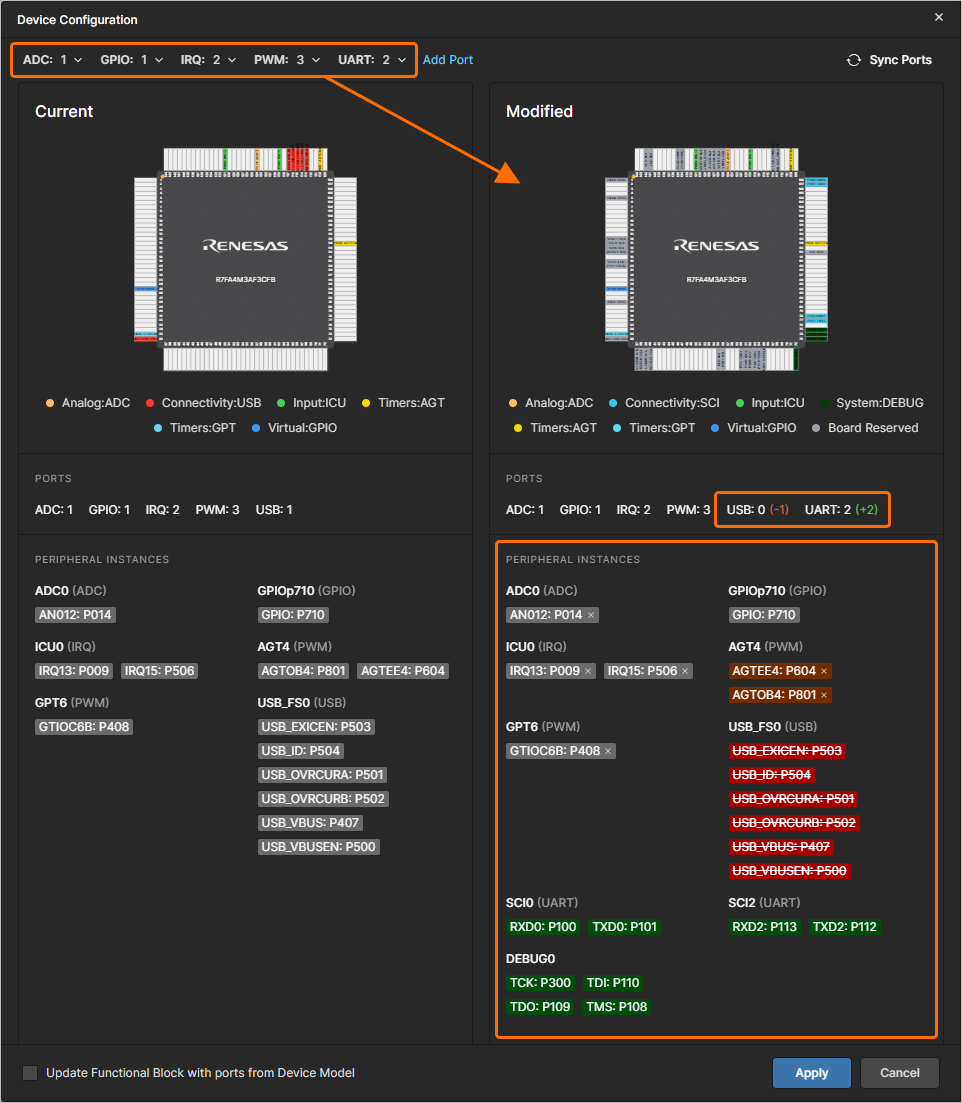
Sie können einen Port auch löschen, indem Sie im Bereich Modified des Fensters rechts neben dem entsprechenden Eintrag auf x klicken.
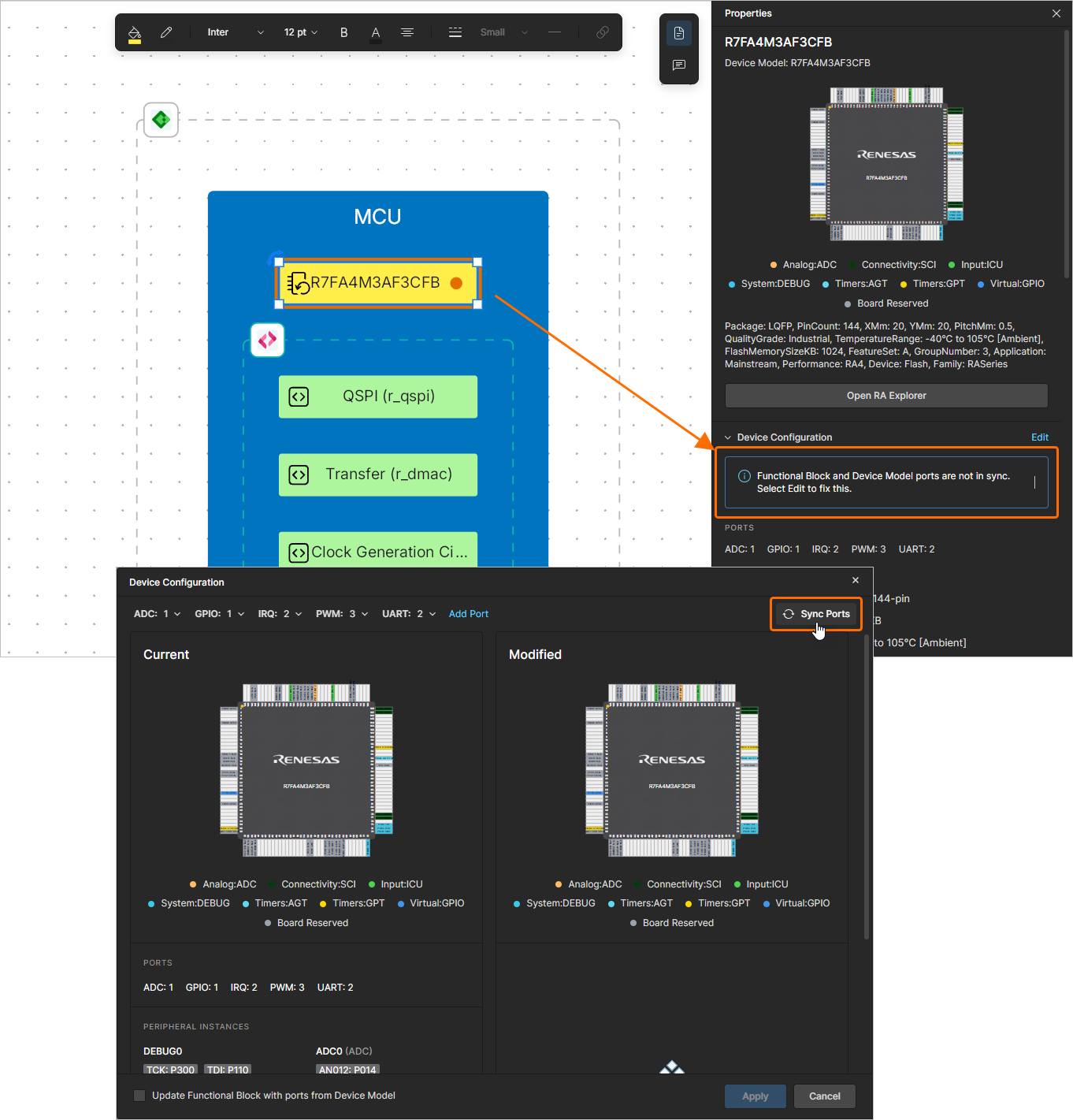
Wenn die der Hardwarekomponente zugewiesenen Ports nicht mit den Ports im Funktionsblock übereinstimmen (in Typ und/oder Anzahl), wird im Bereich Device Configuration des Fensters Properties der Komponente eine Benachrichtigung angezeigt. Die Komponente wird außerdem im Designbereich mit einem orangefarbenen Punkt und einem orangefarbenen Rahmen hervorgehoben. Um den Unterschied zu beheben, können Sie im Fenster Device Configuration das Steuerelement  verwenden; die Software weist dann der Hardwarekomponente entsprechend den Ports des Funktionsblocks Ports zu.
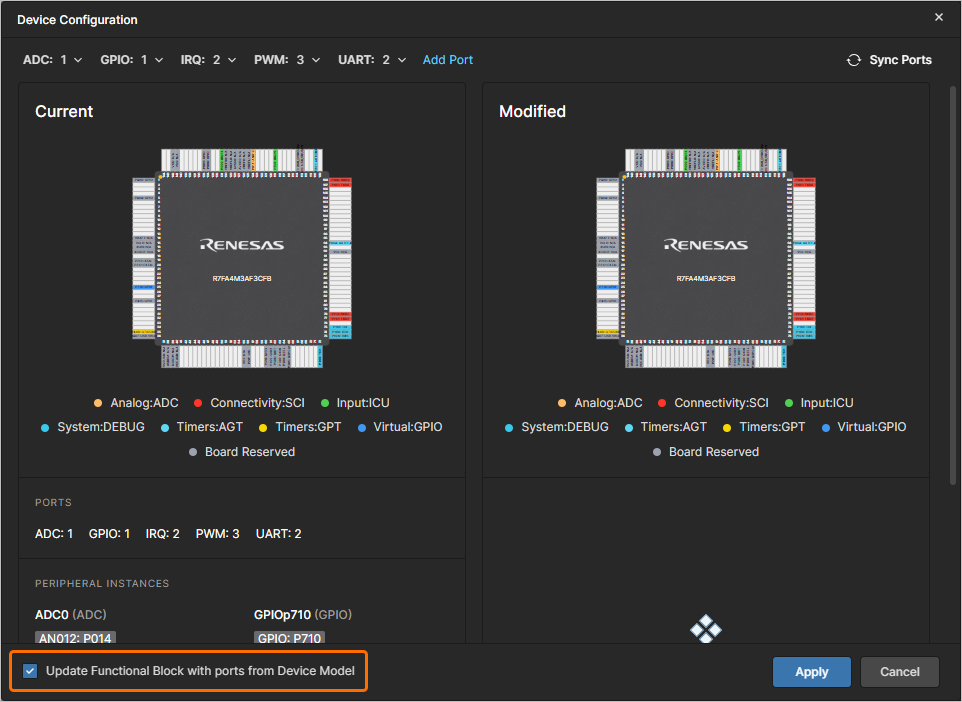
Alternativ können Sie, wenn Sie die Ports des Funktionsblocks entsprechend den der Hardwarekomponente zugewiesenen Ports aktualisieren möchten, die Option Update Functional Block with ports from Device Model unten links im Fenster aktivieren.
Wenn die geänderte Gerätekonfiguration nicht unterstützt wird, wird oben im Fenster Device Configuration eine entsprechende Meldung angezeigt (und Sie können die Änderungen nicht anwenden). Ändern Sie den Satz der Ports manuell oder verwenden Sie im Meldungsbanner das Steuerelement Undo Last Change, um die zuletzt im Fenster vorgenommenen Änderungen rückgängig zu machen.
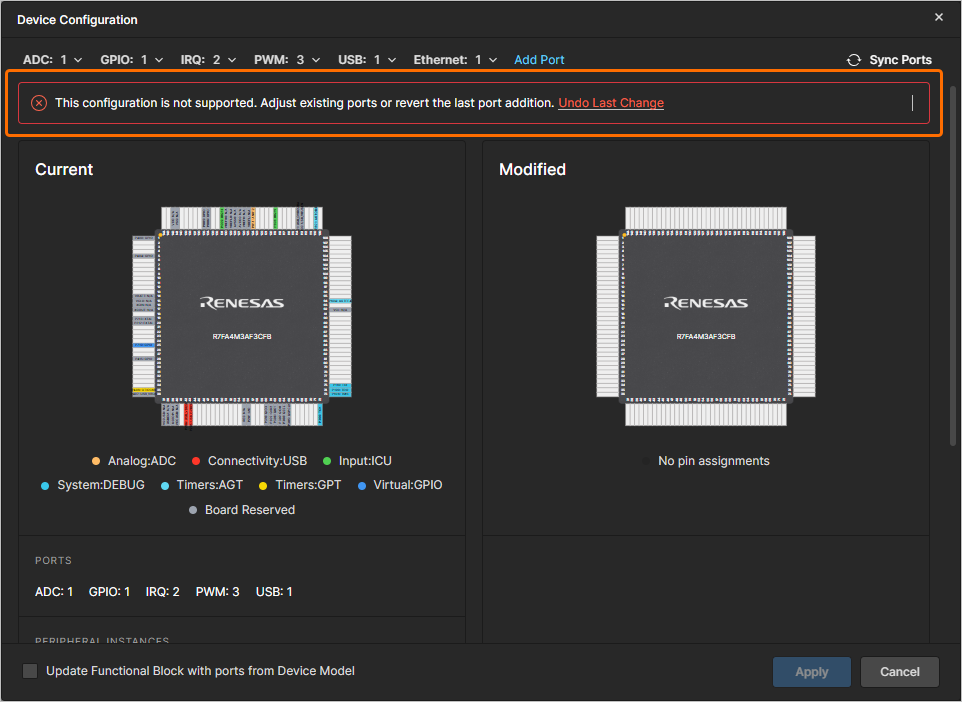
Wenn die gewünschten Änderungen an der Gerätekonfiguration vorgenommen wurden, klicken Sie auf die Schaltfläche  , um sie auf die Hardwarekomponente anzuwenden.
Verbinden von Funktionsblöcken
Eine Verbindungsleitung kann an der Begrenzung eines Funktionsblocks, an der Begrenzung eines Ports, an der Begrenzung eines Rechtecks, an der Begrenzung eines Bildes, an einer anderen Verbindungsleitung oder an einer freien Stelle im ESD-Dokument beginnen und enden. Um eine Verbindungsleitung zu platzieren, klicken Sie in der unteren Symbolleiste auf die Schaltfläche  (alternativ verwenden Sie die Schaltfläche im Standard-Bereich des Fensters Bibliothek). Klicken Sie auf den Punkt, an dem die Verbindungsleitung beginnen soll. Positionieren Sie den Cursor und klicken Sie dann, um eine Reihe von Eckpunkten zu verankern, die die Form der Verbindungsleitung definieren. Beachten Sie, dass die Verbindungsleitung das Kreuzen von Funktionsblöcken automatisch vermeidet. Klicken Sie mit der rechten Maustaste, um das Platzieren einer Verbindungsleitung im freien Bereich des Dokuments abzuschließen. Nach dem Platzieren eines Eckpunkts auf einem Funktionsblock, Port oder einer bereits platzierten Verbindung wird die Platzierung der aktuellen Verbindung automatisch beendet.
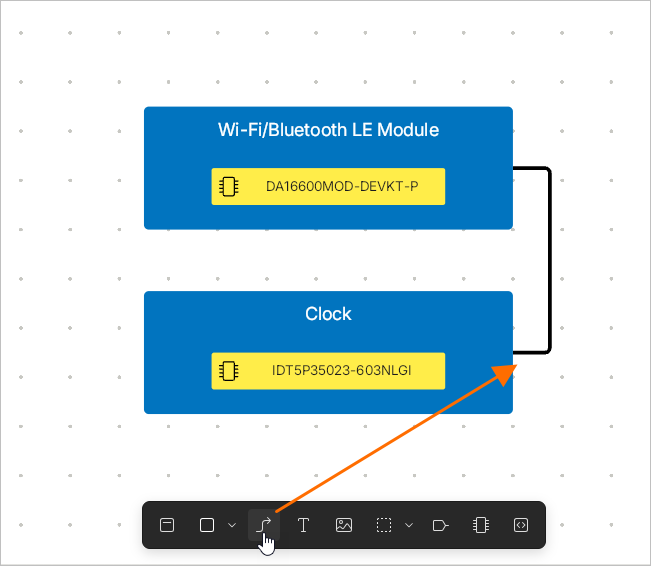
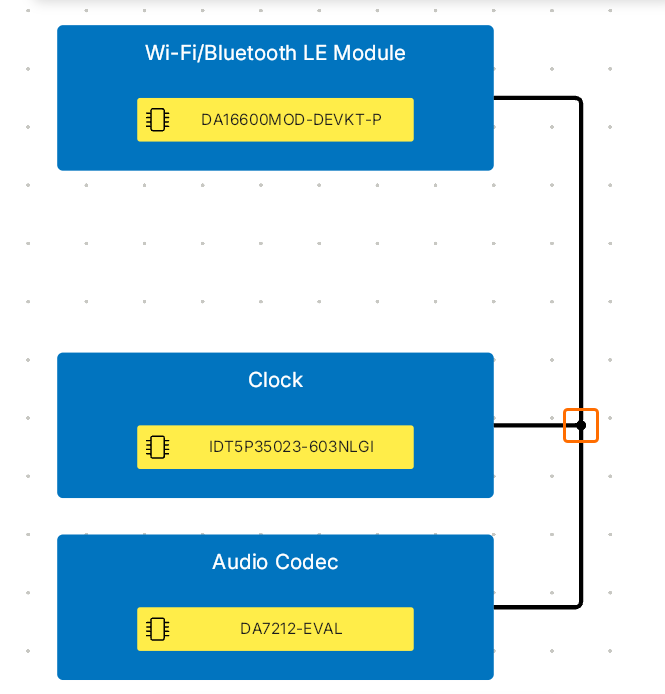 ).
).Wenn eine platzierte Verbindungsleitung ausgewählt ist, stehen die folgenden Bearbeitungsgriffe zur Verfügung.
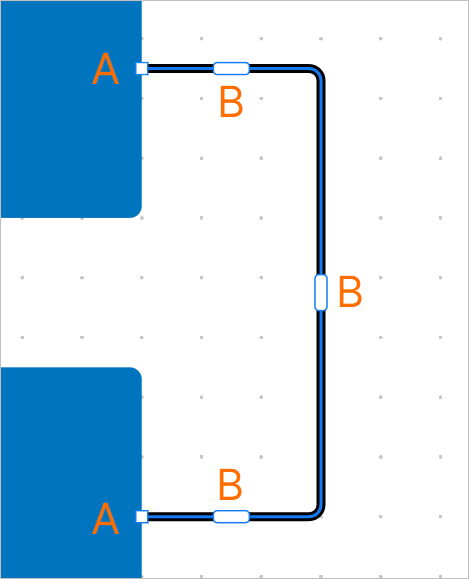
-
Klicken und ziehen Sie A , um die Endpunkte der Verbindungsleitung neu zu positionieren.
-
Klicken und ziehen Sie B , um das Segment der Verbindungsleitung neu zu positionieren. Die Endpunkte bleiben verankert.
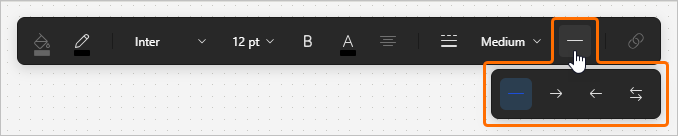
Ein oder beide Enden (Quelle und Ziel) einer Verbindungsleitung können mit oder ohne Pfeil dargestellt werden. Wenn die Verbindungsleitung ausgewählt ist, klicken Sie in der oberen Symbolleiste auf die Schaltfläche  und wählen im angezeigten Popup-Menü den gewünschten Stil aus.
Definieren Sie den Bezeichner einer platzierten Verbindungsleitung, indem Sie auf die Verbindungsleitung doppelklicken und den gewünschten Bezeichner eingeben. Wenn ein Bezeichner ausgewählt ist, verwenden Sie den Griff oben rechts, um ihn zu drehen (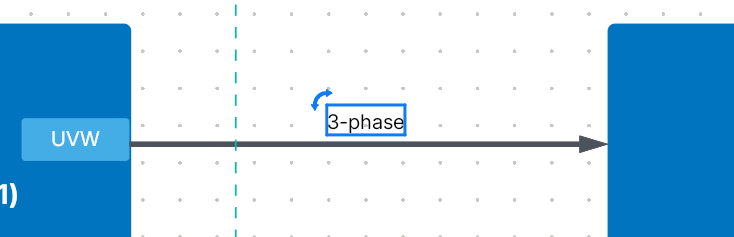 ).
).
Sie können ein Segment einer Verbindungsleitung fixieren, indem Sie den Bearbeitungsgriff des Segments ziehen oder mit der rechten Maustaste auf das Segment klicken und im angezeigten Menü Pin Segment auswählen. Der Bearbeitungsgriff eines fixierten Segments wird mit blauer Füllung dargestellt (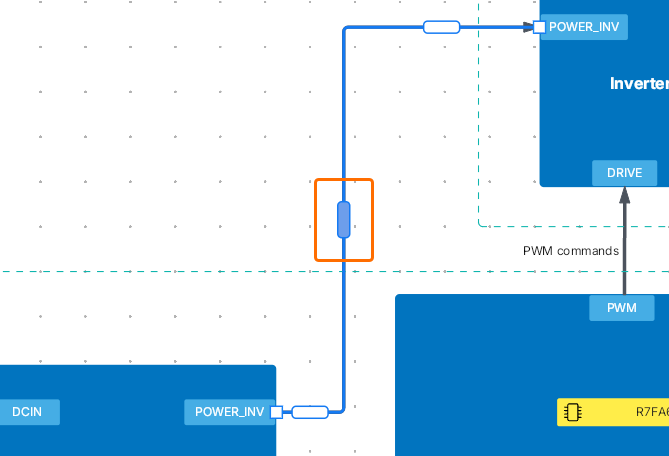 ). Die aktuelle horizontale oder vertikale Position eines fixierten Segments bleibt unverändert, wenn andere Segmente der Verbindungsleitung verschoben werden. Um die Fixierung eines fixierten Segments aufzuheben, wählen Sie im Kontextmenü des Segments Unpin Segment.
Platzieren von Blanket-Objekten
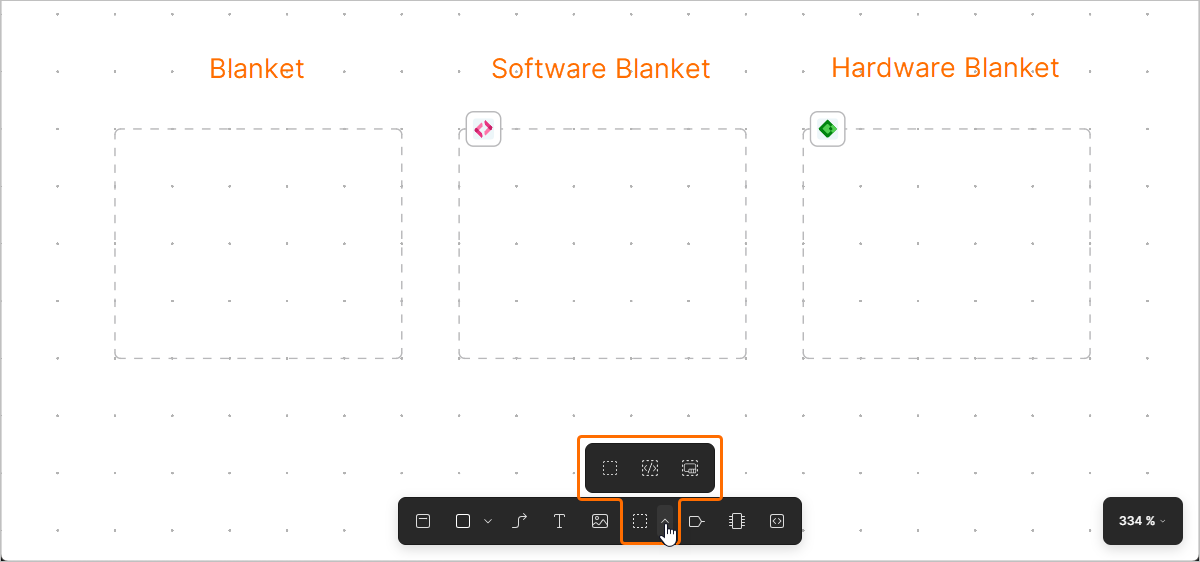
Mit dem ESD-Dokumenteditor können Sie Blanket-Objekte in ein ESD-Dokument platzieren, um Ihr Systemdesign weiter zu dokumentieren. Hardware- und Software-Blankets können außerdem jeweils mit einem PCB- oder Softwareprojekt verknüpft werden, sodass Sie den Kontext eines bestimmten Abschnitts Ihres Systemdesigns direkt im ESD-Dokument erhalten.
Verwenden Sie das Blanket-Objektmenü in der unteren Symbolleiste, um ein Blanket ( ), ein Hardware-Blanket (
 ) oder ein Software-Blanket (
 ) zu platzieren (alternativ verwenden Sie die Schaltflächen im Standard-Bereich des Fensters Bibliothek).
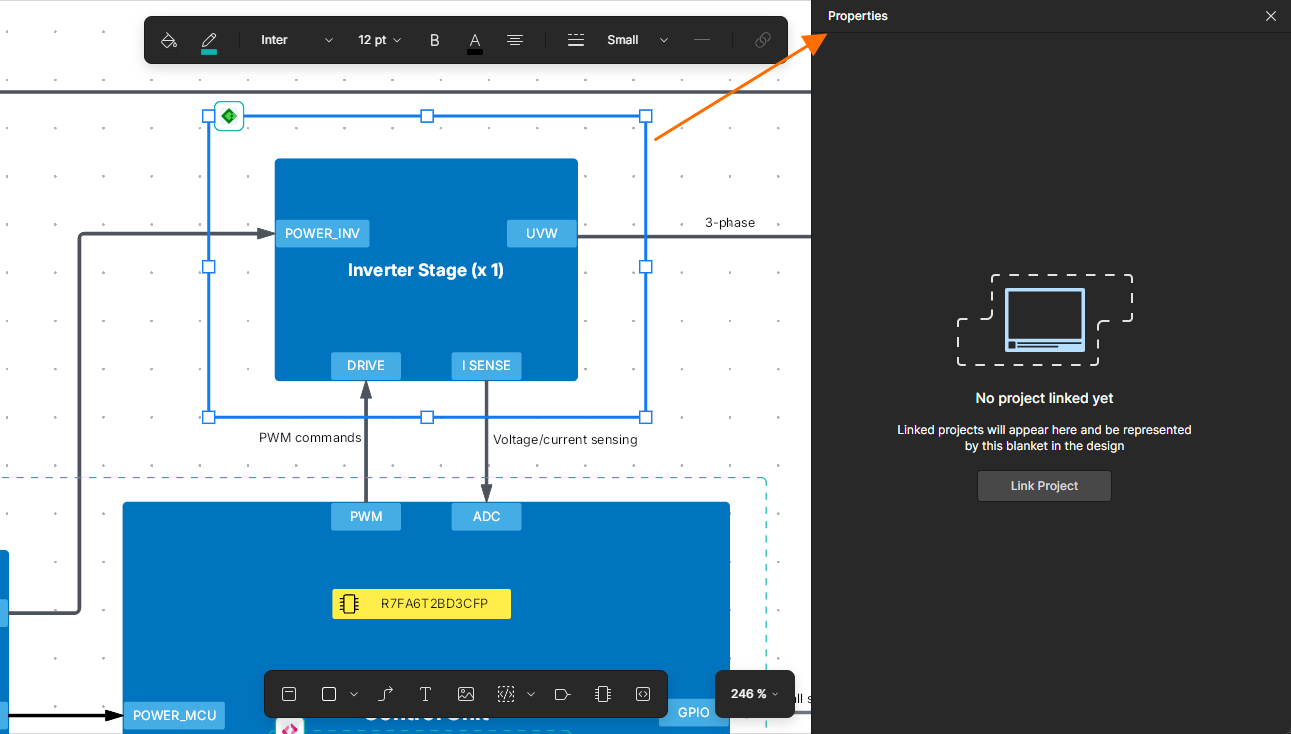
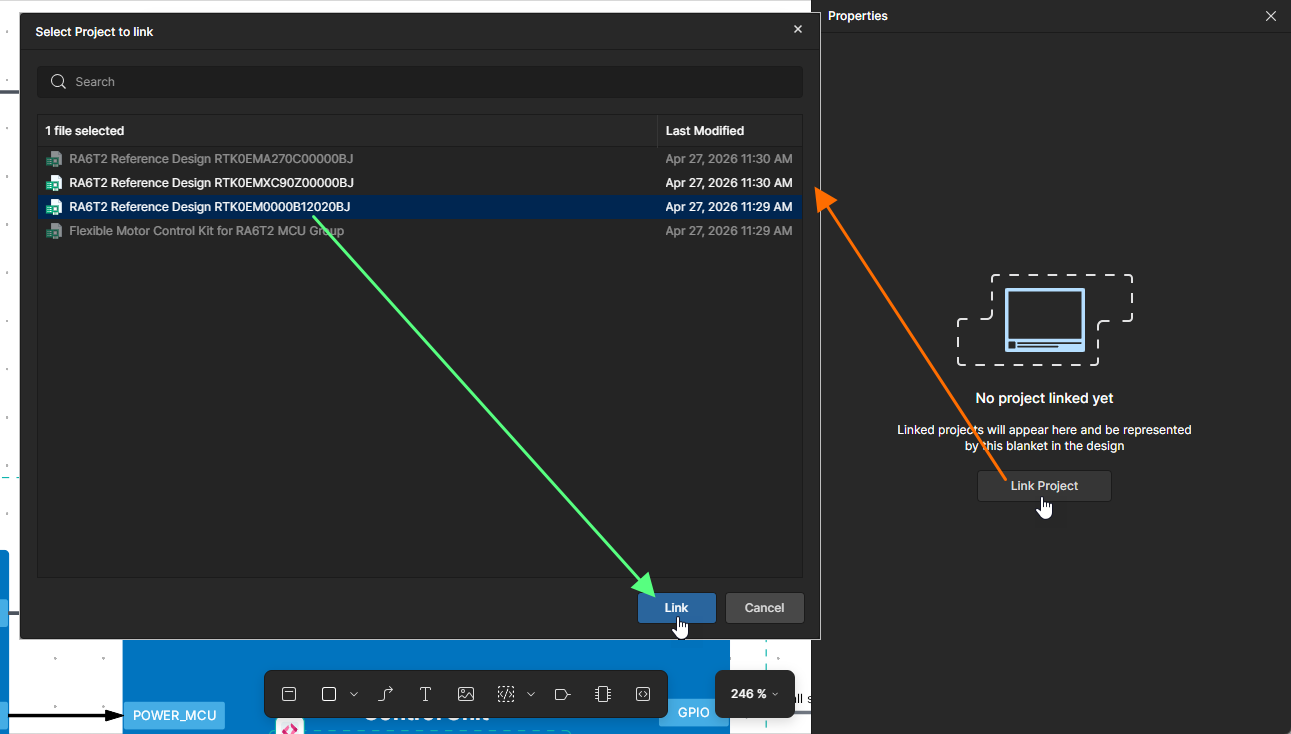
Um ein Hardware-Blanket mit einem PCB-Projekt oder ein Software-Blanket mit einem Softwareprojekt zu verknüpfen, wählen Sie das Blanket im Designbereich aus und klicken im Fenster Properties auf die Schaltfläche  . Das Fenster Select Project to link, in dem die mit der Lösung verknüpften Hardware-/Softwareprojekte aufgelistet sind, wird geöffnet. Wählen Sie ein Projekt aus, das mit dem Blanket verknüpft werden soll, und klicken Sie auf die Schaltfläche
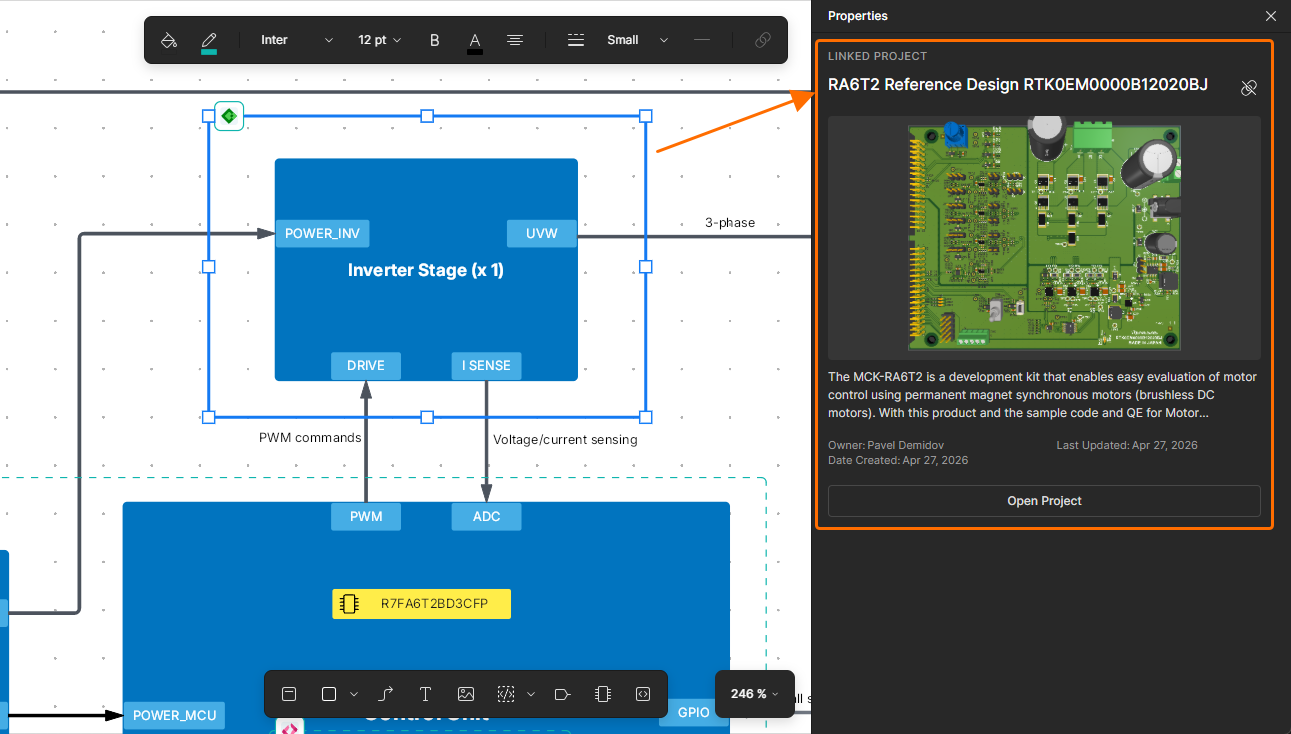
  . Informationen zum verknüpften Projekt werden im Fenster Properties angezeigt. Klicken Sie auf die Schaltfläche
  , um das verknüpfte Projekt in einer neuen Browser-Registerkarte zu öffnen.
 .
.
Erzeugen eines Board Support Package
Für ein Software-Blanket können Sie ein BSP (Board Support Package) erzeugen. Klicken Sie dazu in den Eigenschaften des Software-Blankets auf die Schaltfläche  .
.
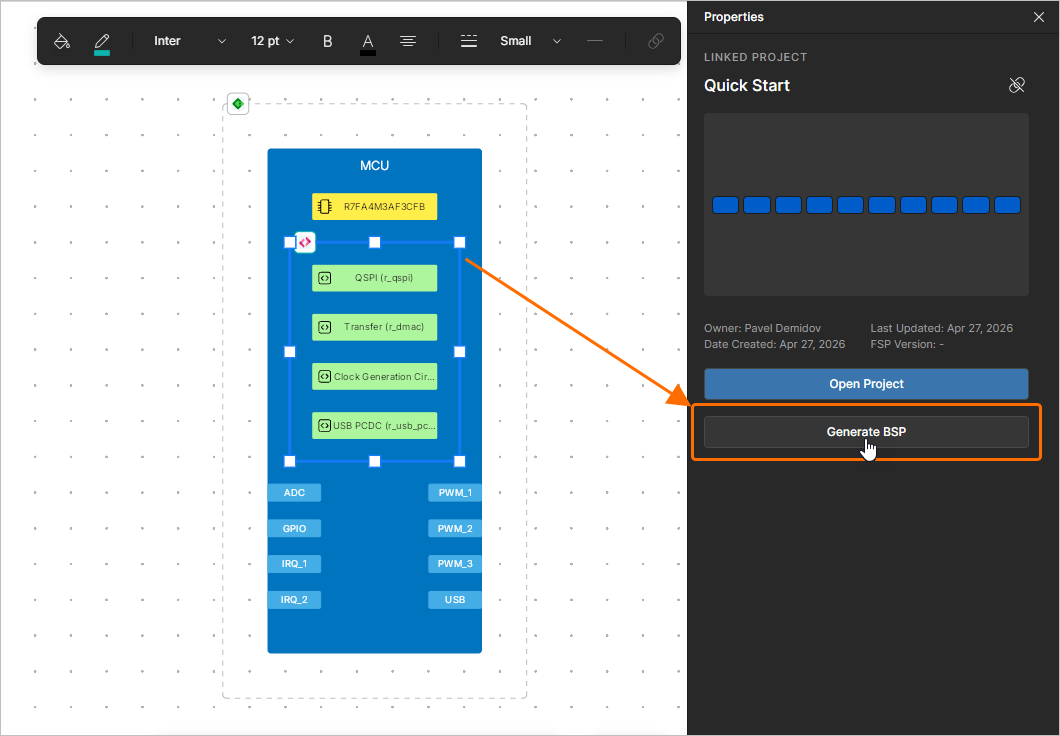
Das SDM der Lösung wird automatisch übertragen (mehr erfahren), und die Änderungen werden auf das verknüpfte Softwareprojekt angewendet oder – falls noch keines vorhanden ist – wird zunächst ein neues Softwareprojekt erstellt.
Wenn ein Referenzdesign in eine Lösung importiert wurde (mehr erfahren) und ein mit diesem Referenzdesign verknüpftes Hardware-Blanket um den Funktionsblock platziert ist, in dem sich das Software-Blanket befindet, wird beim Erzeugen des BSP der Eval-Kit-Kontext erfasst. Das boardName wird dem Gerätemodell hinzugefügt und für die Softwareerzeugung verwendet, um eine mit der angegebenen Eval-Kit-Platine kompatible Konfiguration zu erzeugen.
Platzieren von Text
Der ESD-Dokumenteditor bietet die Möglichkeit, Textzeichenfolgen zu platzieren. Optional können Textzeichenfolgen Links hinzugefügt werden.
Um eine Textzeichenfolge zu platzieren, klicken Sie in der unteren Symbolleiste auf das Symbol  (alternativ verwenden Sie die Schaltfläche im Standard-Bereich des Fensters Bibliothek).
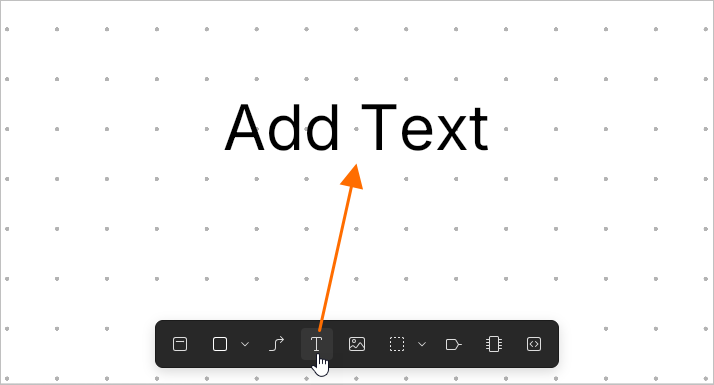
Um eine platzierte Textzeichenfolge zu bearbeiten, doppelklicken Sie darauf, geben den gewünschten Text ein und drücken Enter oder klicken außerhalb des Textobjekts.
Um einem platzierten Text einen Link hinzuzufügen, wählen Sie zunächst das gewünschte Textobjekt aus und klicken dann in der oberen Symbolleiste auf die Schaltfläche  . Geben Sie im angezeigten Popup-Feld die gewünschte URL ein und drücken
 Enter.
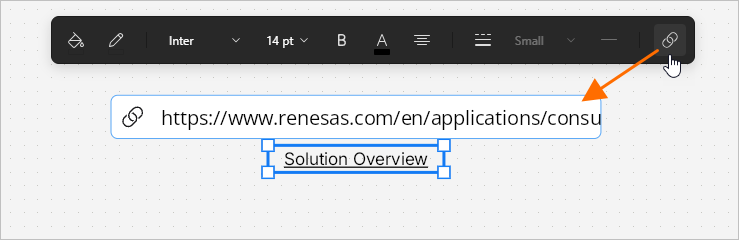
Auf den hinzugefügten Link kann zugegriffen werden, indem Sie den Cursor über das Textobjekt bewegen und dann im angezeigten Popup auf den Link klicken.
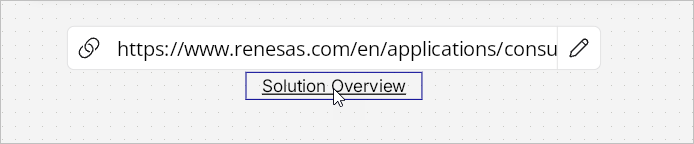
Um den Link zu bearbeiten, klicken Sie im Popup auf die Schaltfläche  , ändern die URL nach Bedarf und drücken
 Enter oder klicken auf die Schaltfläche  , um den Link aus dem Textobjekt zu entfernen.
Platzieren von grafischen Objekten
Der ESD-Dokumenteditor bietet eine Reihe grafischer Elementwerkzeuge, mit denen grundlegende, frei formbare Zeichenelemente in einem ESD-Dokument platziert werden können:
-
Rechteck (
 )
)
-
Ellipse (
 )
)
-
Linie (
 )
)
-
Bild (
 )
)
Verwenden Sie das Menü für grafische Objekte in der unteren Symbolleiste, um das gewünschte Objekt zu platzieren (alternativ verwenden Sie die Schaltflächen im Standard-Bereich des Fensters Bibliothek).
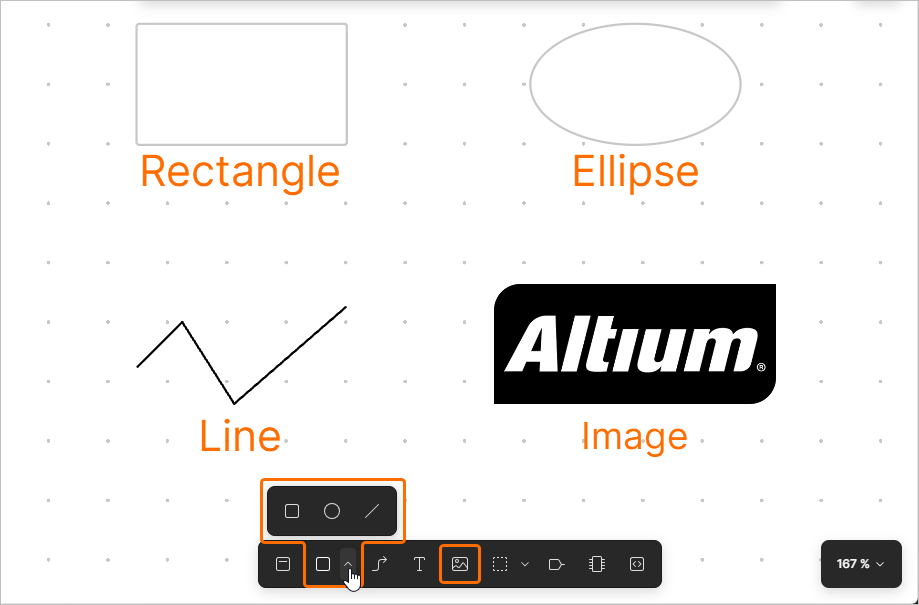
Nachdem Sie den gewünschten Befehl aus dem Menü ausgewählt haben, platzieren Sie ein grafisches Element, indem Sie im Designbereich klicken und ziehen, um Position und Größe festzulegen, beispielsweise den Abstand zwischen gegenüberliegenden Eckpunkten bei einem Rechteck. Bei einer Polylinie klicken Sie, um den ersten Eckpunkt zu positionieren, und anschließend erneut, um weitere Eckpunkte zu platzieren und so ihre Form zu bestimmen.
Platzierte grafische Objekte können durch Auswählen und Ziehen verschoben werden. Einzelne Knoten können ebenfalls ausgewählt und verschoben werden.
Platzieren von Objekten aus der Bibliothek
Der ESD-Dokumenteditor bietet auch die Möglichkeit, häufig verwendete Elemente aus der Bibliothek zu platzieren, die im Fenster Library verfügbar ist. Um darauf zuzugreifen, klicken Sie oben links im Designbereich auf die Schaltfläche  .
.
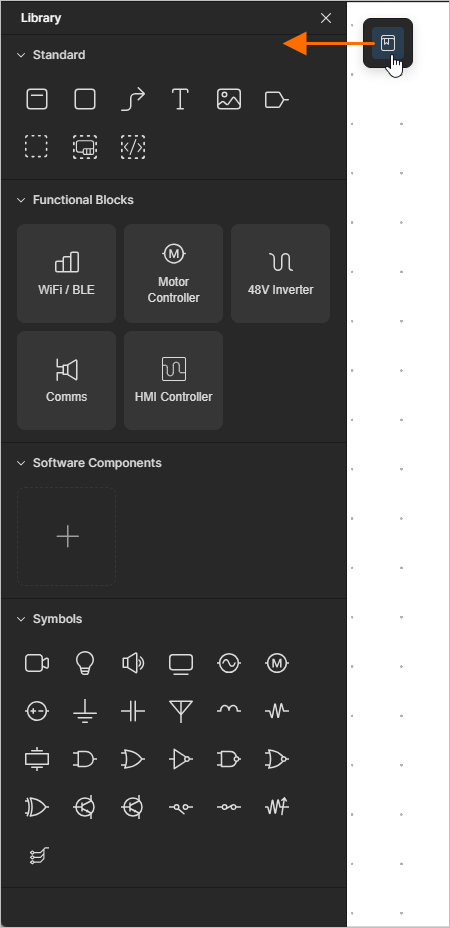
Das Fenster enthält die folgenden Bereiche:
-
Standard – verwenden Sie die in diesem Bereich verfügbaren Schaltflächen, um grundlegende Objekte zu platzieren (einen Funktionsblock, eine Verbindungsleitung usw.).
-
Hardware Blocks – verwenden Sie die in diesem Bereich verfügbaren Schaltflächen, um einen Funktionsblock mit einem vordefinierten Namen zu platzieren.
-
Software Components – verwenden Sie die in diesem Bereich verfügbaren Schaltflächen, um eine Softwarekomponente mit einem vordefinierten Namen zu platzieren.
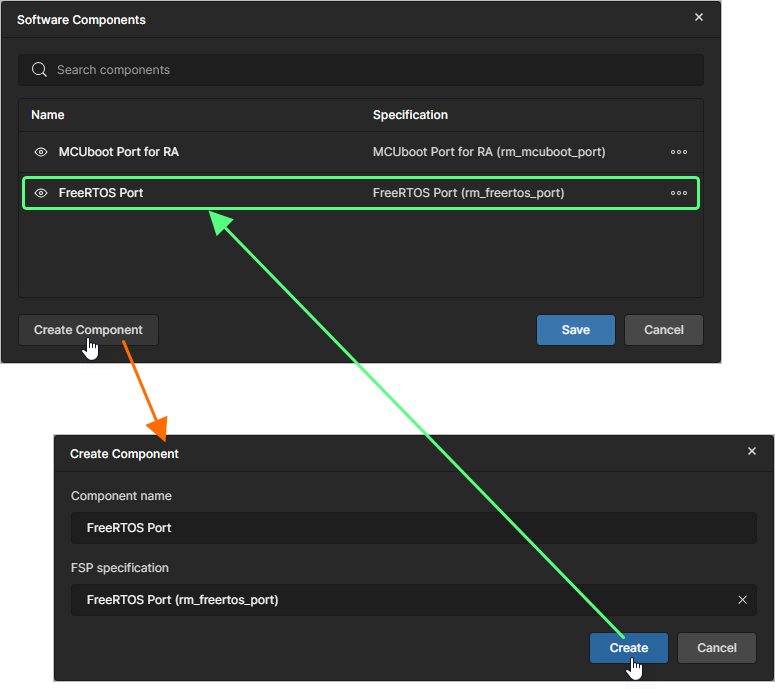
Um diesem Bereich eine Softwarekomponente hinzuzufügen, klicken Sie auf die Schaltfläche +. Im daraufhin geöffneten Fenster Software Components wird die aktuelle Liste der Softwarekomponenten angezeigt. Klicken Sie auf die Schaltfläche
 , um das Fenster Create Component zu öffnen, geben Sie im Feld Component name den Komponentennamen ein (wie er im Fenster Library angezeigt wird) und wählen Sie die gewünschte Komponente über das Feld FSP specification aus. Klicken Sie auf die Schaltfläche
  , um die konfigurierte Komponente der Liste im Fenster Software Components hinzuzufügen, und aktivieren Sie ihr Sichtbarkeitssymbol (
 ), damit sie im Fenster Library verfügbar ist.
Verwenden Sie die Schaltflächenbefehle
 , um die entsprechende Softwarekomponente zu verwalten:
-
Edit – auswählen, um das Fenster Edit Component zu öffnen, in dem Sie den Component name und/oder das FSP specification der Komponente bearbeiten können.
-
Remove – auswählen, um die Komponente aus der Liste zu entfernen (und damit auch aus dem Fenster Library, wenn die Komponente dort sichtbar gemacht wurde).
Um eine Softwarekomponente im Library auszublendenBereich können Sie entweder seine Sichtbarkeit im Software ComponentsFenster (
 ) deaktivieren oder mit der rechten Maustaste auf die Schaltfläche der Komponente im LibraryBereich klicken und Remove auswählen.
-
-
Symbols – verwenden Sie die in diesem Bereich verfügbaren Schaltflächen, um ein vordefiniertes Bildobjekt zu platzieren.
Klicken Sie auf das Symbol des gewünschten Objekts im LibraryBereich, um es im Dokument zu platzieren.
SDM pushen und pullen
Damit alle Aspekte der Lösung miteinander synchronisiert bleiben, bietet der ESD-Editor die Möglichkeit, das System Data Model (SDM) der Lösung zu pushen und zu pullen. Verwenden Sie dazu die entsprechenden Befehle im Menü der Schaltfläche oben rechts im ESD-Dokument.
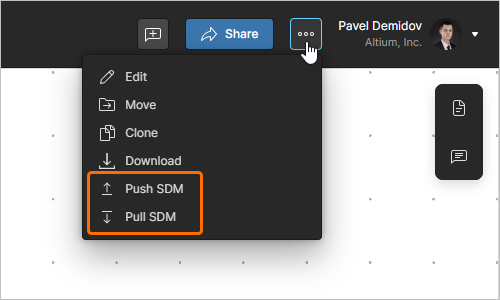
-
Push SDM – verwenden Sie diesen Befehl, um das SDM aus dem ESD-Dokument zu pushen. Das SDM der Lösung wird mit den im ESD-Dokument vorgenommenen Änderungen synchronisiert, und diese Änderungen können anschließend in andere Domänen gepullt werden, z. B. in die Hardwareprojekte in Altium Designer (mehr erfahren) und in Softwareprojekte in e2 studio.
-
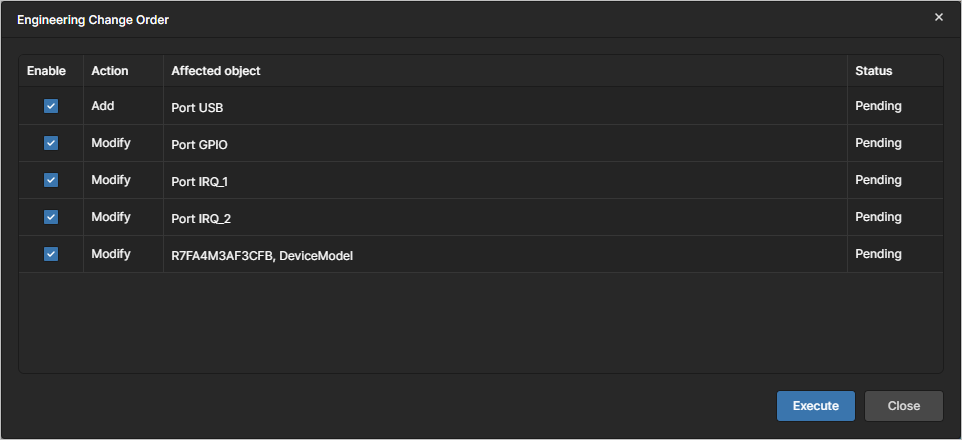
Pull SDM – verwenden Sie diesen Befehl, um das SDM in das ESD-Dokument zu pullen. Wenn Änderungen auf das ESD-Dokument angewendet werden müssen, um es mit dem SDM der Lösung zu synchronisieren, wird das Fenster Engineering Change Order geöffnet. Wählen Sie die Änderungen, die Sie auf das ESD-Dokument anwenden möchten, über die Kontrollkästchen in der Spalte Enabled aus und klicken Sie dann auf die Schaltfläche
 .
.
Verwalten eines ESD-Dokuments
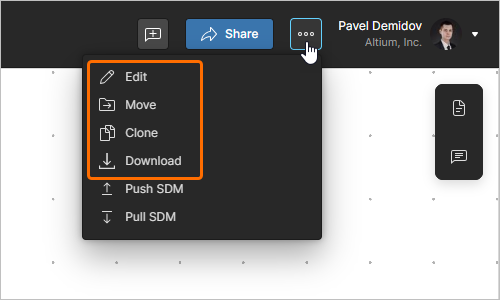
Mit den weiteren Befehlen im Menü der Schaltfläche  können Sie das Dokument verwalten.
-
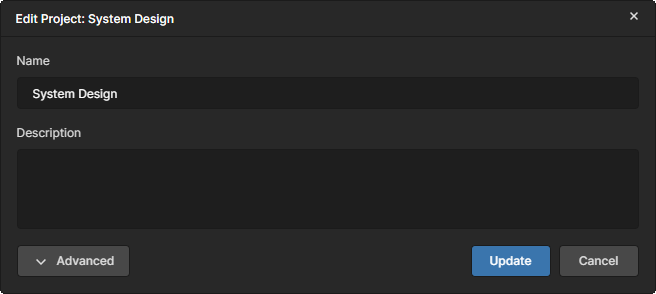
Settings – verwenden Sie diesen Befehl, um auf das Fenster Edit Project zuzugreifen, das Steuerelemente zum Ändern von Name und Description (
 ) des ESD-Dokuments bereitstellt. Klicken Sie auf die Schaltfläche
  , um auf das Feld Parent Folder und den Workspace-Parameters zuzugreifen. Das Feld Parent Folder kann nicht bearbeitet werden und dient nur zur Information. Um den übergeordneten Ordner zu ändern, müssen Sie den Befehl Move verwenden. Klicken Sie auf die Schaltfläche
  , um alle vorgenommenen Änderungen zu bestätigen.
-
Move – verwenden Sie diesen Befehl, um auf das Fenster Move to zuzugreifen, das Steuerelemente zum Verschieben des ESD-Dokuments in einen anderen übergeordneten Ordner innerhalb der Workspace-Ordnerstruktur bereitstellt (
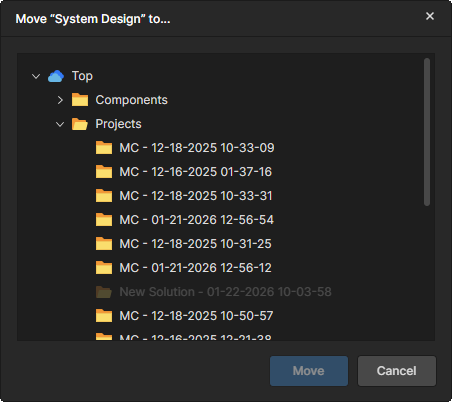 ). Verwenden Sie das Fenster, um den neuen übergeordneten Ordner auszuwählen. Klicken Sie auf die Schaltfläche
  , um die Verschiebung auszuführen.
-
Clone – verwenden Sie diesen Befehl, um auf das Fenster Clone - ESD zuzugreifen, das Steuerelemente zum Erstellen einer identischen Kopie des ESD-Dokuments bereitstellt (
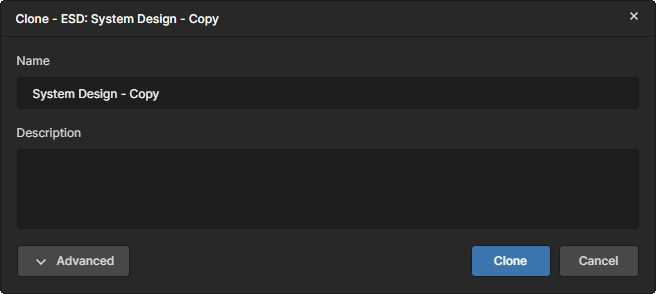 ). Verwenden Sie das Fenster, um einen Namen für das ESD-Dokument und optional eine Beschreibung anzugeben. Standardmäßig wird der ursprüngliche Dokumentname mit dem Suffix
 – Copyverwendet.Klicken Sie auf die Schaltfläche
, um auf das Feld Parent Folder zuzugreifen. Standardmäßig ist dieses auf den Ordner gesetzt, in dem sich das Originaldokument befindet. Klicken Sie auf den Link Change rechts neben dem Feld, um auf die Workspace-Ordnerstruktur des Workspace zuzugreifen und dort einen alternativen Ordner auszuwählen, in dem das geklonte Dokument gespeichert werden soll.
Nachdem Sie die Felder wie erforderlich festgelegt haben, klicken Sie auf die Schaltfläche
 , und das Originaldokument wird geklont (dupliziert). Die erstellte Kopie des ESD-Dokuments kann anschließend auf der Detailseite dieser Lösung im Renesas 365 Workspace mit der gewünschten Lösung verknüpft werden – mehr erfahren.
-
Download – verwenden Sie diesen Befehl, um das ESD-Dokument als
*.json-Datei herunterzuladen.
Kommentieren
Der ESD-Dokumenteditor unterstützt das Kommentieren Ihrer ESD-Dokumente. Ein Kommentar ist eine vom Benutzer hinzugefügte Notiz, die einem bestimmten Punkt, Objekt oder Bereich zugewiesen ist und von anderen Benutzern beantwortet werden kann. Kommentare fördern die Zusammenarbeit zwischen Benutzern, ohne die gemeinsam genutzten Daten selbst zu verändern, da Kommentare vom Workspace unabhängig von diesen Daten gespeichert werden. Sie können in einem Kommentar eine oder mehrere Personen oder Gruppen erwähnen. Ein Kommentar kann außerdem einem Workspace-Mitglied zugewiesen werden.
Kommentare werden direkt im Designbereich des Dokuments über ein kontextbezogenes Kommentierungsfenster erstellt, beantwortet und verwaltet. Kommentare werden auch im Comments and Tasks Bereich angezeigt, der auf der rechten Seite eingeblendet wird und eher als Übersichts-/Navigationsinstrument als als Bedienoberfläche dient.
 oben rechts im ESD-Dokument, um die Anzeige des Bereichs Comments and Tasks umzuschalten.
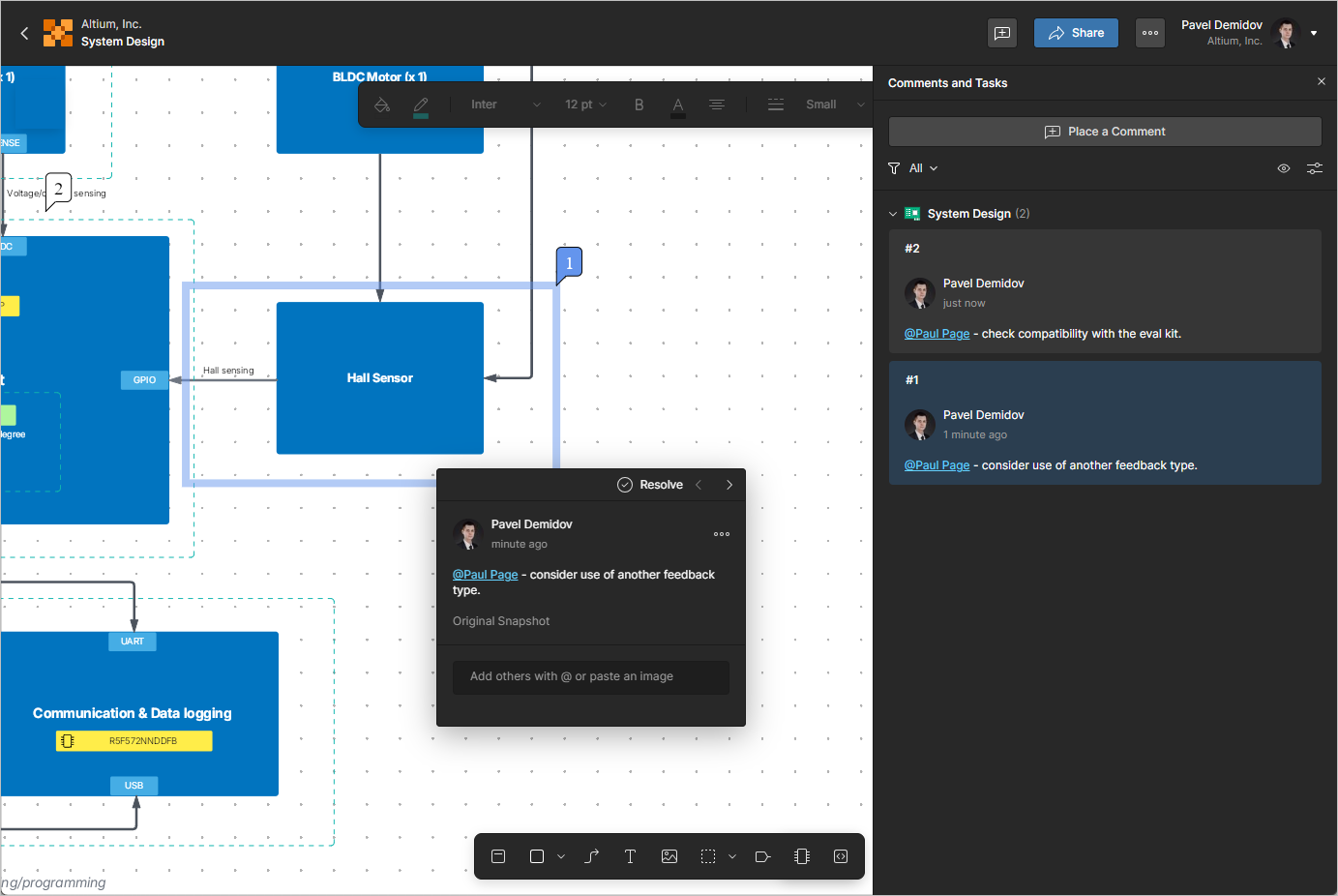
Um einen Kommentar zu platzieren, verwenden Sie die Schaltfläche  in der Symbolleiste oben rechts im ESD-Dokument, den Befehl Add Comment im Rechtsklickmenü des Designbereichs des Dokuments oder die Schaltfläche
  im Bereich Comments and Tasks.
Freigeben eines ESD-Dokuments
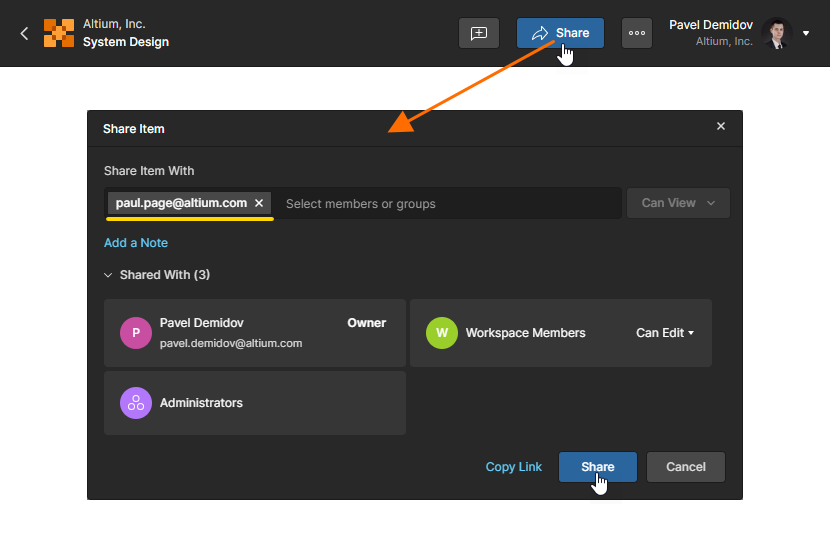
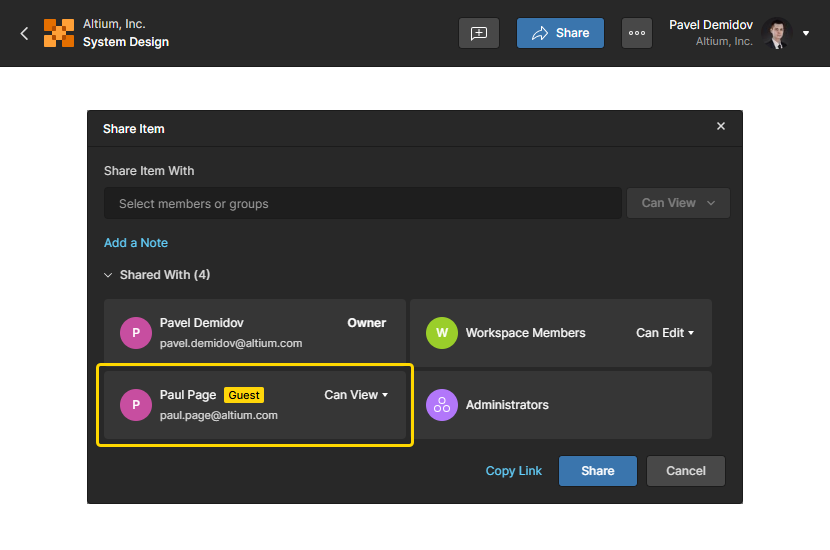
Ein ESD-Dokument kann mit Anzeigeberechtigungen für Personen außerhalb Ihres Workspace freigegeben werden. Klicken Sie auf die Schaltfläche  oben rechts im ESD-Dokument, um das Fenster Share Item zu öffnen. Wählen Sie das Feld Share Item With aus, um auf die vollständige E-Mail-Adresse des Benutzers zuzugreifen und sie einzugeben. Der Benutzer erhält Zugriff auf die freigegebene ESD-Datei auf Gast-Ebene über seinen eigenen Workspace oder Personal Space.
 KI-lokalisiert