
Hybrid-Agent-Integration
Auf einen Blick
- Informieren Sie sich über die Lizenz-, Java- und Netzwerkanforderungen für den Hybrid Agent.
- Erfahren Sie, wie Sie einen API-Schlüssel generieren, den Agenten starten und die PLM-Verbindung in Ihrem Workspace konfigurieren.
- Erhalten Sie Anleitungen zum Betrieb des Agenten als Windows-Dienst und zur Umstellung auf einen neuen API-Schlüssel.
Die hybride Integration kommt zum Einsatz, wenn ein Unternehmen, das Altium 365 verwendet, seinen Workspace mit einem PLM-System integrieren möchte, das lokal im Unternehmensnetzwerk gehostet wird und keine öffentliche IP-Adresse hat – also nicht über das Internet erreichbar ist.
Hierzu wird ein kleines Programm namens Hybrid Agent im Unternehmensnetzwerk ausgeführt. Dieses Programm kommuniziert mit Altium 365 und überträgt Informationen zwischen dem Altium 365 Workspace und dem PLM-System innerhalb des geschlossenen Netzwerks. Die Kommunikation mit dem Hybrid Agent erfolgt über HTTPS. Es müssen keine Netzwerkports für eingehenden Datenverkehr aus dem Internet geöffnet werden. Der standardmäßige HTTPS-Port 443 wird nur für ausgehenden Datenverkehr benötigt.
Hybride Integration einrichten

Laden Sie das Agent-Archiv ( ) herunter und entpacken Sie dessen Inhalt in ein bekanntes Verzeichnis. Es enthält eine Java-Anwendung (
hybrid-agent.jar), die auf einem Rechner innerhalb des Unternehmensnetzwerks ausgeführt werden muss, von dem aus das lokal gehostete PLM-System und Altium 365 erreichbar sind.
Dieser Rechner muss not öffentlich über das Internet erreichbar sein, muss jedoch eine Verbindung mit der von Ihrem Unternehmen genutzten Altium 365-Umgebung herstellen können.

Sobald die Hybrid Agent-Anwendung eingerichtet ist:
-
Generieren Sie den API-Schlüssel auf der Seite Hybrid Agent im Altium 365 Workspace (
 ).
-
Erstellen Sie eine Umgebungsvariable
HYBRID_AGENT_API_KEYmit dem API-Schlüssel als Wert. -
Führen Sie
agent.batmit dem folgenden Befehlsaufruf aus. Als Argument für den URL-Parameter geben Sie die URL Ihres Altium 365 Workspace an:
agent.bat https://acme.365.altium.com
Wenn der Hybrid Agent aktiv ist, erstellt er eine Protokolldatei im Ordner hybrid-agent\logs der Anwendung.
Es wird dringend empfohlen, den Hybrid Agent in der Produktionsumgebung als Windows-Dienst und nicht direkt im Terminal auszuführen. Letzteres kann jedoch zu Testzwecken verwendet werden.
Ein Beispiel für die Ausführung des Hybrid Agent als Windows-Dienst mithilfe des Dienstmanagers NSSM:
-
Führen Sie den folgenden Befehl aus:
nssm install HybridAgent. -
Geben Sie im NSSM-Dialogfenster (auf der Registerkarte Application) den Dateipfad von
agent.batin das Feld Path und Ihre Workspace-URL in das Feld Arguments ein und klicken Sie auf Install service.-
Sie können das Startverhalten des Dienstes mit der Option Startup type auf der Registerkarte Details des NSSM-Dialogs festlegen. Führen Sie bei Bedarf
nssm edit HybridAgentaus, um diese Änderungen vorzunehmen. -
Als Alternative zum Erstellen der standardmäßigen Umgebungsvariablen
PATHundJAVA_HOMEfür Java können diese auf der NSSM-Registerkarte Environment hinzugefügt werden. Bei diesem Vorgehen sind die Variablen nur aktiv, wenn der DienstHybridAgentausgeführt wird. -
Ebenso kann die Variable
HYBRID_AGENT_API_KEYin die NSSM-Umgebungskonfiguration verschoben werden, sodass sie aktiv ist, wenn der Dienst ausgeführt wird.
-
Sie können das Startverhalten des Dienstes mit der Option Startup type auf der Registerkarte Details des NSSM-Dialogs festlegen. Führen Sie bei Bedarf
-
Starten Sie den Dienst
HybridAgentüber das Windows-Verwaltungstool Services oder mit dem NSSM-Befehl:nssm start HybridAgent. Dies ist nach einem Neustart des PCs nicht erforderlich, wenn der Dienst für den automatischen Start konfiguriert ist. -
Stellen Sie über das Windows-Verwaltungstool Services oder mit dem NSSM-Befehl
nssm status HybridAgentsicher, dass der DienstHybridAgentausgeführt wird.
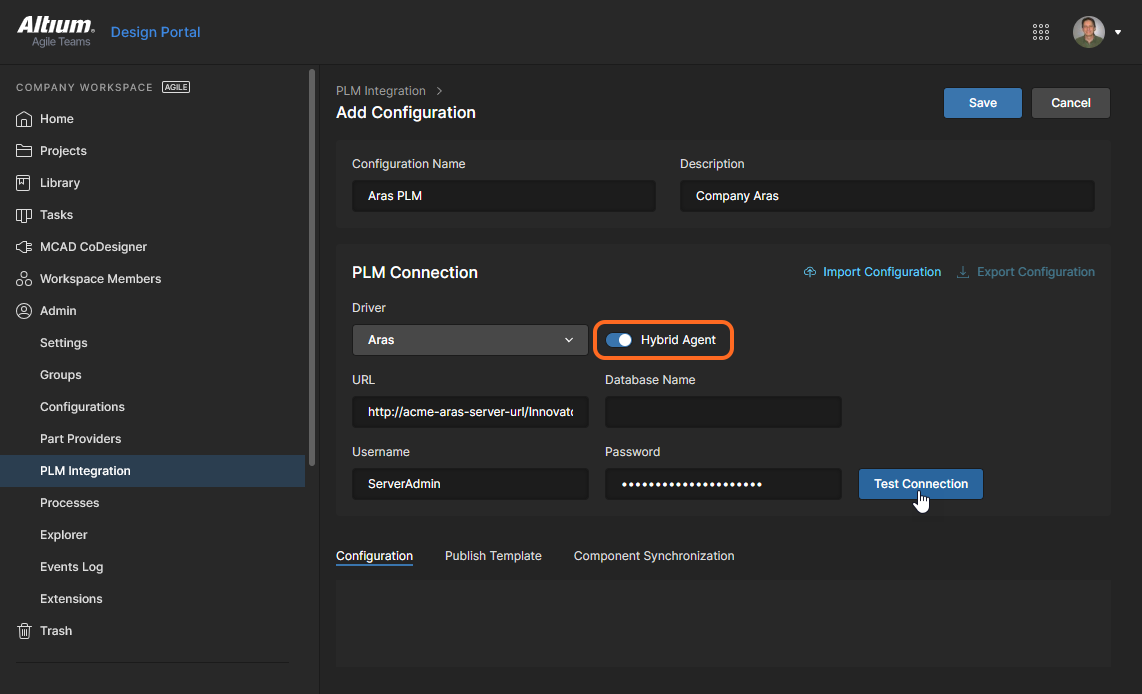
Sobald der Hybrid Agent eine Verbindung zu Ihrem Altium 365 Workspace hergestellt hat (aktualisieren Sie das Browserfenster, um seinen Status zu prüfen), können Sie mit der Konfiguration der PLM-Integration im Altium 365 Workspace fortfahren. Aktivieren Sie auf der Seite Add Configuration die Verbindungsoption Hybrid Agent und geben Sie im Feld URL die URL Ihres lokal gehosteten PLM-Systems so ein, wie es innerhalb Ihres geschlossenen Netzwerks erreichbar ist.

 KI-lokalisiert