
Arbeiten mit Aufgaben
Auf einen Blick
- Erfahren Sie, wie globale und projektspezifische Aufgabenansichten Aktivitäten organisieren und kommentarbasierte Aufgaben mit Designdokumenten verknüpfen.
- Entdecken Sie, wie Sie den Aufgabenstatus aktualisieren, Aufgaben filtern und sortieren sowie im Detailbereich den Verlauf einsehen und Kommentare hinzufügen.
- Lernen Sie, wie zugewiesene Benutzer mit Process-Workflow-Aufgaben interagieren, um definierte Entwicklungsprozesse voranzutreiben.
Die Funktion Tasks in einem Altium 365 Workspace bietet Workspace-Mitgliedern eine besonders anschauliche Möglichkeit, auf Arbeitsaktivitäten (Benutzeraufgaben) zuzugreifen sowie diese zu erstellen und zu verwalten. Die Aufgaben werden im Stil eines Kanban-Boards dargestellt und durchlaufen ihre „Swimlane“-Zeilen bis zum Abschluss, wobei sich ihr Status entsprechend ändert (ToDo, InProgress und Resolved). Die Aufgaben selbst können von Workspace-Mitgliedern mit entsprechenden Berechtigungen erstellt und bearbeitet sowie jedem Workspace-Mitglied oder jeder Gruppe zugewiesen werden.
Die Dashboard-Ansicht Tasks ist in zwei Funktionsumfängen verfügbar, die von Ihrem Zugriff auf die Altium-Software abhängen:
-
Context-Aware Tasks – Arbeiten Sie mit Aufgaben, die aus Projektkommentaren erstellt wurden, oder mit allgemeinen Aufgaben ohne Projektbezug.
-
Process Workflow Tasks – Arbeiten Sie mit kontextbezogenen Aufgaben (wie oben beschrieben) sowie mit Aufgaben, die einem aktiven Prozess-Workflow zugeordnet sind. Weitere Informationen finden Sie im entsprechenden Abschnitt weiter unten.
Kontextbezogene Aufgaben
Das Dashboard Tasks ist in Zeilen mit einzelnen Aufgabenkacheln angeordnet und enthält sowohl allgemeine Aufgaben als auch Aufgaben, die aus einem bestimmten Projekt heraus zugewiesen wurden. Aufgabenkacheln können in eine andere Phase (Statusstufe) verschoben werden, indem Sie sie in eine neue Zeile ziehen oder ihren Status im Bereich Task details auf der rechten Seite ändern. In diesem Bereich können Sie auch den Assignee (die Person, der die Aufgabe zugewiesen ist) in ein anderes Workspace-Mitglied ändern und die Stufe für Priority der Aufgabe anpassen.
Workspace-Aufgaben sind auf einer globalen Ebene zugänglich, die alle Workspace-Projekte umfasst (über das Workspace-Hauptmenü), sowie auf einer projektspezifischen Ebene, die Aufgaben für das aktuell geöffnete Projekt enthält (über das Hauptmenü bei der Anzeige dieses Projekts). Der Unterschied zwischen diesen Ansichten wird im Folgenden erläutert:
-
The global Tasks view – enthält alle Aufgaben, die derzeit im Workspace aktiv sind. Dazu gehören eine Zeile mit allgemeinen Aufgaben, die keinem Workspace-Projekt zugeordnet sind, sowie ausklappbare Zeilen mit Aufgaben für bestimmte Designprojekte:
-
Allgemeine Aufgaben können über die Schaltfläche
 erstellt und über den Bereich Task details einem bestimmten Benutzer zugewiesen oder mit einer anderen Priorität versehen werden. Diese Aufgaben sind keinem bestimmten Projekt zugeordnet.
-
Projektspezifische Aufgaben werden in der Aufgabenansicht eines Projekts (siehe unten) oder durch Zuweisen eines Projektkommentars an ein Workspace-Mitglied erstellt. Aufgaben, die einem Projekt zugeordnet sind, sind nur für Benutzer sichtbar, die über Anzeige-/Bearbeitungszugriff auf dieses Projekt verfügen.
-
 Die übergreifende bzw. globale Dashboard-Ansicht Tasks enthält alle aktiven Aufgaben im Workspace.
-
The project-specific Tasks view – enthält alle Aufgaben, die für das geöffnete Workspace-Projekt gelten. Dazu gehören eine Zeile mit allgemeinen Aufgaben, die dem Projekt selbst zugeordnet sind, sowie ausklappbare Zeilen mit Aufgaben für bestimmte Projektdokumente:
-
Allgemeine Aufgaben können über die Schaltfläche
erstellt und über den Bereich Task details einem bestimmten Benutzer zugewiesen oder mit einer anderen Priorität versehen werden. Diese Aufgaben sind dem aktuell geöffneten Projekt zugeordnet.
-
Aufgaben für Projektdokumente werden durch Zuweisen eines Kommentars in einem Projektdokument an ein Workspace-Mitglied erstellt.
-
 Die Dashboard-Ansicht Tasks des Projekts enthält alle aktiven Aufgaben, die für das aktuell geöffnete Projekt gelten.
Aufgabenkacheln
Die grafischen Kacheln des Dashboards Tasks stellen Aufgaben dar, während diese ihre Statusstufen bis zum abgeschlossenen Zustand (Resolved) durchlaufen. Jede Kachel zeigt zusammenfassende Informationen zur zugehörigen Aufgabe an, darunter:
-
Den zur Aufgabe gehörenden Kommentar oder den Namenseintrag einer allgemeinen Aufgabe.
-
Das Benutzersymbol des Workspace-Mitglieds, dem die Aufgabe zugewiesen ist.
-
Die Aufgabenkennung (ID), die sich aus der Projekt-ID und einer projektbezogenen Aufgabennummer zusammensetzt.
-
Das Symbol für die aktuelle Einstellung
Priorityder Aufgabe.
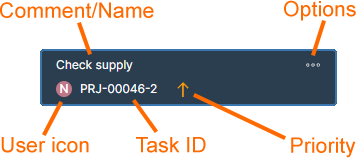
Die Kacheln enthalten außerdem zugehörige Befehle, die über ihr Dropdown-Menü „Optionen“ ( ) verfügbar sind:
- Verwenden Sie die Option Copy Link, um einen Weblink zur Aufgabe an eine andere Person zu senden (die Zugriff auf den Workspace hat).
- Verwenden Sie die Option Delete, um die Aufgabe zu entfernen – verfügbar für den Ersteller der Aufgabe oder einen Workspace-Administrator. Beachten Sie, dass auch der zugehörige Projektkommentar gelöscht wird, falls die Aufgabe daraus erstellt wurde.
- Verwenden Sie die Option Show in Design, um den Kommentar in seinem Designdokument zu öffnen (per Cross-Probing) – verfügbar, wenn die Aufgabe einem Kommentar zugeordnet ist.
Funktionen der Aufgabenansicht
Obwohl das Workspace-Dashboard Tasks eine relativ einfache Benutzeroberfläche bietet, ermöglicht es eine flexible und effiziente Verwaltung und Nachverfolgung von Arbeitsabläufen direkt in der Designumgebung statt über ein externes System. Neben der integrierten Verknüpfung mit den Designdaten im Workspace bietet die Dashboard-Oberfläche außerdem die folgenden interaktiven Funktionen:
-
Drag and drop – Ziehen Sie eine Aufgabenkachel in eine andere Zeile, um ihren Workflow-Status zu ändern (
ToDo,InProgress,Resolved). -
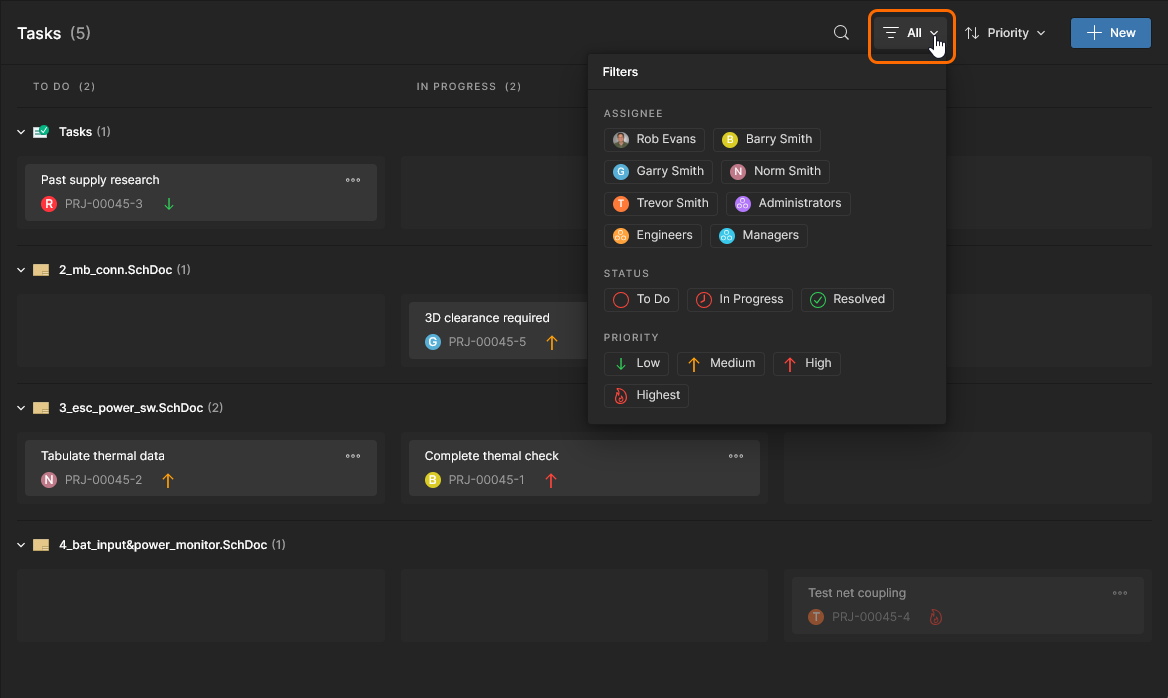
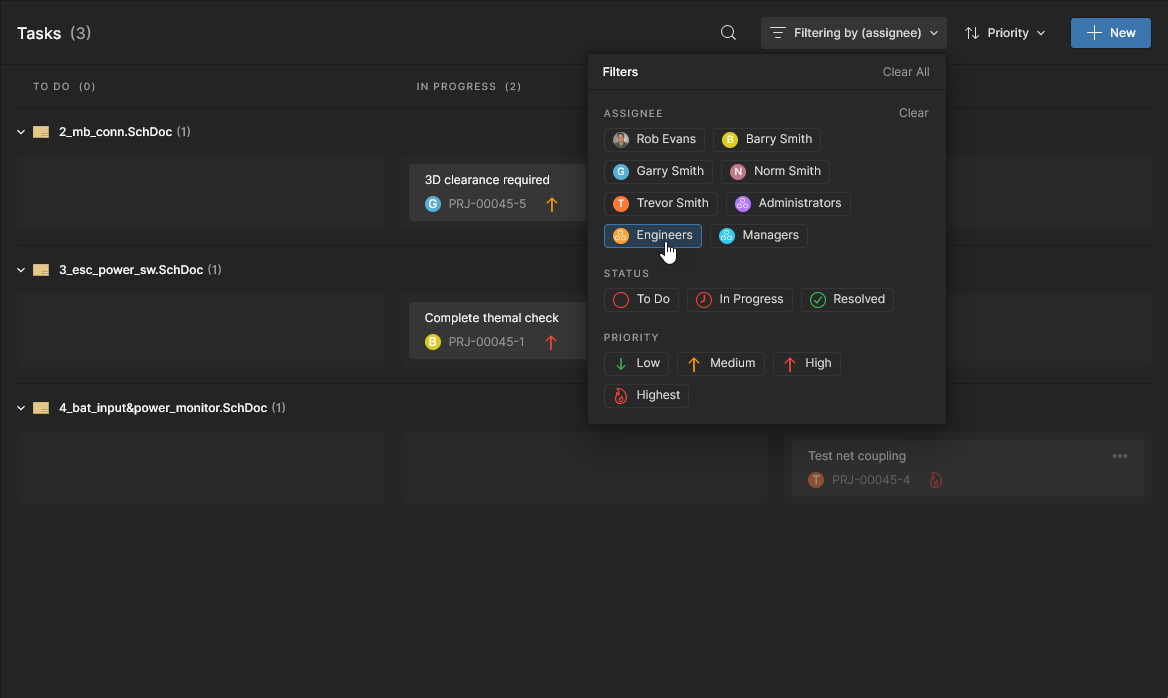
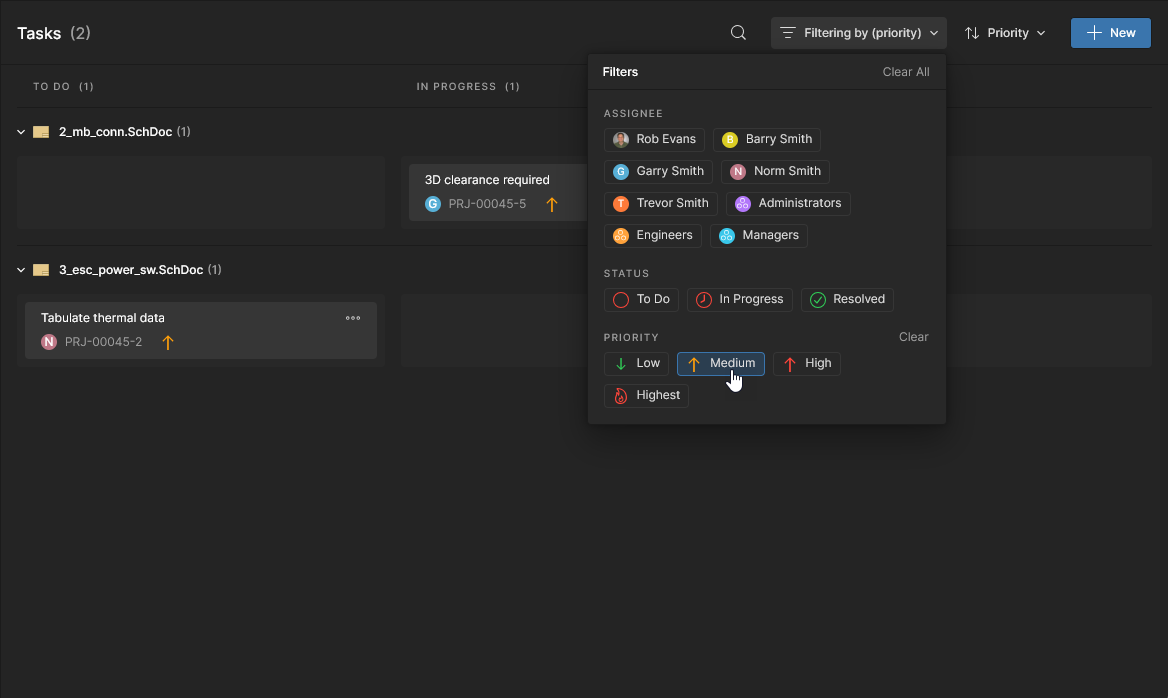
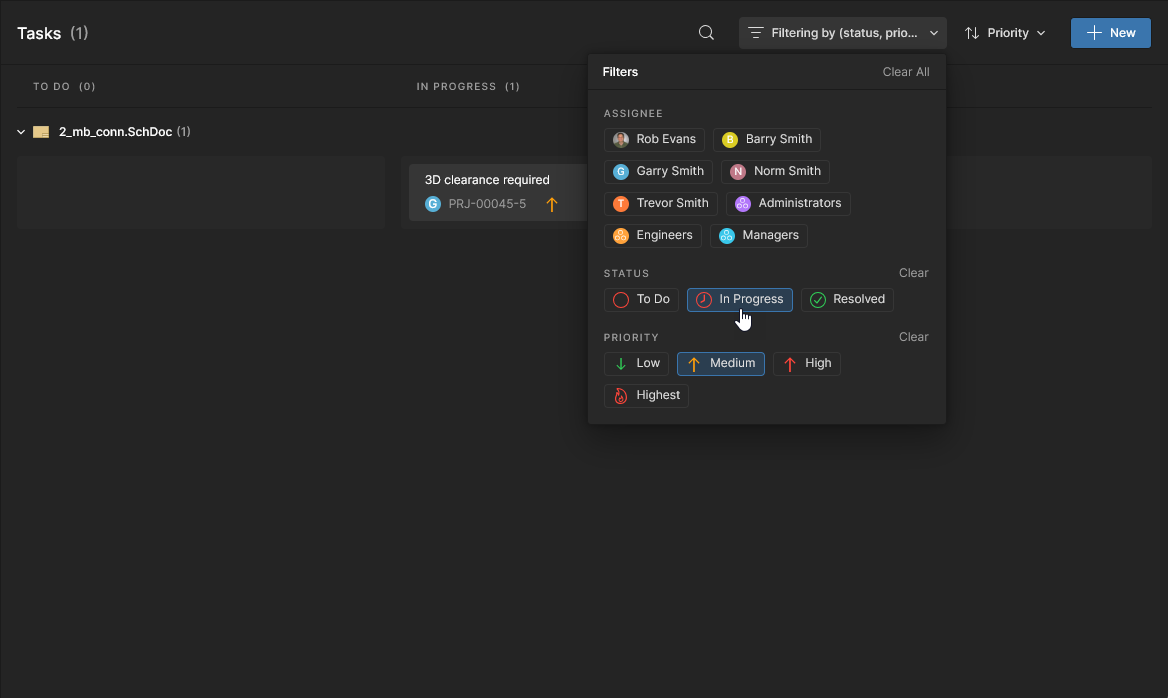
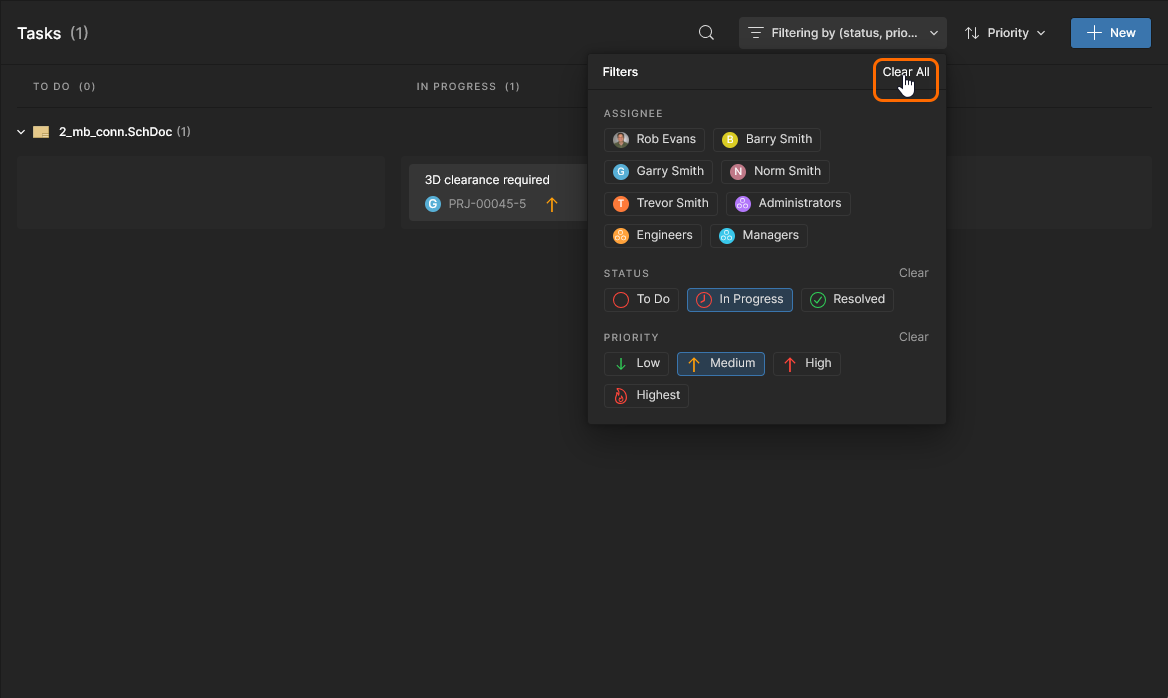
Filtering – Öffnen Sie das Fenster Filter, um auswählbare Filter aufzurufen, mit denen Sie die Ansicht auf Aufgaben mit bestimmten zugewiesenen Personen, Statusstufen oder Prioritäten beschränken können – hier ist die Ansicht Tasks auf Projektebene und nicht auf Workspace-Ebene dargestellt.
Beachten Sie, dass Aufgaben mit dem StatusResolvedschreibgeschützt (ausgegraut) angezeigt werden. Um alle Aufgaben mit dem StatusResolvedaus der Ansicht herauszufiltern, wählen Sie sowohl den FilterTo Doals auch den FilterIn Progressaus.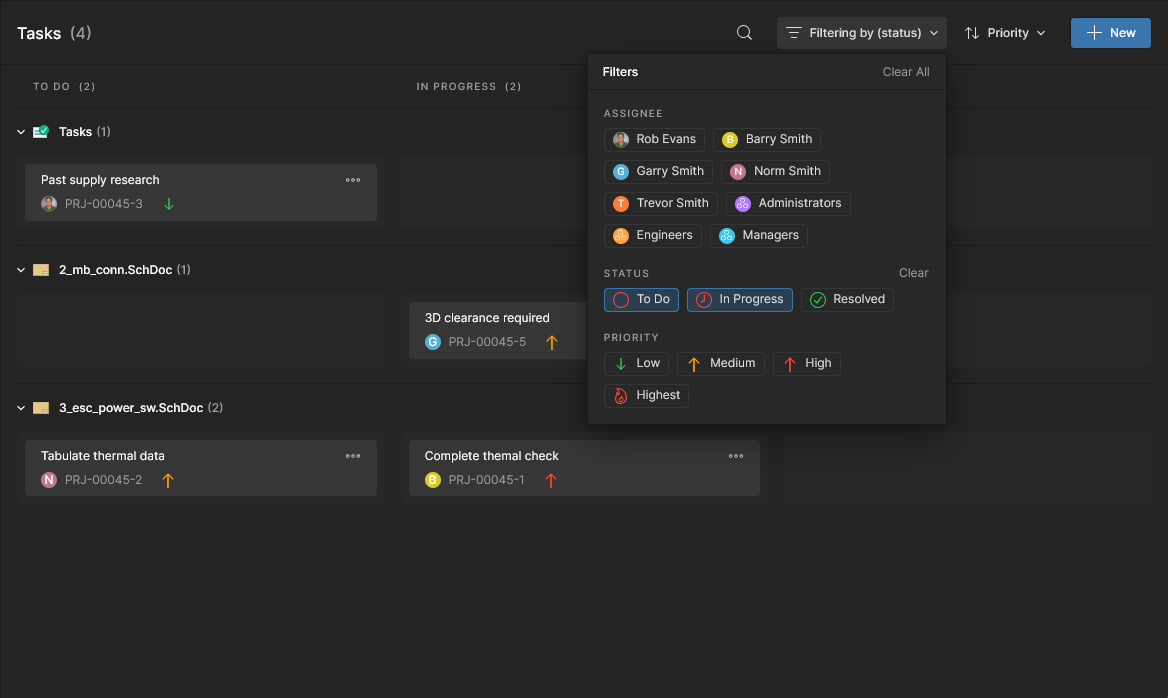
-
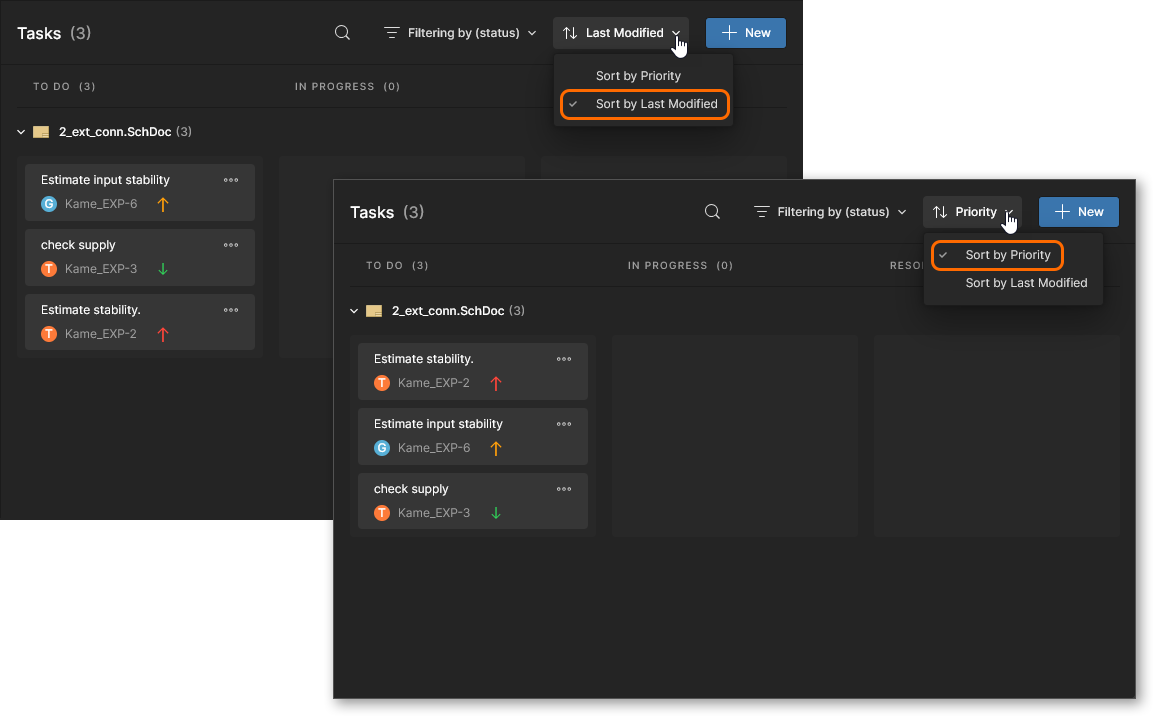
List Order – verwenden Sie die Menüoptionen
 , um die aufgeführten Aufgabenkacheln nach der letzten Änderung (Sort by Last Modified) oder der jeder Aufgabe zugewiesenen Priorität (Sort by Priority) zu sortieren.
-
Task details pane – wählen Sie eine Aufgabenkachel aus, um im Bereich Task details auf die zugehörigen Informationen und Bedienelemente zuzugreifen. Dort stehen folgende Möglichkeiten zur Verfügung:
-
Bewegen Sie den Mauszeiger über einen Projektnamen in einer Aufgabenzeile und klicken Sie auf die Schaltfläche
 , um dieses Projekt in einem neuen Browser-Tab zu öffnen.

-
Dropdown-Menüoptionen zum Ändern des Aktivitätsstatus Status der Aufgabe, des zugewiesenen Workspace-Mitglieds (Aufgaben-Assignee) und der Priority-Stufe der Aufgabe.
-
Ein Beschreibungsfeld zum Hinzufügen weiterer Informationen zum Eintrag im Detailbereich der Aufgabe.
-
Der Link Show in Design zum gezielten Navigieren zum zugehörigen Kommentar in dessen Dokument – verfügbar für Aufgaben, die sich auf Projektkommentare beziehen. Die Navigation zwischen einer projektbezogenen Aufgabe und dem zugehörigen Kommentar im Projektdokument ist in beide Richtungen möglich. Um zum Eintrag in der projektspezifischen Ansicht Tasks zurückzukehren, wählen Sie die Referenz-ID der Aufgabe oben links im geöffneten Kommentar oder in dessen Eintrag im Bereich Comments and Tasks aus.

-
Der chronologische Verlauf der Aufgabe, einschließlich Änderungen an ihrem Fortschrittsstatus Status, dem Benutzer Assignee und der Priority-Stufe.
-
Ein Eingabefeld
Commentzum Hinzufügen weiterer Notizen oder Kommentare (mit@-Benutzererwähnungen) zum Aufgaben-Thread. Auch ein lokal kopiertes Bild kann in das Feld eingefügt werden.
-
 Wählen Sie eine Aufgabenkachel aus, um deren Informationen im Bereich Task details zu öffnen.
Prozessbasierte Workflow-Aufgaben
Neben den Funktionen der kontextbezogenen Aufgaben unterstützt die Ansicht Tasks auch Aufgaben, die mit Process Workflows verknüpft sind. Die umfassend konfigurierbaren Prozess-Workflows führen Entwickler gezielt durch typische, alltägliche Entwicklungsprozesse, beispielsweise das Anfordern neuer Bauteile, das Durchführen von Reviews und das Erstellen neuer Projekte. Jeder Workflow, mit dem ein bestimmter Entwicklungsprozess umgesetzt wird, wird als Teil eines Process Definition erstellt. Prozesse und ihre Workflows werden über die Workspace-Oberfläche von einem Administrator dieses Workspace erstellt und verwaltet.
Weitere Informationen finden Sie unter Prozesse erstellen und verwalten.
Entwickler können auf alle Prozesse zugreifen, die auf Administrationsebene zur Verwendung aktiviert wurden, und diese starten. Die direkte Interaktion mit einem Prozess – genauer gesagt mit dessen definiertem Workflow – erfolgt über das Dashboard Tasks, in dem die Prozessaufgaben neben den zuvor beschriebenen standardmäßigen Arbeitsanforderungen im Workspace angezeigt werden. Die zusätzlichen Prozess-Workflow-Aufgaben in einem Workspace beziehen sich auf eine Benutzeraktion, die erforderlich ist, damit ein definierter Workflow zum nächsten Prozessschritt übergehen kann.
Wählen Sie eine Workflow-Aufgabe aus, um die zugehörigen Informationen im rechten Bereich der Aufgabenansicht anzuzeigen. Beachten Sie, dass Workflow-Aufgaben durch eine grüne Linie am linken Rand der Kachel gekennzeichnet sind.

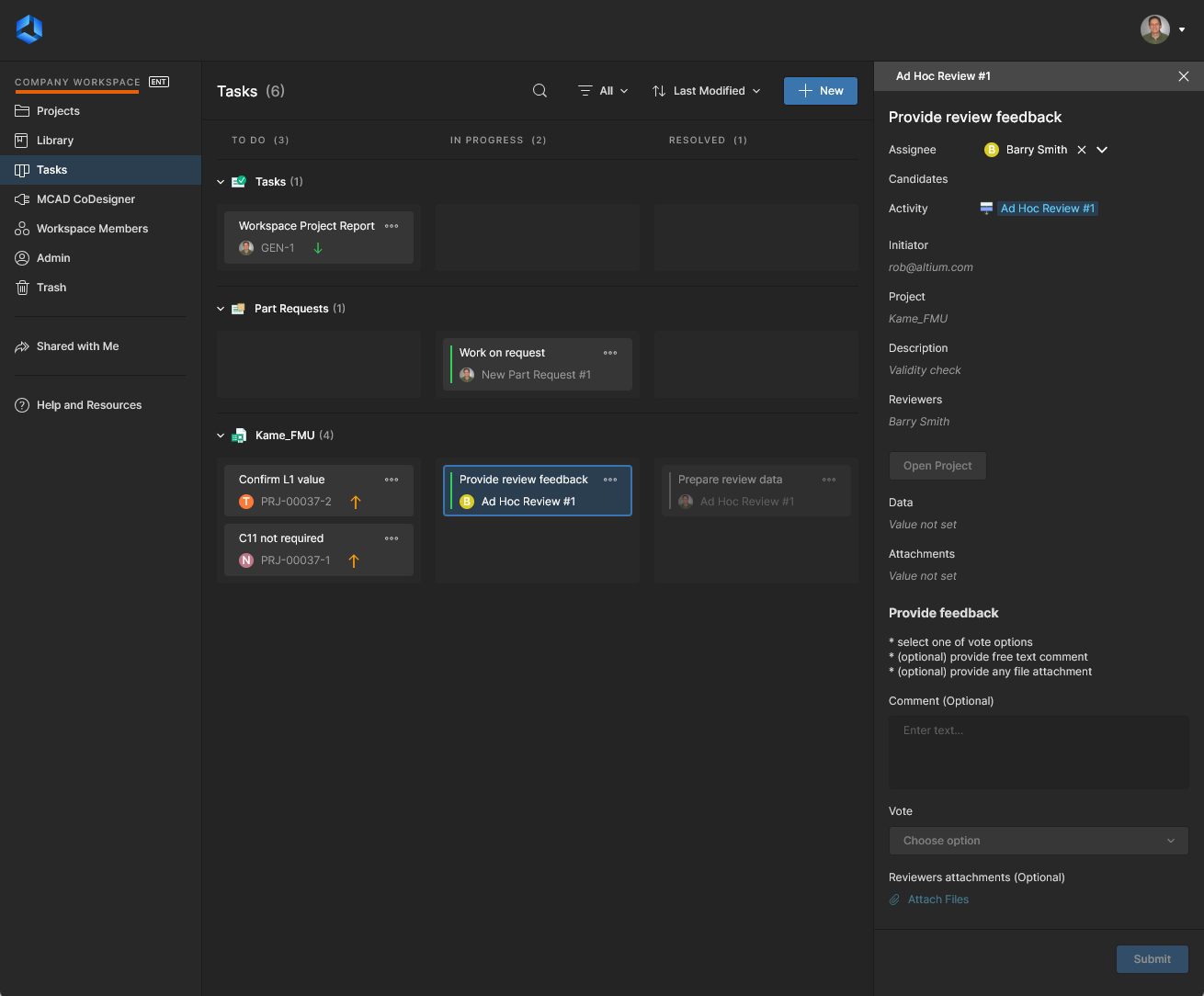
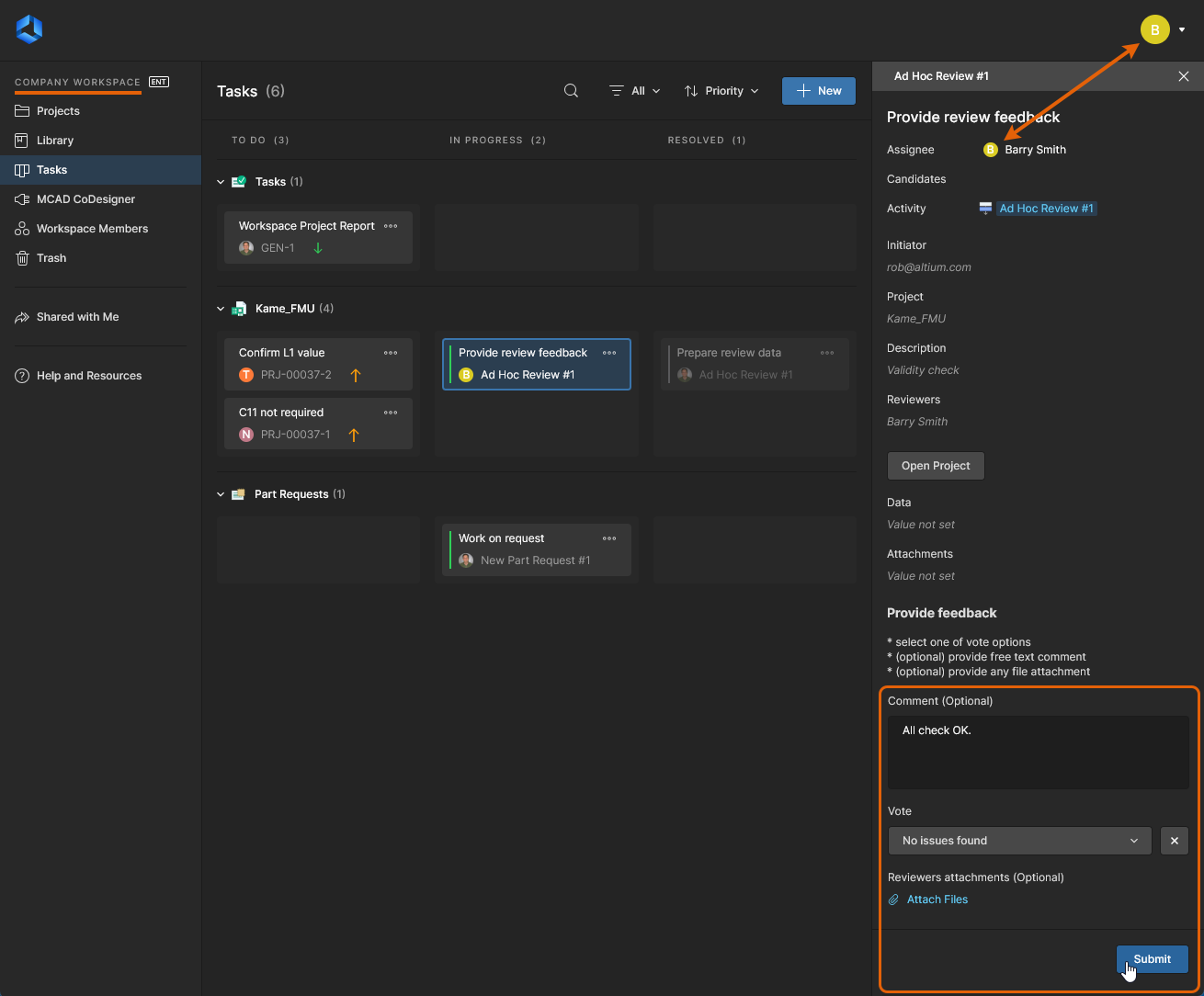
Eine Workflow-Aufgabe ist für die zugewiesenen Benutzer verfügbar und aktiv. Wenn diese im Workspace angemeldet sind, können sie den Workflow über den Aufgabenbereich rechts zum nächsten Prozessschritt weiterführen. Im folgenden Beispiel für einen Ad-hoc-Review-Prozess führen die vom Benutzer übermittelten Daten ( ) den Prozess in Richtung des Zustands Completed – beziehungsweise, in der Terminologie des Ablaufs auf der Seite Tasks, zum Status Resolved.

Mit Prozessaufgaben arbeiten
Die auf der Seite Tasks angezeigten Prozess-Workflow-Aufgaben werden durch Schritte in aktiven Prozessen erstellt, die eine Aktion eines Workspace-Mitglieds erfordern. Alle Benutzer sehen diese Aufgaben, aber nur die jeweils zugewiesenen Benutzer können sie bearbeiten.
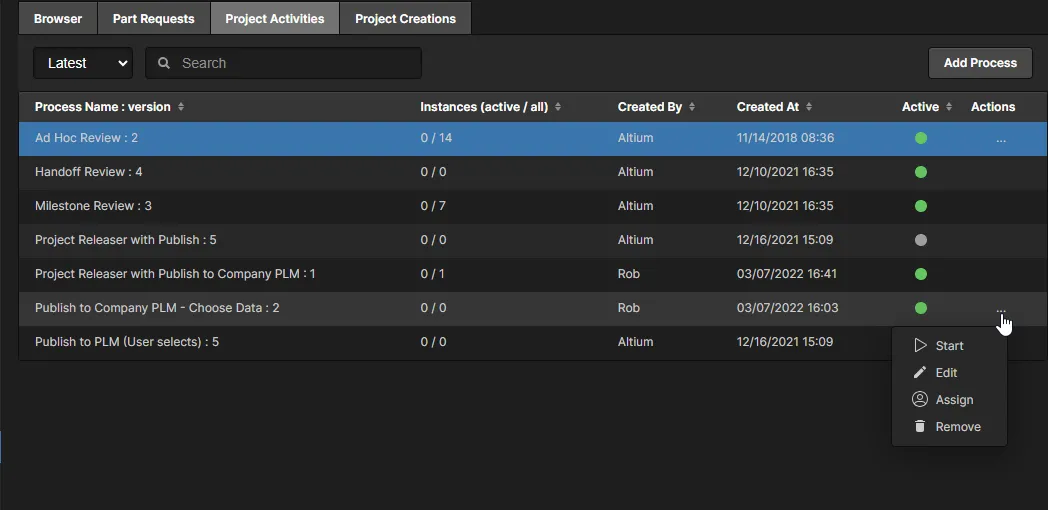
Prozesse, die von einem Workspace-Administrator aktiviert wurden, können Benutzer je nach Prozessfunktion an verschiedenen Stellen aufrufen:
-
Projektaktivitäten wie Reviews, bei denen Aufgaben für die zugewiesenen Prüfer erstellt werden.
-
Aufruf über die Schaltfläche
 auf der Projektseite.
-
Aufruf über die Schaltfläche
 bei der Anzeige von Aufgaben für ein bestimmtes Projekt.
-
Aufruf über die Schaltfläche
 auf der Aktivitätsseite.
-
-
Projekterstellungen, bei denen Aufgaben erstellt werden, wenn Benutzereingaben erforderlich sind.
-
Aufruf über die Schaltfläche
auf der Projektseite.
-
Aufruf durch Klonen über die obere Schaltfläche
 auf der Projektseite.
-
-
Bauteilanforderungen, bei denen Aufgaben für Benutzer erstellt werden, die die Anforderung bearbeiten.
-
Aufruf über die Schaltfläche
 auf der Seite für Bauteilanforderungen (Library - Part Requests).
-
-
Aktivierte Prozesse können auch direkt in Altium Designer aufgerufen werden. Die daraus entstehenden Aufgaben sind über das Tasklist-Panel zugänglich.
Einzelheiten zur Arbeit mit Review-Aktivitäten in Altium Designer finden Sie unter Reviews durchführen.
 ).
Aufgabendetailbereich
Wählen Sie die Kachel eines Prozessaufgabeneintrags aus, um im Bereich Tasks auf der rechten Seite auf alle Details zuzugreifen. Der Inhalt hängt zwar von der Gestaltung des Prozessformulars ab, zu den allgemein verfügbaren Elementen gehören jedoch:
-
Assignee – das benannte Workspace-Mitglied oder die Gruppe, das bzw. die die erforderlichen Aktionen ausführen muss, um die Schritte des Prozess-Workflows oder nur den aktuellen Schritt abzuschließen. Ein Workspace-Administrator kann die aktuelle Aufgabe über die Dropdown-Benutzerliste einem anderen Workspace-Mitglied zuweisen.
-
Activity – öffnet die Ansicht Activity des Bereichs. Diese zeigt alle Details des Projektprozesses, zu dem die ausgewählte Aufgabe gehört, einschließlich einer chronologischen Liste von Workflow-Ereignissen, die den Ablauf der Benutzeraktivitäten dokumentieren. Das obere Menü
 des Bereichs enthält Optionen, um das Workflow-Diagramm der Aufgabe mit dem aktuellen Fortschritt anzuzeigen (
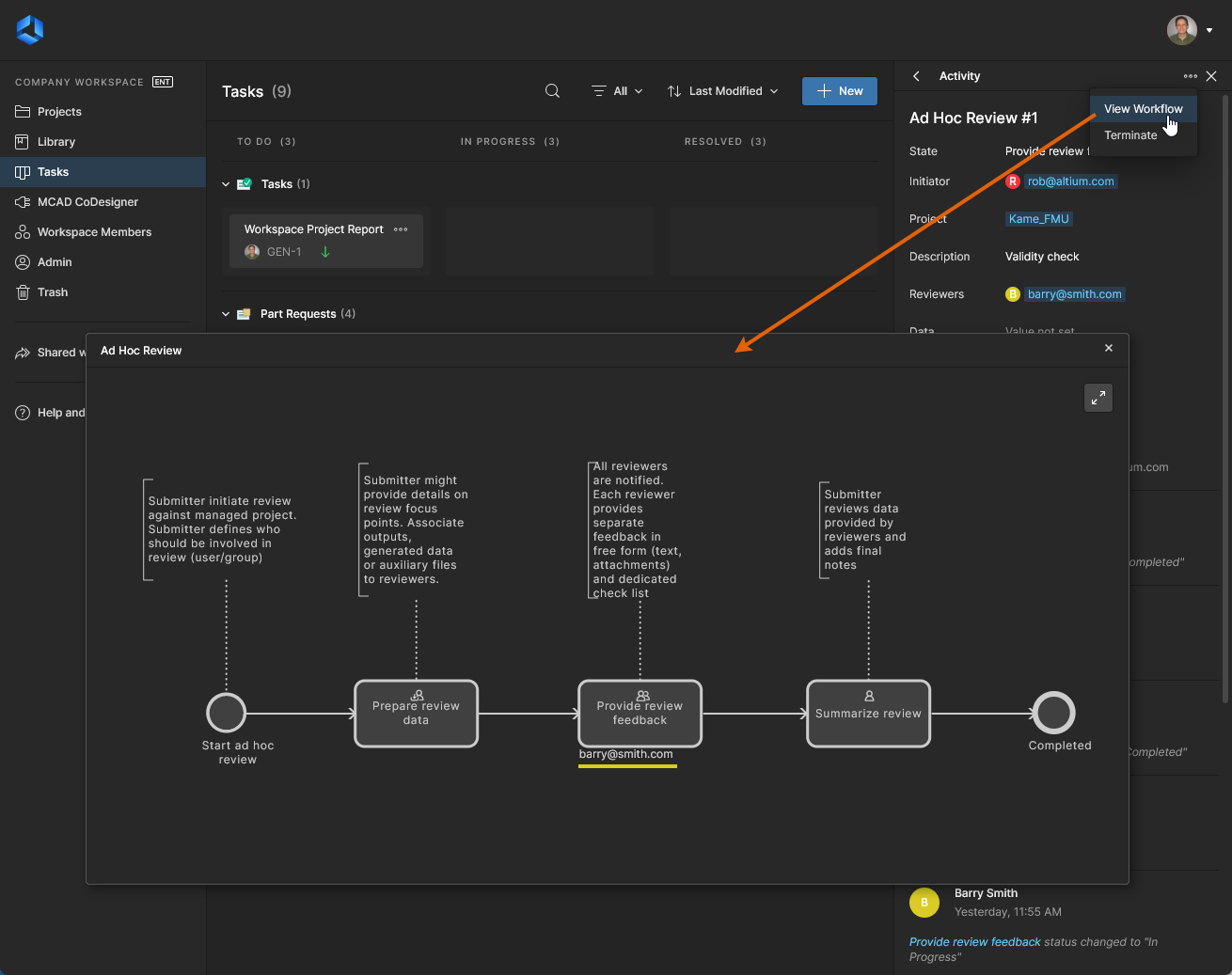 ) und die aktive Aufgabe zu Terminate und damit in einen geschlossenen (und
Resolved) Zustand zu versetzen (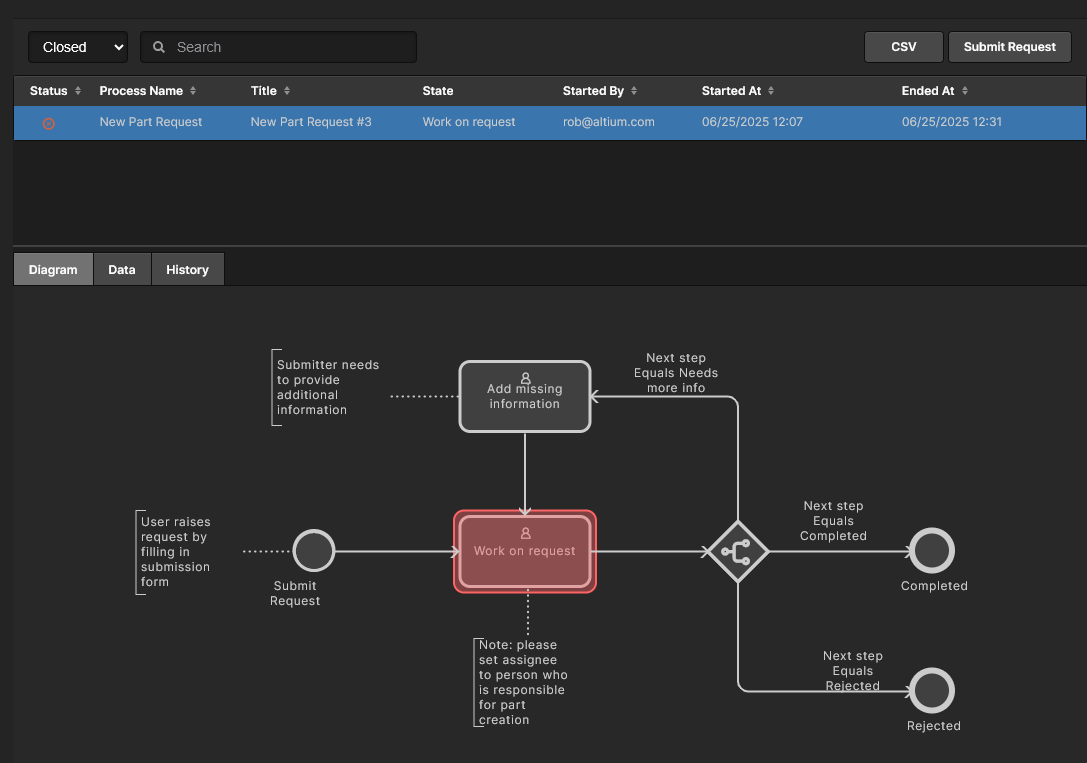 ) – Letzteres ist nur für den Initiator der Aufgabe und Administratoren möglich.
Bei Workflow-Aufgaben werden im Hauptteil des Bereichs alle Informationen und Eingabefelder angezeigt, die der Administrator beim Erstellen der Aufgabe definiert hat. Über die Eingabefelder werden Auswahlentscheidungen, Informationen oder Daten vom Benutzer erfasst, die den weiteren Fortschritt des Workflows ermöglichen.
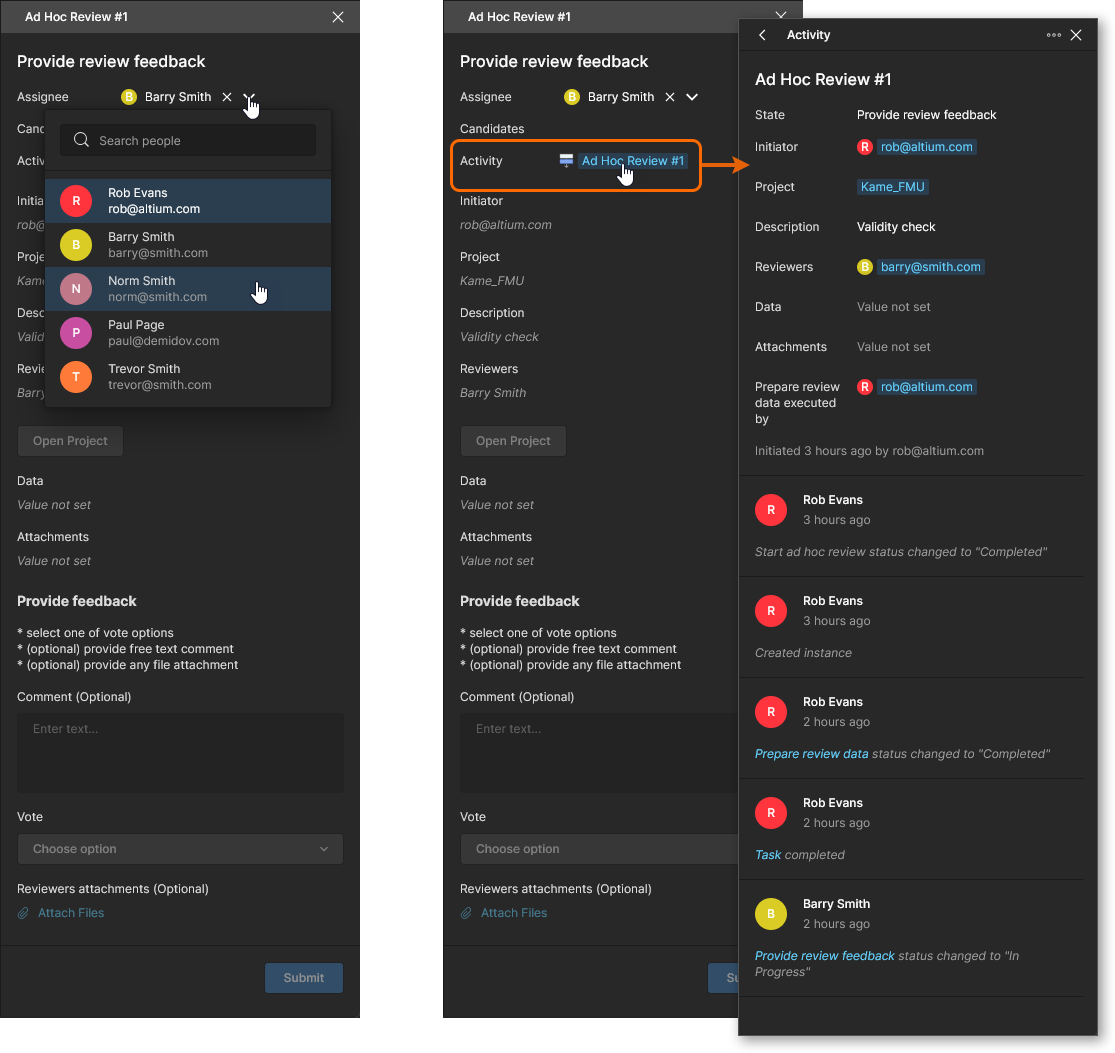 Der Bereich Task bietet Optionen, um die Aufgabe einem anderen Benutzer zuzuweisen, und ermöglicht den Wechsel zur Ansicht Activity, die sich auf die aktuelle Aufgabe bezieht.
Unter bestimmten Umständen wird die Workspace-Aufgabe Assignee als „Nicht zugewiesen“ ( ) angezeigt, da sie keinem bestimmten Workspace-Mitglied zugeordnet wurde und einem geeigneten Benutzer (einem Kandidaten) zugewiesen oder von diesem übernommen werden muss. In diesem Fall wurde diese Phase beim Erstellen oder Bearbeiten des Workflow-Prozesses einer Reihe von Benutzern oder einer bestimmten Mitgliedergruppe zugewiesen, beispielsweise
Administrators oder Librarians. Dabei soll ein geeigneter Kandidat die Verantwortung für die Aufgabenphase übernehmen und anschließend die erforderliche Aktion ausführen, um den Prozess zum nächsten Schritt oder zum Abschluss zu bringen.
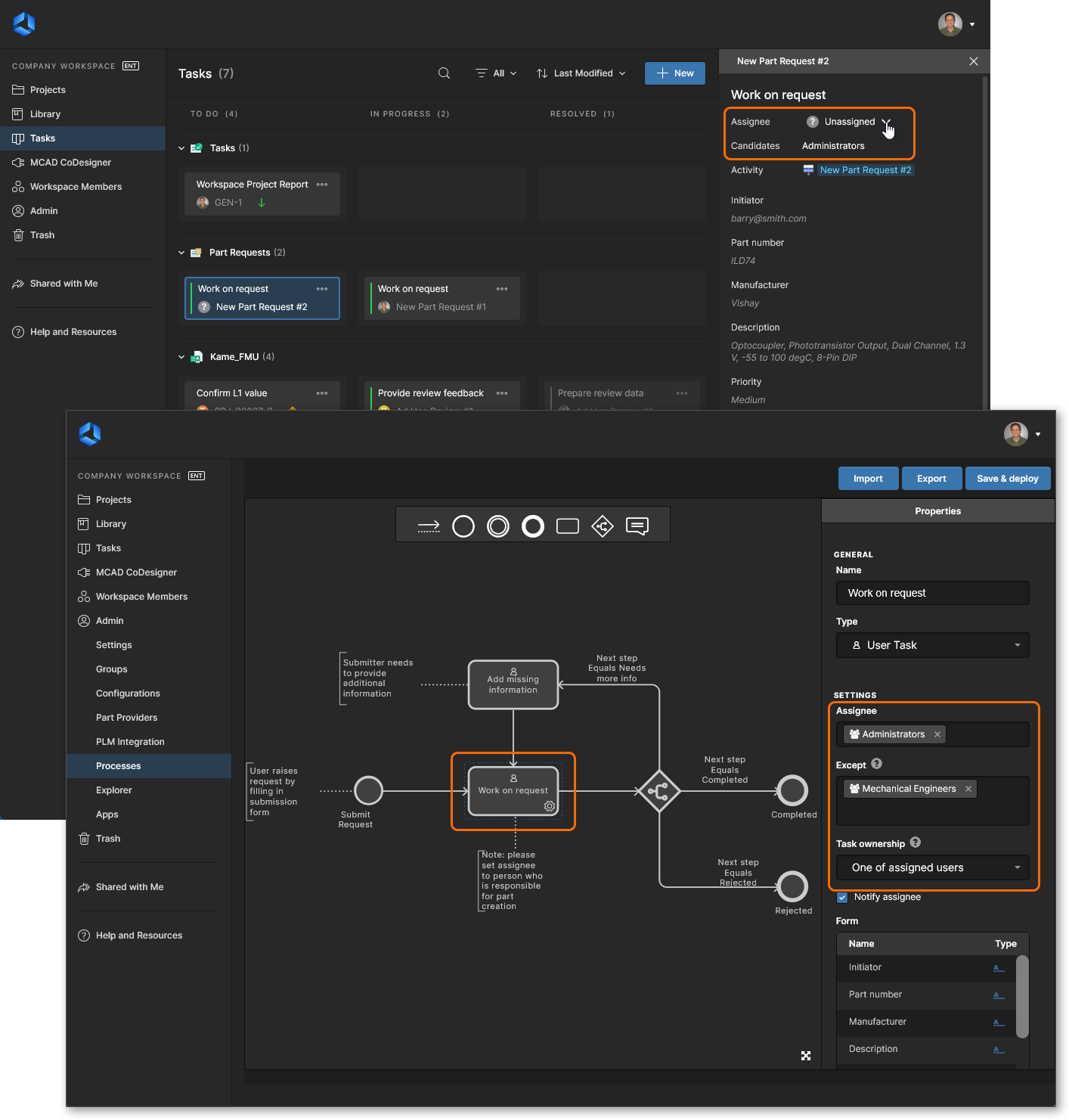 Ein erstellter Prozess-Workflow kann Aufgabenphasen enthalten, die einer Gruppe von Workspace-Mitgliedern zugewiesen sind. Diese können die Aufgabe als Kandidaten übernehmen.
 angezeigt. Wenn Sie auf eine solche Aufgabe klicken, enthält das daraufhin angezeigte Formular die Schaltfläche
 , mit der Sie die Aufgabe übernehmen können, ohne dafür die Browseroberfläche aufrufen zu müssen. Ihnen zugewiesene Aufgaben sind durch das Symbol
 gekennzeichnet.
Seite „Activities“
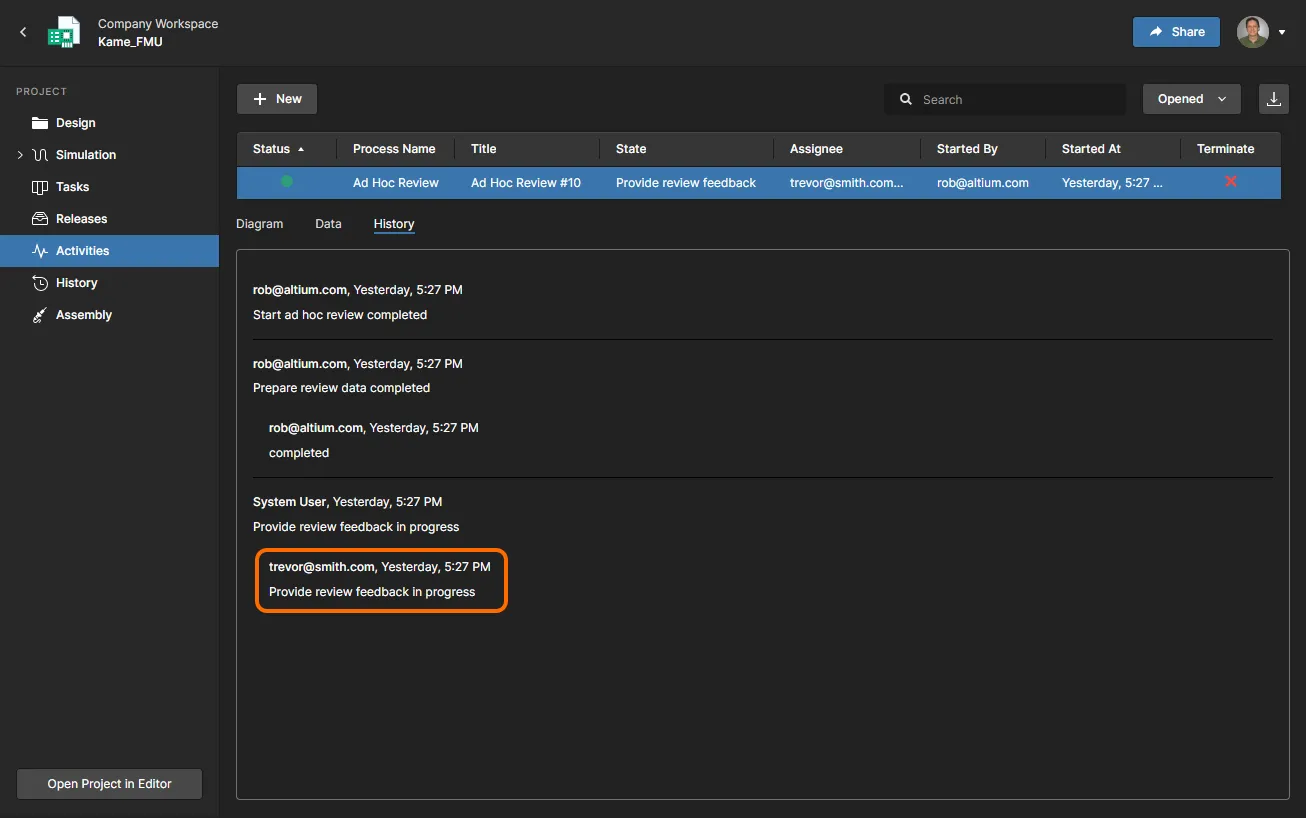
Die Projektseite Activities bietet eine detaillierte Übersicht über die aktiven oder geschlossenen Prozesse, die dem aktuellen Projekt zugeordnet sind. Wenn die Seite über den Navigationsbaum geöffnet wird, listet sie alle dem Projekt zugeordneten Prozesse einschließlich ihres Fortschritts und ihrer Benutzerzuweisung auf.
 Die Seite Activities zeigt alle Prozesse, die sich auf das aktuell geöffnete Projekt beziehen.
Ein aufgeführter Prozesseintrag enthält detaillierte Informationen wie die aktuelle Phase im Workflow (State), die dem Prozess zugewiesenen Workspace-Mitglieder (Assignee), den Benutzer, der den Prozess gestartet hat (Started By), und den Zeitpunkt des Starts (Started At). Klicken Sie auf eine Spaltenüberschrift, um die Prozessliste nach dieser Datenspalte zu sortieren, und klicken Sie erneut, um die Sortierreihenfolge umzukehren. Beachten Sie, dass nur der Prozessinitiator oder ein Administrator einen Prozess beenden kann ( ).
Weitere Details zu einem ausgewählten Prozess sind über die Informationsoptionen im unteren Bildschirmbereich verfügbar. Dazu gehören:
-
Diagram – eine beschriftete Grafik, die den Workflow und den Status der Aktivität (den im Ablauf erreichten Punkt) darstellt. Dieser wird durch den Namen des zugewiesenen Benutzers hervorgehoben.
-
Data – die Parameterdaten zur Aktivität, einschließlich eines Links zum zugehörigen Projekt.
-
History – der chronologische Verlauf der Workflow-Ereignisse (Start, Vorbereitung, Aufgabenabschluss usw.) von oben nach unten.

Eine neue Prozessaktivität kann über die Schaltfläche gestartet werden. Schalten Sie die Schaltfläche  in den Modus
 , um inaktive Prozesse aufzulisten (solche mit dem Status Completed oder Terminated), und verwenden Sie die Schaltfläche
 , um eine detaillierte Liste der aktuell angezeigten Prozesse als CSV-Datei herunterzuladen.
Seite „Part Requests“
Die Seite „Part Requests“ des Workspace enthält eine eigene Aufgabenansicht für den Zugriff auf eingereichte prozessbasierte Bauteilanfragen und deren Verwaltung. Durch den direkten Zugriff auf zugehörige Aufgaben können Benutzer (wie etwa Initiators und Assignees der Anfrage) den Bauteilanfrageprozess an einer zentralen Stelle voranbringen. Wenn Sie die ältere Workflow-basierte Ansicht verwenden (siehe Abbildungen unten), erfolgt der Zugriff auf Aufgaben zu Bauteilanfragen über die zentrale Aufgabenansicht des Workspace, wie auf dieser Seite beschrieben.
Weitere Informationen zum Arbeiten mit Aufgaben zu Bauteilanfragen finden Sie auf der Seite „Parts Requests“.
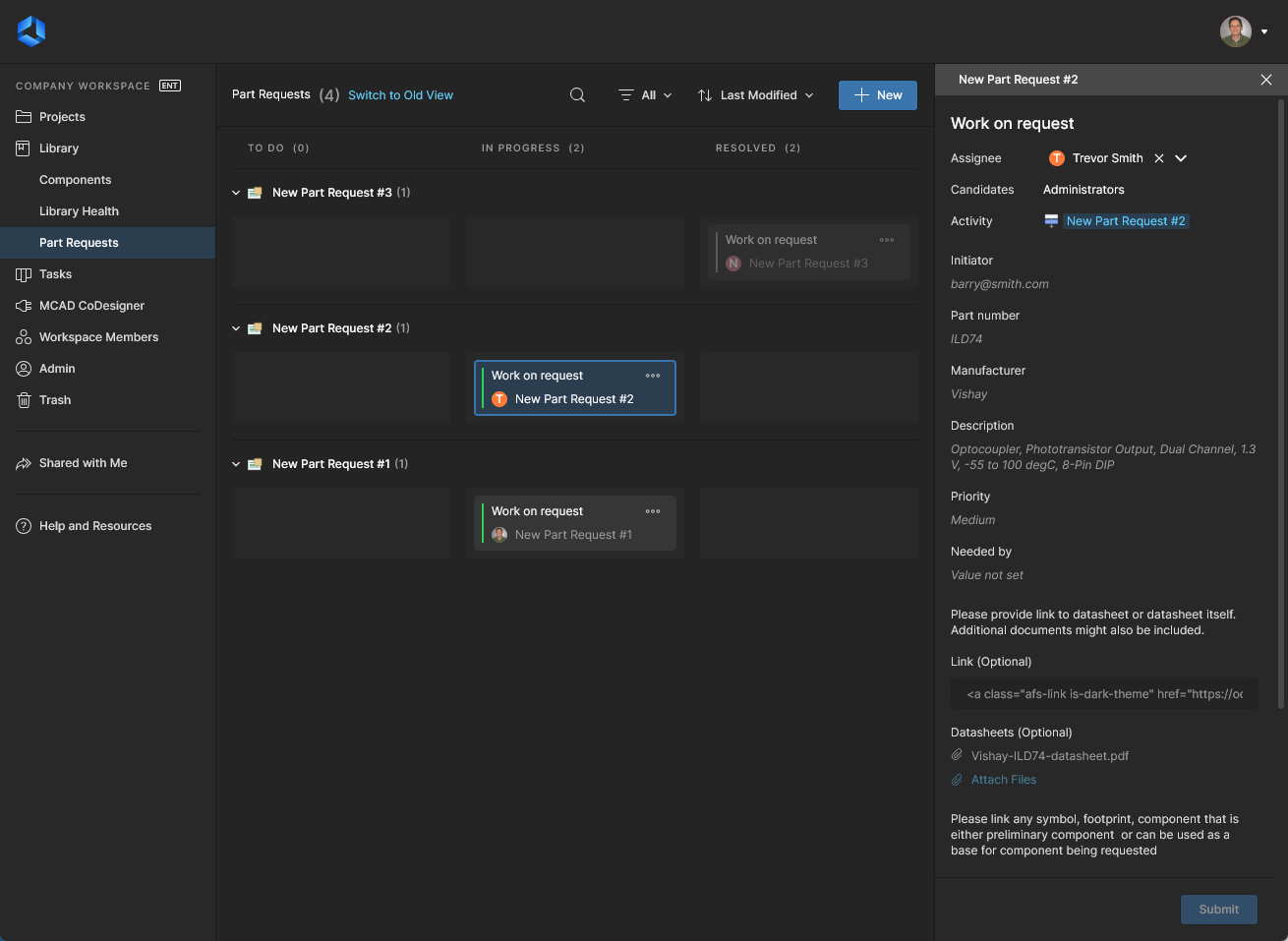
Die auf Aufgaben ausgerichtete Ansicht der Seite Part Requests enthält alle Bauteilanfragen des Workspace. Der Zugriff auf Details und Verwaltungsfunktionen erfolgt über den Bereich „Details“. Ein neuer Bauteilanfrageprozess kann über die Schaltfläche  gestartet werden. Die Tabellenliste lässt sich durch Anwenden der Filter Assignee und/oder Status einschränken (
 ). Wählen Sie sowohl die Filteroption
ToDo als auch die InProgress Filteroption aus, um Aufgaben mit dem Status Resolved auszublenden.
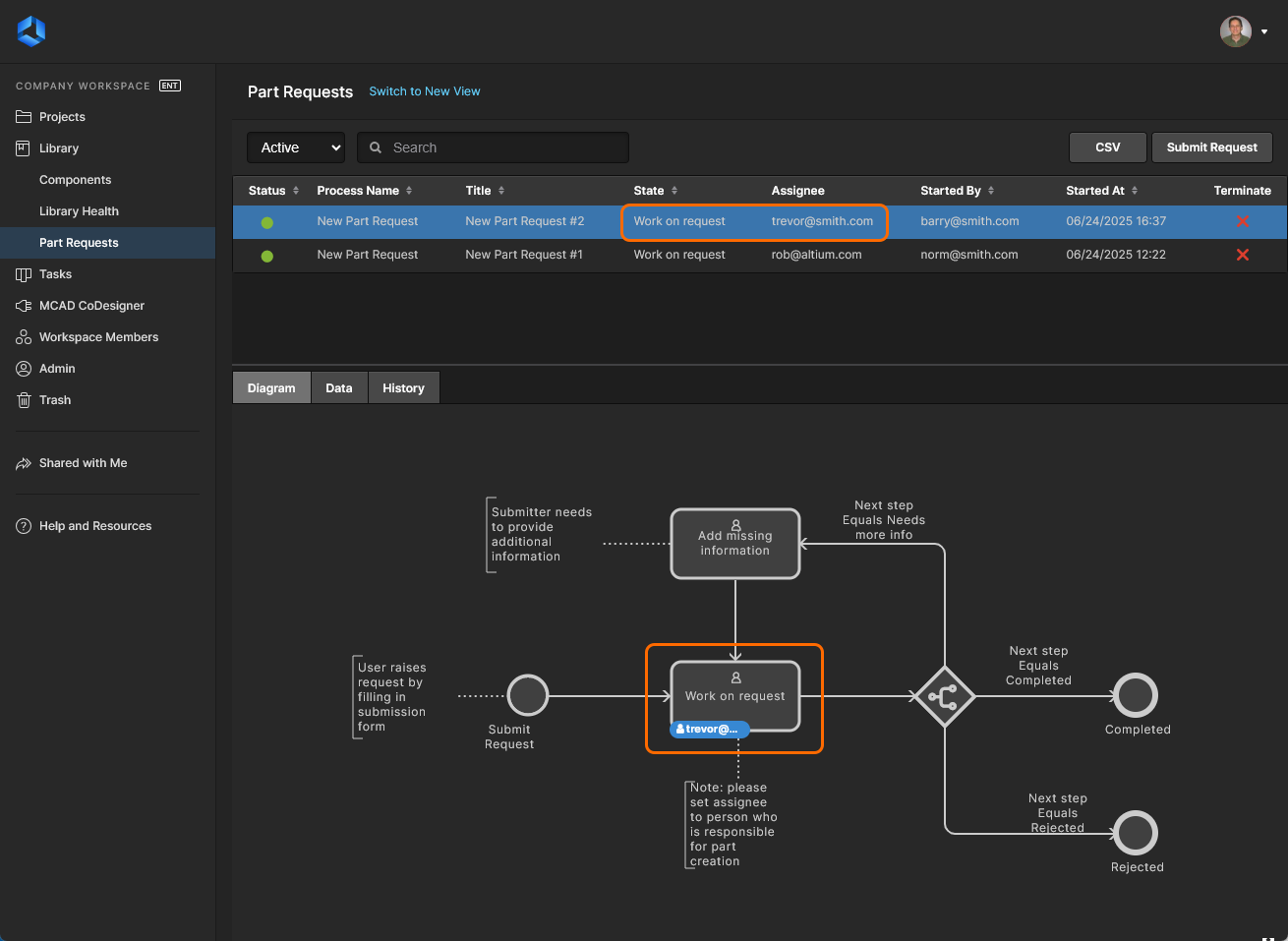
Die ältere, auf Workflows ausgerichtete Ansicht der Seite Part Requests enthält eine schematische Darstellung des Prozessfortschritts sowie zusätzliche Informationen auf den Registerkarten „Data“ und „History“. Ein neuer Bauteilanfrageprozess kann über die Schaltfläche gestartet werden. Um inaktive Bauteilanfrageprozesse (solche mit dem Status Completed oder Terminated) in der Liste anzuzeigen, schalten Sie das obere Steuerelement Active in den Modus Closed.
 KI-lokalisiert