
Verwaltung eines bestimmten Projekts
Der Workspace bietet eine erweiterte, fertigungsorientierte und CAD-zentrierte Ansicht des Projekts. Diese Verwaltungsoberfläche bietet die Ansichten Design, Aufgaben und Verlauf sowie weitere Optionen:
-
Design – Quelldokumente des Projektdesigns anzeigen und darin navigieren, Eigenschaften von Designobjekten anzeigen und Review-Kommentare platzieren. Diese Ansicht verwendet die Oberfläche des Web Viewers, um Ihr Design in fünf separaten Datenansichten darzustellen: Quellschaltpläne, Leiterplatte in 2D, Leiterplatte in 3D, Draftsman-Dokumente und Stückliste. Diese Ansicht zeigt die neueste Version der Quellprojektdaten und nicht eine bestimmte Freigabe dieses Projekts. Sie kann daher als Ansicht des aktuellen Bearbeitungsstands (Work in Progress, WIP) betrachtet werden. Sie können sowohl das Basisdesign als auch alle definierten Varianten prüfen.
-
Simulation – Simulationsergebnisdateien in das aktuelle Projekt hochladen. Diese stehen anschließend allen Benutzern mit Zugriff auf das Projekt zur Prüfung oder zum Herunterladen zur Verfügung.
-
Tasks – zugewiesene Aufgaben für das aktuelle Projekt anzeigen und verwalten. Aufgaben, die sich auf ein Projektdokument beziehen, werden durch Zuweisung über das System Kommentare erstellt (entweder in Altium Designer oder im Workspace). Aufgaben, die für dieses Projekt gelten, sich aber nicht auf ein bestimmtes Dokument oder einen Kommentar beziehen, können auf dieser Seite als allgemeine Aufgaben erstellt werden.
-
Releases – die Freigaben des Projekts anzeigen. Sie können die vollständigen Freigabedaten oder ein bestimmtes Bestückungspaket öffnen, die über ein Manufacturing Portal auf einer separaten Registerkarte angezeigt werden. Über dieses Portal können Sie die freigegebenen Dateidaten anzeigen und darin navigieren, die Stückliste prüfen sowie den Snapshot des Designs selbst – die Quelle dieser freigegebenen Daten – anzeigen und kommentieren. Sowohl über die Ansicht Releases als auch über das Manufacturing Portal einer bestimmten Freigabe stehen Ihnen Steuerelemente zum Herunterladen von Fertigungsdaten in unterschiedlichem Umfang zur Verfügung, von vollständigen Datensätzen bis hin zu einzelnen generierten Ausgabedateien. Eine ausgewählte Freigabe kann auch als Manufacturing Package direkt an Ihren Hersteller gesendet werden. Außerdem können Sie Gerber-Daten vergleichen, und zwar zwischen Freigaben oder mit einem lokal generierten Dateisatz, Schaltplandaten vergleichen oder Stücklistendaten vergleichen, jeweils zwischen Freigaben.
-
Activities – die aktiven oder abgeschlossenen Project Activity Prozess-Workflows anzeigen, die dem aktuellen Projekt zugeordnet sind. Die aufgelisteten Prozesse bieten einen Überblick über den Status jedes Prozesses, einschließlich des Initiators und der zugewiesenen Person, des Startzeitpunkts und der aktuellen Workflow-Phase. Wählen Sie einen Prozesseintrag aus, um weitere Details anzuzeigen, darunter das kommentierte Workflow-Diagramm, eine Zusammenfassung der zugehörigen Prozessdaten und den chronologischen Verlauf der Workflow-Ereignisse.
-
Design Reviews – Formalisierte, prozessgesteuerte Reviews von Projektdesigns erstellen und durchführen. Design-Reviews werden von einem Initiator konfiguriert und von benannten Prüfern durchgeführt. Sie umfassen optionale Checklisten, einen Snapshot der Design-Quelldaten, eine Kommentarfunktion und zugehörige Aufgaben zur Fortschrittsverfolgung. Ein Workspace-Administrator kann auf den strukturierten Prozess-Workflow des Reviews selbst zugreifen, um neue oder angepasste Design-Review-Prozesse zu erstellen.
-
History – eine fortlaufende Zeitleiste wichtiger projektbezogener Ereignisse durchsuchen, darunter die Erstellung des Projekts, Commits, Freigaben, Klone und MCAD-Datenaustauschvorgänge. Jedes unterstützte Ereignis im Zusammenhang mit dem Projekt wird der Zeitleiste als eigene Kachel hinzugefügt, die gegebenenfalls verschiedene Aktionen bereitstellt. Sie können auch Gerber-Daten vergleichen, und zwar zwischen Freigaben oder mit einem lokal generierten Dateisatz, Schaltplandaten vergleichen, und zwar zwischen Freigaben und/oder Commit-Ereignissen, oder Stücklistendaten vergleichen (Dateidownload), und zwar zwischen Freigabeereignissen.
-
Assembly Assistant – bietet Zugriff auf eine visuelle Anwendung zur Leiterplattenbestückung, die auf der Interaktion zwischen Stücklisteneinträgen und ihren grafischen Entsprechungen basiert. Ein protokollierter, schrittweiser Prozess kann gestartet werden, der Sie durch die einzelnen Schritte der physischen Bestückung einer Leiterplatte führt. Dabei kann jeder Prozessschritt als
DoneoderSkipped(zur späteren Fertigstellung) markiert werden. So steht eine zentrale Ansicht des Bestückungsfortschritts mit Nachverfolgung zur Verfügung, wodurch aufwendige manuelle oder papierbasierte Prüfverfahren bei der Leiterplattenbestückung entfallen.
Die detaillierte Verwaltungsseite für ein Projekt wird geöffnet, indem Sie das Projekt auswählen, auf das Steuerelement  oberhalb der Projektliste klicken und im zugehörigen Menü den Eintrag Open auswählen. Alternativ können Sie direkt auf den gewünschten Projekteintrag in der Liste doppelklicken. Die Seite wird in einer neuen Browser-Registerkarte geöffnet.
 und wählen Sie im Kontextmenü den Befehl Open. Alternativ können Sie auf den Projektnamen innerhalb der Kachel klicken. Wenn die Seite Projects in der Listenansicht angezeigt wird, klicken Sie auf das Steuerelement
  Zugriff auf die detaillierte Verwaltungsseite eines Projekts.
Der Workspace Web Viewer unterstützt außerdem eine spezielle Struktur- und Designansicht für Multi-board-Projekte. Öffnen Sie den folgenden ausklappbaren Abschnitt, um weitere Informationen zu erhalten:
Multi-board-Projekte anzeigen
Multi-board-Projekte unterstützen die übergeordnete Verbindung mehrerer PCB-Projekte und ermöglichen so das Design auf Systemebene in Altium Designer. Weitere Informationen finden Sie unter Design mit mehreren Leiterplatten.
Der Workspace Web Viewer bietet eine erweiterte Oberfläche für Multi-board-Projekte. Diese umfasst die Struktur des Multi-board-PCB-Projekts (Ansicht Projects) sowie die übergeordneten Schaltplan- und Baugruppendokumente, die diese Struktur abbilden (Ansicht Design):
-
Child Projects view – enthält die einzelnen Projektdesigns, die in das Multi-board-Projekt eingebunden sind (seine Untermodule). Jedes der enthaltenen Unterprojekte kann wie gewohnt einzeln geöffnet werden.
 Öffnen Sie ein Multi-board-Projekt, um die enthaltenen Projekte in der Ansicht Projects anzuzeigen und darauf zuzugreifen. Altium Designer bietet vollständige Unterstützung für Multi-board-Projekte.
-
Design view – bietet Zugriff auf das zentrale schaltplanbasierte Verbindungsdokument des Multi-board-Projekts (MBS) und das Dokument der physischen Baugruppe des Projekts (MBA), das aus den zugehörigen PCB-Modulen und 3D-Designdateien (typischerweise
*.STEPoder*.stp) gerendert wird.
Weitere Informationen zur Arbeit mit der Designansicht des Web Viewers finden Sie unter Multi-board-Designansicht.

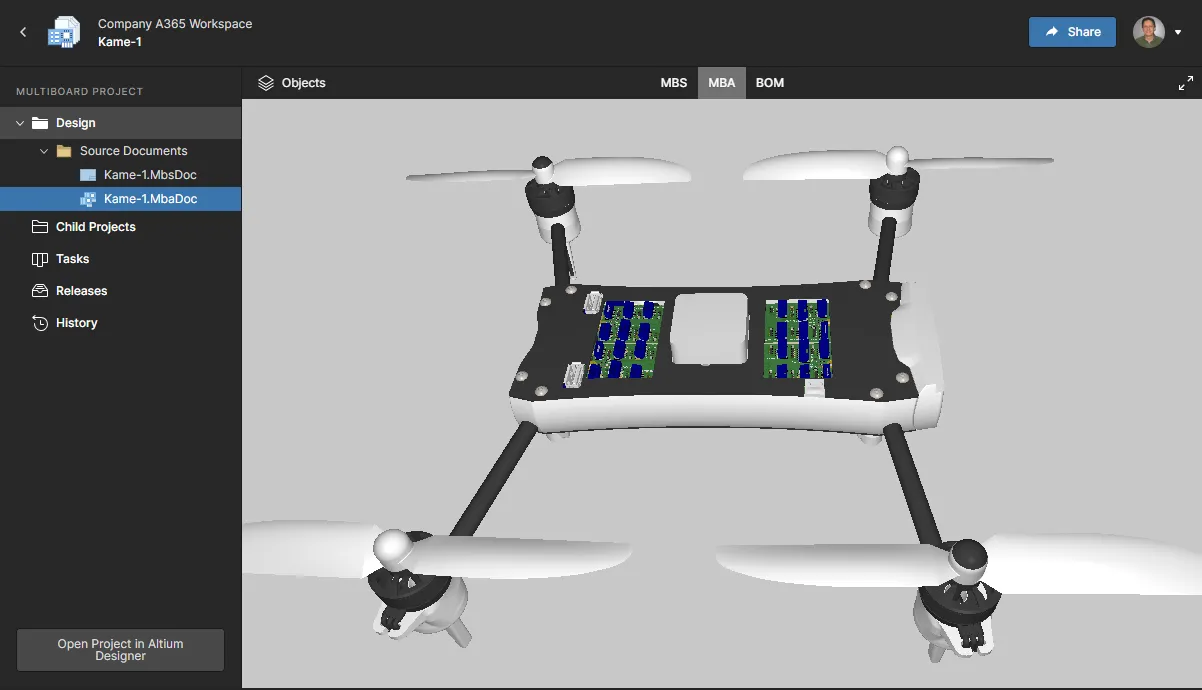

 zur detaillierten Verwaltungsseite.
Die folgenden Abschnitte beschreiben die fünf Hauptansichten des Projektdesigns und seiner Daten auf der detaillierten Verwaltungsseite näher.
Design
Related page: Web Viewer
Die Ansicht Design bietet interaktiven visuellen Zugriff auf die Designdokumente des Projekts und die Eigenschaftsdaten der darin enthaltenen Objekte sowie die Möglichkeit, gemeinsam Kommentare an frei definierbaren Stellen in den Dokumenten zu hinterlassen. Diese Ansicht zeigt die neueste Version der Quelldaten des Projekts und nicht einen bestimmten Release dieses Projekts. Sie kann daher als Ansicht des aktuellen Arbeitsstands (Work in Progress, WIP) betrachtet werden. Sie können sowohl das Basisdesign als auch alle dafür definierten Varianten prüfen.

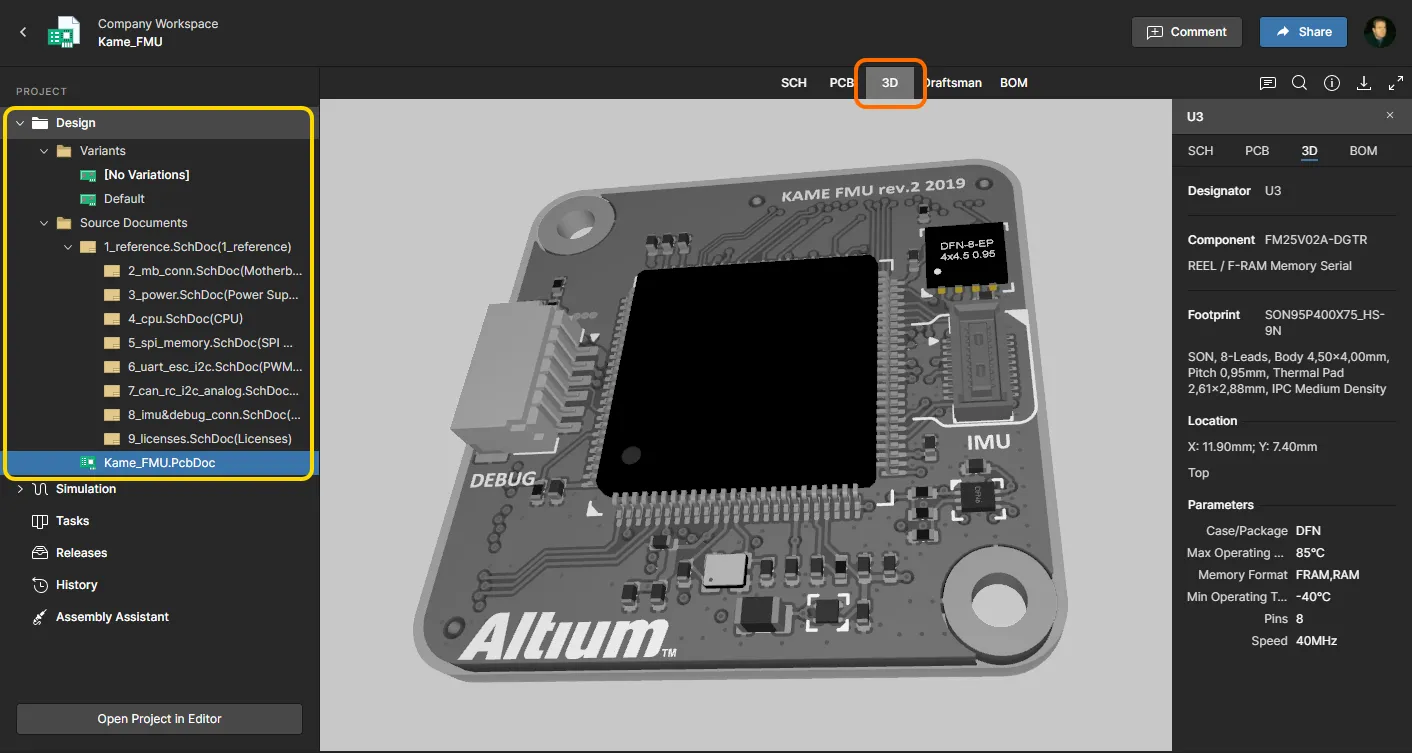
Auf Basis einer fortschrittlichen Web-Grafikengine und Benutzeroberfläche – Web Viewer – stehen Ihnen alle Funktionen zur Verfügung, die Sie zum Auffinden und visuellen Prüfen des Designs und seiner Objekte benötigen. Die Ansicht umfasst außerdem vollständig gerenderte 2D- und 3D-Ansichten des PCB-Layouts, Funktionen zur Objektsuche, Auswahl und zum Cross-Probing sowie eine baumbasierte Navigation durch die Designdokumente. Sie bietet zudem eine Schnittstelle zum aktiven Kommentarsystem, das dynamisch mit dem Designbereich interagiert, sowie eine umfassende Eigenschaftsliste für jedes ausgewählte Designobjekt.
Sie können ein ZIP-Archiv mit einer Momentaufnahme des WIP-Designprojekts (Basisdesign) herunterladen sowie verschiedene abgeleitete Ausgabedateien erzeugen und herunterladen. Die dafür benötigten Konfigurationsinformationen werden direkt aus der jeweiligen Output-Job-Datei übernommen, sofern eine solche vorhanden ist. Dazu gehören Gerber- und NC-Bohrdateien, Schaltplan- und Bestückungs-PDFs sowie Stücklistendaten im CSV-Format.
Simulation
Die Seite Simulation dient als Speicherort für Dateien mit Schaltungssimulationsergebnissen, die dem aktuellen Projekt oder einem Projekt-Release zugeordnet werden. Importierte Simulationsdateien werden dem Projekt als Anhänge hinzugefügt, sodass Workspace-Mitglieder die Simulationsergebnisdokumente zum aktuell geöffneten Projekt einsehen und/oder herunterladen können.
Beachten Sie, dass die Seite Simulation Unterbereiche (praktisch Ordner) für allgemeine Simulationsdateien (Uploads) und Ansys®-Simulationsergebnisdateien (Ansys) enthält.
Ordner „Uploads“
Simulationsdateien können in den Workspace-Ordner Simulation - Uploads hochgeladen werden. Dieser unterstützt zahlreiche Datendateiformate wie PDF, XLS, HTML sowie Archive (Zip, 7z usw.). Laden Sie Ihre erste Simulationsergebnisdatei hoch, indem Sie eine lokale Datei auf die Seite ziehen oder über die Option choose from your computer eine lokale Datei suchen und auswählen. Verwenden Sie für weitere Uploads die Schaltfläche  oben auf der Seite.
 Laden Sie Simulationsergebnisse in verschiedenen Dateiformaten in ein Projekt hoch, damit Workspace-Mitglieder darauf zugreifen können.
Die hochgeladene Datei wird dem neuesten Projekt-Commit – der aktuellen Revision des Projekts – zugeordnet, wie in der Spalte Related to des Dateieintrags angegeben. Klicken Sie auf das zugehörige Symbol  , um den entsprechenden Projekt-Commit zu öffnen.

Dateien können auch über die Seite „Releases“ im Workspace zu einem bestimmten Projekt-Release hochgeladen werden. Verwenden Sie dazu die Option Attach Simulations im Menü  eines Release-Eintrags, um eine lokale Datei auszuwählen und hochzuladen. Die hinzugefügte Simulationsdatei wird anschließend als Bestandteil des Release aufgeführt. Das zusätzliche Symbol
  am Release weist auf die Datei hin.
 Laden Sie Simulationsergebnisdateien direkt zu einem bestimmten Projekt-Release hoch.
Ein geöffneter Projekt-Release enthält ebenfalls die Dateiliste Simulation für diesen spezifischen Release. Wie bei der Simulationsliste des Hauptprojekts können Sie hier angehängte Simulationsergebnisdateien hochladen und verwalten, jedoch speziell für diesen Projekt-Release.

Auf der Hauptseite Simulation werden in der Liste Uploads alle hochgeladenen Dateien angezeigt, die dem aktuellen Projekt hinzugefügt wurden – einschließlich der Dateien, die zu einem Projekt-Release hochgeladen wurden.
 Hochgeladene Dateien, die Commits oder Releases zugeordnet sind, werden auf der Seite Simulations aufgeführt. Dort stehen auch Optionen zur Dateiverwaltung zur Verfügung.
Über das Dropdown-Menü  eines Eintrags können Sie auf die folgenden Dateibefehle zugreifen:
-
Open – Datei zum Anzeigen (nur PDF) oder Herunterladen öffnen.

-
Edit – Den Dateinamen ändern und eine Beschreibung hinzufügen, die unter dem Dateinamen des Eintrags angezeigt wird.
-
Download – Die Datei sofort in den standardmäßigen Download-Ordner Ihres Browsers herunterladen. Beachten Sie, dass bei anderen Dateiverweisen neben dem Dateinamen ein Download-Symbol (
 ) angezeigt wird.
-
Delete – Die ausgewählte Datei (einschließlich aller Zuordnungen) vollständig aus dem Workspace entfernen.
Ordner „Ansys“
Der Workspace-Ordner Simulation – Ansys ist speziell für die Aufnahme von Design-Summary-Dateien (Simulationsergebnissen) vorgesehen, die von der Designsimulationsplattform Ansys® erzeugt werden. Dank der Ansys CoDesigner-Integration von Altium fungiert der Workspace als bidirektionale Brücke zwischen Altium Designer und der Anwendung Ansys Electronics Desktop™ und ermöglicht so den Austausch von Design- und Simulationsänderungsdaten.
Weitere Informationen finden Sie auf der Altium Designer-Seite Ansys CoDesigner.
Dem Ordner „Ansys“ wird eine Ansys Design Summary-PDF-Datei hinzugefügt, wenn auf der Seite von Ansys Electronic Desktop ein Daten-Push ausgeführt wird und dabei die Option „Include Simulation Result“ aktiviert ist. Doppelklicken Sie auf eine Simulationsergebnisdatei, um sie im PDF-Viewer des Workspace anzuzeigen.
 Der Simulationsordner Ansys enthält Simulationsergebnisdateien, die im Rahmen des Ansys CoDesign-Prozesses von der Ansys-Simulationsseite übertragen wurden.
Aufgaben
Related information: Arbeiten mit Workspace-Aufgaben, Web Viewer – Kommentarfenster.
In dieser Ansicht können Sie auf die Tasks – Anforderungen für Arbeitsaktivitäten – zugreifen, die für das aktuell geöffnete Designprojekt gelten, und diese verwalten. Aufgaben werden im Stil eines Kanban-Boards dargestellt, wobei ihr Fortschrittsstatus (ToDo, InProgress und Resolved) innerhalb der Aufgabenzeilen weitergeführt wird. Eine Zeile ist für allgemeine Aufgaben reserviert, die keinem Designdokument zugeordnet sind. Jede weitere Zeile enthält Aufgaben für ein bestimmtes Projektdokument. Allgemeine Aufgaben werden im Dashboard ( ) erstellt, dokumentbezogene Aufgaben durch Zuweisen eines Workspace-Mitglieds zu einem Projektkommentar.
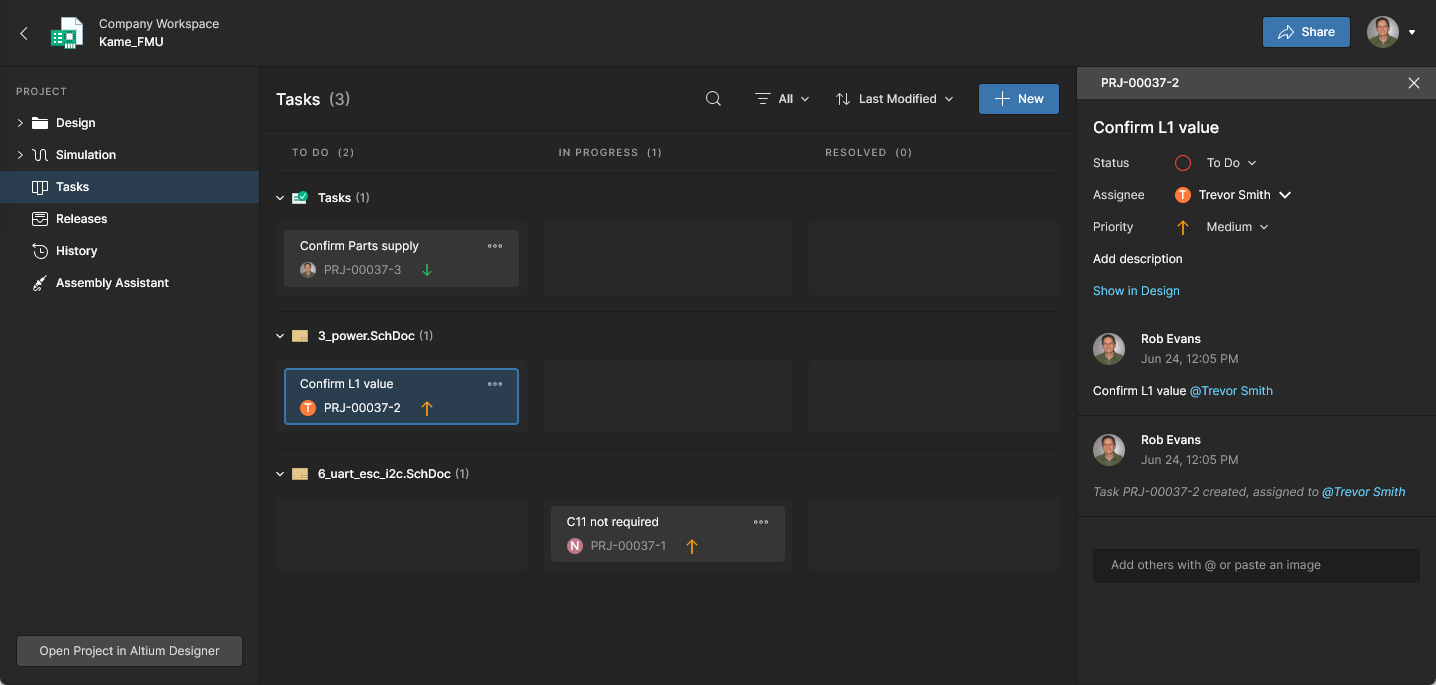 Verwalten und bearbeiten Sie Aufgaben für die gemeinsame Arbeit über das Tasks-Dashboard im Altium 365 Workspace.
Trotz seiner relativ einfachen Oberfläche bietet das Workspace-TasksDashboard eine flexible und effiziente Möglichkeit, Arbeitsabläufe direkt in der Designumgebung statt über ein externes System zu verwalten und nachzuverfolgen. Diese Seite bietet eine projektspezifische Ansicht der Aufgaben, die derzeit für das geöffnete Workspace-Projekt aktiv sind. Die globale Aufgabenansicht, die über den Hauptnavigationsbaum des Workspace verfügbar ist, zeigt dagegen die aktiven Aufgaben aller Projekte im Workspace.
Freigaben
Die Ansicht Releases zeigt alle Projektfreigabepakete, die aus der Designumgebung generiert wurden (siehe Designprojektfreigabe). Jedes Paket enthält die freigegebenen Quell-, Fertigungs- und Bestückungsdaten.
 Die Ansicht Releases bietet Zugriff auf die freigegebenen Datenpakete. Sie können ein Paket zur genaueren Prüfung in einem speziellen Manufacturing Portal öffnen und eine Freigabe als Manufacturing Package an Ihren Hersteller senden.
In dieser Ansicht können Sie:
-
Einzelne oder sämtliche in einer Freigabe enthaltenen Datensätze herunterladen. Klicken Sie auf die zur Freigabe gehörende Schaltfläche
 , um ein Fenster zu öffnen, in dem Sie die herunterzuladenden Datensätze dieser Freigabe auswählen können. Nach dem Klicken auf die Schaltfläche
  wird ein einzelnes ZIP-Archiv mit einem Ordner für jeden enthaltenen Datensatz in den standardmäßigen Downloadordner Ihres Browsers heruntergeladen.
-
Eine Freigabe öffnen, die über ein Manufacturing Portal auf einer separaten Registerkarte angezeigt wird. In diesem Portal können Sie die freigegebenen Dateidaten anzeigen und durchsuchen, die Stückliste prüfen sowie den Snapshot des Designs selbst – die Quelle der freigegebenen Daten – anzeigen und kommentieren. Außerdem stehen Ihnen Bedienelemente zum Herunterladen von Fertigungsdaten auf verschiedenen Detailebenen zur Verfügung, von vollständigen Datensätzen bis hin zu einzelnen generierten Ausgabedateien.
-
Eine ausgewählte Freigabe als Manufacturing Package direkt an Ihren Hersteller senden.
-
Eine verwaltete Stückliste aus einer bestimmten Freigabe generieren, indem Sie im Menü
 des Freigabeeintrags die Option Create Managed BOM auswählen.
-
Fertigungs- oder Schaltplandaten vergleichen (Gerber-Vergleich bzw. Schaltplanvergleich) und Daten des Stücklistenvergleichs als ZIP-Datei herunterladen.
-
Den Lebenszyklusstatus eines beliebigen Datensatzes in einer Freigabe ändern.
-
Die Anzeige von Freigaben ein- oder ausschalten, die einen oder mehrere Datensätze mit einem nicht anwendbaren Revisionsstatus enthalten (über das Bedienelement Show hidden releases).
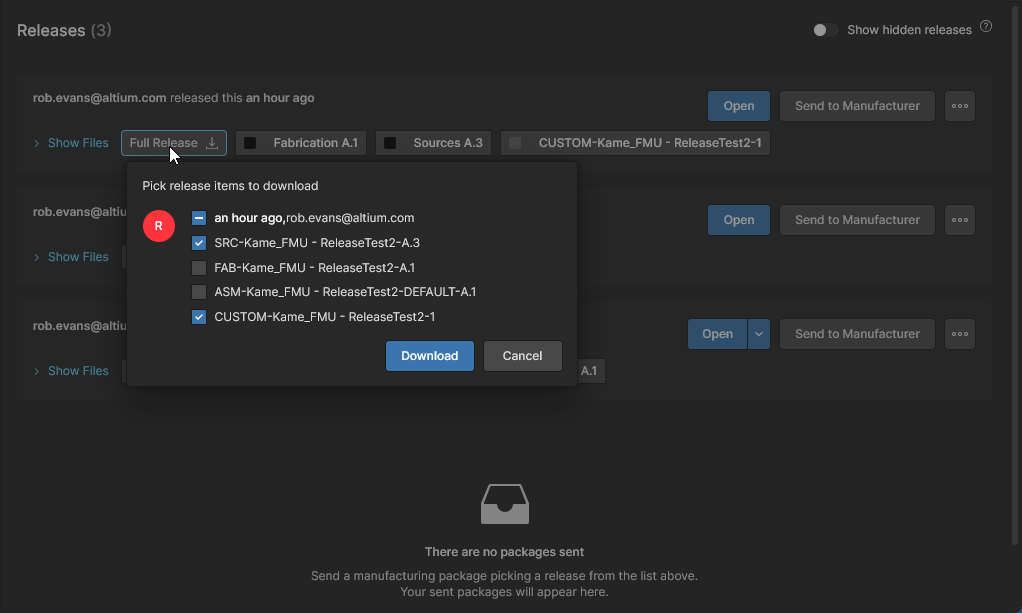

 , um den Download zu starten. Bei einem Datensatz oder einem bestimmten Ausgabeordner wird ein ZIP-Archiv heruntergeladen. Bei einer einzelnen Datei wird diese Datei unkomprimiert heruntergeladen.
In den folgenden Abschnitten werden diese verschiedenen Funktionen näher erläutert.
Ein Freigabepaket durchsuchen
Um das vollständige Freigabepaket zur Ansicht zu öffnen, klicken Sie auf die zugehörige Schaltfläche  . Alternativ können Sie auf die Schaltfläche
  klicken und auswählen, was angezeigt werden soll – entweder das vollständige Freigabepaket (Full Release) oder eine bestimmte Baugruppe (Variante). Ein geöffnetes Freigabepaket wird auf einer neuen Manufacturing Portal Browserregisterkarte angezeigt.
 Zugriff auf die spezielle Registerkarte Manufacturing Portal, auf der Sie eine bestimmte Freigabe eines verwalteten Projekts genauer prüfen können.
Das Manufacturing Portal zeigt die Leiterplattendesigndaten des Freigabepakets in den folgenden Ansichten:
Dateien
Die Ansicht Files bietet einen Überblick über das Freigabepaket: die enthaltenen Datensätze mit Angabe ihres Lebenszyklusstatus, serverseitige Parameter sowie eine Vorschau der Leiterplatte in 2D und 3D. Wenn das Freigabepaket mehrere Leiterplattendokumente enthält, umfasst die Vorschau 2D-/3D-Ansichten aller verfügbaren Leiterplatten. Beachten Sie, dass das vollständige Freigabepaket von dieser Seite als einzelnes ZIP-Archiv heruntergeladen werden kann (klicken Sie auf ).

Erweitern Sie den Baum auf der linken Seite, um die Datensätze dieser Freigabe und die jeweils enthaltenen Daten anzuzeigen. Bei den Designquelldaten handelt es sich um den Snapshot des Designs mit allen Quelldateien, die bei der Freigabe dieses Pakets verwendet wurden. Bei den Fertigungs- und Bestückungsdatensätzen handelt es sich um die im Rahmen der Freigabe generierten Fertigungsausgabedaten. Downloads sind auf allen Detailebenen möglich – vom gesamten Datensatz über einen bestimmten Ordner oder Ausgabetyp bis hin zu einzelnen Dateien. Bewegen Sie den Mauszeiger über einen Eintrag und klicken Sie auf die Schaltfläche  , um den Download zu starten, oder wählen Sie einen Eintrag aus und klicken Sie im Hauptanzeigebereich auf die Schaltfläche
  . Bei einem Datensatz oder einem bestimmten Ausgabeordner wird ein ZIP-Archiv in den standardmäßigen Downloadordner Ihres Browsers heruntergeladen. Bei einer einzelnen Datei wird diese Datei unkomprimiert heruntergeladen.

Wählen Sie eine beliebige Datei in der Ausgabeliste Gerber aus, um eine grafische Gesamtansicht der freigegebenen Gerber-Daten anzuzeigen. Verwenden Sie das Menü Layers, um die Gerber-Daten einer bestimmten Lage anzuzeigen, und die Optionen im Panel oben rechts, um auf die Mess-, Kommentar- und Downloadfunktionen des Gerber-Viewers zuzugreifen.

Wählen Sie einen PDF-Dateieintrag in der Liste Files der Freigabe aus, um ihn im PDF-Viewer des Systems zu öffnen. Scrollen Sie oder verwenden Sie das Dropdown-Menü Page, um durch die PDF-Seiten zu navigieren. Im Informationspanel auf der rechten Seite ( ) können Sie die Metadaten der PDF-Datei anzeigen.

Für die oben genannten grafischen Ansichten stehen folgende Navigationsmöglichkeiten zur Verfügung:
- Drehen Sie das Mausrad vorwärts oder rückwärts, um die Ansicht zu vergrößern oder zu verkleinern.
- Halten Sie die linke oder rechte Maustaste gedrückt und ziehen Sie die Maus, um den Dokumentausschnitt zu verschieben.
Design-Snapshot
Die Ansicht Design Snapshot verwendet die Web Viewer-Oberfläche, um interaktiven visuellen Zugriff auf die Designdokumente und die Eigenschaftsdaten der darin enthaltenen Objekte zu bieten. Außerdem können Kommentare gemeinsam an frei definierbaren Stellen in den Dokumenten hinzugefügt werden. Zu den standardmäßigen Prüffunktionen gehören die Auswahl der sichtbaren Lagen und Kommentarmarkierungen sowie die Möglichkeit, Bauteile und Netze zu suchen, auszuwählen und zu untersuchen. Sie können sogar Messungen durchführen. Beachten Sie, dass Sie nicht die neueste Version der Quelldesigndaten sehen, sondern deren Snapshot zum Zeitpunkt der Designfreigabe, mit der dieses spezifische Freigabepaket erstellt wurde.

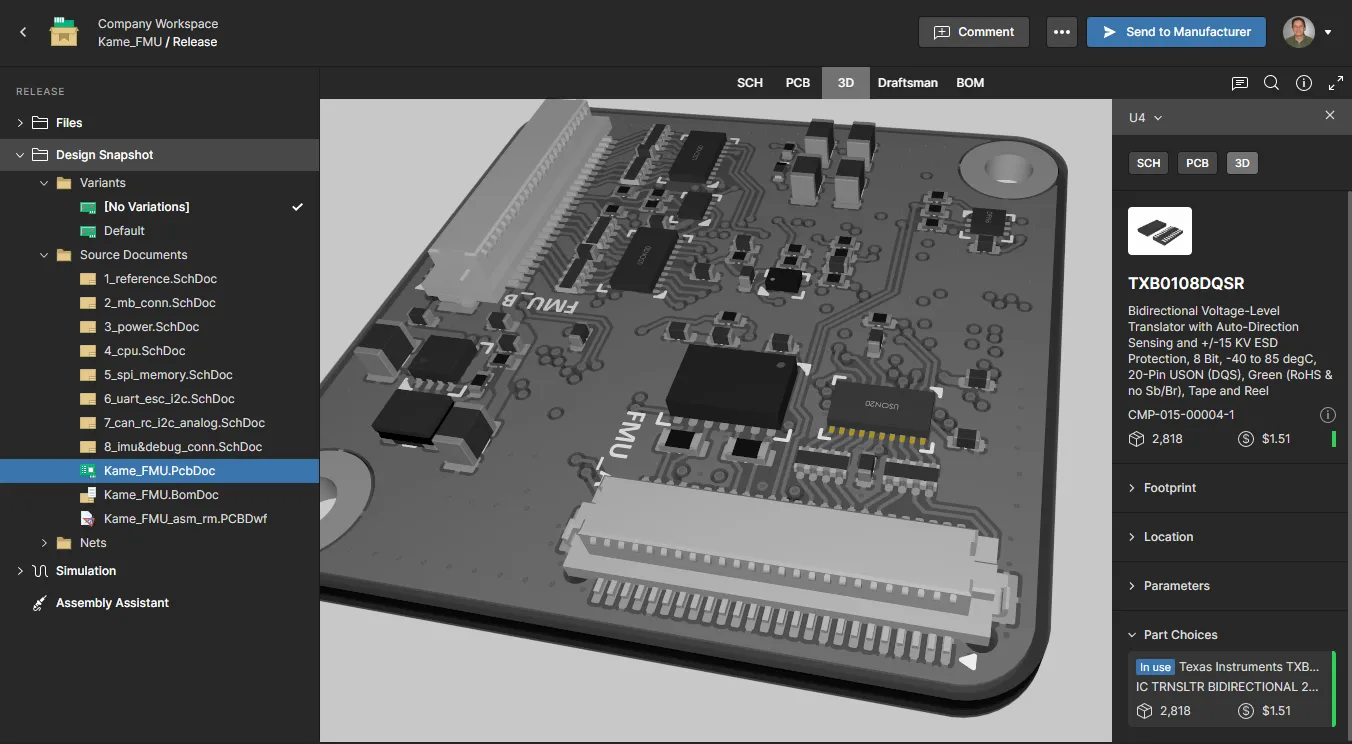
In den beiden oben genannten Ansichten:
-
Klicken Sie oben rechts in der Ansicht auf die Schaltfläche
 , um auf die Steuerelemente zum Ändern des Lebenszyklusstatus der in der Freigabe enthaltenen Datensätze sowie auf die Funktionen Gerber-Vergleich, Schaltplanvergleich und Stücklistenvergleich zuzugreifen.
-
Klicken Sie auf die Schaltfläche
 , um die Projektfreigabe als Manufacturing Package an Ihren Hersteller zu senden. Das Fenster Sending to Manufacturer wird geöffnet. Darin können Sie den Inhalt des Pakets und dessen Empfänger festlegen. Weitere Informationen finden Sie im nächsten Abschnitt.
Daten an Ihren Hersteller senden
Sie können die Fertigungsdaten einer bestimmten Freigabe eines verwalteten Projekts herunterladen und anschließend an Ihren Hersteller weitergeben. Ein wesentlich kollaborativerer und interaktiverer Ansatz besteht jedoch darin, dieses Paket über die Altium 365-Plattform direkt mit dem Hersteller zu teilen. Bei dieser Methode wählen Sie die zu sendende Projektfreigabe aus, legen deren Dateninhalt fest und senden das Paket – dann als Manufacturing Package bezeichnet – an den gewünschten Hersteller. Im Wesentlichen wird das Paket mit diesem Hersteller geteilt. Dieser erhält daraufhin per E-Mail eine Einladung, das Paket über eine spezielle Manufacturing Package Viewer direkt in der Altium 365-Plattformoberfläche (https://365.altium.com) anzuzeigen.
In der Ansicht Releases auf der detaillierten Verwaltungsseite des Projekts können Sie eine bestimmte Projektfreigabe als Manufacturing Package an Ihren Hersteller senden, indem Sie auf die Schaltfläche  beim Eintrag dieser Freigabe klicken.
Das Fenster Sending to Manufacturer wird geöffnet. Darin können Sie den Inhalt des Pakets und dessen Empfänger festlegen.
 Sie können eine bestimmte Projektfreigabe direkt an Ihren Hersteller senden bzw. mit ihm teilen.
Ein Fertigungspaket wird durch die Konfiguration der folgenden Angaben definiert:
- Data – Sie müssen den Inhalt des Fertigungspakets festlegen, also die darin enthaltenen Freigabedaten. Standardmäßig sind die Datensätze für Leiterplattenfertigung und Bestückung bereits im Paket enthalten. Um das Paket weiter zu konfigurieren, klicken Sie auf das Steuerelement Configure . Aktivieren Sie im daraufhin angezeigten Pop-up-Fenster die gewünschten Datensätze (Snapshot des Quelldesigns, Datensätze für Leiterplattenfertigung und Bestückung). Um schnell alle Datensätze einzuschließen, aktivieren Sie den Eintrag ganz oben in der Liste.
 ).
).  Sie müssen festlegen, welche Datensätze im Fertigungspaket enthalten sein sollen.
Nachdem Sie die gewünschten Datensätze aktiviert haben, klicken Sie auf die Schaltfläche  . Die Einträge für diese Datensätze werden oben im Fenster Sending to Manufacturer angezeigt.
- Package Name – dies entspricht zunächst der Leiterplattenbaugruppe selbst. Sie können diese Angabe nach Bedarf ändern.
- Revision – dieses Feld bietet ein einfaches textbasiertes Attribut, mit dem sich verschiedene Fertigungspakete unterscheiden lassen, die aus derselben Freigabe erstellt wurden. Zunächst ist hier „1“ eingetragen. Sie können jedoch einen beliebigen Wert eingeben, solange dieser über alle Pakete hinweg eindeutig ist. Für jedes weitere Paket, das Sie aus denselben Freigabedaten erstellen möchten, wird das Feld standardmäßig mit der nächsten verfügbaren (noch nicht verwendeten) Ganzzahl vorbelegt.
- Description – geben Sie eine Beschreibung des Paketinhalts ein. So kann der Hersteller leichter erkennen, was er mit dem Paket erhält.
- Manufacturer Email – geben Sie in diesem Feld die E-Mail-Adresse Ihres Herstellers ein. Klicken Sie anschließend außerhalb des Felds oder drücken Sie Enter , um die Adresse hinzuzufügen. Üblicherweise haben Sie einen einzigen Ansprechpartner für die Fertigung, der anhand der im Paket bereitgestellten Daten die Fertigung und anschließende Bestückung Ihrer Leiterplatte veranlasst. Sie können jedoch beliebig viele unterschiedliche E-Mail-Adressen hinzufügen. Um eine hinzugefügte E-Mail-Adresse zu entfernen, klicken Sie auf das Kreuz rechts daneben.
Wenn das Paket definiert ist, klicken Sie auf die Schaltfläche  . Das Paket wird mit Ihnen (als Ersteller des Pakets), den angegebenen Herstellern und allen Workspace-Mitgliedern geteilt, mit denen das Projekt geteilt ist. Es erscheint im Bereich Sent der Ansicht Releases als Kachel mit einem Namen im Format
 Name.Revision.
 Nachdem ein Fertigungspaket gesendet wurde, erscheint in der Ansicht Releases im Bereich Sent ein entsprechender Eintrag.
Befehle der Fertigungspaket-Kachel
Klicken Sie oben rechts in der Kachel eines gesendeten Fertigungspakets auf das Steuerelement  , um auf die folgenden Befehle zuzugreifen:
-
Open – mit diesem Befehl öffnen Sie das Paket im Fertigungspaket-Viewer von Altium 365. Der Viewer wird in einem eigenen Browser-Tab geöffnet und bietet eine Designübersicht mit wichtigen Leiterplattendaten. Außerdem können Sie die Struktur der geteilten Daten durchsuchen und bei Bedarf einzelne Dateien herunterladen. Sie können in dieser Ansicht auch das gesamte Paket herunterladen. Zusätzlich stehen im Viewer die Daten-Unterseiten Fabrication, Assembly und Bill of Materials zur Verfügung. Die Ansichten Fabrication und Assembly verwenden die Web Viewer-Oberfläche, die umfassende interaktive Möglichkeiten bietet und es allen Benutzern, mit denen das Paket geteilt wurde, ermöglicht, Kommentare hinzuzufügen. Die Ansicht Fabrication zeigt die Gerber-Daten der Freigabe an.
-
Share – öffnet ein Fenster, in dem Sie das Paket per E-Mail-Einladung mit anderen teilen können. Über das Steuerelement
 erhalten Sie einen direkten Link, den Sie an Ihren Hersteller weitergeben können. Alle Personen, mit denen das Paket geteilt wurde, können es über diesen Link anzeigen.

- Download – mit diesem Befehl laden Sie das Paket als ZIP-Archiv herunter.
-
Delete – mit diesem Befehl löschen Sie das Fertigungspaket und verschieben es in den separaten Bereich Papierkorb des Workspace. Klicken Sie im Bestätigungsdialog auf die Schaltfläche
 , um den Löschvorgang auszuführen. Dabei handelt es sich um ein „vorläufiges Löschen“: Der Ersteller des Pakets oder ein Administrator des Workspace kann das Paket aus dem Bereich Trash wiederherstellen oder endgültig löschen.
Zugriff des Herstellers auf das Paket
Der Hersteller, dem Sie das Paket gesendet haben, erhält eine E-Mail-Einladung, um über Altium 365 auf das Paket zuzugreifen. Sobald er in der E-Mail auf die Schaltfläche  klickt, wird er zur Seite Altium 365 Sign In weitergeleitet (sofern er nicht bereits bei der Plattform oder einem Altium-Konto angemeldet ist). Nach der Anmeldung gelangt er zum Manufacturing Package Viewer, in dem das geteilte Paket geladen ist.
 Zugriff auf das geteilte Fertigungspaket über die E-Mail-Einladung, die der Hersteller erhält.
Jedes gesendete Fertigungspaket ist auf der Seite Shared with Me der Altium 365-Plattformoberfläche verfügbar. Ein Fertigungspaket ist durch das Symbol  auf seiner Kachel gekennzeichnet.
 Beispiel eines Fertigungspakets, das nach der Anmeldung bei der Altium 365-Plattformoberfläche direkt auf der Seite Shared with Me eines Benutzers verfügbar ist.
Verfügbare Paketbefehle
Wenn Sie die Kachel eines Fertigungspakets auswählen, werden verschiedene Steuerelemente und Befehle angezeigt, wie in der folgenden Abbildung dargestellt und anschließend beschrieben.
 Wählen Sie auf Ihrer Seite Shared with Me ein Fertigungspaket aus, um auf die zugehörigen Steuerelemente zuzugreifen.
- Open – öffnet das Paket im Fertigungspaket-Viewer, der in einer separaten Registerkarte des Browsers geöffnet wird. Sie können das Paket auch durch einen Doppelklick auf die Paketkachel oder durch einen Klick auf den Paketnamen öffnen.
-
Share – öffnet ein Fenster, in dem Sie das Paket per E-Mail-Einladung mit anderen teilen können. Alternativ erhalten Sie über das Steuerelement einen direkten Link, den Sie an Ihren Hersteller weitergeben können.

- Download – lädt das Paket als ZIP-Archiv herunter.
-
Delete – löscht das Paket von Ihrer Seite Shared with Me. Ein Warnfenster weist Sie darauf hin, dass Sie den Zugriff auf das Paket verlieren, andere Beteiligte jedoch weiterhin darauf zugreifen können. Klicken Sie auf die Schaltfläche , um den Löschvorgang auszuführen.
Vergleich von Designdaten
Related page: Vergleich von Designdaten
In der Projektansicht des Workspace können Sie Änderungen an Gerber-, Schaltplan- oder Stücklistendaten zwischen verschiedenen Projektfreigaben und/oder Commits schnell ermitteln. Die Datenvergleichsfunktionen eignen sich ideal, um Aktualisierungen während der Projektentwicklung nachzuverfolgen. Sie können direkt über die Seite Releases, die Seite History sowie beim Anzeigen eines Freigabepakets aufgerufen werden.
-
Gerber Comparison – Die Gerber-Vergleichsfunktion bietet einen grafischen, lagenweise steuerbaren Datenvergleich zwischen Gerber-Dateien verschiedener Freigaben oder mit einem vorhandenen Dateisatz. Änderungen werden nummeriert, sind über einen interaktiven Navigationsbereich zugänglich und werden im Anzeigebereich hervorgehoben.
Weitere Informationen finden Sie unter Datenvergleich – Gerber.

- Schematic Comparison – Die Schaltplan-Vergleichsfunktion erkennt Änderungen an Bauteil- und Netzdaten zwischen Projektfreigaben und Commits und hebt diese grafisch hervor. Die Vergleichsergebnisse sind für alle Schaltpläne des Projekts verfügbar. Änderungen werden in einem interaktiven Bereich für Unterschiede aufgelistet.
Weitere Informationen finden Sie unter Datenvergleich – Schaltplan.

- BOM Comparison – Die Vergleichsfunktion für die Stückliste (BOM) erkennt Unterschiede in Stücklistendaten zwischen ausgewählten Projektfreigaben oder Commits. Die Ergebnisse werden über die Datenvergleichsoberfläche des Workspace bereitgestellt. Diese zeigt eine Liste farbcodierter Einträge für Stücklistenpositionen, die sich zwischen den ausgewählten Ereignissen geändert haben. Sie können auch eine Datei im CSV-Format herunterladen, die eine detaillierte Zusammenfassung aller erkannten Änderungen enthält.
Weitere Informationen finden Sie unter Datenvergleich – Stückliste.

Lebenszyklusstatus ändern
Für eine Projektfreigabe können Sie den Lebenszyklusstatus jedes Datensatzes (im Workspace freigegebene Elemente) dieser Freigabe direkt in der Ansicht Releases ändern. Dies erfolgt im Fenster Change Lifecycle State, das Sie öffnen, indem Sie auf die zur Freigabe gehörende Schaltfläche klicken und im Menü Change Lifecycle State auswählen.
 Ändern Sie den Lebenszyklusstatus der Datensätze eines Freigabepakets direkt in der Ansicht Releases .
Jeder Datensatz wird mit seinem Namen sowie seinem aktuellen und seinem nächsten Lebenszyklusstatus aufgelistet. Klicken Sie in die Zelle Next State, um eine Liste der möglichen Status entsprechend der für dieses Element verwendeten Lebenszyklusdefinition aufzurufen. Um einen Datensatz aus der Liste auszuschließen, sodass sein Status nicht geändert wird, klicken Sie auf das Steuerelement  ganz rechts.
 Alle möglichen Übergangsstatus werden in der Dropdown-Liste der Zelle Next State angezeigt. Diese basieren auf Current State (hier sind zwei Beispiele dargestellt) und werden als Teil der übergeordneten Lebenszyklusdefinition festgelegt.
Nachdem Sie die gewünschten Statusänderungen konfiguriert haben, klicken Sie auf  . Die Lebenszyklusstatusinformationen aller betroffenen Datensätze werden für diese Freigabe in der Hauptansicht Releases aktualisiert.
 Beispiel für die zweimalige Änderung des Lebenszyklusstatus aller Datensätze einer Freigabe – von New From Design über In Prototype bis schließlich zu In Production.
Nicht relevante Freigaben ausblenden
Die Releases Ansicht bietet die Möglichkeit, die Anzeige von Freigaben umzuschalten, die als nicht mehr „zur Verwendung geeignet“ gelten. So können Sie alle Freigabepakete ausblenden, die einen oder mehrere Datensätze in einem nicht anwendbaren Lebenszyklusstatus enthalten (z. B. Deprecated, Obsolete, Abandoned). Dies wird durch die angewendete Lebenszyklusdefinition selbst bestimmt, in der diese Status als nicht für die Verwendung in Designs geeignet festgelegt werden können.
Gehen Sie dazu wie folgt vor:
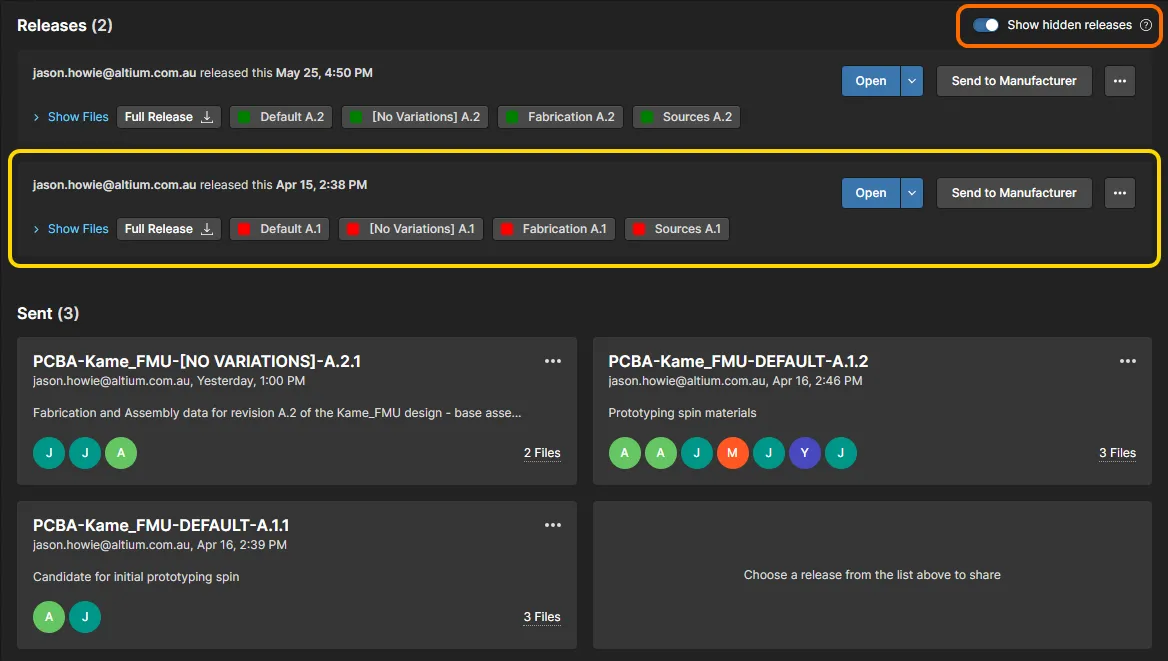
- Die folgende Abbildung zeigt zwei Freigaben eines Projekts, deren zugehörige Datensätze sich jeweils im Status In Production befinden. Die frühere Freigabe gilt als veraltet (nicht mehr zu verwenden) und soll ausgeblendet werden, sodass nur die neueste Freigabe angezeigt wird.
 Eine nachfolgende Freigabe eines Designs ist in Produktion gegangen. Die frühere Freigabe soll daher als veraltet gekennzeichnet und in der Releases Ansicht ausgeblendet werden.
- Die Sichtbarkeit einer Freigabe in der Liste hängt davon ab, ob ein Datenelement beim Übergang in einen bestimmten Lebenszyklusstatus noch in einem Design verwendet werden darf. In der entsprechenden Lebenszyklusdefinition (Admin – Lifecycle Definitions) wird dies über die Statuseigenschaft Allowed to be used in designs gesteuert. Ist diese Eigenschaft deaktiviert, wird eine Freigabe standardmäßig ausgeblendet, sobald eines ihrer Datenelemente in diesen Lebenszyklusstatus wechselt. In diesem Beispiel müssen wir lediglich prüfen, ob diese Eigenschaft für den Status „Veraltet“ in der Lebenszyklusdefinition für freigegebene Designelemente deaktiviert ist. Doppelklicken Sie auf die grafische Darstellung des Status, um das zugehörige Fenster State Properties zu öffnen.
 Prüfen Sie, ob die Eigenschaft Allowed to be used in designs für den Status „Veraltet“ deaktiviert ist – dies ist die Voraussetzung dafür, Freigaben in der Releases Ansicht ausblenden zu können.
-
Jetzt müssen wir nur noch den Lebenszyklusstatus der Datenelemente in der früheren Freigabe auf „Veraltet“ setzen. Dies erfolgt wie im vorherigen Abschnitt beschrieben im Fenster Change Lifecycle State (klicken Sie auf die der Freigabe zugeordnete Schaltfläche und wählen Sie im Menü Change Lifecycle State). Auf diese Weise ist eine Designfreigabe, die veraltet ist und nicht mehr verwendet werden soll, für Benutzer nicht verfügbar.
 Sobald ihre Datenelemente in einen Lebenszyklusstatus wechseln, der keine Verwendung mehr zulässt, wird die Freigabe in der Releases Ansicht ausgeblendet.
-
Verwenden Sie das Steuerelement Show hidden releases oben rechts in der Ansicht „Freigaben“, um die Anzeige dieser ausgeblendeten Freigaben umzuschalten.

Designprüfungen
Related information: Seite „Designprüfungen“
Auf der Seite Design Review des Projekts können Benutzer strukturierte Projektprüfungen erstellen und verwalten, die anderen Benutzern (Prüfern) zur Bewertung zugewiesen werden können. Der Ersteller der Prüfung (Initiator) kann den Prüfprozess mit textbasierten Checklistenpunkten, Dateianhängen und relevanten Kommentaren konfigurieren. Die Prüfer können ihrerseits eine erfasste Momentaufnahme des Designs öffnen, die Checklistenpunkte abarbeiten, zugehörige Kommentare hinzufügen, Designvergleiche aufrufen und ihren Prozess schließlich in den Status Accepted/Rejected überführen. Anschließend schließt der Initiator der Prüfung den Prozess mit seiner eigenen Bewertung Completed/Rejected und Kommentaren ab.
Designprüfungen sind eine praktische Möglichkeit, auf Designprobleme hinzuweisen und sicherzustellen, dass das Design die Compliance-Anforderungen des Unternehmens erfüllt. Die Prüfungen stehen während und nach dem Prüfprozess allen Workspace-Mitgliedern zur Verfügung und sind auch über die Seite „Aufgaben“ des Projekts zugänglich.
 Wählen Sie beim Anzeigen eines Projekts die Option „Designprüfung“, um konfigurierbare Peer-Reviews für das aktuelle Projekt zu erstellen, aufzurufen und zu verwalten.
Altimade
Die Funktion Altimade ist nur auf Einladung verfügbar. Wenn sie für Ihr Unternehmen aktiviert ist, können Sie sowohl über Altium Designer als auch über die Oberfläche Ihres Altium 365 Workspace darauf zugreifen. Sie bietet ein optimiertes und automatisiertes System für die Fertigung von Designs, das direkt mit einer Partnerplattform für die Hardwarefertigung zusammenarbeitet, um Angebote für Ihr Hardwaredesign zu erstellen und es zu fertigen.
Bestellungen werden in Altium Designer vorbereitet und ausgelöst und anschließend auf der Seite Altimade Ihres Workspace verwaltet.
Die Schritte zur Bestellvorbereitung in Altium Designer finden Sie auf der Seite Bestellung mit einem Klick mit Altimade.
Informationen zu den Zahlungs- und Verwaltungsfunktionen in Ihrem Altium 365 Workspace finden Sie auf der Seite Altimade-Bestellverwaltung.
Aktivitäten
Die Ansicht Activities bietet einen detaillierten Überblick über die dem Projekt zugeordneten Projektaktivitätsprozesse für Prüfungen und Veröffentlichungen sowie deren aktuellen Fortschritt. Dieser wird in den Workflow-Diagrammen als Aufgabenschritt mit hervorgehobenem Benutzer dargestellt. Verwenden Sie die Menüoptionen Open/Closed im Seitenkopf, um laufende oder abgeschlossene Projektaktivitäten aufzulisten. Mit dem oberen Feld Search können Sie die Liste nach einem Ausdruck filtern, der in einem beliebigen Spaltenfeld enthalten ist (außer Datumsangaben). Über die Schaltfläche  starten Sie eine neue Prozessaktivität aus einer Liste aktivierter Prozesse.

Neben einer beschrifteten Grafik, die den Ablauf und den Status einer Aktivität darstellt (Modus Diagram), umfasst die Ansicht auch den Ansichtsmodus Data, in dem Parameterdaten zur Aktivität aufgeführt werden (zugeordnete Benutzer, Projektinformationen usw.), sowie den Modus History, der die Abfolge der Workflow-Ereignisse zeigt (Start, Vorbereitung, Aufgabenabschluss usw.).
Projektaktivitäten werden in der Regel in Altium Designer gestartet, indem ein verfügbarer Prozess aus dem Menü Project » Activities ausgewählt wird. Anschließend werden der Aktivität ein verfügbares Projekt und Daten, ein Benutzer für die Prüfung und bei Bedarf ein benannter Benutzer als Prüfkoordinator zugewiesen. Für diese Benutzer werden automatisch Aufgaben erstellt, die in ihrem Tasklist-Panel in Altium Designer und auf der Seite „Aufgaben“ im Workspace angezeigt werden.
 ).
).Verlauf
Related page: Projektverlauf
Die Ansicht History bietet eine fortlaufende Zeitleiste der wichtigsten Ereignisse im Zusammenhang mit dem Projekt – Erstellung, Commits, Freigaben, Klone und MCAD-Austauschvorgänge. Je nach Ereignis stehen verschiedene Aktionen zur Verfügung.
 Die History Ansicht zeigt eine Zeitleiste der grundlegenden Ereignisse, die im Verlauf der Projektentwicklung stattgefunden haben.
Die Ansicht lässt sich im Wesentlichen in drei Hauptbereiche unterteilen:
-
Main trunk of the timeline. Die Ereignisse sind chronologisch von unten nach oben angeordnet. Das erste Ereignis – die Erstellung des Projekts – erscheint am unteren Ende der Zeitleiste. Nachfolgende Ereignisse werden darüber angezeigt, wobei das neueste Ereignis ganz oben in der Zeitleiste erscheint.
-
Events. Jedes Mal, wenn ein unterstütztes Ereignis im Zusammenhang mit dem Projekt auftritt, wird es der Zeitleiste als eigene Kachel hinzugefügt. Jeder Ereignistyp hat eine andersfarbige Kachel und ist entweder direkt mit der Hauptachse der Zeitleiste verbunden oder mit einem zusätzlichen Symbol versehen (wie bei MCAD-Austauschereignissen). Für Commit-Ereignisse wird ein Designvergleich unterstützt, der grundlegende Informationen zu den Änderungen zwischen dem aktuellen und dem vorherigen Commit anzeigt (einschließlich Dateien, Bauteilen, Netzen, Leiterplattenstruktur und Varianten). Für die folgenden beiden Ereignistypen stehen über die Ereigniskachel zusätzliche Aktionen zur Verfügung:
-
Commit event – Sie können einen Klon des Projekts mit dieser Designversion erstellen, die Quelldateien dieser Designversion (einen Commit-Snapshot) anzeigen oder herunterladen und den Commit mit den Designdaten eines anderen Commits und/oder einer anderen Freigabe vergleichen.
-
Release event – Sie können das Freigabepaket zur Ansicht in einem Fertigungsportal öffnen und entweder das vollständige Freigabepaket oder die Quelldateien der Designversion herunterladen, mit der dieses Freigabepaket erstellt wurde. Außerdem können Sie auf die Funktionen Gerber-Vergleich, Schaltplanvergleich und Stücklistenvergleich zugreifen.
-
-
Search. Klicken Sie oben rechts in der Ansicht auf das Steuerelement
 , um ein Suchfeld für eine einfache Suche im Projektverlauf zu öffnen. Während Sie Ihren Suchbegriff eingeben, wird die Zeitleiste gefiltert, sodass nur die für diese Suche relevanten Ereignisse angezeigt werden.
 , um die Zeitleiste um das neue Ereignis zu ergänzen. Eine manuelle Aktualisierung ist ebenfalls möglich: Klicken Sie dazu oben rechts in der Ansicht auf das Steuerelement
  .
.
Bestückungsassistent
Related page: Bestückungsassistent
Diese Ansicht bietet Zugriff auf eine Anwendung zur Unterstützung der Leiterplattenbestückung, die die detaillierten Stücklistendaten des Projekts mit seiner 2D-/3D-Bestückungsansicht zusammenführt. Durch das Zusammenspiel dieser beiden Informationsquellen können Sie per Cross-Probing direkt zwischen den Stücklistenelementen und ihrer grafischen Darstellung in der Leiterplattenansicht (2D oder 3D) wechseln.
Neben dem interaktiven Modus zur freien Navigation bietet die Anwendung einen strukturierten Bestückungsmodus, mit dem Sie die entsprechenden physischen Bestückungsschritte nachverfolgen können. So lässt sich der Bestückungsprozess an einer zentralen Stelle komfortabel und automatisiert kontrollieren und überprüfen.

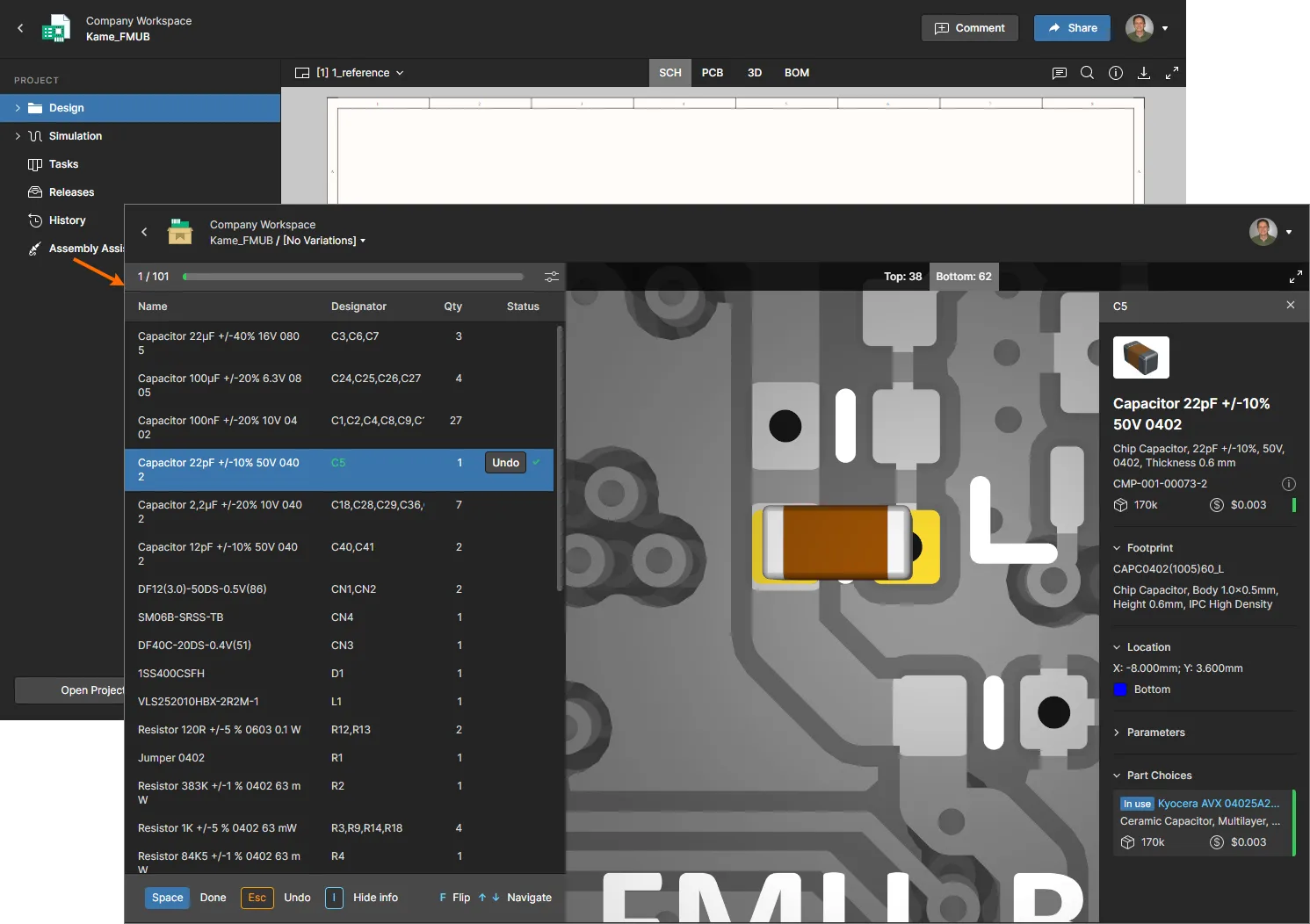
Der Assembly Assistant wird im Modus zur freien Navigation geöffnet und über die Schaltfläche  in den strukturierten Bestückungsmodus umgeschaltet – weitere Informationen finden Sie unter Ablauf des Bestückungsprozesses. Dieser Modus startet einen interaktiven Schritt-für-Schritt-Prozess, bei dem Sie Stücklisteneinträge während der physischen Leiterplattenbestückung als
 Done oder Skipped markieren können. Die Leiterplattendarstellung zoomt auf das zugehörige Bauteil und dreht die Leiterplattenansicht bei Bedarf um.
 KI-lokalisiert