
Ein bestehendes Projekt im Workspace verfügbar machen
Die empfohlene und leistungsfähigste Methode für die Arbeit mit Projekten besteht darin, ein neues Projekt direkt im verbundenen Workspace zu erstellen. Ein vorhandenes Projekt können Sie in Ihren Workspace übernehmen, indem Sie es online verfügbar machen und dabei die formale Versionskontrolle aktivieren. In beiden Fällen wird das Projekt im nativen Versionskontrollsystem (VCS) des Workspace gespeichert und verwaltet. Dadurch steht Ihnen bei der Arbeit mit dem Projekt in Altium Designer der volle Funktionsumfang zur Verfügung. Nur wenn Ihr Projekt vollständig durch das VCS des Workspace verwaltet wird, können Sie es mehreren Personen zur Bearbeitung in Altium Designer freigeben (sofern diese Mitglieder des Workspace sind) und zusätzliche Funktionen der Plattform wie die Verlaufsverfolgung und die erweiterte Projektfreigabe nutzen.
Um ein vorhandenes Projekt (ein lokales Projekt oder ein Projekt, das derzeit einer externen Versionskontrolle unterliegt) im Workspace verfügbar zu machen – entweder als gespiegeltes Projekt (Simple Sync) in einem Altium 365 Workspace oder als Projekt unter der nativen Git-Versionskontrolle eines Workspace –, öffnen Sie das Projekt wie gewohnt in Altium Designer. Klicken Sie dann im Projects-Panel mit der rechten Maustaste auf den Projekteintrag und wählen Sie im Kontextmenü Make Project Available Online, um den Dialog Make Available Online zu öffnen. Bei Verwendung eines Enterprise Server Workspace öffnet der Befehl Make Project Available on Server den Dialog Make Available On Server.

Machen Sie ein vorhandenes lokales Projekt im Workspace verfügbar. Dabei wird es gewissermaßen beim Workspace „registriert“ und ein „Spiegel“ davon erstellt.
Optionen und Bedienelemente des Dialogs „Make Available Online“
-
Project Name – der Name des Projekts im Workspace. Standardmäßig wird der Name des ursprünglichen Projekts verwendet.
-
Description – geben Sie die gewünschte Beschreibung des Projekts ein.
-
Version Control – aktivieren Sie diese Option, um ein lokales Projekt zum integrierten VCS (Git) des Workspace hinzuzufügen. Wenn diese Option deaktiviert ist, werden die Projektdateien lediglich im Workspace gespeichert, um grundlegenden Zugriff zu ermöglichen und sie anderen ausschließlich zum Anzeigen und Kommentieren freizugeben – gewissermaßen ein weniger formales Simple Sync. Es wird empfohlen, die formale Versionskontrolle zu aktivieren, da Sie dadurch Zugriff auf den vollen Funktionsumfang des Workspace und der Altium 365-Plattform erhalten. Diese Option ist nur verfügbar, wenn das Projekt derzeit keiner Versionskontrolle unterliegt.
-
Migrate to Altium 365 Versioned Storage – aktivieren Sie diese Option, um ein Projekt, das ein externes VCS verwendet, in ein vollständig vom VCS des Workspace verwaltetes Projekt zu migrieren. Ein solches Projekt kann dann die nativen VCS-Funktionen des Workspace nutzen. Diese Option ist nur verfügbar, wenn das Projekt derzeit einem externen VCS unterliegt.
-
Advanced – klicken Sie hier, um auf eine zusätzliche Option zuzugreifen.
-
Folder – in diesem Feld geben Sie an, wo innerhalb der Ordnerstruktur des Workspace der Ordner für das zu migrierende Projekt erstellt werden soll. Der Standardpfad für neue Projekte wird auf der Seite Admin – Settings – Projects der Browseroberfläche des Workspace festgelegt (standardmäßig ist dies
Projects\<ProjectName>). Klicken Sie auf , um den Dialog Choose Folder zu öffnen. Dieser ist eine vereinfachte Version des Explorer-Panels, in der Sie bei Bedarf einen anderen Serverordner suchen und auswählen können.
-

Optionen und Bedienelemente des Dialogs „Make Available On Server“
- Project Name – der Name des Projekts im Workspace. Standardmäßig wird der Name des ursprünglichen Projekts verwendet.
- Description – geben Sie die gewünschte Beschreibung des Projekts ein.
- Migrate to Altium Versioned Storage – aktivieren Sie diese Option, um ein Projekt, das ein externes VCS verwendet, in ein vollständig vom VCS des Workspace verwaltetes Projekt zu migrieren. Ein solches Projekt kann dann die nativen VCS-Funktionen des Workspace nutzen. Diese Option ist nur verfügbar, wenn das Projekt derzeit einem externen VCS unterliegt.
-
Advanced – klicken Sie hier, um auf zusätzliche Optionen zuzugreifen.
-
Repository – dieses Dropdown-Menü (sofern vorhanden) listet alle Design-Repositories auf, die über den Versionskontrolldienst des Workspace verwaltet werden und für Ihre Nutzung freigegeben wurden. Wählen Sie das Repository aus, in dem das neue Projekt und seine Dateien gespeichert werden sollen. Standardmäßig steht ein einzelnes Git-basiertes Repository (
Versioned Storage) zur Verfügung.Ein zusätzliches Feld Repository Folder steht zur Verfügung, um einen alternativen Zielordner innerhalb des Repositorys anzugeben oder auszuwählen. Klicken Sie auf
, um den Dialog Add to Version Control zu öffnen, in dem Sie zur gewünschten Ordnerstruktur innerhalb des Repositorys navigieren und diese erstellen können.
-
Folder – In diesem Feld geben Sie an, wo der Ordner für das zu migrierende Projekt innerhalb der Ordnerstruktur des Workspace erstellt werden soll. Der Standardpfad für neue Projekte wird auf der Seite Admin – Settings – Projects der Browseroberfläche des Workspace festgelegt (standardmäßig ist dies
Projects\<ProjectName>). Klicken Sie auf, um den Dialog Choose Folder zu öffnen. Dieser ist eine reduzierte Version des Explorer-Panels, in dem Sie bei Bedarf nach einem anderen Workspace-Ordner suchen und diesen auswählen können.
-
Verwenden Sie den Dialog Make Available Online, um Name des Projekts zu ändern und eine Description hinzuzufügen. Standardmäßig wird der Name des ursprünglichen Projekts verwendet.
Aktivieren Sie die Option Version Control, um das Projekt dem integrierten Versionsverwaltungssystem (VCS) des Workspace (Git) hinzuzufügen. Wenn diese Option deaktiviert ist (nur in einem Altium 365 Workspace möglich), werden die Projektdateien lediglich im Workspace gespeichert, um einen grundlegenden Zugriff zu ermöglichen und sie für andere ausschließlich zum Anzeigen und Kommentieren freizugeben – das Simple-Sync-Verfahren. Es wird empfohlen, die Versionsverwaltung zu aktivieren, da Sie dadurch den vollen Funktionsumfang des Workspace und der Altium 365-Plattform nutzen können. Beachten Sie, dass die Möglichkeit, ein Projekt in einem Workspace zu spiegeln (Simple Sync), nur bei einer Verbindung mit einem Altium 365 Workspace verfügbar ist.
Klicken Sie im Dialog auf den Link Advanced, um das Feld Folder einzublenden. In diesem Feld geben Sie an, wo der Ordner für das gespiegelte Projekt innerhalb der Ordnerstruktur des Workspace erstellt werden soll. Der Standardpfad für neue Projekte wird auf der Seite Admin – Settings – Projects der Browseroberfläche des Workspace festgelegt (standardmäßig ist dies Projects\<ProjectName>). Klicken Sie auf die Schaltfläche  , um bei Bedarf nach einem anderen Workspace-Ordner zu suchen und diesen auszuwählen.
Nachdem Sie die Eigenschaften für die Projektüberführung im Dialog Make Available Online wie gewünscht festgelegt haben, klicken Sie auf OK. Bei einem Projekt, das nicht unter externer Versionsverwaltung steht und online bereitgestellt wird (in einem Altium 365 Workspace wurde die Option Version Control aktiviert), werden das Projekt und seine Dateien per Commit und Push in das Design-Repository Versioned Storage des Workspace übertragen. Das Projects-Panel zeigt anschließend den vollständig synchronisierten Zustand zwischen dem Design-Repository des Workspace und dem lokalen Repository (Arbeitskopie) an, erkennbar an den zugehörigen Symbolen  . Das Projekt wird zu einem echten Workspace-Projekt – es ist nicht nur im Workspace „registriert“, sondern tatsächlich per Commit übertragen und unter der Versionsverwaltung des Workspace. Alle am Design vorgenommenen Änderungen müssen wieder im Repository des Workspace gespeichert werden (per Commit/Push).

Einschränkungen bei der Verwendung eines vorhandenen externen Versionsverwaltungs-Repositorys
Wie bereits erwähnt, werden Ihre lokalen Designs möglicherweise bereits in einem vorhandenen externen Versionsverwaltungssystem (Git, SVN, EPDM usw.) verwaltet. Wenn Sie einen Altium 365 Workspace verwenden, können Sie diese Konfiguration wie bisher weiterverwenden und die Designs einfach in Ihrem Workspace bereitstellen, indem Sie sie dort mithilfe der Funktion Make Project Available Online registrieren.
In diesem Modus werden die Designdaten jedes Mal im Hintergrund in den Workspace gespiegelt, wenn Sie Änderungen an einem Design vornehmen und diese per Commit in Ihr externes VCS-Repository übertragen. Alle erforderlichen Verarbeitungsschritte werden wie gewohnt ausgeführt – Vorschau, Verwendungsnachweise usw. Es sind jedoch einige Einschränkungen zu beachten:
- Die Erstellung eines neuen Designprojekts muss weiterhin nach dem bisherigen Ablauf erfolgen, d. h., es wird manuell im externen VCS-System erstellt. Anschließend wird das Projekt mithilfe der Funktion Make Project Available Online im Workspace registriert und dorthin gespiegelt.
-
Wenn Designänderungen vorgenommen werden, Commit/Push jedoch mit externen Tools statt über Altium Designer erfolgt, werden diese Änderungen im gespiegelten Projekt im Workspace nicht angezeigt. Dies wird beim nächsten Öffnen des Projekts in Altium Designer korrigiert, wobei das lokale Projekt automatisch mit der gespiegelten Workspace-Version synchronisiert wird. Wenn die Änderungen von einem anderen Benutzer vorgenommen wurden, werden die erneut geöffneten Projektdateien als
Out Of Date( ) angezeigt. Dieser Zustand kann mit dem Versionsverwaltungsbefehl Update korrigiert werden.
- Zum Öffnen des Projekts durch eine zweite Person ist Zugriff auf das externe VCS-Repository erforderlich.
- Die Rechteverwaltung muss an zwei Stellen eingerichtet und gepflegt werden – im Workspace und in der maßgeblichen Quelle (dem externen Git-/SVN-/usw. VCS-Repository).
- Einige über die Altium 365-Plattform bereitgestellte Funktionen setzen voraus, dass ein Projekt unter dem nativen Versionsverwaltungssystem des Workspace steht. Wenn Sie Ihr Projekt weiterhin unter einem externen Versionsverwaltungssystem verwalten, stehen Ihnen solche Funktionen auch dann nicht zur Verfügung, wenn sie auf der Plattform eingeführt werden. Sie können von Ihrem externen VCS zum nativen VCS des Workspace wechseln – die Vorgehensweise finden Sie im folgenden Abschnitt.
Arbeiten mit GitHub
Die Nutzung der GitHub-Plattform als externes Versionskontrollsystem (VCS) ist eine beliebte Möglichkeit, Designprojekte zu hosten und freizugeben. Git-Repositories werden von Altium Designer unterstützt. Wie oben für einen Altium 365 Workspace beschrieben, lässt sich die bestehende externe VCS-Konfiguration mit dem Workspace synchronisieren (in diesen spiegeln), sodass Sie von dessen erweiterten Funktionen für Datenmanagement und Zusammenarbeit profitieren können.
Wie Sie üblicherweise mit GitHub selbst arbeiten, hängt von den Abläufen in Ihrem Unternehmen oder einfach von den verfügbaren Git-Werkzeugen ab. Im Allgemeinen wird ein Designprojekt jedoch in einem lokalen Git-Repository erstellt und anschließend per Push in ein GitHub-Repository (Remote-Repository) übertragen. Alternativ wird ein vorhandenes Projekt von GitHub in ein lokales Repository geklont. Sobald sich das Projekt im lokalen Git-Repository befindet, kann es zur Bearbeitung in Altium Designer geöffnet werden – die Software erkennt und verwendet die lokalen und entfernten GitHub-Repositories.
Wenn das Git-basierte Projekt in einen Altium 365 Workspace gespiegelt wird (Make Project Available Online), lässt es sich in Altium Designer wie jedes andere im Workspace gespeicherte Projekt verwalten und bearbeiten. Bei dieser Konfiguration bietet der Workspace weiterhin alle Vorteile seines Projektmanagementsystems und kommuniziert zudem transparent mit GitHub, um die wichtigsten VCS-Aktionen auszuführen – Commit, Push, Pull usw. Altium Designer fragt Ihre GitHub-Anmeldedaten ab und speichert diese für nachfolgende Interaktionen mit GitHub.
GitHub-Protokolle
Das Git-VCS bietet zwar eine Reihe von Protokollen zur Datenübertragung, Altium Designer unterstützt derzeit jedoch nur das Protokoll HTTP/HTTPS für Verbindungen zwischen einem lokalen Git-Repository und seinem entfernten Master-Repository. In der Praxis wird das verwendete Protokoll durch das URL-Präfix festgelegt, das für die Verbindung zum Remote-Repository angegeben ist – https://<remote repository>, ssh://<remote repository>, git://<remote repository> usw.
GitHub unterstützt sowohl das SSH- als auch das HTTPS-Protokoll und empfiehlt, für Verbindungen HTTPS-URLs zu verwenden.
► Weitere Informationen finden Sie auf GitHub unter Welche Remote-URL sollte ich verwenden?.
Wenn Ihr externes VCS-System an ein anderes Protokoll als HTTPS gebunden ist, beispielsweise an eine GitHub-SSH-Verbindung, ist dieses in einem vom Remote-Repository geklonten Repository voreingestellt. Da dieses Protokoll nicht mit Altium Designer kompatibel ist, wird beim Versuch, das Projekt in einen Altium Workspace zu integrieren, ein Fehler ausgegeben. Bei einer SSH-Verbindung wird Ihnen angeboten, das Repository nach Möglichkeit so zu aktualisieren, dass es stattdessen das unterstützte HTTPS-Verbindungsprotokoll verwendet (sofern das Repository selbst dieses Protokoll unterstützt). Wenn Sie nicht sicher sind, welches Remote-URL-Protokoll für ein lokales Git-Repository verwendet wird, können Sie dies mit dem Befehl git remote – v überprüfen.
 Verwenden Sie die Git-Bash-Befehlszeilenschnittstelle, um die Remote-URL-Einstellung eines Repositorys zu überprüfen.
Das Repository lässt sich mit dem Befehl git remote set-url <name> <URL> für eine andere URL neu konfigurieren, beispielsweise für das HTTPS-Protokoll, um die Kompatibilität mit Altium Designer herzustellen. Dabei legt das Präfix der URL den Protokolltyp fest.
 Ändern des URL-Protokolls für die Verbindung zum Remote-Repository und anschließende Bestätigung mit dem Remote-Befehl.
Wechsel von einem externen VCS zum nativen VCS des Workspace
Bei einer Verbindung mit einem Altium 365 Workspace bietet Altium Designer außerdem die Möglichkeit, Projekte, die ein externes VCS-System verwenden, unter Beibehaltung ihrer Daten in ein vollständig verwaltetes Workspace-Projekt zu migrate, dessen Designdateien in einem eigenen Git-Repository gespeichert werden. Das konvertierte Designprojekt behält den bisherigen Verlauf der VCS-Commits bei und kann anschließend die nativen VCS-gestützten Funktionen des Workspace nutzen, etwa die erweiterte Projektfreigabe, die einmalige Authentifizierung und die ereignisbasierte Verlaufszeitleiste.
Die Funktion zur Migration der Projektversionskontrolle unterstützt sowohl Git als auch SVN als externe Versionskontrollsysteme. Sie ist verfügbar, wenn ein lokales dateibasiertes Projekt online bereitgestellt oder ein gespiegeltes (nur synchronisiertes) Projekt in ein Projekt überführt wird, das dem eigenen Git-VCS des Workspace unterliegt.
Um ein unter externer Versionskontrolle gespeichertes Projekt auf einfache Weise zu migrieren, klicken Sie im Panel Projekte mit der rechten Maustaste auf den Projektnamen und wählen Sie im Kontextmenü die Option Make Project Available Online, oder wählen Sie im Hauptmenü Project » Make Available Online. Aktivieren Sie im folgenden Dialogfeld Make Available Online die Option Migrate to Altium 365 Versioned Storage und bestätigen Sie den Vorgang (OK).
Durch die aktivierte Option Migrate to Altium 365 Versioned Storage wird das externe VCS-Repository durch das Git-Repository des Workspace ersetzt und das Projekt in ein im Altium 365 Workspace gespeichertes und verwaltetes Projekt umgewandelt. Soweit möglich, wird dabei der Commit-Verlauf aus dem externen VCS übernommen. Beachten Sie, dass das Projekt bei nicht aktivierter Migrationsoption in den Workspace gespiegelt wird (Konfiguration Einfache Synchronisierung), während das externe Repository als VCS-Speicher erhalten bleibt.
 Um ein lokales VCS-Projekt in ein vollständig verwaltetes VCS-Projekt in Ihrem Altium 365 Workspace zu überführen, aktivieren Sie bei der Online-Bereitstellung die Option zur VCS-Migration.
Das Dialogfeld Migrate Project wird geöffnet und weist Sie darauf hin, dass das Projekt vollständig unter die Verwaltung des VCS des Workspace migriert wird. Klicken Sie auf die Schaltfläche Browse, um einen Ordner auf Ihrer Festplatte auszuwählen, in dem ein neues lokales (Git-basiertes) Projekt-Repository erstellt wird. Klicken Sie auf die Schaltfläche Migrate, um mit der Migration fortzufahren.
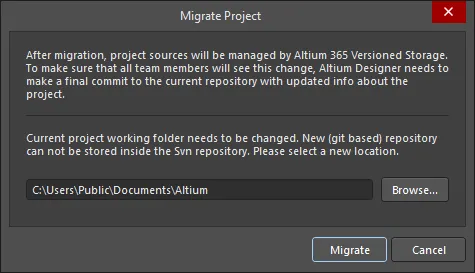
Das Dialogfeld Migrate Project
Nachdem Sie den Anweisungen gefolgt sind, einschließlich der Durchführung eines abschließenden VCS-Commits, steht das Projekt nun unter Versionskontrolle im Git-Repository des Workspace. Der Commit-Verlauf des externen VCS und die zugehörigen Kommentare/Meldungen werden in das neue Workspace-VCS-Projekt übernommen. Sie können diese in der Verlaufsansicht von Altium Designer aufrufen: Klicken Sie im Panel Projects mit der rechten Maustaste auf den Projektnamen und wählen Sie den Befehl History & Version Control » Show Project History.
 Bei der Migration wird der externe VCS-Commit-Verlauf des Projekts (links dargestellt) in die Verlaufsansicht von Altium Designer (rechts) übertragen.
Wenn das externe VCS-Projekt bereits im Altium 365 Workspace als gespiegeltes Projekt (synchronisierte lokale und serverseitige Dateien) verwaltet wird, können seine VCS-Dateien mit dem Befehl Migrate to Altium Versioned Storage in das native Git-Repository des Servers migriert werden. Dieser Befehl ist in der Ansicht Projektverlauf, im Dialogfeld Projektoptionen oder im Kontextmenü verfügbar, das per Rechtsklick im Projekte-Panel History & Version Control geöffnet wird.
 Ein VCS-Projekt, das mit Ihrem Workspace synchronisiert (dorthin gespiegelt) wurde, wird mit der Option Migrate Project to Altium Version Control migriert.
Zusammenarbeit nach der Migration
-
Wenn ein Workspace-Teammitglied ein Projekt zu Altium Versioned Storage migriert hat, muss es sicherstellen, dass sich die anderen Projektmitarbeiter mit dem Team-Workspace verbinden und anschließend ihre lokalen Projektkopien (Arbeitskopien) aktualisieren. Die erforderliche Aktualisierung wird im Panel Projects durch das der Projektdatei zugeordnete Symbol (Nicht aktuell) angezeigt und mit dem Befehl Project » History & Version Control » Update Whole Project ausgeführt.
- Sobald das migrierte Projekt aktualisiert wurde, bietet Altium Designer an, die Verknüpfungen zum neuen Repository zu aktualisieren, indem der lokale Arbeitsordner des Projekts neu erstellt wird. Wählen Sie im Dialogfeld Fix version control link die empfohlene Option, um die Aktualisierung des lokalen Projekts abzuschließen.

- Beachten Sie, dass Änderungen am Design, die ein Projektmitarbeiter im VCS committet, ohne sich zuvor mit dem Team-Workspace zu verbinden, weiterhin im externen Repository erfasst werden. Sie sind daher nicht mit dem migrierten Workspace-VCS-Projekt synchronisiert. not
- Während der Migration führt Altium Designer einen Commit im ursprünglichen Repository aus, um eine Kennzeichnung zu setzen. Dadurch können die Altium Designer-Instanzen anderer Teammitglieder erkennen, dass das Projekt migriert wurde.

Ein Projekt manuell von einem externen VCS zum Workspace-VCS migrieren
In manchen Fällen kann es sinnvoll sein, ein Projekt, das ein externes VCS-Repository verwendet, manuell in ein Projekt zu migrieren, das vollständig in einem Altium Workspace und dessen nativem Git-VCS-Repository verwaltet wird. Dazu können Sie einen Snapshot Ihres Projekts erstellen. Dadurch wird es vom externen VCS und vom Workspace getrennt (falls es dort bereits bereitgestellt wurde). Anschließend stellen Sie es erneut im Workspace bereit, diesmal jedoch unter dem VCS des Workspace – gewissermaßen als Neustart. Gehen Sie dazu wie folgt vor:
- Trennen (entfernen) Sie Ihr Projekt vom externen Versionskontrollsystem. Dies können Sie über Ihr externes Zugriffstool für das aktuelle VCS oder über Altium Designer durchführen. In Altium Designer stehen zwar sowohl im Projekte-Panel als auch im Storage Manager-Panel Befehle zum Entfernen des Projekts aus der Versionskontrolle zur Verfügung, die sauberste Methode ist jedoch die Verwendung des Project Packager. Mit dem Project Packager erstellen Sie einen Snapshot Ihres Projekts ohne Versionskontrollinformationen. Wenn Sie das Projekt zuvor im Workspace bereitgestellt haben, werden auch die Verknüpfungen zum Projekt im Workspace entfernt.
- Entpacken Sie Ihr „bereinigtes“ Projekt aus dem ZIP-Archiv, das mit dem Project Packager erstellt wurde.
- Öffnen Sie das Projekt in Altium Designer. Beachten Sie, dass es weder verwaltet wird (falls dies zuvor der Fall war) noch unter Versionskontrolle steht. Es handelt sich somit um ein bereinigtes, nicht verwaltetes Projekt.
-
Der nächste Schritt ist nur erforderlich, wenn Sie das Projekt zuvor im Workspace bereitgestellt hatten. Beim Paketieren wurde die Verknüpfung zum Projekt aufgehoben, das gespiegelte Projekt im Workspace bleibt jedoch unverändert bestehen. Sie sollten zunächst das serverseitige Projekt löschen. Öffnen Sie die Browseroberfläche des Workspace (über die Altium 365-Plattformoberfläche). Wählen Sie auf der Seite Projects das zu löschende Projekt per Mausklick aus, klicken Sie dann auf das Bedienelement
 und wählen Sie im Kontextmenü den Befehl Delete.
- Stellen Sie das Projekt nun erneut online im Workspace bereit. Klicken Sie dazu im Projekte-Panel mit der rechten Maustaste auf seinen Eintrag und wählen Sie im Kontextmenü Make Project Available Online , um das Dialogfeld Make Available Online zu öffnen. Aktivieren Sie unbedingt die Option Formale Versionskontrolle aktivieren, da das Projekt dadurch dem integrierten VCS (Git) des Workspace hinzugefügt wird.
Umstieg vom SVN des Workspace auf das Git des Workspace
Wenn Altium Designer mit einem Enterprise Server Workspace verbunden ist und ein Designprojekt in einem SVN-Repository gespeichert ist, das über den Versionskontrolldienst des Workspace verwaltet wird, können Sie dieses Projekt aus dem SVN-Repository in das integrierte Git-Repository des Workspace migrieren (Versioned Storage). Klicken Sie dazu im Panel Projects mit der rechten Maustaste auf den Eintrag des Projekts und wählen Sie im Kontextmenü den Befehl History & Version Control » Migrate Project to Altium Versioned Storage aus. Alternativ können Sie im Dialog Project Options auf die Schaltfläche Migrate to Server Versioned Storage klicken.

Nachdem Sie die Anweisungen befolgt haben, zu denen auch ein abschließender VCS-Commit gehört, wird das Projekt in die Versionskontrolle des Git-Repositorys des Workspace migriert.
Steuern der Projektsynchronisierung
Sobald ein lokales Projekt in einem Workspace verfügbar gemacht wurde, können Sie dessen Online-Verfügbarkeit und Synchronisierung über die Registerkarte Allgemein im Dialog Project Options steuern.
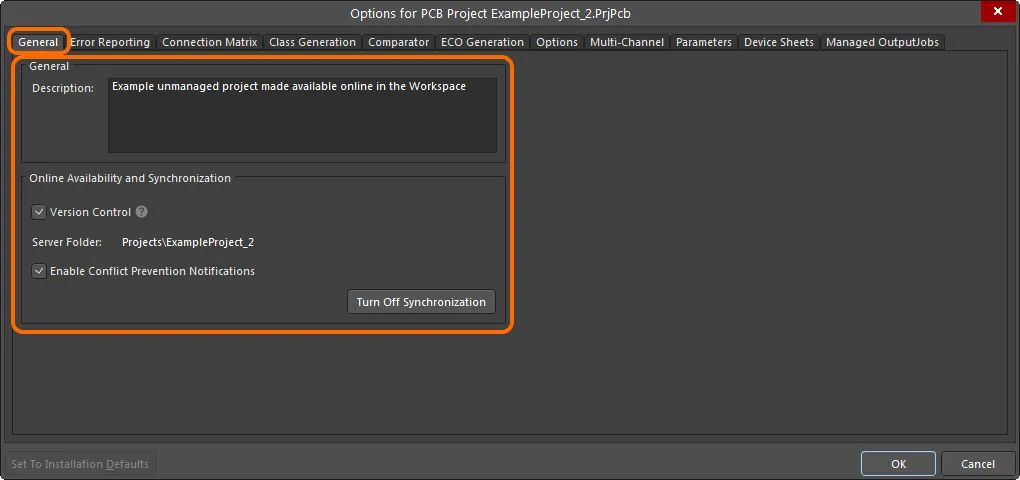
Optionen und Steuerelemente für das online verfügbar gemachte Projekt finden Sie auf der Registerkarte General im Dialog Project Options.
Verwenden Sie die Option im Bereich General der Registerkarte, um die Projektbeschreibung zu ändern. Dies wirkt sich nur auf das Projekt im Workspace aus.
Im Bereich Online Availability and Synchronization der Registerkarte zeigt die Option Version Control die aktuelle Art der Online-Verfügbarkeit an:
-
Option Enabled – Das Projekt (und seine Quelldateien) wird im nativen VCS (Git) des Workspace gespeichert. Dies ist die empfohlene Vorgehensweise, da Sie so Zugriff auf den maximalen Funktionsumfang erhalten, den der Workspace und die Altium 365-Plattform bieten.
-
Option Disabled – Die Projektdateien werden im Workspace gespeichert, um einen grundlegenden Zugriff zu ermöglichen und sie für andere ausschließlich zum Anzeigen und Kommentieren freizugeben – die Konfiguration Simple Sync (nur für einen Altium 365 Workspace).
Mit dieser Option können Sie nach Bedarf zwischen den beiden Varianten wechseln.
Wenn Sie die Synchronisierung zwischen Ihrem lokalen Projekt und dessen im Workspace verfügbar gemachter Instanz beenden möchten, klicken Sie auf die Schaltfläche  . Das Fenster Turn off project synchronization wird angezeigt. Klicken Sie auf die Option Unlink und anschließend im Dialog Project Options auf OK . Das lokale Projekt ist dann nicht mehr mit dem Projekt im Workspace verknüpft.
Dies wird nach dem Speichern des lokalen Projekts im Panel Projekte dadurch angezeigt, dass das Projekt unter der aktiven Projektgruppe (*.DsnWrk) und nicht mehr als Eintrag unter dem aktiven Workspace erscheint. Das Speichern ist erforderlich, da die Verknüpfungen zum Projekt im Workspace aus der Projektdatei entfernt werden.
Das Projekt im Workspace bleibt unverändert – es wird durch diese Aktion nicht entfernt.
 Sie können die Verbindung zwischen Ihrem lokalen Projekt und dessen im Workspace verfügbar gemachter Instanz trennen.
Sie können das lokale Projekt jederzeit wieder online verfügbar machen, entweder als gespiegeltes Projekt oder als vollständig versionskontrolliertes Projekt (Version Control). Wenn eine Verbindung mit einem Altium 365 Workspace besteht, wird auf der Registerkarte General des Dialogs Project Options die Schaltfläche  angezeigt, über die Sie den Dialog Make Available Online öffnen können.
 Ein lokales Projekt kann auch über die Registerkarte General des Dialogs Project Options online – im Workspace – verfügbar gemacht werden.
 KI-lokalisiert