
Verwaltung von Inhaltsstruktur und Zugriff
Die Inhaltsstruktur und die Zugriffsverwaltung für einen Workspace können sowohl über die Seite Admin – Explorer page (durch einen Administrator) als auch über die Hauptseite Projects page (durch ein Workspace-Mitglied mit ausreichenden Rechten) durchgeführt werden. Die Befehle und Funktionen auf diesen Seiten ermöglichen Folgendes:
-
Durchsuchen der Ordner und Items innerhalb des Workspace. Sie können Ordner erstellen, bearbeiten und entfernen und so die Struktur des Workspace aufbauen. Entfernte Ordner und Items werden in den Trash verschoben, wo sie dauerhaft gelöscht oder wiederhergestellt werden können.
-
Definieren der Freigabe auf Ordner- und Item-Ebene. Damit wird gesteuert, wer welche Inhalte im Workspace sehen kann und ob andere Benutzer auf Ordnerebene einen Ordner und dessen Inhalt nur anzeigen oder auch bearbeiten dürfen (also effektiv Designdaten darin freigeben/committen/hochladen können).
-
Festlegen, ob ein Ordner oder Item (z. B. ein Projekt) seine Freigabeberechtigungen vom übergeordneten Ordner erbt. Dies ist die Standardeinstellung.
Hinsichtlich Inhaltsstruktur und Verwaltung unterscheiden sich die Seitenschnittstellen Projects und Explorer in Bezug auf Funktionsumfang und Bedienkomfort:
-
Die Workspace-Seite Projects bietet einen einfachen Ansatz für die Verwaltung von Ordnern und Projekt-Items und steht Administratoren, Projekt-/Item-Eigentümern sowie anderen Benutzern mit ausreichenden Bearbeitungsrechten zur Verfügung.
Hinweis: Mit dieser Oberfläche können Sie den Freigabeberechtigungen für den Ordner der obersten Ebene Projects (standardmäßig) weder bearbeiten noch festlegen und auch keinen weiteren Ordner auf oberster Ebene erstellen.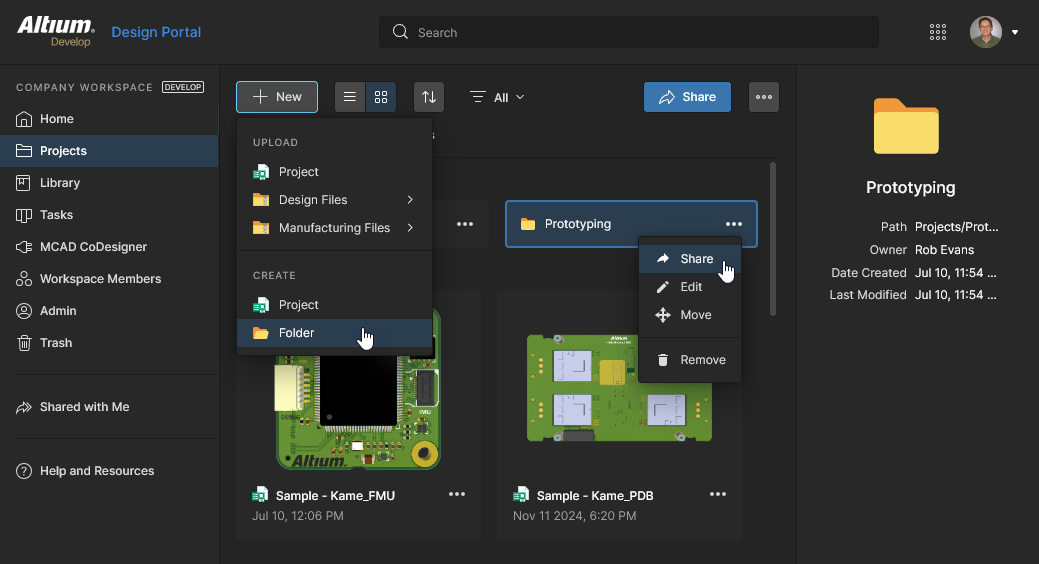 Die meisten Aufgaben zur Verwaltung von Workspace-Struktur und Berechtigungen können über die Befehle der Seite Projects ausgeführt werden.
-
Die Workspace-Seite Explorer, die dem Altium Designer Explorer panel ähnelt und nur Administratoren zur Verfügung steht, bietet Verwaltungszugriff auf alle Ordner und Items, einschließlich Projekt-Release-Daten, Komponenten, Managed Content usw.
Hinweis: Mit dieser Oberfläche können Sie weder ein Designprojekt freigeben noch Ordner und Items verschieben.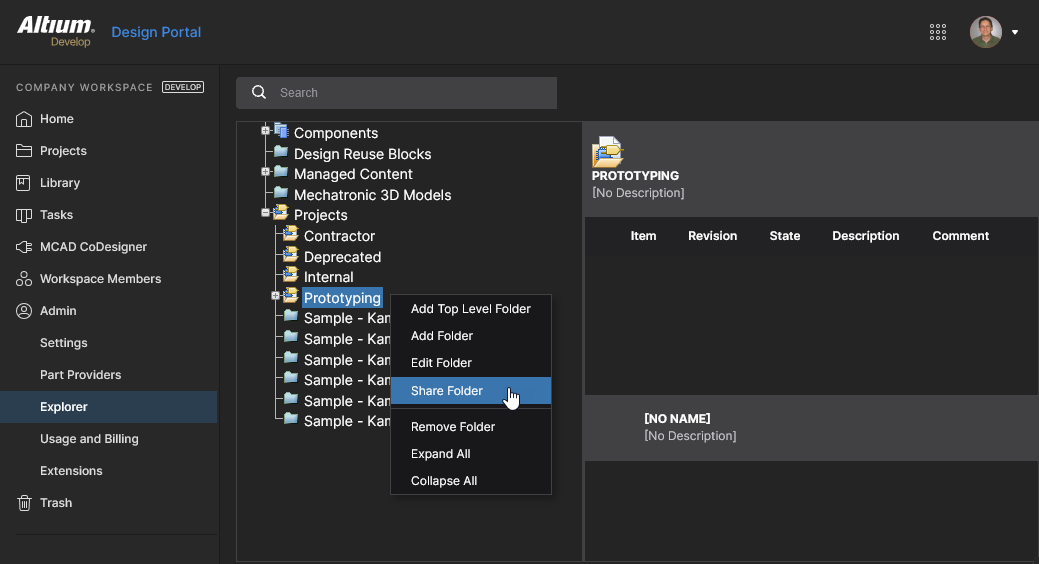 Die Seite Explorer bietet eine detaillierte Steuerung der Workspace-Struktur und Berechtigungseinstellungen, einschließlich Zugriff auf den Ordner der obersten Ebene Projects.
Freigeben von Ordnern und Items
Related page: Steuern des Zugriffs auf Serverinhalte (Altium Designer-Seite)
Die Ordnerstruktur eines Altium 365 Workspace verfügt über ein erweitertes Vererbungsschema für Berechtigungen, das auf der Weitergabe von Freigabeberechtigungen von übergeordneten an untergeordnete Objekte basiert – Letztere sind Ordner oder Design-Items wie Projekte, Komponenten, BOM-Dateien, Vorlagen usw. Diese Anordnung vereinfacht die Organisation einer Workspace-Ordnerstruktur und ihrer Freigabeberechtigungen entsprechend den Zugriffsanforderungen von Unternehmensbenutzern und Benutzergruppen.
Ein Workspace bietet die folgenden Freigabemöglichkeiten:
-
Folder-level Sharing – bietet die Möglichkeit zu steuern, wer welche Inhalte im Workspace sehen kann, indem Ordner freigegeben werden. So lässt sich steuern, ob andere Benutzer einen Ordner und dessen Inhalt nur anzeigen oder auch bearbeiten dürfen (also effektiv Designdaten darin freigeben/committen/hochladen können). Ein einzelner Workspace kann in verschiedene effektive Inhalts-„Zonen“ mit kontrollierten Berechtigungen auf Ordnerebene unterteilt werden, wodurch Inhalte je nach Bedarf selektiv sichtbar oder verborgen gemacht werden können, sodass die richtigen Personen den richtigen Zugriff auf die richtigen Daten erhalten.
-
Item-level Sharing – bietet die Möglichkeit zu steuern, wer welche Items in einem freigegebenen Ordner sehen und darauf zugreifen kann. Diese spezifischere Freigabeebene ermöglicht es Ihnen, den Berechtigungssatz, den ein Item von seinem übergeordneten Ordner geerbt hat, zu überschreiben (oder zu erweitern). Sofern ein Benutzer Zugriff auf den Ordner selbst hat, kann er dann die mit ihm geteilten Items innerhalb dieses Ordners anzeigen/bearbeiten (soweit erlaubt).
Die oben genannten Freigabemöglichkeiten folgen dem Vererbungsschema für Workspace-Berechtigungen. Vereinfacht gesagt werden auf einen Ordner angewendete Berechtigungen über die Eltern-Kind-Beziehungen in der Ordnerhierarchie nach unten weitergegeben – vom Ordner zum Unterordner, die Kette entlang.
Diese Struktur der Berechtigungsvererbung bleibt erhalten (sofern sie nicht an irgendeinem Punkt der Hierarchie absichtlich deaktiviert wird), wenn Ordner zur Hierarchie hinzugefügt werden, und auch dann, wenn innerhalb der Hierarchie Berechtigungen hinzugefügt werden. Wenn zusätzliche Berechtigungen auf einen Ordner angewendet werden, der nicht der Ordner der obersten Ebene ist – also innerhalb der Hierarchie liegt –, werden sie ab dieser Ebene nach unten in der Hierarchie vererbt, ohne die bestehenden Berechtigungen zu beeinflussen.


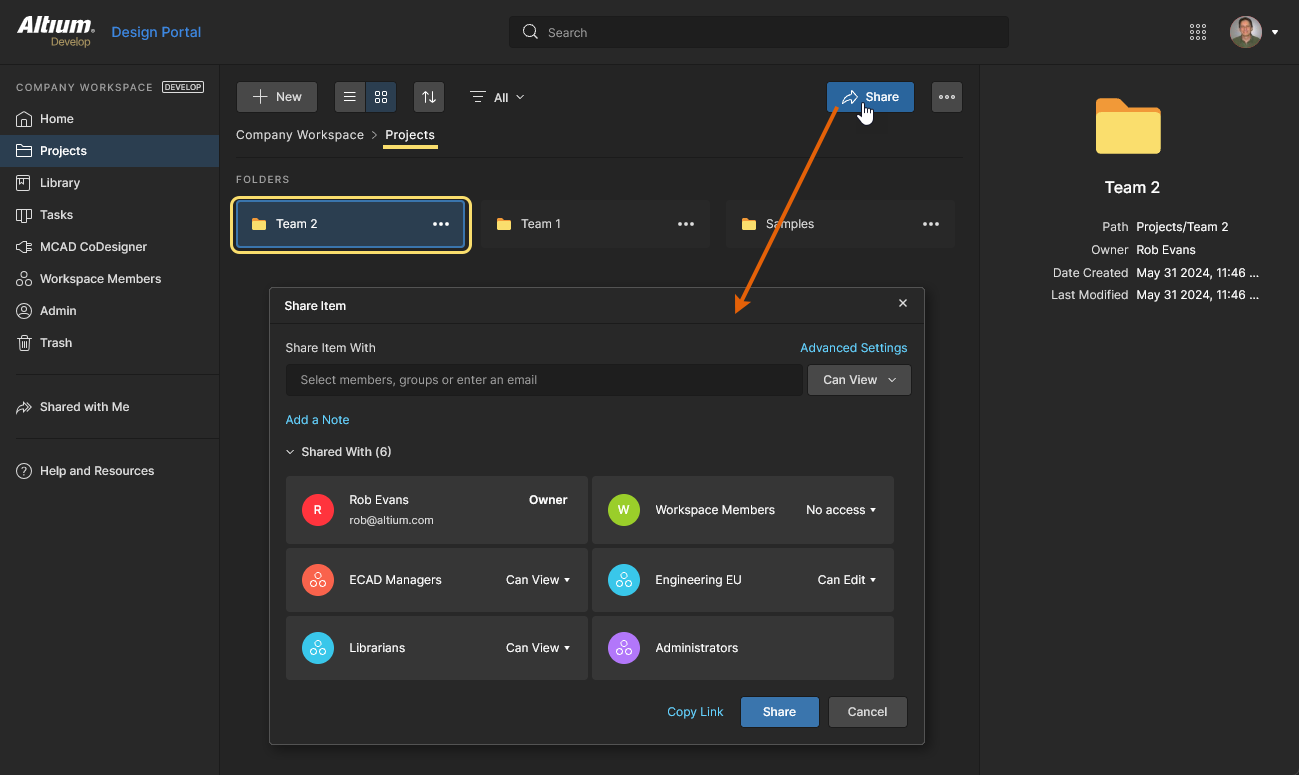
Auf der Workspace-Seite Projects kann auf die Berechtigungen von Projektordnern über die Optionen Share der Oberfläche zugegriffen und diese geändert werden. Wählen Sie einen Ordner aus und dann die obere Schaltfläche  oder die Option Share aus dem Menü
  des Eintrags, um das Fenster Share Item zu öffnen.
  Beachten Sie dabei:
-
Standardmäßig – wenn ein Workspace erstmals aktiviert wird – ist der Ordner der obersten Ebene Projects auf der Seite Projects nicht zugänglich, wird jedoch verfügbar, wenn andere Ordner auf oberster Ebene erstellt werden. Die Seitenschnittstelle Explorer kann immer auf den Ordner Projects zugreifen.
-
Die Oberfläche und Funktionalität des Fensters arbeiten beim Freigeben eines Projekts auf dieselbe Weise – dazu gehört auch die Möglichkeit, den Eigentümer des Items (Ordners) zu ändern.
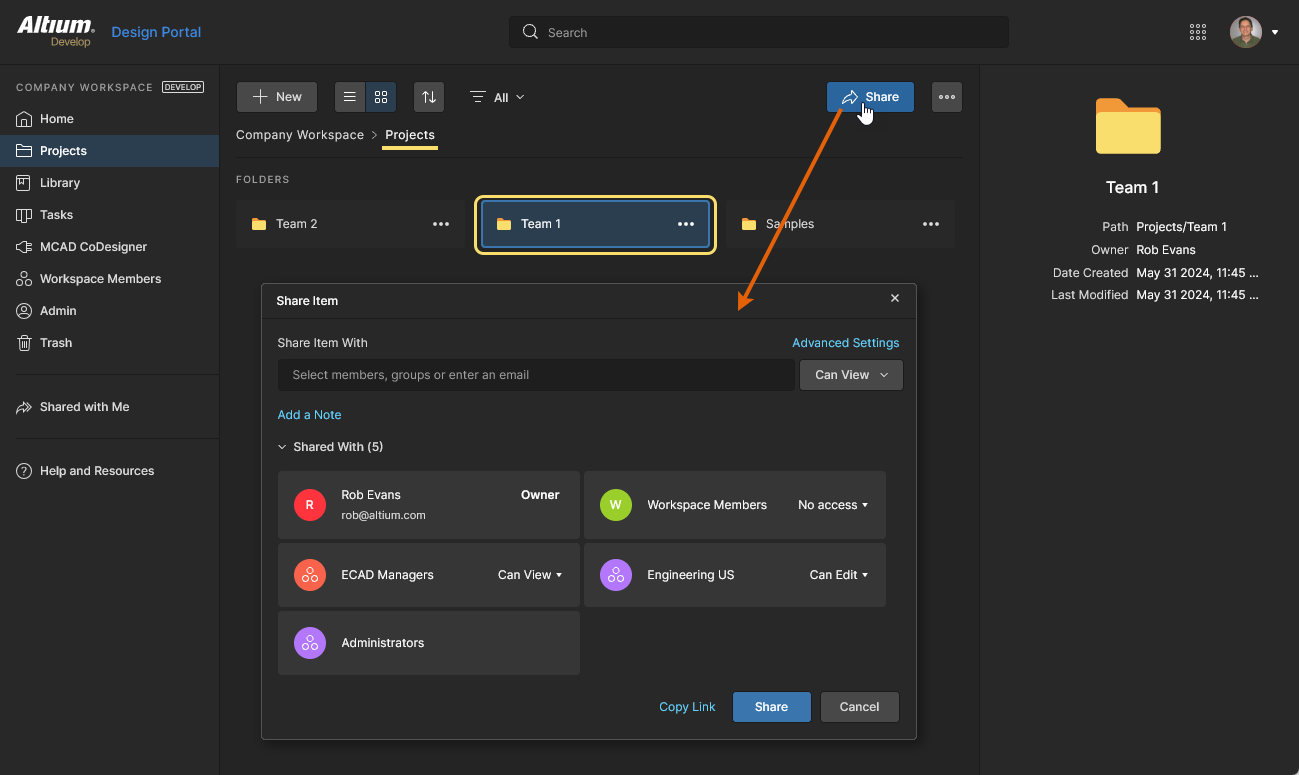
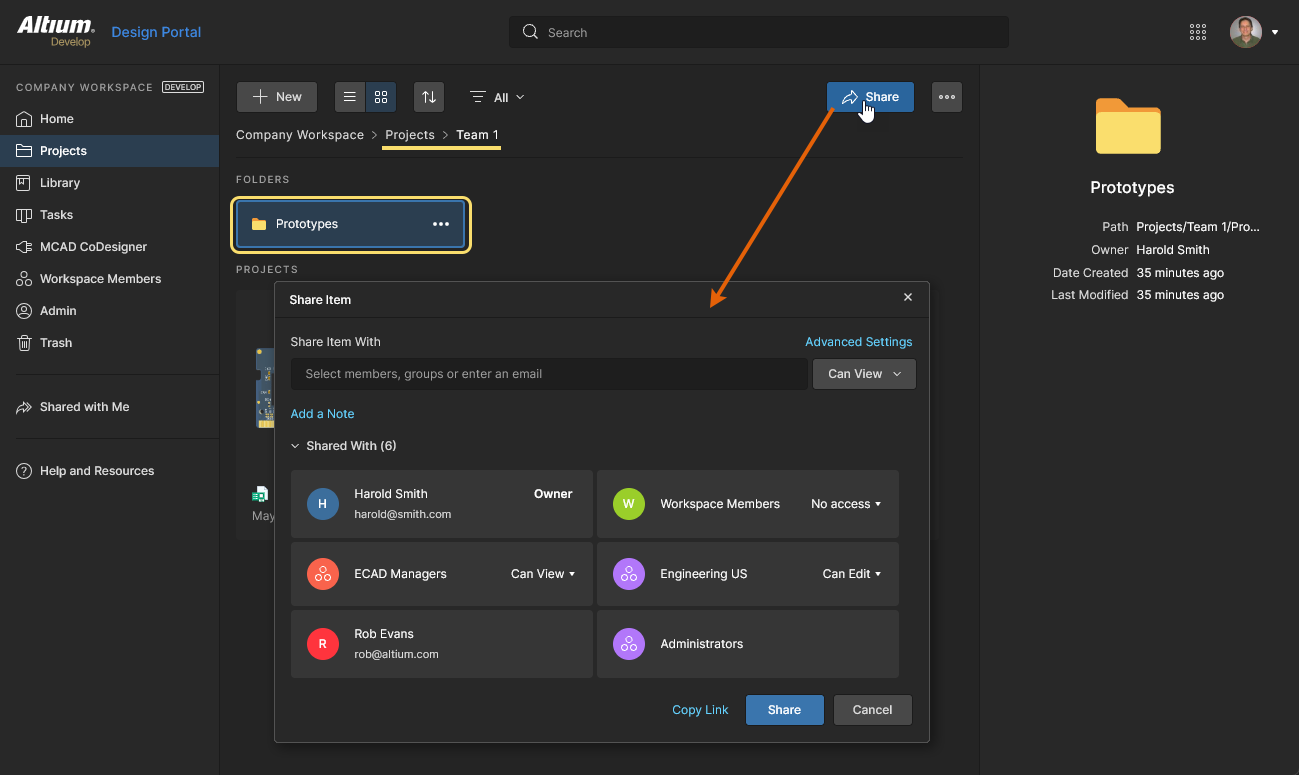
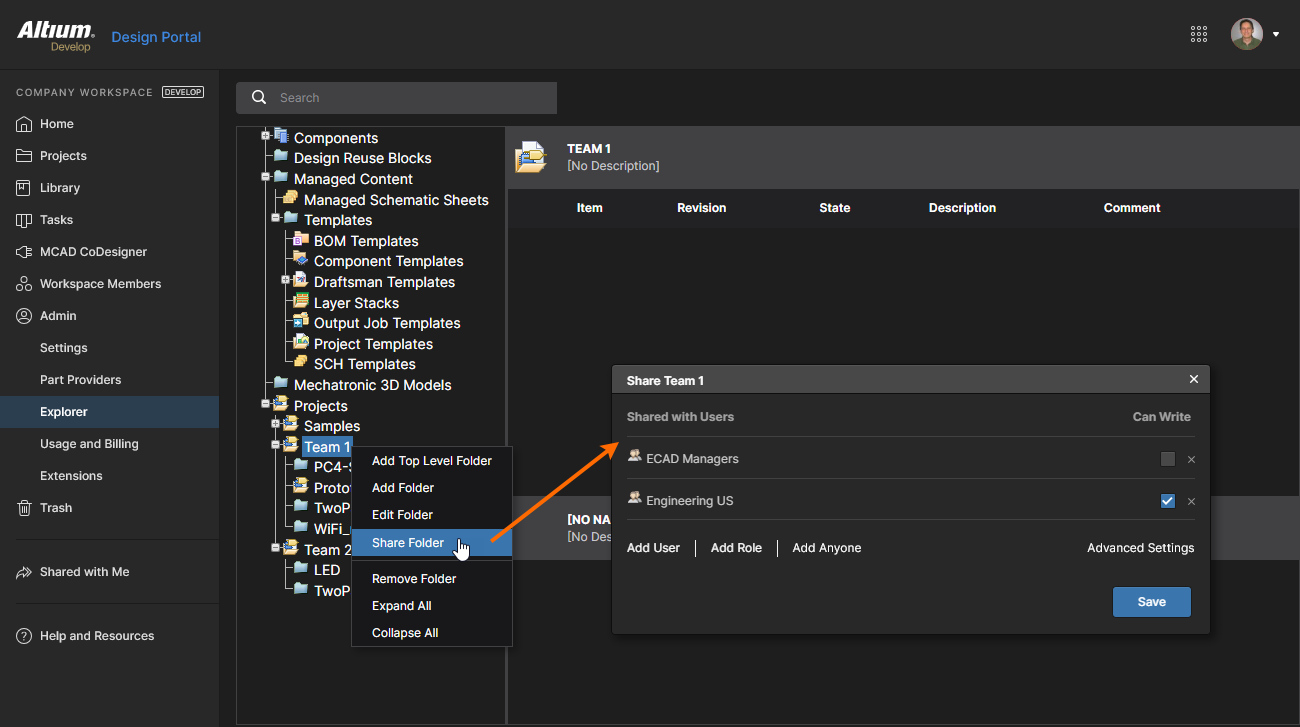
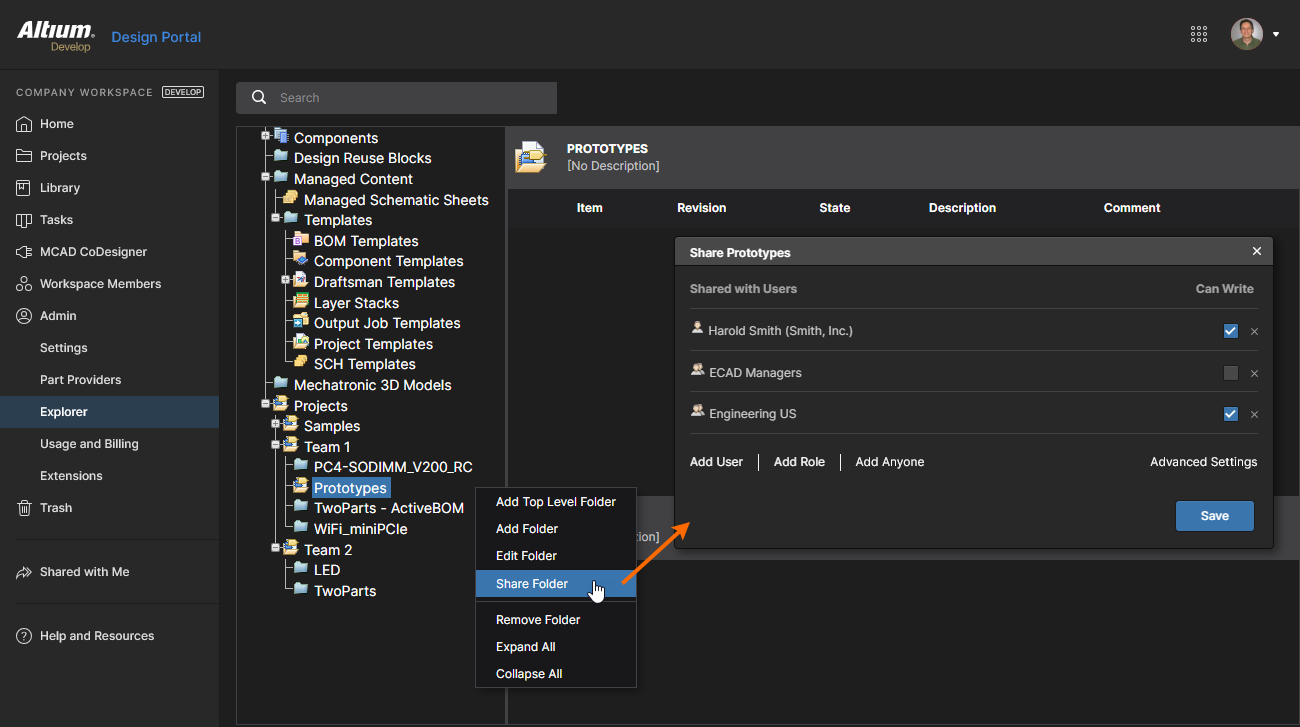
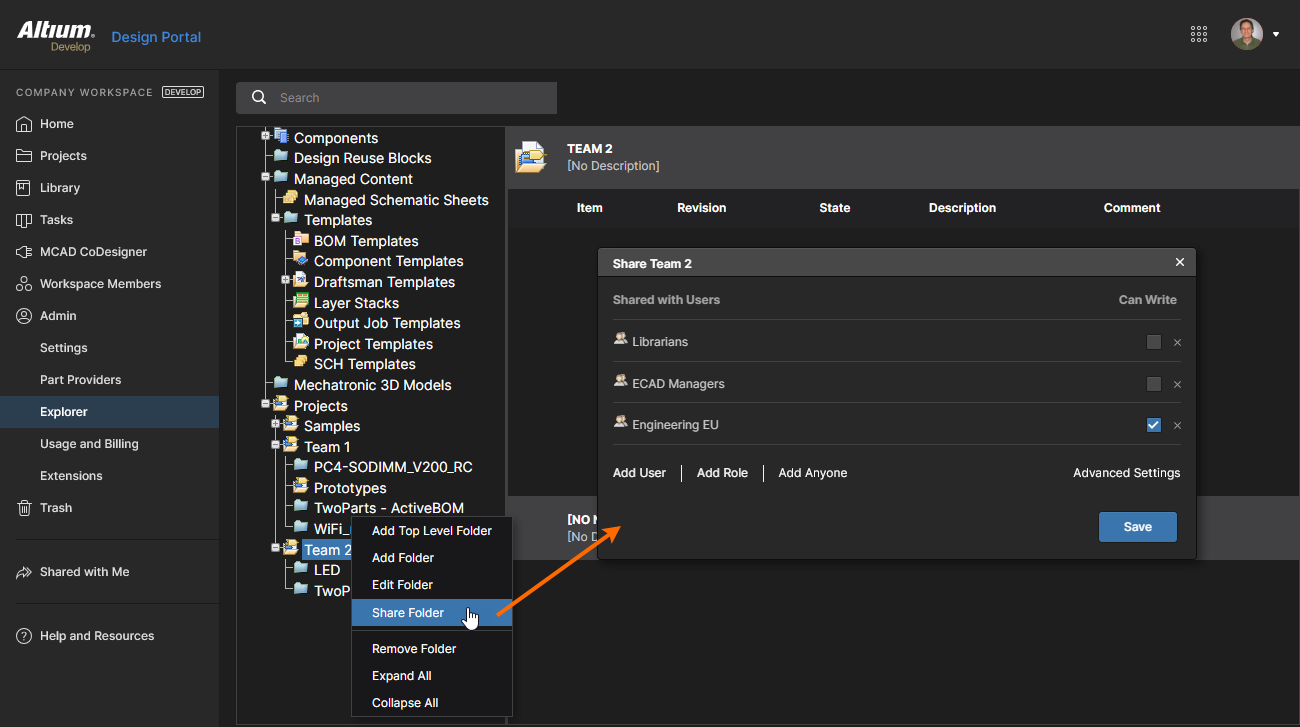
Auf der Seite Explorer wird auf die Freigabesteuerung zugegriffen, indem Sie mit der rechten Maustaste auf den Eintrag des Navigationsbaums für den Ordner (oder das Item) klicken und den Befehl Share Folder (oder Share Item) aus dem Kontextmenü verwenden. Das Fenster Share wird angezeigt, in dem die Zugriffsberechtigungen für den Ordner/das Item nach Bedarf geändert werden können.
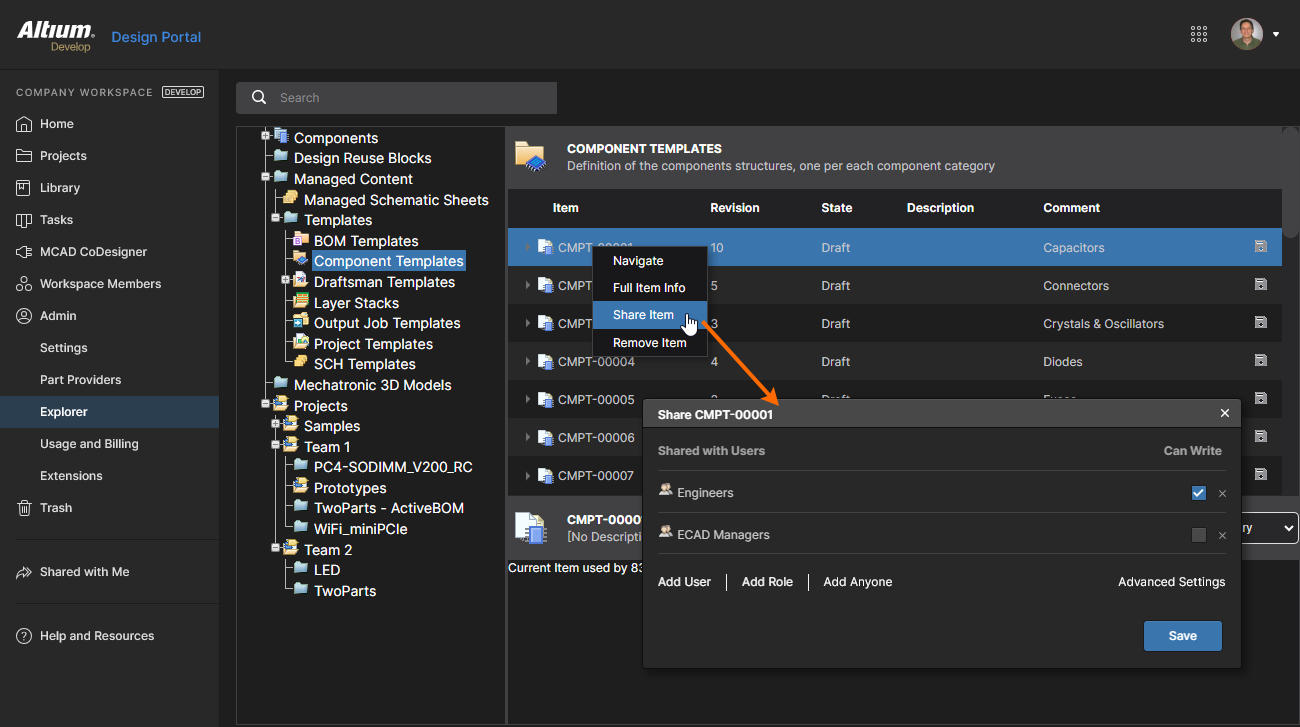
Dinge, die zu beachten sind:
-
In Bezug auf Berechtigungen hat ein Benutzer/eine Gruppe Lese-/Schreibzugriff, wenn die Option Can Write (Edit) aktiviert ist. Wenn diese Option deaktiviert ist, besteht nur Lesezugriff (Ansicht).
-
Im Hinblick auf die Auswahl von Freigabeberechtigungen in der Benutzeroberfläche:
-
Eine aktivierte
Can Write-Option (Lesen/Schreiben) auf der Explorer-Seite entspricht einer Auswahl vonCan Editauf der Projects-Seite. -
Eine deaktivierte
Can Write-Option (schreibgeschützt) auf der Explorer-Seite entspricht einer Auswahl vonCan Viewauf der Projects-Seite.
-
-
So entziehen Sie einem vorhandenen Benutzer/einer vorhandenen Gruppe den freigegebenen Zugriff auf einen Ordner/Eintrag:
-
Wählen Sie auf der Projects-Seite im Fenster Share Item die Remove-Option der Kachel des Benutzers/der Gruppe aus.
-
Klicken Sie auf der Explorer-Seite im Fenster Share auf das zugehörige Remove -Steuerelement (
 ) des Benutzer-/Gruppeneintrags.
-
-
Standardmäßig ist ein Ordner/Eintrag nur für seinen Besitzer (anfangs seinen Ersteller) und alle Mitglieder der Gruppe Administrators verfügbar. Diese Berechtigungen sind inhärent und müssen nicht explizit hinzugefügt werden.
OwnersundAdministratorsverfügen über Lese-/Schreibberechtigungen (Anzeigen/Bearbeiten). -
So erlauben Sie allen Benutzern des Workspace, einen Ordner/Eintrag zu sehen:
-
Stellen Sie im Fenster Share Item der Projects-Seite die Zugriffsoption der Kachel Workspace Members auf
Can Viewoder für vollständigen Schreibzugriff aufCan Edit. -
Wählen Sie im Fenster Share der Explorer-Seite das Steuerelement Add Anyone aus und deaktivieren Sie dessen Option Can Write, oder lassen Sie sie für vollständigen Schreibzugriff aktiviert.
-
-
Im Gegensatz zu anderen Einträgen können die Freigabeberechtigungen eines Designprojekt-Eintrags nicht über die Explorer-Seite verwaltet werden. Sie werden stattdessen im Fenster Share Item festgelegt, das über die Projects-Seite aufgerufen wird. Ausführliche Informationen finden Sie auf der Seite Workspace Projects page.
Vererbungsabhängige Freigabebeschränkungen
Einige Ebenen des Benutzerzugriffs, wie Can View oder No access im Fenster Share Item eines Ordners, sind möglicherweise nicht auswählbar, weil sie den von seinem übergeordneten Ordner geerbten Berechtigungssatz widersprechen (herabstufen) würden. Standardmäßig sind die Freigabeberechtigungen eines Ordners vollständiger Schreibzugriff für alle Benutzer – Workspace Members Can Edit wie im Fenster Share Item gezeigt, oder Anyone kann Write, wie im Fenster Share der Explorer-Seite gezeigt.
In diesem Standardfall sind beispielsweise die Optionen zum Herabstufen der geerbten Berechtigungen eines Ordners (von Workspace Members Edit auf Workspace Members View oder No Access) deaktiviert, um eine unbeabsichtigte Unterbrechung in der Hierarchiestruktur der Berechtigungen zu verhindern. Beachten Sie, dass Sie die Freigabezugriffsebene jederzeit heraufstufen (erhöhen) können, da dies den vorhandenen, vom übergeordneten Ordner geerbten Berechtigungssatz lediglich „ergänzt“.

Um die Vererbung der Berechtigungen vom übergeordneten zum untergeordneten Ordner für diesen Ordner absichtlich zu trennen, sodass eine andere (reduzierte) Zugriffsebene angewendet werden kann, deaktivieren Sie die Option Inherit parent folder permissions im Bereich Advanced Settings des Fensters Share Item. Da der Ordner dann keine Berechtigungen mehr von seinem übergeordneten Ordner erbt, können seine eigenen Zugriffsberechtigungen ohne Einschränkung geändert werden. Weitere Informationen finden Sie im folgenden Abschnitt.

Ebenso wird beim Ändern der Ordnerfreigabeberechtigungen über die Workspace-Seite Explorer page verhindert, dass Sie vom übergeordneten Ordner geerbte Berechtigungen herabstufen. Deaktivieren Sie die Option Inherit permissions from parent im Fenster Share, um die Berechtigungsvererbung vom übergeordneten Ordner absichtlich zu trennen (Projects in diesem Fall).
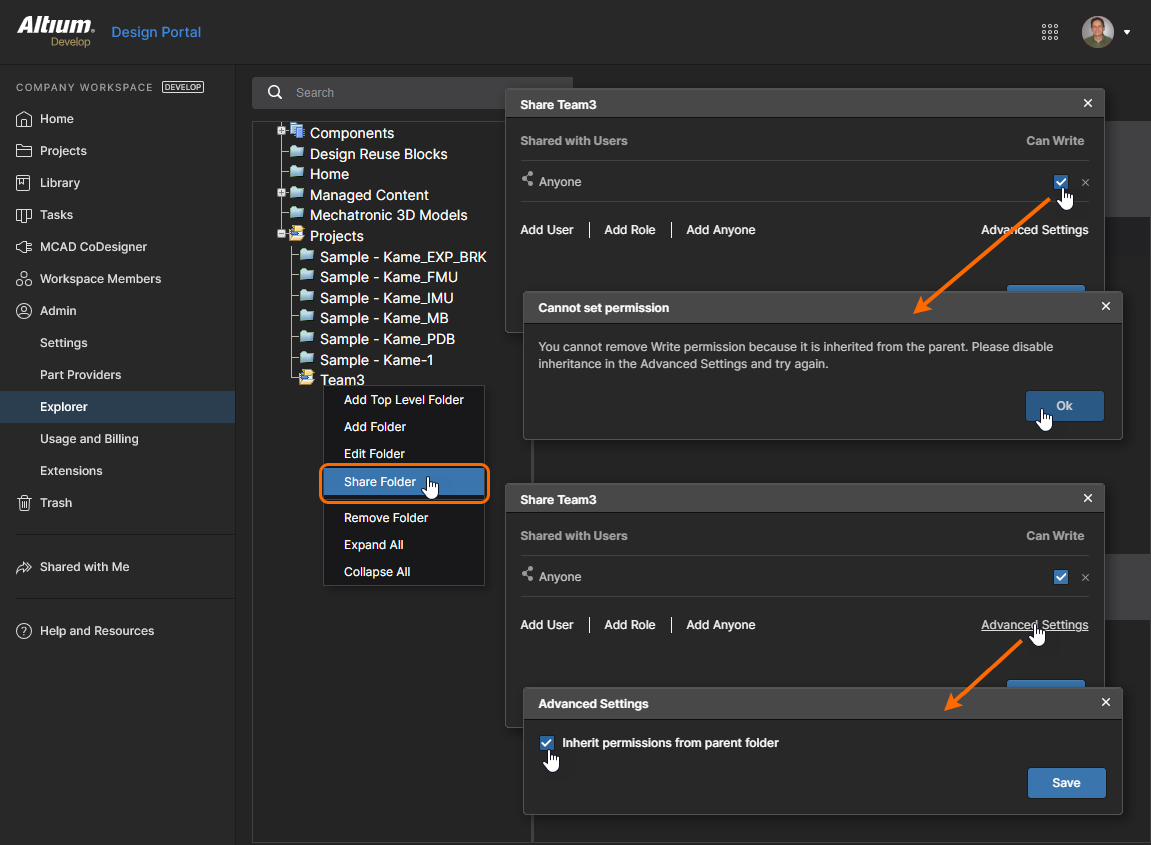
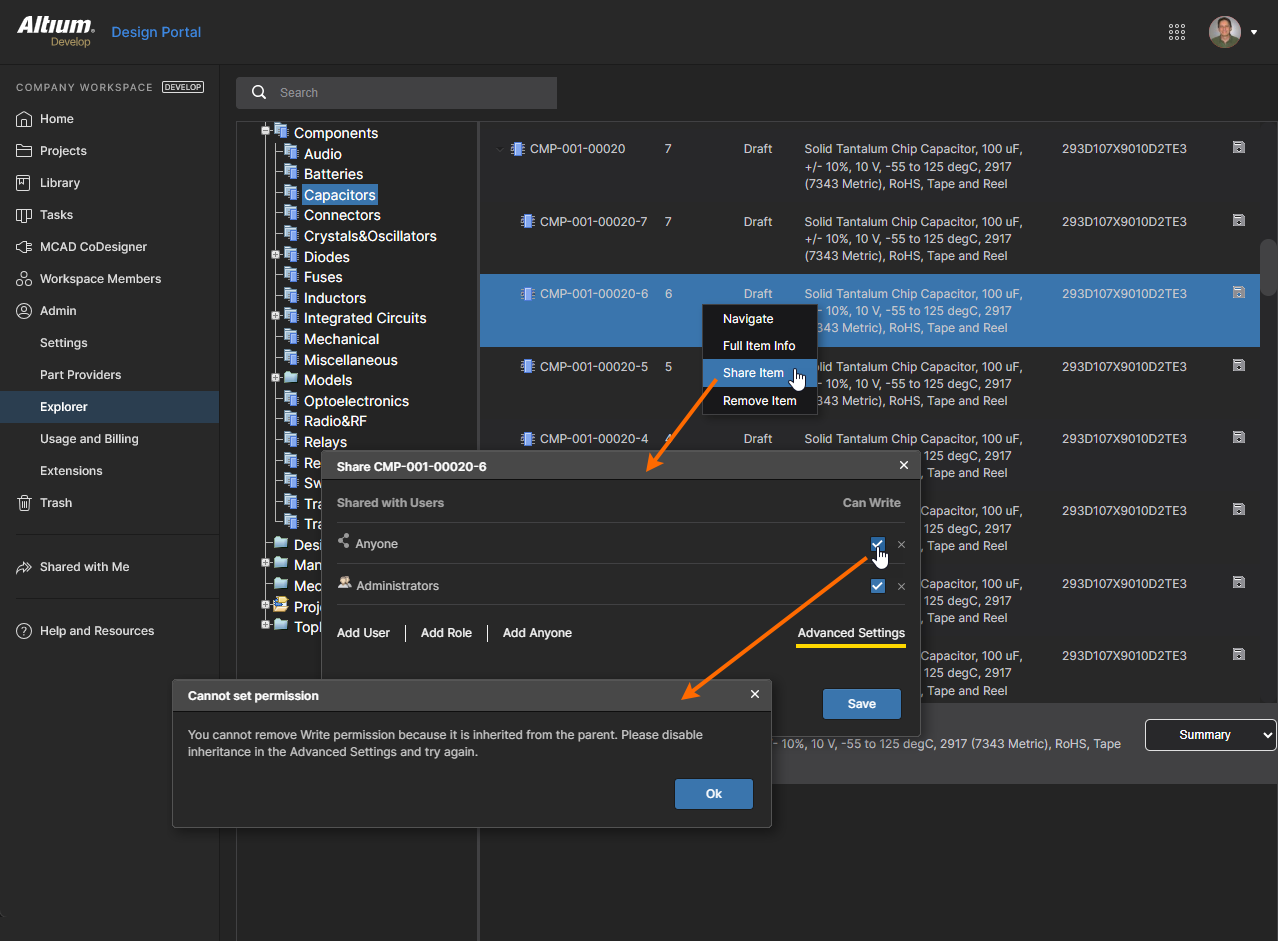
Kontinuität der Berechtigungsvererbung
Die Kontinuität der Vererbung von Freigabeberechtigungen durch die Workspace-Ordnerhierarchie, wie oben beschrieben, bleibt erhalten, sofern die Berechtigungsvererbung eines Ordners von seinem übergeordneten Ordner nicht an irgendeiner Stelle explizit getrennt (deaktiviert) wird. Die Weitergabe von Berechtigungen von übergeordnet zu untergeordnet für einen Ordner (oder ein Projekt/Eintrag) wird durch Deaktivieren der Option Inherit permissions from parent im Dialog Share Item ausgeschaltet. Während dieser Ordner dann keine an seinem übergeordneten Ordner vorgenommenen Berechtigungsänderungen mehr erbt und die Berechtigungshierarchie an dieser Stelle effektiv getrennt (deaktiviert) ist, bleibt die Vererbung unterhalb dieser Ebene zusammenhängend.
Die vollständige Tiefe der Vererbung von Ordnerberechtigungen wird wiederhergestellt, wenn die Option Inherit permissions from parent dieses „getrennten“ Ordners erneut aktiviert wird. Dann erbt er die Berechtigungen des übergeordneten Ordners erneut (falls nicht bereits vorhanden), um die Integrität der Berechtigungen zwischen über- und untergeordnetem Element wiederherzustellen.


In Übereinstimmung mit dem aktivierten Schema der Berechtigungsvererbung können die Berechtigungen eines Ordners/Eintrags heraufgestuft und ergänzt werden (effektiv dieselbe Aktion), jedoch nicht gegenüber denen seines übergeordneten Elements herabgestuft werden. Dies gilt auch, wenn eine hinzugefügte Berechtigung für eine Gruppe/einen Benutzer sowohl für das übergeordnete als auch das untergeordnete Element gemeinsam ist:
-
Wenn einem Ordner eine Berechtigung hinzugefügt wird, überschreibt dies effektiv dieselbe Berechtigung in einem untergeordneten Ordner, wenn sie dort auf einer niedrigeren Zugriffsebene vorliegt. Wenn beispielsweise die Berechtigung
Librarians Read/Writezu einem Ordner hinzugefügt wird und sein untergeordneter Ordner einen vorhandenen EintragLibrarians Readhat, wird dieser zu einem EintragLibrarians Read/Writeheraufgestuft.
Im Wesentlichen wurde dem übergeordneten Ordner Zugriff auf Schreibebene hinzugefügt, und dieser wird vom untergeordneten Ordner geerbt. Die Berechtigungsvererbung bleibt erhalten. -
Umgekehrt wirkt sich das Hinzufügen einer Berechtigung zu einem Ordner nicht auf dieselbe Berechtigung in einem untergeordneten Ordner aus, wenn sie dort bereits auf einer höheren Zugriffsebene vorliegt. Wenn beispielsweise die Berechtigung
Librarians Readzu einem Ordner hinzugefügt wird und sein untergeordneter Ordner einen vorhandenen EintragLibrarians Read/Writehat, wird dieser nicht auf einen Eintrag der EbeneReadgeändert (herabgestuft) – er bleibt auf seiner vorhandenen Berechtigungsstufe.
Im Wesentlichen wurde dem übergeordneten Ordner Zugriff auf Leseebene hinzugefügt, und dieser ist im untergeordneten Ordner bereits vorhanden. Die Berechtigungsvererbung bleibt erhalten.
Verschieben von Ordnern
Workspace-Ordner können über die Projects-Seite (siehe Workspace Projects page) oder den Bereich Explorer in Altium Designer (siehe Organizing Your Workspace) an eine beliebige andere Stelle in der Ordnerstruktur verschoben werden.
Wie die Freigabeberechtigungen eines verschobenen Ordners bestimmt werden, hängt von der Vererbungsbeziehung zu seinem bestehenden übergeordneten Ordner ab:
-
Wenn die Option Inherit parent folder permissions eines Ordners aktiviert ist (Standardzustand), führt das Verschieben dieses Ordners in einen anderen Ordner dazu, dass er:
-
den Berechtigungssatz von seinem neuen übergeordneten Ordner übernehmen (einschließlich des Owners dieses Ordners).
-
seine ursprünglich geerbten Berechtigungen verlieren.
-
* Die „geerbten“ Berechtigungen eines Ordners/Projekts sind diejenigen, die von seinem übergeordneten Element übernommen wurden – sie wurden vererbt.
-
-
seine zuvor erweiterten Berechtigungen beibehalten.
-
* Die „erweiterten“ Berechtigungen eines Ordners/Projekts sind diejenigen, die speziell hinzugefügt wurden, um den Benutzerzugriff zu erweitern – sie wurden nicht vom übergeordneten Element geerbt.
-
Kurz gesagt: Die Berechtigungen des alten übergeordneten Ordners werden durch die des neuen übergeordneten Ordners ersetzt, aber alle zusätzlich hinzugefügten Berechtigungen werden mit dem Ordner verschoben.
-
-
Wenn bei einem Ordner die Option Inherit parent folder permissions deaktiviert ist (er übernimmt die Berechtigungen seines übergeordneten Ordners nicht), führt das Verschieben dieses Ordners in einen anderen Ordner dazu, dass er:
-
seine ursprünglichen Berechtigungen beibehält.
-
den deaktivierten Status seiner Einstellung Inherit parent folder permissions beibehält.
Kurz gesagt handelt es sich buchstäblich um einen Verschiebevorgang ohne weitere Änderungen. Dies kann als die sicherste Methode zum Verschieben eines Ordners und seines Inhalts angesehen werden, da so die Möglichkeit unerwarteter Änderungen an den Berechtigungen durch Vererbung vom neuen übergeordneten Ordner vermieden wird.
-


Verwalten von Berechtigungen für die Projekterstellung
Mit den Standard-Workspace-Einstellungen werden von Workspace-Mitgliedern erstellte oder hochgeladene Projekte im Ordner Projects gespeichert, der mit Schreibzugriff für alle Benutzer verfügbar ist (vom übergeordneten Ordner Projects geerbt), und direkt über die Projects-Seite aufgerufen. Diese einfache Anordnung ist für Benutzer praktisch, erlaubt jedoch jedem Mitglied des Workspace, in diesem primären Speicherort (oberste Ebene) zugängliche Projekte zu erstellen. Um eine weitergehende Kontrolle darüber zu implementieren, wer Projekte im Ordner Projects oder in zusätzlichen Unterordnern erstellen (und darauf zugreifen) kann, können Workspace-Administratoren die Freigabeberechtigungen des Projektordners über die Seite Explorer oder in Altium Designer über das Fenster Explorer festlegen.
Wie oben beschrieben, wird auf die Ordnerberechtigungen in der Workspace-Seite Explorer über die Option Share Folder im Rechtsklick-Kontextmenü eines Ordner-Eintrags zugegriffen. Beispielsweise kann der Zugriff auf den Ordner Projects geändert werden, indem die Standardberechtigung (Anyone) auf schreibgeschützt gesetzt wird (durch Deaktivieren von Can Write) oder vollständig entfernt wird und dann nach Bedarf Zugriffsberechtigungen für bestimmte Benutzer (Add User) oder Benutzergruppen (Add Role) hinzugefügt werden.
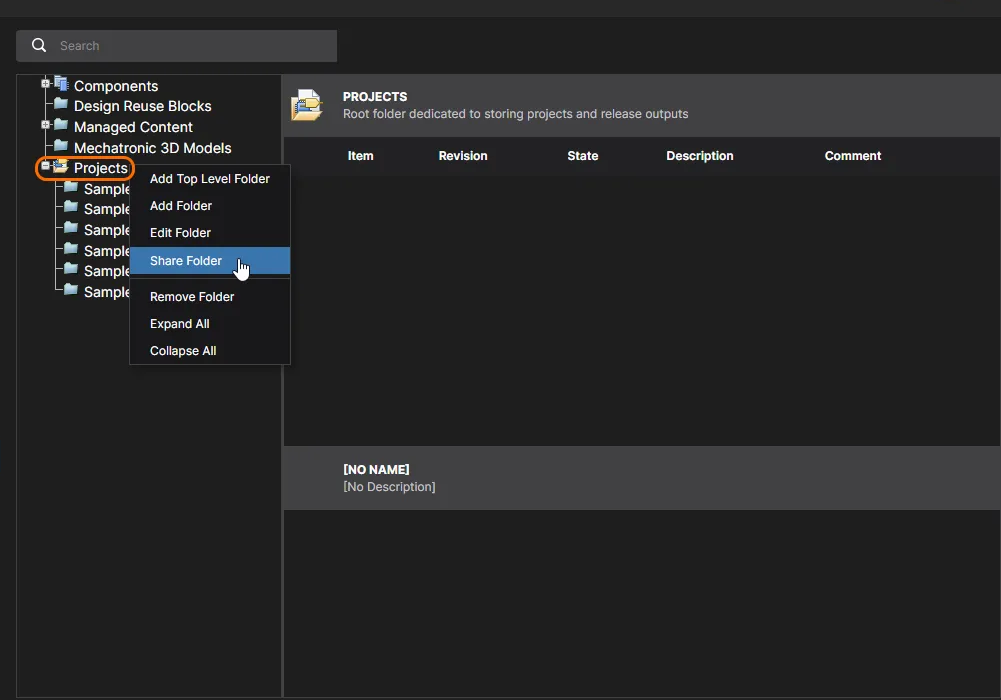
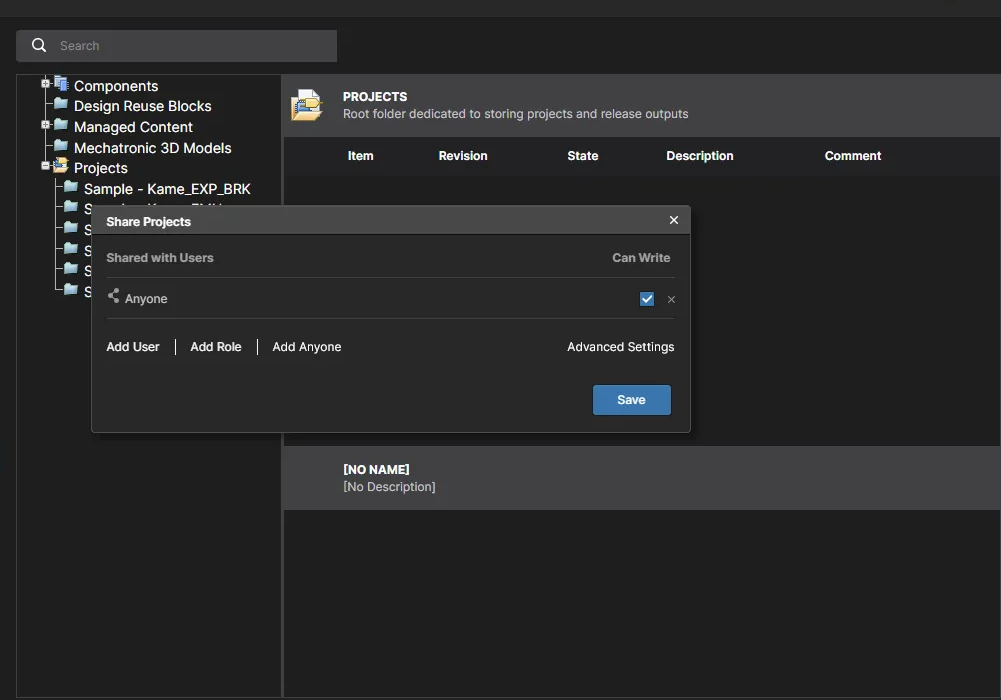
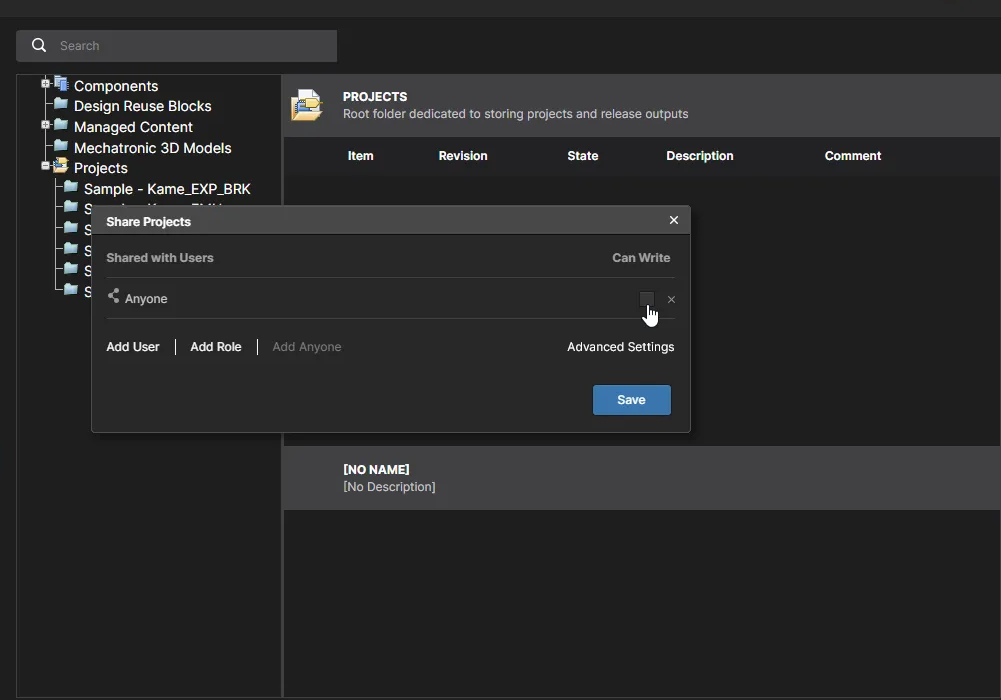
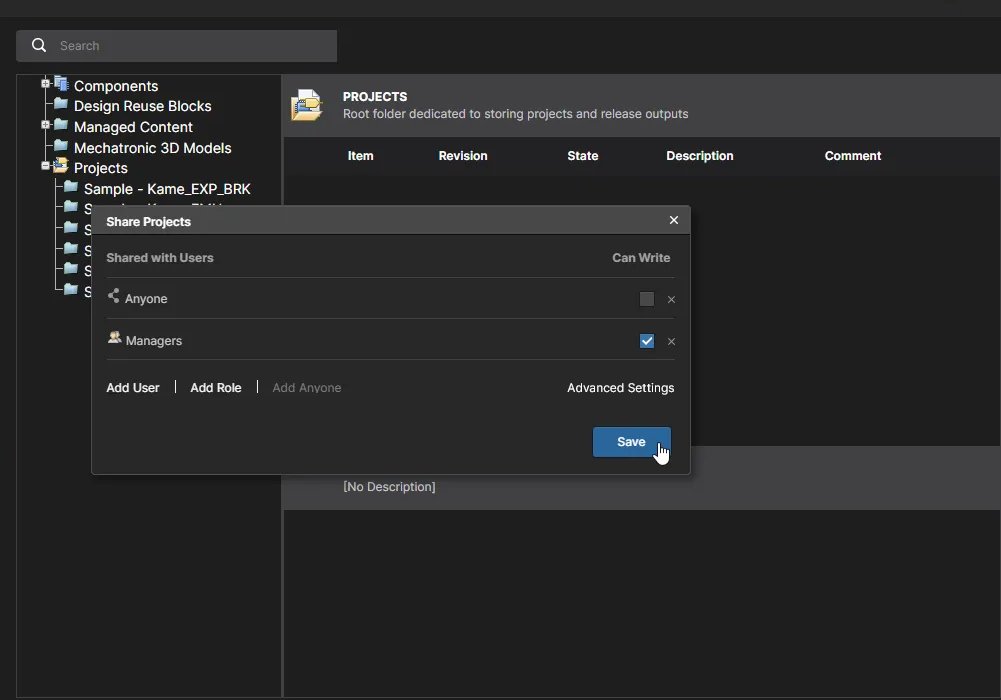
Die aktualisierten Schreibberechtigungen bestimmen, welche Workspace-Mitglieder Projekte im Ordner Projects erstellen (oder hochladen) können – im oben gezeigten Beispiel nur diejenigen, die Mitglieder der Gruppe Managers sind. Die Berechtigungseinschränkungen gelten auch für Benutzer, die in Altium Designer ein neues Projekt erstellen.
Bei einer strukturierten Ordnerhierarchie, in der Berechtigungen und Benutzer-/Gruppenzugriff entsprechend konfiguriert sind, etwa entlang des Ordnerbaums schrittweise geöffnet, kann dieser Ansatz geeignete Berechtigungsstufen für Benutzer und Gruppen basierend auf dem Zielordner bereitstellen. 
Standardberechtigungen für die Projekterstellung
Als Alternative zur Standardanordnung, bei der ein neu hinzugefügtes Projekt den Berechtigungssatz seines übergeordneten Ordners übernimmt, können Sie einen festen Berechtigungssatz für alle neuen Projekte festlegen, indem Sie die Option Default Permissions for new projects in der Ansicht Projects der Seite Admin – Settings aktivieren. Diese Anordnung eignet sich möglicherweise besser für eine weniger strukturierte Ordner-Berechtigungshierarchie, in der alle Benutzerprojekte an einem bestimmten Speicherort erstellt werden, etwa im Ordner Projects.
Wenn diese Option aktiviert ist, übernimmt ein neu erstelltes Projekt die durch diese Option angegebenen Berechtigungen, anstatt die Berechtigungen seines übergeordneten Ordners zu erben. Die anfänglichen Einstellungen der Option entsprechen den Standard-Workspace-Einstellungen – Schreibzugriff für alle Benutzer – und können an Ihre Anforderungen angepasst werden. Ein Beispiel hierfür wäre Write-Zugriff (Bearbeiten) für Engineers und View-Zugriff (schreibgeschützt) für Librarians.
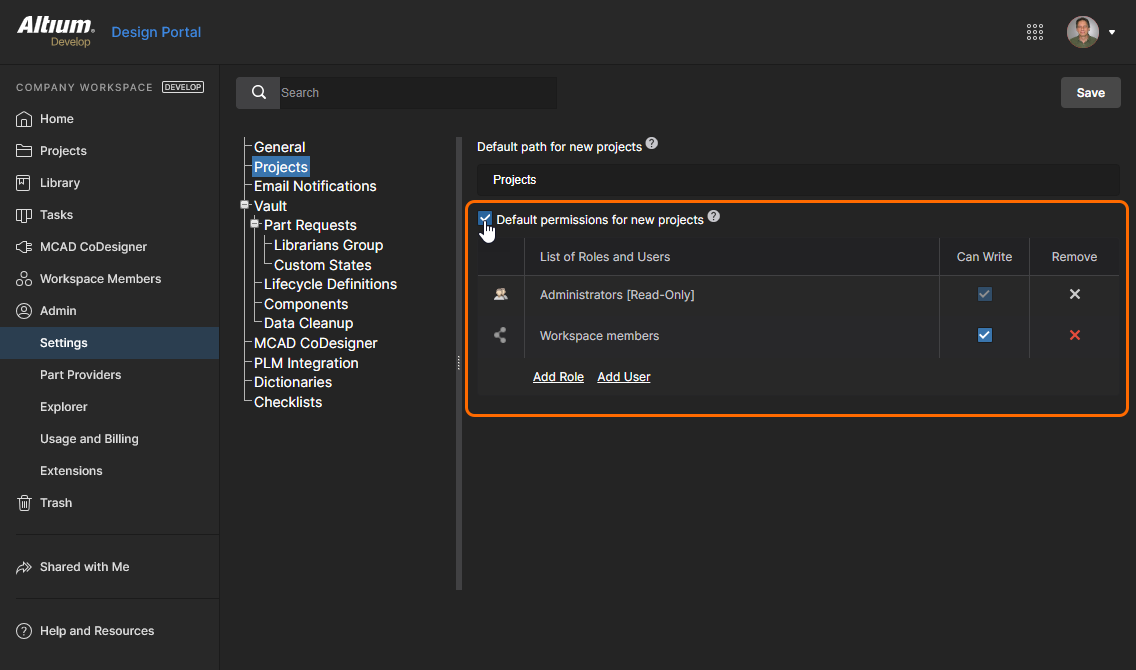
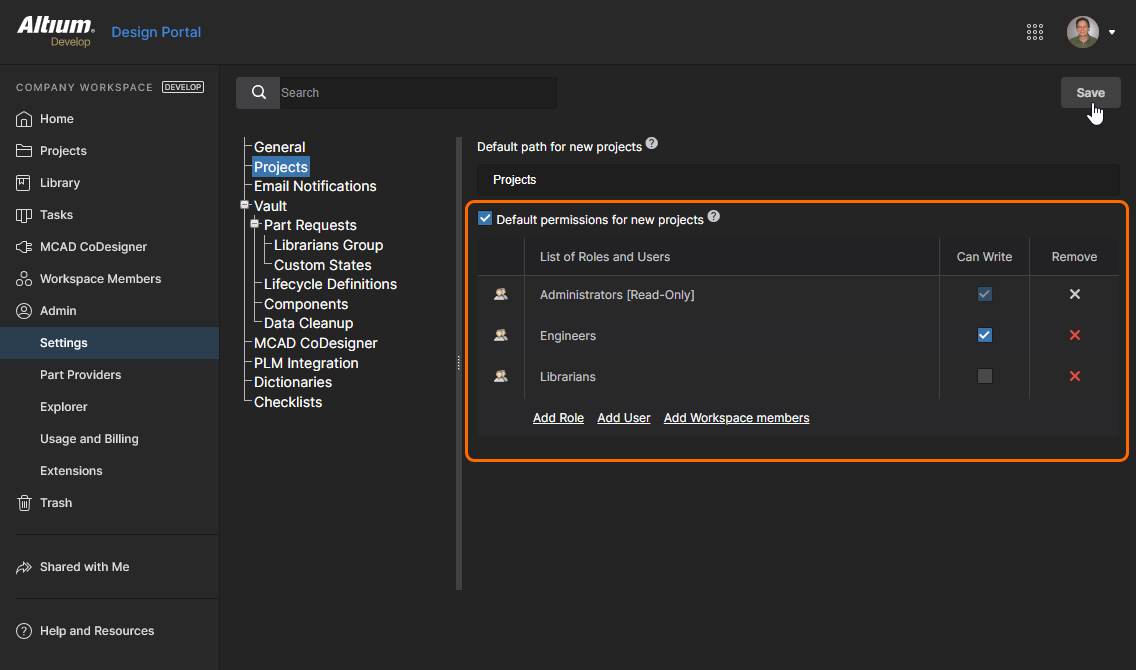
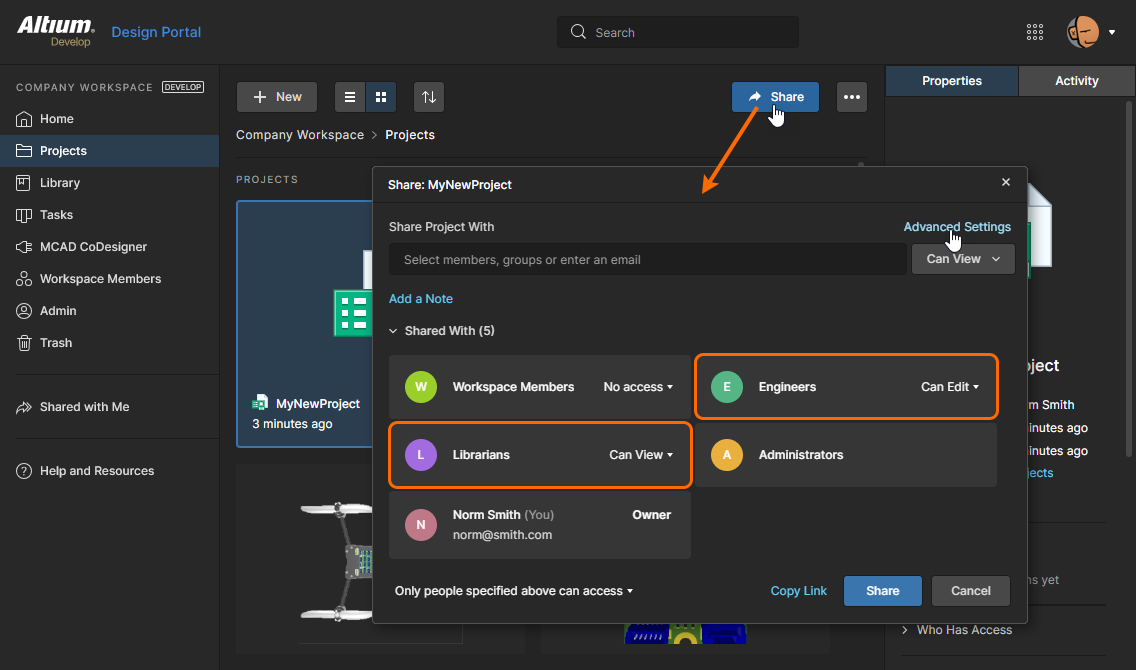
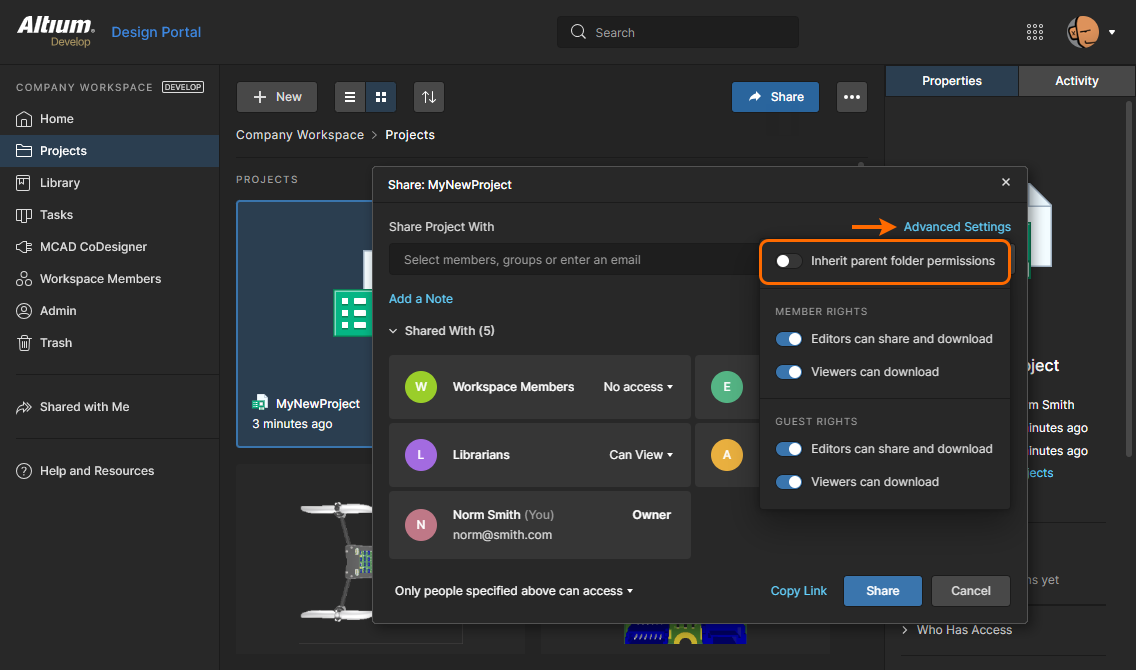
Points of note:
-
Administratoren haben immer Schreibzugriff auf alle Projekte (und Ordner), daher kann diese Einstellung nicht geändert werden (sie ist schreibgeschützt).
-
Der Projekt-Owner (der Benutzer, der ein Projekt erstellt hat) hat vollen Zugriff auf ein Projekt und daraus folgend auch auf dessen übergeordneten Ordner, da Schreibberechtigungen für Ordner erforderlich sind, um ein neues Projekt zu erstellen.
-
Die Anwendung eines festen Projekt-Berechtigungssatzes (wie oben beschrieben) wird die Berechtigungen des übergeordneten Ordners wahrscheinlich nicht einschließen, daher wird die Vererbung der Parent-Child-Berechtigungen (Ordner-Projekt) automatisch deaktiviert – Folie Nr. 4 oben. Wenn sie manuell erneut auf das Projekt angewendet wird, wird der Berechtigungssatz des übergeordneten Ordners dem Projekt hinzugefügt – siehe oben Permission Inheritance Continuity für weitere Informationen.
-
Das beschriebene Verhalten bei der Übernahme von Berechtigungen für neue Projekte gilt auch beim Klonen eines Projekts.
Projekterstellung ohne Schreibzugriff auf Ordner
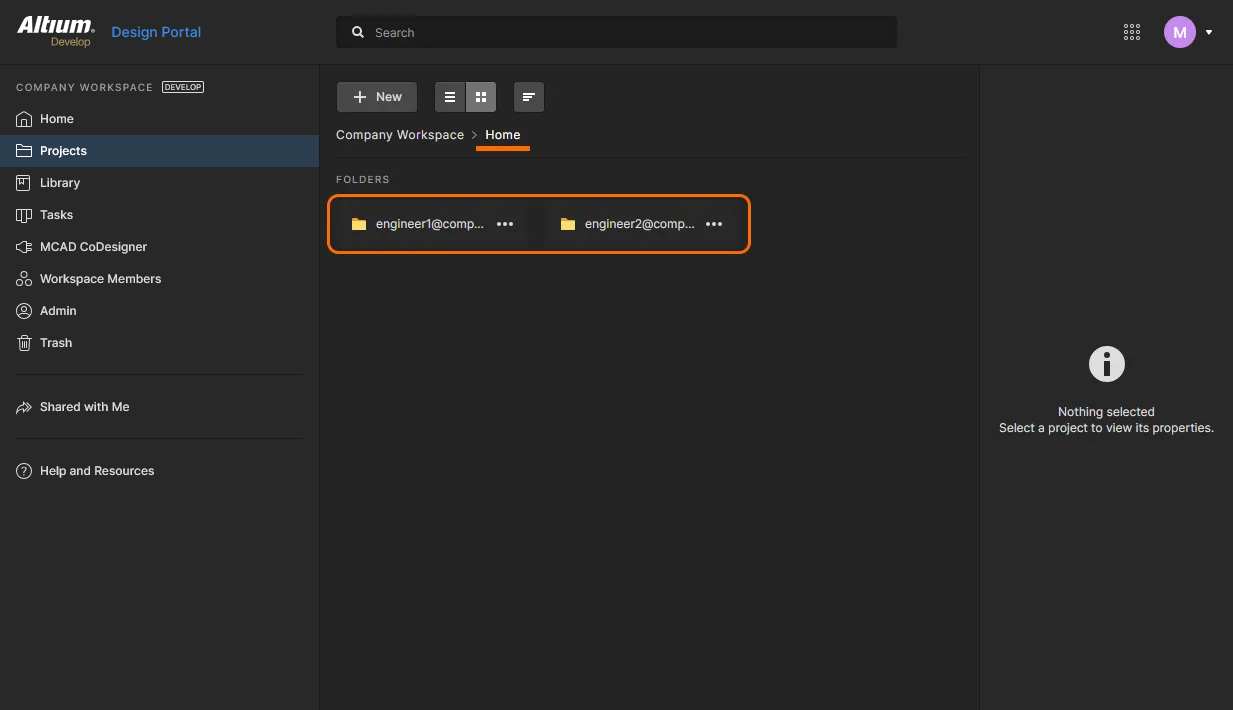
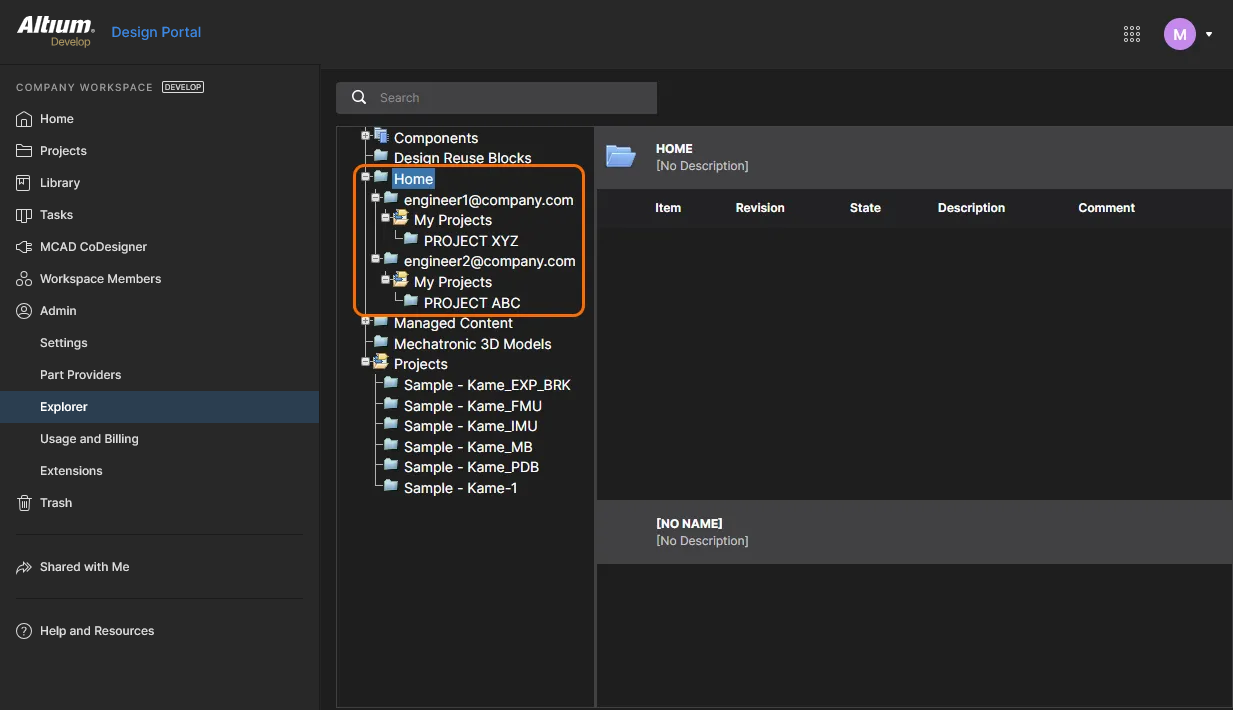
Wenn ein Benutzer ohne Schreibzugriff auf den Ordner Projects (oder einen anderen Ordner, der als Standard-Speicherort festgelegt wurde) ein Projekt erstellt oder hochlädt, erstellt das System automatisch eine benutzerspezifische Struktur Personal Folder zum Speichern des neuen Projekts. Diese erscheint als Ordner der obersten Ebene auf Basis der E-Mail-Adresse des Mitglieds, mit einem Unterordner My Projects, in dem die Projekte dieses Benutzers gespeichert werden. Die Ordnerstruktur/-hierarchie gehört ausschließlich dem angemeldeten Benutzer und steht nur ihm (sowie Administratoren) zur Verfügung und ist für andere Benutzer nicht sichtbar.
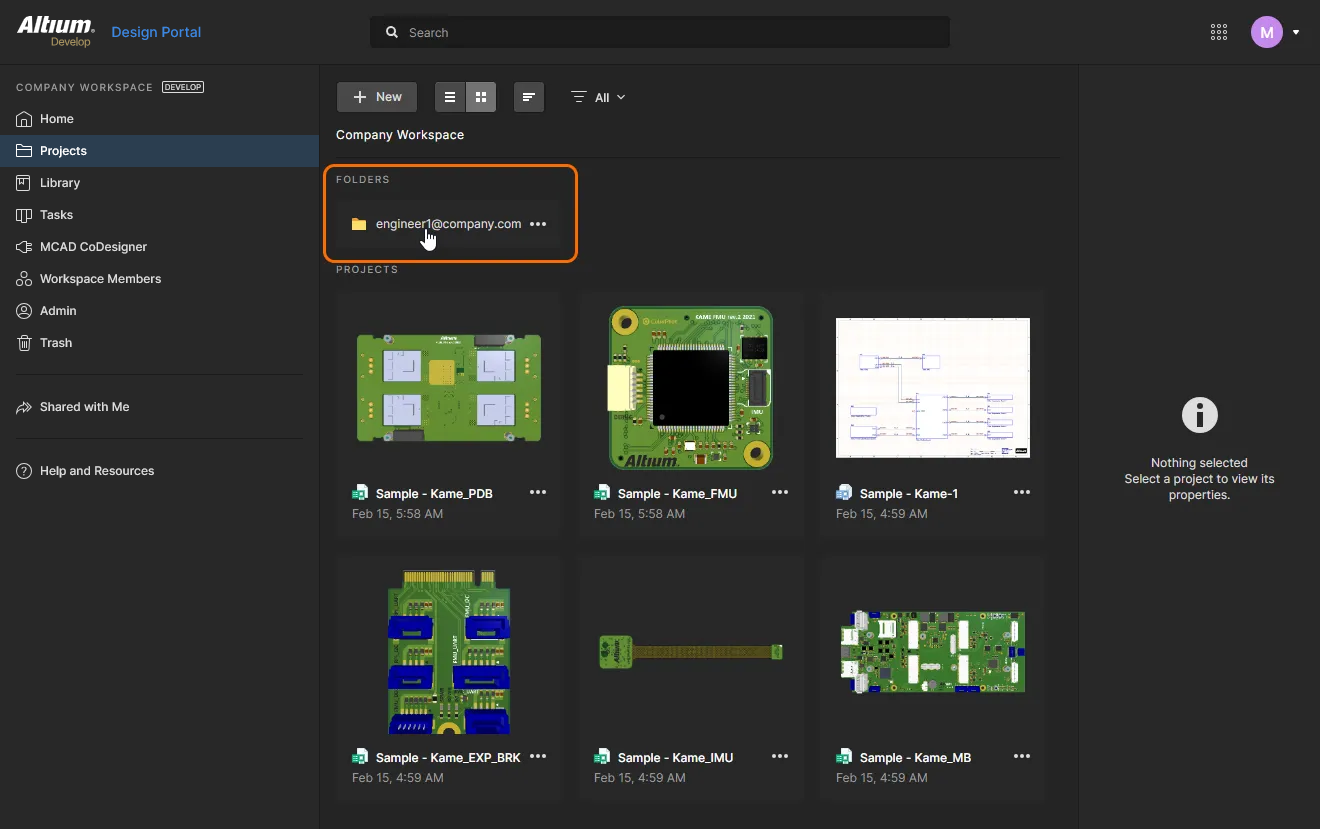
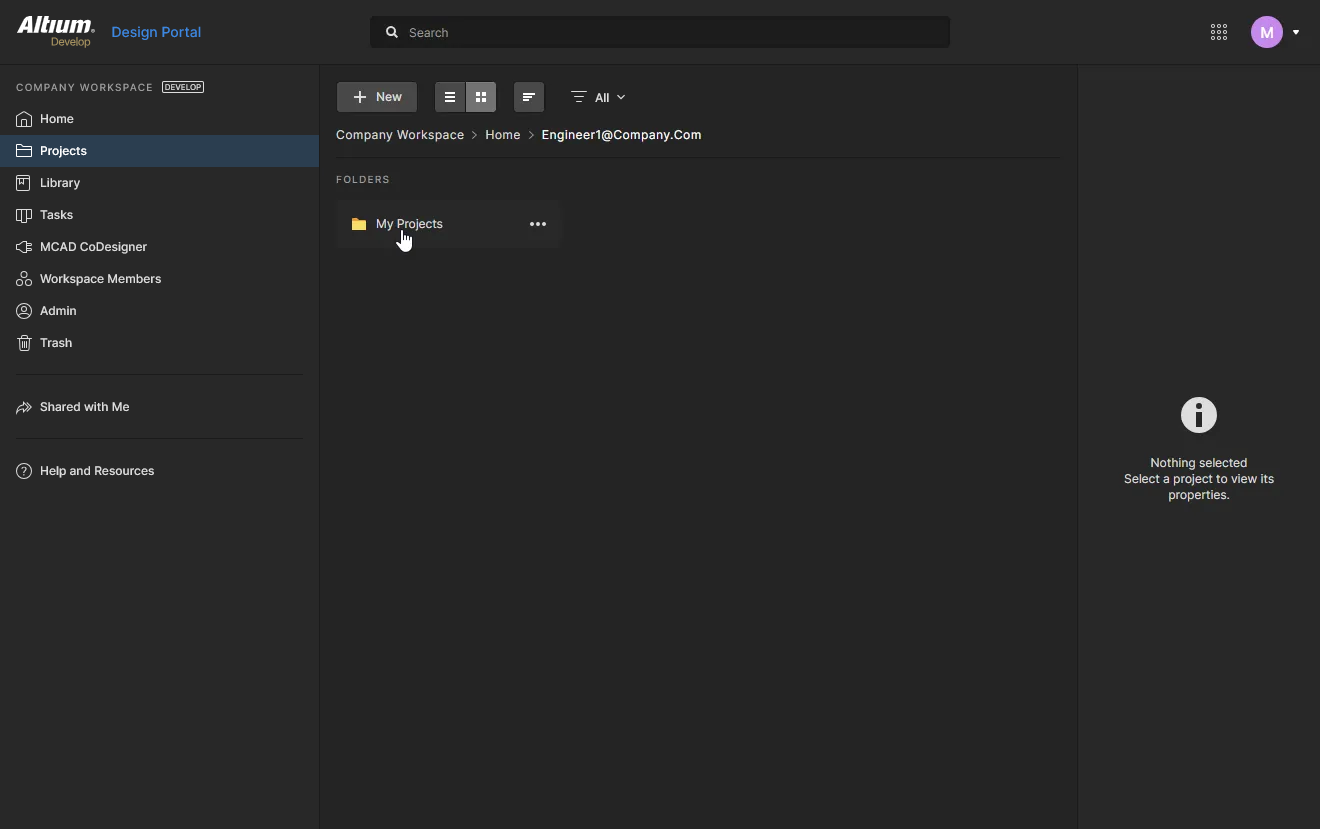
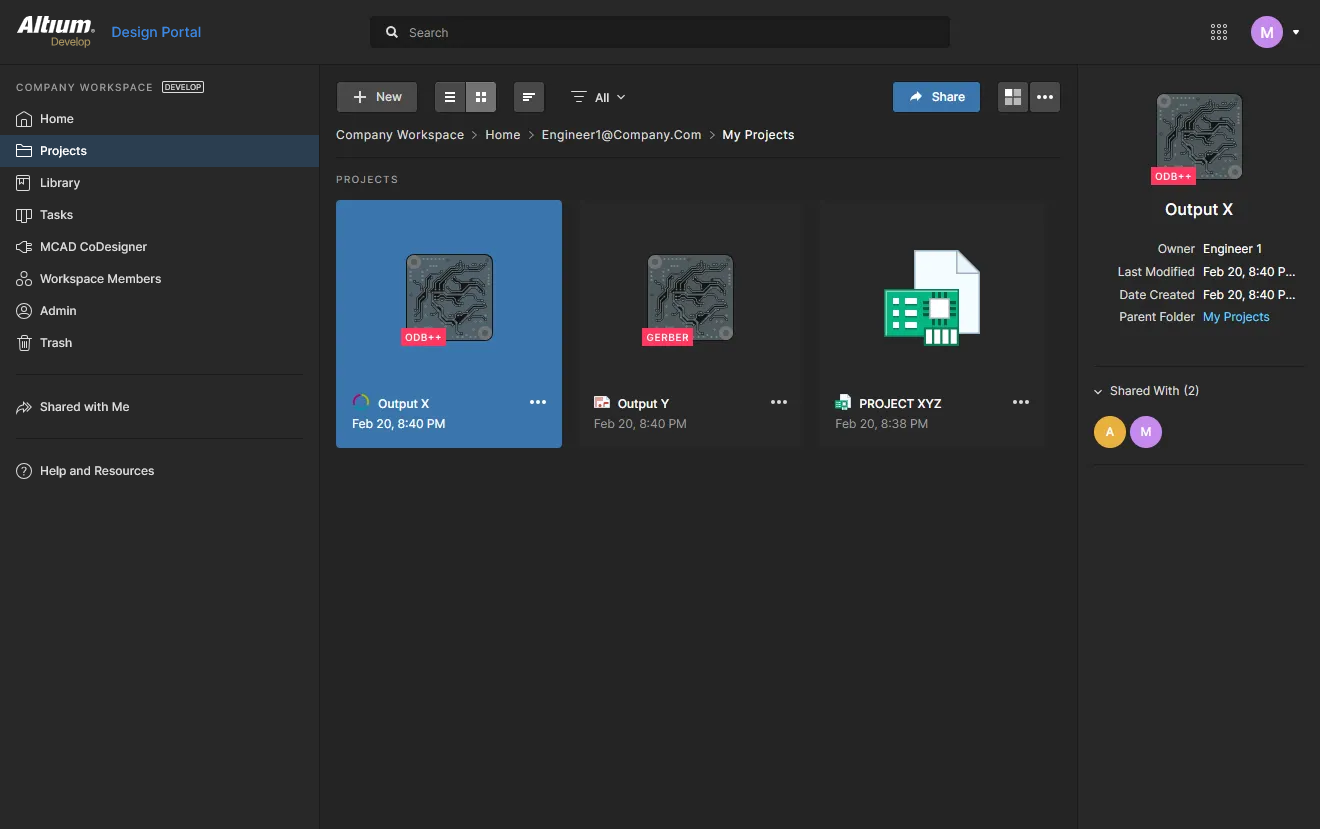
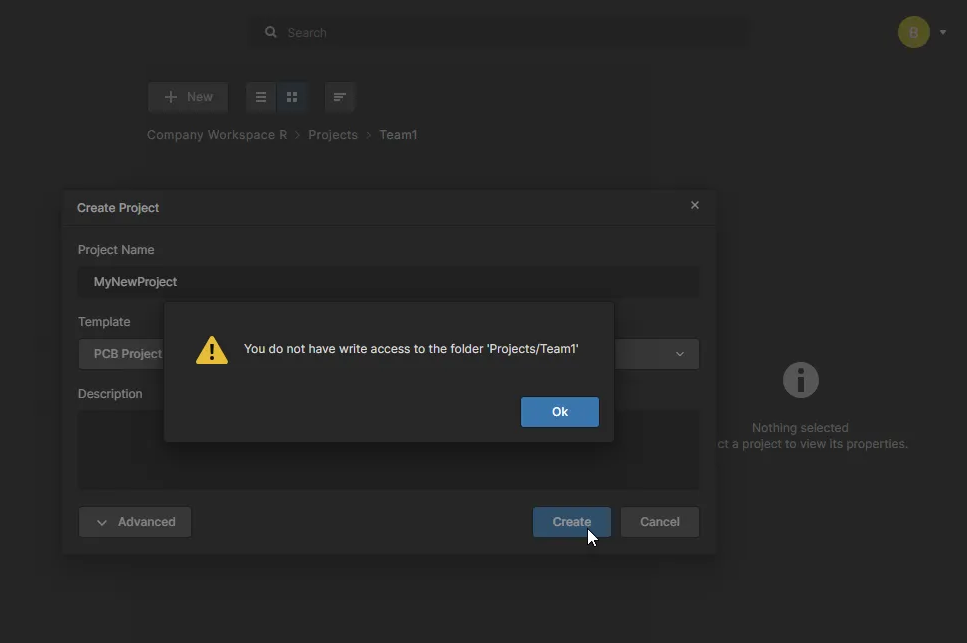 )
)Aus der Perspektive eines Workspace-Administrators werden die persönlichen Ordner des Mitglieds unter einem übergeordneten Home-Ordner zusammengefasst, wie auf der Seite Projects und in der Ordnerhierarchie der Seite Explorer ersichtlich – sowie auch im Ordnerbaum des Explorer-Bereichs in Altium Designer.
Herunterladen einer Item-Revision
Für Workspace-Mitglieder können Projektinhalte (Quelldateien, generierte Dateien, freigegebene Daten usw.) über die Ansichten Design und Releases des Projekts heruntergeladen werden. Auf der Seite Explorer können Sie Daten direkt über die Benutzeroberfläche herunterladen, indem Sie rechts neben dem Eintrag für eine Item-Revision auf das Steuerelement Download ( ) klicken.
Navigieren in der Workspace-Struktur
Während die projektorientierte Navigation durch Workspace-Inhalte allen Workspace-Mitgliedern über die Seiten Projects und Components zur Verfügung steht, können Workspace-Administratoren über die Seitenoberfläche Explorer durch sämtliche Inhalte navigieren und darauf zugreifen, wie unten beschrieben.


Administratoren können zu Workspace-Inhalten navigieren:
-
Indem sie auf den Namen eines Ordners klicken, dessen Inhalt sie durchsuchen möchten.
-
Durch Verwendung der Suchfunktion. Geben Sie ein Schlüsselwort auf Basis der ID, des Kommentars oder der Beschreibung eines Items ein und drücken Sie dann Enter oder klicken Sie auf das Lupensymbol (
 ). Der gesamte Workspace wird durchsucht und die Suchergebnisse werden in Form passender Items aufgelistet.
Zusätzliche Funktionen
Die folgenden zusätzlichen Funktionen stehen beim Durchsuchen von Inhalten über die Browseroberfläche des Workspace zur Verfügung:
-
Navigate – dieser Befehl, der sich im Kontextmenü eines Items per Rechtsklick befindet, wird verwendet, um Sie schnell zu diesem Item im Explorer-Bedienfeld von Altium Designer zu bringen. Dazu wird Altium Designer geöffnet (Sie werden gefragt, ob Sie X2.exe öffnen möchten – die Quell-Executable von Altium Designer).
-
Full item info – dieser Befehl, der sich im Kontextmenü einer Item-Revision per Rechtsklick befindet, wird verwendet, um eine Ansicht anzuzeigen, in der alle Details zu dieser Revision aufgelistet sind. Im Wesentlichen handelt es sich einfach um eine Ansicht, die alle verschiedenen Aspektansichten enthält, die für diese Item-Revision verfügbar sind (außer Summary).
-
Follow/UnFollow – verwenden Sie den Befehl Follow , der sich im Kontextmenü eines Ordners vom Typ Components befindet, um diesem Ordner zu folgen. Jede Aktivität innerhalb des verfolgten Ordners (Komponentenerstellung, Freigabe, Änderung des Revisionsstatus oder Löschung) wird durch eine E-Mail-Benachrichtigung aus dem Workspace gemeldet (vorausgesetzt, E-Mail-Benachrichtigungen wurden von einem Administrator für den Workspace aktiviert). Verwenden Sie den Befehl UnFollow, um die Verfolgung von Komponentenaktivitäten in diesem Ordner zu beenden.
-
Remove Folder – verwenden Sie diesen Befehl, der sich im Rechtsklickmenü eines Ordners befindet, um diesen Ordner und seinen gesamten Inhalt (Unterordner und darin enthaltene Items) in den isolierten Bereich Trash des Workspace zu verschieben. Entitäten im Trash können dann bei Bedarf dauerhaft gelöscht oder wiederhergestellt werden. Wenn ein Projektordner entfernt wird, werden auch alle zugehörigen Releases und Fertigungspakete in den Trash verschoben.
-
Remove Item – verwenden Sie diesen Befehl, der sich im Rechtsklickmenü eines Items befindet, um dieses Item in den isolierten Bereich Trash des Workspace zu verschieben. Entitäten im Trash können dann bei Bedarf dauerhaft gelöscht oder wiederhergestellt werden. Wenn ein Komponenten-Item entfernt wird, haben Sie außerdem die Möglichkeit, seine zugehörigen Modelle gleichzeitig in den Trash zu verschieben. Beachten Sie, dass diese nur gelöscht werden können, wenn sie nicht anderweitig verwendet werden (von einer oder mehreren anderen Komponenten).
 AI-localized