
Organisieren Ihres Arbeitsbereichs

Altium Essentials: Workspace Folder Structure
This content is part of the official Altium Professional Training Program. For full courses, materials and certification, visit Altium Training.
Sorgen Sie für Ordnung in einem Workspace, indem Sie eine Ordnerstruktur für die verschiedenen darin gespeicherten Items erstellen. Es stehen mehrere Ordnertypen zur Verfügung. Verwenden Sie diese Ordner, um die Workspace-Inhalte zu kategorisieren. Klicken Sie im Bereich Server Folders des Explorer-Panels mit der rechten Maustaste, um Ordner hinzuzufügen und eine Speicherstruktur aus Ordnern und Unterordnern zu definieren, die zu Ihrer Organisation passt.

Das Kontextmenü enthält Befehle zum Definieren einer Ordnerhierarchie. Beachten Sie, dass sich die Optionen je nach angeklickter Stelle ändern.
Befehle für den Bereich „Server Folders“

-
Add Top Level Folder – fügt der Workspace-Ordnerstruktur einen neuen Ordner auf oberster Ebene hinzu. Ein Untermenü bietet die Ordnertypen
Components,Generic FolderundOther Folder Type. Um nach einem anderen Ordnertyp zu suchen und diesen auszuwählen, klicken Sie auf Other Folder Type. Das Dialogfeld „Add Folder“ wird geöffnet, in dem Sie die Eigenschaften des neuen Ordners festlegen können. -
Add Subfolder – fügt der Workspace-Ordnerstruktur einen neuen Unterordner hinzu, der denselben Typ wie der ausgewählte Ordner hat. Um nach einem anderen Ordnertyp zu suchen und diesen auszuwählen, klicken Sie auf Other Folder Type. Das Dialogfeld Add Folder wird geöffnet, in dem Sie die Eigenschaften des neuen Ordners festlegen können.
-
Operations – öffnet ein Untermenü mit folgenden Befehlen:
-
Copy Folder Structure – kopiert die Struktur des ausgewählten Ordners.
-
Paste Folder Structure– fügt eine kopierte Ordnerstruktur ein.
-
Add To Content Cart (für einen Ordner des Typs
ComponentsoderGeneric Folder) – fügt alle Komponenten im ausgewählten Ordner über das Dialogfeld „Content Cart“ zum Content Cart hinzu. -
Expand – klappt alle Ordner in der Workspace-Ordnerstruktur vollständig auf.
-
Collapse – klappt alle Ordner in der Workspace-Ordnerstruktur vollständig zu.
-
-
Move Folder – öffnet das Dialogfeld Move Folder, mit dem Sie die Position des aktuell ausgewählten Ordners innerhalb der gesamten Workspace-Ordnerstruktur ändern können.
-
Delete Folder – löscht den aktuell ausgewählten Ordner.
-
Refresh – aktualisiert die Verbindung zum aktuell durchsuchten Workspace.
-
Properties – öffnet das Dialogfeld „Edit Folder“, in dem Sie die Eigenschaften des aktuell ausgewählten Ordners anzeigen und ändern können.
Workspace-Ordnertypen
Beim Erstellen eines Ordners zum Speichern von Workspace-Inhalten können Sie den Ordnertyp angeben. Dieser hat keinen Einfluss auf den Inhalt des Ordners – beim Speichern eines Workspace-Items entsteht immer ein Item des entsprechenden Typs. Der Ordnertyp liefert lediglich einen visuellen Hinweis darauf, was in einem Ordner gespeichert ist, und kann bei der Suche nach bestimmten Inhalten in einem Workspace hilfreich sein. Um einen Ordner als Container für bestimmte Inhalte zu kennzeichnen, legen Sie dessen Folder Type beim Definieren der Ordnereigenschaften im Dialogfeld „Edit Folder“ entsprechend fest.

Die Angabe des Ordnertyps – also seines vorgesehenen Verwendungszwecks – gibt beim Durchsuchen des Workspace einen visuellen Hinweis auf den Inhalt des Ordners.
Sie haben die volle Kontrolle über den Ordnertyp und können ihn jederzeit ändern, indem Sie mit der rechten Maustaste auf einen Ordner klicken und anschließend Properties auswählen, um das Dialogfeld Edit Folder zu öffnen.
Workspace-Ordnereigenschaften
Wenn Sie einen Ordner hinzufügen oder bearbeiten, wird das Dialogfeld für die Ordnereigenschaften geöffnet. Der Inhalt des Dialogfelds ist identisch, unabhängig davon, ob ein Ordner auf oberster Ebene oder ein Unterordner hinzugefügt wird.


Vier Varianten des Dialogfelds Folder Properties: Edit Folder, Add Folder, Edit Folder (mit Components Folder Type) und Add Folder (mit Components Folder Type)
Das Dialogfeld enthält die folgenden Ordnereigenschaften:
- Folder Name – geben Sie einen aussagekräftigen Namen für den Ordner ein, beispielsweise einen Oberbegriff, der den Zusammenhang zwischen den darin zu speichernden Items widerspiegelt. Der Name darf maximal 160 Zeichen lang sein.
- Folder Type – hier ist bereits der Ordnertyp eingestellt, der beim Hinzufügen des Ordners über einen Menüeintrag oder das Dialogfeld Choose Folder Type ausgewählt wurde. Wenn Sie den Typ ändern möchten, klicken Sie auf den Pfeil ganz rechts im Feld und wählen Sie anschließend den gewünschten Typ aus der Dropdown-Liste.
- Description – geben Sie eine beliebige Beschreibung für den Ordner ein, beispielsweise zu den vorgesehenen Inhalten. Dieses Feld erlaubt maximal 255 Zeichen.
-
Item Naming Scheme – dieses Feld bietet eine Reihe vordefinierter Benennungsschemata, mit denen sich schnell eine eindeutige ID für jedes später im Ordner erstellte Item festlegen lässt. Bei Verwendung eines vordefinierten Benennungsschemas weist die Software automatisch die nächste verfügbare eindeutige ID auf Grundlage dieses Schemas zu, nachdem sie den gesamten Workspace und die Kennungen vorhandener Items durchsucht hat. Es stehen mehrere vordefinierte Beispielschemata zur Verfügung, die den Kurzcode für den Ordnertyp oder den Inhaltstyp verwenden. Sie können ein eigenes Schema für einen Ordner erstellen, indem Sie es in das Feld eingeben. Achten Sie dabei darauf, den variablen Teil in geschweifte Klammern zu setzen (z. B.
SYMBOL-001-{J000}).Das für den Ordner verwendete Item Naming Scheme kann jederzeit geändert werden. Das geänderte Schema wird dann auf alle anschließend neu erstellten Inhalte in diesem Ordner angewendet.
-
Share – klicken Sie auf diesen Link, um das Dialogfeld Share For zu öffnen, in dem Sie festlegen können, wer den Ordner sehen und darauf zugreifen darf.
- Add (only available in the Add iterations of this dialog) – klicken Sie hier, um den neu definierten oder bearbeiteten Ordner zum Panel Explorer hinzuzufügen.
-
Component Template – wählen Sie über die Dropdown-Liste die gewünschte Vorlage für die Komponente aus. Diese Option ist nur in den Dialogfeldvarianten Add Folder und Edit Folder (mit Components Folder Type) verfügbar.
- Configure Parameters Visibility on Add – aktivieren Sie diese Option, um die Sichtbarkeit der Komponentenparameter nach dem Hinzufügen zu konfigurieren. Diese Option ist nur in den Dialogfeldvarianten Add Folder und Edit Folder (mit Components Folder Type) verfügbar.
Ordner und Items verschieben
Ein oder mehrere Workspace-Ordner oder Items innerhalb eines Ordners lassen sich schnell per Drag-and-drop verschieben:
- Folders – wählen Sie die zu verschiebenden Ordner aus (mit den üblichen Ctrl+Click- oder Shift+Click-Methoden) und ziehen Sie die ausgewählten Ordner anschließend per Drag-and-drop an die gewünschte Stelle in der Struktur, die durch eine horizontale Markierung angezeigt wird.
- Items – wählen Sie die zu verschiebenden Elemente aus (mit den üblichen Ctrl+Click-, Shift+Click- oder Ctrl+A-Methoden) und ziehen Sie die ausgewählten Elemente anschließend per Drag-and-drop auf einen anderen Ordner in der Struktur.
Workspace-Ordnerstruktur kopieren und einfügen
Für eine flexiblere Verwaltung Ihrer Workspace-Inhalte bietet das Panel Explorer die Möglichkeit, einen Ordner einschließlich seiner untergeordneten Struktur zu kopieren und einzufügen. So können Sie Bereiche Ihrer Workspace-Ordnerstruktur schnell klonen. Dies kann beispielsweise viel Zeit sparen, wenn Sie Ihren Workspace für eine große Menge an Bauteildaten vorbereiten und die Struktur jeweils aus einem übergeordneten Ordner und Unterordnern für die verschiedenen Domänenmodelle besteht.
So verwenden Sie diese Funktion:
- Wählen Sie in Ihrer vorhandenen Ordnerstruktur einen Ordner aus, dessen Struktur Sie kopieren möchten.
- Klicken Sie mit der rechten Maustaste und wählen Sie im Kontextmenü den Befehl Operations » Copy Folder Structure.
- Wählen Sie den Ordner aus, unter dem die geklonte Ordnerstruktur eingefügt werden soll.
- Klicken Sie mit der rechten Maustaste und wählen Sie im Kontextmenü den Befehl Operations » Paste Folder Structure.
Nach dem Einfügen können Sie die geklonte Ordnerstruktur nach Bedarf anpassen.
Vorläufiges Löschen
Ihr Workspace bietet Ihnen flexible Funktionen, um Inhalte direkt in Altium Designer über das Panel Explorer aus diesem Workspace zu entfernen. Damit können Sie Folgendes schnell löschen:
- Ordner mit Inhalten
- Ein oder mehrere bestimmte Elemente
- Projekte
Um einen Ordner oder ein Projekt zu löschen, klicken Sie mit der rechten Maustaste auf den entsprechenden Ordnereintrag im Panel und wählen Sie im Kontextmenü den Befehl Delete Folder. Um ein bestimmtes Element zu löschen, klicken Sie mit der rechten Maustaste auf dessen Eintrag im Panel und wählen Sie im Kontextmenü den Befehl Delete Item. Der Dialog Delete Items wird angezeigt, in dem Sie den Löschvorgang bestätigen können. Tatsächlich handelt es sich um ein „vorläufiges Löschen“, bei dem der Ordner bzw. das Element in den Bereich Trash des Workspace verschoben wird. Trash ist im Wesentlichen ein Papierkorb, in den jedes Element Ihres Workspace durch vorläufiges Löschen verschoben werden kann. Dieser Bereich ist vom restlichen Workspace isoliert.
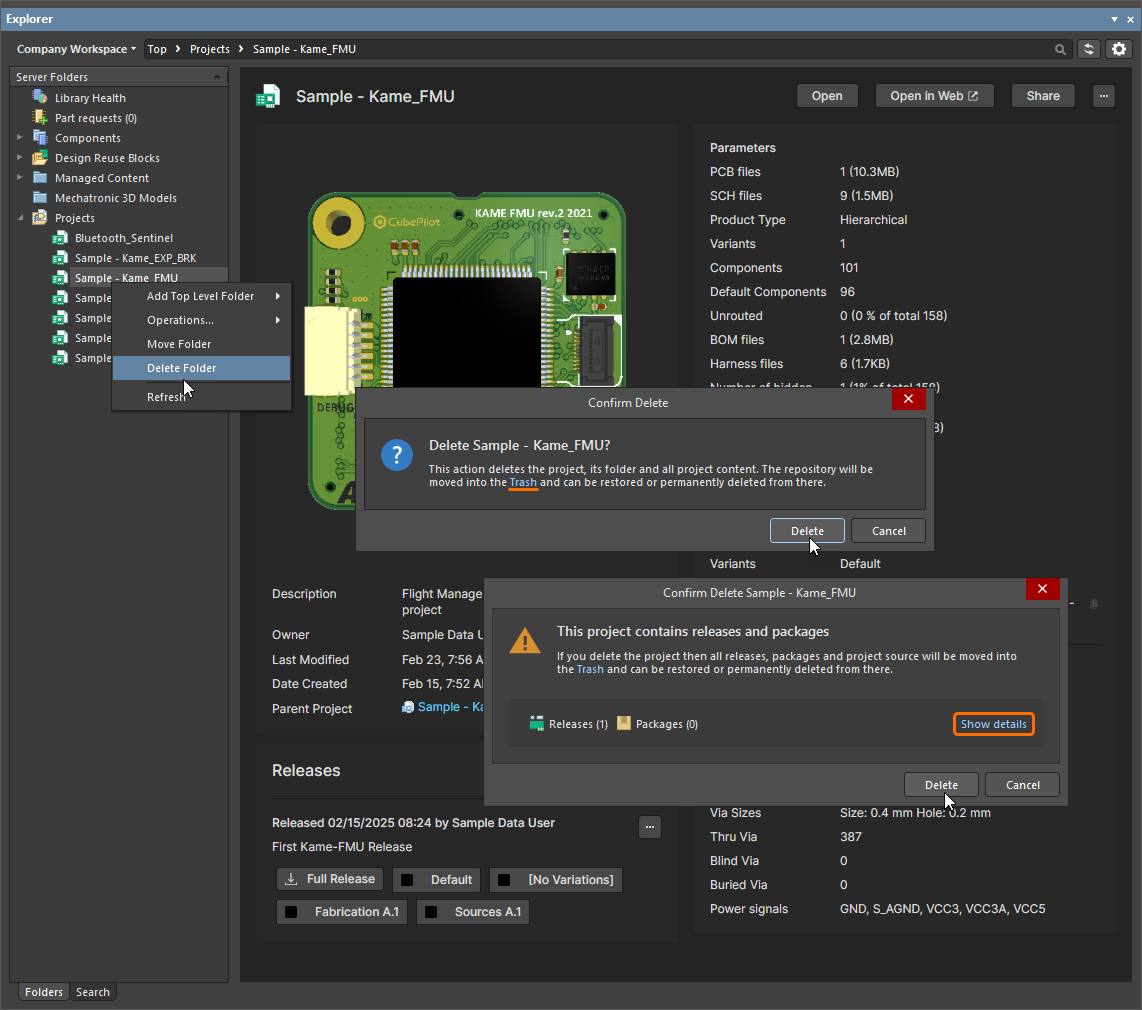
Beispiel für das vorläufige Löschen eines Workspace-Projekts

Beispiel für das vorläufige Löschen eines Bauteilelements zusammen mit den zugehörigen Symbol- und Footprint-Elementen. Alle Elemente werden in den Bereich Trash des Workspace verschoben.
Um mit dem Löschen fortzufahren, klicken Sie auf die Schaltfläche  . Das Element wird entfernt und ein Dialog Deletion Summary bestätigt den erfolgreichen Löschvorgang. Falls beim Löschen ein Problem auftritt, werden Sie darauf hingewiesen.
Alle auf diese Weise gelöschten Elemente finden Sie auf der Seite Trash der Browseroberfläche des Workspace. Beachten Sie, dass Sie nur Elemente anzeigen können, die Sie selbst vorläufig gelöscht haben. Administratoren können den gesamten Inhalt der Seite Trash sehen – also alle vorläufig gelöschten Elemente.
Beachten Sie bei einem vorläufig gelöschten Element Folgendes:
- Das Element ist weder in Altium Designer noch über die Browseroberfläche verfügbar.
-
Überall dort, wo das Element verwendet wurde, wird angezeigt, dass es gelöscht wurde.

Beispiel für ein vorläufig gelöschtes Bauteil, das an anderer Stelle in der Software entsprechend gekennzeichnet wird. - Ein Element kann auf der Seite Trash wiederhergestellt werden, sofern Sie über Bearbeitungsrechte verfügen.
- Ein Element kann auf der Seite Trash dauerhaft gelöscht werden, sofern Sie über die Berechtigung für den Vorgang Delete items verfügen. Weitere Informationen zur Verwaltung von Vorgangsberechtigungen finden Sie auf der Seite Globale Vorgangsberechtigungen für einen Workspace festlegen.
- Ein dauerhaftes Löschen ist nur möglich, wenn das Element nicht von einem übergeordneten Element verwendet wird (auf einem verwalteten Schaltplanblatt oder innerhalb eines Designs).
 KI-lokalisiert