
Steuerung des Zugriffs auf Workspace-Inhalte
Ein verbundener Workspace gewährleistet eine sichere Datenverwaltung mit hoher Integrität und ermöglicht Ihrem Team gleichzeitig den bedarfsgerechten Zugriff auf diese Daten. Wer auf einen Workspace zugreifen kann und, noch wichtiger, auf welche Daten diese Personen zugreifen dürfen, wird durch die Benutzerzugriffssteuerung und die Freigabefunktionen des Workspace geregelt. Diese lassen sich in die nachfolgend beschriebenen Kernbereiche unterteilen.
| Benutzerverwaltung | Legt fest, welche Personen sich mit dem Workspace verbinden können (über Altium Designer oder einen externen Browser). Die Verwaltung von Benutzern und definierten Gruppen erfolgt über die browserbasierte Oberfläche des Workspace. Dies ist über einen externen Browser möglich. Ausführliche Informationen finden Sie unter „Verwalten Ihrer Workspace-Mitgliedschaft“ (Altium 365 Workspace, Enterprise Server Workspace). |
|---|---|
| Freigabe auf Ordnerebene | Ermöglicht es, durch die Freigabe von Workspace-Ordnern zu steuern, wer welche Inhalte im Workspace sehen kann. So lässt sich festlegen, ob andere Benutzer einen Ordner und dessen Inhalte lediglich anzeigen oder auch bearbeiten dürfen (also Designdaten darin freigeben, einchecken oder hochladen können). Ein einzelner verbundener Workspace kann in verschiedene inhaltliche „Zonen“ unterteilt werden. Durch gezielte Berechtigungen auf Ordnerebene lassen sich Inhalte je nach Bedarf selektiv ein- oder ausblenden, sodass die richtigen Personen den richtigen Zugriff auf die richtigen Daten erhalten. |
| Freigabe auf Elementebene | Ermöglicht es zu steuern, wer welche Elemente in einem freigegebenen Ordner sehen kann. Dies ist eine feinere Freigabeebene als die gröbere Freigabe über die Ordnerzugriffssteuerung. Sofern ein Benutzer Zugriff auf den Ordner selbst hat, kann er die darin enthaltenen und für ihn freigegebenen Elemente entsprechend seinen Berechtigungen anzeigen oder bearbeiten. |
| Freigabe auf Elementrevisionsebene | Ermöglicht es zu steuern, wer welche Revisionen eines freigegebenen Elements sehen kann. Dies ist die feinste Freigabeebene. Sofern ein Benutzer Zugriff auf das übergeordnete Element selbst hat, kann er die für ihn freigegebenen Revisionen dieses Elements entsprechend seinen Berechtigungen anzeigen oder bearbeiten. |
Dieses Dokument behandelt die Freigabefunktionen eines verbundenen Workspace innerhalb von Altium Designer. Informationen zu den Freigabefunktionen über die browserbasierte Oberfläche des Workspace finden Sie unter Managing Content Structure & Access (Altium 365 Workspace, Enterprise Server Workspace).
Zugriff auf die Freigabeeinstellungen
Die Einstellungen zur Freigabe eines Workspace-Ordners, eines Elements oder einer Elementrevision innerhalb von Altium Designer erreichen Sie über das Explorer-Panel im zugehörigen Eigenschaftendialog. Weitere Informationen finden Sie in den folgenden Abschnitten.
Zugriff auf die Ordnerfreigabeeinstellungen
Ein verbundener Workspace unterstützt die Freigabe von Workspace-Ordnern und erleichtert damit die Verbindung mit und den Zugriff auf Workspace-Inhalte einer bestimmten Art. Durch die Freigabe von Ordnern lassen sich Designinhalte in einem Workspace einfach unterteilen und für andere freigeben.
Ein Ordner in einem Workspace kann auf verschiedenen Ebenen freigegeben werden. Dadurch werden sowohl die Sichtbarkeit dieses Ordners als auch die Sicherheitsstufe für den Zugriff darauf festgelegt. Dies reicht vom streng privaten Zugriff für bestimmte Personen oder Gruppen bis hin zu Freigabestufen, bei denen alle Personen derselben Organisation Inhalte anzeigen bzw. ändern dürfen.
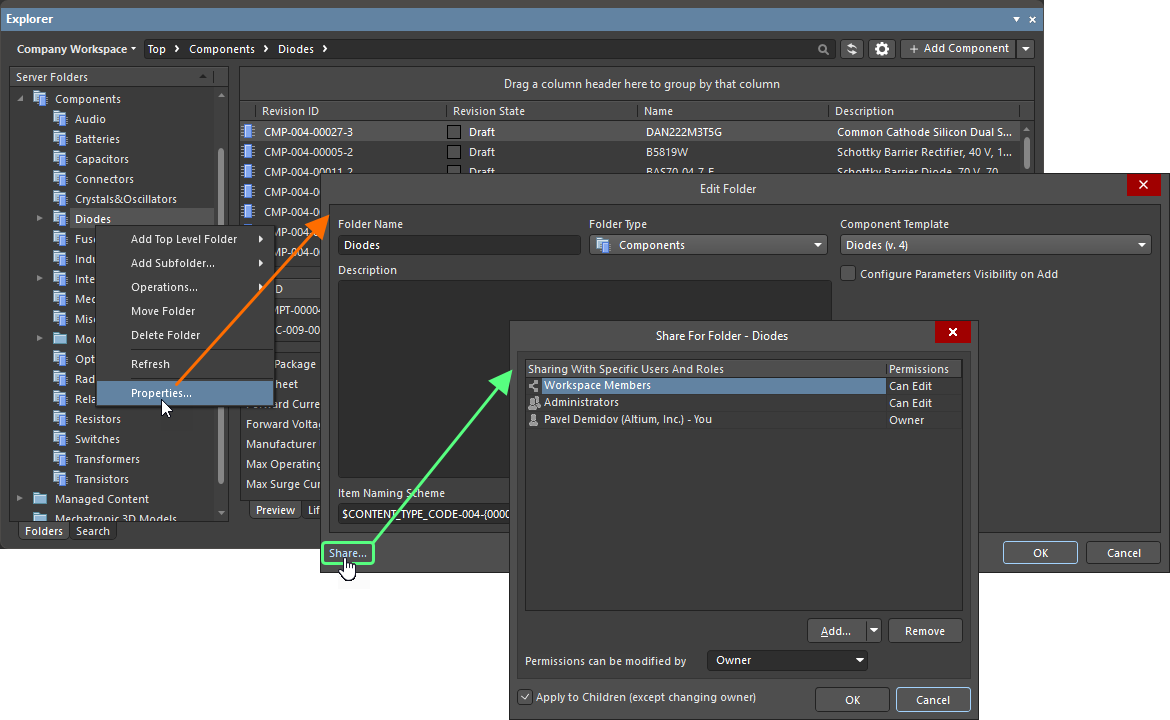
Freigabeberechtigungen für einen Ordner können beim Hinzufügen des Ordners oder jederzeit nach dessen Erstellung eingerichtet werden. Die Freigabeeinstellungen erreichen Sie über das Panel Explorer im zugehörigen Eigenschaftendialog des Ordners (klicken Sie mit der rechten Maustaste auf den Ordner und wählen Sie Properties aus dem Menü), indem Sie unten links im Dialog auf den Link Share klicken. Daraufhin öffnet sich der Dialog Share For , in dem Sie die Freigabe nach Bedarf konfigurieren können.
Zugriff auf die Elementfreigabeeinstellungen
Einen Ordner innerhalb eines verbundenen Workspace freizugeben, ist eine Sache – die darin enthaltenen Daten freizugeben, eine ganz andere. Beispielsweise kann ein Ordner von zwei Teams genutzt werden, wobei die Inhalte des einen Teams nicht für die allgemeine Nutzung bestimmt sind, während die Daten des anderen Teams öffentlich zugänglich sein sollen. Bestimmte Daten – genauer gesagt die Elemente und deren Revisionen – müssen daher ausgeblendet werden, während die betreffenden Benutzer die übrigen Inhalte weiterhin sehen können. Zu diesem Zweck unterstützt ein verbundener Workspace die Freigabe von Elementen innerhalb von Workspace-Ordnern und bietet damit eine feinere Freigabesteuerung für die eigentlichen Daten im Workspace.
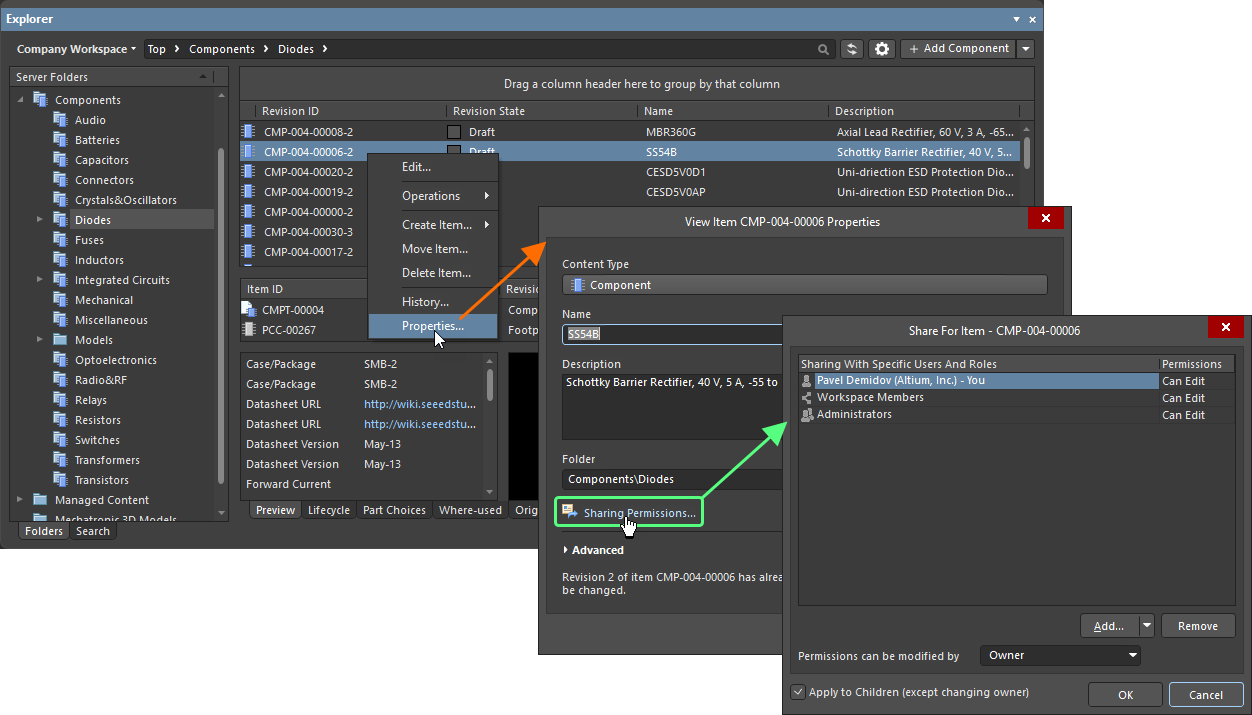
Freigabeberechtigungen für ein Element können beim Erstellen des Elements oder jederzeit danach eingerichtet werden. Die Freigabeeinstellungen erreichen Sie über das Panel Explorer im zugehörigen Eigenschaftendialog des Elements (klicken Sie mit der rechten Maustaste auf das Element und wählen Sie Properties aus dem Menü), indem Sie auf das Steuerelement Sharing Permissions unterhalb des Felds Folder klicken. Daraufhin öffnet sich der Dialog Share For, in dem Sie die Freigabe nach Bedarf konfigurieren können.
Zugriff auf die Freigabeeinstellungen für Elementrevisionen
Wie Ordner und Items kann auch eine Item-Revision in einem verbundenen Workspace für berechtigte Benutzer/Gruppen freigegeben werden.
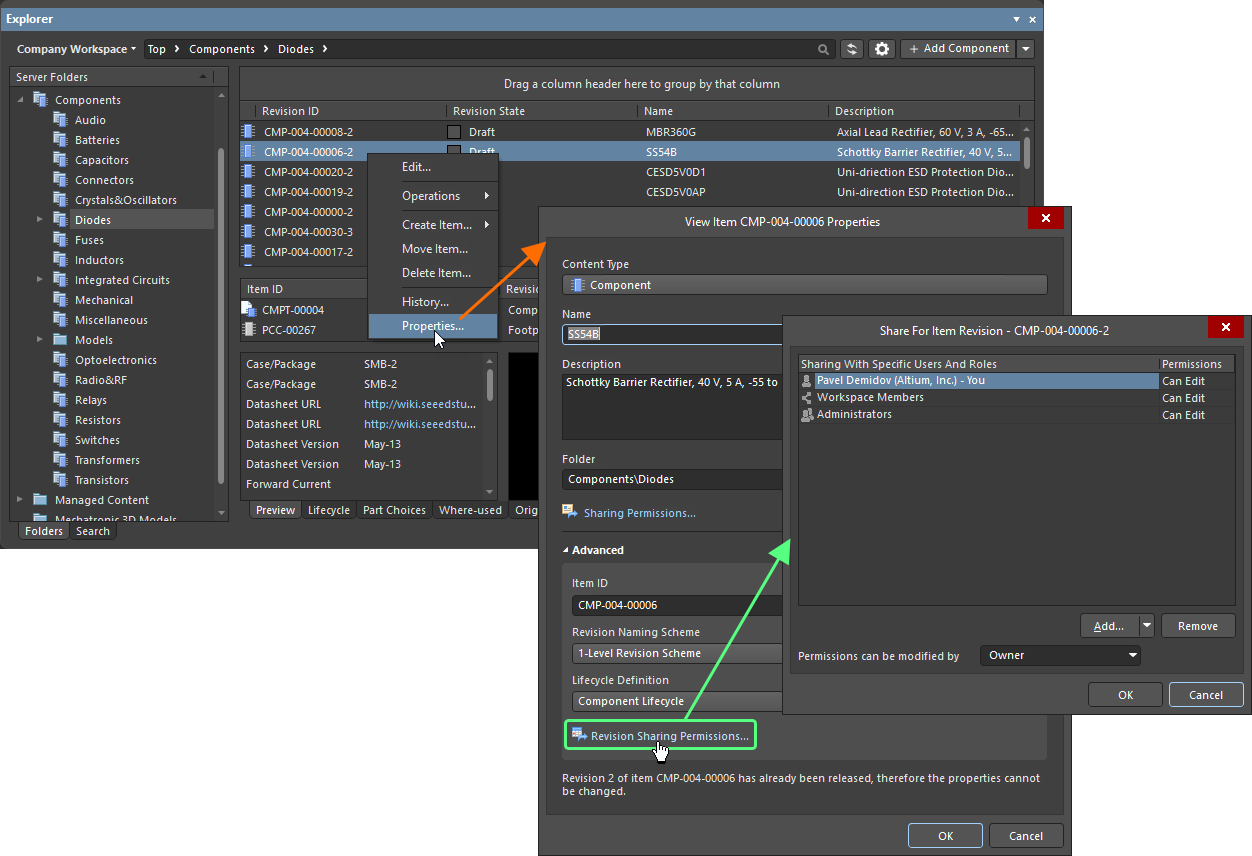
Freigabeberechtigungen für eine Item-Revision können beim Erstellen des übergeordneten Items oder jederzeit danach eingerichtet werden. Die Freigabeeinstellungen sind über das Explorer-Panel im zugehörigen Eigenschaftendialog des Items zugänglich (klicken Sie mit der rechten Maustaste auf das Item und wählen Sie Properties aus dem Menü). Klicken Sie auf Advanced, um den Dialog zu erweitern und die erweiterten Eigenschaften des Items anzuzeigen. Klicken Sie anschließend auf den Link Revision Sharing Permissions unterhalb des Felds Lifecycle Definition. Der Dialog Share For wird geöffnet, in dem Sie die Freigabe nach Bedarf konfigurieren können.
Freigabe für bestimmte Benutzer und Gruppen
Verwenden Sie den Dialog Share For, um genau festzulegen, wer auf den Ordner / das Item / die Item-Revision zugreifen und diese sehen darf.
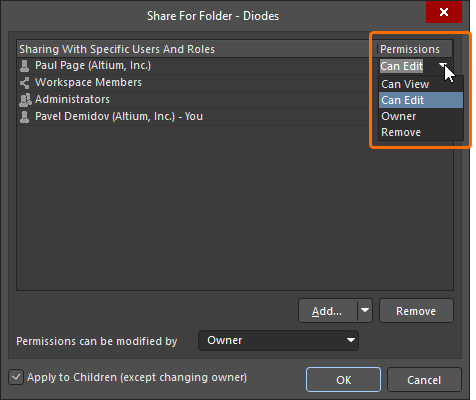
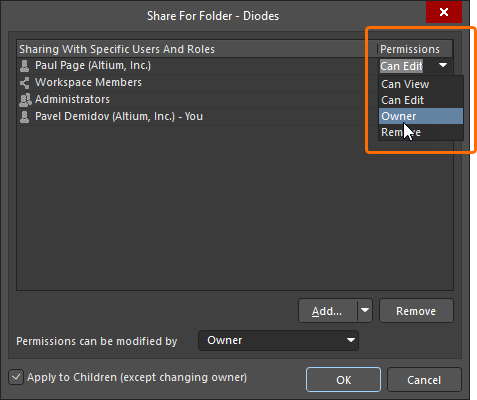
Die Spalte Sharing With Specific Users And Roles im Tabellenbereich des Dialogs Share For zeigt die Benutzer und Gruppen an, die Zugriff auf den Ordner / das Item / die Item-Revision haben. Die Spalte Permissions zeigt den Eigentümer sowie die Zugriffsrechte der anderen Einträge an. Verwenden Sie die Dropdown-Liste des jeweiligen Benutzers, um dessen Berechtigungen festzulegen:
-
Can Edit – verfügt über Lese- und Schreibberechtigungen.
-
Can View – verfügt über schreibgeschützten Zugriff.
-
Wählen Sie Owner, um das Eigentum an den Inhalten zu übertragen (mehr erfahren).
Um der Liste der Zugriffsberechtigten für den Ordner / das Item / die Item-Revision einen neuen Eintrag hinzuzufügen, klicken Sie auf die Schaltfläche  . Verwenden Sie die Optionen Add User und/oder Add Role, um Dialoge zu öffnen, in denen Sie nach einem vorhandenen Benutzer bzw. einer vorhandenen Gruppe suchen und diese zum Hinzufügen auswählen können. So erstellen Sie eine gezielte Zugriffsliste für die Freigabe der Inhalte. Geben Sie für die Suche den Benutzernamen bzw. die E-Mail-Adresse oder den Gruppennamen ein. Die Suchergebnisse werden darunter angezeigt.
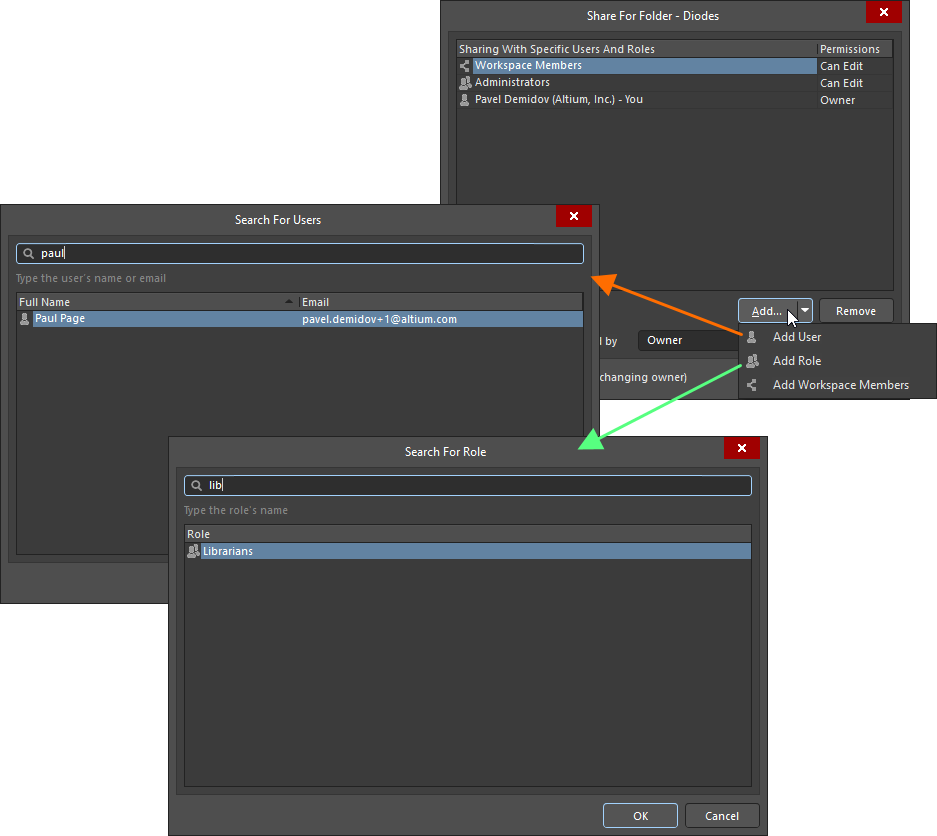
Beispiel für das Hinzufügen eines Benutzers und einer Gruppe
Standardmäßig erhält ein hinzugefügter Benutzer bzw. eine hinzugefügte Gruppe die Berechtigung Can Edit und damit Lese-/Schreibzugriff.
Beachten Sie Folgendes:
-
Der Eigentümer des Ordners (der Benutzer, der ihn erstellt hat) hat immer vollen Zugriff auf alle darin enthaltenen Inhalte. Ebenso hat der Eigentümer des Items oder der Item-Revision immer vollen Zugriff auf das Item bzw. die Item-Revision. Daher wird der Liste der bestimmten Benutzer und Gruppen standardmäßig ein Eintrag für
Ownerhinzugefügt, der nicht entfernt werden kann. Bei Bedarf kann ein anderer Benutzer als Eigentümer festgelegt werden – mehr erfahren. -
Um einen aufgeführten Eintrag zu entfernen, wählen Sie ihn in der Liste aus und klicken Sie auf die Schaltfläche
 . Alternativ können Sie in der Dropdown-Liste des Eintrags in der Spalte Permissions die Option Remove auswählen.
-
Wenn alle Benutzer des verbundenen Workspace Zugriff auf den Ordner / das Item / die Item-Revision erhalten sollen, verwenden Sie die Option Add Workspace Members (Altium 365 Workspace) / Add Anyone (Enterprise Server Workspace) der Schaltfläche
. Wenn Sie alle Benutzer hinzufügen, bestehen praktisch keine Berechtigungseinschränkungen für diesen Ordner / dieses Item / diese Item-Revision.
-
Wenn ein Item in einem Workspace-Ordner für einen bestimmten Benutzer freigegeben ist, der Ordner selbst jedoch nicht, kann der Benutzer dieses Item beim Durchsuchen der Workspace-Inhalte nicht sehen.
-
Wenn Sie die Freigabe über das Explorer-Panel konfigurieren, werden neu hinzugefügte Benutzer und Gruppen erst dann endgültig gespeichert, wenn Sie sowohl im Dialog Share For ALS AUCH im Dialog Add Folder / Edit Folder / Item Properties auf OK klicken.
 ).
).Eigentum an Workspace-Inhalten übertragen
Der Eigentümer eines Ordners, Items oder einer Item-Revision in einem Workspace kann vom aktuellen Eigentümer oder einem Administrator des Workspace geändert werden. Wenn der Ordner, das Item oder die Item-Revision für einen Benutzer freigegeben ist, wählen Sie für dessen Eintrag in der Dropdown-Liste der Spalte Permissions die Option Owner und bestätigen Sie die Änderung im angezeigten Dialog Transfer Ownership. Der neue Eigentümer erhält eine E-Mail-Benachrichtigung.
Festlegen, wer Berechtigungseinstellungen ändern darf
Beim Konfigurieren der Freigabe über das Explorer-Panel kann der Eigentümer des Ordners, Items oder der Item-Revision oder ein Administrator des Workspace festlegen, wer die Freigabe für diesen Ordner / dieses Item / diese Item-Revision verwalten darf – also wer die zugehörigen Berechtigungen ändern darf. Dies erfolgt im Dialog Share For über das Feld Permissions can be modified by.
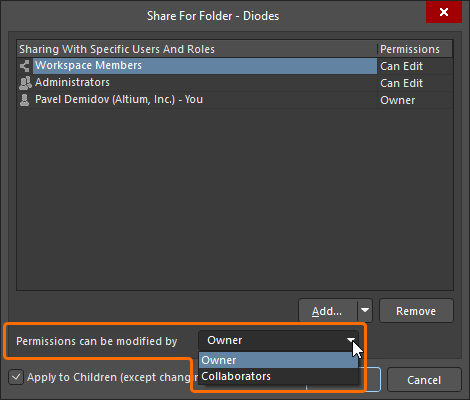
Die folgenden Steuerungsebenen werden unterstützt:
-
Owner – Nur der Eigentümer des Ordners / Items / der Item-Revision kann die Berechtigungen ändern. Bearbeiter können die Zugriffsberechtigungen nicht ändern.
-
Collaborators – Bearbeiter haben volle Kontrolle über die Verwaltung der Zugriffsberechtigungen für den Ordner / das Item / die Item-Revision.
Berechtigungen für untergeordnete Elemente
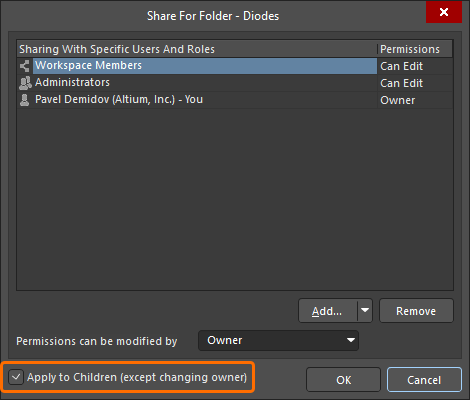
Für einen Ordner oder ein Item definierte Berechtigungen können auf untergeordnete Elemente (Unterordner, Items und Item-Revisionen) angewendet werden, indem Sie die Option Apply to Children (except changing owner) im Dialog Share For aktivieren. Wenn diese Option aktiviert ist, werden dieselben Benutzer, Gruppen und Berechtigungen (mit Ausnahme einer Änderung des Eigentümers) auf alle untergeordneten Elemente angewendet. Dadurch kann ein bestimmter Benutzer (oder eine Gruppe) alle Inhalte unterhalb des freigegebenen Ordners/Items sehen. Ist diese Option hingegen deaktiviert, kann ein Benutzer nur den Ordner/das Item sehen – untergeordnete Elemente sind nicht verfügbar, sofern sie nicht ausdrücklich freigegeben wurden. Für bestimmte Items (oder Revisionen) auf diesen untergeordneten Ebenen können jederzeit Anpassungen vorgenommen werden.
 KI-lokalisiert