
Projektverlauf
Dass sich die historische Entwicklung eines Projekts nicht einfach einsehen lässt, ist für Designer und Produktmanager häufig ein echter Ärgernisfaktor. Allzu oft muss sich ein Designer mit externen VCS-Verwaltungstools auseinandersetzen, deren Bedienung ein gewisses Maß an Fachkenntnis erfordert – und das kostet viel Zeit, wenn eigentlich nur grundlegende Projektmanagement-Aufgaben erledigt werden sollen. Selbst wenn Sie mit externen VCS-Tools vertraut sind, decken diese immer nur bestimmte Aspekte des Projekts ab – also VCS-bezogene Aktionen wie Öffnen, Klonen und Zurücksetzen. Doch was ist mit dem größeren Umfang des Projektmanagements, einschließlich Releases und MCAD-Austausch? Und nicht zu vergessen: In den meisten Fällen ist man dafür typischerweise an den Desktop gebunden.
Als elegante Lösung für den Wunsch, solche Informationen an einem zentralen Ort einzusehen und mit ihnen zu interagieren, unterstützt der Altium 365 Workspace das Konzept der Project History. Über die Browseroberfläche des Workspace zugänglich (ein Bestandteil der übergeordneten Altium 365 Platform Interface) oder direkt in Altium Designer bietet eine spezielle History Ansicht eine fortlaufende Zeitleiste wichtiger Ereignisse im Zusammenhang mit dem Projekt – seiner Erstellung, Commits, Releases, Klonen und MCAD-Austauschen – wobei verschiedene Aktionen (z. B. das Anzeigen einer Momentaufnahme der Designquelle) unterstützt werden, sofern zutreffend.
Zugriff auf den Projektverlauf
Der Zugriff auf die History Ansicht eines Projekts erfolgt über die detaillierte Verwaltungsseite dieses Projekts. Klicken Sie im linken Bereich auf den Eintrag History .
 oberhalb der Projektliste klicken und im zugehörigen Menü den Eintrag Open wählen. Alternativ können Sie auch direkt auf den gewünschten Projekteintrag in der Liste doppelklicken. Die Seite wird in einem neuen Browser-Tab geöffnet. Weitere Informationen finden Sie unter
  Greifen Sie über die detaillierte Verwaltungsseite eines Projekts auf dessen Verlauf zu.
Verlaufszeitleiste – Überblick
Die History Ansicht zeigt eine Zeitleiste grundlegender Ereignisse, die während der Entwicklung des Projekts aufgetreten sind. Sie lässt sich im Wesentlichen in drei Hauptbereiche unterteilen, wie in der folgenden Abbildung dargestellt und anschließend näher erläutert.
 Die drei Hauptkomponenten der History Ansicht.
- Main trunk of the timeline. Die Chronologie der Ereignisse verläuft von unten nach oben. Das erste Ereignis – die Erstellung des Projekts – erscheint unten in der Zeitleiste. Nachfolgende Ereignisse erscheinen darüber, wobei das neueste (das aktuellste Ereignis) oben in der Zeitleiste angezeigt wird.
- Events. Jedes Mal, wenn ein unterstütztes Ereignis (siehe unten) im Zusammenhang mit dem Projekt auftritt, wird dieses Ereignis als eigene Kachel zur Zeitleiste hinzugefügt. Jeder Ereignistyp hat eine andersfarbige Kachel und ist entweder direkt mit dem Hauptstrang der Zeitleiste verbunden oder besitzt ein zusätzliches Symbol daneben (wie bei MCAD-Exchange-Ereignissen).
-
Search. Klicken Sie oben rechts in der Ansicht auf das Steuerelement
 , um auf ein Suchfeld zuzugreifen, das eine einfache Suche im Projektverlauf ermöglicht. Während Sie Ihren Suchbegriff eingeben, wird die Zeitleiste gefiltert, sodass nur die für diese Suche relevanten Ereignisse angezeigt werden. Weitere Informationen finden Sie unter Filtered Searching.
Unterstützte Ereignisse
Die Zeitleiste zeigt die Abfolge von Ereignissen, die im Lebenszyklus eines Projekts auftreten. Jedes dieser Ereignisse erscheint entlang der Zeitleiste als eigene „Ereigniskachel“. In den folgenden Abschnitten wird der derzeit unterstützte und als Teil der historischen Zeitleiste eines Projekts darstellbare Ereignisumfang beschrieben.
Projekterstellung
Related pages: Erstellen eines neuen verwalteten Projekts (Browseroberfläche / Altium Designer), Online-Verfügbarmachen eines bestehenden Projekts, Klonen eines Projekts (Browseroberfläche / Altium Designer)
Wenn ein Projekt erstellt wird, wird die Ereigniskachel Project Created zur Zeitleiste hinzugefügt. Dieses Ereignis markiert den Beginn der historischen Zeitleiste des Projekts. Daher befindet es sich immer als Eintrag am unteren Ende der Zeitleiste. Die Kachel für dieses Ereignis kann in zwei unterschiedlichen Varianten erscheinen:
- Wenn das Projekt neu im Workspace erstellt wird. Der Ersteller des Projekts wird mit Namen (und Bild) angezeigt, zusammen mit Datum und Uhrzeit der Projekterstellung. Die Beschreibung des Projekts wird ebenfalls innerhalb der Kachel angezeigt, sofern bei der Erstellung eine eingegeben wurde.

- Wenn das Projekt ein Klon eines bestehenden Projekts ist. Die Person, die das geklonte Projekt erstellt hat, wird mit Namen (und Bild) angezeigt, zusammen mit Datum und Uhrzeit der Projekterstellung. Die Beschreibung des Projekts wird ebenfalls innerhalb der Kachel angezeigt, sofern beim Klonen eine eingegeben wurde. Ein Link zum ursprünglichen Projekt wird bereitgestellt – durch Anklicken gelangen Sie zur detaillierten Verwaltungsseite dieses Projekts, die in einem separaten Browser-Tab geöffnet wird.

 .
.
Projekt-Commit
Jedes Mal, wenn Sie ein Commit & Push des Projekts in den Workspace durchführen (wobei das Projekt im internen Versioned Storage Git-Repository des Workspace verwaltet wird), wird der Zeitleiste eine Ereigniskachel Project Committed hinzugefügt. Die Person, die den Commit und Push durchgeführt hat, wird mit Namen (und Bild) angezeigt, zusammen mit Datum und Uhrzeit. Wenn zum Zeitpunkt von Commit und Push ein Kommentar hinzugefügt wurde – über das Dialogfeld Commit to Version Control dialog – wird dieser ebenfalls innerhalb der Kachel angezeigt.
 Beispiel einer anfänglichen Project Committed-Ereigniskachel.
Die Kachel unterstützt außerdem Design-Diffing-Informationen und stellt diese dar, wobei detailliertere Informationen darüber angezeigt werden, was sich zwischen dem aktuellen und dem vorherigen Commit geändert hat. Unterstützte Elemente sind Dateien, Komponenten, Netze, Varianten und die PCB-Struktur. Der Diffing-Bereich der Kachel fasst die verschiedenen vom Commit-Ereignis betroffenen Elemente zusammen, gruppiert nach den folgenden Zuständen:
 – Element hinzugefügt.
 – Element entfernt.
 – Element geändert.
Durch Klicken auf das Steuerelement  in der Kachel wird dieser Diffing-Bereich erweitert, sodass die betroffenen Elemente namentlich angezeigt werden.
 in der Kachel, um zur Zusammenfassungsanzeige zurückzukehren.
Klicken Sie auf das Steuerelement  oben rechts in der Kachel, um auf ein Menü mit den folgenden Befehlen zuzugreifen:
- View – verwenden Sie diesen Befehl, um die Quelldesigndaten des ausgewählten Commits im Web Viewer als Snapshot des Designs zu diesem Zeitpunkt zu öffnen.
- Create Tag – fügt dem aktuell ausgewählten Commit einen VCS-Tag-Namen hinzu. An ein Commit angehängte Tags erscheinen in dessen Kachel in der Verlaufsansicht, in der Kopfzeile seiner Snapshot-Ansicht im Web Viewer sowie in allen Kommentaren, die an diese Snapshot-Ansicht angehängt sind. Sobald einem Commit ein Tag hinzugefügt wurde, ändert sich der Menübefehl der Kachel zu Tag und bietet Unteroptionen zum Ändern (Edit) oder Löschen (Remove) des Tags des Commits.
 Wählen Sie die Menüoption Create Tag, um einem Verlaufsereignis eines Commits einen Tag-Namen hinzuzufügen.

 Die Snapshot-Ansicht eines mit Tag versehenen Verlaufs-Commit-Ereignisses ist mit dem Tag-Namen beschriftet.
Wenn Kommentare im aktiven WIP-Design angezeigt werden, enthalten diejenigen, die im Design-Snapshot eines getaggten Commits erstellt wurden, den zugehörigen Tag-Namen. Wählen Sie den Link des Tag-Namens aus, um den zugehörigen Commit-Snapshot zu öffnen. Weitere Informationen zum Arbeiten mit Kommentaren finden Sie unter Web Viewer Comments.
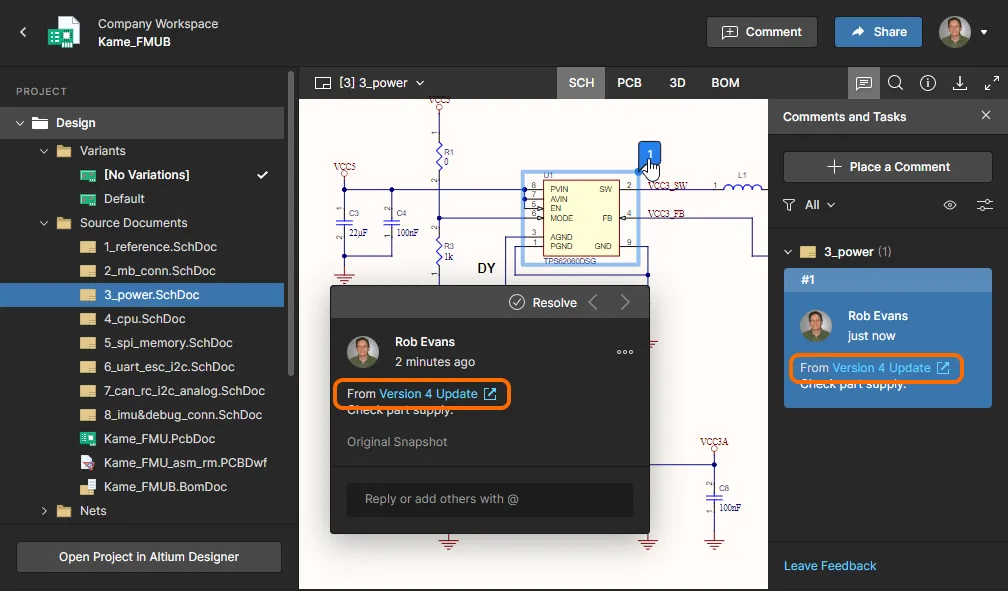 Kommentare, die zu einem Snapshot eines getaggten Commit-Ereignisses hinzugefügt werden, enthalten den zugehörigen Tag-Namen.
Das Commit-Ereignis, das einer Projektfreigabe zugeordnet ist und von Altium Designer's Project Releaser erstellt wird, wird automatisch mit der Release Revision ID getaggt. Falls erforderlich, kann das daraus resultierende Revisions-Commit-Tag anschließend bearbeitet oder gelöscht werden. Siehe Releasing to a Workspace für zugehörige Informationen.
 Das einer Freigabe zugeordnete Commit wird von Altium Designer automatisch mit der Release-ID getaggt.
- Schematic to – ermöglicht Ihnen, die Schaltplandaten in diesem Commit mit denen eines anderen Commit- oder Freigabeereignisses zu vergleichen. Verwenden Sie das Untermenü, um mit den Quelldaten des vorherigen Commits zu vergleichen, oder wählen Sie aus allen möglichen Commits oder Freigaben aus. Sobald das Vergleichs-Release/-Commit ausgewählt wurde, werden die Vergleichsergebnisse in der Vergleichsansicht dargestellt, die als neuer Tab in Ihrem Standard-Webbrowser geöffnet wird. Weitere Informationen finden Sie unter Schematic Comparison.
- PCB to – ermöglicht Ihnen, die PCB-Daten in diesem Commit mit denen eines anderen Commit- oder Freigabeereignisses zu vergleichen. Verwenden Sie das Untermenü, um mit den Quelldaten des vorherigen Commits zu vergleichen, oder wählen Sie aus allen möglichen Commits oder Freigaben aus. Sobald das Vergleichs-Release/-Commit ausgewählt wurde, werden die Vergleichsergebnisse in der Vergleichsansicht dargestellt, die als neuer Tab in Ihrem Standard-Webbrowser geöffnet wird. Weitere Informationen finden Sie unter PCB Comparison.
- BOM to – ermöglicht Ihnen, die BOM-Daten in diesem Commit mit denen eines anderen Commit- oder Freigabeereignisses zu vergleichen. Verwenden Sie das zugehörige Untermenü, um mit den BOM-Daten des vorherigen Commits zu vergleichen, oder wählen Sie aus allen Commits/Freigaben aus, die für das Projekt erstellt wurden. Sobald das Vergleichsziel ausgewählt wurde, werden die Vergleichsergebnisse als Liste farbcodierter BOM-Einträge dargestellt, die Elemente repräsentieren, die sich zwischen den angegebenen Commit-/Freigabeereignissen geändert haben. Eine zusammengefasste Übersicht der Änderungen wird im Standard-CSV-Format erzeugt und als ZIP-Archivdatei zum Download bereitgestellt. Weitere Informationen finden Sie unter BOM Comparison.
-
Clone – verwenden Sie diesen Befehl, um aus dieser spezifischen Revision des Projekts einen Klon zu erstellen. Das Fenster Clone Project wird angezeigt, in dem Sie den Name, den Description und den Parent Folder des Projekts (innerhalb des Workspace) festlegen können. Beachten Sie, dass der Bannertext des Fensters widerspiegelt, aus welcher Revision des Projekts der Klon erstellt wird. Wenn die erforderlichen Informationen definiert wurden, klicken Sie auf die Schaltfläche
 . Das Projekt wird erstellt und der Zeitleiste wird eine Project Cloned-Ereigniskachel hinzugefügt.
 Sie können einen Klon aus jeder spezifischen Revision des aktiven Projekts erstellen – direkt aus der entsprechenden Project Committed-Ereigniskachel für diese Revision.
- Download Sources – verwenden Sie diesen Befehl, um den Projektquellcode für diese spezifische Revision des Projekts als Zip-Archiv herunterzuladen. Der Name der Zip-Datei und der PCB-Projektdatei enthält das Datum und die Uhrzeit (in UTC), zu denen diese Revision des Projekts in den Workspace committed und gepusht wurde.
 . Die neueste Revision des Projekts (d. h. das letzte Commit) ist dadurch gekennzeichnet, dass ihr Knoten weiß gefüllt ist:
  .
.
Projektfreigabe
Related page: Freigabe des Designprojekts
Jedes Mal, wenn Sie eine Freigabe des Projekts durchführen – unter Verwendung von Altium Designer's Project Releaser – wird der Zeitleiste eine Project Released-Ereigniskachel hinzugefügt. Die Person, die die Freigabe durchgeführt hat, wird mit Namen (und Bild) zusammen mit Datum und Uhrzeit angezeigt. Wenn zum Zeitpunkt der Freigabe der generierten Daten an den Workspace über den Dialog Confirm Release dialog eine Freigabenotiz hinzugefügt wurde, wird diese ebenfalls innerhalb der Kachel angezeigt. Jeder der in der Freigabe enthaltenen Datensätze wird ebenfalls aufgelistet, mit Angabe des Lifecycle-Status.
 Beispiel einer Project Released-Ereigniskachel.
Klicken Sie auf das Steuerelement  oben rechts in der Kachel, um auf ein Menü mit den folgenden Befehlen zuzugreifen:
- View – öffnet ein dediziertes Fertigungsportal (in einem separaten Browser-Tab), mit dem die freigegebenen Daten genauer geprüft werden können. In diesem Portal können Sie die freigegebenen Dateidaten anzeigen und darin navigieren, die BOM prüfen sowie den Snapshot des Designs selbst – die Quelle dieser freigegebenen Daten – anzeigen und kommentieren. Außerdem haben Sie Zugriff auf Steuerelemente zum Herunterladen von Fertigungsdaten in verschiedenen Granularitätsstufen (von vollständigen Datensätzen bis hin zu einzelnen generierten Ausgabedateien). Eine ausgewählte Freigabe kann auch – als Manufacturing Package – direkt an Ihren Hersteller gesendet werden. Weitere Informationen finden Sie unter Browsing a Release Package through the Manufacturing Portal.
 Zugriff auf die dedizierte Registerkarte Manufacturing Portal, mit der die Freigabe des Projekts genauer geprüft werden kann.
- Schematic to – ermöglicht Ihnen, die Schaltplandaten in dieser Freigabe mit denen eines anderen Freigabe- oder Commit-Ereignisses zu vergleichen. Verwenden Sie das Untermenü, um mit den Quelldaten der vorherigen Freigabe zu vergleichen, oder wählen Sie aus allen möglichen Freigaben und Commits aus. Sobald das Vergleichs-Release/-Commit ausgewählt wurde, werden die Vergleichsergebnisse in der Vergleichsansicht dargestellt, die als neuer Tab in Ihrem Standard-Webbrowser geöffnet wird. Weitere Informationen finden Sie unter Schematic Comparison.
 Vergleich von Schaltplandaten zwischen zwei Freigaben des Designprojekts.
- PCB to – ermöglicht Ihnen, die PCB-Daten in dieser Freigabe mit denen eines anderen Freigabe- oder Commit-Ereignisses zu vergleichen. Verwenden Sie das Untermenü, um mit den Quelldaten der vorherigen Freigabe zu vergleichen, oder wählen Sie aus allen möglichen Freigaben und Commits aus. Sobald das Vergleichs-Release/-Commit ausgewählt wurde, werden die Vergleichsergebnisse in der Vergleichsansicht dargestellt, die als neuer Tab in Ihrem Standard-Webbrowser geöffnet wird. Weitere Informationen finden Sie unter PCB Comparison.
 Vergleich von PCB-Daten zwischen zwei Freigaben des Designprojekts.
- Gerber to – ermöglicht Ihnen, die für diese Freigabe generierten Gerber-Daten mit einem anderen Satz von Gerber-Daten zu vergleichen. Verwenden Sie das zugehörige Untermenü, um mit den Fertigungsdaten der vorherigen Freigabe zu vergleichen, wählen Sie aus allen für das Projekt erstellten Freigaben aus (die Zeitleiste wird so gefiltert, dass nur Project Released-Ereigniskacheln angezeigt werden), oder vergleichen Sie mit einem ausgewählten lokal erzeugten (und hochgeladenen) Dateisatz. Sobald das Vergleichsziel ausgewählt wurde, werden die Ergebnisse in der Ansicht Gerber Compare dargestellt, die in einem separaten Browser-Tab geöffnet wird. Weitere Informationen finden Sie unter Gerber Comparison.
 Vergleich generierter Gerber-Daten zwischen zwei Freigaben des Designprojekts.
- BOM to – ermöglicht Ihnen, die BOM-Daten in diesem Release mit denen eines anderen Commit- oder Release-Ereignisses zu vergleichen. Verwenden Sie das zugehörige Untermenü, um mit den BOM-Daten des vorherigen Commits zu vergleichen, oder wählen Sie aus allen Commits/Releases, die für das Projekt erstellt wurden. Sobald das Vergleichsziel ausgewählt wurde, werden die Vergleichsergebnisse als Liste farbcodierter BOM-Einträge dargestellt, die Elemente repräsentieren, die sich zwischen den angegebenen Commit-/Release-Ereignissen geändert haben. Eine zusammengefasste Übersicht der Änderungen wird im standardmäßigen CSV-Format erzeugt und als ZIP-Archiv zum Download bereitgestellt. Weitere Informationen finden Sie unter BOM Comparison.
 Laden Sie einen Vergleich der generierten BOM-Daten zwischen zwei Ereignissen des Designprojekts herunter.
-
Download Outputs – ermöglicht Ihnen, in einem nachfolgenden Fenster auszuwählen, welche Ausgabedatensätze im Release-Paket heruntergeladen werden sollen. Nachdem Sie Ihre Auswahl getroffen haben, klicken Sie auf die Schaltfläche
 . Es wird ein einzelnes ZIP-Archiv heruntergeladen, das Ordner für jeden der ausgewählten Datensätze enthält.
- Download Sources – ermöglicht Ihnen, die Quelldaten der Version des Designs, die zur Erstellung dieses Release-Pakets verwendet wurde, als ZIP-Archiv herunterzuladen.
Projektklonung
Related page: Klonen eines Projekts (Browser-Oberfläche / Altium Designer)
Jedes Mal, wenn Sie das Projekt klonen – entweder über die Browser-Oberfläche des Workspace oder aus Altium Designer heraus – wird der Zeitleiste eine Ereigniskachel Project Cloned hinzugefügt. Die Person, die den Klonvorgang durchgeführt hat, wird mit Namen (und Bild) zusammen mit Datum und Uhrzeit angezeigt. Wenn zum Zeitpunkt des Klonens eine Beschreibung hinzugefügt wurde – über das Fenster Clone Project (browserbasiert) oder den Dialog Clone Project dialog (Altium Designer) – wird diese ebenfalls innerhalb der Kachel angezeigt. Ein Link zum geklonten Projekt wird bereitgestellt – durch Klicken darauf gelangen Sie zur detaillierten Verwaltungsseite dieses Projekts, die in einem separaten Browser-Tab geöffnet wird.
 Beispiel einer Ereigniskachel Project Cloned.
 oben rechts im Bereich Explorer , wenn Sie das Projekt durchsuchen) und wirken auf die neueste (oder Head-)Revision des Projekts. Innerhalb der Ansicht History haben Sie die Möglichkeit, eine bestimmte Revision eines Projekts zu klonen. Suchen Sie dazu die Ereigniskachel Project Committed für die gewünschte Revision des Projekts und klicken Sie dann auf das Steuerelement
  .
.
MCAD-Austauschvorgänge
Related page: Mehr über ECAD-MCAD CoDesign
Bei der Zusammenarbeit zwischen elektronischer und mechanischer Konstruktion fungiert der Workspace als Brücke zwischen beiden Bereichen und ermöglicht direktes ECAD-MCAD-Codesign. Immer wenn Änderungen am PCB-Design des Projekts vorgenommen und diese Änderungen über das entsprechende CoDesigner-Panel in den Workspace übertragen werden, wird der Zeitleiste eine Ereigniskachel MCAD Changes Suggested hinzugefügt. Die Person, die das Übertragen durchgeführt hat, wird mit Namen (und Bild) zusammen mit Datum und Uhrzeit angezeigt. Wenn zum Zeitpunkt des Übertragens eine Nachricht gepostet wurde – über das Panel MCAD CoDesigner (Altium Designer) oder das Panel Altium CoDesigner (in der unterstützten MCAD-Software) – wird diese ebenfalls innerhalb der Kachel angezeigt.
 Beispiel einer Ereigniskachel MCAD Changes Suggested.
Wenn der MCAD-Ingenieur Änderungen an der PCB in seiner unterstützten MCAD-Software vornimmt und diese Änderungen in den Workspace überträgt, wird das entsprechende Push-Ereignis automatisch in der Projektverlaufs-Zeitleiste angezeigt. Beachten Sie, dass Sie die Verlaufsseite möglicherweise aktualisieren müssen, damit die neueste Änderung angezeigt wird.
 Beispiel mit zwei MCAD-bezogenen Ereignissen. Links vom Hauptstrang der Zeitleiste das Push-Ereignis von der ECAD-Seite, rechts das Push-Ereignis von der MCAD-Seite.
 .
.
Gefilterte Suche
Klicken Sie auf das Steuerelement oben rechts in der Ansicht, um auf ein Suchfeld zuzugreifen, mit dem Sie interessante Ereignisse entlang der Zeitleiste schnell finden können. Die Suchfunktion unterstützt eine einfache Suche im Projektverlauf, wobei während der Eingabe Ihres Suchbegriffs eine dynamische Filterung angewendet wird – sodass auf der Seite nur noch die für diese Suche relevanten Ereignisse angezeigt werden. Der übereinstimmende Text innerhalb einer Ereigniskachel wird hervorgehoben.
 Beispiel einer Suche im Verlauf eines Projekts. Die Zeitleiste wird während der Eingabe Ihres Suchbegriffs (ohne Berücksichtigung von Groß-/Kleinschreibung) dynamisch gefiltert, wobei übereinstimmende Einträge innerhalb jeder relevanten Ereigniskachel hervorgehoben werden.
Die Suchfunktion arbeitet mit den folgenden Informationen:
- Titel der Ereigniskachel.
- Name der Person, die das Ereignis durchgeführt hat.
- Beschreibender Text (der Text aus einem Kommentar/Hinweis/einer Beschreibung zum Zeitpunkt des jeweiligen Ereignisses).
- Diffing-Datentext – in einer Ereigniskachel Project Committed.
- Name des Datensatzes – in einer Ereigniskachel Project Released.
- Projektname – in einer Ereigniskachel Project Cloned und einer Ereigniskachel Project Created (wenn durch Klonen erstellt).
 ganz rechts im Feld klicken. Alternativ klicken Sie auf das Steuerelement Clear Filter in dem Feld, das zusammenfasst, wie viele Ereignisse angezeigt werden (oben in der Ansicht).
Aktualisierung mit neuen Ereignissen
Immer wenn ein unterstütztes Ereignis in Bezug auf das Projekt eintritt, wird dieses Ereignis automatisch erkannt und für die Ansicht History verfügbar gemacht. Kurz nachdem das Ereignis stattgefunden hat, erscheint unten in der Ansicht eine Benachrichtigung – klicken Sie auf das Steuerelement  , um die Zeitleiste mit dem neuen Ereignis zu aktualisieren.
 oben rechts in der Ansicht durchgeführt.
 KI-lokalisiert