
Kommentieren
Auf einen Blick
- Fügen Sie kontextbezogene Kommentare, Antworten und Bilder hinzu, um Projektbesprechungen zu unterstützen.
- Erwähnen Sie Teammitglieder, weisen Sie Aufgaben zu oder neu zu und aktualisieren Sie den Aufgabenstatus.
- Navigieren und filtern Sie Kommentarverläufe, schließen Sie Diskussionen ab und bearbeiten oder löschen Sie Ihre eigenen Kommentare.
Requirements Portal unterstützt Kommentare innerhalb Ihrer Anforderungsprojekte. Ein Kommentar ist eine von einem Benutzer hinzugefügte Notiz, die einer bestimmten Anforderung, Spezifikation, einem Abschnitt, einer V&V-Aktivität oder einem Block zugeordnet ist und auf die andere Benutzer antworten können. Kommentare fördern die Zusammenarbeit zwischen Benutzern, ohne die gemeinsam genutzten Daten selbst zu verändern, da Kommentare vom Workspace unabhängig von diesen Daten gespeichert werden. Sie können eine oder mehrere Personen oder Gruppen im Kommentar erwähnen. Ein Kommentar kann auch einem Workspace-Mitglied zugewiesen werden.
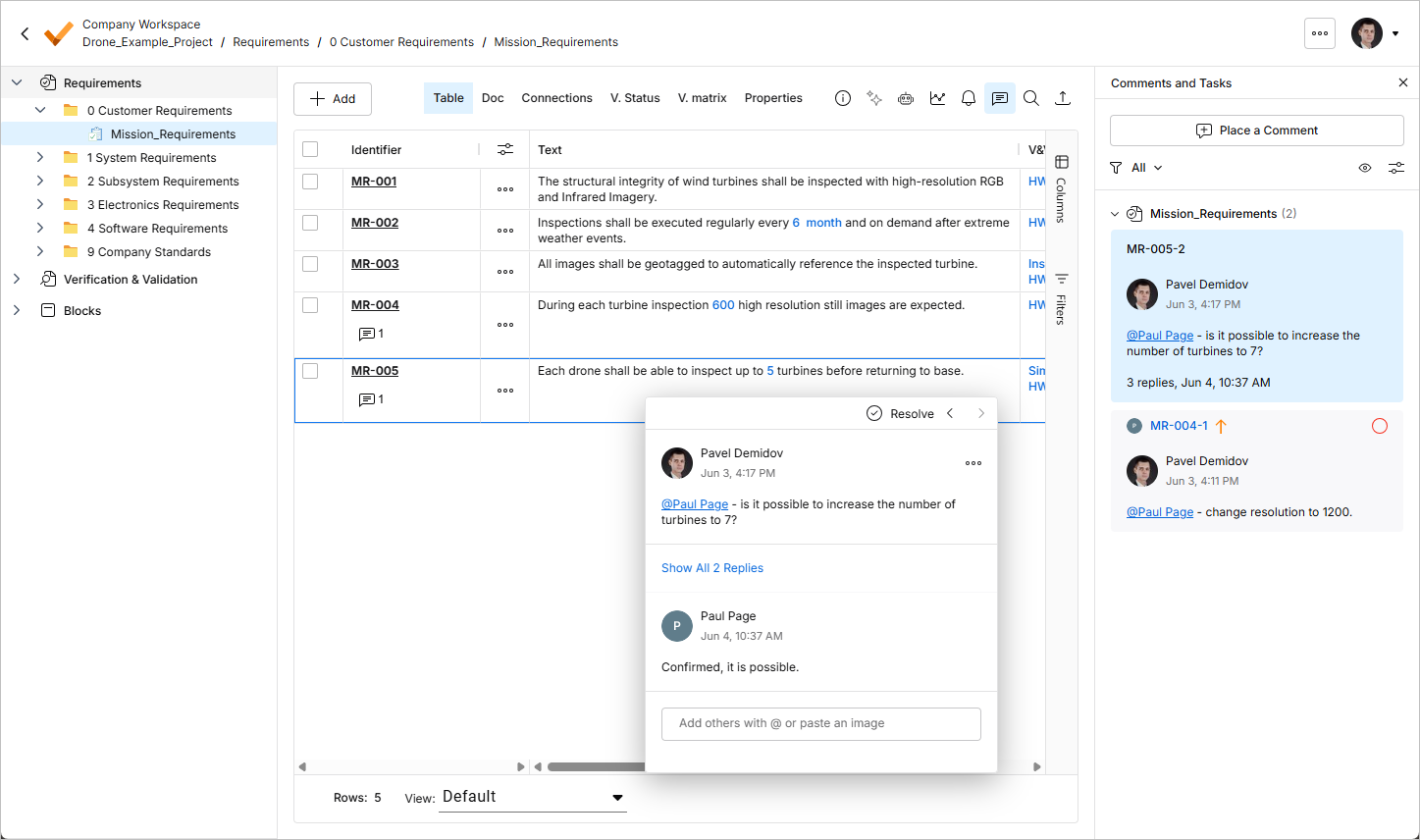
Kommentare werden direkt in der Anforderungstabelle und im Projektbaum über ein kontextbezogenes Kommentarfenster veröffentlicht, beantwortet und verwaltet. Kommentare werden auch im Bereich Comments and Tasks angezeigt, der sich auf der rechten Seite befindet und eher der Übersicht und Navigation als der eigentlichen Bearbeitung dient. Verwenden Sie das Steuerelement  oben rechts, um den Bereich Comments and Tasks ein- oder auszublenden.
Kommentar platzieren
Der Modus zum Platzieren von Kommentaren kann auf eine der folgenden Arten aktiviert werden:
-
Klicken Sie oben im Bereich Comments and Tasks auf die Schaltfläche
 und wählen Sie dann mit dem angezeigten Platzierungscursor (
 ) eine Anforderungszeile in der Tabelle oder eine Spezifikation, einen Abschnitt, eine V&V-Aktivität oder einen Block im Projektbaum auf der linken Seite aus, um einen Kommentar hinzuzufügen (
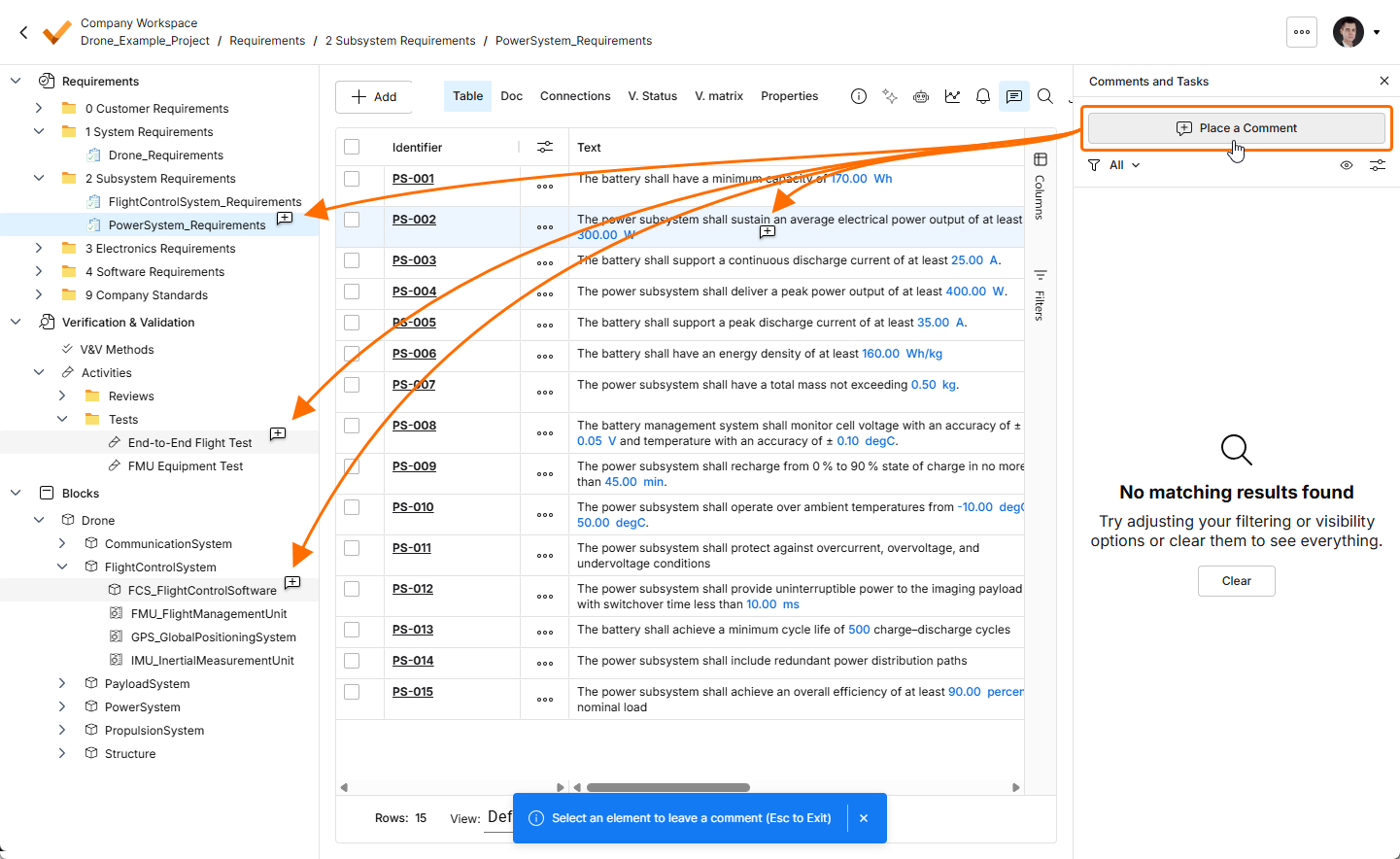 ).
-
Klicken Sie in der Zeile der Anforderung auf die Schaltfläche
 und wählen Sie im angezeigten Menü den Befehl Comment aus (
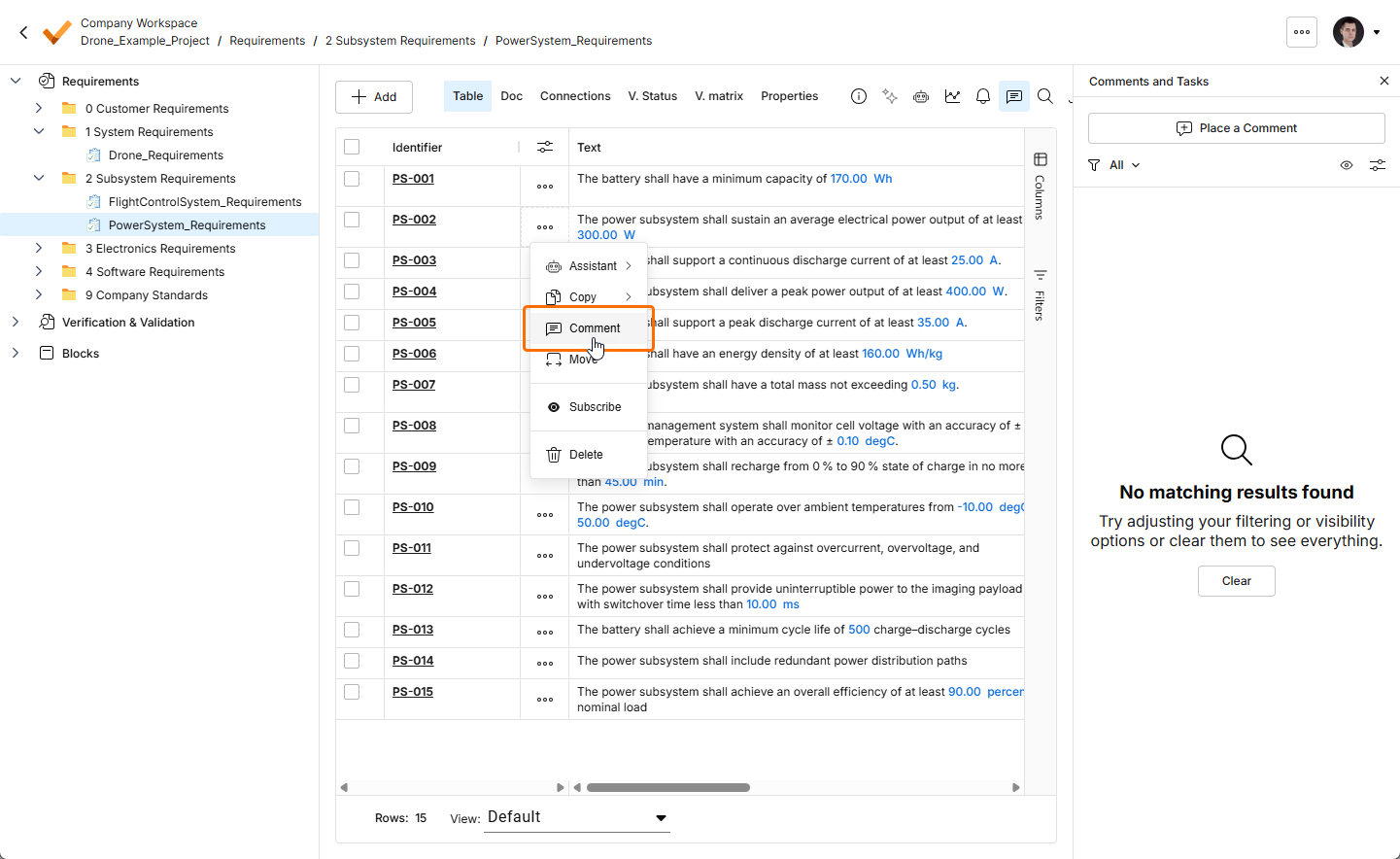 ).
-
Klicken Sie im Projektbaum auf der linken Seite mit der rechten Maustaste auf den Eintrag für die Spezifikation, den Abschnitt, die V&V-Aktivität oder den Block und wählen Sie im Kontextmenü den Befehl Comment aus (
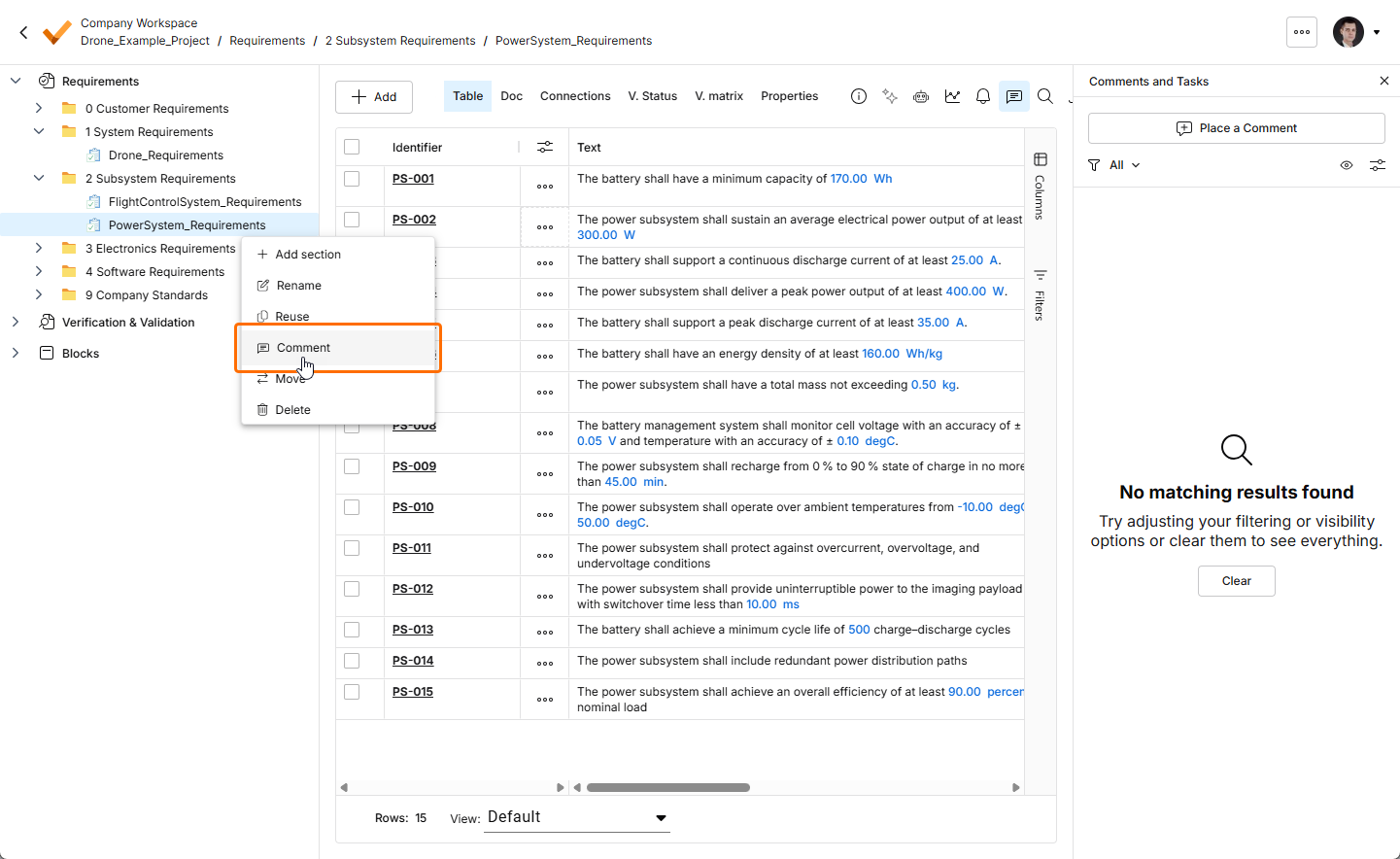 ).
In jedem Fall wird ein Kommentarfenster angezeigt, in dem Sie den Kommentar im Kontext des ausgewählten Elements verfassen können. Geben Sie Ihren Kommentar in das dafür vorgesehene Feld ein. Sie können eine oder mehrere Personen oder Gruppen im Kommentar erwähnen. Geben Sie das Zeichen @ in das Kommentarfeld ein, um schnell auf eine Liste der Workspace-Mitglieder zuzugreifen. Ein Kommentar kann auch einem Mitglied zugewiesen werden. Weitere Informationen zu diesen zusätzlichen Funktionen finden Sie im Abschnitt Arbeiten mit dem kontextbezogenen Kommentarfenster.
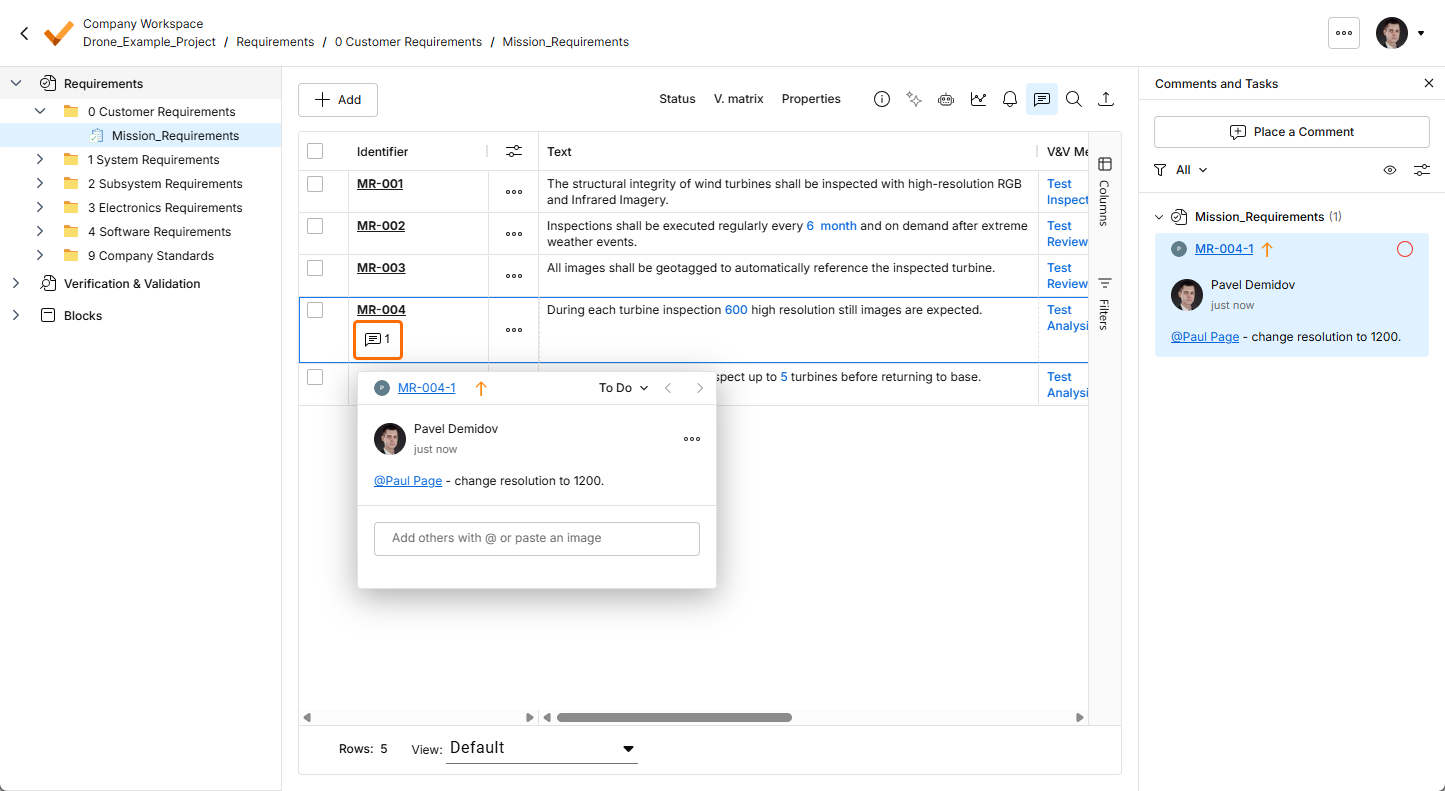
Nachdem Sie den Kommentar eingegeben, gegebenenfalls Erwähnungen hinzugefügt und eine Zuweisung vorgenommen haben, klicken Sie auf die darunterliegende Schaltfläche  . Der Kommentar wird gespeichert und sowohl im kontextbezogenen Kommentarfenster als auch im Bereich Comments and Tasks angezeigt. Bei einer Anforderung mit Kommentar wird in der Spalte Identifier eine Kommentarmarkierung (
 ) angezeigt.
Die folgende Bildsequenz zeigt, wie einer Anforderung ein Beispielkommentar hinzugefügt, ein Teammitglied erwähnt und diesem eine Aufgabe zugewiesen wird (Details siehe unten).
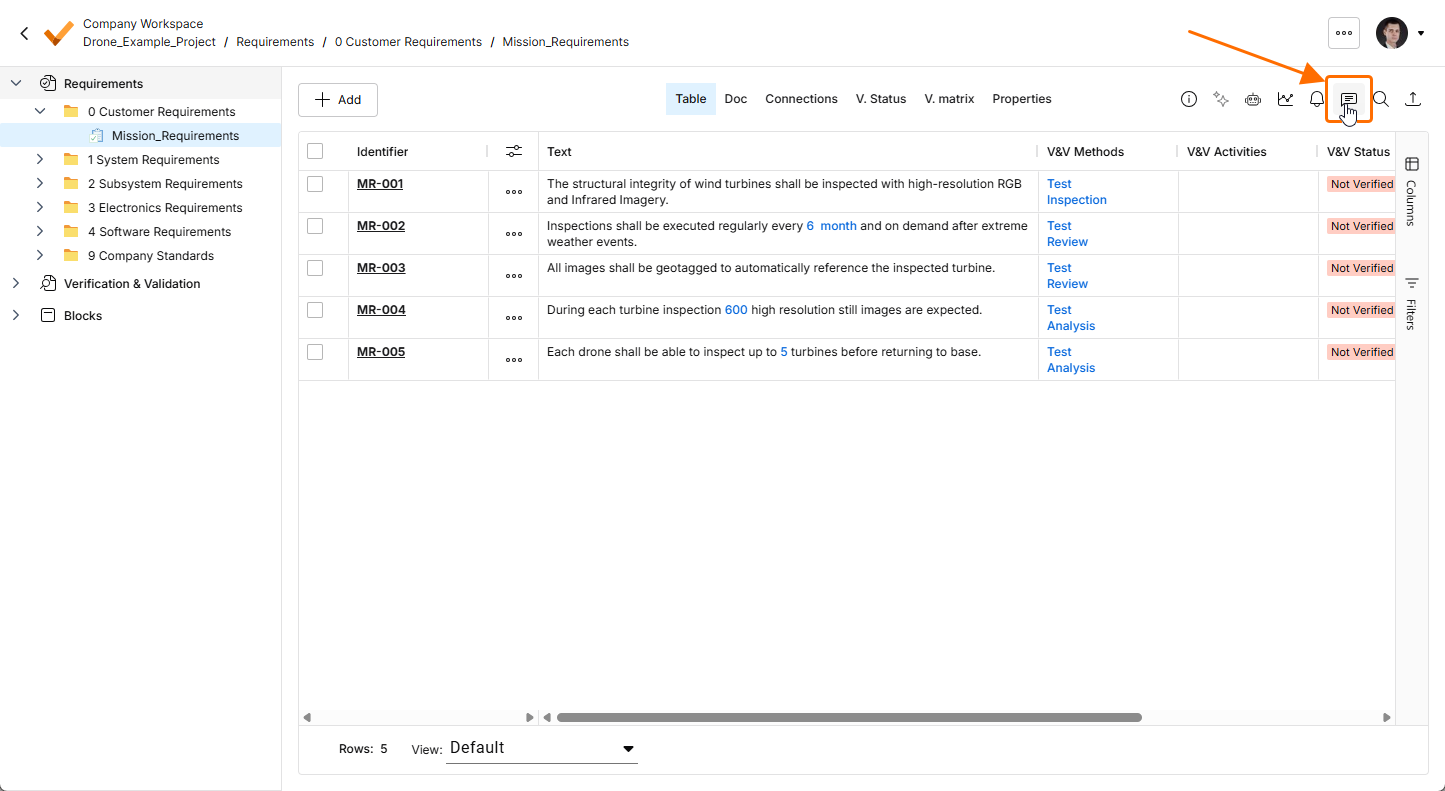
Öffnen oder schließen Sie den Bereich Comments and Tasks über das Symbol .
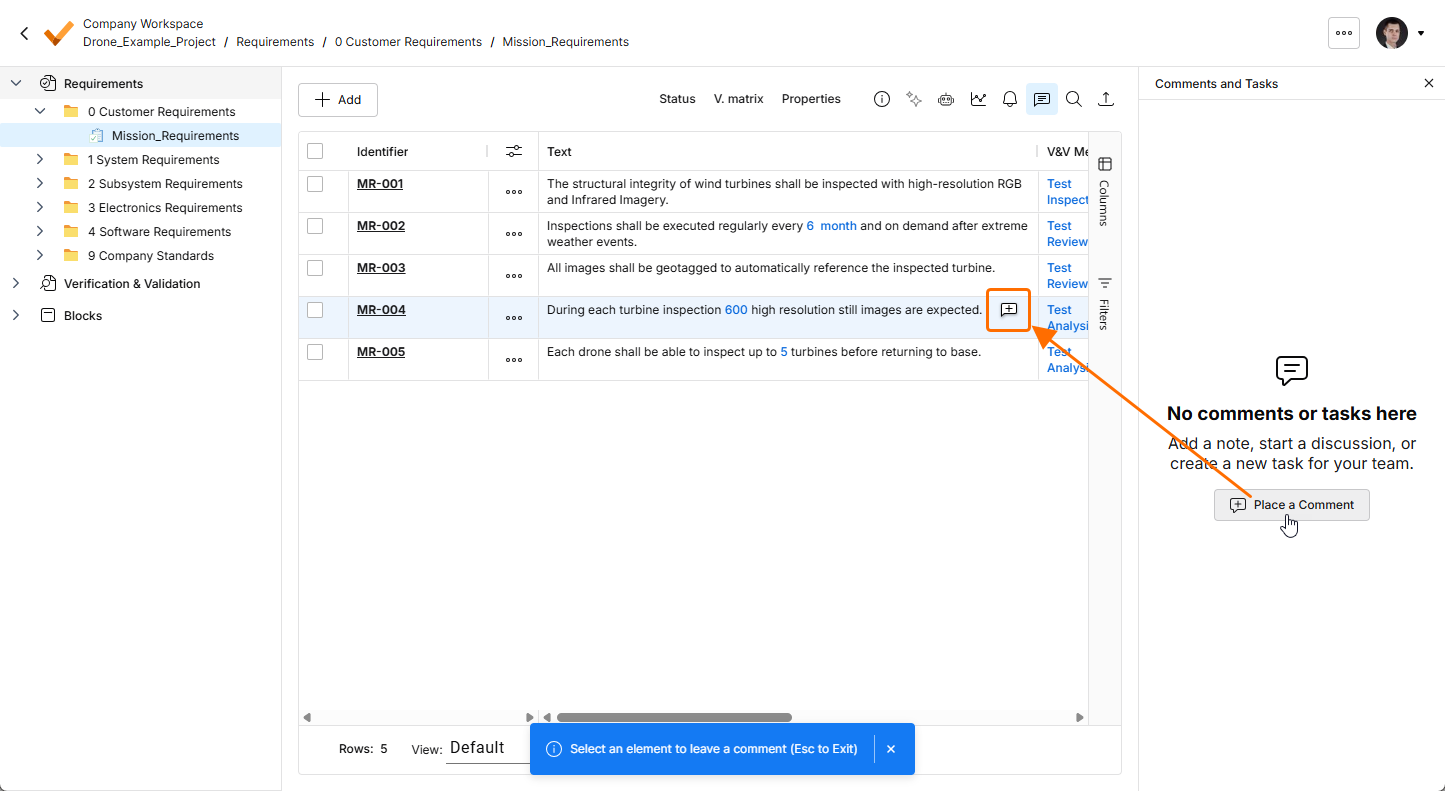
Klicken Sie auf die Schaltfläche , um einer Anforderung einen Kommentar hinzuzufügen, und wählen Sie dann mit dem angezeigten Platzierungscursor () die zu kommentierende Anforderungszeile aus.
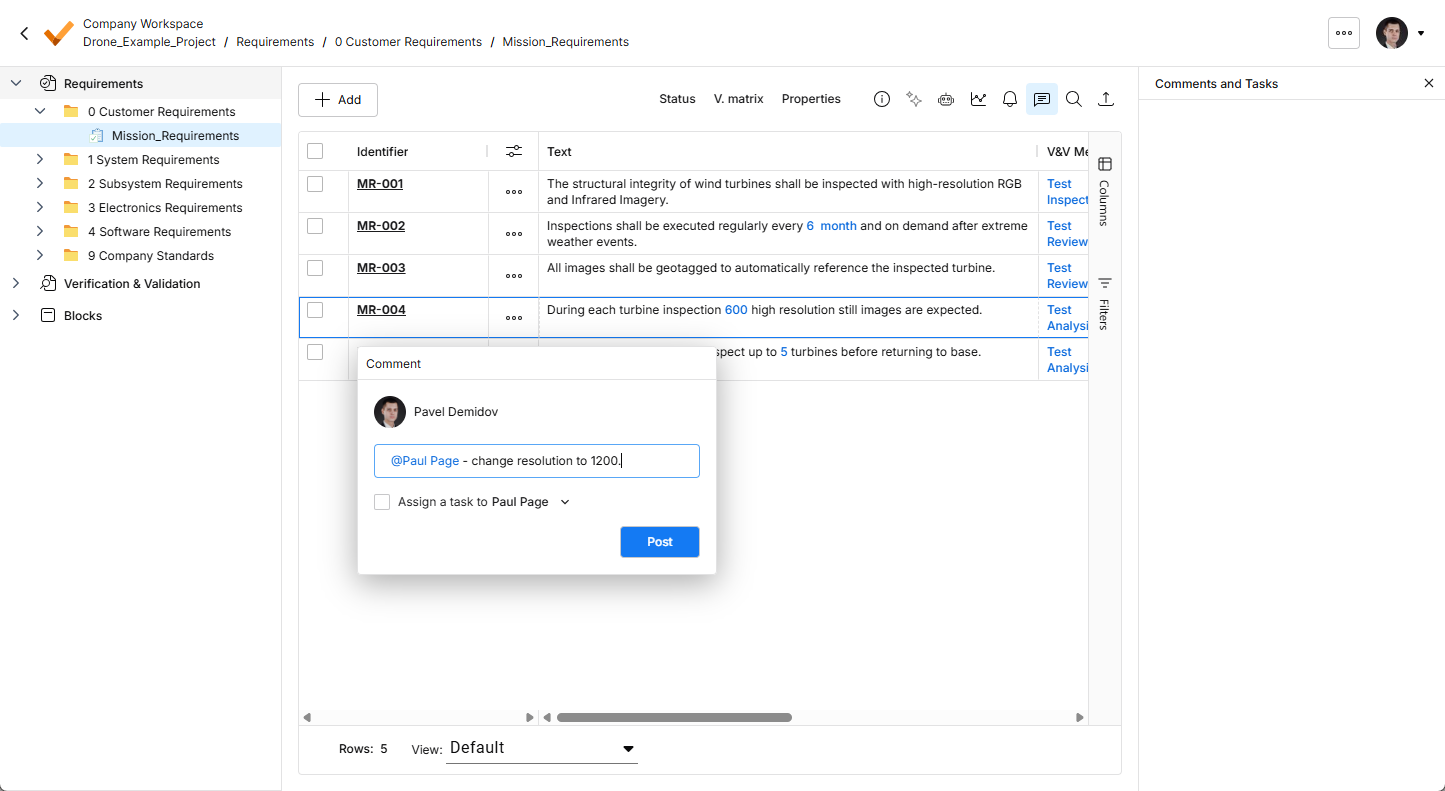
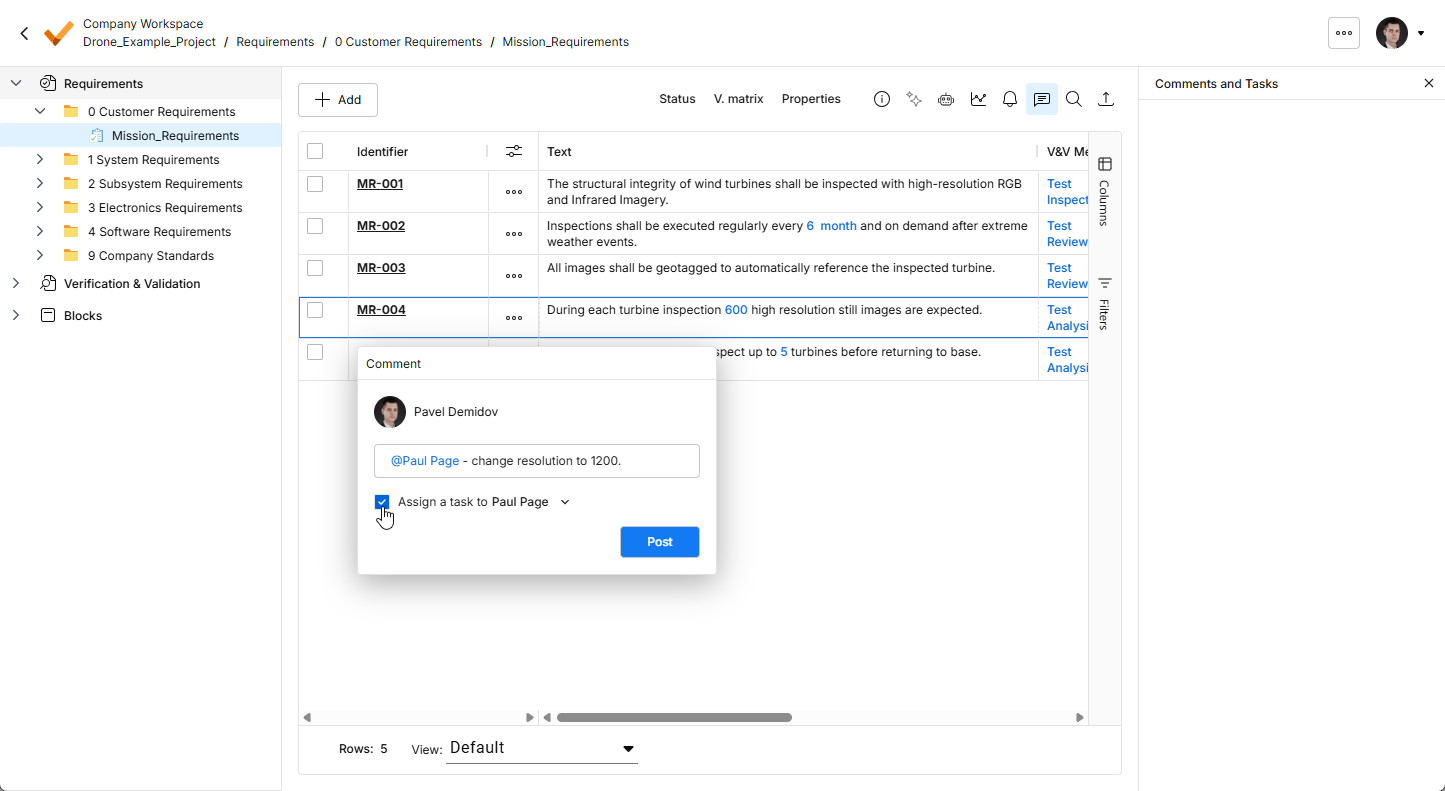
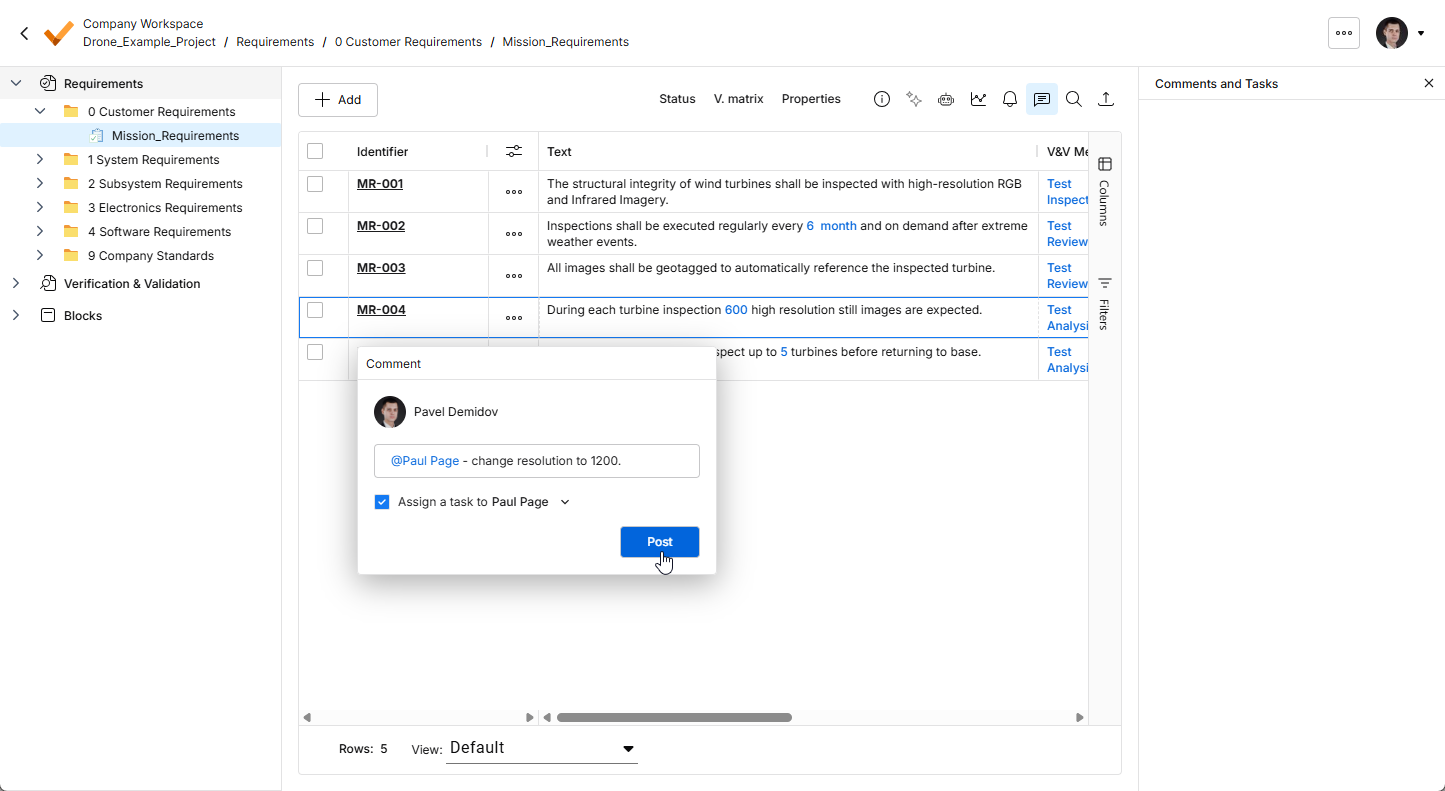
Klicken Sie auf die Schaltfläche , um das Platzieren des Kommentars und, sofern eine Zuweisung erfolgt ist, das Erstellen einer zugehörigen Aufgabe zu bestätigen.
Arbeiten mit dem kontextbezogenen Kommentarfenster
Die folgenden Punkte beziehen sich auf die Arbeit mit Kommentaren und dem kontextbezogenen Kommentarfenster der Benutzeroberfläche:
-
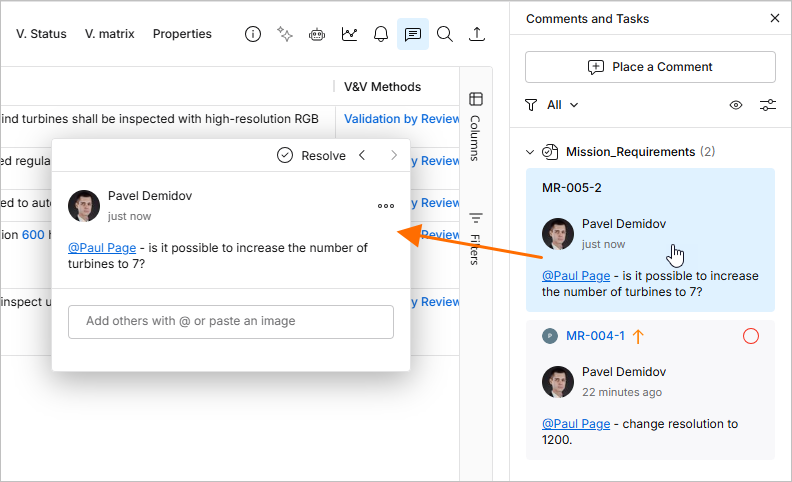
Das Kommentarfenster kann durch Klicken auf den Kommentareintrag im Bereich Comments and Tasks geöffnet werden.
-
Das Fenster kann durch Klicken und Ziehen seiner oberen Leiste frei verschoben werden.
-
Verwenden Sie die Schaltflächen
 oben links im Kommentarfenster, um nacheinander zum vorherigen bzw. nächsten Kommentar zu wechseln.
-
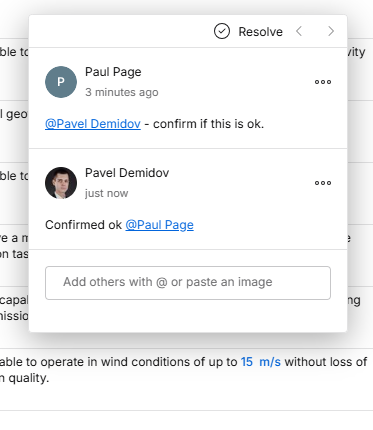
Sobald ein erster Kommentar erstellt wurde, ist das Kommentarfenster beim Öffnen für die Eingabe einer Antwort bereit. Geben Sie Ihren Text in das vorgesehene Feld ein und klicken Sie anschließend zum Speichern auf die Schaltfläche
 . Um das Fenster ohne Antwort zu verlassen, drücken Sie
Esc. -
Sie können eine Person oder Gruppe in einem Kommentar erwähnen. Geben Sie das Zeichen
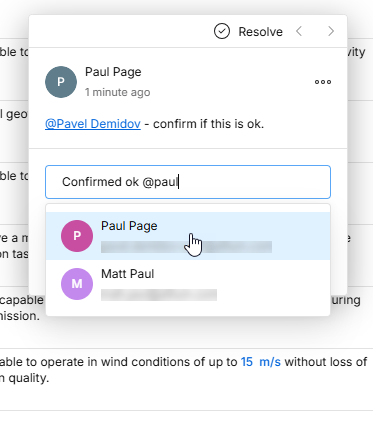
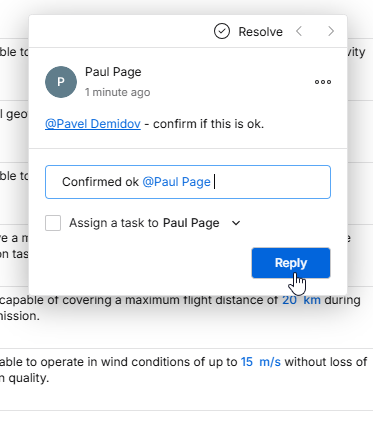
@ein, um eine Popup-Liste aller Mitglieder des Workspace-Teams aufzurufen. Alternativ können Sie nach einer Gruppe oder Person suchen (bei Personen anhand ihres Namens oder ihrer E-Mail-Adresse), indem Sie@gefolgt von einem oder mehreren Zeichen eingeben. Daraufhin wird eine Auswahlliste mit passenden Gruppen, Teammitgliedern und Personen außerhalb des Teams (aber innerhalb Ihrer Organisation) angezeigt. Sie können entweder auf einen Eintrag klicken, um ihn hinzuzufügen, oder ihn mit den TastenUp Arrow/Down Arrowauswählen und zum HinzufügenEnterdrücken.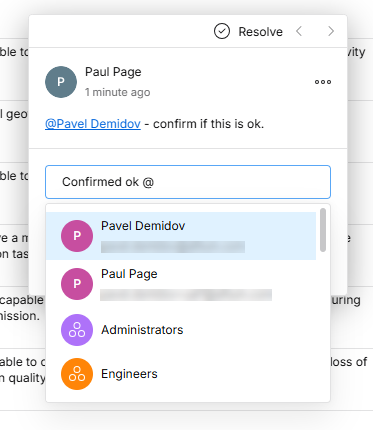
-
Sie können einer erwähnten Person eine Aufgabe zuweisen. Aktivieren Sie dazu die Option Assign a Task to. Standardmäßig wird die zuerst erwähnte Person ausgewählt oder, falls keine Erwähnung enthalten ist, Sie selbst (
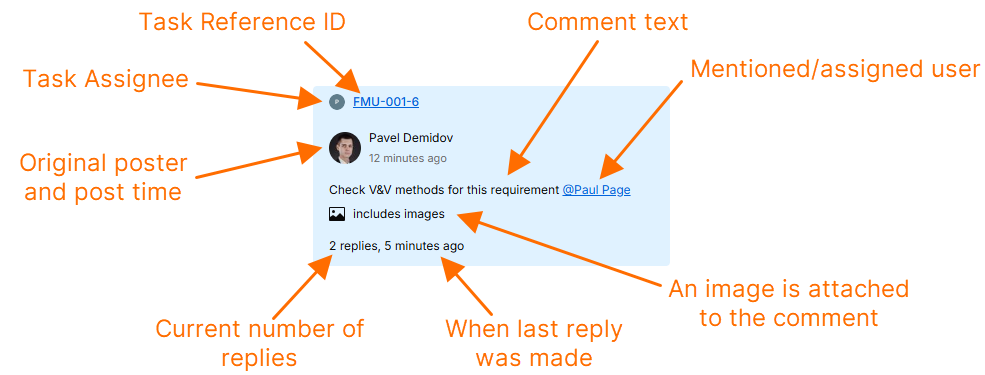
Me). Alternativ können Sie über das Dropdown-Menü ein anderes Workspace-Mitglied auswählen, dem die Aufgabe zugewiesen werden soll. Die zugewiesene Person wird im Eintrag des Bereichs Comments and Tasks mit ihrem Benutzerprofilbild bzw. -buchstaben und einer zugehörigen Aufgabenreferenz angezeigt. Die Aufgabenzuweisung kann beim Bearbeiten des Kommentars geändert oder entfernt werden.
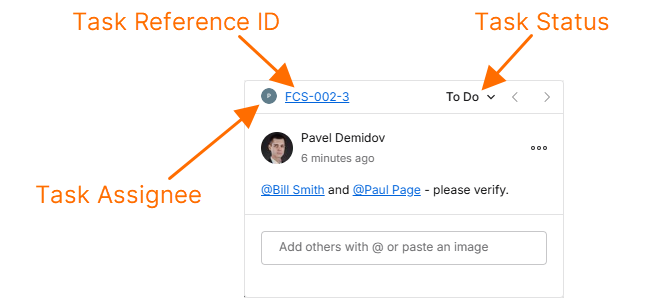
Wenn eine Aufgabe mit einem Kommentar verknüpft ist, enthält die obere Leiste des Kommentarfensters Folgendes:
-
ein Symbol (Bild/Buchstabe), das das Mitglied angibt, dem die Aufgabe des Kommentars zugewiesen wurde. Wählen Sie das Symbol aus, um die Aufgabe über die Dropdown-Liste einem anderen Workspace-Mitglied zuzuweisen.
-
die alphanumerische Referenz der Aufgabe, bestehend aus der Entitätskennung mit einer angehängten Aufgabennummer. Klicken Sie auf die Referenz, um zum entsprechenden Aufgabeneintrag auf der Seite „Tasks“ im Workspace zu springen.
-
den aktuellen Bearbeitungsstatus der Aufgabe (To Do, In Progress, Resolved), der über das zugehörige Dropdown-Menü (
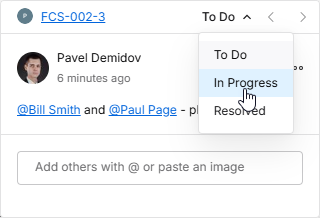 ) geändert werden kann.
-
-
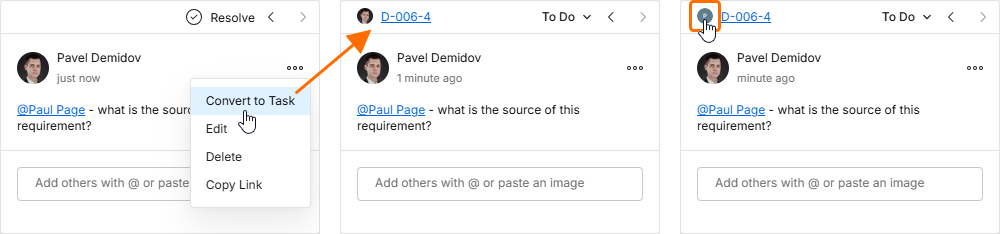
Über die Option Convert to Task im Menü
 des Fensters kann einem vorhandenen Kommentar eine Aufgabe hinzugefügt werden. Die neue Aufgabe wird zunächst Ihnen zugewiesen. Sie können sie einem anderen Workspace-Mitglied zuweisen, indem Sie dessen Eintrag in der Dropdown-Liste auswählen, die sich über den Avatar des Verantwortlichen (oben links) öffnen lässt.
-
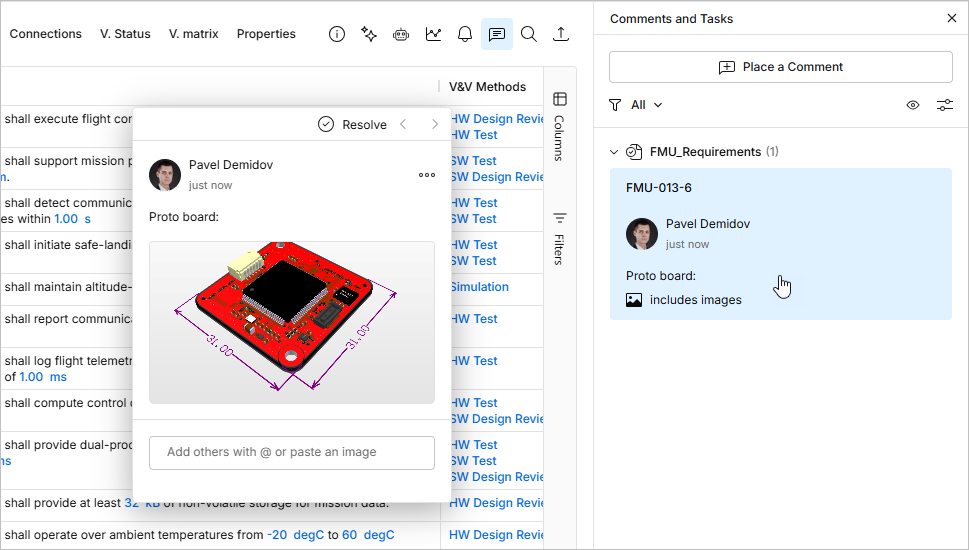
In das Kommentarfenster können Sie auch eine Bilddatei oder einen aufgenommenen Screenshot aus der Windows-Zwischenablage einfügen. Sie können den Screenshot (oder die kopierte Bilddatei) vor oder nach Textnotizen und Benutzererwähnungen in das Kommentarfeld einfügen. Die Bilder werden im Hauptbereich des Kommentarfensters angezeigt. Klicken Sie auf ein Bild, um es in voller Größe anzuzeigen. Der Eintrag des platzierten Kommentars im Bereich Comment and Tasks enthält einen entsprechenden Hinweis includes images.
-
Ein Kommentar kann ausschließlich über das Kommentarfenster mit dem Befehl Edit bearbeitet bzw. mit dem Befehl Delete gelöscht werden. Diese Befehle sind über das Menü des
-Bedienelements verfügbar. Beachten Sie, dass diese Befehle nur für Kommentare verfügbar sind, die Sie selbst erstellt haben. Kommentare anderer Benutzer können Sie weder bearbeiten noch entfernen. Wenn Sie einen vorhandenen Kommentar bearbeiten, nehmen Sie Ihre Änderungen vor und klicken Sie anschließend auf die Schaltfläche  , um sie zu übernehmen. Um den Vorgang ohne Übernahme von Änderungen zu beenden, drücken Sie
Esc.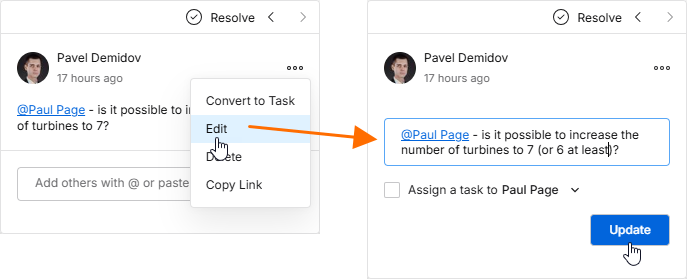
-
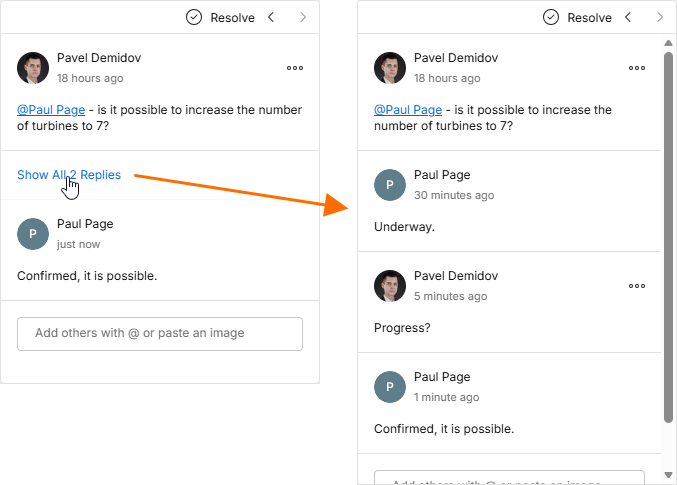
Beim Öffnen des Kommentarfensters werden nur der erste und der neueste Kommentar des Verlaufs angezeigt. Um alle Kommentare im Verlauf anzuzeigen, klicken Sie auf das Bedienelement zwischen diesen Einträgen. Verwenden Sie die Bildlaufleiste, um durch alle Kommentare zu blättern.
-
Ein Kommentar kann über das
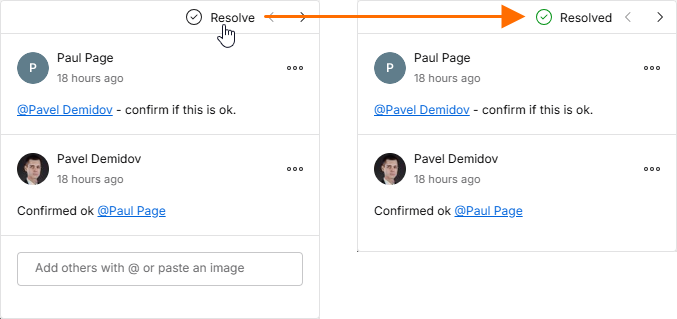
 -Bedienelement oben im Kommentarfenster als erledigt markiert oder wieder aktiviert werden. Wenn dem Kommentar eine Aufgabe zugewiesen ist, kann deren aktueller Status über das Status-Dropdown-Menü in Resolved (oder einen anderen Status) geändert werden. Erledigte Kommentare werden standardmäßig nicht im Bereich Comments and Tasks angezeigt, können jedoch über die Option zum Ein-/Ausblenden von Markierungen eingeblendet werden. Weitere Informationen finden Sie im nächsten Abschnitt.
Arbeiten mit dem Bereich „Comments“
Die folgenden Hinweise beziehen sich auf die Arbeit mit Kommentaren und dem Bereich Comments and Tasks der Benutzeroberfläche:
-
Der Bereich Comments and Tasks dient als Übersicht und Navigationshilfe für Kommentare im gesamten Projekt, nicht jedoch als Oberfläche zum Erstellen und Bearbeiten von Kommentaren oder zum Antworten. Diese Funktionen stehen ausschließlich im kontextbezogenen Kommentarfenster zur Verfügung.
-
Der Bereich Comments and Tasks kann auch durch Klicken auf eine Kommentarmarkierung im Hauptanzeigebereich geöffnet werden. Dabei wird auch das kontextbezogene Kommentarfenster geöffnet.
-
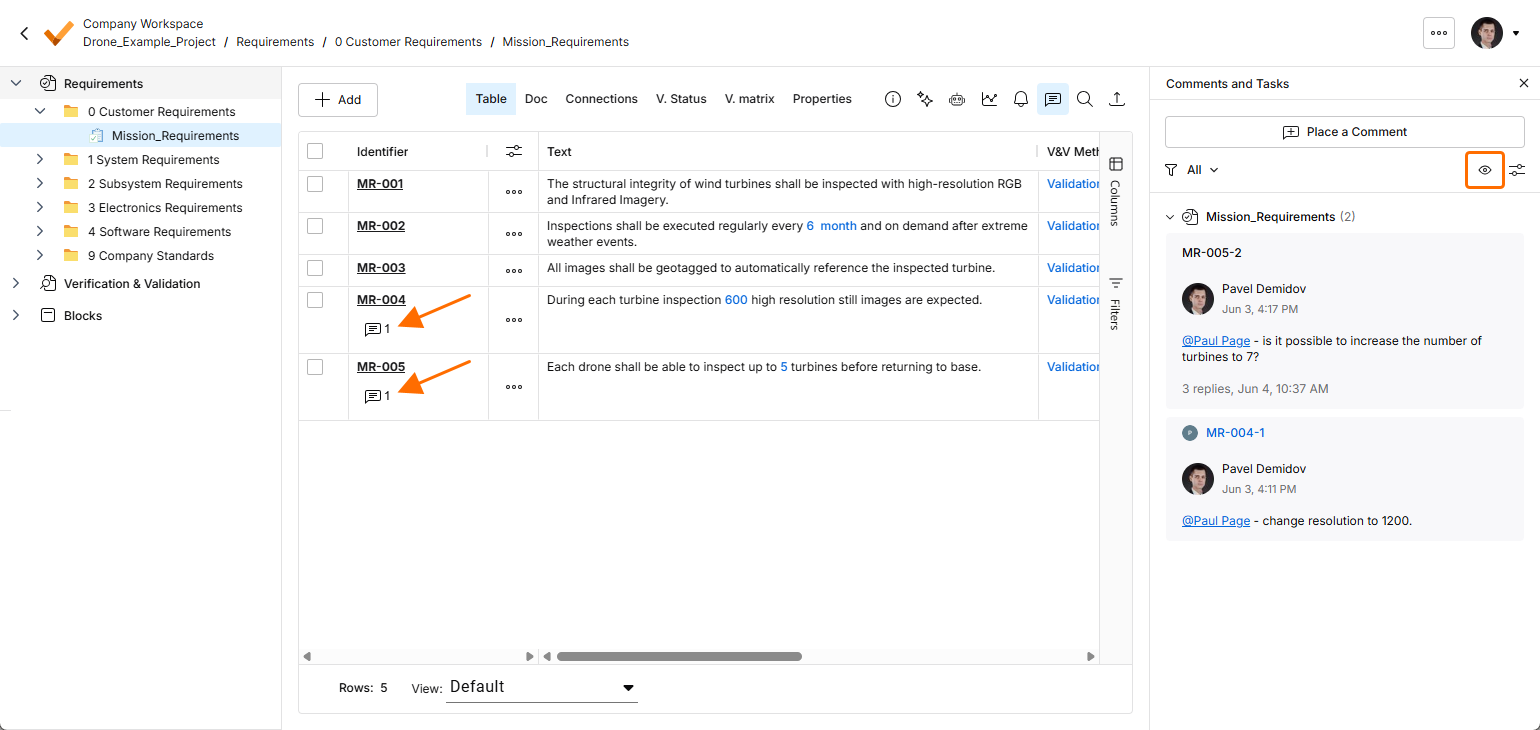
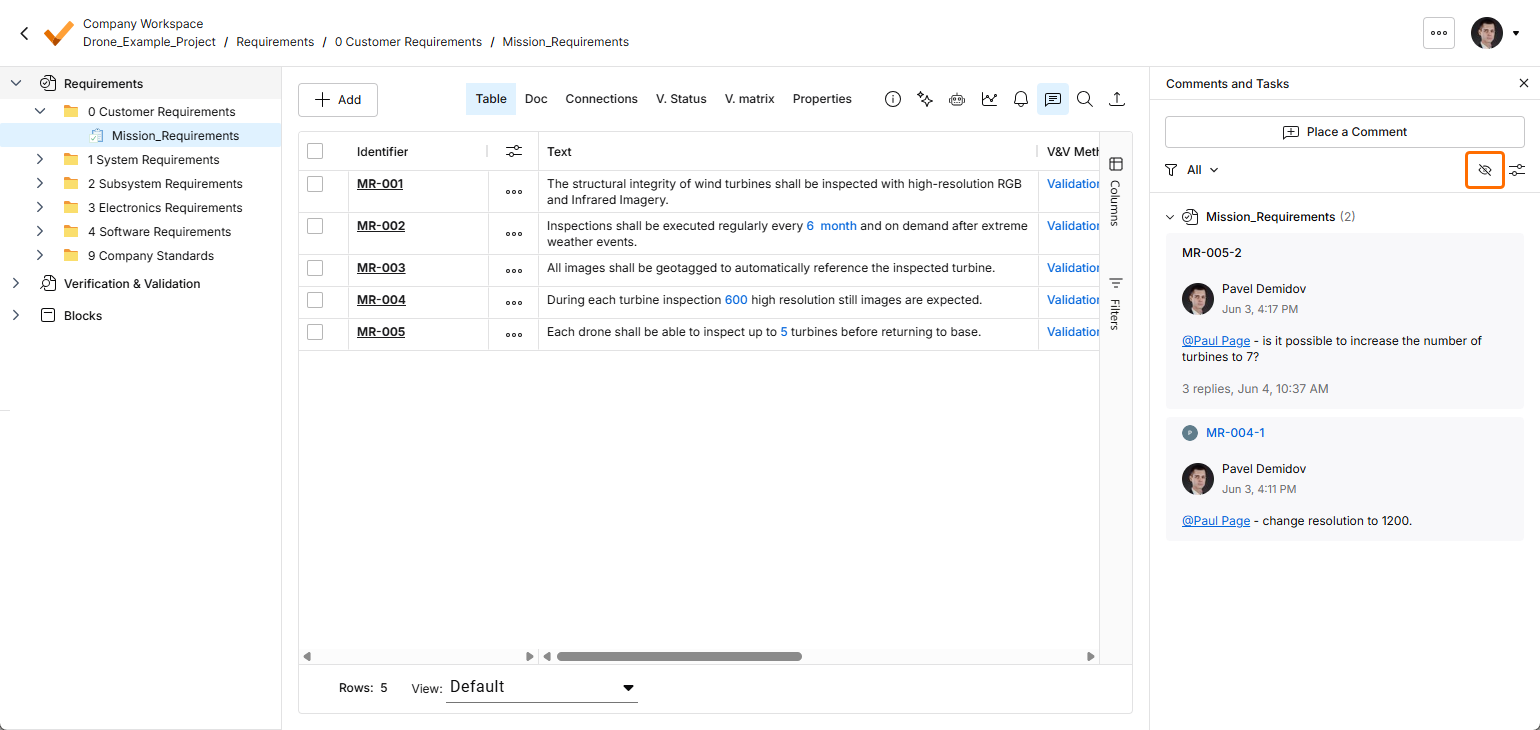
Verwenden Sie das Bedienelement oben rechts im Bereich, um Kommentarmarkierungen in der Anforderungstabelle anzuzeigen (
 ) oder auszublenden (
 ).
-
Oben im Bereich Comments and Tasks befinden sich Bedienelemente zum Filtern der Kommentarverläufe, mit denen Sie festlegen können, was im Bereich angezeigt wird. Grundsätzlich lassen sich zwei Filterebenen definieren. Mit der ersten, primären Ebene legen Sie fest, welche Benutzerkommentare angezeigt werden.
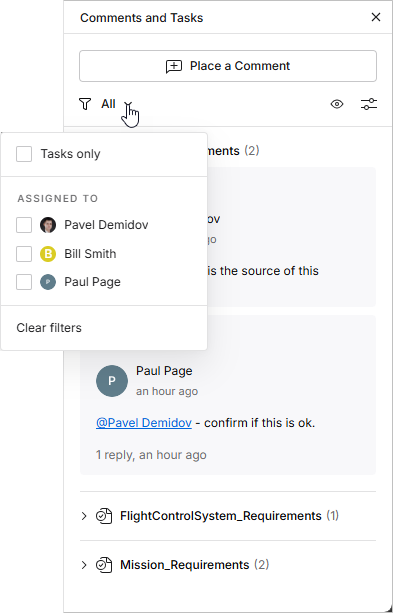
Die Filteroptionen des Bereichs beschränken die Kommentareinträge auf:
-
Tasks only – nur Kommentare, die als Benutzeraufgaben zugewiesen wurden und wiederum im Workflow der Seite „Tasks“ verfügbar sind.
-
Assigned to – nur Kommentare, die den unten ausgewählten Benutzern zugewiesen sind. Wenn das Kontrollkästchen eines Benutzers aktiviert ist, werden im Bereich (und im angezeigten Dokument) nur die Kommentare angezeigt, deren Aufgaben diesem Benutzer zugewiesen sind. Beachten Sie, dass der aktuell angemeldete Benutzer unabhängig von der Zuweisung von Kommentaraufgaben oben in der Liste aufgeführt wird.
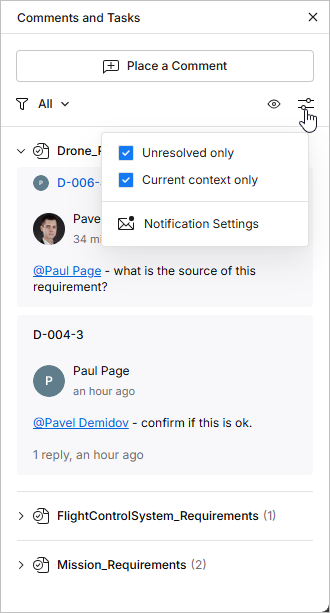
Die zweite Filterebene, die zusammen mit der primären Filtermethode angewendet wird, bietet zwei Optionen: Sie können alle erledigten Kommentare oder Aufgaben ausblenden (Unresolved only aktiviert) und/oder nur Kommentare für den aktuell ausgewählten Kontext (d. h. Ordner, Spezifikation, Abschnitt, V&V-Aktivität oder Block) statt für das gesamte Projekt anzeigen (Current context only aktiviert).
-
-
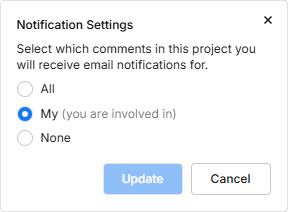
Klicken Sie auf den Eintrag Notification Settings (unten im oben beschriebenen Optionsfenster), um ein Fenster zu öffnen, in dem Sie festlegen können, für welche Kommentare im Projekt Sie E-Mail-Benachrichtigungen erhalten möchten. Sie können Benachrichtigungen für alle Kommentarverläufe, für keine Kommentarverläufe oder nur für diejenigen erhalten, an denen Sie beteiligt sind (die Sie begonnen haben, auf die Sie geantwortet haben oder in denen Sie erwähnt wurden).
-
Auch für die Sortierung der Kommentarverläufe im Bereich gibt es zwei Ebenen. Zunächst werden die Kommentare nach den Entitäten sortiert, in denen sie sich befinden. Diese Reihenfolge entspricht der Projektstruktur in der Baumansicht auf der linken Seite. Innerhalb jeder Entität werden die Kommentare dann nach ihrem Erstellungsdatum in absteigender Reihenfolge sortiert.
-
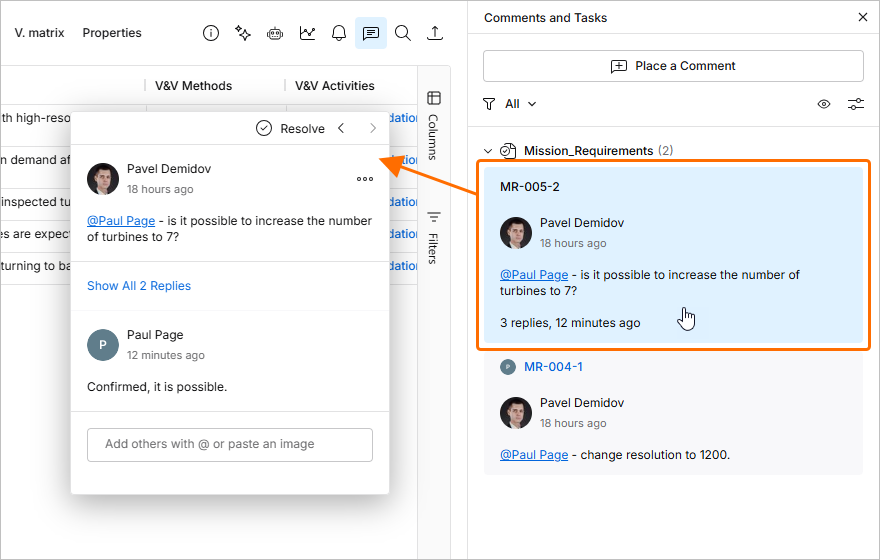
Wenn Sie im Bereich auf einen Eintrag eines Kommentarverlaufs klicken, wird dieser Kommentar im kontextbezogenen Kommentarfenster geöffnet. Der Kommentareintrag im Bereich Comments and Tasks wird außerdem blau hervorgehoben. Wenn Sie auf einen Kommentar klicken, der sich nicht in der aktuell angezeigten Entität befindet, werden Sie zu der Entität navigiert, in der er sich befindet.
-
Jeder Kommentareintrag im Bereich enthält eine Zusammenfassung der wichtigsten Informationen zu diesem Kommentar, wie im folgenden Beispiel gezeigt.
 KI-lokalisiert