
Benachrichtigungen
Auf einen Blick
- Erfahren Sie, welche Änderungen an abonnierten Objekten, Modellen in Ihrem Besitz und Ihrem Projekt Benachrichtigungen auslösen.
- Lernen Sie, wie Sie Abonnements erstellen und Aktualisierungen über den Bereich „Benachrichtigungen“ und das Panel „Benachrichtigungen“ einsehen.
- Erfahren Sie, wie Sie Art und Häufigkeit von E-Mail-Benachrichtigungen anpassen und Pop-up-Meldungen zu Hintergrundberechnungen aktivieren oder deaktivieren.
Sofortige Benachrichtigungen helfen Ihnen, den aktuellen Status Ihres Projekts im Blick zu behalten. In Requirements Portal können Sie über aktuelle changes informiert werden, die Ihr Projekt oder Teile davon betreffen, sowie über abgeschlossene Hintergrundberechnungen.
Damit Sie alles Wissenswerte über Benachrichtigungen erfahren, ist dieser Artikel in zwei Teile gegliedert. Zunächst stellen wir die verschiedenen Benachrichtigungstypen vor. Anschließend zeigen wir Ihnen, wie Sie diese Benachrichtigungen erhalten können.
Benachrichtigungstypen
Benutzer können verschiedene Arten von Benachrichtigungen erhalten.
Benachrichtigungen über Moduländerungen
Diese Benachrichtigungen erhalten Sie, wenn sich ein Modul oder ein Teil eines Moduls ändert, das Sie abonniert haben:
Projekt
-
Zeitplan aktualisiert
-
Aufgabe zum Zeitplan hinzugefügt
-
Aufgabe aus dem Zeitplan entfernt
Blöcke
-
Neuer Verantwortlicher
-
Verantwortlicher geändert
-
Verantwortlicher gelöscht
-
Vali erstellt
-
Einheit des Vali-Werts geändert
-
Datums-Vali gelöscht
-
Text-Vali erstellt
-
Text-Vali geändert
-
Text-Vali gelöscht
-
Matrix erstellt
-
Matrix gelöscht
-
Neuer untergeordneter Block
-
Untergeordneter Block verschoben
-
Übergeordneter Block aktualisiert
-
Allgemeine Felder geändert
-
Zur Spezifikation hinzugefügt
-
Aus der Spezifikation entfernt
-
Verknüpfte Verifizierung geändert (diese Benachrichtigungen erhält nur der Block-Verantwortliche, nicht die Abonnenten)
Vali
-
Wert oder Einheit geändert
Simulationen
-
Simulationseingabe (Vali) geändert
-
Simulationsvariable hinzugefügt
-
Simulationsvariable entfernt
-
Simulationsinhalt geändert
-
Simulationsfehler
-
Simulation gestartet
-
Simulation beendet
Analysen
-
Aktualisiert
-
Gelöscht
Diskussionen
-
Erstellt
-
Aktualisiert
-
Status aktualisiert
-
Kommentar hinzugefügt
-
Kommentar gelöscht
-
Diskussion gelöscht
Datei
-
Aktualisiert
-
Gelöscht
-
Version hinzugefügt
-
Version gelöscht
Spezifikationen
-
Block hinzugefügt
-
Block entfernt
-
Anforderung gelöscht
-
Neuer Verantwortlicher
-
Verantwortlicher geändert
-
Verantwortlicher gelöscht
Anforderungen
-
Aktualisierung eines der folgenden Felder: Spezifikations-ID, Gruppen-ID, Kennung, Text, Kommentar, verwendete Vali-Werte.
-
Übergeordnete Anforderung aktualisiert
-
Verknüpfte Verifizierung geändert
-
Anforderung gelöscht
OSLC-Importer für Anforderungen
-
Gestartet
-
Abgeschlossen
-
Fehlgeschlagen
Verifizierungen
-
Status aktualisiert
-
Methode aktualisiert
-
Eines der folgenden Elemente hinzugefügt oder gelöscht: Testspezifikation, Testbericht, Verifizierungsanhang
-
Aktualisierung eines der folgenden Felder: Verifizierungsmethode, Verifizierungsstatus, Verifizierungsregel bestätigt, Konformitätserklärung und Konformitätskommentar.
Benachrichtigungen über Änderungen an Modellen in Ihrer Verantwortung
Diese Benachrichtigungen erhalten Sie, wenn sich Modelle ändern, für die Sie verantwortlich sind (erfahren Sie mehr über Verantwortlichkeiten):
Alle
-
Neuer Verantwortlicher
-
Verantwortlicher geändert
-
Verantwortlicher gelöscht
Blöcke (Änderungen an Modellen in Ihrer Verantwortung)
-
Vali erstellt
-
Einheit des Vali-Werts geändert
-
Datums-Vali gelöscht
-
Text-Vali erstellt
-
Text-Vali geändert
-
Text-Vali gelöscht
-
Matrix erstellt
-
Matrix gelöscht
-
Neuer untergeordneter Block
-
Untergeordneter Block verschoben
-
Übergeordneter Block aktualisiert
-
Allgemeine Felder geändert
-
Zur Spezifikation hinzugefügt
-
Aus der Spezifikation entfernt
-
Aktualisierung eines der folgenden Felder einer verknüpften Anforderung: Spezifikations-ID, Gruppen-ID, Kennung, Text, Kommentar, verwendete Vali-Werte.
Spezifikationen (Änderungen an Modellen in Ihrer Verantwortung)
-
Neue Anforderung hinzugefügt
-
Aktualisierung eines der folgenden Felder einer Anforderung: Spezifikations-ID, Gruppen-ID, Kennung, Text, Kommentar, verwendete Vali-Werte.
-
Block hinzugefügt
-
Block entfernt
-
Anforderung gelöscht
Benachrichtigungen über Projektänderungen
Diese Benachrichtigungen erhalten Sie bei Änderungen im entire project.
-
Benachrichtigungen zu Hintergrundberechnungen
Benachrichtigungen erhalten
Nachdem wir die verschiedenen Benachrichtigungstypen vorgestellt haben, zeigen wir Ihnen nun, auf welchen Wegen Sie diese erhalten können.
Es gibt two ways of receiving die Benachrichtigungen zu erhalten:
-
In Requirements Portal
-
Per E-Mail
Im Folgenden zeigen wir Ihnen, wie das funktioniert.
Anleitung: Abonnements erstellen
Blöcke abonnieren
-
Öffnen Sie das Modul „Systemdesign“
-
Klicken Sie mit der rechten Maustaste auf den Block, den Sie abonnieren möchten
-
Wählen Sie „Abonnieren“
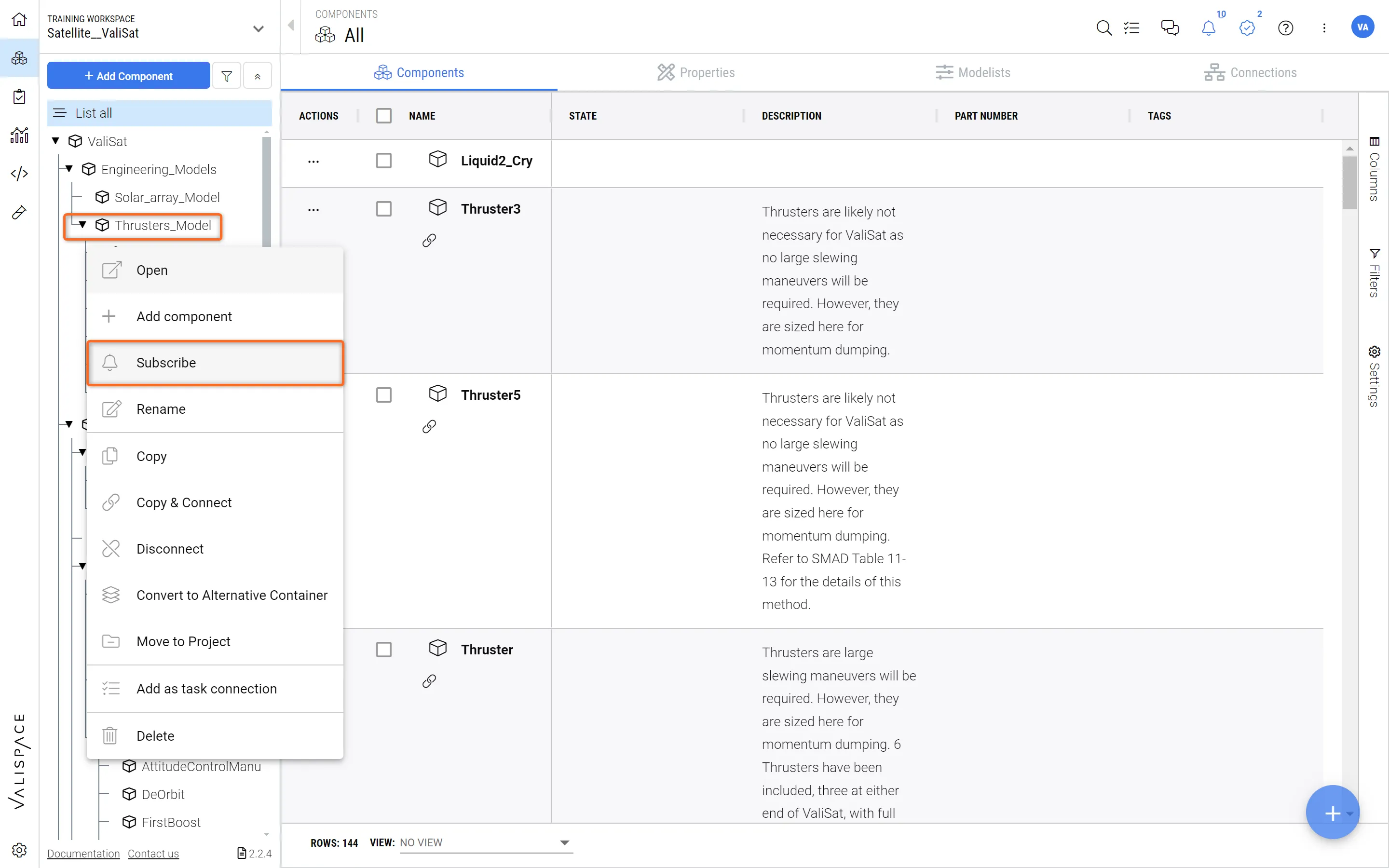 Einen Block abonnieren – Klicken Sie mit der rechten Maustaste auf den Block und wählen Sie „Abonnieren“
Andere Objekte abonnieren
-
Wählen Sie in einem beliebigen Modul von Requirements Portal den Vali, die Anforderung, die Analyse, die Simulation oder den Test aus, den bzw. die Sie abonnieren möchten
-
Klicken Sie in der Spalte „Aktionen“ in der Zeile des gewünschten Objekts auf das Dropdown-Menü „Aktionen“, zeigen Sie auf „Hinzufügen“ und klicken Sie auf das Glockensymbol.
-
Ein Glockensymbol in der Kennung bestätigt, dass Sie die Benachrichtigungen abonniert haben.
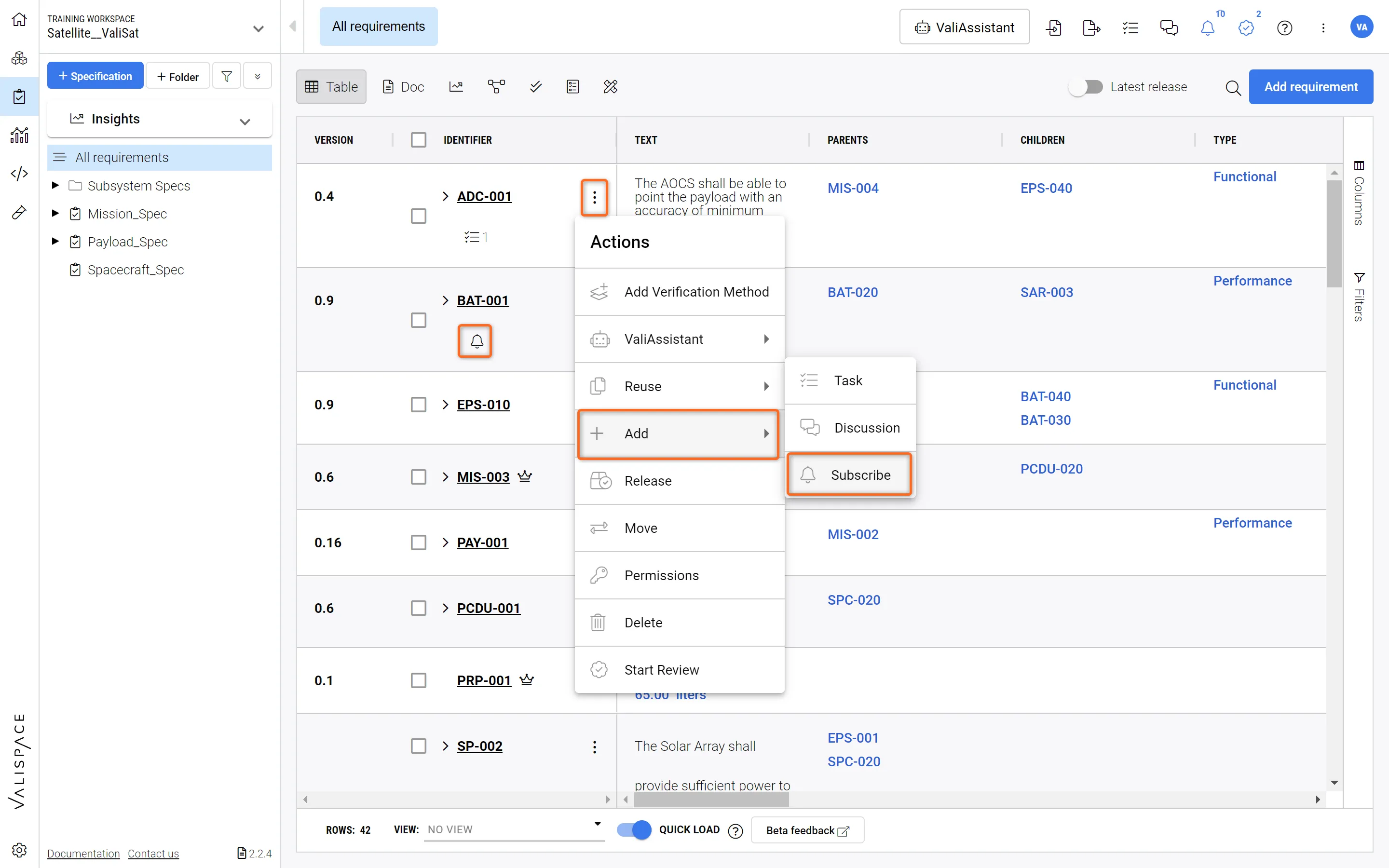 Ein Objekt abonnieren – In jeder Tabelle können Sie ein Objekt über die Spalte „Aktionen“ abonnieren.
Anleitung: Benachrichtigungen zu Abonnements anzeigen
Sie können auf verschiedene Weise auf die Benachrichtigungen zu Ihren Blöcken und Spezifikationen zugreifen:
Benachrichtigungen zu Abonnements
-
Öffnen Sie „Projekte“
-
Navigieren Sie zu „Benachrichtigungen“
-
Sie sehen die latest Änderungen an Ihren abonnierten Objekten und an Blöcken, für die Sie verantwortlich sind.
Hier erfahren Sie mehr über Verantwortlichkeiten.
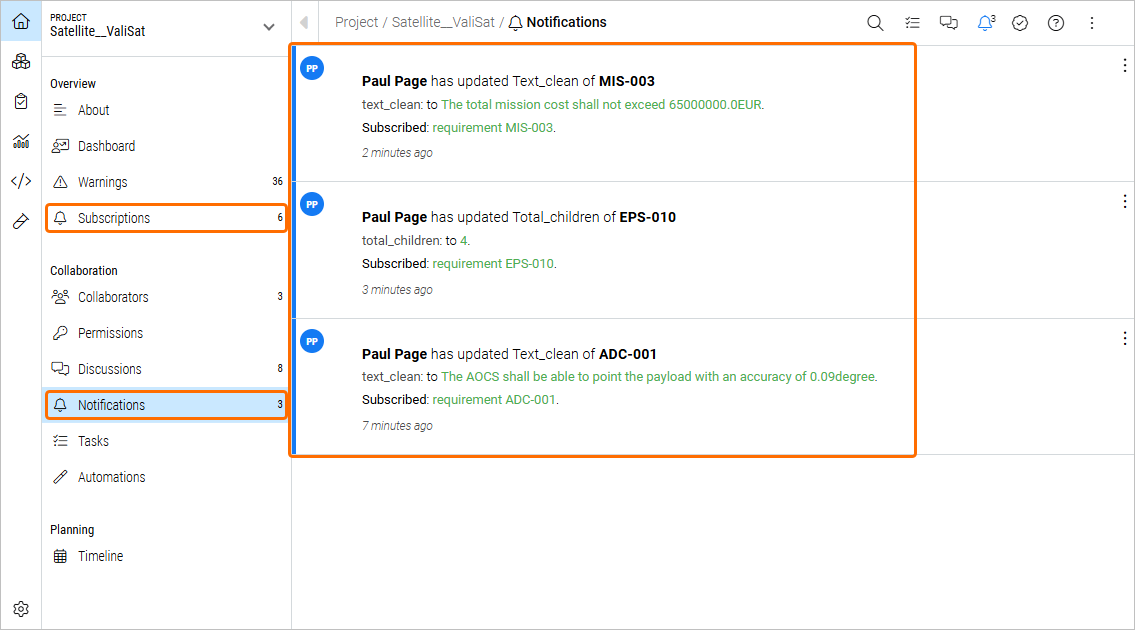 Abonnements und Benachrichtigungen – Informationen zu abonnierten Objekten und den daraus resultierenden Benachrichtigungen finden Sie im Projektmodul
Benachrichtigungen zu Abonnements (Benachrichtigungsbereich)
-
Öffnen Sie in einem beliebigen Modul den Benachrichtigungsbereich, indem Sie oben rechts in Requirements Portal auf das Glockensymbol klicken
-
Navigieren Sie zu „Abonnements“
-
Sie sehen die latest Änderungen an Ihren abonnierten Objekten und an Blöcken, für die Sie verantwortlich sind.
Hier erfahren Sie mehr über Verantwortlichkeiten.
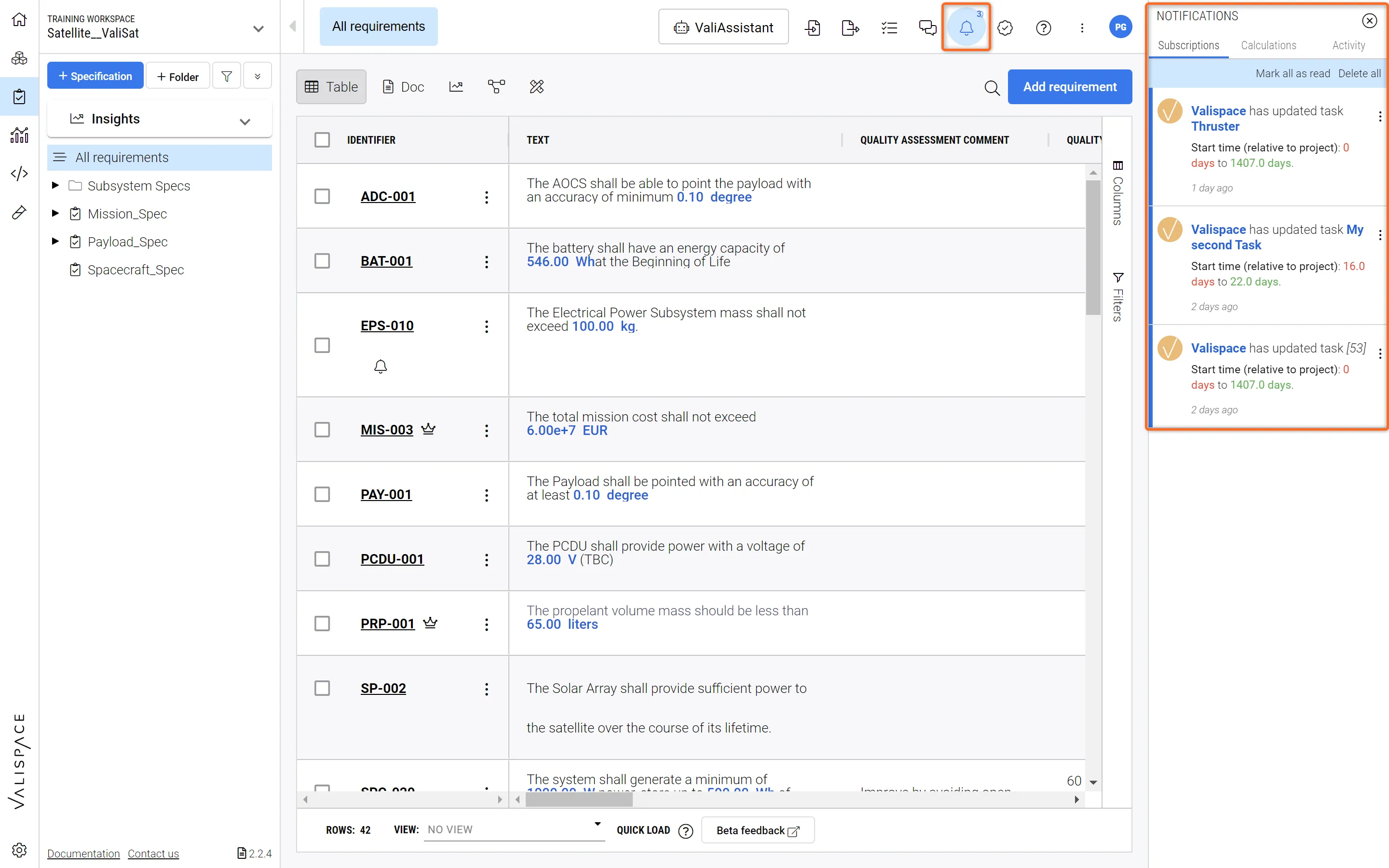 Benachrichtigungen überall in Requirements Portal – Egal, wo Sie sich in Requirements Portal befinden: Klicken Sie auf das Glockensymbol, um Ihre aktuellen Benachrichtigungen anzuzeigen.
Benachrichtigungen über Änderungen im gesamten Projekt
Wenn Sie all Änderungen innerhalb Ihres entire project sehen möchten, öffnen Sie oben rechts in Requirements Portal den Benachrichtigungsbereich und wählen Sie „Aktivität“:
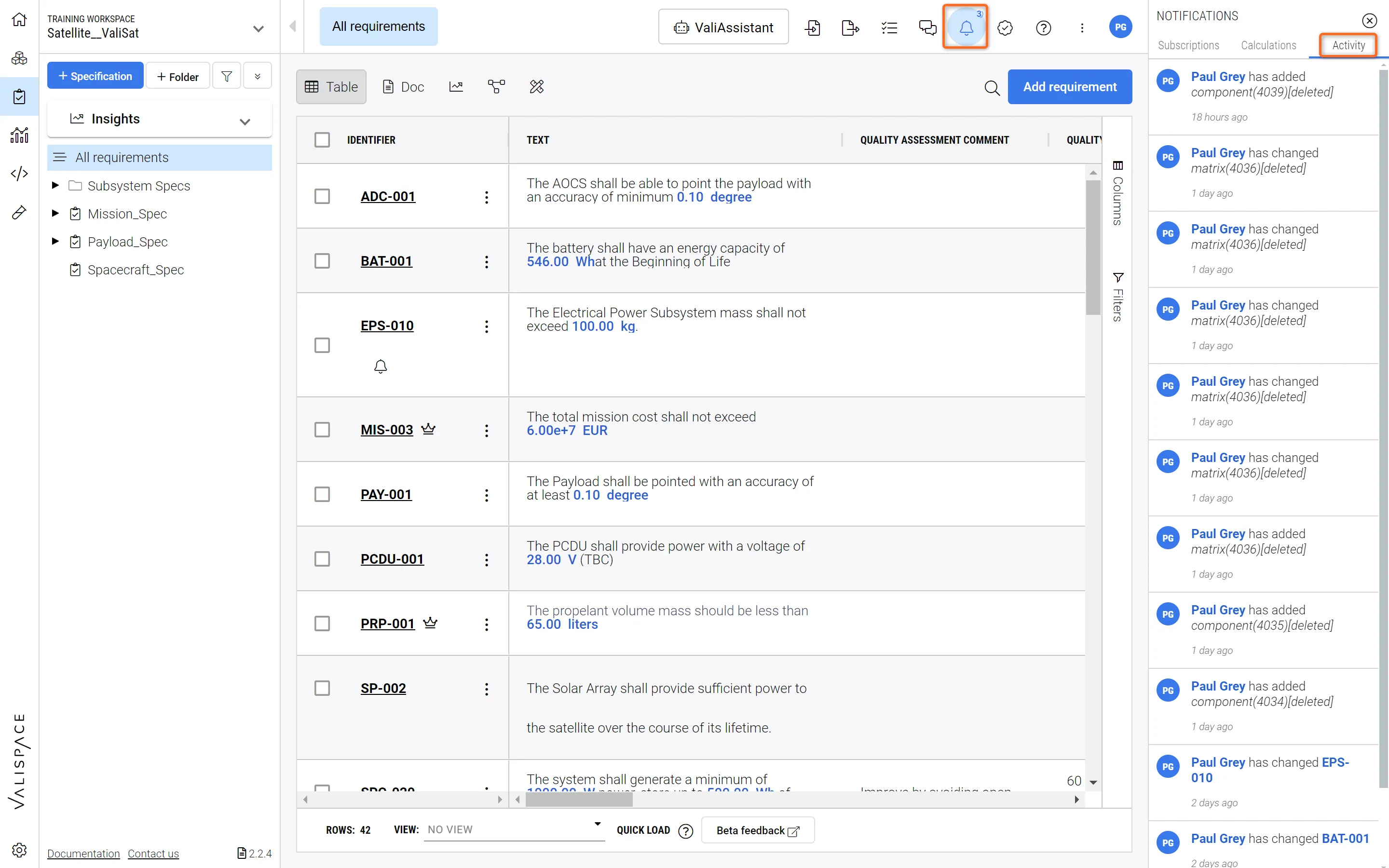 Aktivität im gesamten Projekt – Alle Änderungen im gesamten Projekt werden auf der Registerkarte „Aktivität“ hervorgehoben.
E-Mail-Benachrichtigungen
Zusätzlich zu den Benachrichtigungen in der Anwendung können Sie E-Mail-Benachrichtigungen aktivieren oder deaktivieren. Diese E-Mails enthalten Änderungen, die Ihren gesamten Arbeitsbereich betreffen.
-
Öffnen Sie die Einstellungen
-
Wählen Sie in den Benutzereinstellungen „Benachrichtigungen“
-
Legen Sie fest, welche Arten von E-Mails Sie erhalten möchten und wie häufig
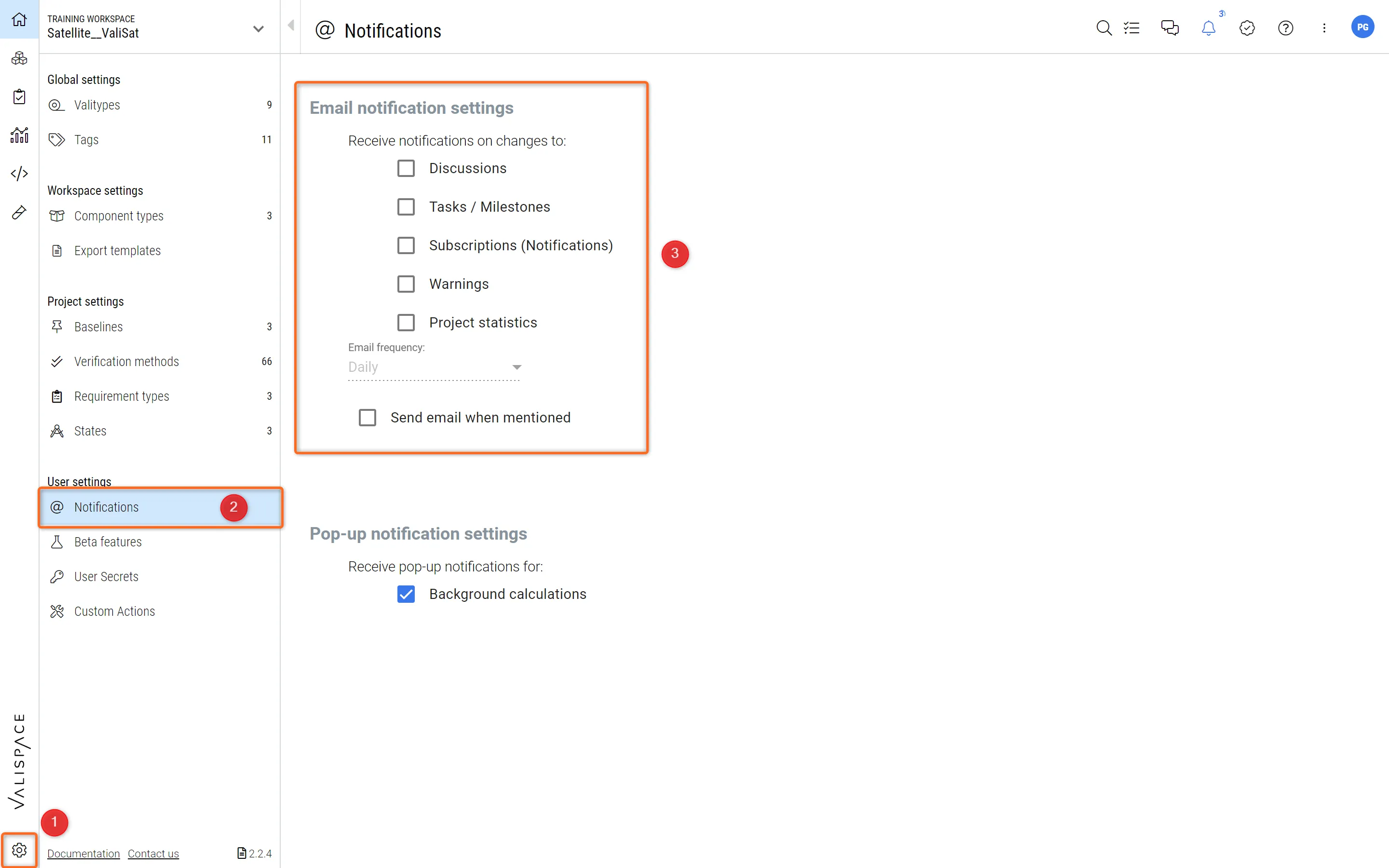
Sie können die Häufigkeit dieser E-Mails festlegen und E-Mail-Benachrichtigungen zu folgenden Themen aktivieren oder deaktivieren:
-
Diskussionen
-
Aufgaben / Meilensteine
-
Abonnements (einschließlich der Blöcke, für die Sie verantwortlich sind)
-
Warnungen
-
Projektstatistiken
Hintergrundberechnungen
Auf derselben Seite können Sie auch Pop-up-Benachrichtigungen zu Hintergrundberechnungen für Ihren Workspace aktivieren oder deaktivieren. Diese werden in der Regel auf der rechten Seite im Requirements Portal angezeigt.
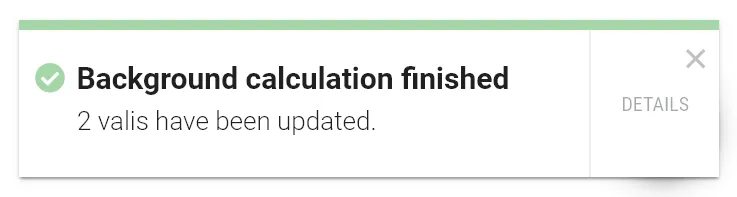
Das Aktivieren oder Deaktivieren der Pop-up-Benachrichtigungen gilt für alle Projekte in Ihrem Workspace, jedoch nur für Ihr Benutzerkonto. Die Pop-up-Benachrichtigungen anderer Benutzerkonten sind davon nicht betroffen.
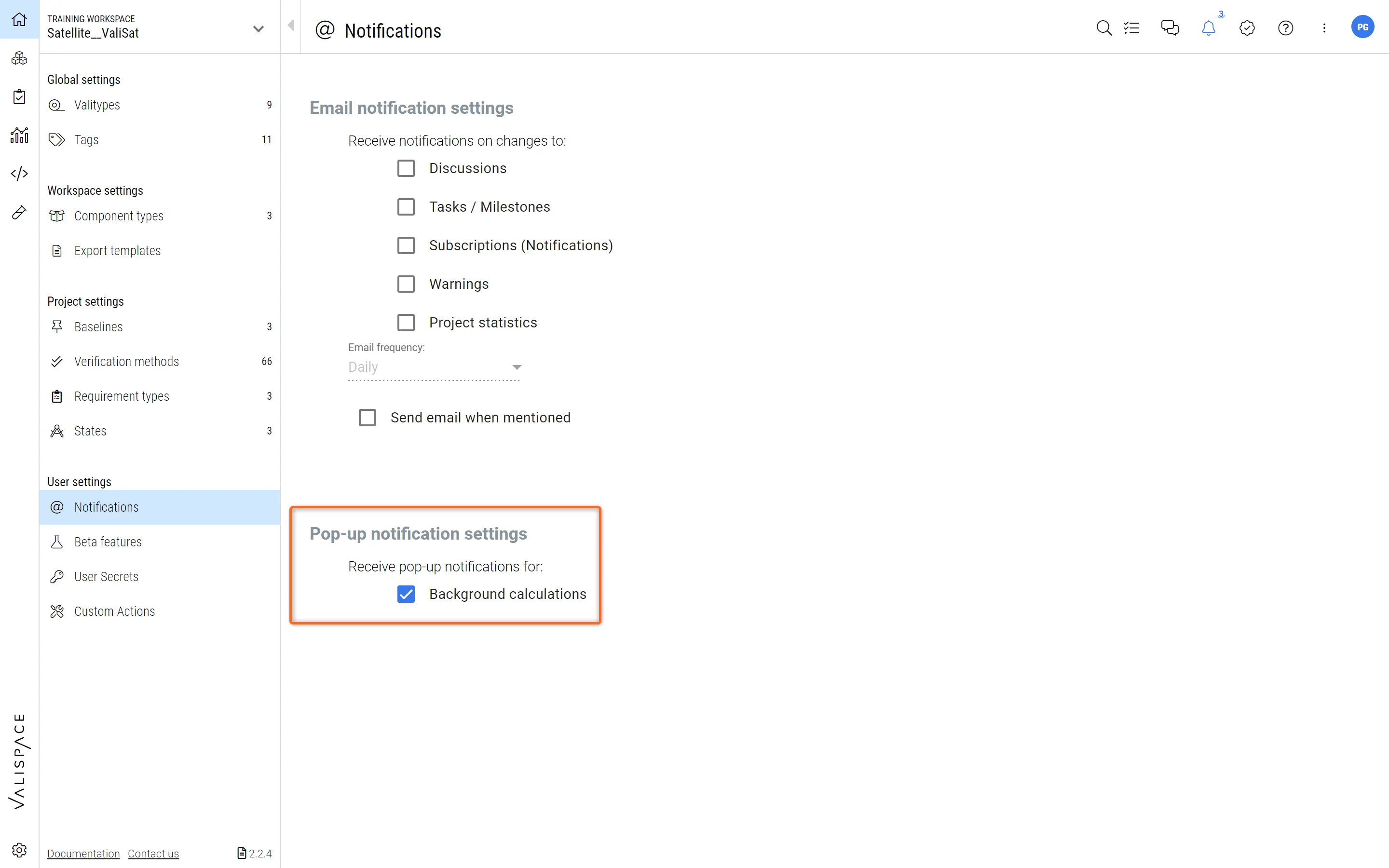 Pop-up-Benachrichtigungen zu Hintergrundberechnungen aktivieren oder deaktivieren
 KI-lokalisiert