
Benachrichtigungen
Sofortbenachrichtigungen helfen Ihnen dabei, den aktuellen Status Ihres Projekts im Blick zu behalten. Im Requirements Portal können Sie über aktuelle changes informiert werden, die Ihr Projekt (oder Teile davon) betreffen, sowie über abgeschlossene Hintergrundberechnungen.
Damit Sie alles rund um Benachrichtigungen besser verstehen, ist dieser Artikel in zwei Teile gegliedert. Zuerst betrachten wir die verschiedenen Arten von Benachrichtigungen, danach sehen wir uns an, wie Sie diese Benachrichtigungen erhalten können.
Benachrichtigungstypen
Es gibt verschiedene Arten von Benachrichtigungen, die ein Benutzer erhalten kann.
Benachrichtigungen zu Moduländerungen
Benachrichtigungen, die Sie erhalten, wenn es eine Änderung an einem Modul (oder einem Teil eines Moduls) gibt, das Sie abonniert haben:
Projekt
-
Zeitleiste aktualisiert
-
Aufgabe zur Zeitleiste hinzugefügt
-
Aufgabe aus der Zeitleiste entfernt
Blöcke
-
Neuer Eigentümer
-
Eigentümer geändert
-
Eigentümer wurde gelöscht
-
Vali erstellt
-
Vali-Wert oder -Einheit geändert
-
Datums-Vali gelöscht
-
Text-Vali erstellt
-
Text-Vali geändert
-
Text-Vali gelöscht
-
Matrix erstellt
-
Matrix gelöscht
-
Neues untergeordnetes Blockelement
-
Untergeordnetes Blockelement verschoben
-
Übergeordneter Block aktualisiert
-
Allgemeine Felder geändert
-
Zur Spezifikation hinzugefügt
-
Aus Spezifikation entfernt
-
Änderung an verknüpfter Verifikation (nur der Block-Eigentümer erhält diese Benachrichtigungen, nicht Abonnenten)
Vali
-
Wert oder Einheit geändert
Simulationen
-
Simulationseingabe (Vali) geändert
-
Simulationsvariable hinzugefügt
-
Simulationsvariable entfernt
-
Simulationsinhalt geändert
-
Simulationsfehler
-
Simulation gestartet
-
Simulation beendet
Analysen
-
Aktualisiert
-
Gelöscht
Diskussionen
-
Erstellt
-
Aktualisiert
-
Status aktualisiert
-
Kommentar hinzugefügt
-
Kommentar gelöscht
-
Diskussion gelöscht
Datei
-
Aktualisiert
-
Gelöscht
-
Version hinzugefügt
-
Version gelöscht
Spezifikationen
-
Block hinzugefügt
-
Block entfernt
-
Anforderung gelöscht
-
Neuer Eigentümer
-
Eigentümer geändert
-
Eigentümer wurde gelöscht
Anforderungen
-
Aktualisierungen in einem der folgenden Bereiche: Spezifikations-ID, Gruppen-ID, Kennung, Text, Kommentar, verwendete Vali-Werte.
-
Übergeordnete Anforderung wird aktualisiert
-
Änderung an verknüpfter Verifikation
-
Anforderung gelöscht
Requirements OSLC Importer
-
Gestartet
-
Abgeschlossen
-
Fehlgeschlagen
Verifikationen
-
Status aktualisiert
-
Methode aktualisiert
-
Neu oder gelöscht in einem der folgenden Bereiche: Testspezifikation, Testbericht, Verifikationsanhang
-
Aktualisierung in einem der folgenden Bereiche: Verifikationsmethode, Verifikationsstatus, Verifikationsregel verifiziert, Konformitätserklärung und Konformitätskommentar.
Benachrichtigungen zu Änderungen an zugewiesenen Modellen
Benachrichtigungen, die Sie erhalten, wenn es Änderungen an zugewiesenen Modellen gibt (weitere Informationen zu Eigentümerschaften):
Alle
-
Neuer Eigentümer
-
Eigentümer geändert
-
Eigentümer wurde gelöscht
Blöcke (Änderungen an zugewiesenen Modellen)
-
Vali erstellt
-
Vali-Wert oder -Einheit geändert
-
Datums-Vali gelöscht
-
Text-Vali erstellt
-
Text-Vali geändert
-
Text-Vali gelöscht
-
Matrix erstellt
-
Matrix gelöscht
-
Neues untergeordnetes Blockelement
-
Untergeordnetes Blockelement verschoben
-
Übergeordneter Block aktualisiert
-
Allgemeine Felder geändert
-
Zur Spezifikation hinzugefügt
-
Aus Spezifikation entfernt
-
Aktualisierung verknüpfter Anforderungen in einem der folgenden Bereiche: Spezifikations-ID, Gruppen-ID, Kennung, Text, Kommentar, verwendete Vali-Werte.
Spezifikationen (Änderungen an zugewiesenen Modellen)
-
Neue Anforderung hinzugefügt
-
Anforderungsaktualisierung in einem der folgenden Bereiche: Spezifikations-ID, Gruppen-ID, Kennung, Text, Kommentar, verwendete Vali-Werte.
-
Block hinzugefügt
-
Block entfernt
-
Anforderung gelöscht
Benachrichtigungen zu Projektänderungen
Benachrichtigungen, die Sie erhalten, wenn es Änderungen im entire projectgibt.
-
Benachrichtigungen über Hintergrundberechnungen
Benachrichtigungen erhalten
Nachdem wir nun über die verschiedenen Arten von Benachrichtigungen gesprochen haben, sehen wir uns jetzt an, auf welche Weise wir diese Benachrichtigungen erhalten können.
Es gibt two ways of receiving die Benachrichtigungen zu erhalten:
-
Innerhalb des Requirements Portal
-
Per E-Mail
Im Folgenden zeigen wir Ihnen, wie das funktioniert.
Anleitung: Abonnements erstellen
So abonnieren Sie Blöcke
-
Gehen Sie zum Modul System Design
-
Klicken Sie mit der rechten Maustaste auf den Block, den Sie abonnieren möchten
-
Wählen Sie „Subscribe“
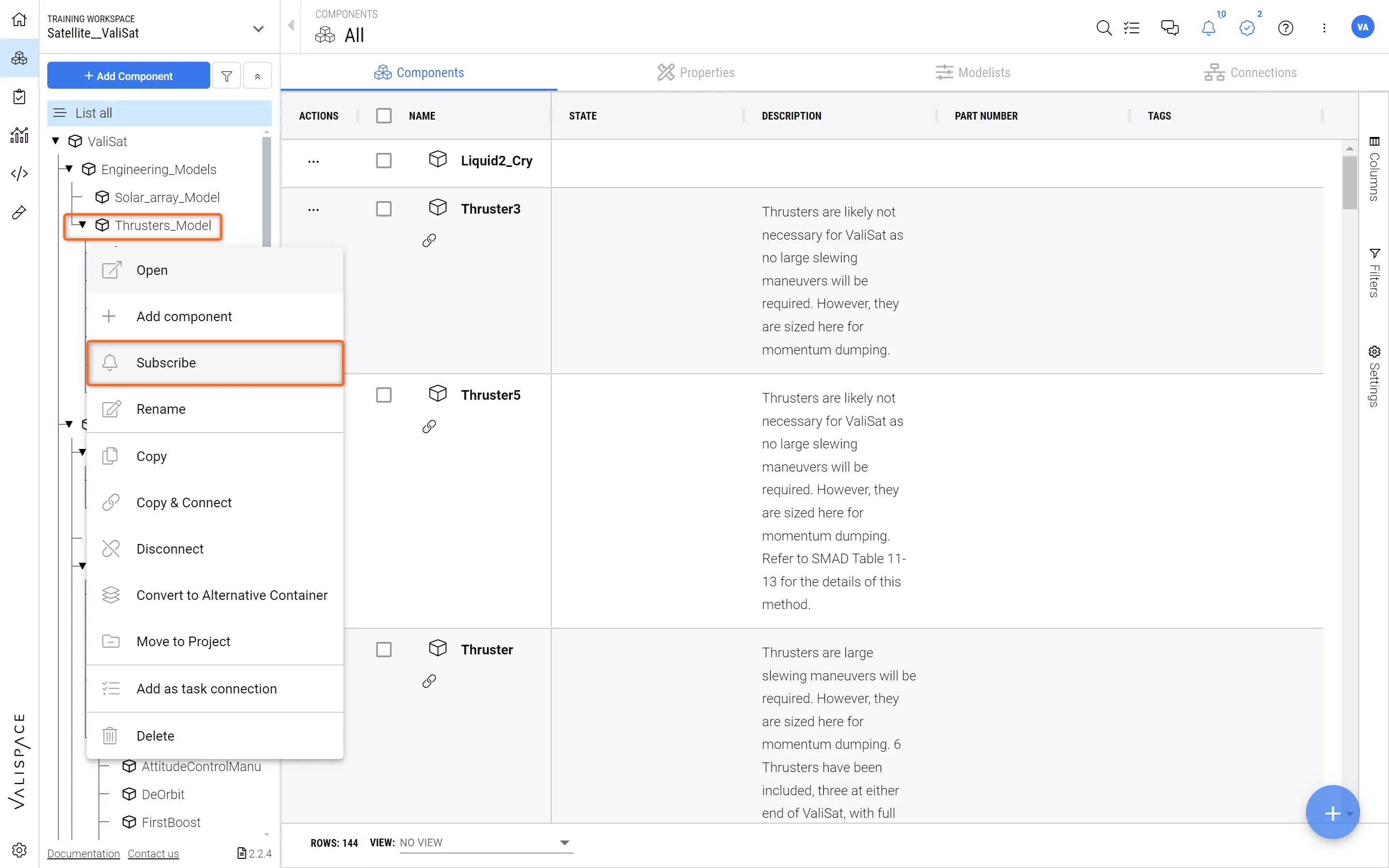 Einen Block abonnieren – Klicken Sie mit der rechten Maustaste auf den Block und wählen Sie „Subscribe“
So abonnieren Sie andere Objekte
-
Wählen Sie in einem beliebigen Modul des Requirements Portal das Vali-/Anforderungs-/Analyse-/Simulations-/Testobjekt aus, das Sie abonnieren möchten
-
Klicken Sie in der Spalte Aktionen in der Zeile des Objekts, für das Sie die Benachrichtigung aktivieren möchten, auf das Dropdown-Menü Aktionen, zeigen Sie auf „Add“ und klicken Sie auf das Glockensymbol.
-
Ein Glockensymbol in der Kennung bestätigt, dass Sie Benachrichtigungen abonniert haben.
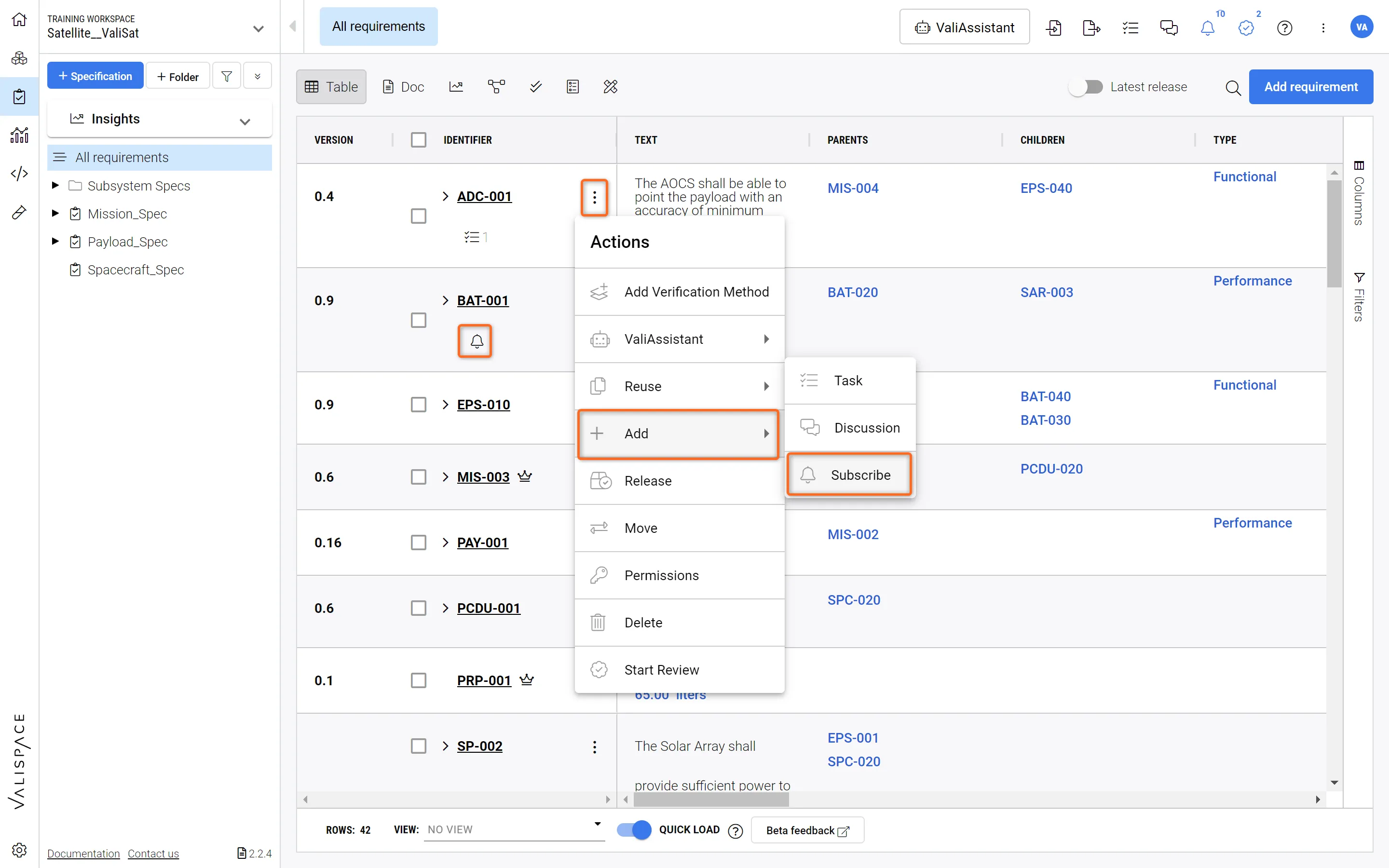 Ein Objekt abonnieren – In jeder Tabelle können Sie ein Objekt über die Aktionsspalte abonnieren.
Anleitung: Benachrichtigungen zu Abonnements anzeigen
Es gibt verschiedene Möglichkeiten, auf die Benachrichtigungen Ihrer Blöcke und Spezifikationen zuzugreifen:
Benachrichtigungen zu Abonnements
-
Gehen Sie zu Projekte
-
Navigieren Sie zu „Notifications“
-
Sie sehen die latest Änderungen an den Abonnements und Blöcken, deren Eigentümer Sie sind.
Lesen Sie hier mehr über Eigentümerschaften.
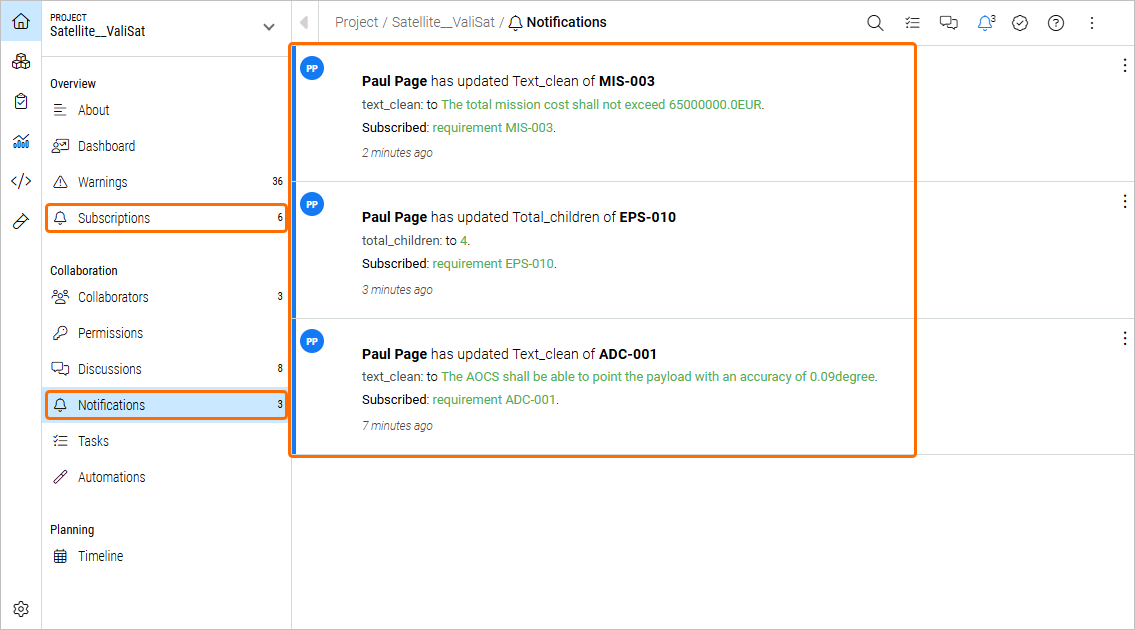 Abonnements und Benachrichtigungen – Informationen zu abonnierten Objekten und den daraus resultierenden Benachrichtigungen finden Sie im Projektmodul
Benachrichtigungen zu Abonnements (Benachrichtigungsfeld)
-
Öffnen Sie in einem beliebigen Modul das Benachrichtigungsfeld, indem Sie auf das Glockensymbol oben rechts im Requirements Portal klicken
-
Navigieren Sie zu „Subscriptions“
-
Sie sehen die latest Änderungen an den Abonnements und Blöcken, deren Eigentümer Sie sind.
Lesen Sie hier mehr über Eigentümerschaft.
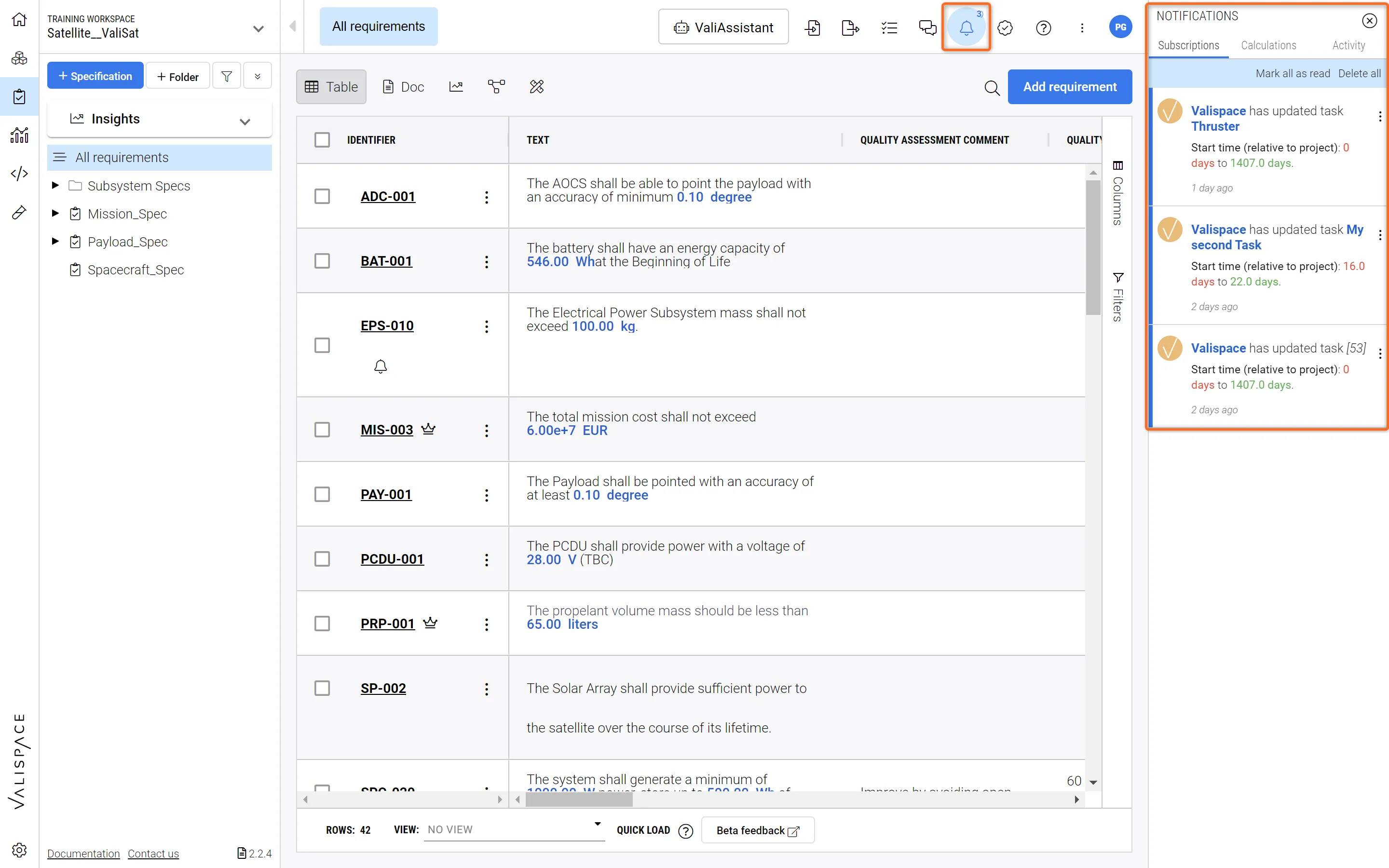 Benachrichtigungen überall im Requirements Portal – Wo immer Sie sich im Requirements Portal befinden, klicken Sie auf das Glockensymbol, um Einblicke in Ihre letzten Benachrichtigungen zu erhalten.
Benachrichtigungen zu Änderungen im gesamten Projekt
Wenn Sie die all Änderungen sehen möchten, die in Ihrem entire projectvorgenommen wurden, öffnen Sie das Benachrichtigungsfeld oben rechts im Requirements Portal und wechseln Sie zu „Activity“:
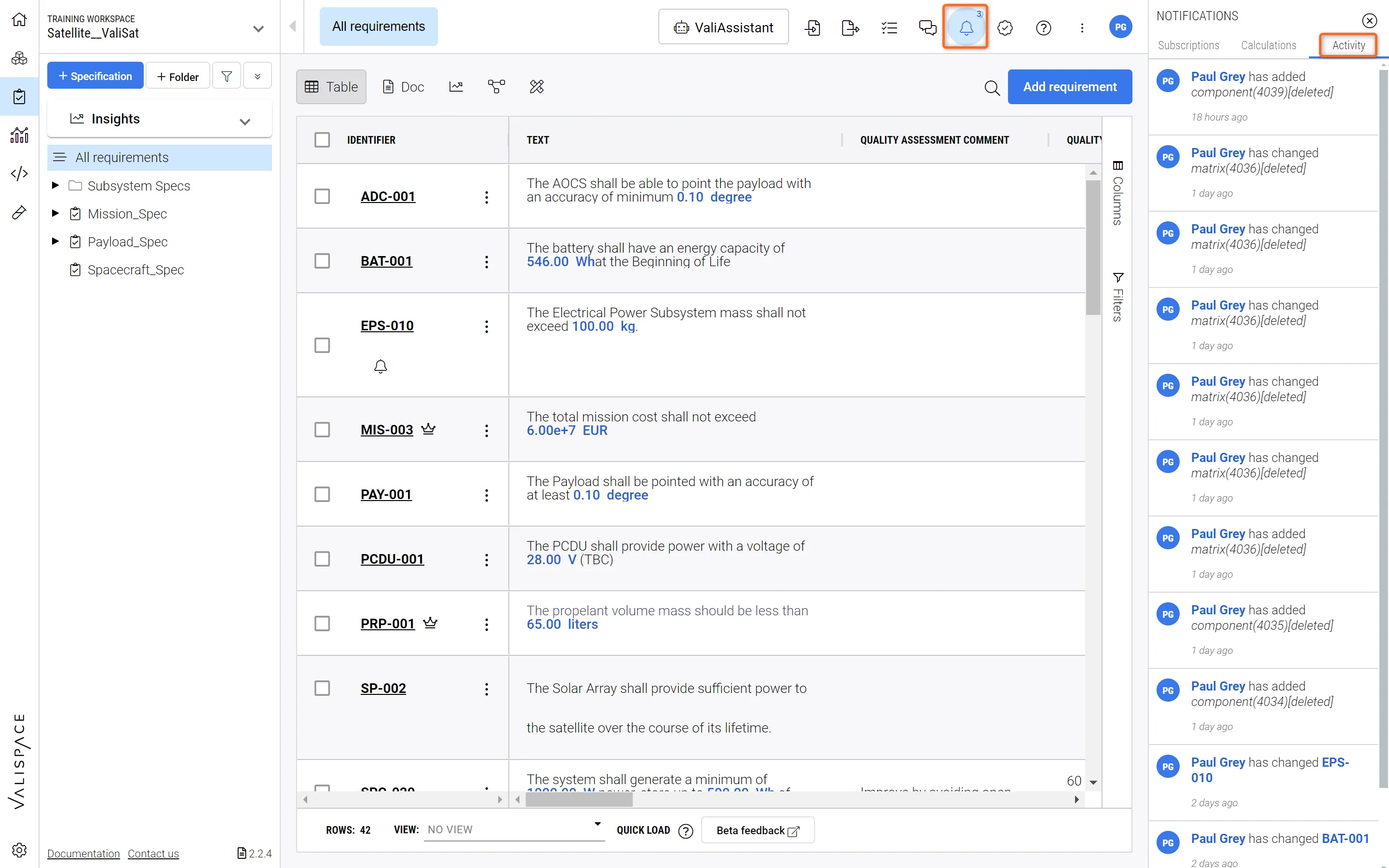 Aktivität im gesamten Projekt – Alle Änderungen im gesamten Projekt werden auf der Registerkarte „Activity“ hervorgehoben.
E-Mail-Benachrichtigungen
Zusätzlich zu den In-App-Benachrichtigungen können Sie E-Mail-Benachrichtigungen aktivieren oder deaktivieren. Diese E-Mails enthalten Änderungen, die Ihren gesamten Arbeitsbereich betreffen.
-
Gehen Sie zu den Einstellungen
-
Gehen Sie zu Benutzereinstellungen, „Notifications“
-
Passen Sie die Arten von E-Mails an, die Sie erhalten möchten, sowie deren Häufigkeit
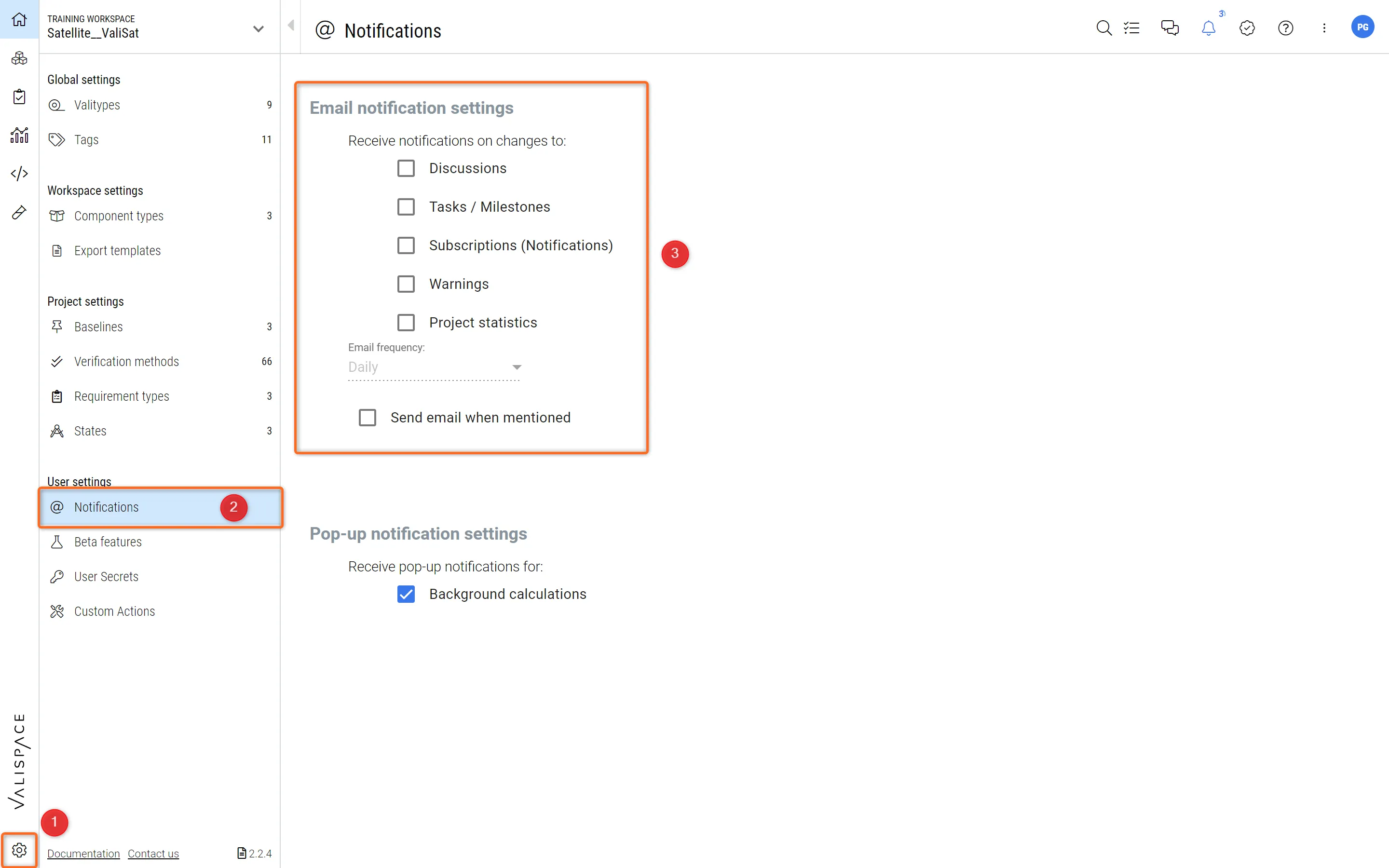
Sie können die Häufigkeit dieser E-Mails auswählen und E-Mail-Benachrichtigungen für Folgendes aktivieren oder deaktivieren:
-
Diskussionen
-
Aufgaben / Meilensteine
-
Abonnements (einschließlich Blöcken, deren Eigentümer Sie sind)
-
Warnungen
-
Projektstatistiken
Hintergrundberechnungen
Auf derselben Seite können Sie auch Popup-Benachrichtigungen über Hintergrundberechnungen für Ihren Arbeitsbereich aktivieren oder deaktivieren. Diese erscheinen in der Regel auf der rechten Seite innerhalb des Requirements Portal.
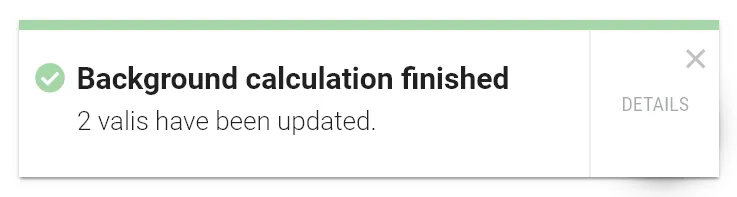
Das Aktivieren oder Deaktivieren der Popup-Benachrichtigungen gilt für alle Projekte in Ihrem Arbeitsbereich, jedoch nur für Ihr Benutzerkonto. Popup-Benachrichtigungen anderer Benutzerkonten werden dadurch nicht beeinflusst.
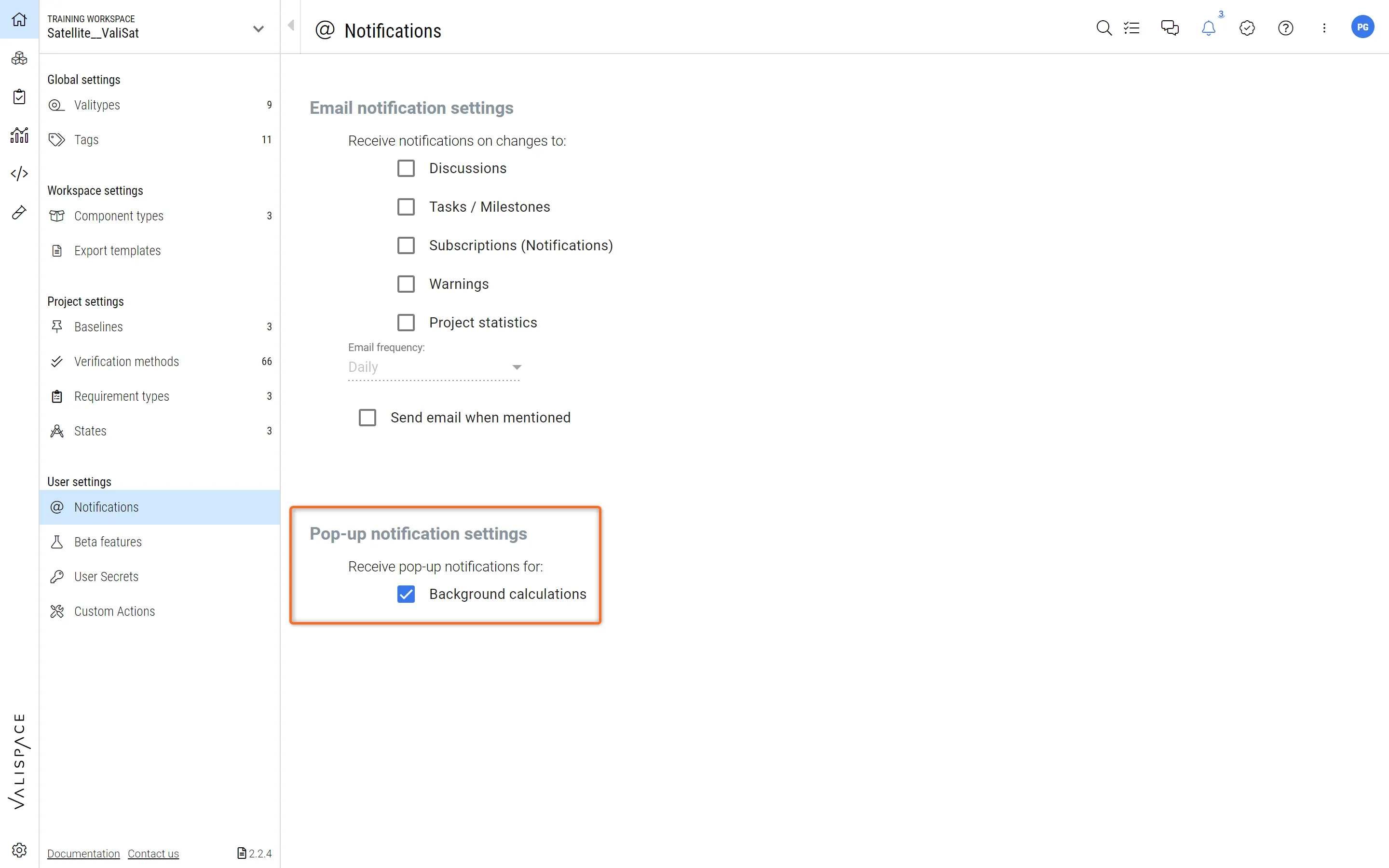 Popup-Benachrichtigungen für Hintergrundberechnungen aktivieren oder deaktivieren
 KI-lokalisiert