
Einrichten eines Anforderungsprojekts
Auf einen Blick
- Erfahren Sie, welche Funktionen in einem neuen Anforderungsprojekt standardmäßig verfügbar sind.
- Lernen Sie, wo Sie die Module „Verifizierung & Validierung“ und „Blöcke“ aktivieren oder deaktivieren können.
- Sehen Sie, wie sich die Verfügbarkeit der Module auf den Projektbaum auswirkt, während die Projektdaten unverändert bleiben.
Um das Einrichten eines Anforderungsprojekts zu erleichtern und die benötigten Funktionen im weiteren Projektverlauf bereitzustellen, unterstützt Requirements Portal das Konzept von Simple Start.
Wenn Sie ein neu erstelltes Anforderungsprojekt öffnen, ist zunächst nur das Anforderungsmodul aktiviert. Daher wird im Projektbaum auf der linken Seite nur der Struktureintrag Requirements angezeigt, der Projektspezifikationen, Ordner, Abschnitte und Unterabschnitte enthält (bei einem neuen Projekt ist standardmäßig nur eine Anforderung vorhanden, die nach dem Projekt benannt ist).
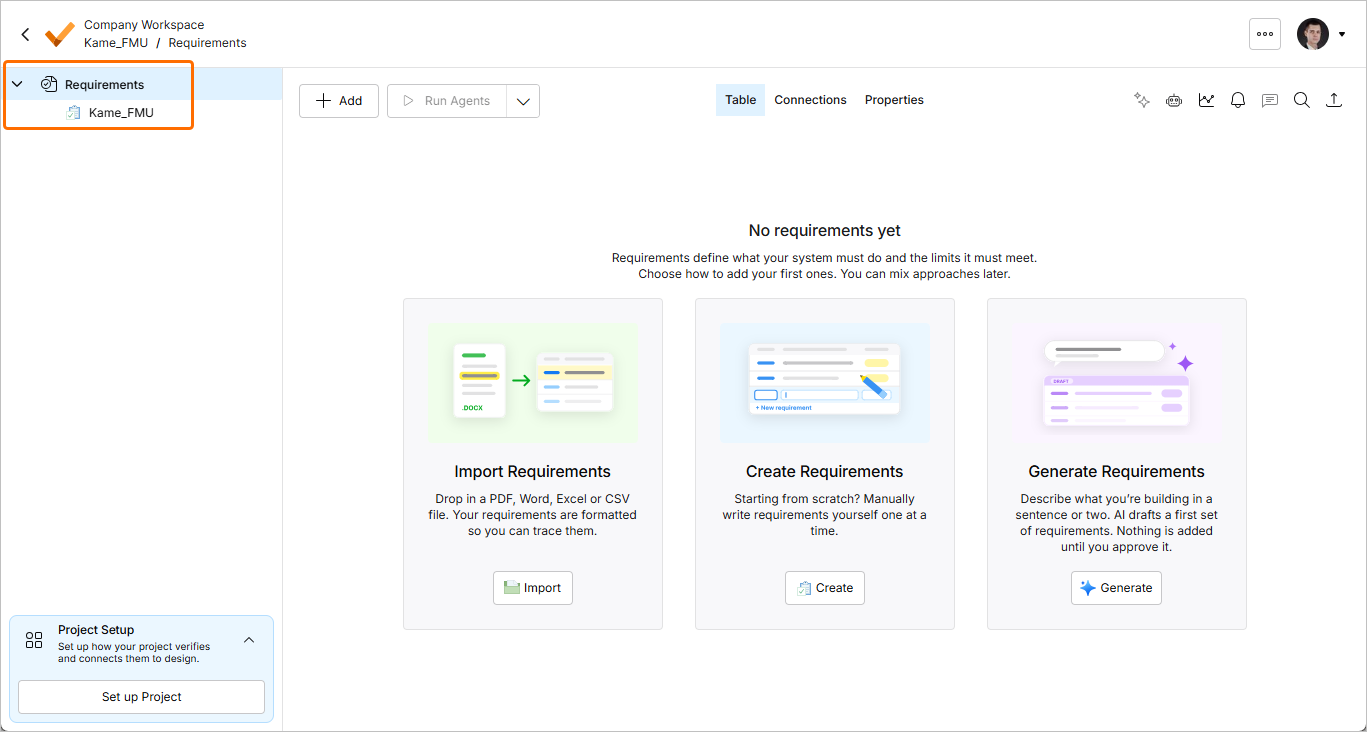
Wenn Sie im weiteren Projektverlauf auf die Funktionen anderer Module zugreifen müssen, können Sie die Verfügbarkeit der Module „Verifizierung & Validierung“ und „Blöcke“ für das Projekt im Fenster Project Setup verwalten. Dieses öffnen Sie, indem Sie im Bereich Project Setup am unteren Rand des Projektbaums auf die Schaltfläche  klicken.
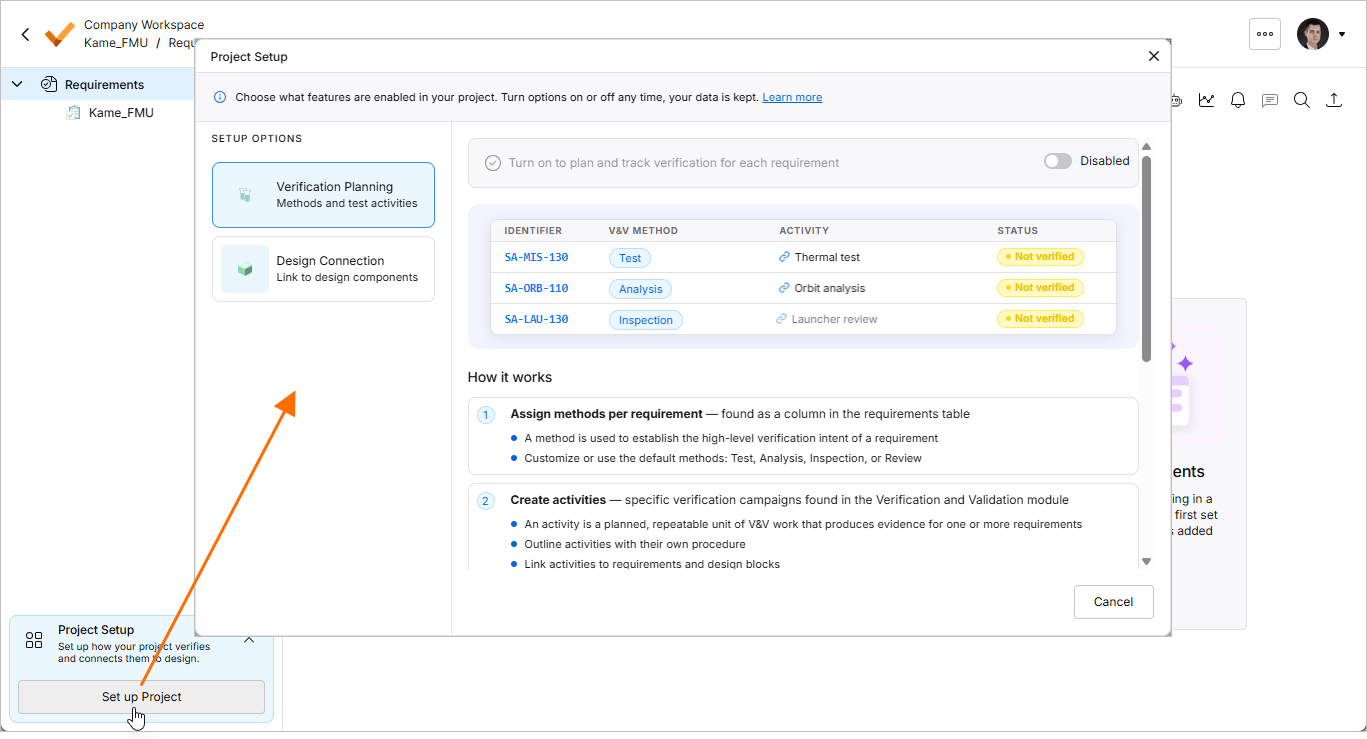
Verwenden Sie die Option auf der Registerkarte Verification Planning des Fensters, um das Modul „Verifizierung & Validierung“ zu aktivieren oder zu deaktivieren, und die Option auf der Registerkarte Design Connection, um das Modul „Blöcke“ zu aktivieren oder zu deaktivieren. Wenn ein Modul aktiviert ist, wird der entsprechende Eintrag im Projektbaum angezeigt, und die Funktionen des Moduls stehen für das Projekt zur Verfügung.
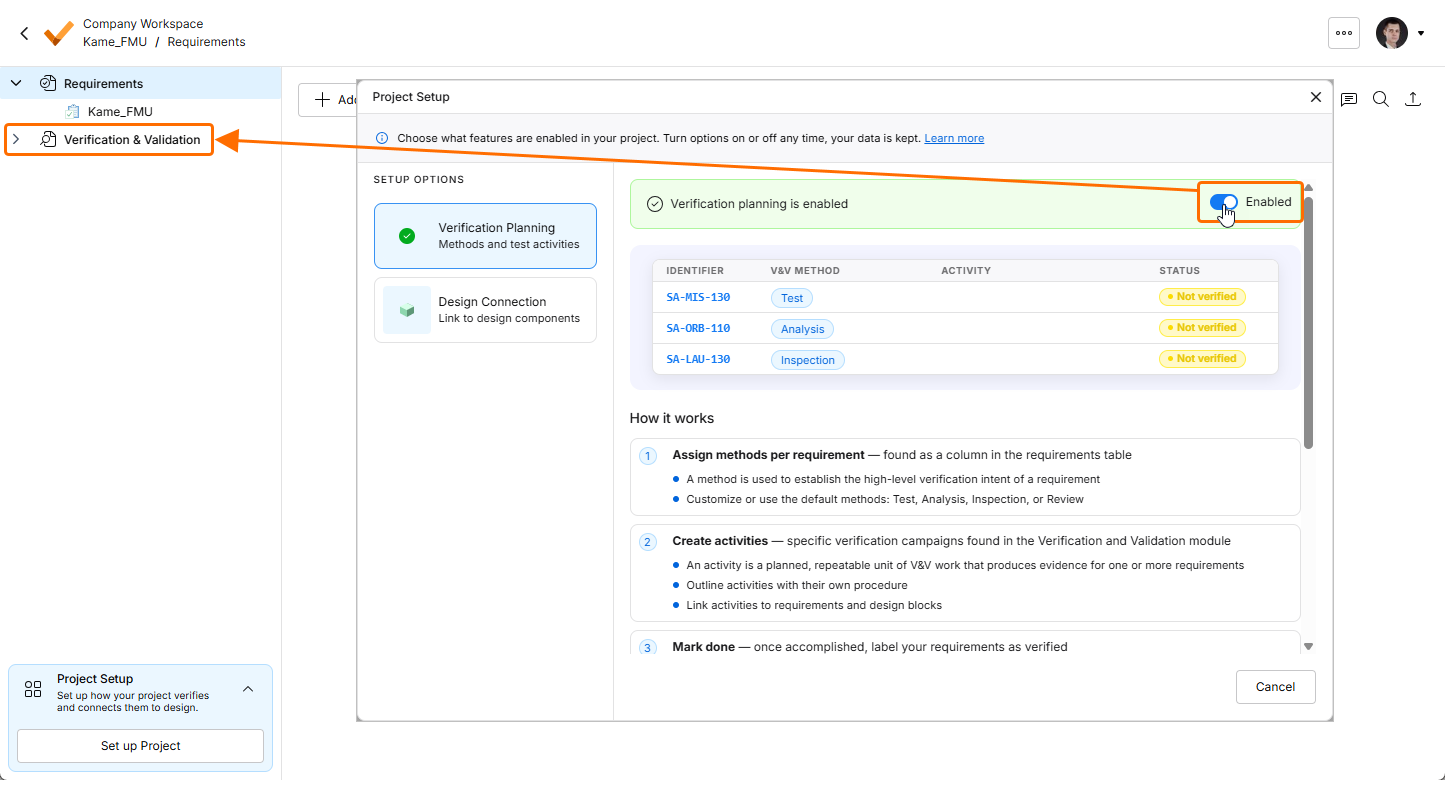
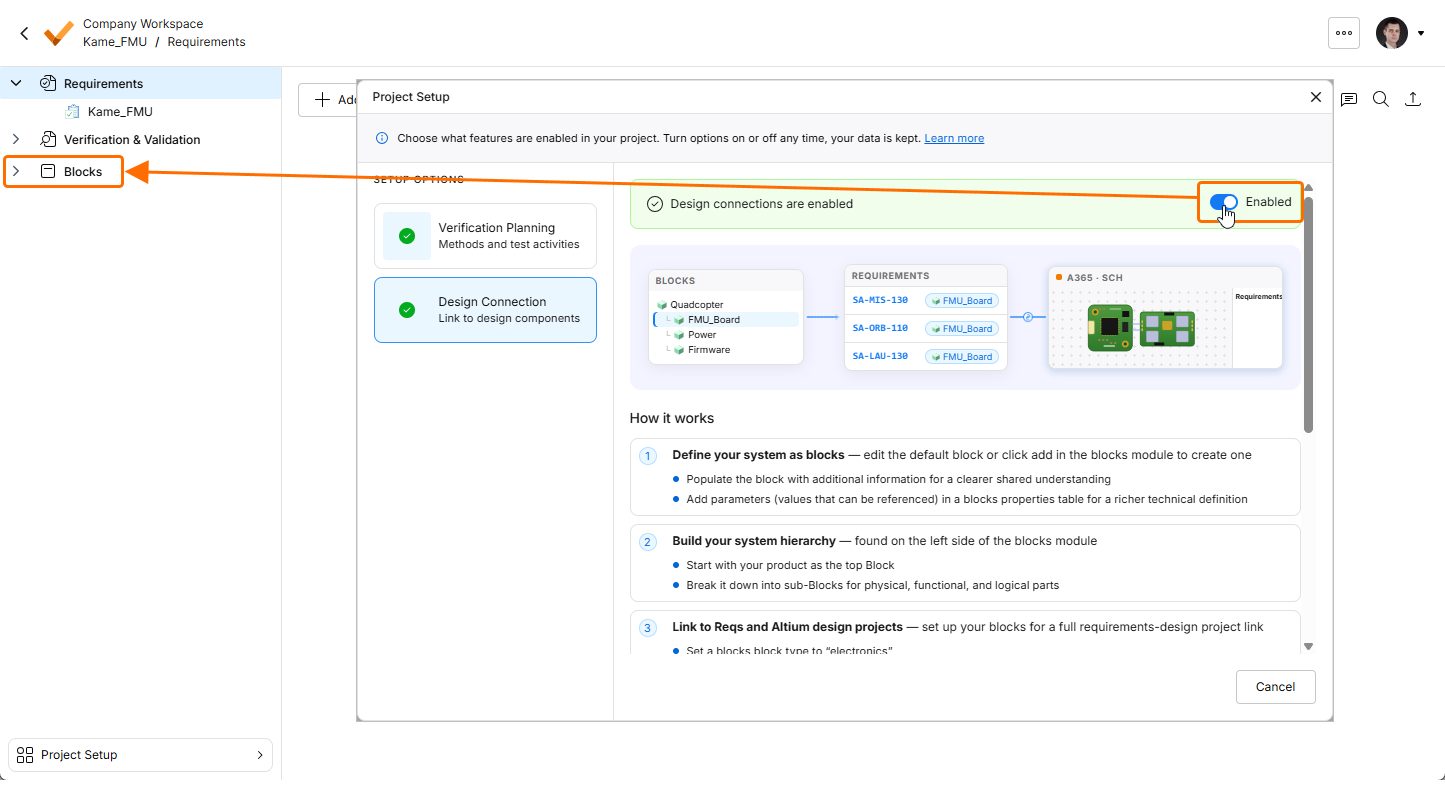
Alternativ können Sie auf das Steuerelement  im Bereich Project Setup klicken, um diesen aufzuklappen, und die Schaltflächen Verification Planning und Design Connection verwenden, um die entsprechenden Registerkarten des Fensters Project Setup zu öffnen.
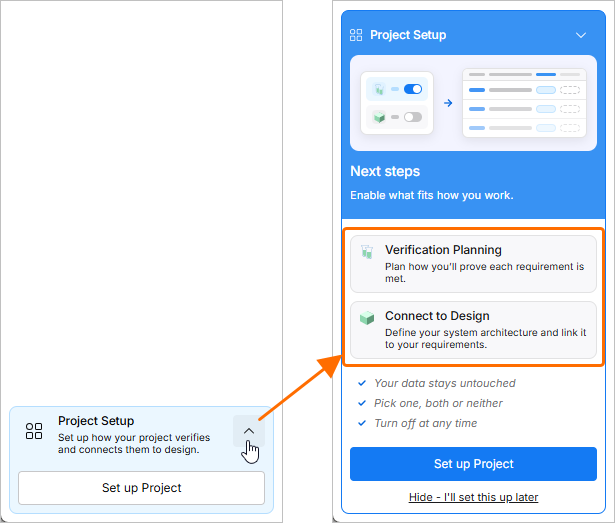
Wenn sowohl das Modul „Verifizierung & Validierung“ als auch das Modul „Blöcke“ aktiviert ist, wird der Bereich Project Setup am unteren Rand des Projektbaums minimiert angezeigt (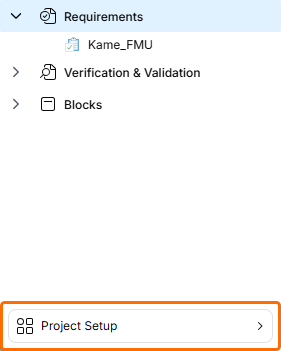 ). Klicken Sie darauf, um das Fenster Project Setup zu öffnen.
 KI-lokalisiert