
Projektmodul
Auf einen Blick
- Erstellen Sie Anforderungsprojekte mit einem Namen, einer optionalen Beschreibung und Verknüpfungen zu bestehenden PCB-Projekten.
- Finden und öffnen Sie Projekte mithilfe grafischer Ansichten oder Listenansichten, Sortieroptionen und einer namensbasierten Suche.
- Erfahren Sie, wie Sie Projekte innerhalb Ihres Workspace freigeben und Berechtigungen, Abhängigkeiten sowie die dauerhaften Folgen einer Löschung prüfen.
Das Projektmodul im Requirements Portal bietet eine detaillierte Projektübersicht und Funktionen zur Projektverwaltung. Die Benutzeroberfläche des Projektmoduls ist die Seite Home, die geöffnet wird, wenn Sie über das Neun-Punkte-Menü oben rechts in der browserbasierten Oberfläche des Workspace auf Requirements Portal zugreifen ( ). Die Seite bietet Zugriff auf vorhandene Anforderungsprojekte zur Anforderungsverwaltung sowie die Möglichkeit, ein neues Anforderungsprojekt zu erstellen.
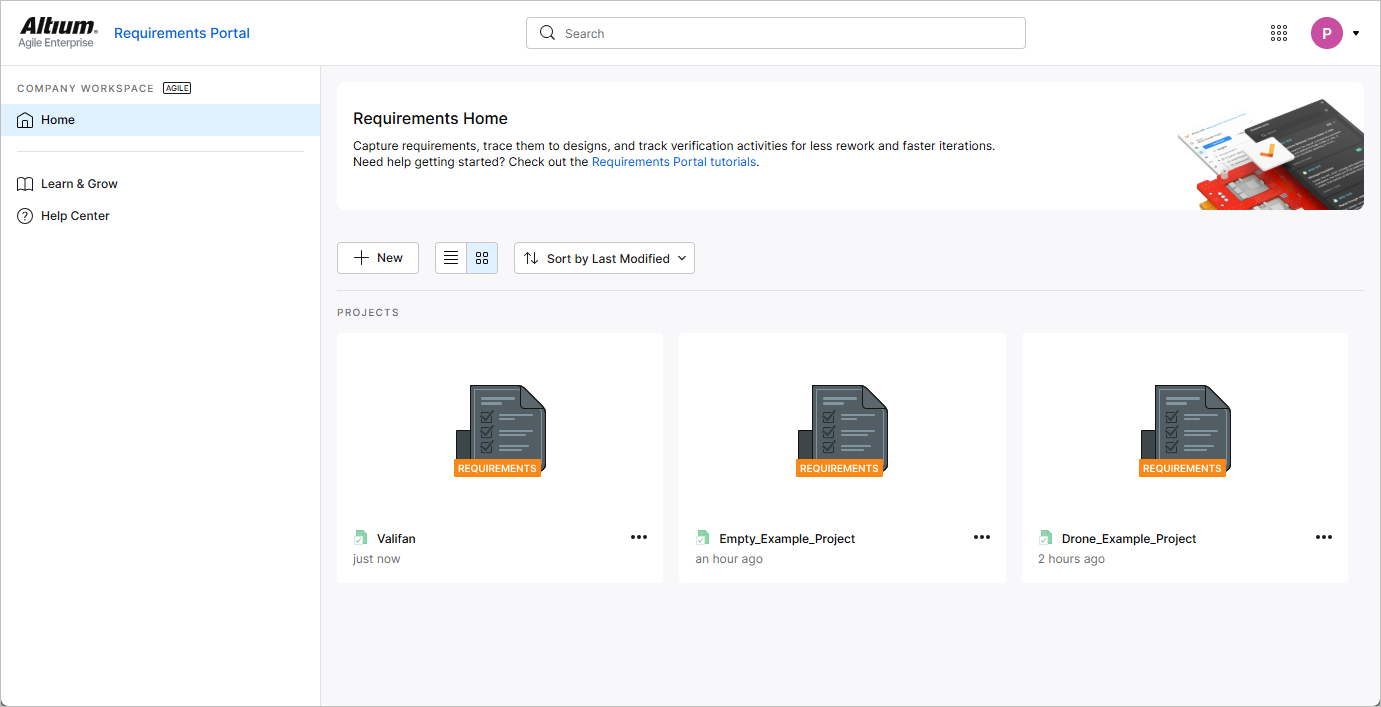
Ein neues Anforderungsprojekt erstellen
Um ein neues Anforderungsprojekt zu erstellen, klicken Sie oberhalb der Projektliste auf die Schaltfläche  . Das Fenster Create Requirements Project wird geöffnet.
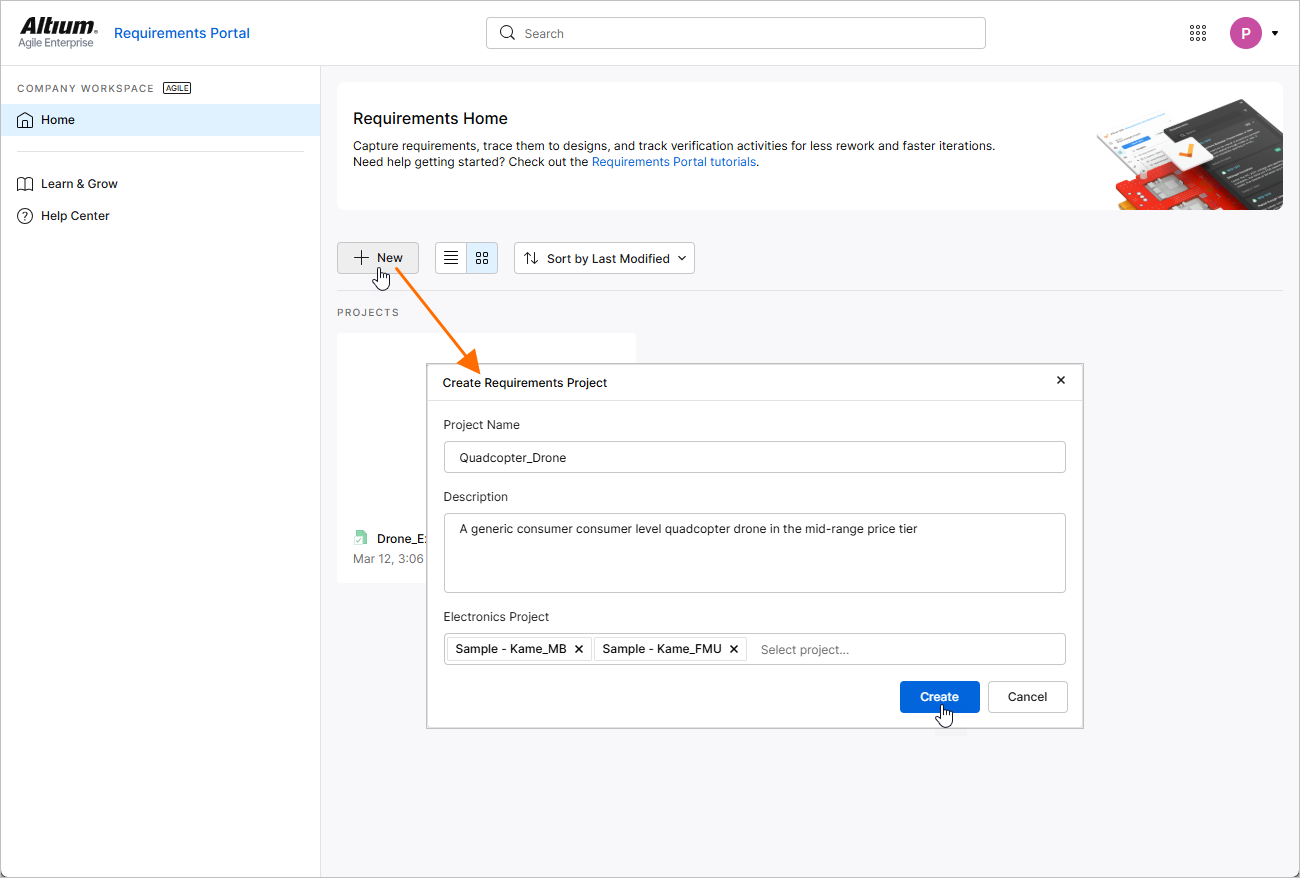
Das Fenster Create Requirements Project enthält die folgenden Felder:
-
Project Name – Geben Sie den gewünschten Namen für das Projekt ein.
-
Description – Geben Sie optional eine Beschreibung für das Projekt ein.
-
Electronics Project – Geben Sie optional ein oder mehrere PCB-Projekte an, die in Ihrem Workspace vorhanden sind (weitere Informationen finden Sie unter Workspace-Projekte). Für jedes PCB-Projekt, das dem Feld hinzugefügt wird, wird im Anforderungsprojekt ein Block vom Typ Electronics mit demselben Namen wie das Projekt erstellt. Dieser Block wird mit dem jeweiligen PCB-Projekt verknüpft. Außerdem wird im Anforderungsprojekt eine Spezifikation mit demselben Namen wie das PCB-Projekt erstellt und der entsprechende Block der Liste Default blocks der Spezifikation hinzugefügt.
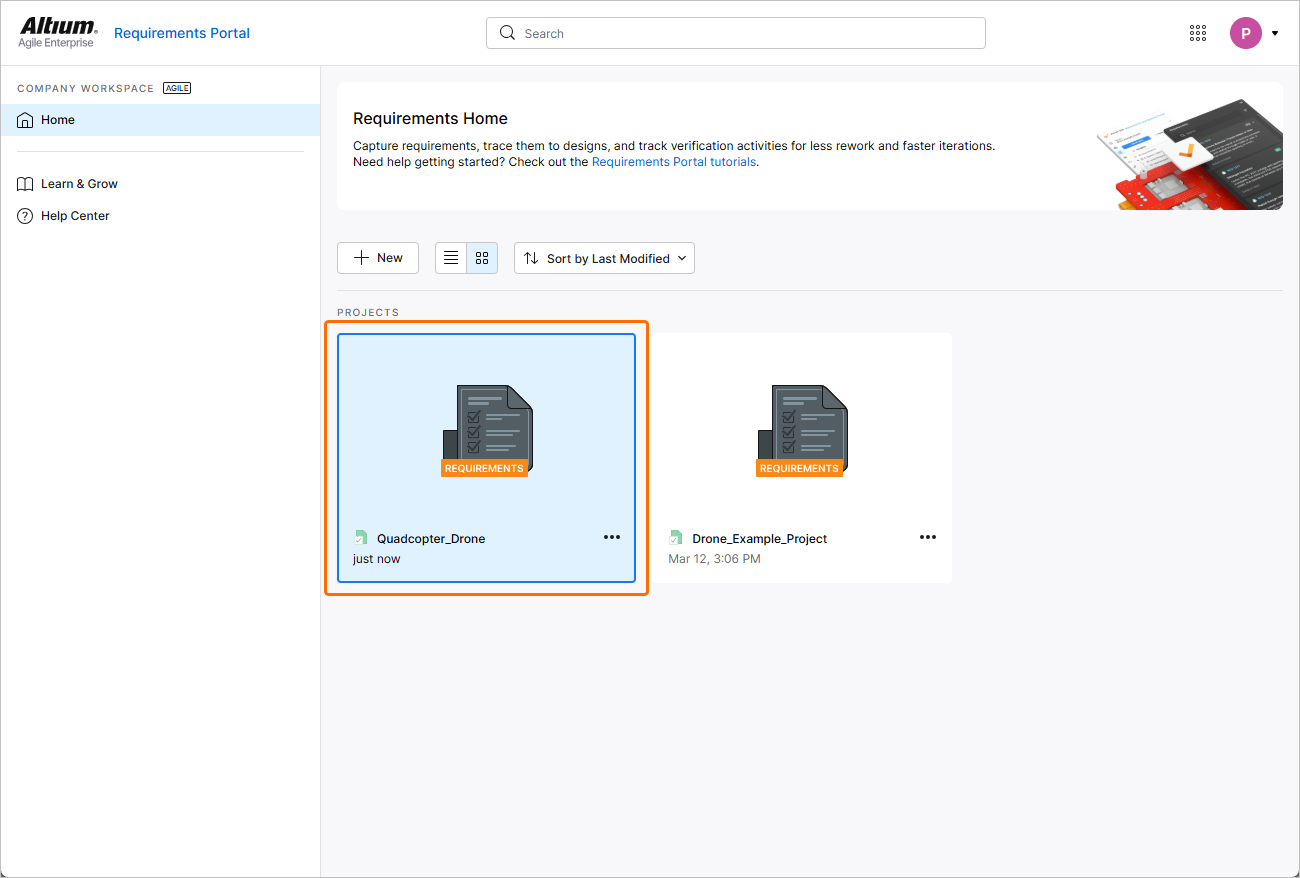
Nachdem Sie das neue Anforderungsprojekt wie gewünscht definiert haben, klicken Sie auf  . Sie kehren zur Projektübersicht zurück, in der nun ein Eintrag für das neu erstellte Anforderungsprojekt angezeigt wird.
Anforderungsprojekte durchsuchen
Die Projektliste auf der Seite Home von Requirements Portal enthält alle Anforderungsprojekte, die im Portal vorhanden sind. Mit der Schaltfläche  wechseln Sie zur Listenansicht und mit der Schaltfläche
 zur grafischen Ansicht der Seite.
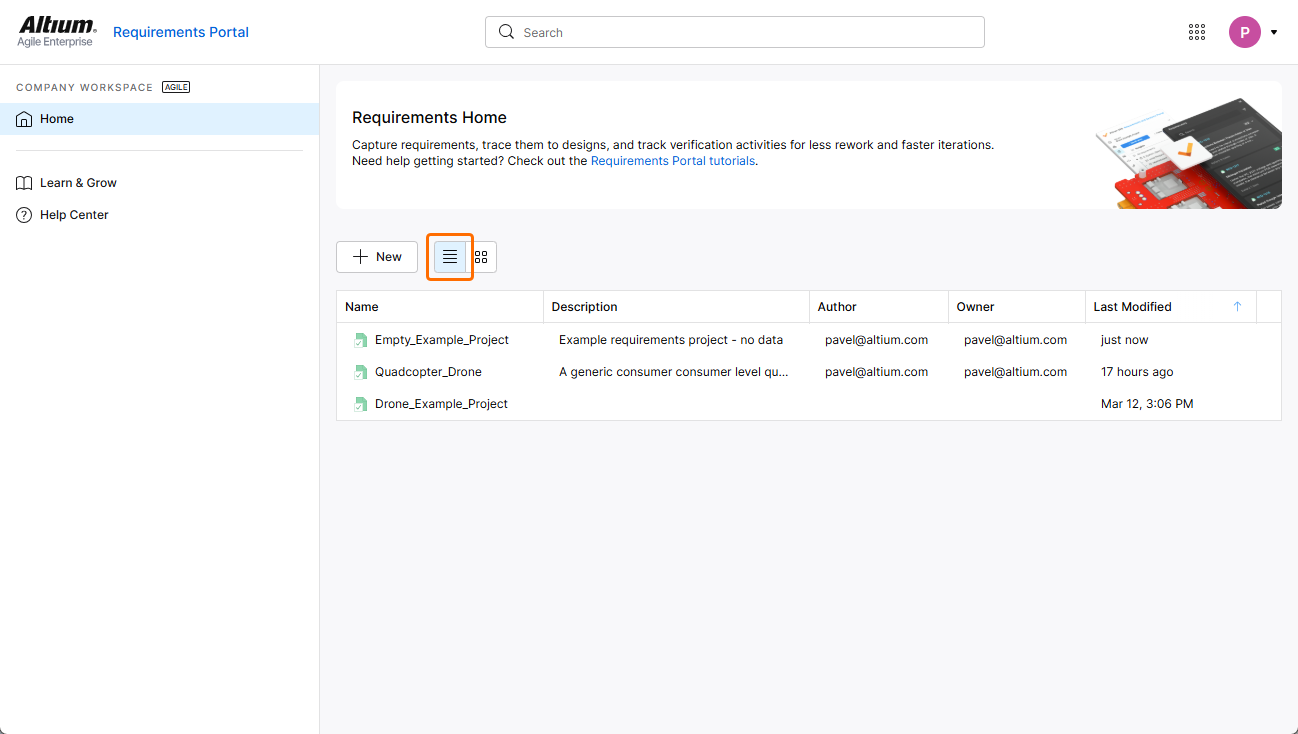
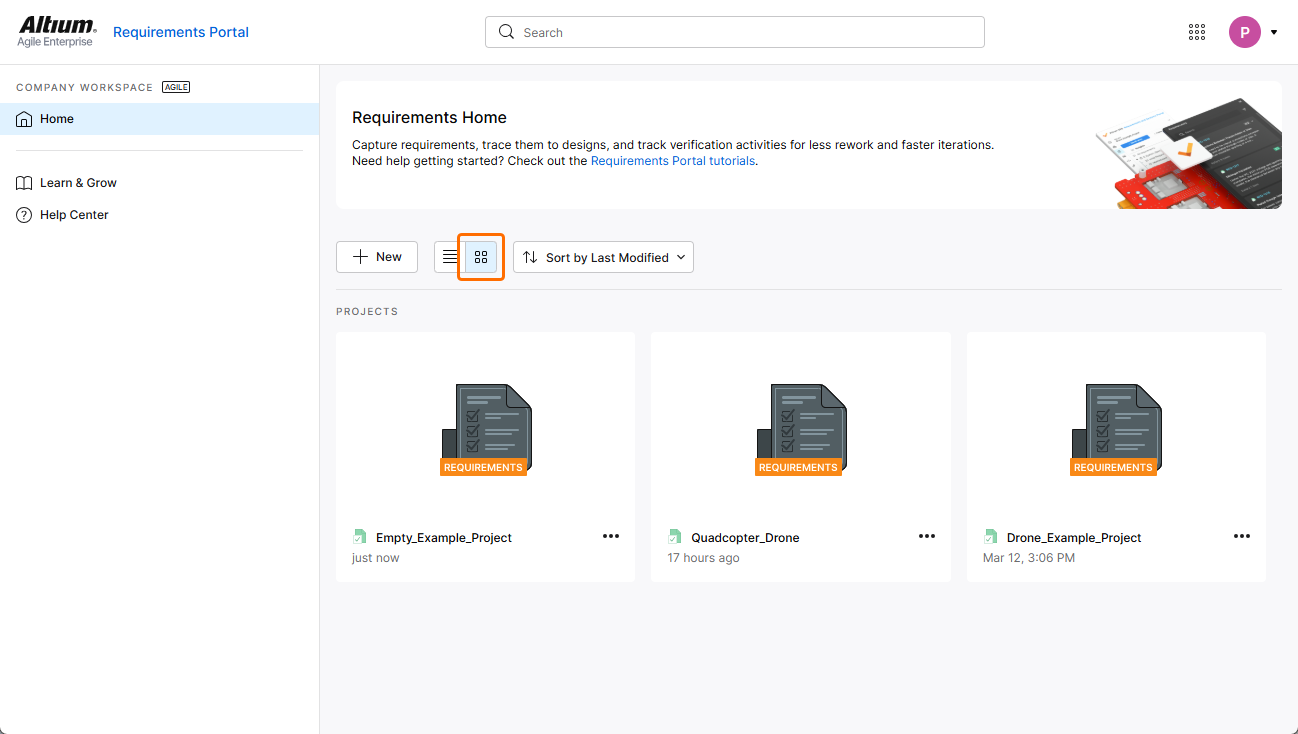
Die Liste der Anforderungsprojekte wird automatisch nach dem Datum der letzten Änderung sortiert. Das zuletzt geänderte Projekt wird oben links (in der grafischen Ansicht) bzw. ganz oben in der Liste (in der Listenansicht) angezeigt. In der grafischen Ansicht können Sie die Projektdokumente mit der Schaltfläche  schnell nach Name, Beschreibung, Autor, Eigentümer oder Datum der letzten Änderung sortieren (
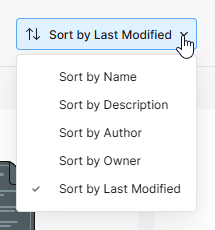 ).
In der Listenansicht können Sie die Projektliste über die jeweilige Spaltenüberschrift nach Name, Description, Author, Owner oder Last Modified sortieren. Klicken Sie einmal, um aufsteigend zu sortieren, und erneut, um absteigend zu sortieren. Die Pfeile rechts neben dem Spaltennamen zeigen die aktuell aktive Sortierrichtung an. Die in einer Ansicht gewählte Sortierung wird auf beide Ansichten angewendet.
Außerdem steht eine Search-Funktion für Projekte zur Verfügung, mit der Sie Anforderungsprojekte anhand ihres Namens suchen können. Geben Sie einen Suchbegriff in das Feld oben in der Browseroberfläche ein. Die Liste wird aktualisiert und zeigt nur die Projekteinträge an, deren Namen den Suchbegriff enthalten. Um den Suchfilter zu entfernen, klicken Sie entweder im linken Navigationsbereich auf den Haupteintrag der Seite Home oder leeren Sie das Suchfeld (x).
 ).
Auf ein Anforderungsprojekt zugreifen
Sie können sowohl über die Listenansicht als auch über die grafische Ansicht der Seite Home von Requirements Portal auf ein Anforderungsprojekt zugreifen.
-
Klicken Sie in der grafischen Ansicht der Seite Home auf das Bedienelement
 in der Kachel des gewünschten Anforderungsprojekts und wählen Sie im zugehörigen Menü den Befehl Open. Alternativ können Sie auf den Projektnamen in der Kachel klicken oder auf die Kachel doppelklicken.
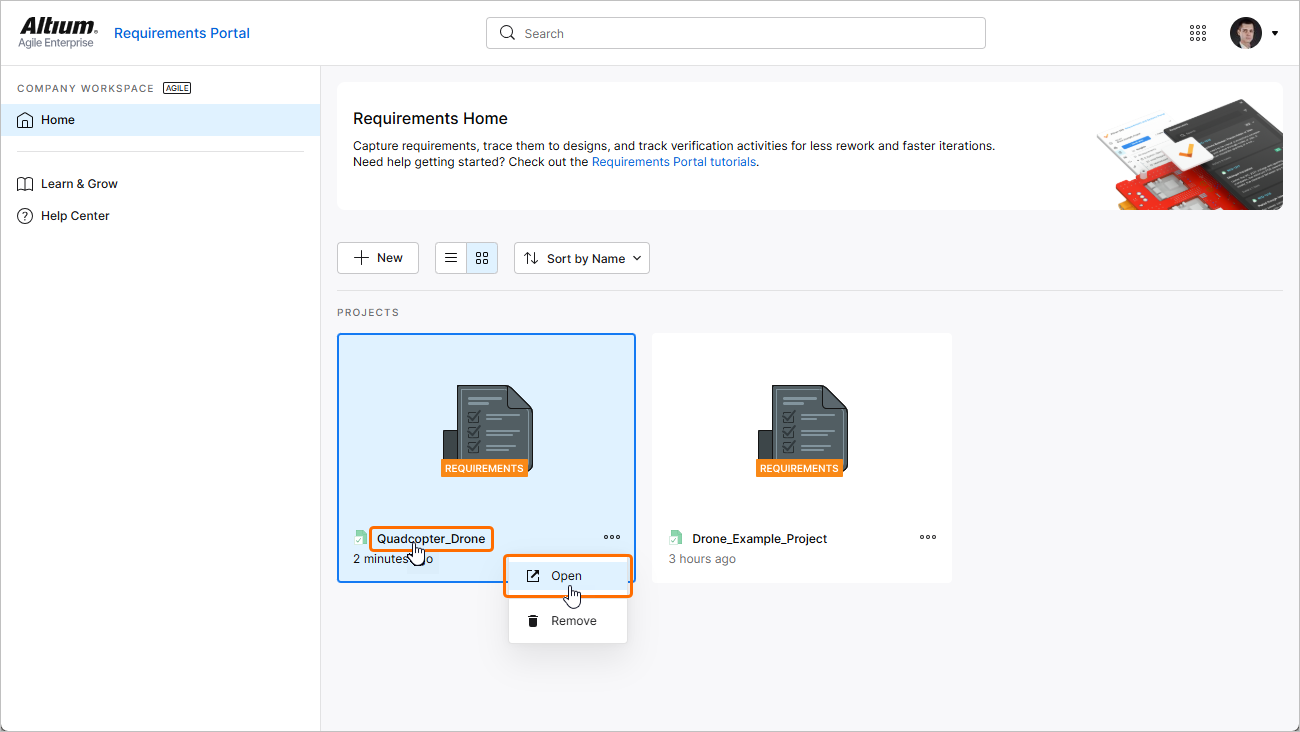
-
Bewegen Sie in der Listenansicht der Seite Home den Mauszeiger über den Eintrag des gewünschten Anforderungsprojekts, klicken Sie ganz rechts im Eintrag auf das Bedienelement
und wählen Sie im zugehörigen Menü den Befehl Open. Alternativ können Sie auf den Projektnamen im Eintrag klicken oder auf den Eintrag doppelklicken.
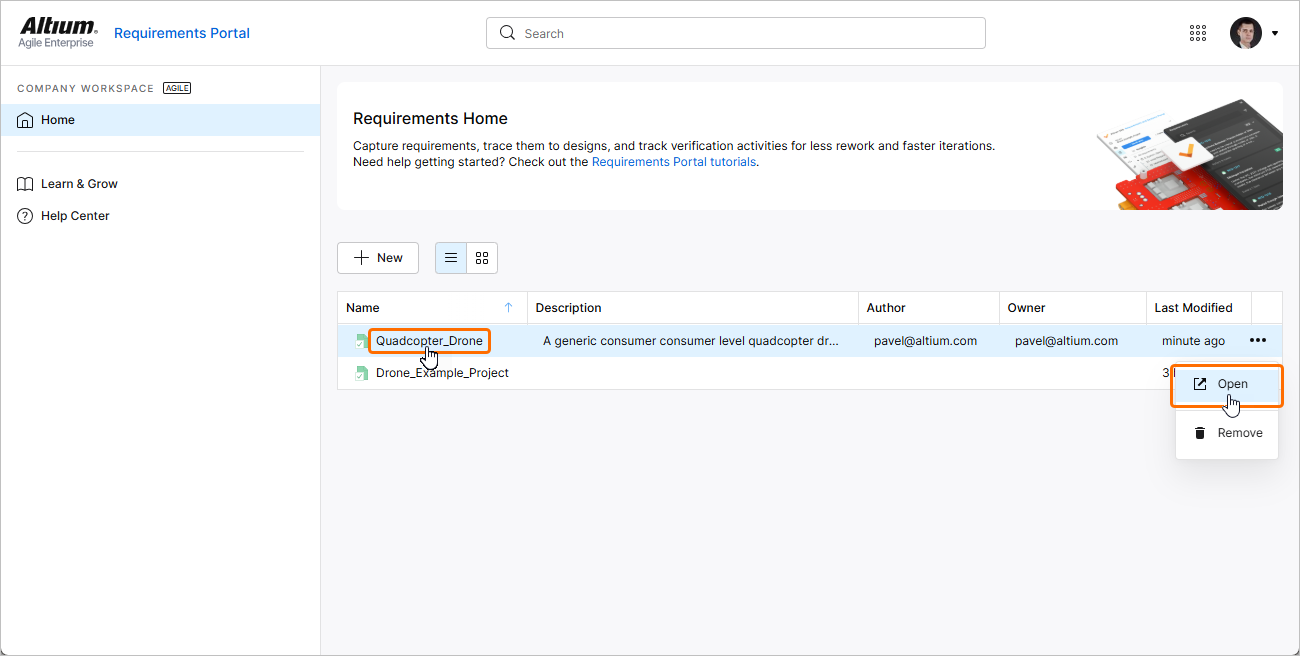
Das Anforderungsprojekt wird in einem neuen Browser-Tab geöffnet.
 des Projekts und wählen Sie im zugehörigen Menü den Befehl Open
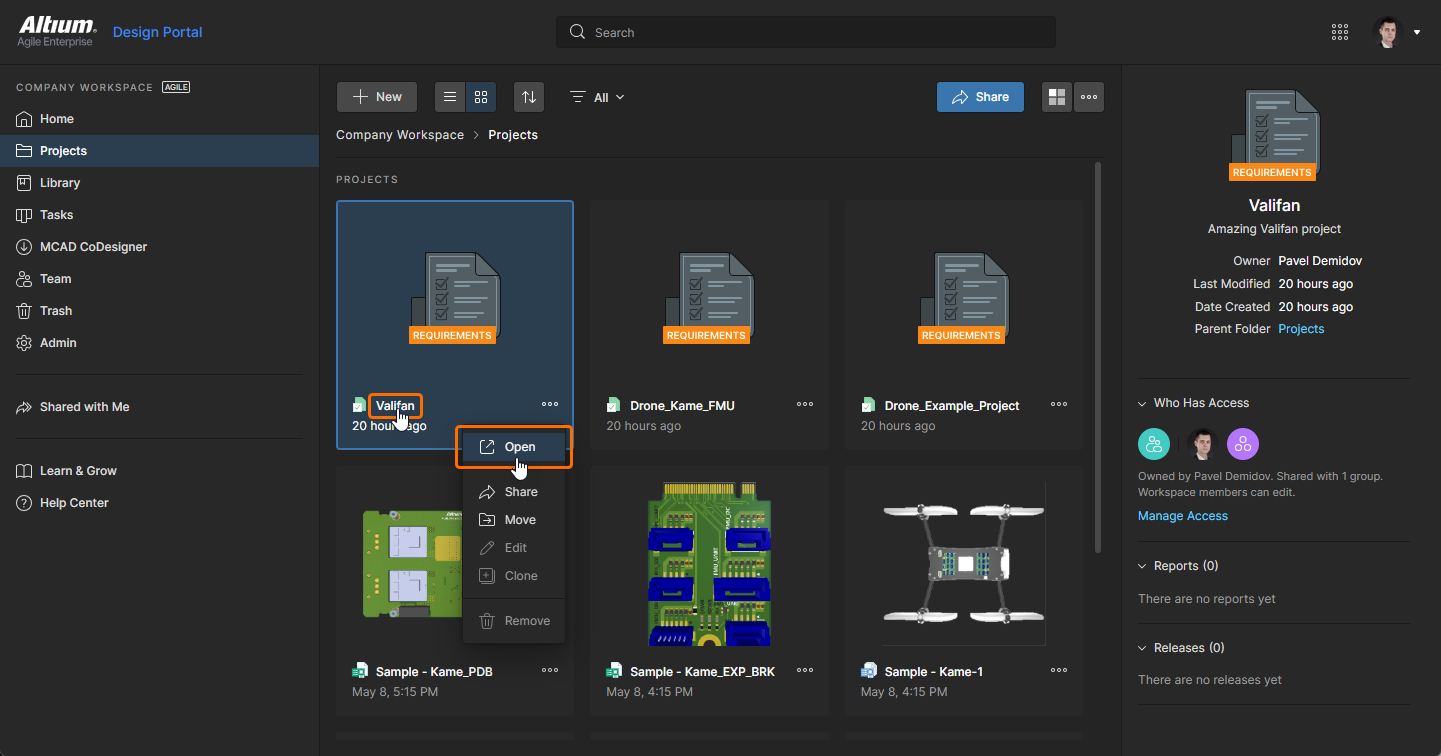
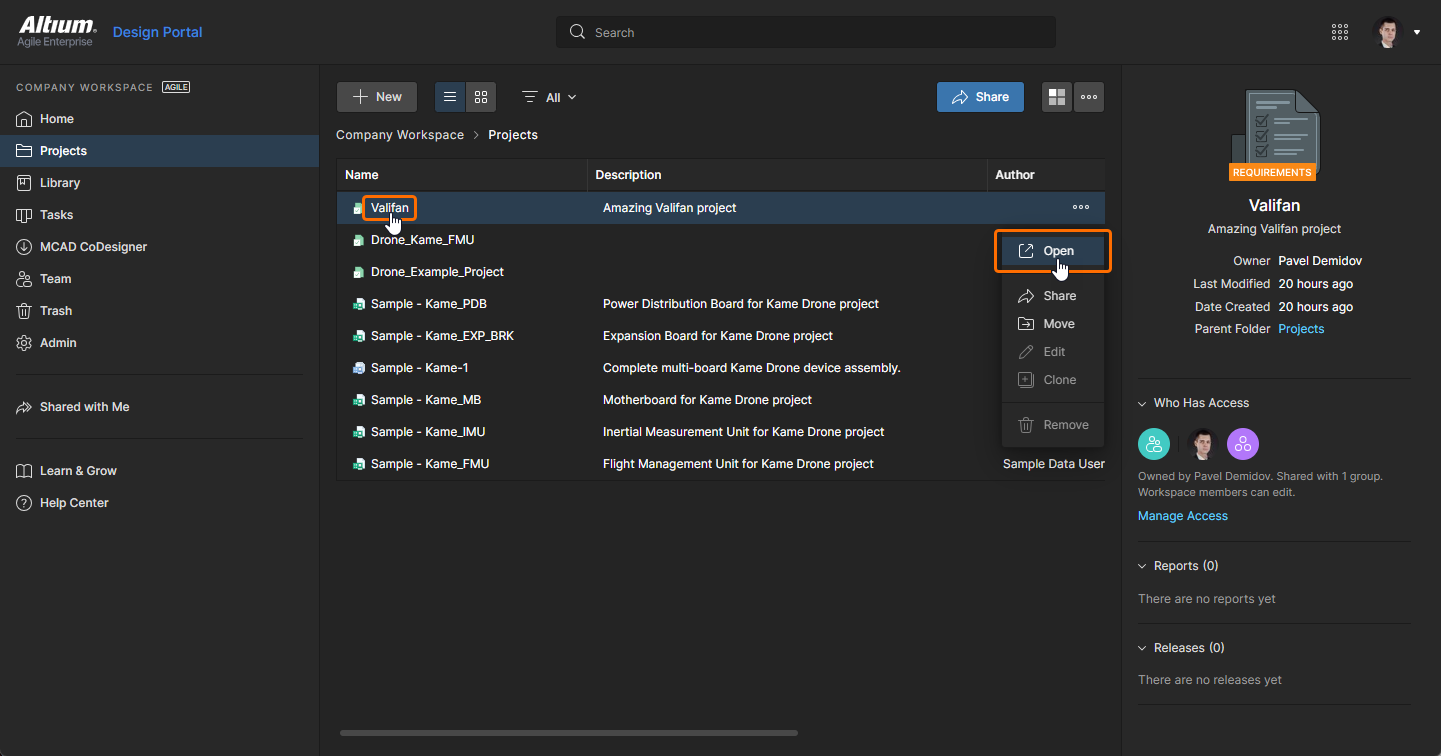 ).
Ein Anforderungsprojekt freigeben
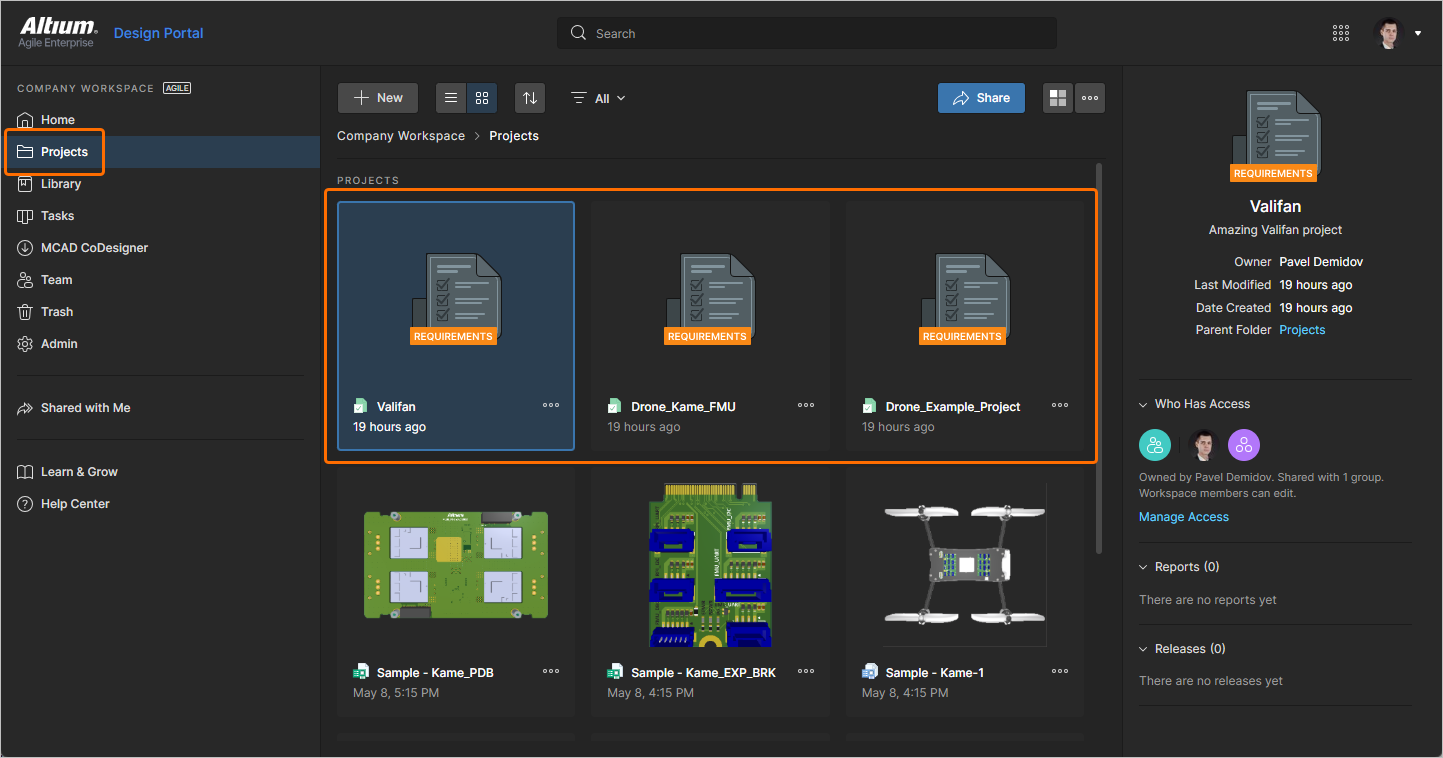
Ein Anforderungsprojekt kann über die Seite „Projects“ der Workspace-Browseroberfläche für andere Mitglieder des Workspace-Teams freigegeben werden.
-
Klicken Sie in der grafischen Ansicht der Seite Projects auf das Bedienelement
 in der Kachel des gewünschten Anforderungsprojekts und wählen Sie im zugehörigen Menü den Befehl Share. Alternativ können Sie die Projektkachel auswählen und oben rechts auf die Schaltfläche
 klicken.
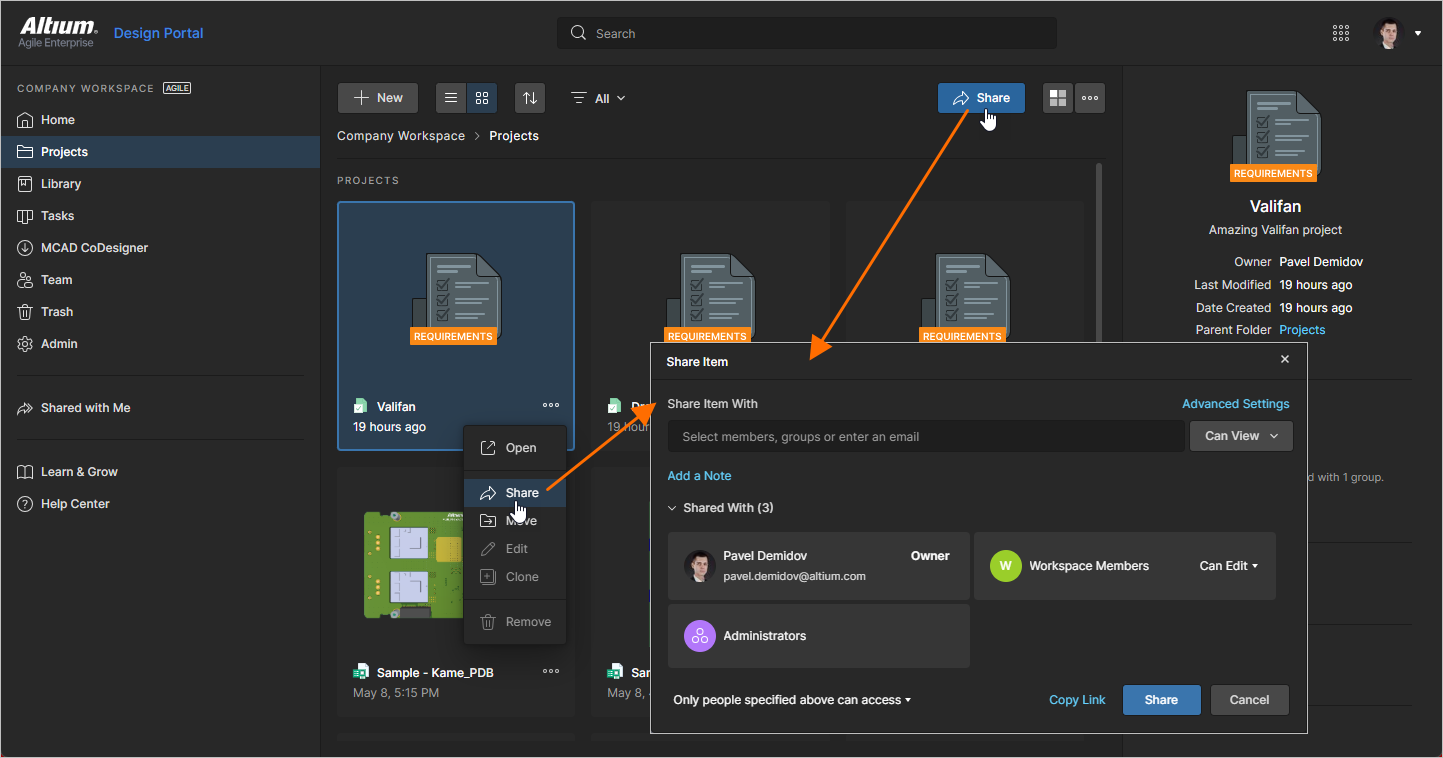
-
Bewegen Sie in der Listenansicht der Seite Projects den Mauszeiger über den Eintrag des gewünschten Anforderungsprojekts, klicken Sie ganz rechts im Eintrag auf das Bedienelement
und wählen Sie im zugehörigen Menü den Befehl Share.
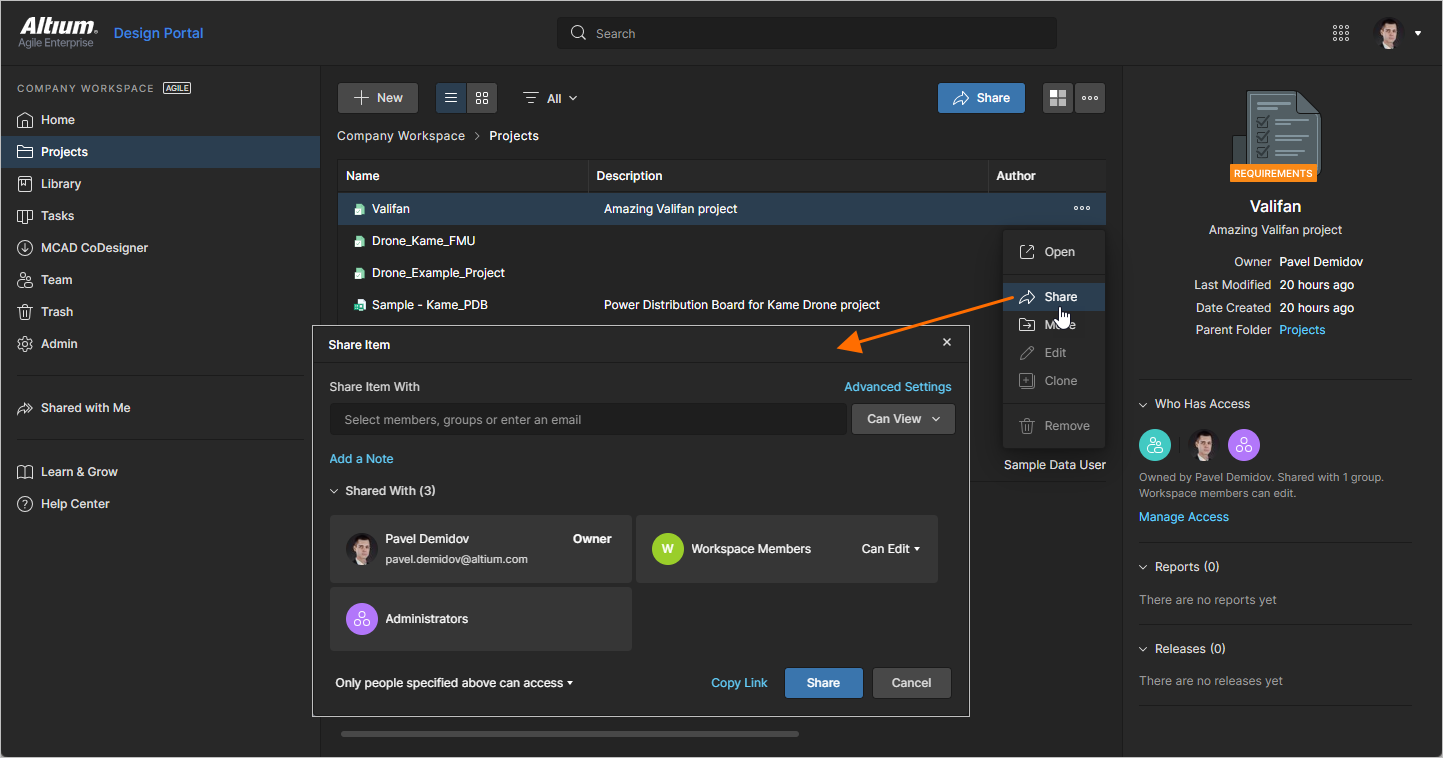
Das Fenster Share wird geöffnet. Hier können Sie festlegen, wer Zugriff auf das Projekt hat.
Weitere Informationen zur Freigabe eines Projekts finden Sie auf der Seite Workspace-Projekte.
Ein Anforderungsprojekt entfernen
Ein vorhandenes Anforderungsprojekt kann sowohl über die Listenansicht als auch über die grafische Ansicht der Seite Home von Requirements Portal aus dem Workspace entfernt (gelöscht) werden.
-
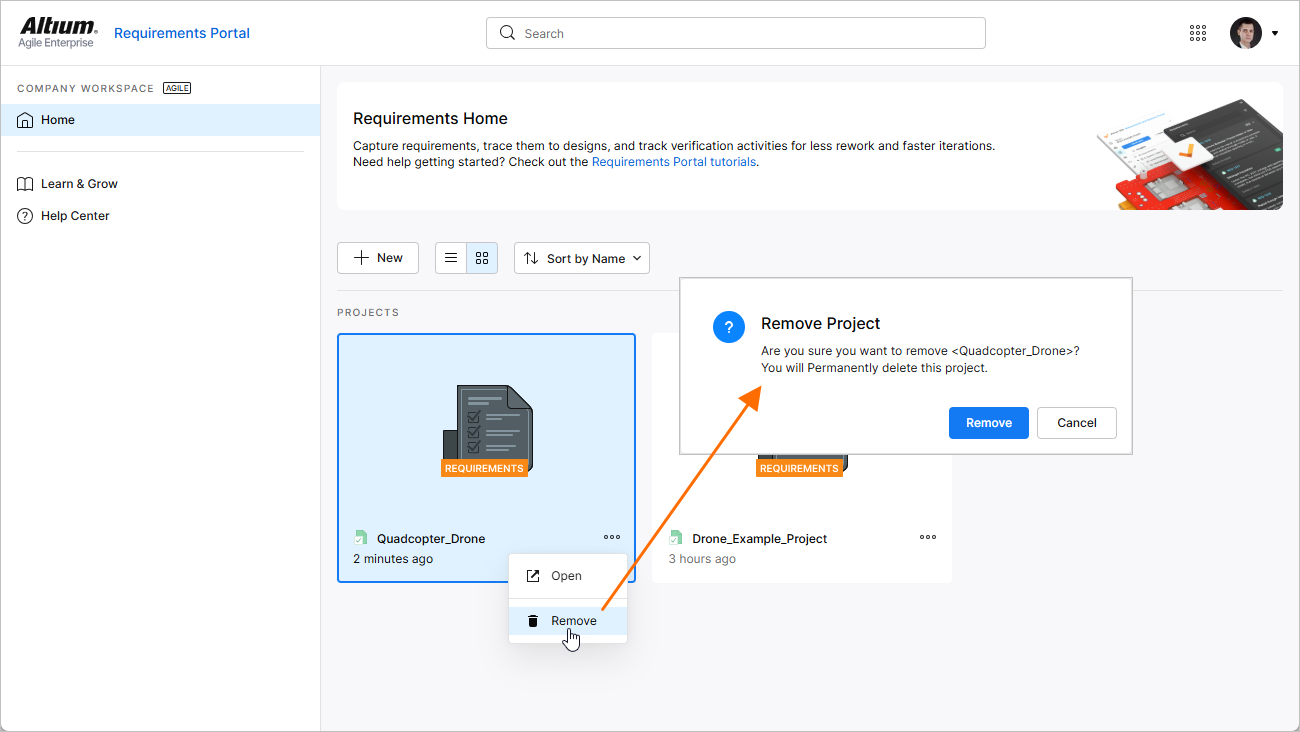
Klicken Sie in der grafischen Ansicht der Seite Home auf das Bedienelement
in der Kachel des gewünschten Anforderungsprojekts und wählen Sie im zugehörigen Menü den Befehl Remove.
-
Bewegen Sie in der Listenansicht der Seite Home den Mauszeiger über den Eintrag des gewünschten Anforderungsprojekts, klicken Sie ganz rechts im Eintrag auf das Bedienelement
und wählen Sie im zugehörigen Menü den Befehl Remove.
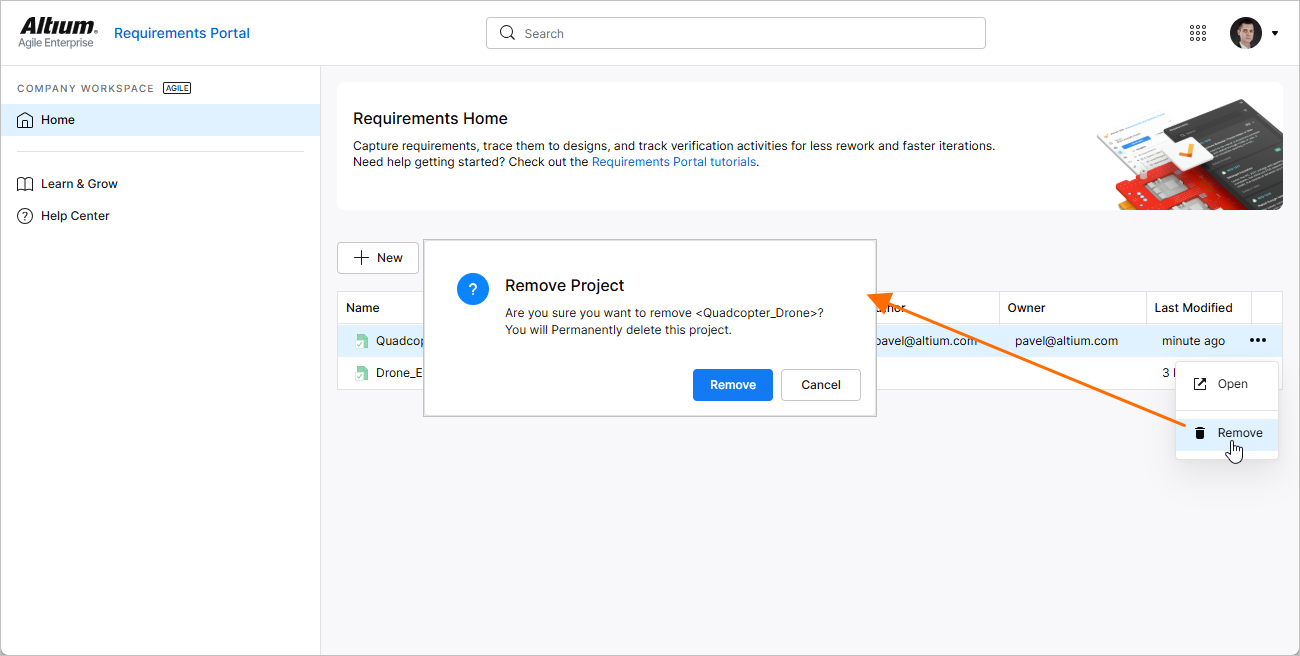
Bevor der Löschvorgang abgeschlossen wird, werden Sie zur Bestätigung aufgefordert.
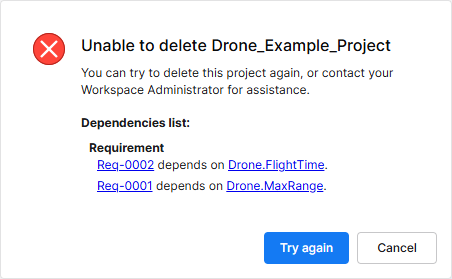 ).
 KI-lokalisiert