
Anforderungsmodul
Auf einen Blick
- Erfahren Sie, wie Sie Anforderungen speichern, filtern und zuweisen und dabei ihre Verifizierung und Erfüllung verfolgen.
- Lernen Sie, Spalten ein- und auszublenden, um die Anforderungsansicht an Ihre Bedürfnisse anzupassen.
- Entdecken Sie, wie Sie Tabellen in Rich-Text-Feldern erstellen, bearbeiten und löschen – einschließlich Tastenkombinationen für Mac und Windows.
Mit dem Anforderungsmodul können Sie die formale Definition der Anforderungen an Ihr System verwalten. Die Spezifikationen können sich auf Bedürfnisse von Stakeholdern, organisatorische Anforderungen, Vorschriften, Systemspezifikationen, Designspezifikationen usw. beziehen.
Im Anforderungsmodul können Sie die Anforderungen Ihres Projekts einfach und effizient verwalten. Sie können Ihre Anforderungen speichern, filtern und den Blöcken Ihres Projekts zuweisen und gleichzeitig den Verifizierungsstatus und die Einhaltung der Anforderungen über alle Designphasen hinweg verfolgen.
Die standardmäßig integrierten Felder stehen den Benutzern direkt zur Verfügung, wie in der folgenden Abbildung gezeigt:
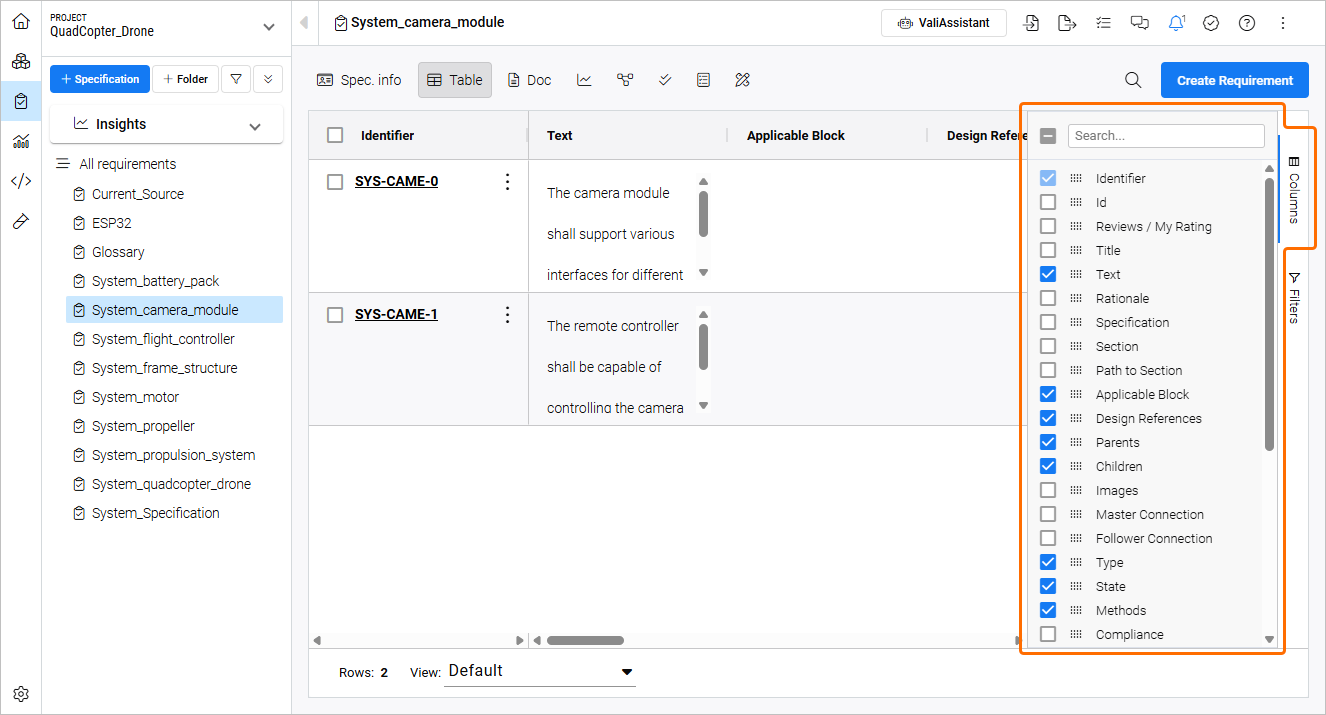
Anforderungsmodul – alle verfügbaren Spalten zur Verwaltung Ihrer Anforderungen im Überblick.
Sie können die verwendeten Spalten über das Menü „Spalten“ auf der rechten Seite des Bildschirms ein- und ausblenden.
Tabellen in Rich-Text-Feldern
In den Textfeldern des Anforderungsmoduls können Sie eine Tabelle erstellen und die Anzahl der Zeilen und Spalten anpassen. Die Tabelle kann sowohl Texte als auch Valis enthalten.
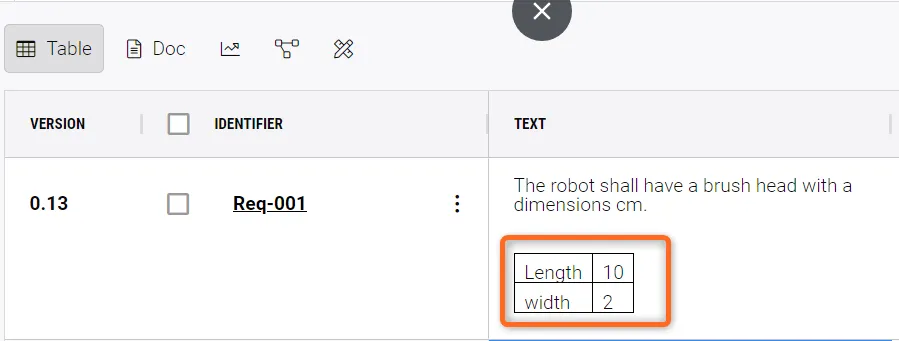
Tabellen in Rich-Text-Feldern
Die folgenden Tastenkombinationen stehen für Tabellen zur Verfügung:
Für Mac:
-
Option+T– eine Tabelle mit 2 Zeilen und 2 Spalten erstellen -
Option+Left Arrow,Option+Right Arrow,Option+Up Arrow,Option+Down Arrow– Zeilen und Spalten in Pfeilrichtung hinzufügen -
Option+R– die aktuelle Zeile löschen -
Option+C– die aktuelle Spalte löschen -
Option+L– eine Liste erstellen
Für Windows:
-
Alt+T– eine Tabelle mit 2 Zeilen und 2 Spalten erstellen -
Alt+Left Arrow,Alt+Right Arrow,Alt+Up Arrow,Alt+Down Arrow– Zeilen und Spalten in Pfeilrichtung hinzufügen -
Alt+R– die aktuelle Zeile löschen -
Alt+C– die aktuelle Spalte löschen -
Alt+L– eine Liste erstellen
Um eine Tabelle zu löschen, wählen Sie alle Spalten und Zeilen aus und drücken Sie Delete.
 KI-lokalisiert