
Dokumentexport
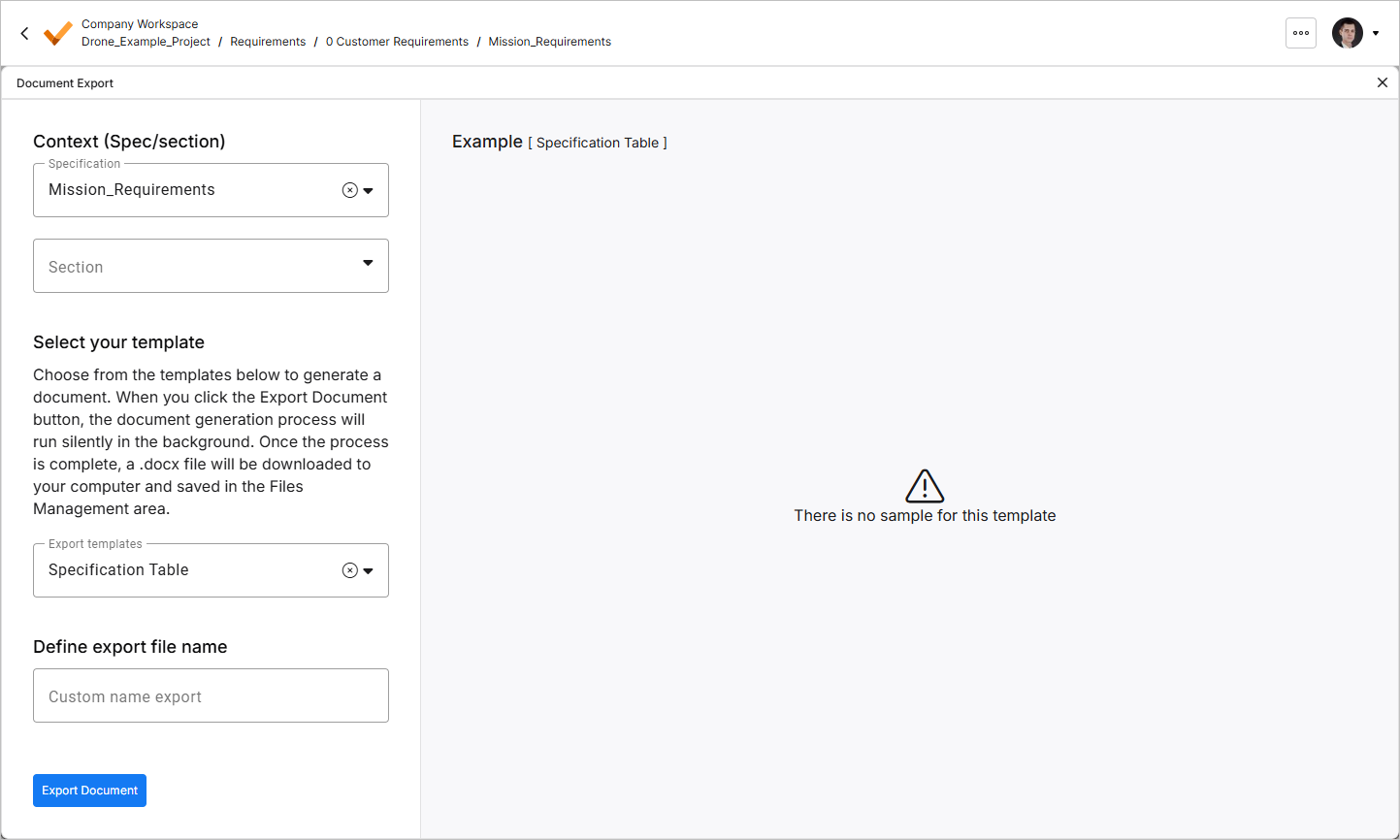
Während Requirements Portal den Aufwand für die Verwaltung der Dokumentation reduziert, indem es Engineering-Daten zentral bereitstellt und miteinander verknüpft, die üblicherweise in verschiedenen Dokumenttypen unterschiedlicher Softwaretools vorliegen, ist es in manchen Fällen dennoch erforderlich, Dokumentationen für Aktivitäten wie Zertifizierung und Änderungskontrolle zu erstellen. Dafür steht die Funktion Document Export als eigenständiger Assistent direkt im Requirements Module zur Verfügung. Mit dieser Funktion können Sie Anforderungsdaten anhand der ausgewählten Vorlage schnell in eine bearbeitbare *.docx-Datei exportieren. Sie können alle Anforderungen, ausgewählte Spezifikationen oder ausgewählte Anforderungen aus einer einzelnen oder mehreren Spezifikationen exportieren.
Zugriff auf die Funktion
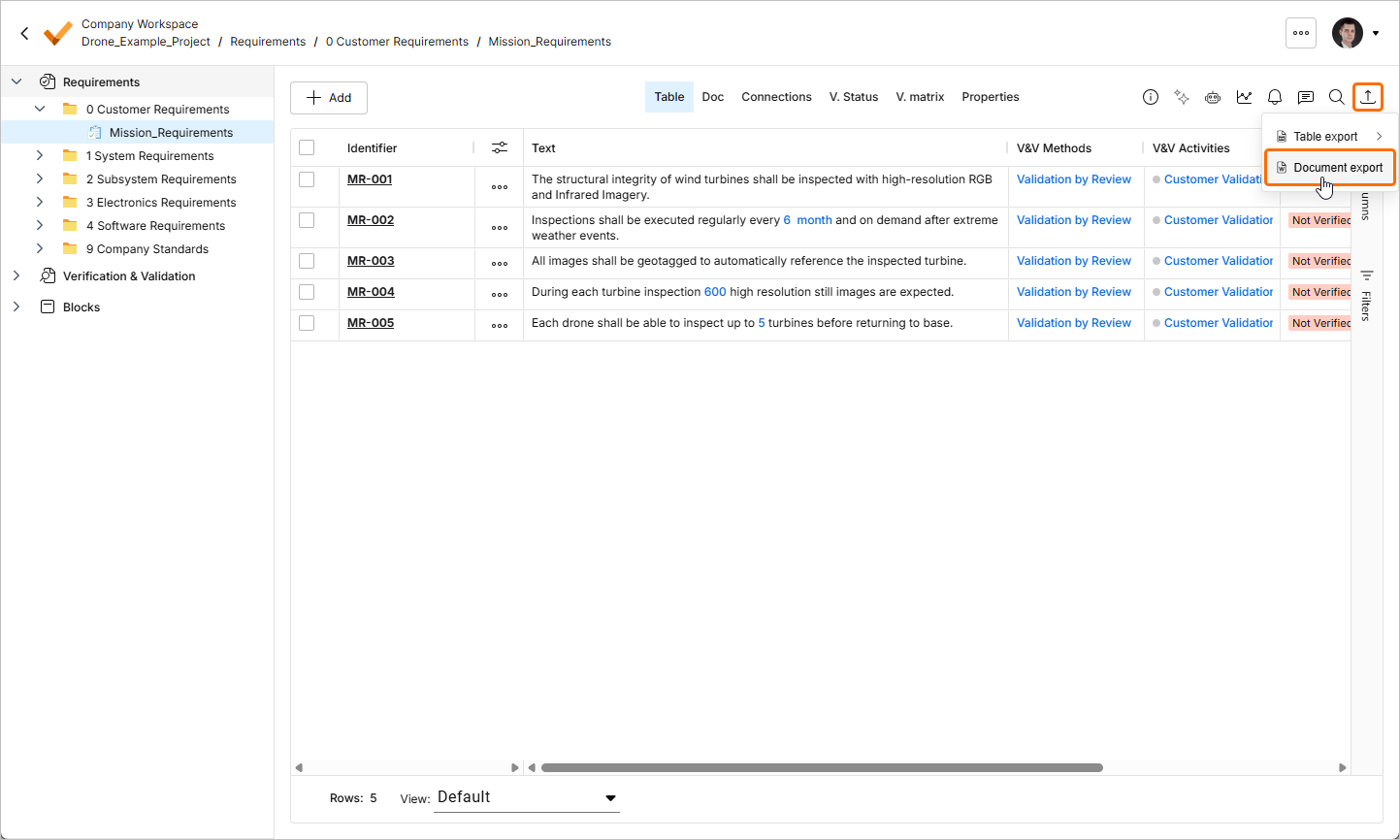
Sie können im Requirements Module auf die Funktion Document Export zugreifen, indem Sie oben rechts auf die Schaltfläche  klicken und im angezeigten Menü die Option Document export auswählen.
Exportieren eines Berichts
Es gibt mehrere Möglichkeiten, einen Export mithilfe der verfügbaren Vorlagen durchzuführen.
Auswählen des Kontexts
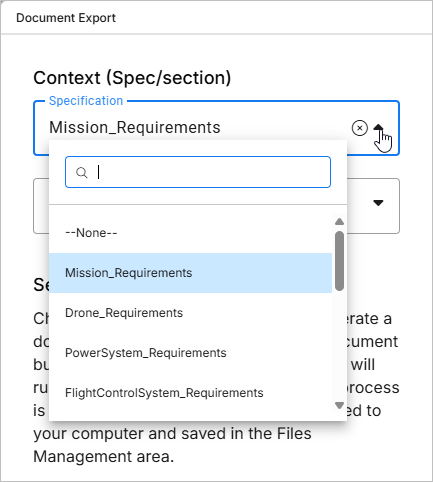
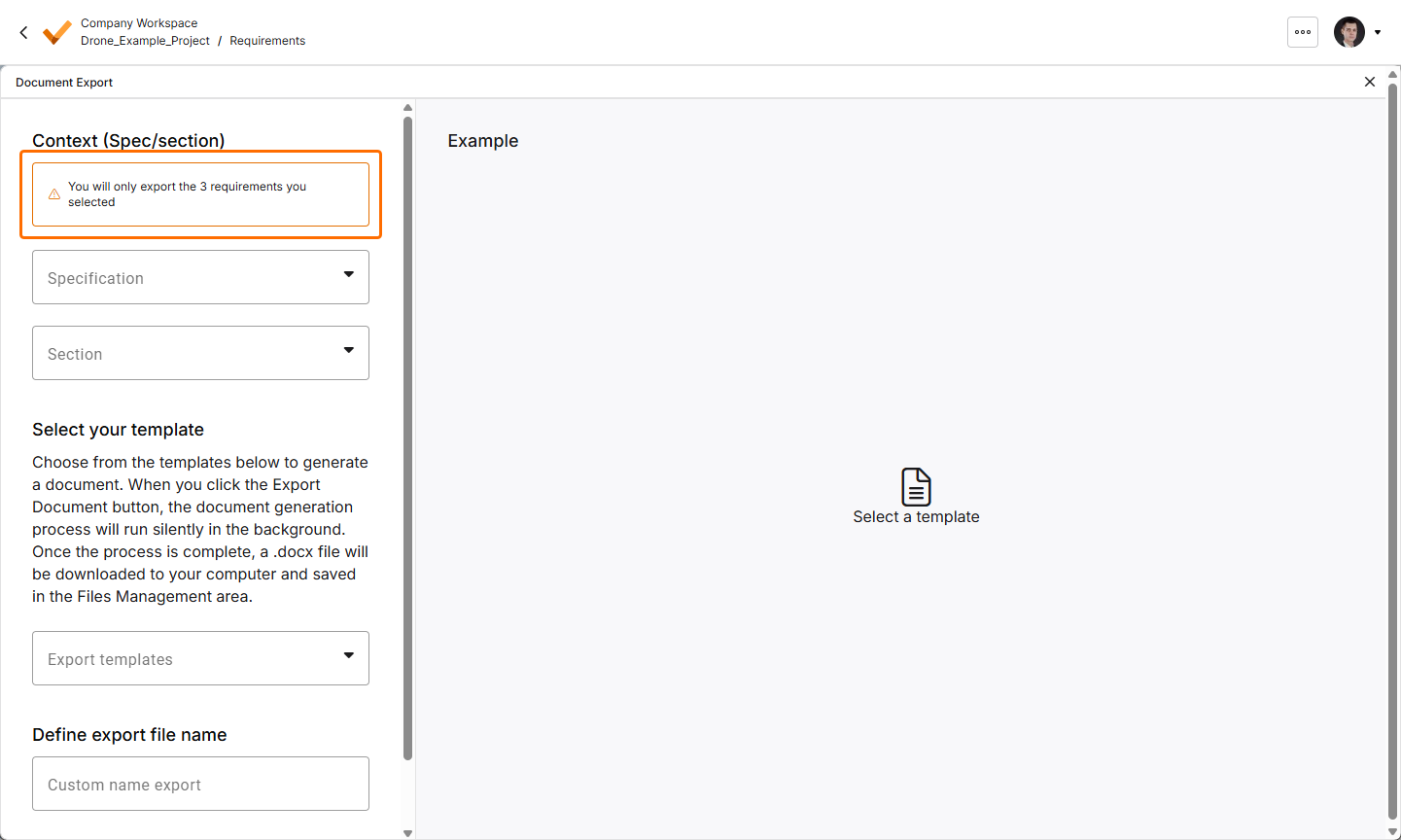
Sie können eine bestimmte Spezifikation oder einen bestimmten Abschnitt für den Export auswählen. Verwenden Sie dazu die Dropdown-Menüs Specification und Section im Bereich Context (Spec/section) des linken Fensters des Dokumentexporters.
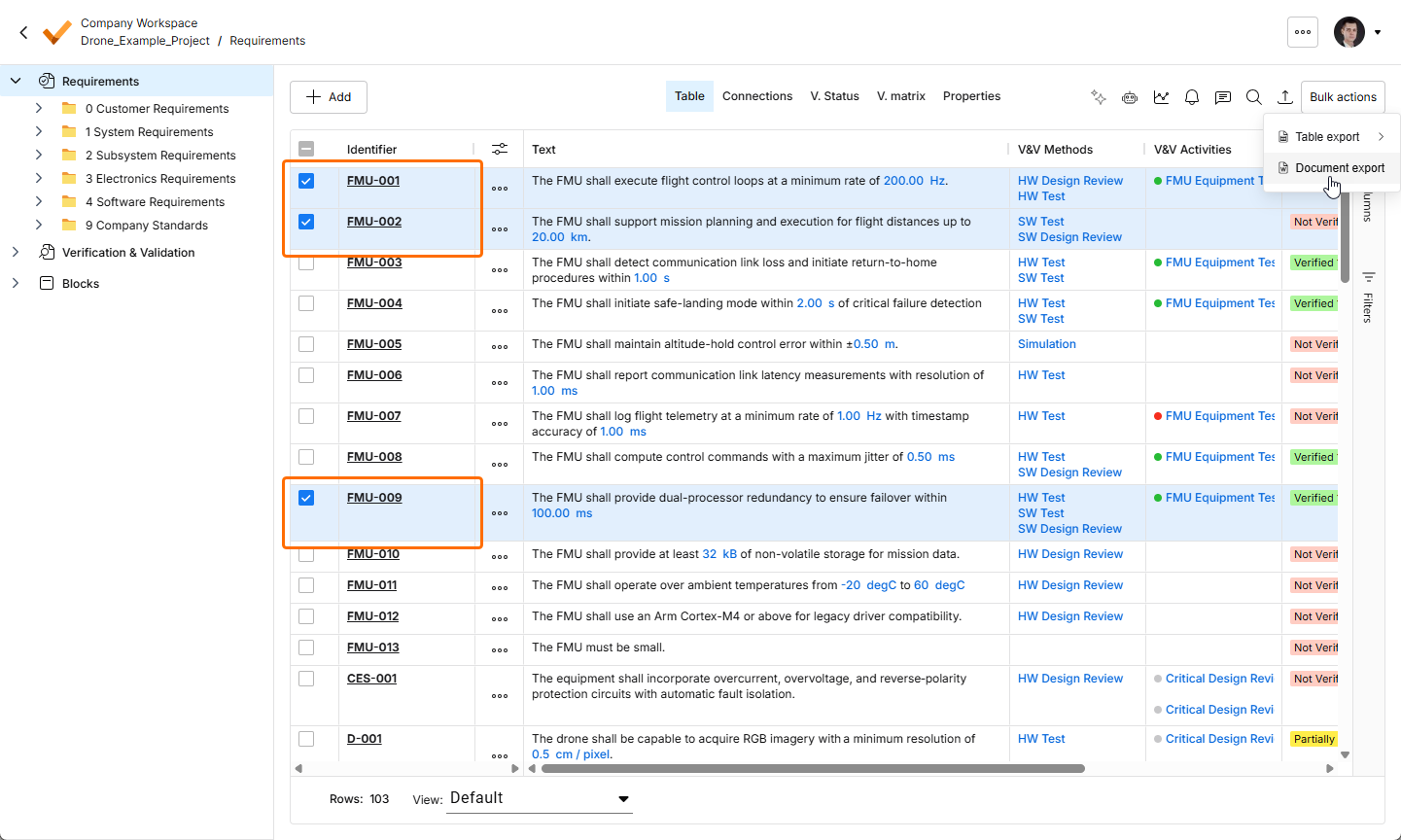
Sie können auch mehrere Anforderungen auswählen, bevor Sie den Exporter öffnen. In diesem Fall werden nur die ausgewählten Anforderungen innerhalb des gewählten Kontexts (alle/Spezifikation/Abschnitt) berücksichtigt.
Auswählen einer Vorlage
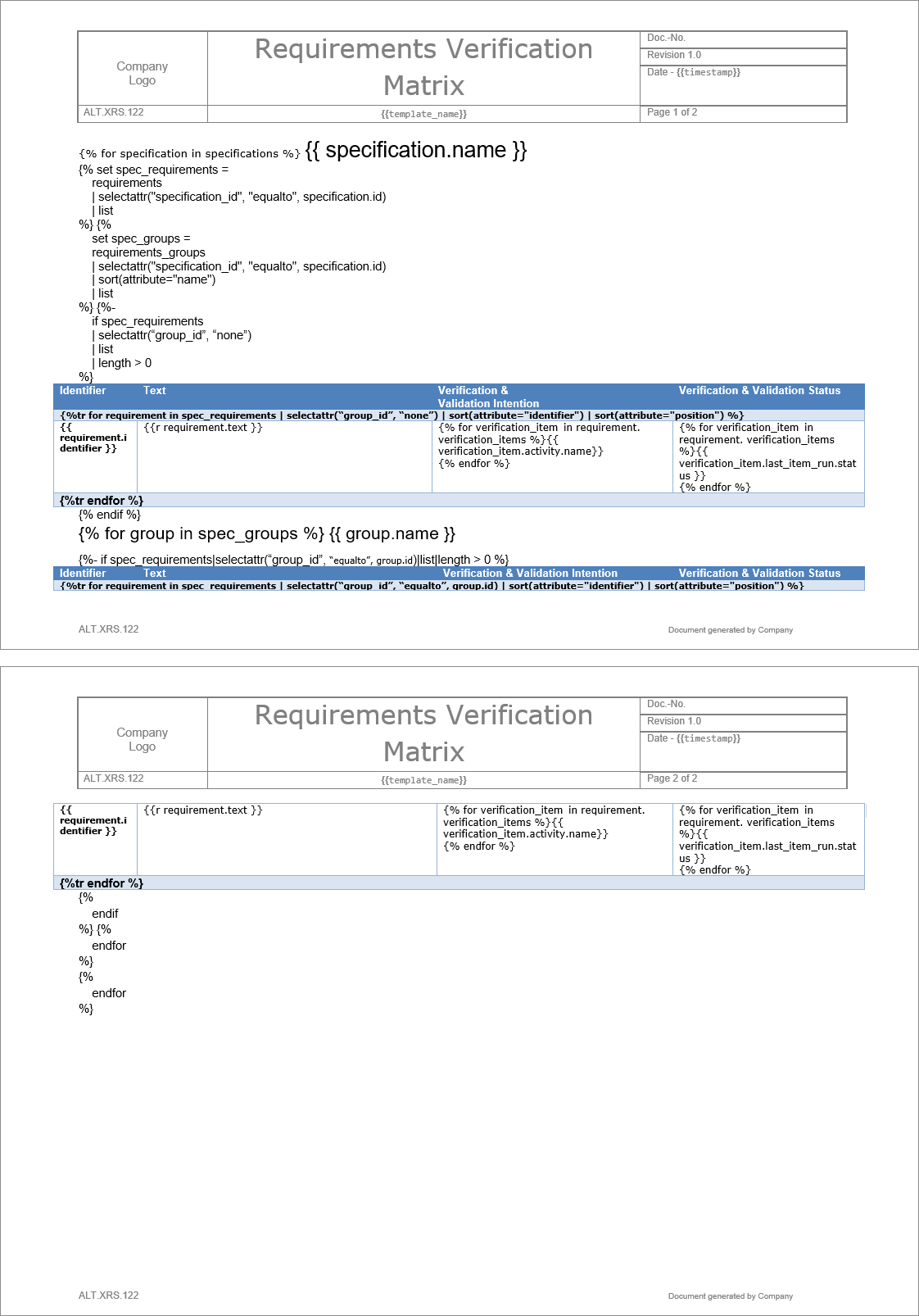
Es stehen drei Standardvorlagen zur Verfügung, mit denen Sie Berichte automatisch erstellen können. Außerdem können Sie eigene Vorlagen hochladen. Die erzeugten Dateien sind bearbeitbare Word-Dokumente. Um eine verfügbare Vorlage auszuwählen, verwenden Sie das Dropdown-Menü Export templates im Bereich Select your template des linken Fensters des Dokumentexporters.
 , wählen im angezeigten Menü Settings und anschließend Export templates aus der Liste im linken Fenster aus.
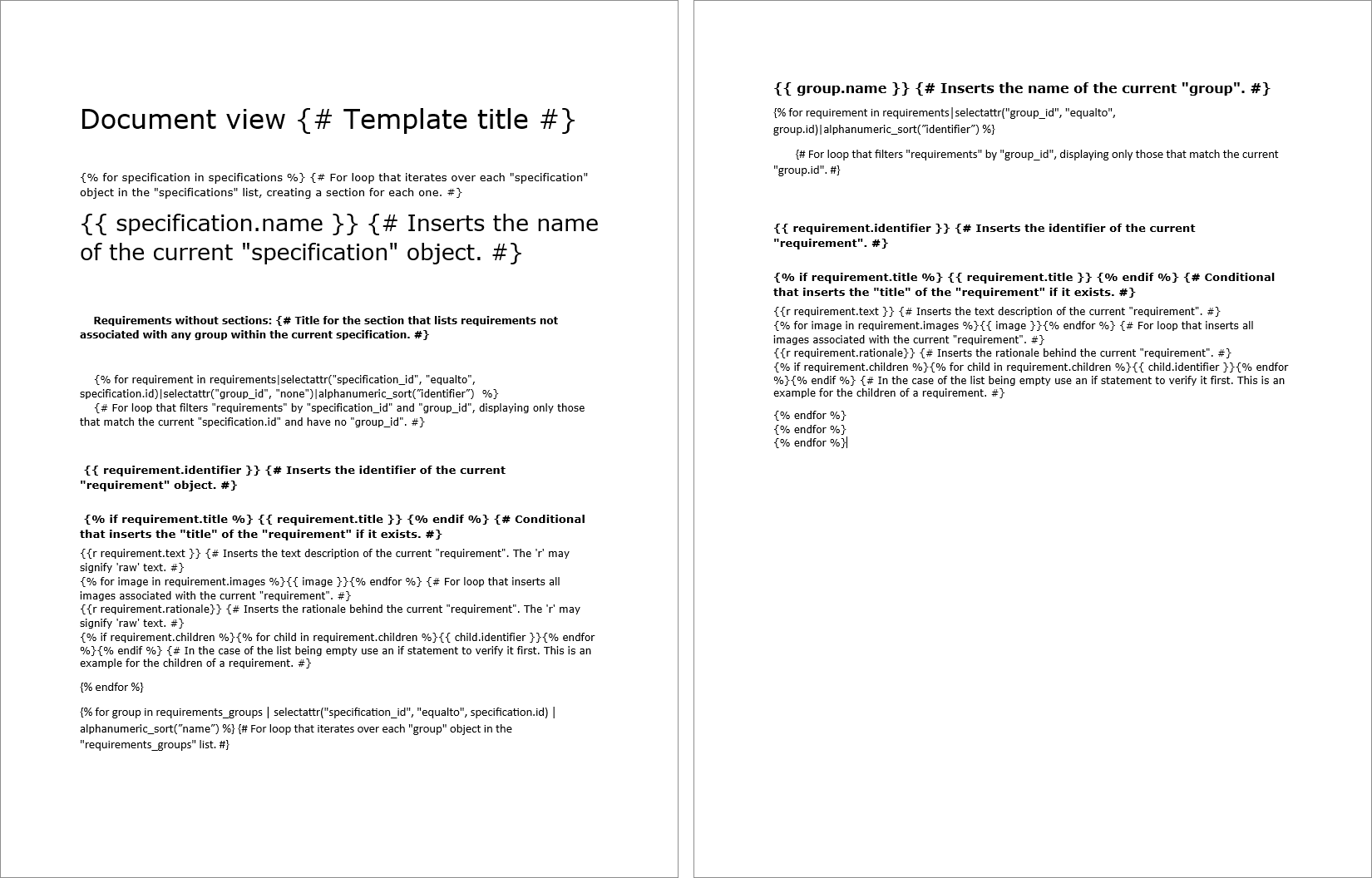 (
(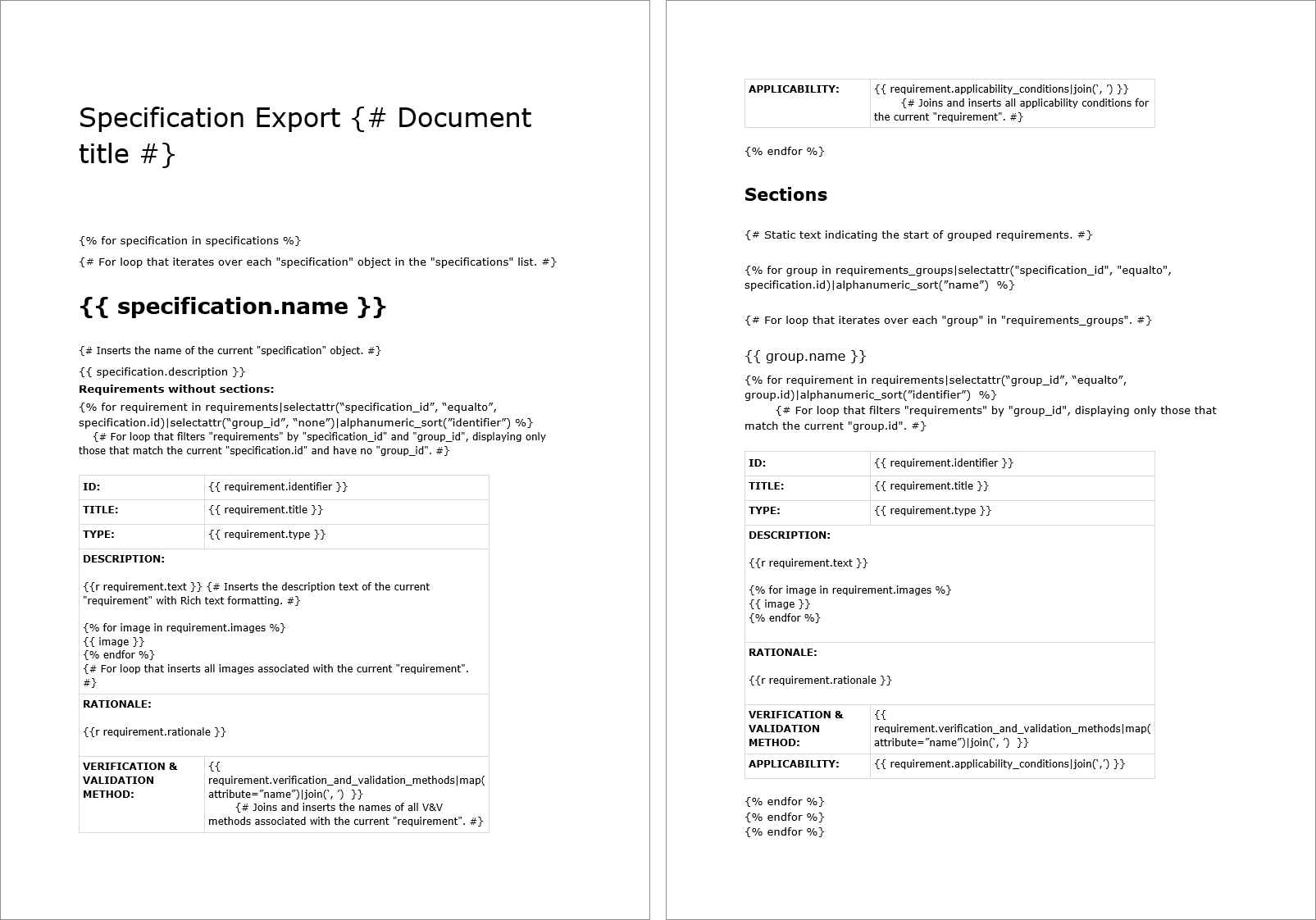 (
(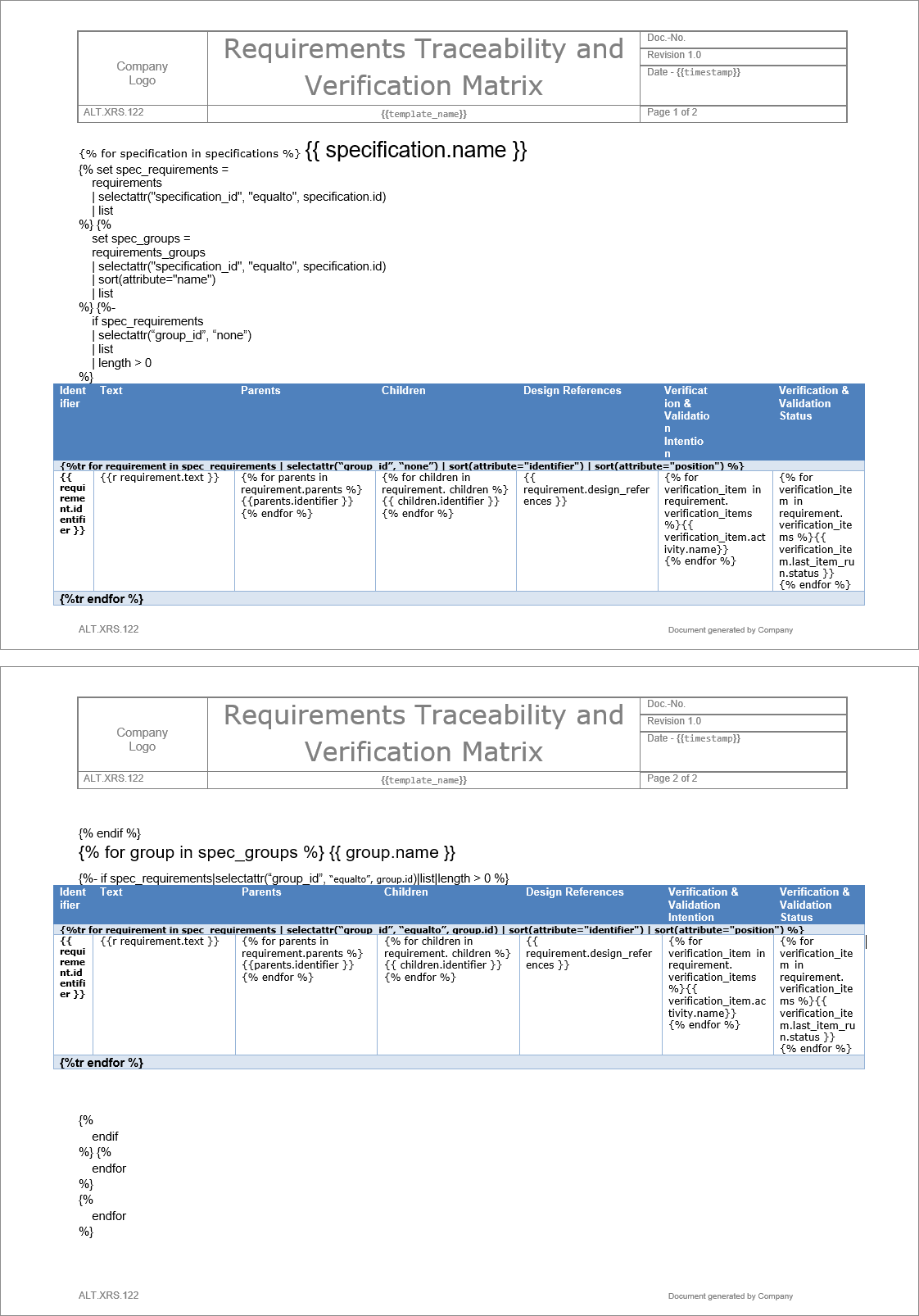 (
( (
(Exportieren und Herunterladen
Sobald Sie unten im linken Fenster des Dokumentexporters auf die Schaltfläche  klicken, erscheint eine Pop-up-Meldung, die anzeigt, dass der Export läuft. Sobald die Datei zum Herunterladen bereitsteht, erscheint eine weitere Pop-up-Meldung.
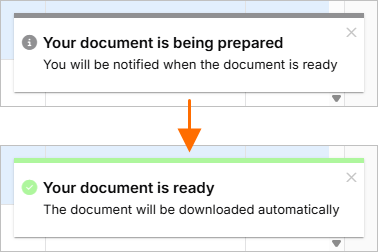
Nach dieser Benachrichtigung lädt Ihr Browser die Datei je nach Ihren persönlichen Browsereinstellungen entweder automatisch an einen vordefinierten Speicherort herunter oder fragt Sie, wo sie auf Ihrer lokalen Festplatte gespeichert werden soll.
 KI-lokalisiert