
Einblicke
Auf einen Blick
- Erfahren Sie, wie Sie auf Insights zugreifen und Informationen zu Zustand, Verifizierung, Aktivität und Qualität von Anforderungen interpretieren.
- Lernen Sie, wie Sie eine Qualitätsbewertung durchführen und aktualisieren sowie dem Bewertungs-Prompt zusätzliche Anweisungen hinzufügen.
- Entdecken Sie die Bewertungskriterien und INCOSE-Regeln, anhand derer die Qualität von Anforderungen beurteilt wird.
Die Funktion „Insights“ im Anforderungsmodul bietet eine umfassende visuelle Zusammenfassung des aktuellen Anforderungsstatus innerhalb einer Spezifikation oder eines Abschnitts Ihres Projekts. Dieses interaktive Tool bietet einen Überblick über verschiedene Aspekte wie den Bearbeitungsstand, den Verifizierungsstatus und die Diskussionsaktivität zu Anforderungen in verschiedenen Ordnern, Spezifikationen und Abschnitten. Mit dieser Funktion können Sie den Projektfortschritt schnell erfassen und Bereiche identifizieren, die möglicherweise Aufmerksamkeit erfordern.
Auf Insights zugreifen
Um auf die Funktion „Insights“ zuzugreifen, navigieren Sie zum Anforderungsmodul Ihres Projekts und klicken Sie oben rechts auf die Schaltfläche  .
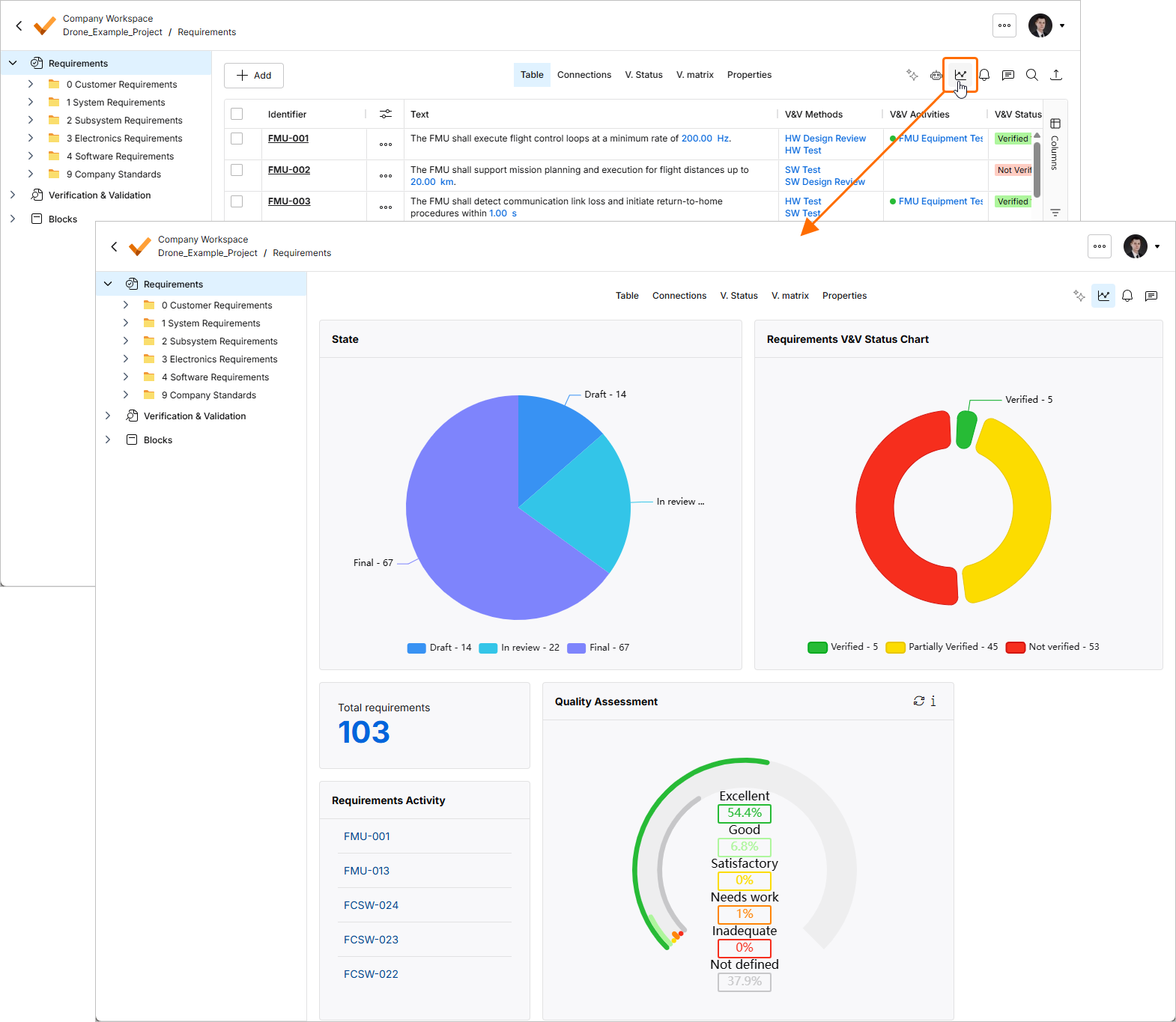
Insights-Oberfläche
Beim Öffnen der Funktion „Insights“ werden mehrere grafische Darstellungen angezeigt. Diese Diagramme werden aus den Anforderungen innerhalb der Spezifikation, des Abschnitts oder der Ordner generiert. Derzeit zeigt Insights die folgenden Informationen an.
-
Bearbeitungsstand
-
Diagramm zum V&V-Status der Anforderungen
-
Anzahl der Anforderungen innerhalb der Spezifikation/des Abschnitts/des Ordners
-
Anforderungsaktivität (zeigt die kürzlich geänderten Anforderungen an)
-
Diagramm zur Qualitätsbewertung
Diagramm zum Bearbeitungsstand
Dieses Kreisdiagramm zeigt den Anteil der Anforderungen in verschiedenen Bearbeitungsständen:
-
Not Defined: Anforderungen, die noch nicht spezifiziert wurden.
-
Draft: Anforderungen, die sich derzeit in der Entwurfsphase befinden.
-
In Review: Anforderungen, die derzeit geprüft werden.
-
Final: Anforderungen, die finalisiert wurden.
Diagramm zum V&V-Status der Anforderungen
Ein weiteres Kreisdiagramm zeigt die Anzahl der Anforderungen innerhalb der Spezifikation, die verifiziert, nicht verifiziert oder teilweise verifiziert sind.
-
Not Verified: Anforderungen, die nicht verifiziert wurden.
-
Partial Verified: Anforderungen, die teilweise verifiziert wurden.
-
Verified: Anforderungen, die vollständig verifiziert wurden.
Qualitätsbewertung
Die Funktion Quality Assessment ist ein KI-gestütztes Tool, das Sie dabei unterstützt, eine hohe Qualität Ihrer Anforderungen sicherzustellen. Durch die Bewertung des Textes anhand verschiedener Qualitätsparameter liefert diese Funktion für jede Anforderung einen Quality Assessment Score und eine Quality Assessment Comment, die in den jeweiligen Spalten im Anforderungsmodul angezeigt werden. So können Sie Anforderungen, die möglicherweise weiter präzisiert werden müssen, schnell identifizieren.
Auf die Qualitätsbewertung zugreifen
Um die Funktion zur Qualitätsbewertung zu nutzen, wählen Sie die Anforderungen aus, klicken Sie auf die Schaltfläche  und wählen Sie den Befehl Assistant » Quality Assessment. Das Fenster Quality Assessment wird geöffnet. Sie werden darüber informiert, wie viele Anforderungen analysiert werden. Im Textfeld im Bereich Prompt Extension können Sie zusätzliche Anweisungen eingeben.
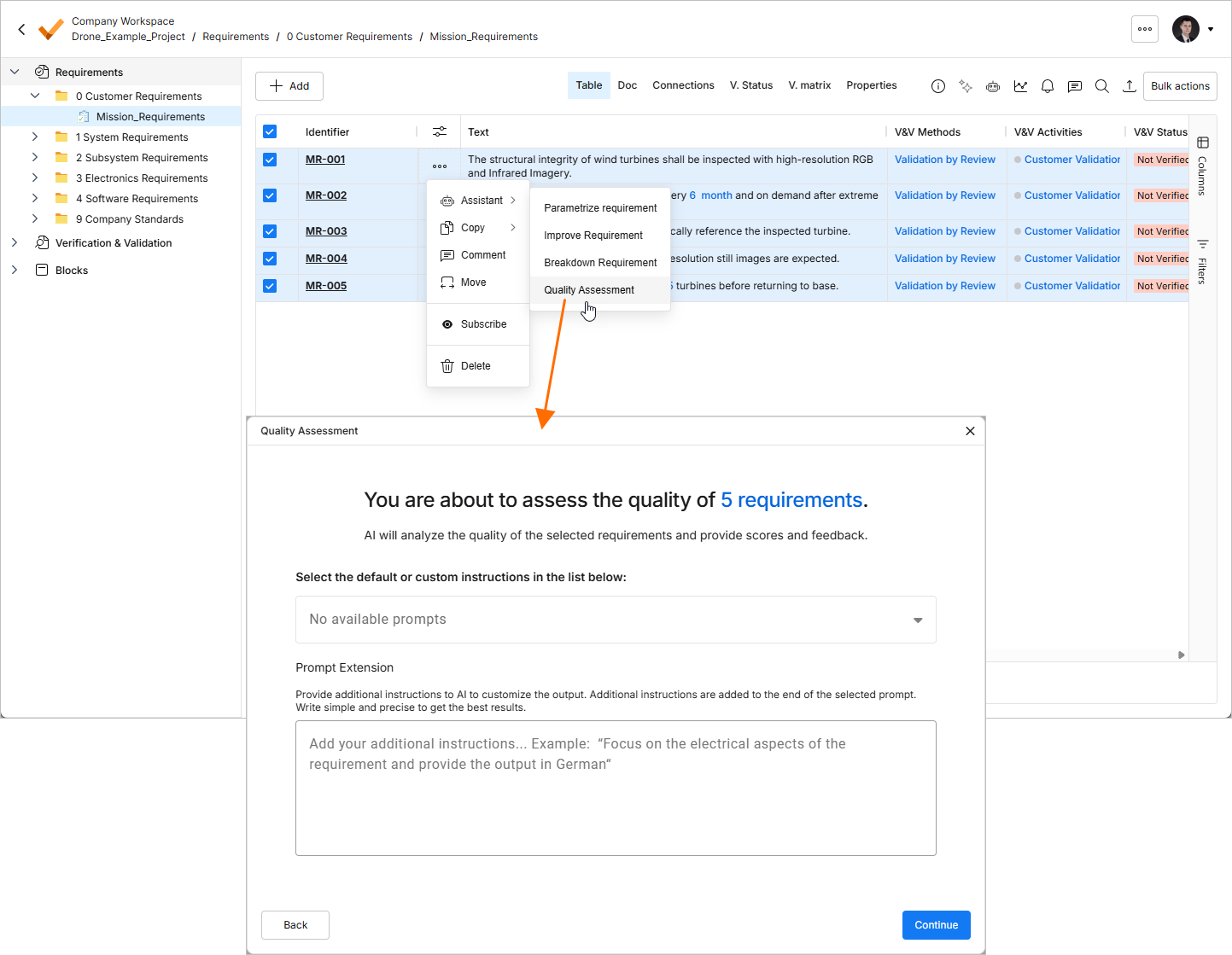
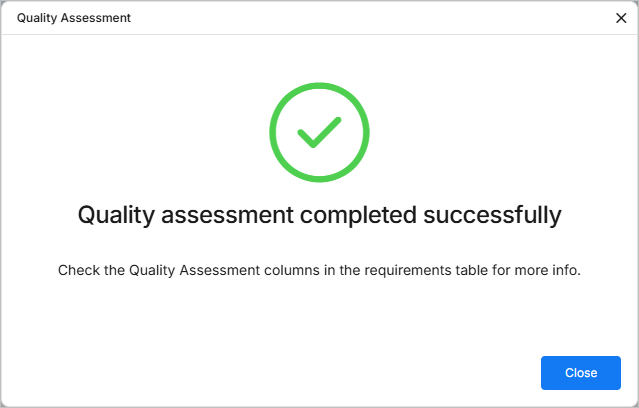
Klicken Sie auf  , um fortzufahren. Sobald der Vorgang abgeschlossen ist, informiert Sie das nächste Fenster darüber, dass die Qualitätsbewertung erfolgreich war.
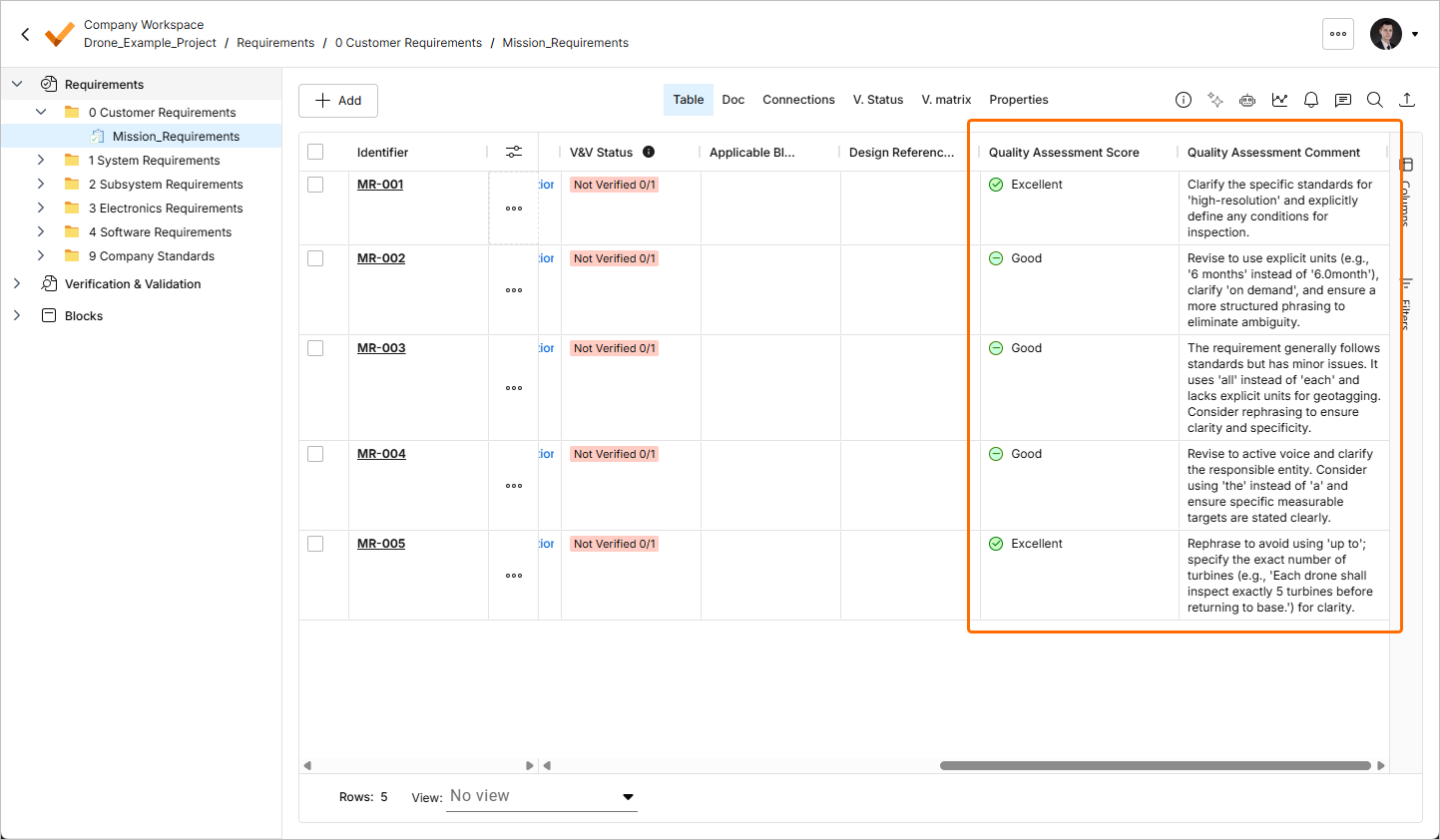
Die Spalten Quality Assessment Score und Quality Assessment Comment in der Tabelle der Spezifikation enthalten zusätzliche Informationen zur Qualität Ihres Anforderungstextes.
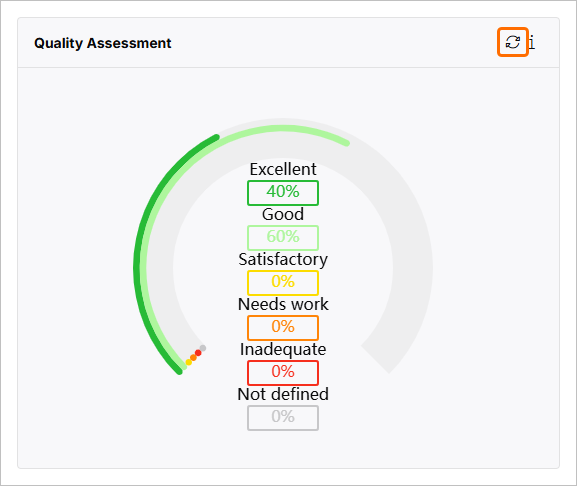
Das Diagramm Quality Assessment in der Ansicht Insights zeigt die aktualisierten Ergebnisse an. Wenn Sie eine erneute Bewertung durchführen möchten, können Sie die Ergebnisse auch aktualisieren, indem Sie oben rechts im Diagramm auf die Schaltfläche  klicken.
Bewertungskriterien
-
Score: 0-20 / 1 (Stufe 1 – Unzureichend)
-
Kriterien: Der Anforderungstext verstößt gegen mehrere INCOSE-Standards. Er ist unstrukturiert, verwendet Passivformulierungen, enthält vage Begriffe und weist Mängel bei Grammatik und Zeichensetzung auf. Die verantwortliche Instanz ist nicht klar benannt, oder die Anforderung ist mehrdeutig bzw. nicht umsetzbar.
-
-
Score: 21-40 / 2 (Stufe 2 – Verbesserungsbedürftig)
-
Kriterien: Die Anforderung erfüllt einige Standards, weist jedoch erhebliche Mängel auf. Sie ist möglicherweise teilweise strukturiert, verwendet aber weiterhin Passivformulierungen, enthält Ausnahmeklauseln oder lässt konkrete, messbare Zielvorgaben vermissen.
-
-
Score: 41-60 / 3 (Stufe 3 – Zufriedenstellend)
-
Kriterien: Die Anforderung entspricht im Allgemeinen den Standards, weist jedoch einige kleinere Mängel auf. Sie ist möglicherweise überwiegend strukturiert, enthält jedoch kleinere Grammatikfehler oder lässt konkrete Maßeinheiten vermissen.
-
-
Score: 61-80 / 4 (Stufe 4 – Gut)
-
Kriterien: Die Anforderung entspricht den meisten Standards. Sie ist gut strukturiert, im Aktiv formuliert und enthält konkrete, messbare Zielvorgaben, kann jedoch ein oder zwei kleinere Mängel aufweisen.
-
-
Score: 81-100 / 5 (Stufe 5 – Hervorragend)
-
Kriterien: Die Anforderung entspricht vollständig den Standards. Sie ist klar strukturiert, im Aktiv formuliert, enthält konkrete, messbare Zielvorgaben, weist keine Grammatikfehler auf und ist eindeutig sowie umsetzbar.
-
Bei der Bewertung berücksichtigte INCOSE-Regeln
R1 - Use a structured, complete sentence: subject, verb, object.
R2 - Use the active voice in the main sentence structure of the need or requirement statement with the responsible entity clearly identified as the subject of the sentence.
R3 - Ensure the subject and verb of the need or requirement statement are appropriate to the entity to which the need or requirement refers.
R5 - Use definite article “the” rather than the indefinite article “a”.
R6 - Use appropriate units when stating quantities. All numbers should have units of measure explicitly stated.
R7 - Avoid the use of vague terms such as “some”, “any”, “allowable”, “several”, “many”, “a lot of”, “a few”, “almost always”, “very nearly”, “nearly”, “about”, “close to”, “almost”, and “approximate”.
R8 - Avoid escape clauses such as “so far as is possible”, “as little as possible”, “where possible”, “as much as possible”, “if it should prove necessary”, “if necessary”, “to the extent necessary”, “as appropriate”, “as required”, “to the extent practical”, and “if practicable”.
R9- Avoid open-ended clauses such as “including but not limited to”, “etc.” and “and so on”.
R10 - Avoid superfluous infinitives such as “be designed to”, “be able to”, “be capable of”.
R12, 13, 14 - Use correct grammar, spelling, punctuation.
R15 - Use a defined convention to express logical expressions such as “[X AND Y]”, “[X OR Y]”, [X XOR Y]”, “NOT[X OR Y]”.
R16 - Avoid the use of “not”
R17 - Avoid the use of the oblique ("/") symbol except in units, i.e. km/hr
R18 - Write a single sentence that contains a single thought conditioned and qualified by relevant sub-clauses.
R19 - Avoid combinators that join clauses, such as “and”, “or”, ”then”, ”unless”, ”but”, ”as well as”, ”but also”, ”however”, ”whether”, ”meanwhile”, ”whereas”, ”on the other hand”, or ”otherwise”.
R20 - Avoid phrases that indicate the purpose of the need or requirement.
R21 - Avoid parentheses and brackets containing subordinate text.
R22 - Enumerate sets explicitly instead of using a group noun to name the set.
R24 - Avoid the use of pronouns and indefinite pronouns.
R26 - Avoid using unachievable absolutes such as 100'%' reliability, 100'%' availability, all, every, always, never, etc.
R28 - Express the propositional nature of a condition explicitly for a single action instead of giving lists of actions for a specific condition.
R29 - Classify the needs and requirements according to the aspects of the problem or system it addresses.
R31 - When defining design inputs avoid stating a solution unless there is rationale for constraining the design. Focus on the problem “what” rather than the solution “how”.
R32 - Use “each” instead of “all”, “any" or “both” when universal quantification is intended.
R33 - Define quantities with a range of values appropriate to the entity to which they apply and to which the entity will be verified or validated against.
R34 - Provide specific measurable performance targets appropriate to the entity to which the need or requirement is stated and against which the entity will be verified to meet.
R35 - Define temporal dependencies explicitly instead of using indefinite temporal keywords such as “eventually”, “until”, “before”, “after”, “as”, “once”, “earliest”, “latest”, “instantaneous”, “simultaneous”, “at last”.
R38 - Avoid the use of abbreviations.
Diagramm zur Qualitätsbewertung
Dieses Kreisdiagramm zeigt die Qualitätsstufen Ihrer Anforderungen:
-
High: Kennzeichnet Anforderungen von herausragender Qualität.
-
Medium: Steht für Anforderungen, die ausreichend definiert sind, aber möglicherweise verbessert werden müssen.
-
Low: Kennzeichnet Anforderungen, die voraussichtlich erheblich überarbeitet werden müssen.
-
Not Defined: Bezieht sich auf Anforderungen, die noch nicht bewertet wurden oder zu denen nicht genügend Informationen vorliegen.
 KI-lokalisiert