
Festlegen des Produkts
In diesem Teil des Tutorials gehen wir einen der wichtigsten Arbeitsabläufe durch, der Ihnen den Einstieg in Requirements Portal erleichtert:
-
Anforderungen sammeln und formulieren
-
Anforderungen aufgliedern
-
Anforderungen prüfen und verbessern
-
Spezifikationen genehmigen und freigeben
Ein neues Projekt erstellen
-
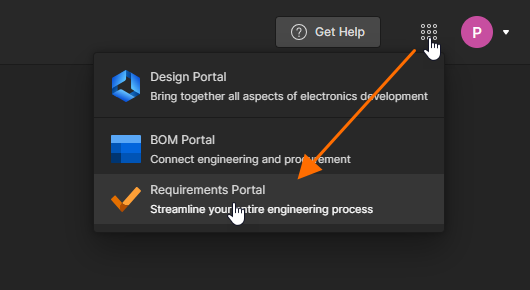
Klicken Sie auf der Seite Home von Requirements Portal (die Sie aufrufen, indem Sie Requirements Portal über das Neun-Punkte-Menü oben rechts in der browserbasierten Oberfläche des Workspace öffnen –
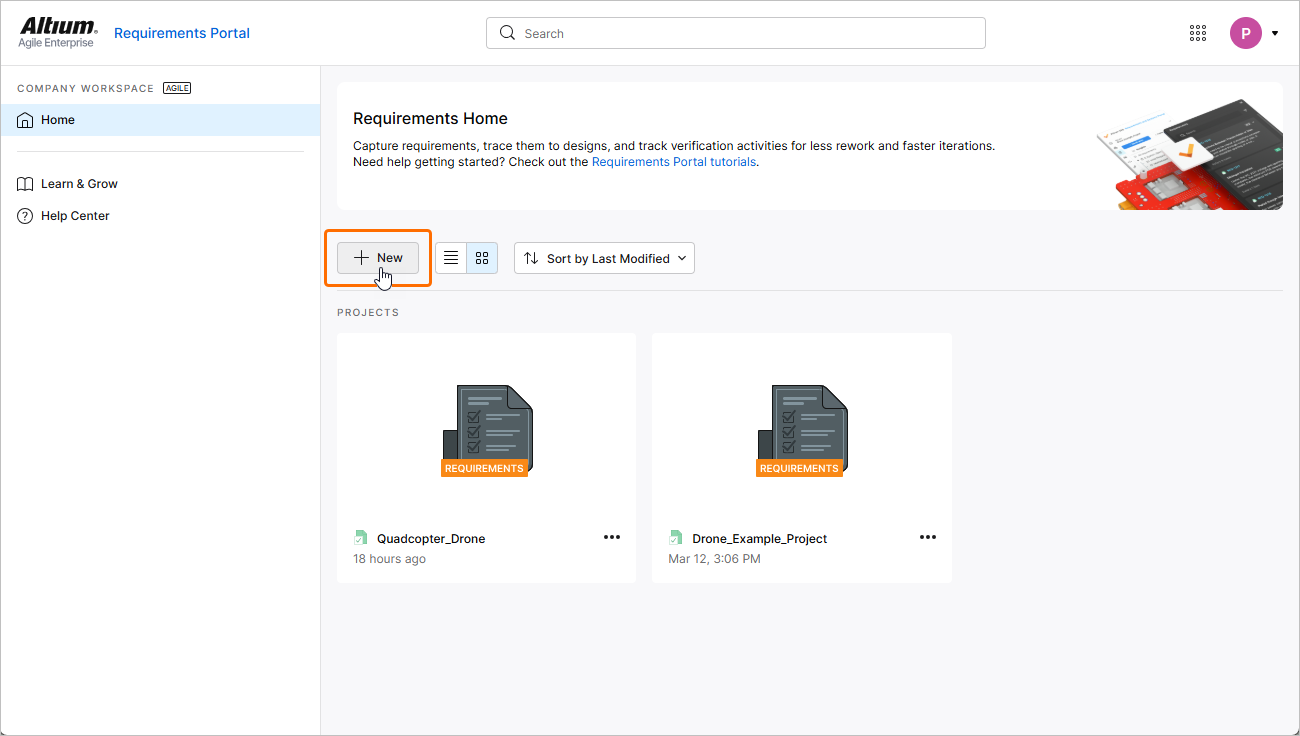
 ) auf die Schaltfläche
  oberhalb der Liste der Anforderungsprojekte.
-
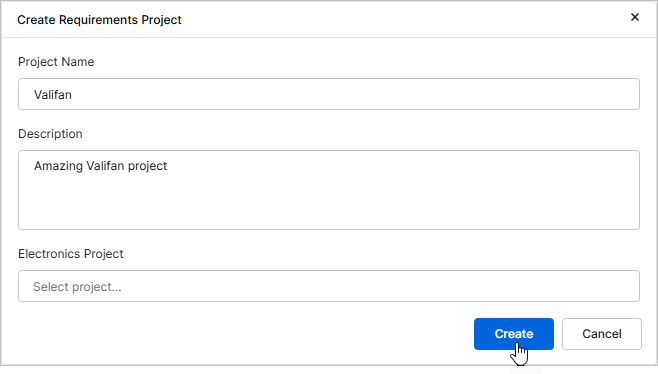
Das Fenster Create Requirements Project wird geöffnet. Hier können Sie die Details für das Projekt angeben:
-
Project Name – geben Sie einen passenden (und eindeutigen) Projektnamen ein (z. B.
Valifan). -
Description – geben Sie optional eine Beschreibung für das Projekt ein (z. B.
Amazing Valifan project). -
Electronics Project – lassen Sie dieses Feld leer.
Nachdem Sie die Projektdetails angegeben haben, klicken Sie auf die Schaltfläche
 .
.
-
-
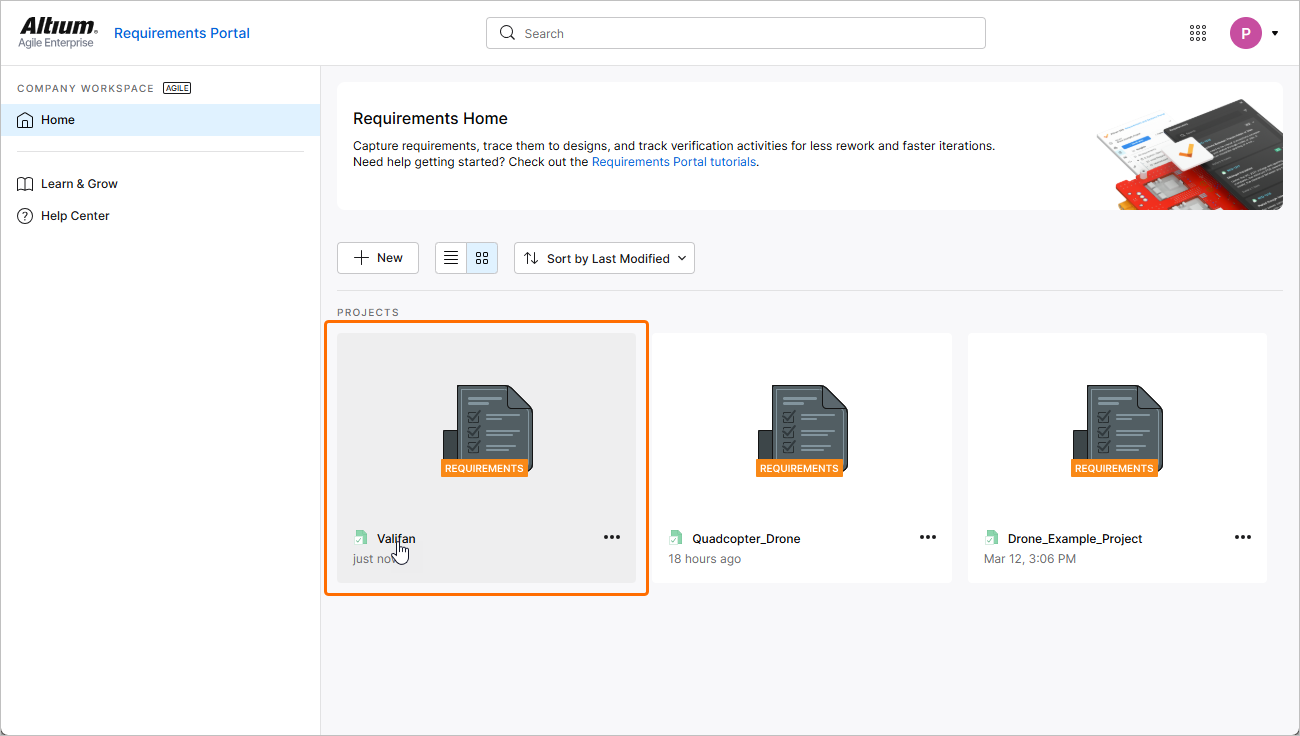
Das Anforderungsprojekt erscheint in der Liste auf der Seite Home. Klicken Sie auf den Namen, um es in einem neuen Tab Ihres Browsers zu öffnen.
Stakeholder-Anforderungen definieren
Die meisten Prozesse zur Systementwicklung folgen dem V-Modell. Der erste Schritt im V-Modell besteht darin, die geschäftlichen Anforderungen zu verstehen und die Bedürfnisse der Stakeholder zu ermitteln. Diese Bedürfnisse werden anschließend in Stakeholder-Anforderungen überführt, die direkt erstellt, über CSV/XLSX importiert oder auch mithilfe des KI-gestützten Engineering Assistant erstellt werden können. In diesem Teil des Tutorials konzentrieren wir uns auf die Importmethode.
-
Laden Sie die folgende CSV-Datei mit Stakeholder-Anforderungen herunter:
-
Falls noch nicht geschehen, wechseln Sie zum Anforderungsmodul, indem Sie im Projektbaum auf der linken Seite auf den Eintrag Requirements klicken.
-
Klicken Sie auf der sich öffnenden Seite auf die Schaltfläche
 und wählen Sie im angezeigten Menü Import Requirements aus.
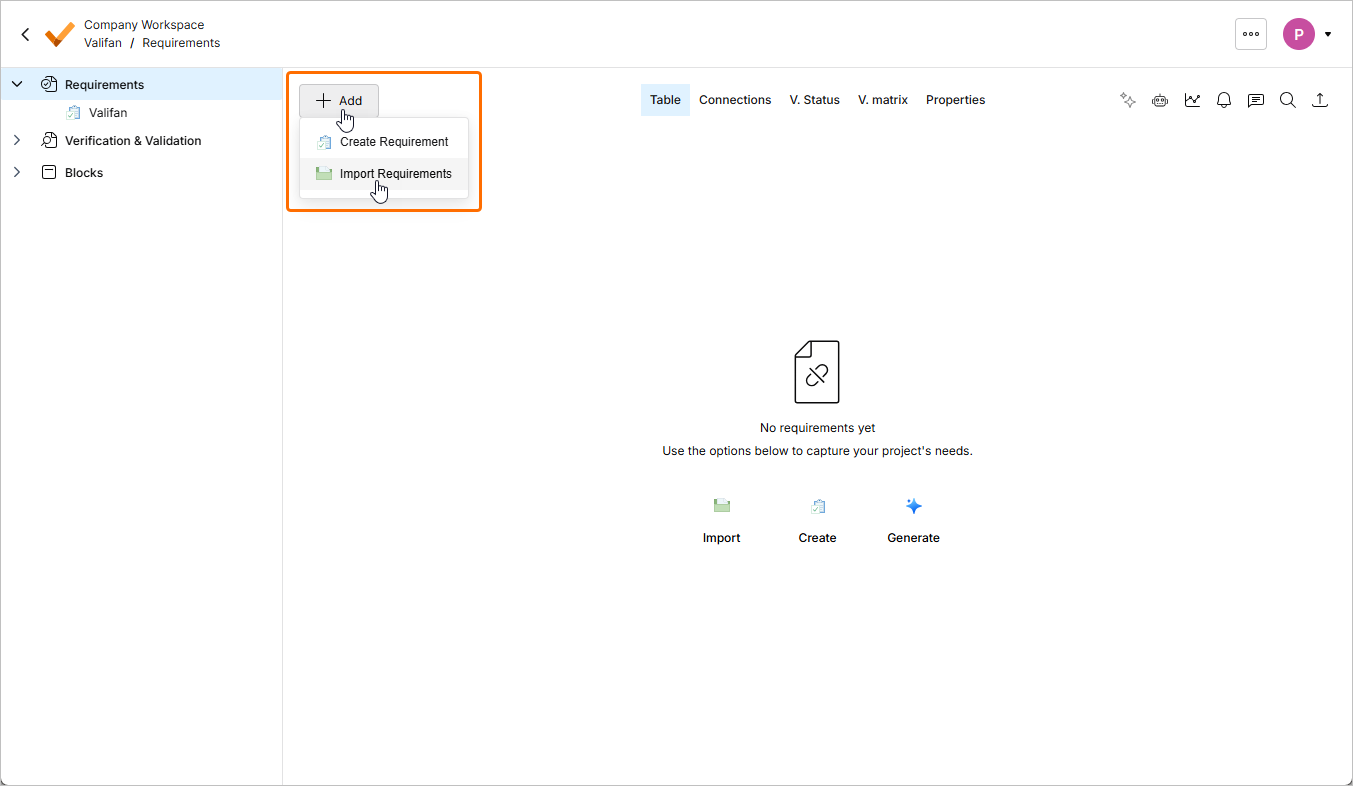
-
Ziehen Sie im sich öffnenden Fenster Document Importer die heruntergeladene CSV-Datei per Drag-and-drop in den Bereich Drop your file here oder klicken Sie auf den Link upload from your computer, um die CSV-Datei hochzuladen, damit der Importassistent sie einlesen und importieren kann.
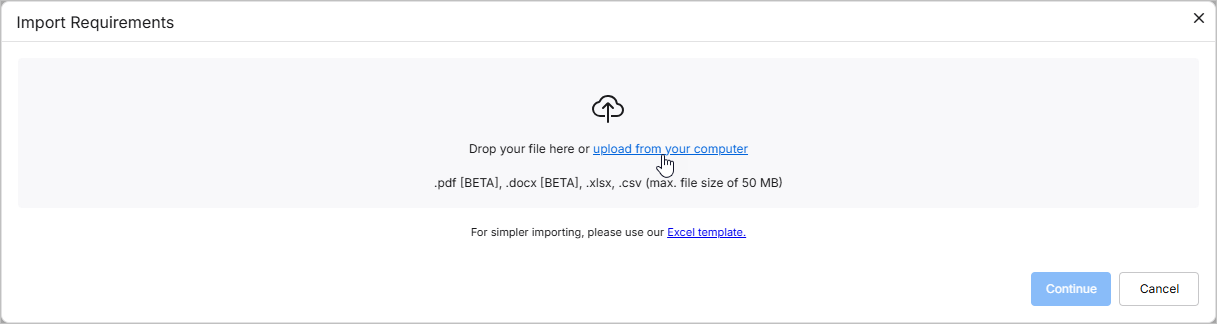
-
Der Eintrag für die hochgeladene Datei erscheint im Fenster. Aktivieren Sie unten links im Fenster die Option „Klassischer Import (ohne KI)“ und klicken Sie anschließend auf die Schaltfläche
 , um fortzufahren.

-
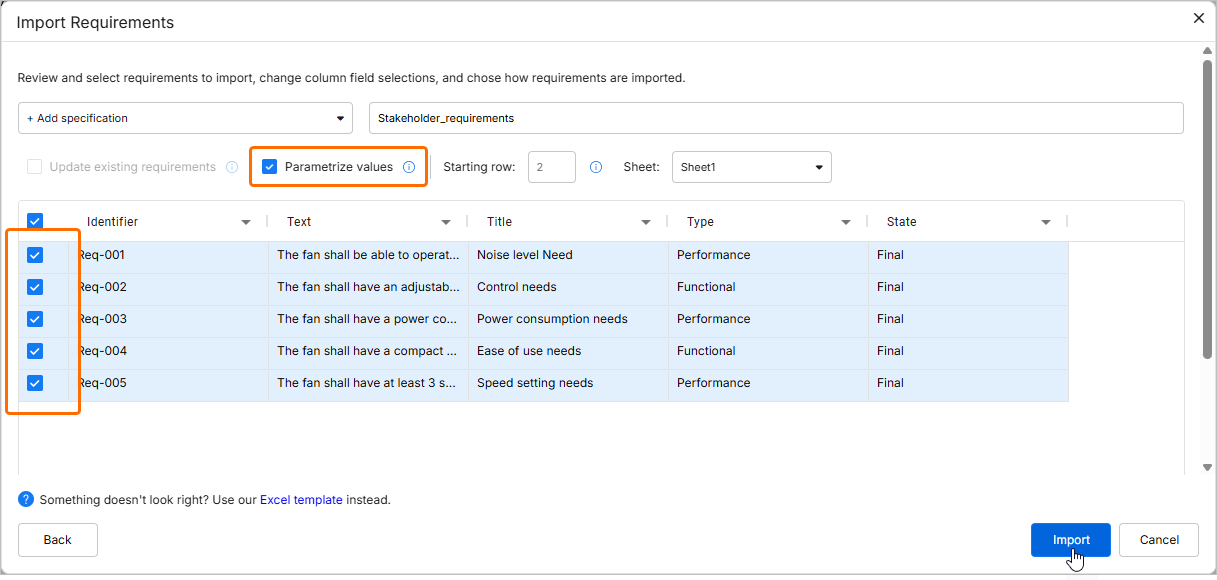
Wählen Sie im nächsten Schritt oben links im Dropdown-Menü + Add specification aus und geben Sie den Namen einer neuen Spezifikation (z. B.
Stakeholder_requirements) ein, in die die Anforderungen importiert werden sollen.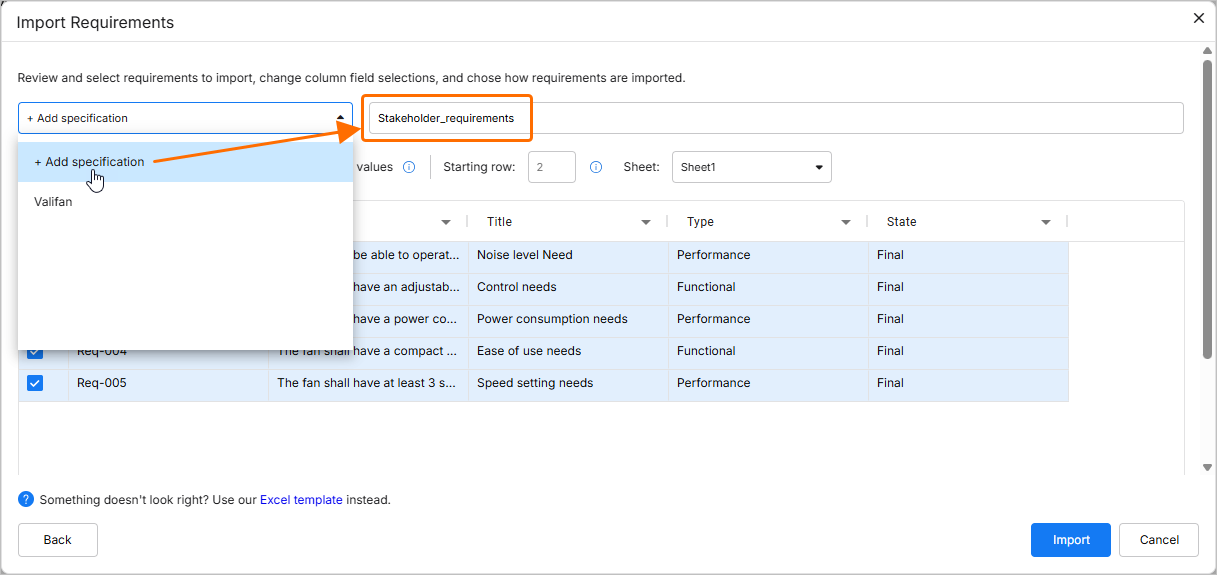
-
Stellen Sie sicher, dass die Datenspalten der CSV-Datei den Spalten in Requirements Portal korrekt zugeordnet sind. Verwenden Sie bei Bedarf die Dropdown-Menüs in den Spaltenüberschriften.
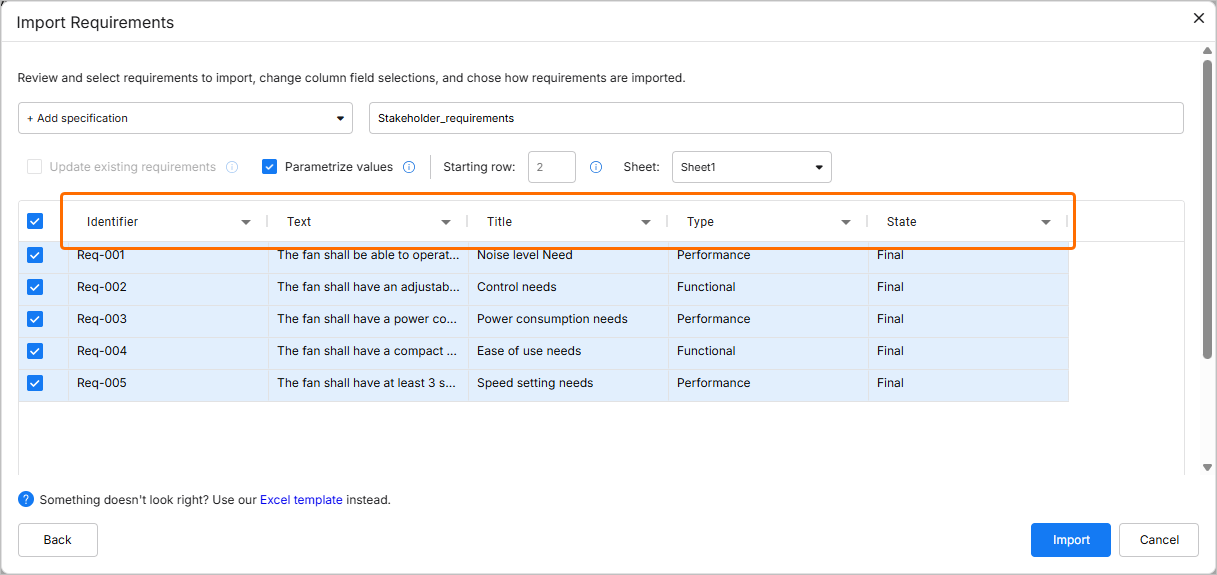
-
Stellen Sie sicher, dass die Option Parametrize values aktiviert ist und alle Anforderungen für den Import ausgewählt sind (alle Kontrollkästchen in der äußersten linken Spalte der Tabelle sind aktiviert). Klicken Sie dann auf
 , um fortzufahren.
-
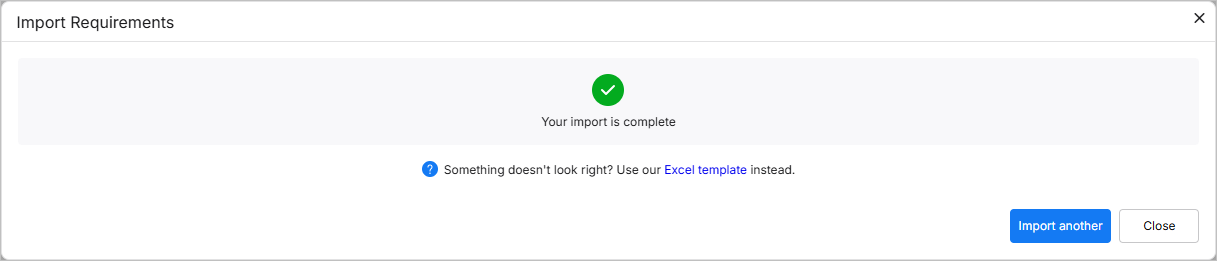
Auf der nächsten Seite des Assistenten wird der erfolgreiche Import bestätigt. Schließen Sie das Fenster, um fortzufahren.
-
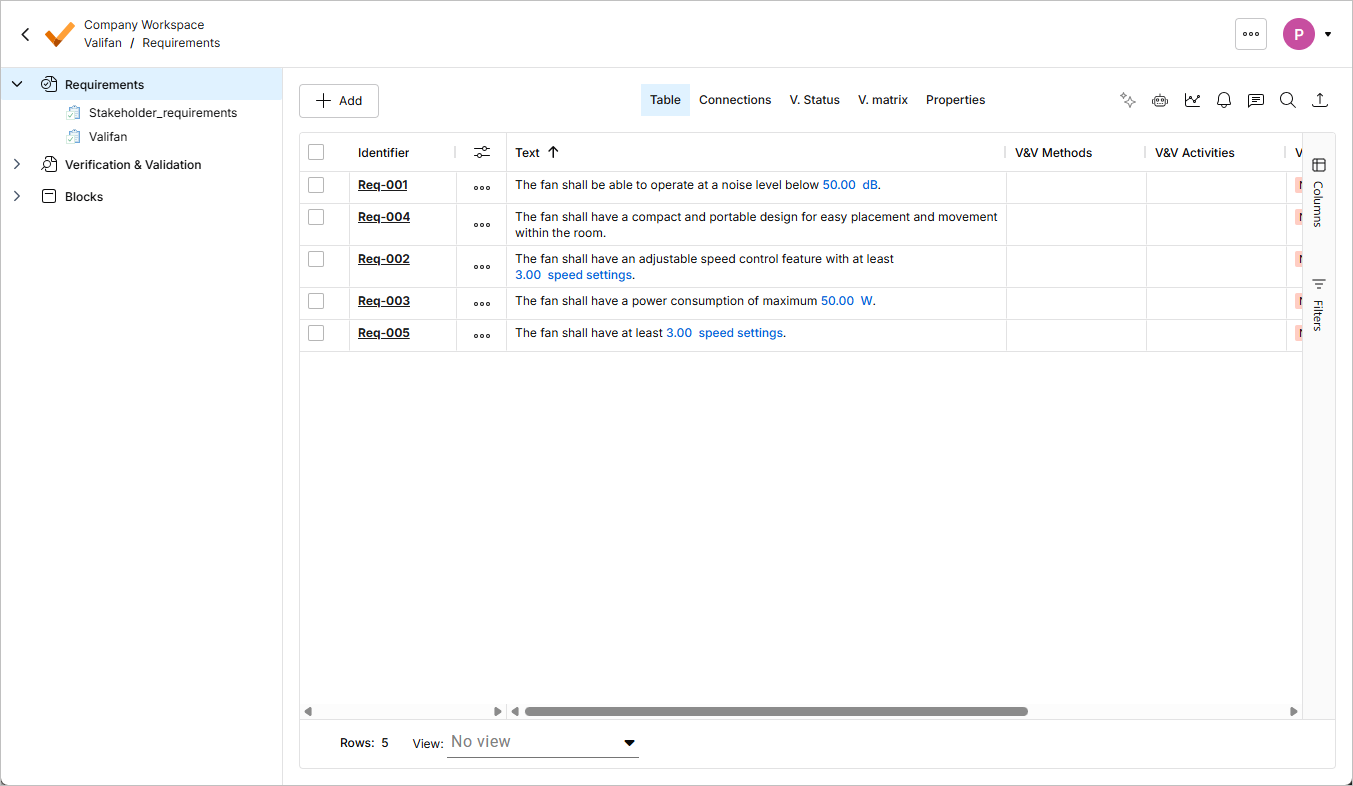
Eine neue Spezifikation wurde erstellt und alle Anforderungen wurden darin importiert. Erkannte Werte und Einheiten wurden von reinem Text in Valis (Parameter) umgewandelt, die in den Anforderungen hervorgehoben werden.
Systemanforderungen hinzufügen
In einem typischen Systems-Engineering-Prozess werden Systemanforderungen aus Stakeholder-Anforderungen abgeleitet. Die meisten technischen Entwürfe müssen strenge Anforderungen erfüllen, beispielsweise hinsichtlich Masse, Leistungsaufnahme und Kosten. Requirements Portal bietet einen umfassenden Überblick darüber, wie gut ein Entwurf all diese Anforderungen erfüllt.
Nun erstellen wir einige Systemanforderungen manuell.
-
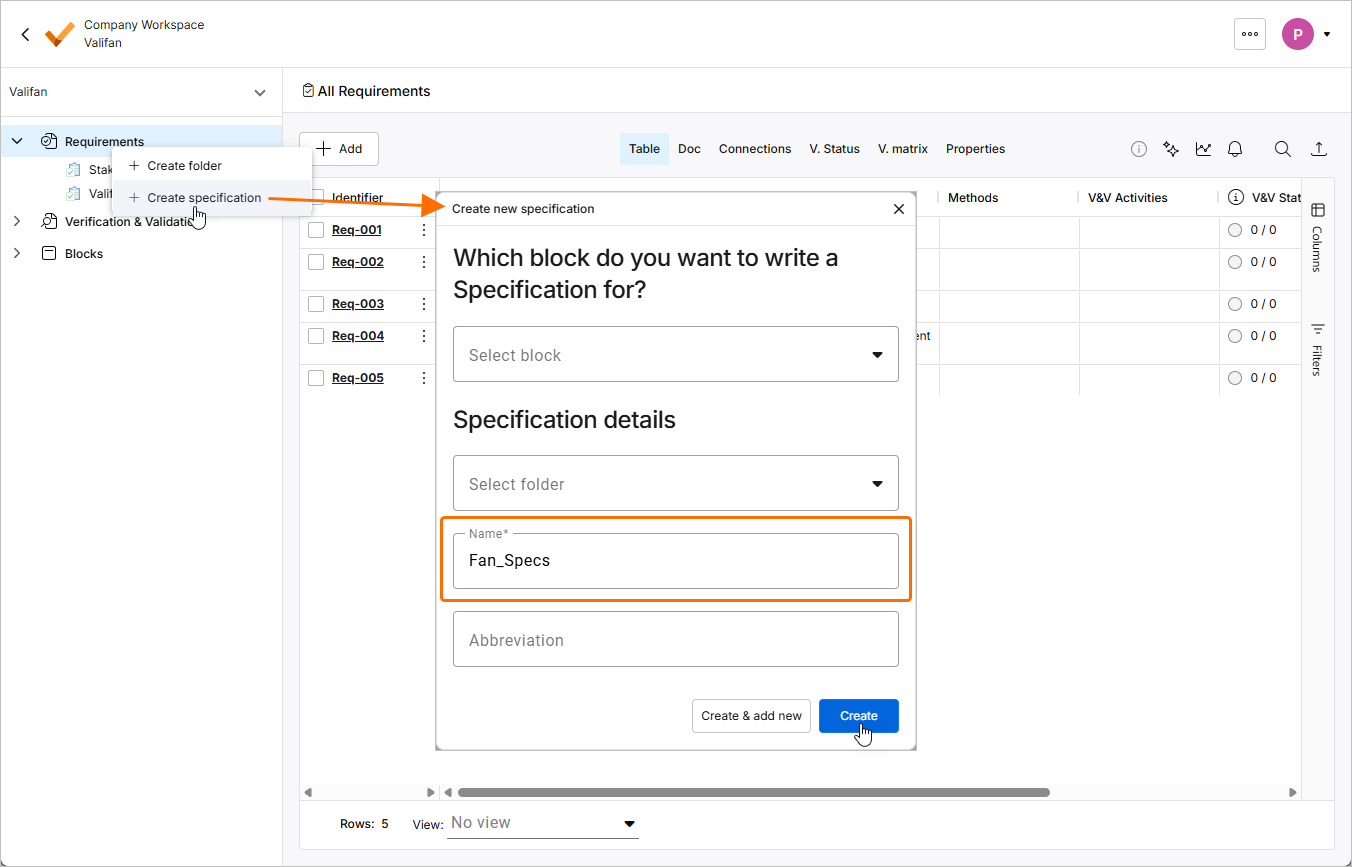
Klicken Sie mit der rechten Maustaste auf den Eintrag Requirements im Projektbaum auf der linken Seite und wählen Sie im angezeigten Menü Create Specification aus. Geben Sie im Fenster Create new specification im Feld Name den Wert
Fan_Specsein und klicken Sie auf .
.
-
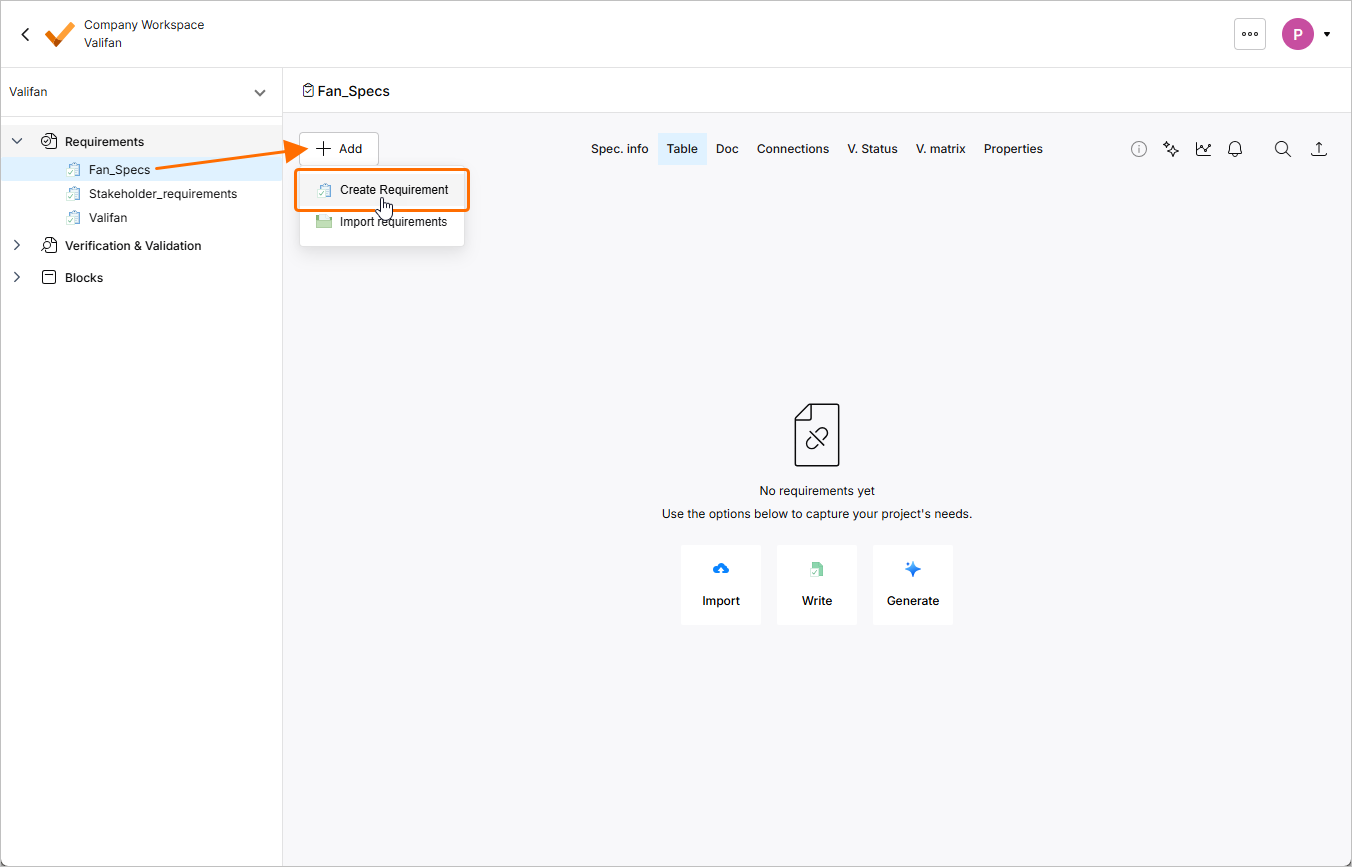
Klicken Sie im Projektbaum auf den Eintrag der neu erstellten Spezifikation. Klicken Sie innerhalb dieser Spezifikation auf die Schaltfläche
und wählen Sie im angezeigten Menü Create Requirement aus.
-
Das Fenster Create Requirement wird geöffnet. Gehen Sie in diesem Fenster wie folgt vor:
-
Geben Sie im Feld Identifier eine eindeutige Kennung ein, z. B.
R-Fan-001. -
Geben Sie im Feld Text den Wert
The Mass of the fan shall not exceed 300gein. -
Klicken Sie auf die Schaltfläche
 und stellen Sie sicher, dass im Feld Specification die richtige Spezifikation (
Fan_Specs) ausgewählt ist. -
Stellen Sie sicher, dass die Option Parametrize values aktiviert ist.
-
Klicken Sie auf die Schaltfläche
 .
.

-
-
Fügen Sie auf die gleiche Weise eine weitere Anforderung mit der Kennung
R-Fan-002und dem AnforderungstextThe Mass of the propeller shall not exceed 50ghinzu. Deaktivieren Sie diesmal jedoch die Option Parametrize values (aus einem Wert innerhalb dieser Anforderung wird später manuell ein Vali erstellt).
-
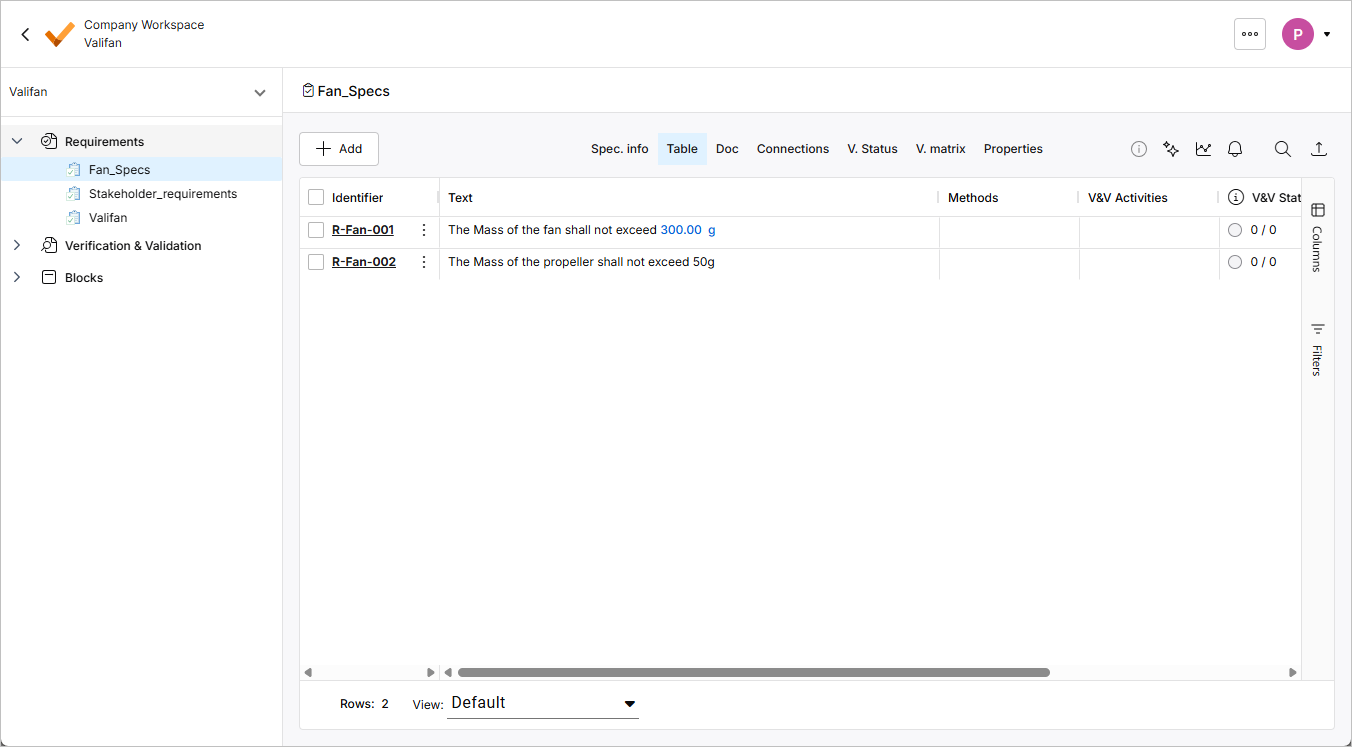
Die hinzugefügten Anforderungen werden aufgelistet, wenn die Spezifikation Fan_Specs ausgewählt ist. Beachten Sie, dass R-Fan-001 bereits ein Vali enthält, R-Fan-002 dagegen noch nicht.
Anforderungs-Valis innerhalb einer Anforderung erstellen
Nun erstellen wir manuell ein neues Vali im Anforderungstextfeld.
-
Doppelklicken Sie in der Anforderung R-Fan-002 auf die Zelle in der Spalte Text und löschen Sie den Text
50g.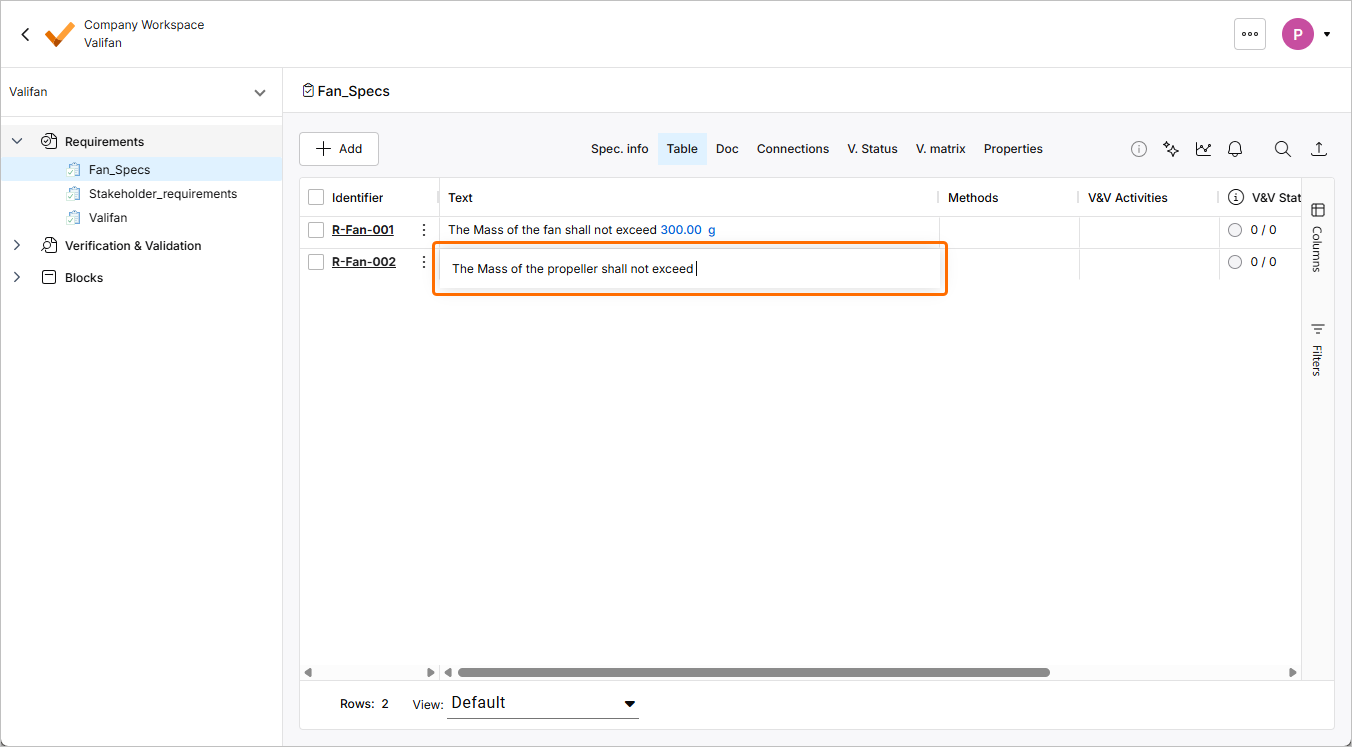
-
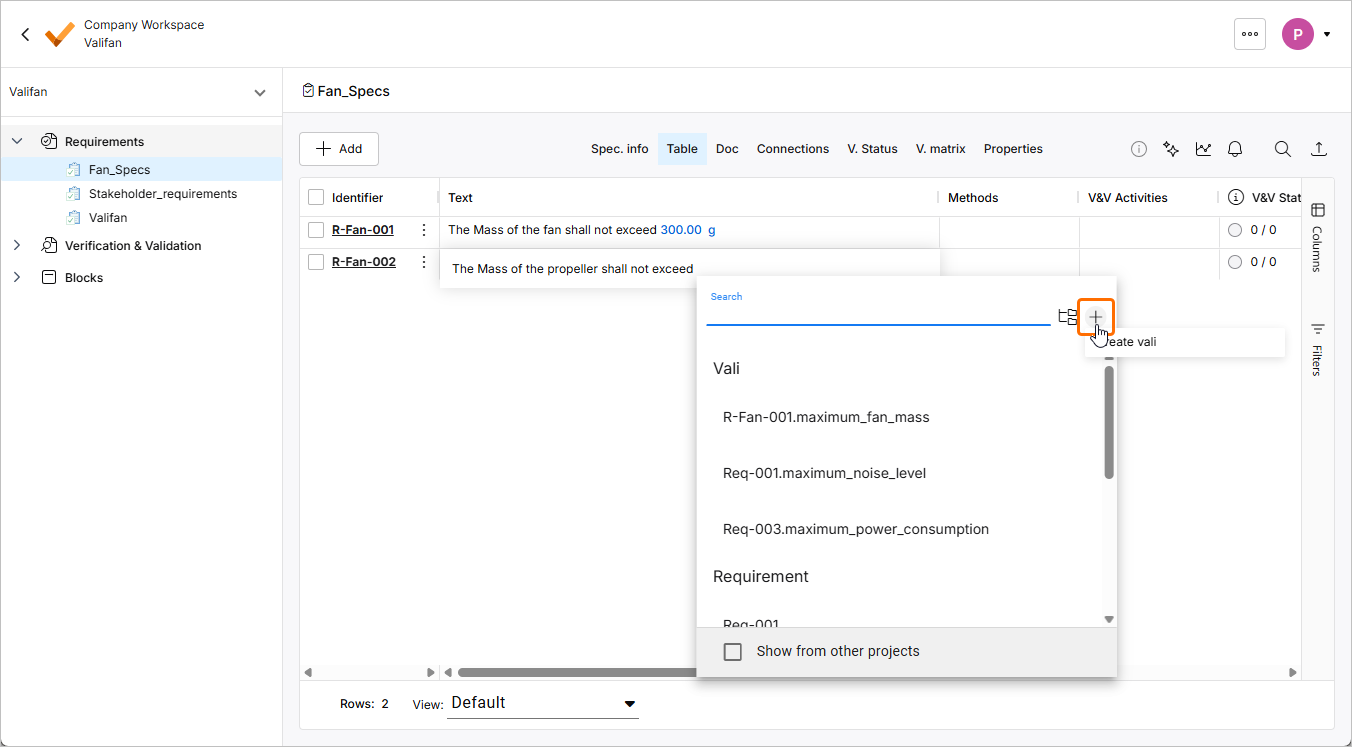
Geben Sie
$ein, um ein Popup mit einer Liste der Valis/Objekte im Projekt anzuzeigen. Klicken Sie oben rechts im Popup auf die Schaltfläche , um ein Vali zu erstellen.
-
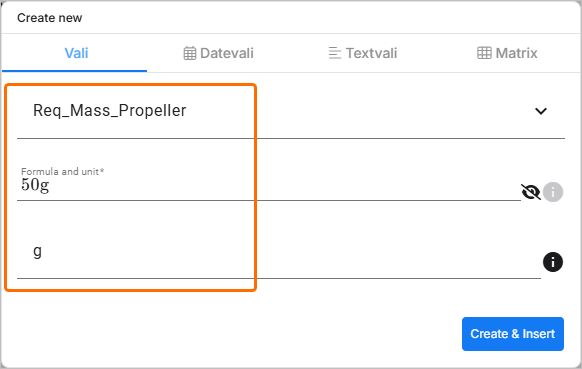
Das Fenster Create new wird geöffnet. Geben Sie auf der Registerkarte Vali des Fensters die folgenden Daten für das neue Vali ein:
-
Name:
Req_Mass_Propeller -
Formula and unit:
50g -
Display unit:
g
-
-
Klicken Sie auf die Schaltfläche
 , um ein neues Vali zu erstellen und es in das Feld Text der Anforderung einzufügen. Drücken Sie anschließend
 Enteroder klicken Sie in der Tabelle auf eine Stelle außerhalb der Zelle, um die Bearbeitung abzuschließen. -
Der Text
50gwird nun anders als normaler Text dargestellt und kennzeichnet damit ein Vali. Dieses Vali kann jetzt in verschiedenen Bereichen des Projekts verwendet werden (z. B. in Berichten, im Blockmodul, bei der Verifikation usw.).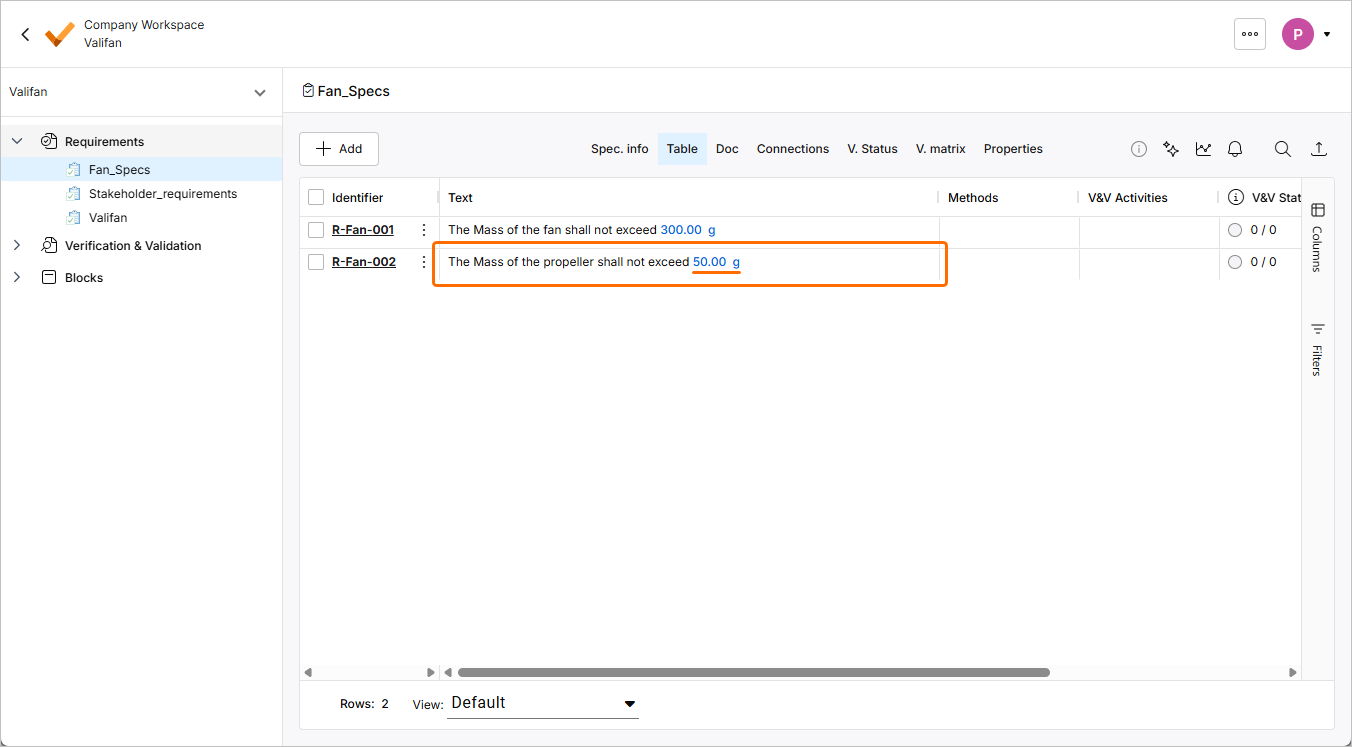
Anforderungen mithilfe von über- und untergeordneten Beziehungen aufgliedern
-
Klicken Sie auf das Steuerelement Columns rechts neben der Tabelle und stellen Sie sicher, dass die Einträge für die Spalten Parents und Children aktiviert sind, damit diese in der Tabelle angezeigt werden.
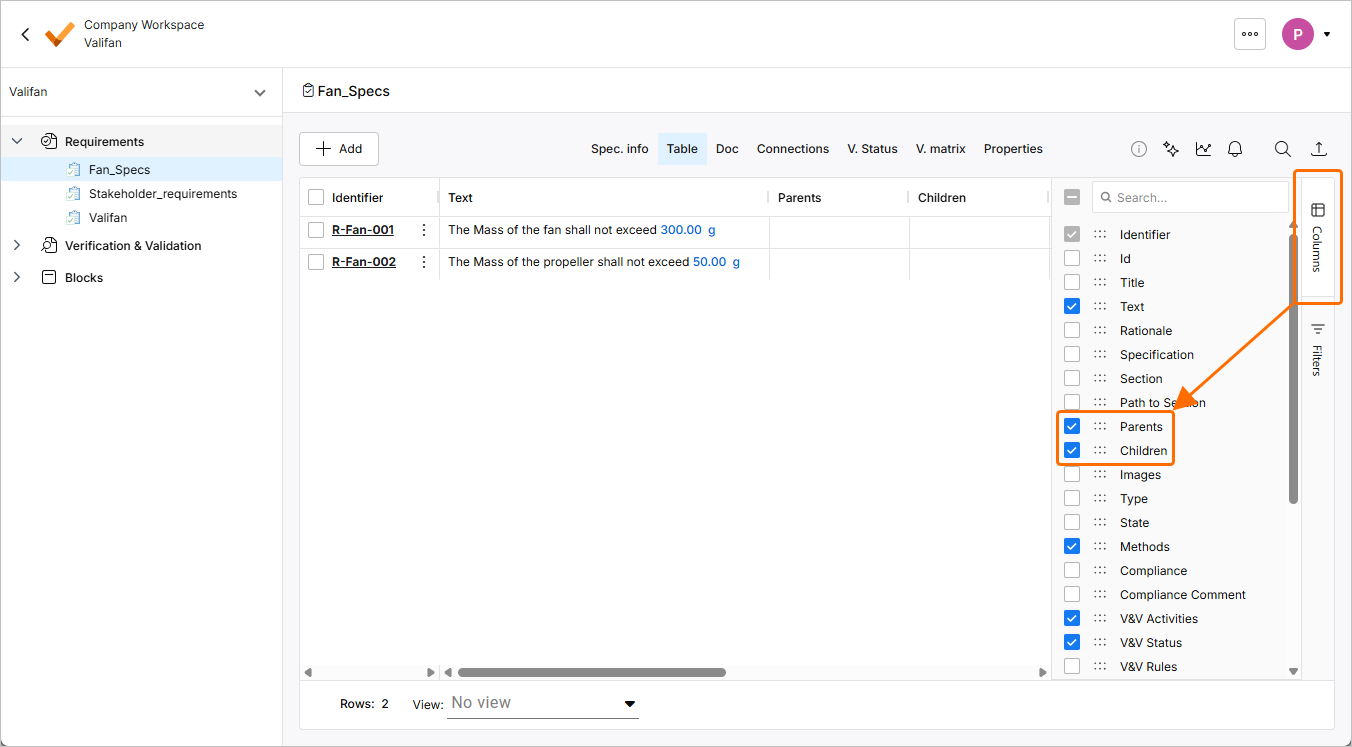
Klicken Sie erneut auf das Steuerelement Columns, um die Liste auszublenden.
-
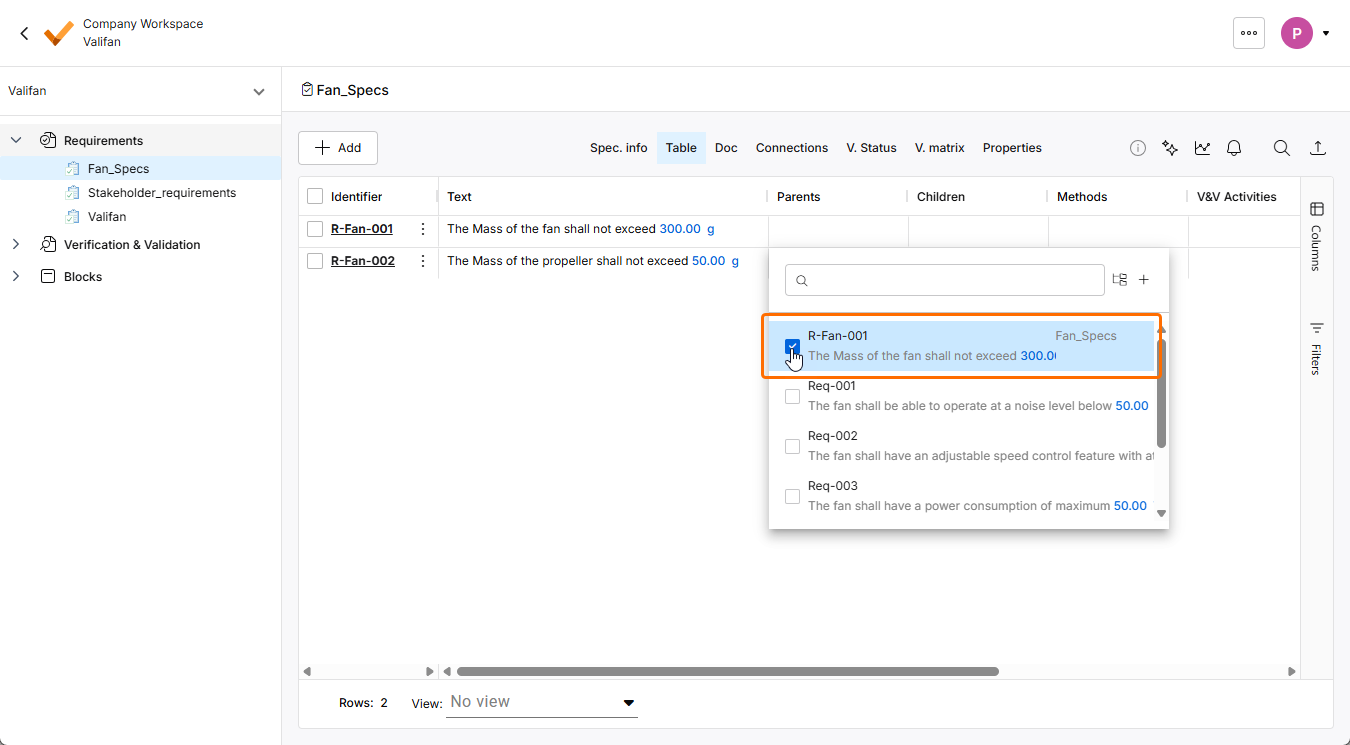
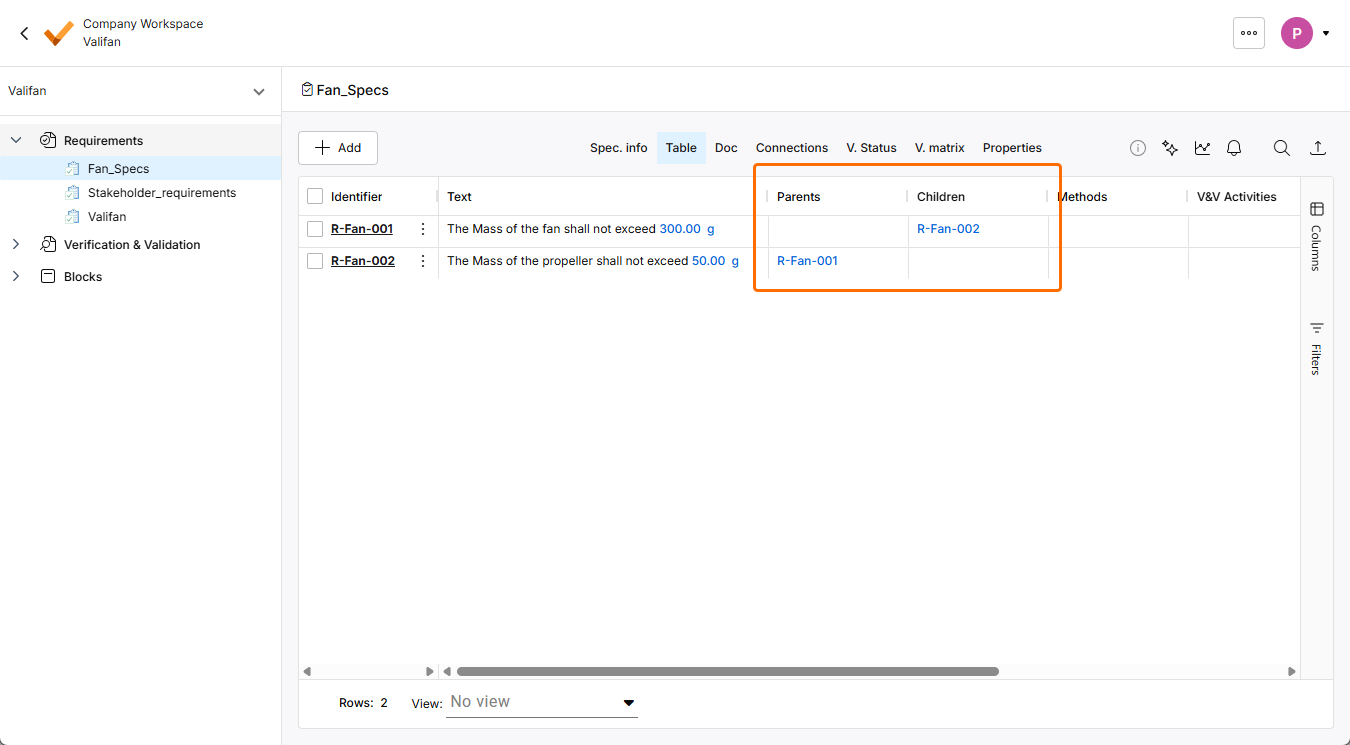
Doppelklicken Sie auf die Zelle in der Spalte Parent der Anforderung R-Fan-002 und wählen Sie im Popup die Anforderung R-Fan-001 aus, um beide Anforderungen zu verknüpfen. Beachten Sie, dass R-Fan-002 automatisch zur Spalte Children von R-Fan-001 hinzugefügt wird.
-
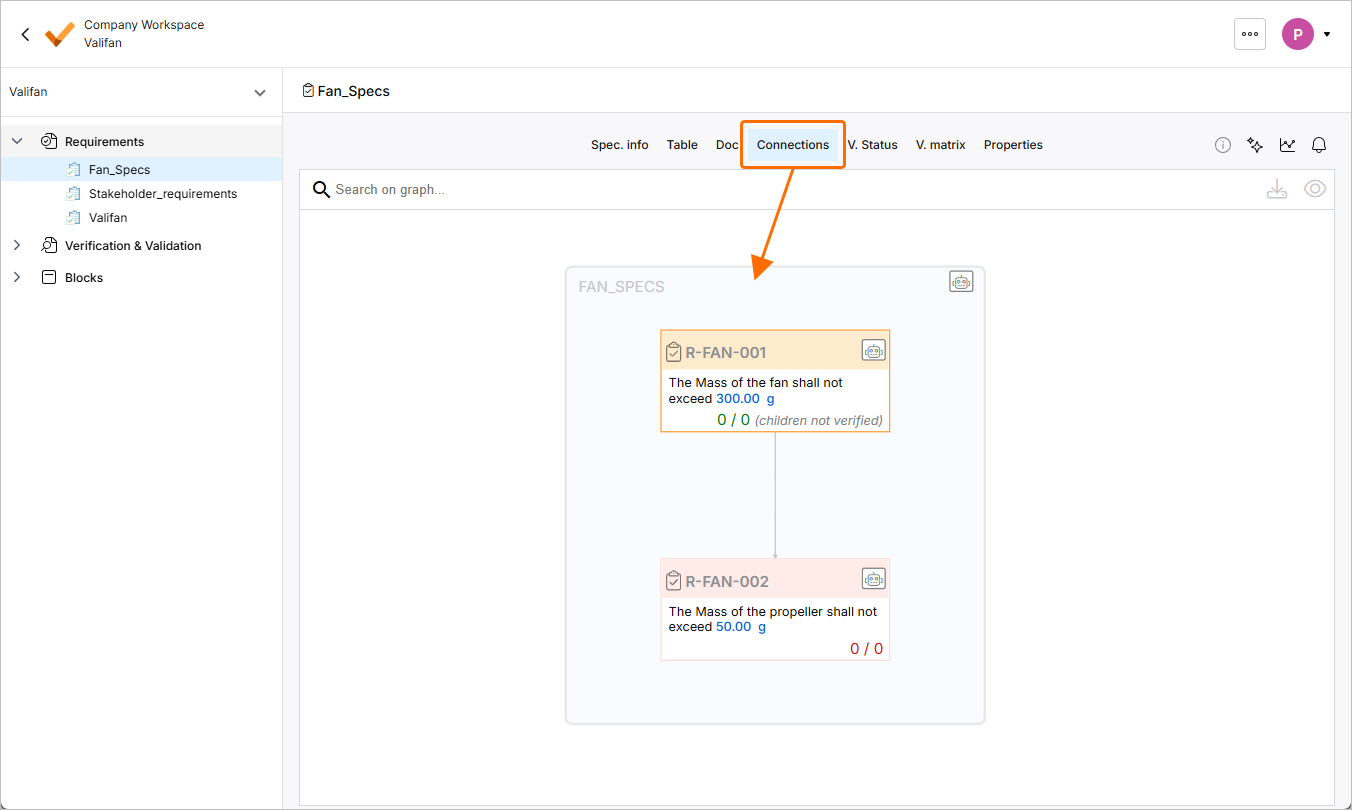
Klicken Sie oben in der Anforderungstabelle auf die Registerkarte Connections, um einen Verknüpfungsgraphen zu öffnen, der die Beziehungen zwischen über- und untergeordneten Anforderungen der ausgewählten Spezifikation zeigt.
Anforderungen mit dem Engineering Assistant generieren
Um Ihren Anforderungsmanagementprozess zu beschleunigen, können Sie mit dem Engineering Assistant Anforderungen generieren bzw. aufgliedern. Wir werden damit zwei Sicherheitsanforderungen für das Tutorial-Projekt erstellen.
-
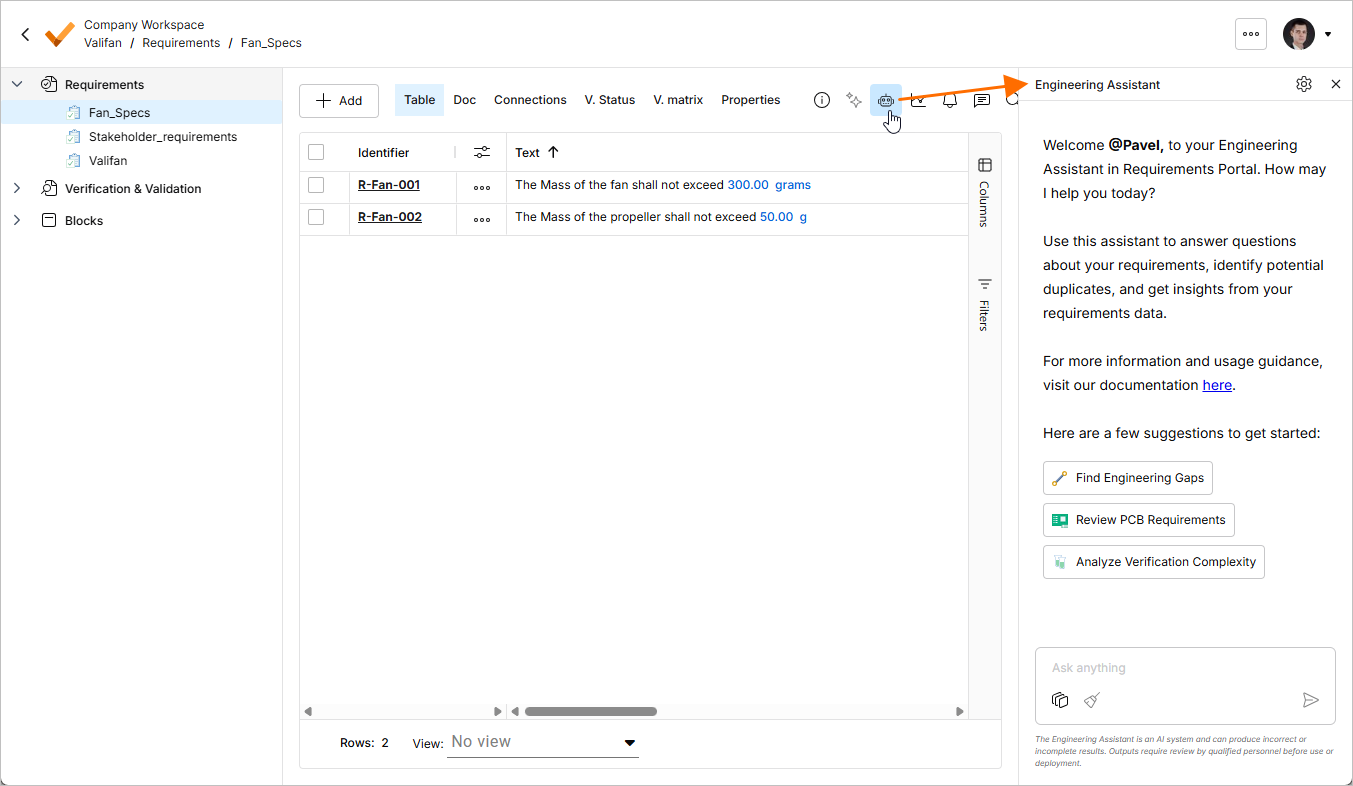
Klicken Sie oben rechts auf die Schaltfläche
 , um den Bereich Engineering Assistant zu öffnen.
-
Im Bereich Engineering Assistant können Sie Ihr Produkt, System oder Teilsystem beschreiben und möglichst viele Informationen angeben, damit die KI die am besten zu Ihrer Beschreibung passenden Anforderungen erstellen kann. Da wir uns für Sicherheitsanforderungen interessieren, fordern Sie zwei Sicherheitsanforderungen für unseren Lüfter an, indem Sie einen Prompt in das Feld Ask anything unten im Bereich eingeben:
Create 2 safety requirements for designing a fan. Apply the INCOSE guide to writing requirements.Klicken Sie auf
 oder drücken Sie
 Enter, um fortzufahren.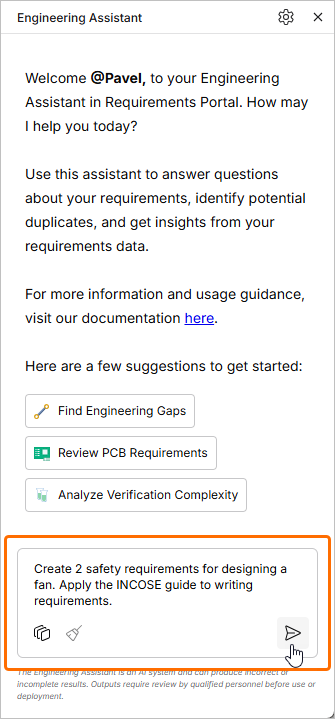
-
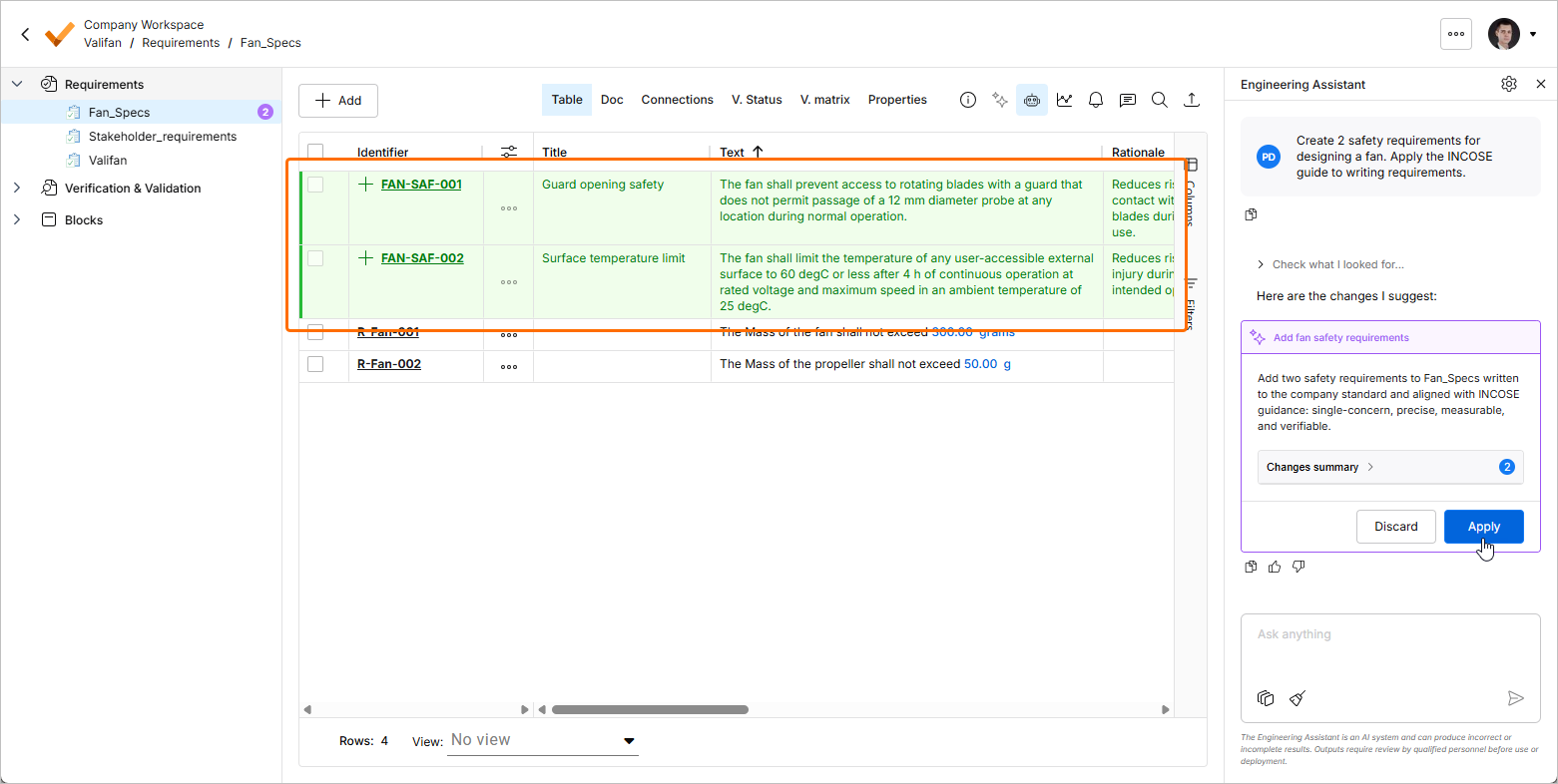
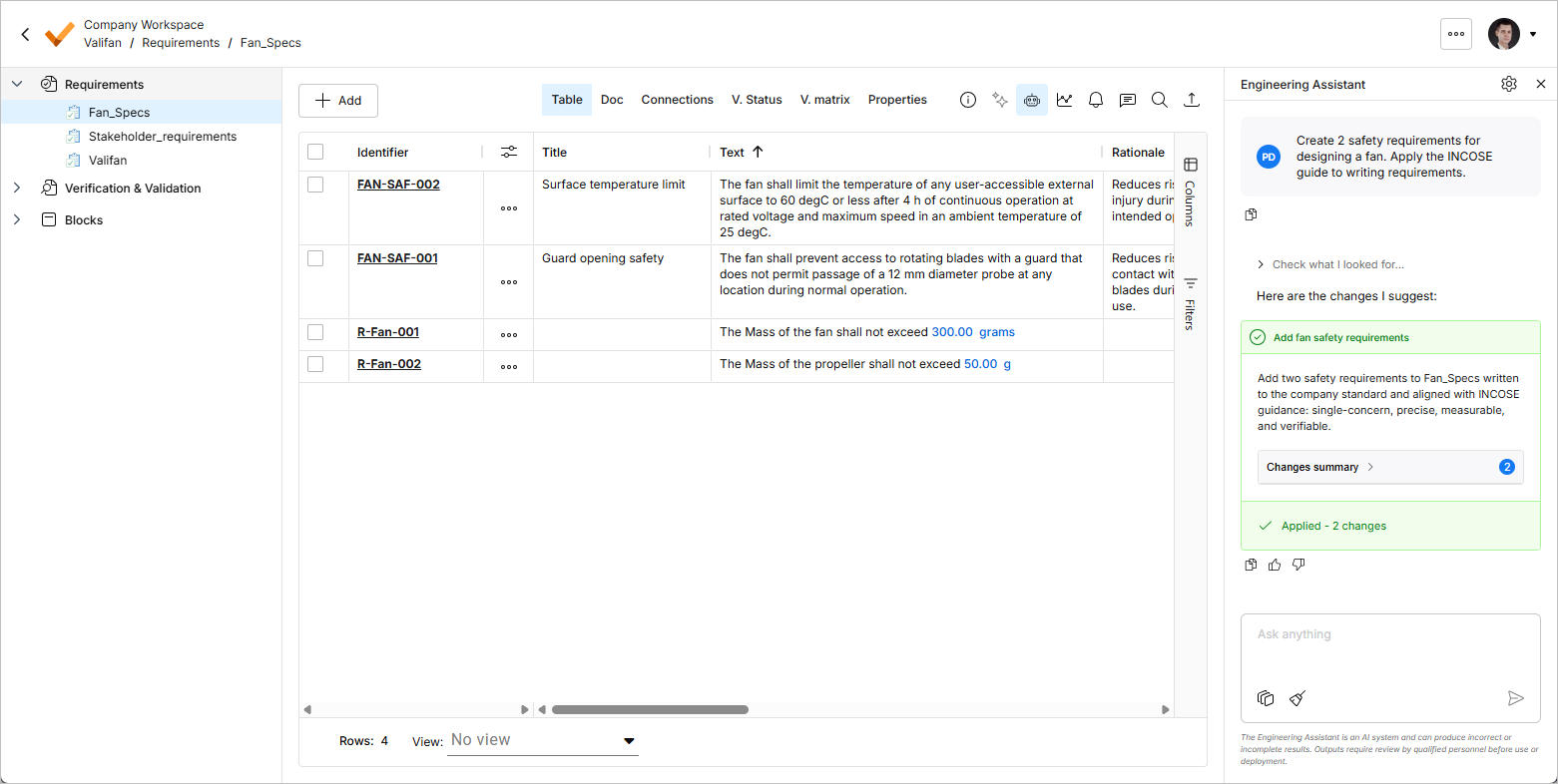
Die vorgeschlagenen Anforderungen werden im Tabellenbereich der Spezifikation angezeigt. Klicken Sie im Bereich Engineering Assistant auf die Schaltfläche
 , um die vorgeschlagenen neuen Anforderungen zu erstellen.
-
Generierte Anforderungen können nach ihrer Erstellung jederzeit geändert werden. Ändern Sie bei Bedarf die Kennungen der generierten Anforderungen in
R-Fan-003undR-Fan-004, indem Sie auf die entsprechenden Zellen in der Spalte Identifier doppelklicken, den Text eingeben und anschließendEnterdrücken oder an eine Stelle in der Tabelle außerhalb der Zelle klicken, um die Bearbeitung abzuschließen.
Anforderungen aktualisieren, verwalten und prüfen
Im Laufe des Entwicklungsprozesses werden Anforderungen häufig weiterentwickelt und anhand verschiedener Faktoren aktualisiert, etwa aufgrund von Rückmeldungen der Stakeholder oder Designbeschränkungen. In Requirements Portal können Sie Anforderungen direkt aktualisieren, indem Sie auf die Spaltenfelder doppelklicken oder den Detailbereich der Anforderung bearbeiten. Alle Änderungen werden zur einfachen Nachverfolgung im Verlauf erfasst.
-
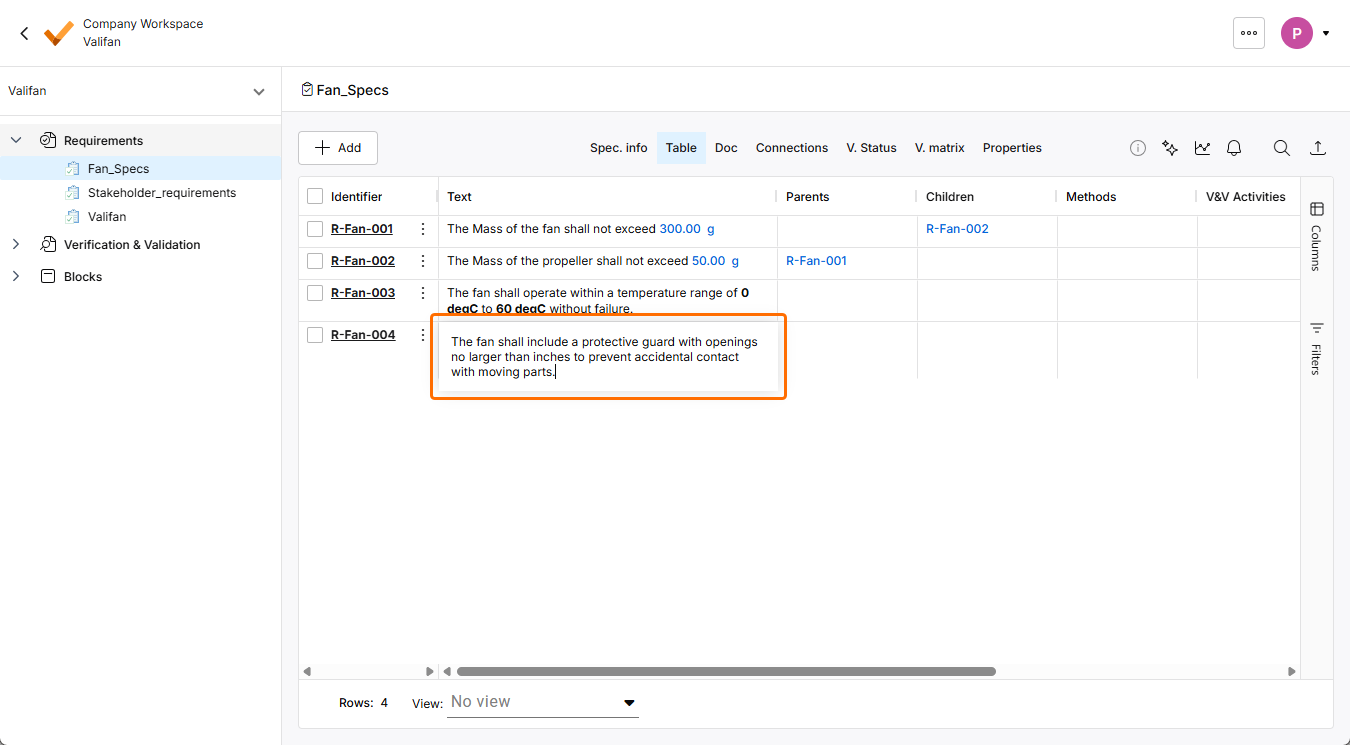
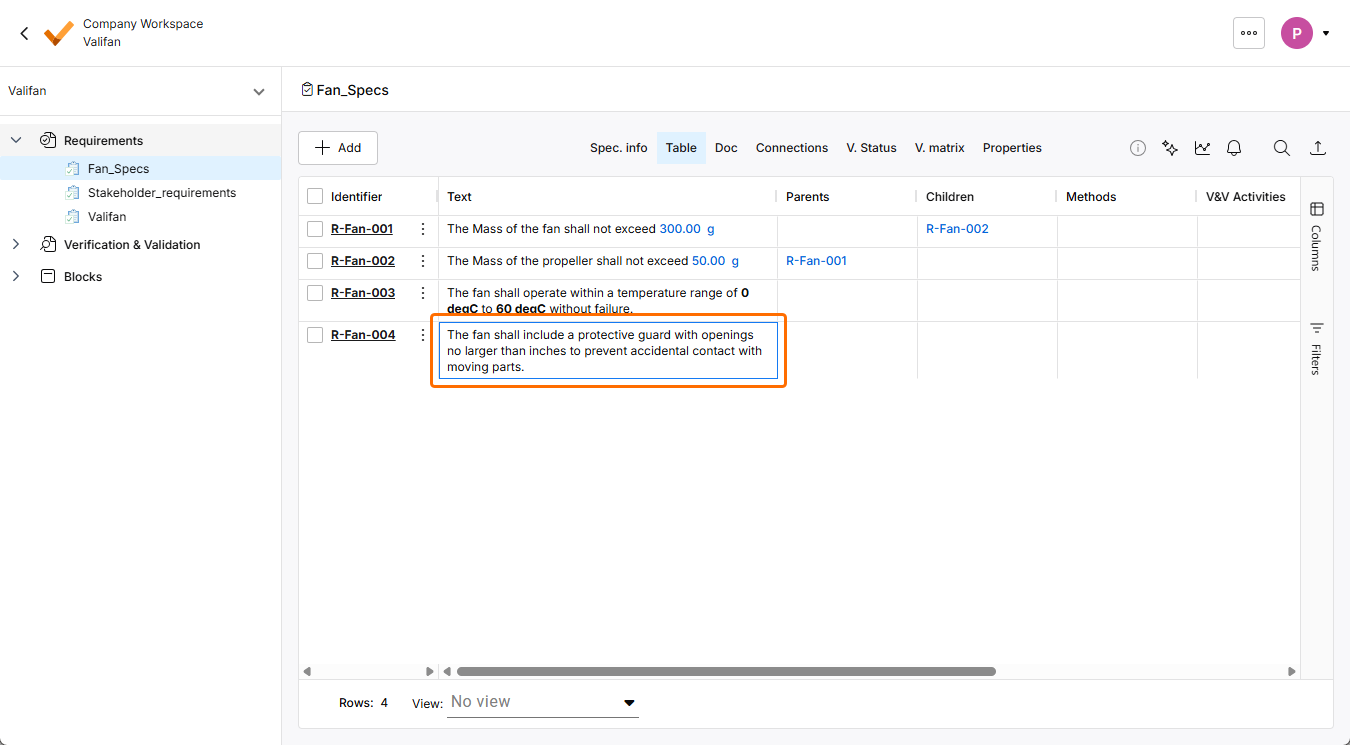
Aktivieren Sie den Bearbeitungsmodus für den Text der Anforderung R-Fan-003 oder R-Fan-004, indem Sie auf die entsprechende Zelle in der Spalte Text doppelklicken. Ändern Sie den Text in
The fan shall include a protective guard with openings no larger than inches to prevent accidental contact with moving parts.und drücken SieEnteroder klicken Sie an eine Stelle in der Tabelle außerhalb der Zelle, um die Bearbeitung abzuschließen.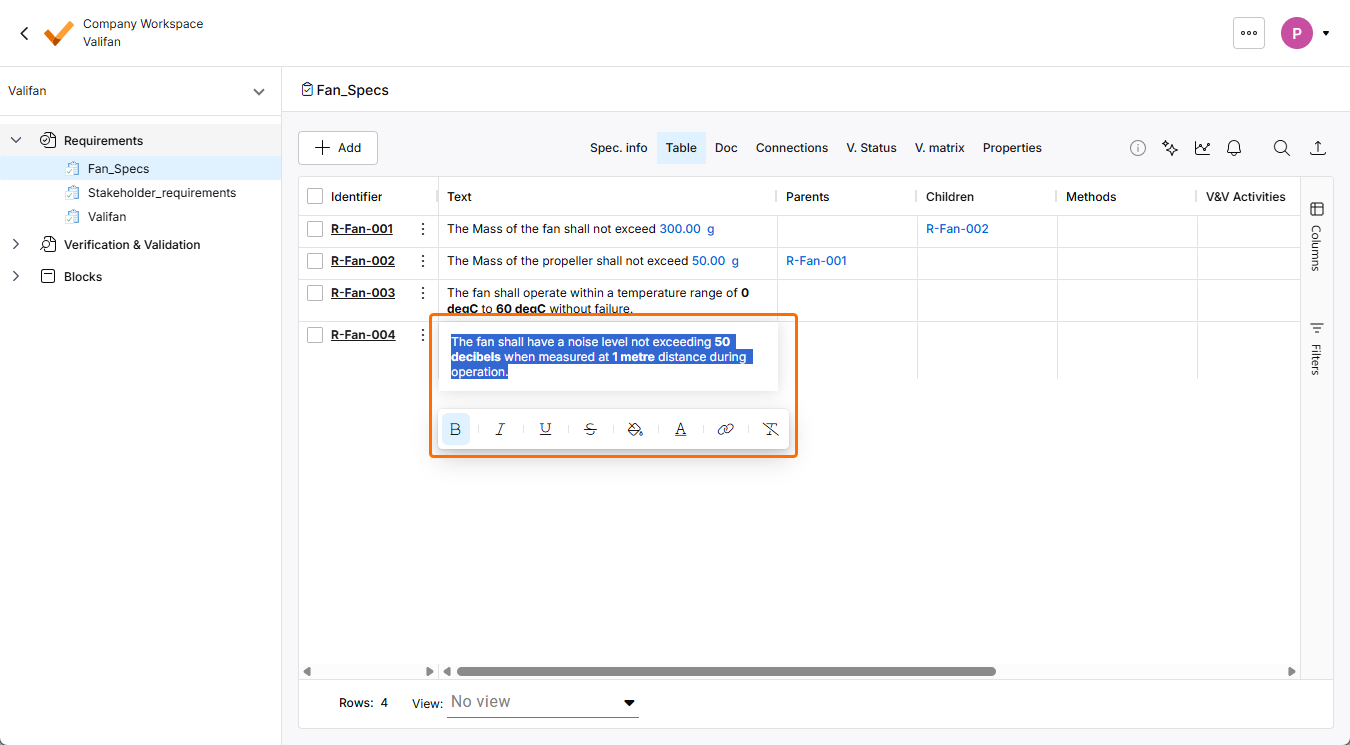
-
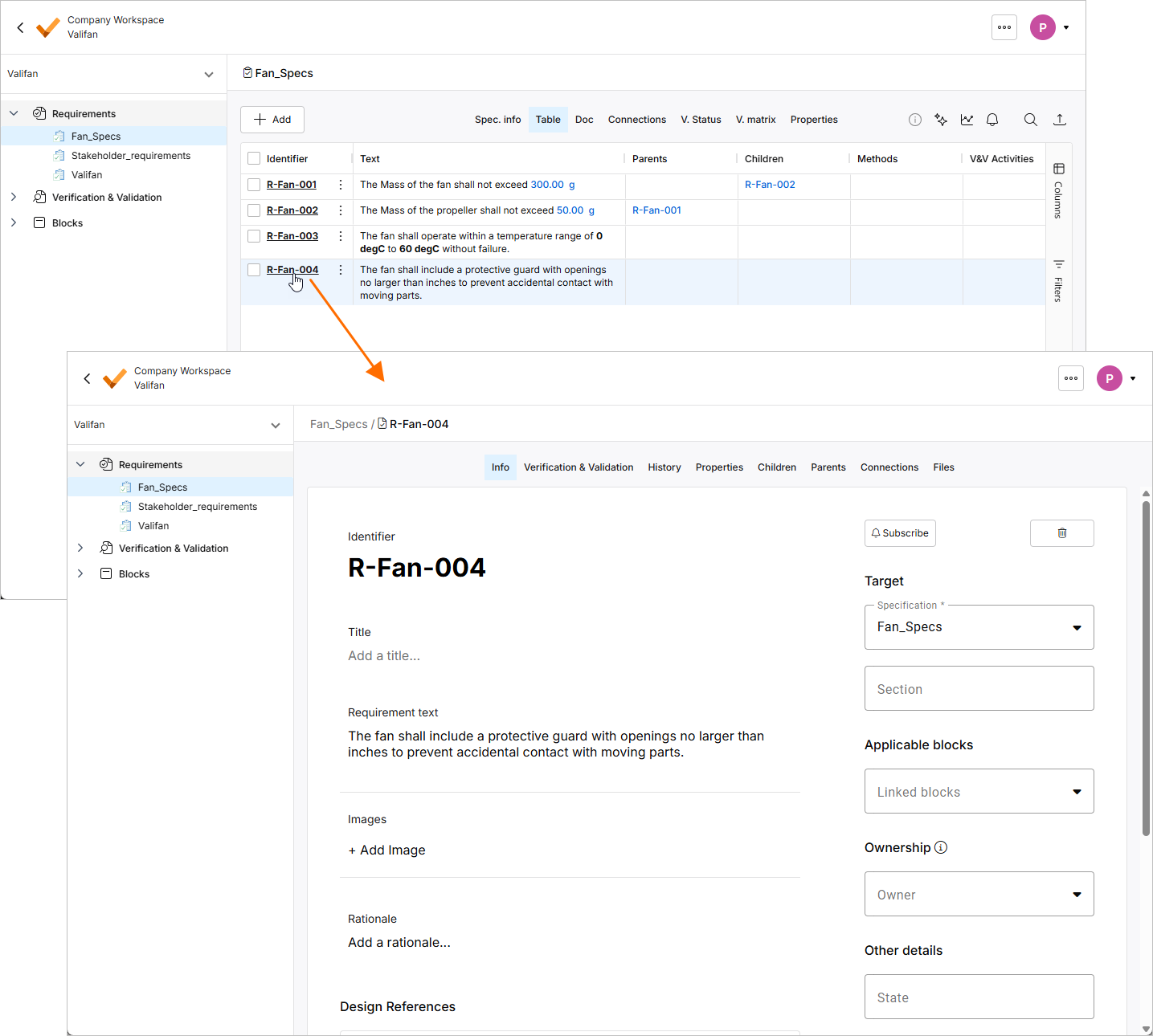
Klicken Sie auf die Kennung der geänderten Anforderung, um deren Detailansicht zu öffnen. Dort können Sie zusätzliche Felder anpassen, die Anforderung abonnieren, Verantwortliche festlegen, eine Begründung hinzufügen, über- und untergeordnete Anforderungen erstellen usw.
-
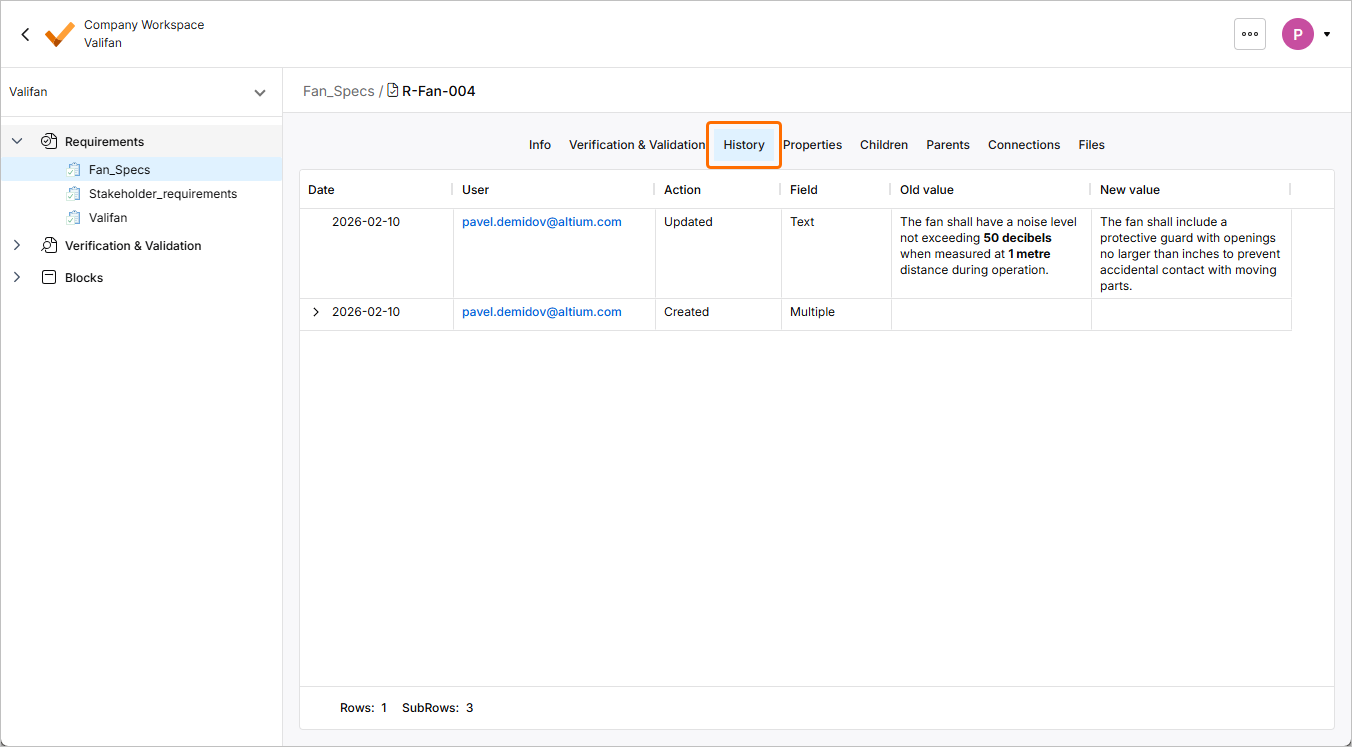
Rückverfolgbarkeit ist ein zentrales Konzept von Requirements Portal. Alle Änderungen werden im Verlauf der Anforderungen und anderer Objekte erfasst. Klicken Sie auf History, um eine Ansicht mit Informationen zu Versionen, den Personen und Zeitpunkten der Änderungen sowie zu Feldern und Aktionen zu öffnen.
Anforderungen validieren
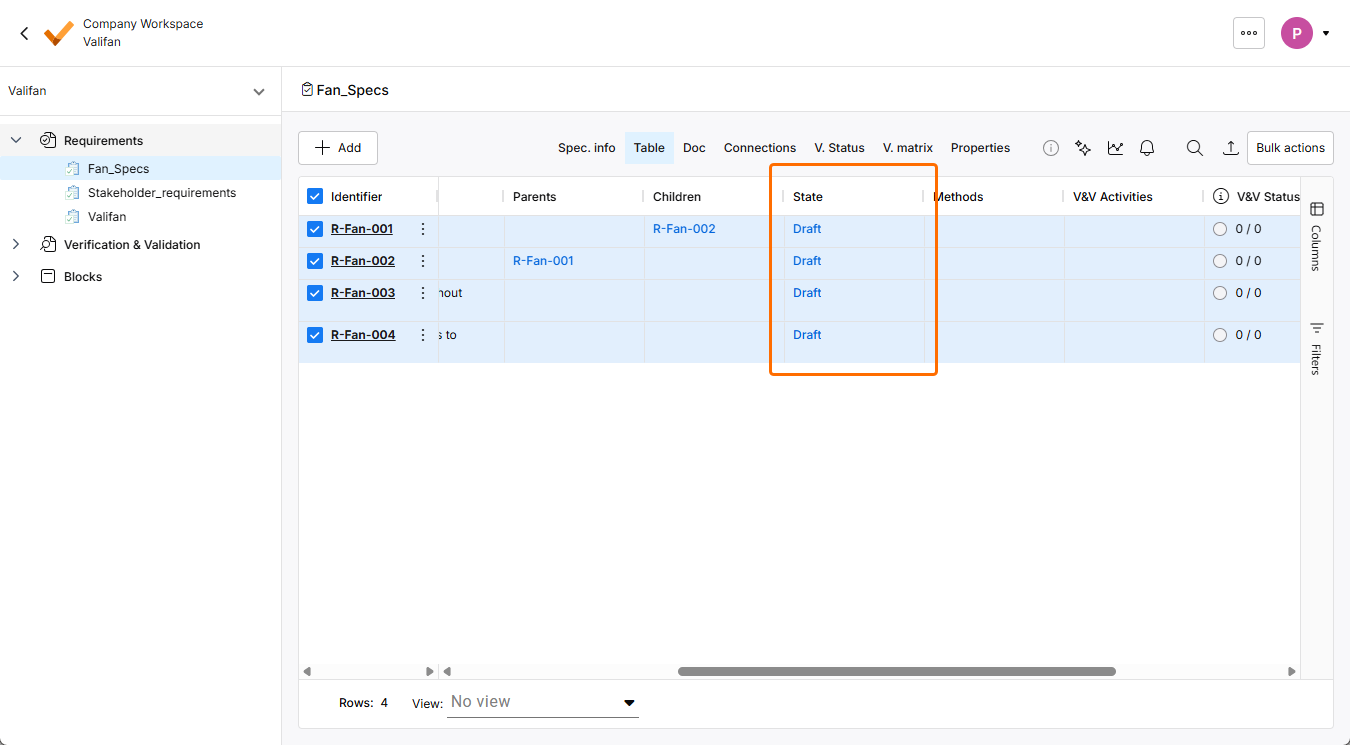
In den frühen Phasen des Produktlebenszyklus ist es entscheidend, Anforderungen zu validieren, bevor Sie mit dem Designprozess fortfahren. Requirements Portal bietet mit der Spalte State eine bequeme Möglichkeit, den Status von Anforderungen zu verwalten. Standardmäßig sind Statuswerte wie Draft, In Review und Final enthalten. Sie können jedoch je nach Ihren spezifischen Anforderungen weitere Statuswerte hinzufügen.
In diesem Teil des Tutorials weisen Sie neu hinzugefügten Anforderungen den Status Draft zu und sorgen so für einen strukturierten und organisierten Workflow.
-
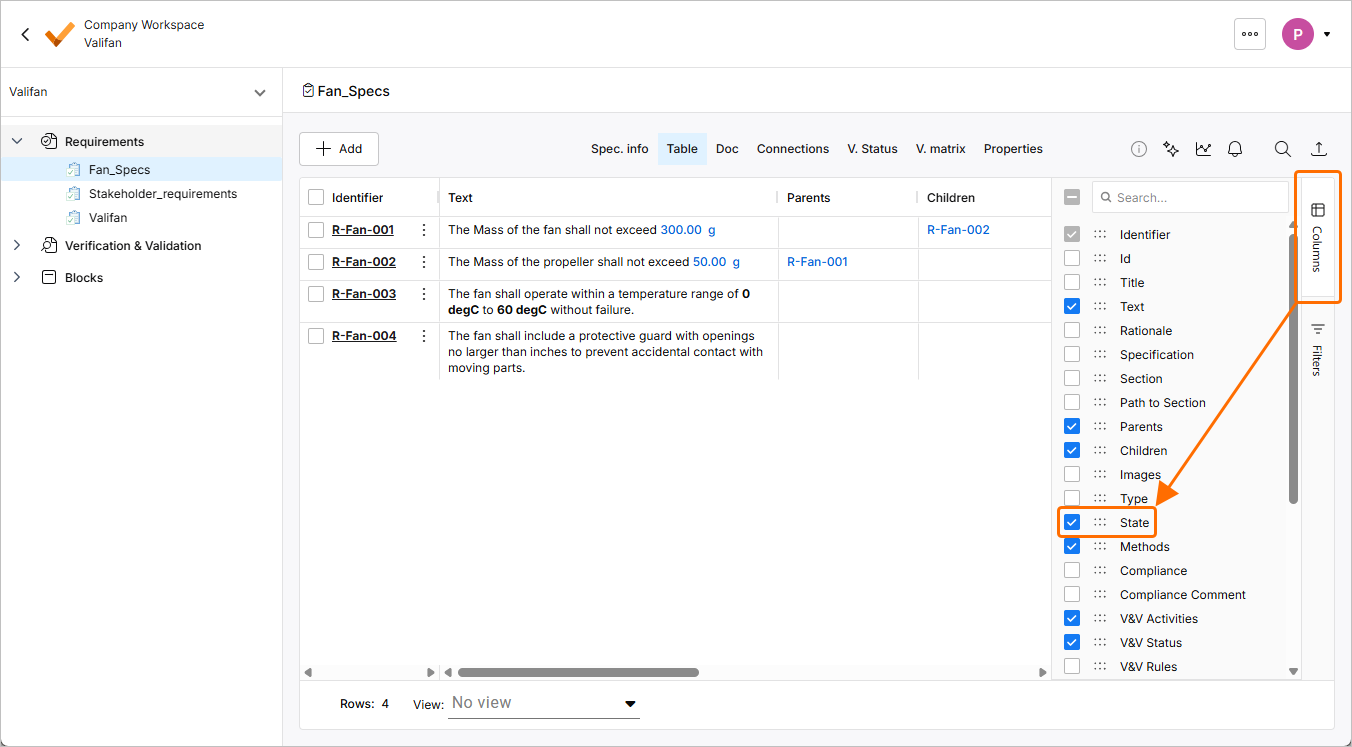
Klicken Sie in der Spezifikation Fan_Spec auf das Steuerelement Columns rechts neben der Tabelle und stellen Sie sicher, dass der Eintrag für die Spalte State aktiviert ist, damit diese in der Tabelle angezeigt wird.
-
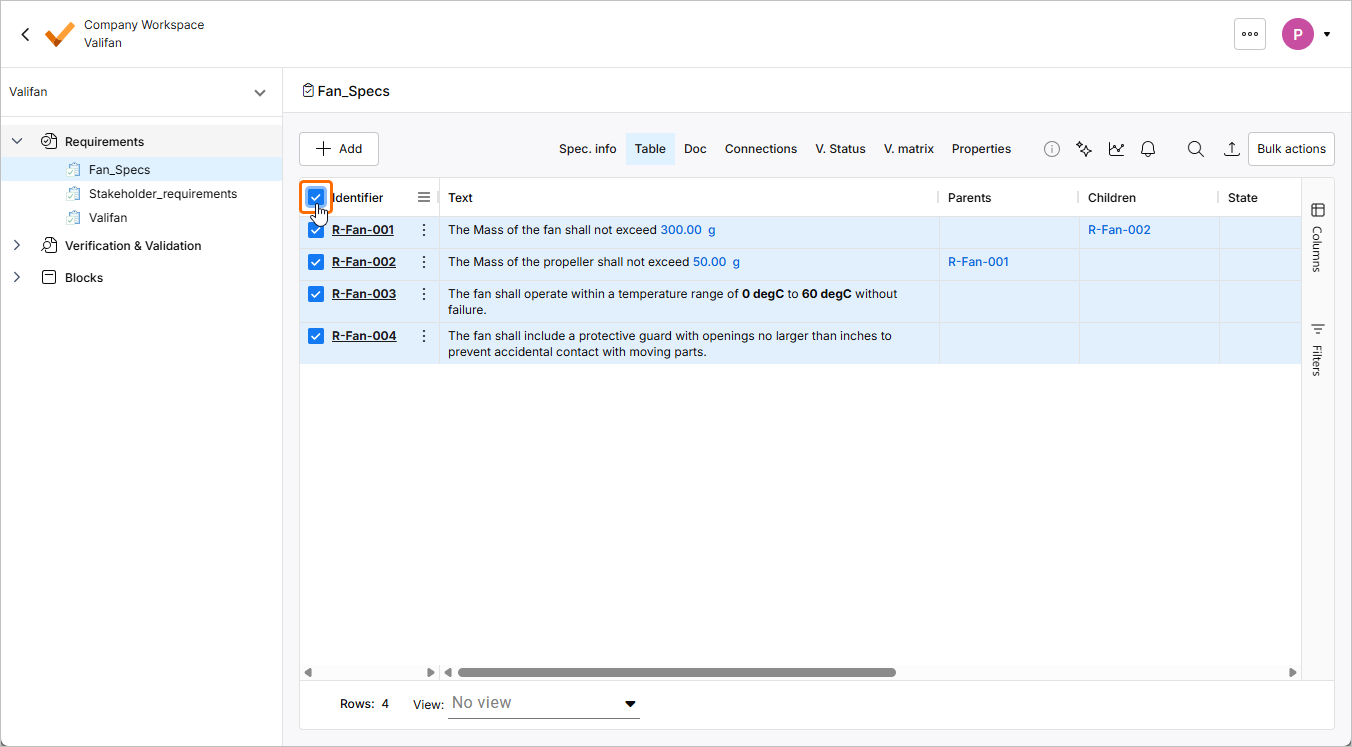
Aktivieren Sie das Kontrollkästchen links neben der Spaltenüberschrift Identifier, um alle Anforderungen innerhalb der Spezifikation auszuwählen.
-
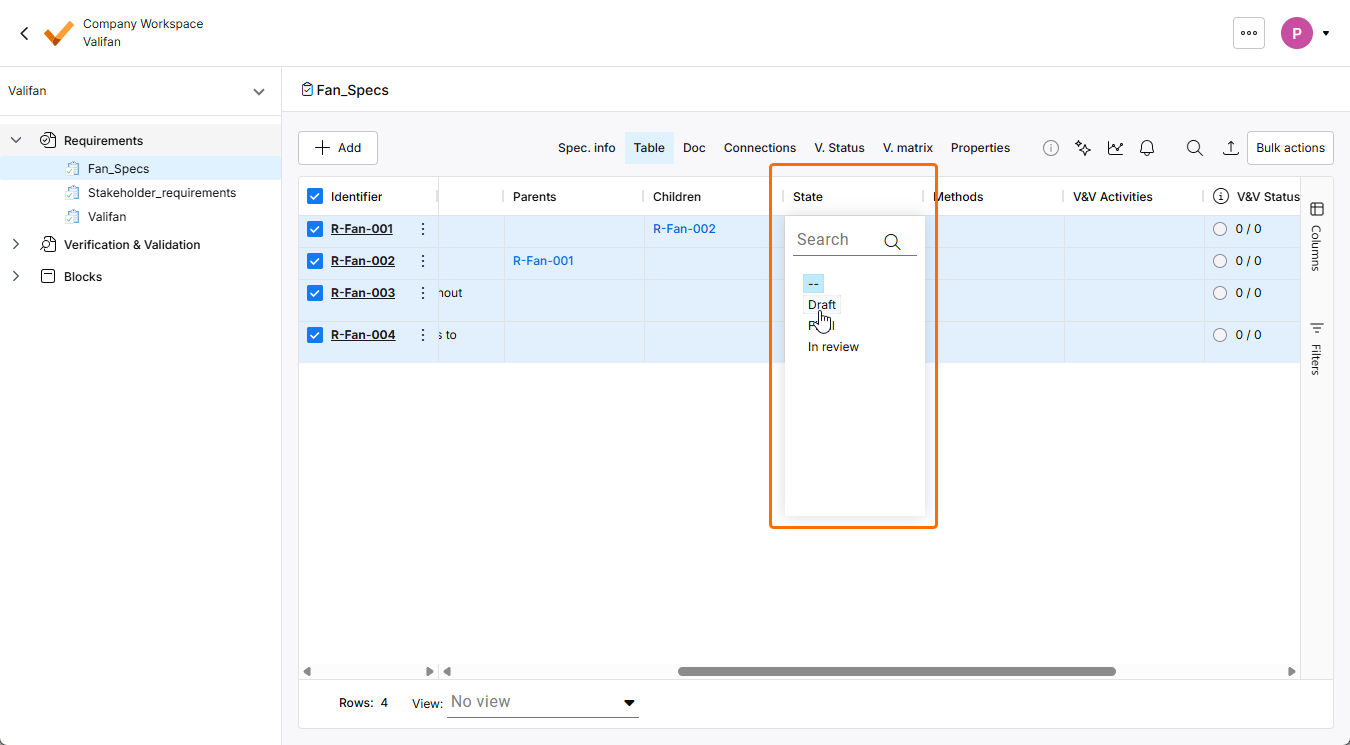
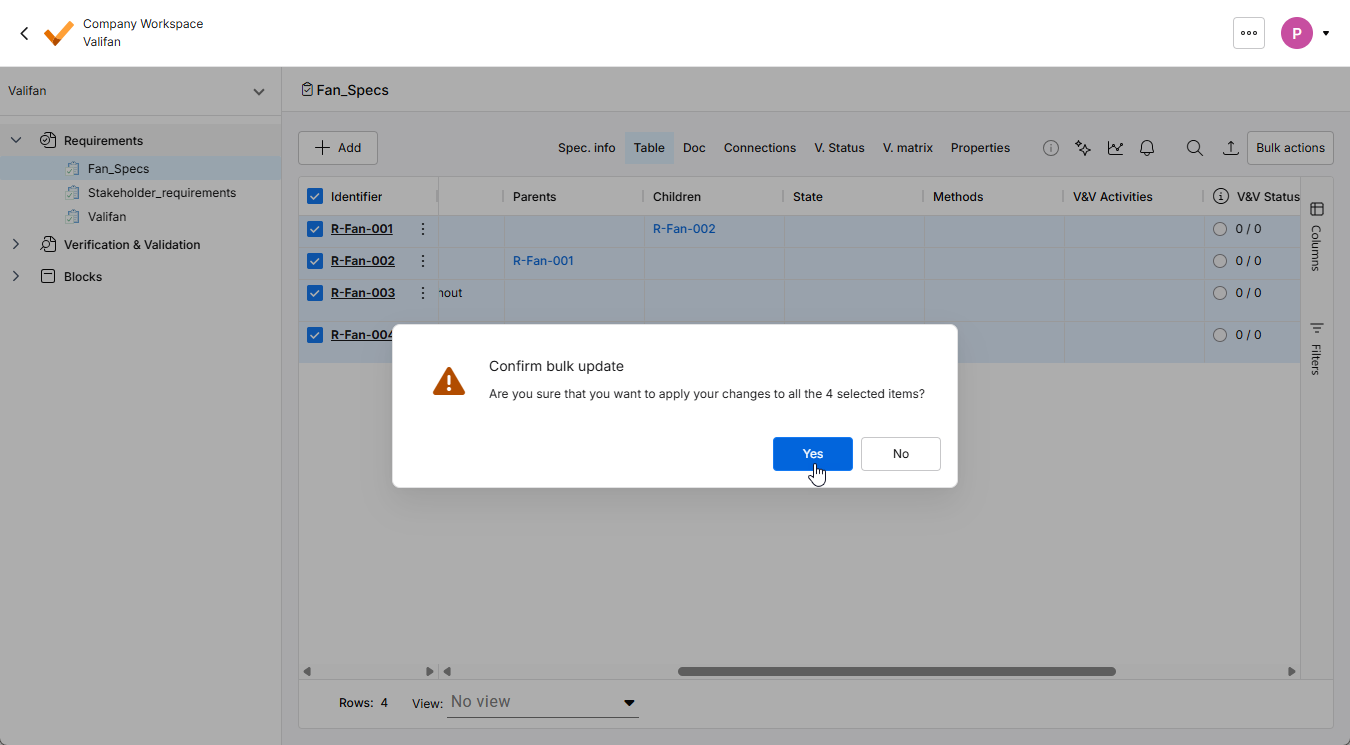
Doppelklicken Sie auf eine Zelle einer beliebigen Anforderung in der Spalte State (scrollen Sie die Tabelle bei Bedarf nach rechts, um die Spalte anzuzeigen), um eine Dropdown-Liste mit den verfügbaren Statusoptionen zu öffnen. Wählen Sie Draft aus der Dropdown-Liste und bestätigen Sie die Aktualisierung. Alle Anforderungen erhalten den Status Draft.
 KI-lokalisiert