
Anforderungen generieren
Die Funktion „Generate Requirements“ des ValiAssistant erstellt anhand einer bereitgestellten Beschreibung Ihres Projekts oder der Stakeholder-Anforderungen einen Satz von Anforderungen. Diese Anforderungen können anschließend angepasst werden, bevor Sie entscheiden, ob Sie ihre Erstellung in Ihrem Projekt abschließen oder sie verwerfen möchten. Diese Funktion beschleunigt den Erstellungs- und Ideenfindungsprozess, da Sie Anforderungen schnell generieren, iterativ überarbeiten und nicht bei null anfangen müssen.
Ein kurzes Beispiel für das Generieren von Anforderungen mit dem ValiAssistant anhand einer Eingabeaufforderung wird unten gezeigt.
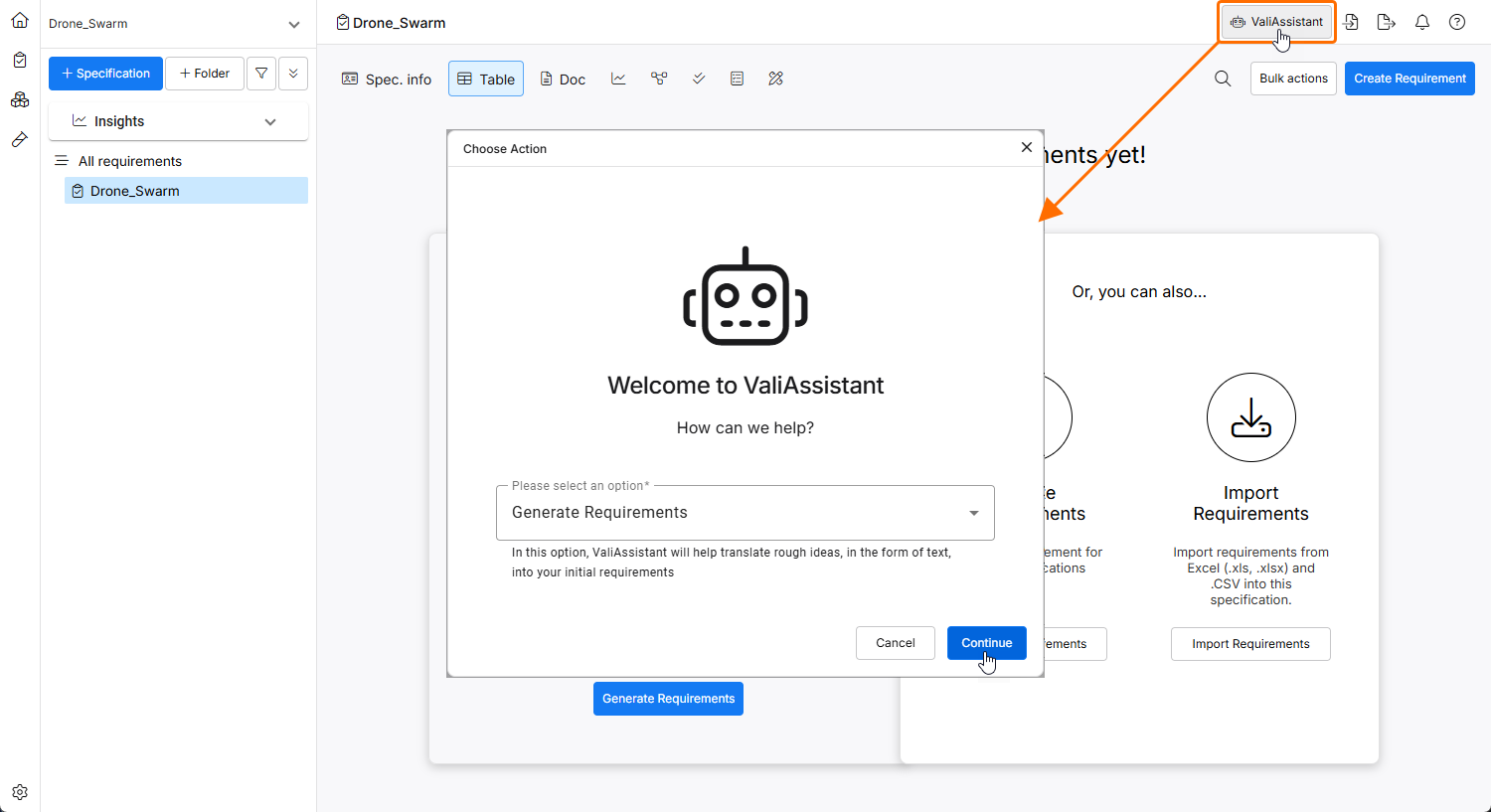
Auf den ValiAssistant kann im Requirements Module zugegriffen werden, indem Sie oben rechts auf die Schaltfläche  klicken.
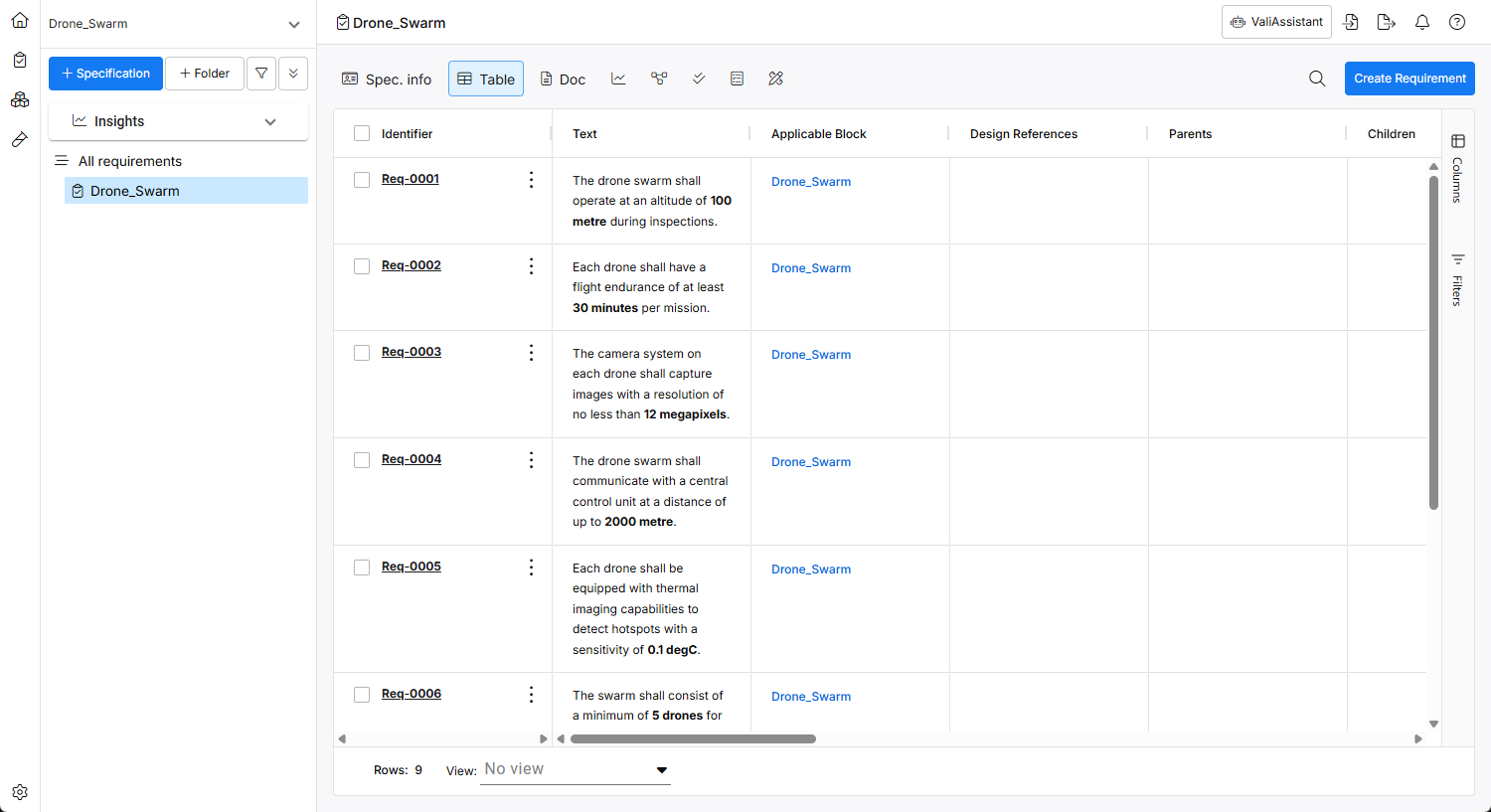
Die Funktion „Generate Requirements“ des ValiAssistant kann im Requirements Module aufgerufen werden, indem Sie oben rechts auf die Schaltfläche klicken, im sich öffnenden Choose Action Fenster die Option Generate Requirements aus dem Dropdown-Menü auswählen und anschließend auf die Schaltfläche  klicken.
Weitere Informationen zum Zugriff auf den ValiAssistant finden Sie auf der Seite ValiAssistant.
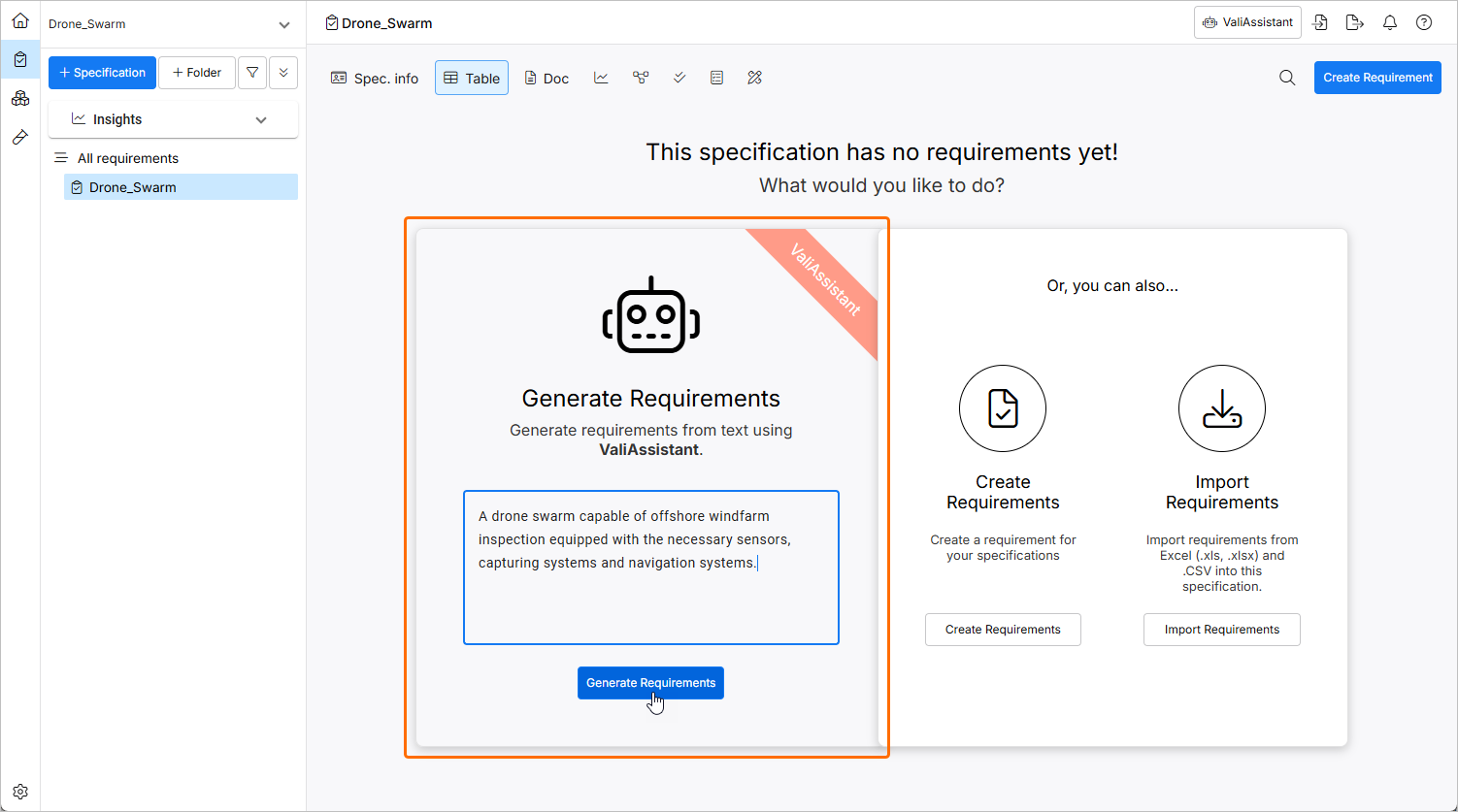 ).
). .
.
Unabhängig davon, auf welche Weise darauf zugegriffen wird, wendet der ValiAssistant den Generierungsprozess auf die aktuelle Ansicht an, d. h. der ValiAssistant verwendet die geöffnete Spezifikation oder den geöffneten Abschnitt als standardmäßigen Zielbereich für die neuen Anforderungen.
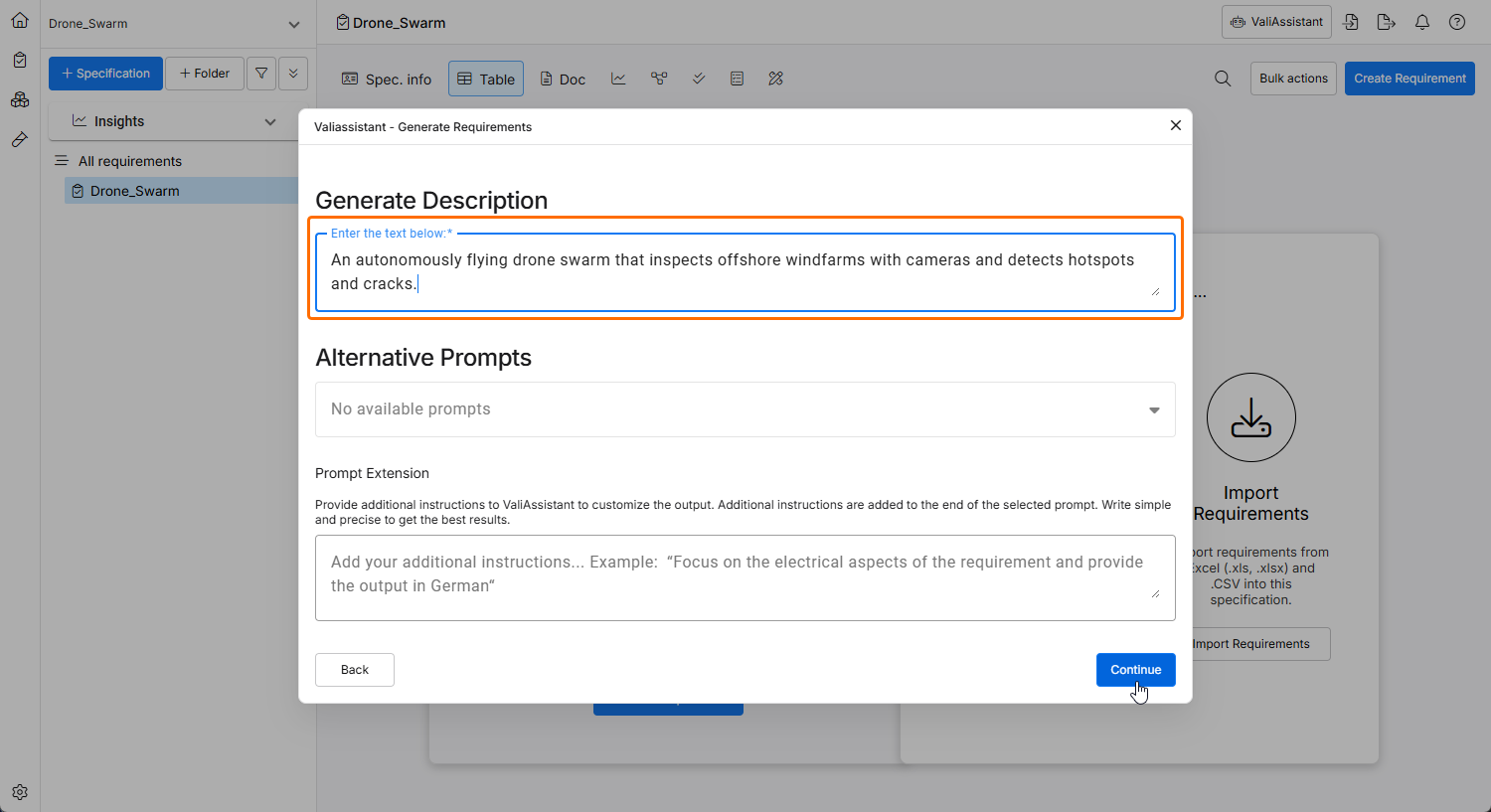
Nach dem Aufrufen von Generate Requirements gelangen Sie zu einem leeren Textfeld, in dem Sie Platz haben, Ihr System/Subsystem/Projekt zu beschreiben.
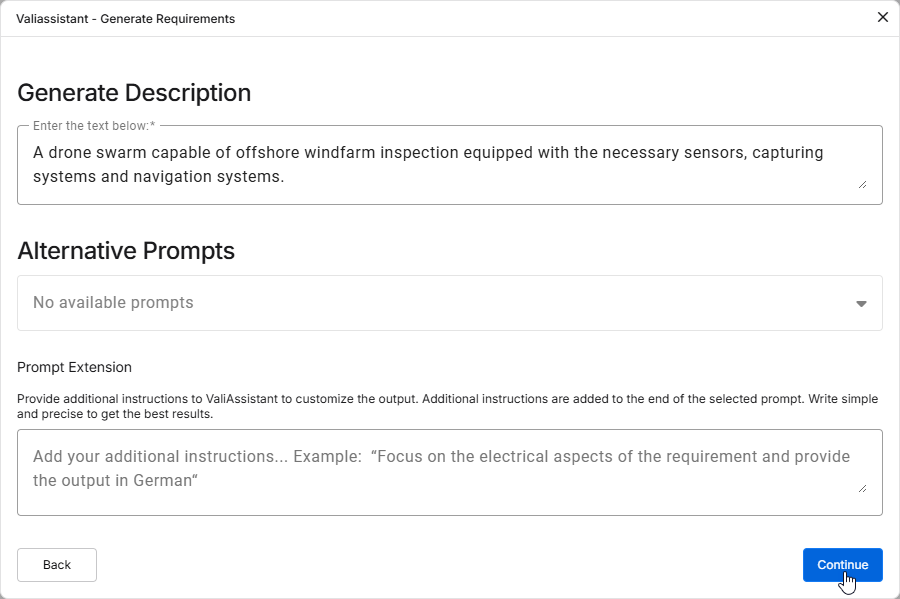
Geben Sie so viele Details wie möglich an. Dies kann entweder eine Beschreibung Ihres Projekts oder der Stakeholder-Anforderungen sein, zum Beispiel:
A drone swarm capable of offshore windfarm inspection equipped with the necessary sensors, capturing systems and navigation systems.
Wenn die Details angegeben wurden, klicken Sie auf  .
.
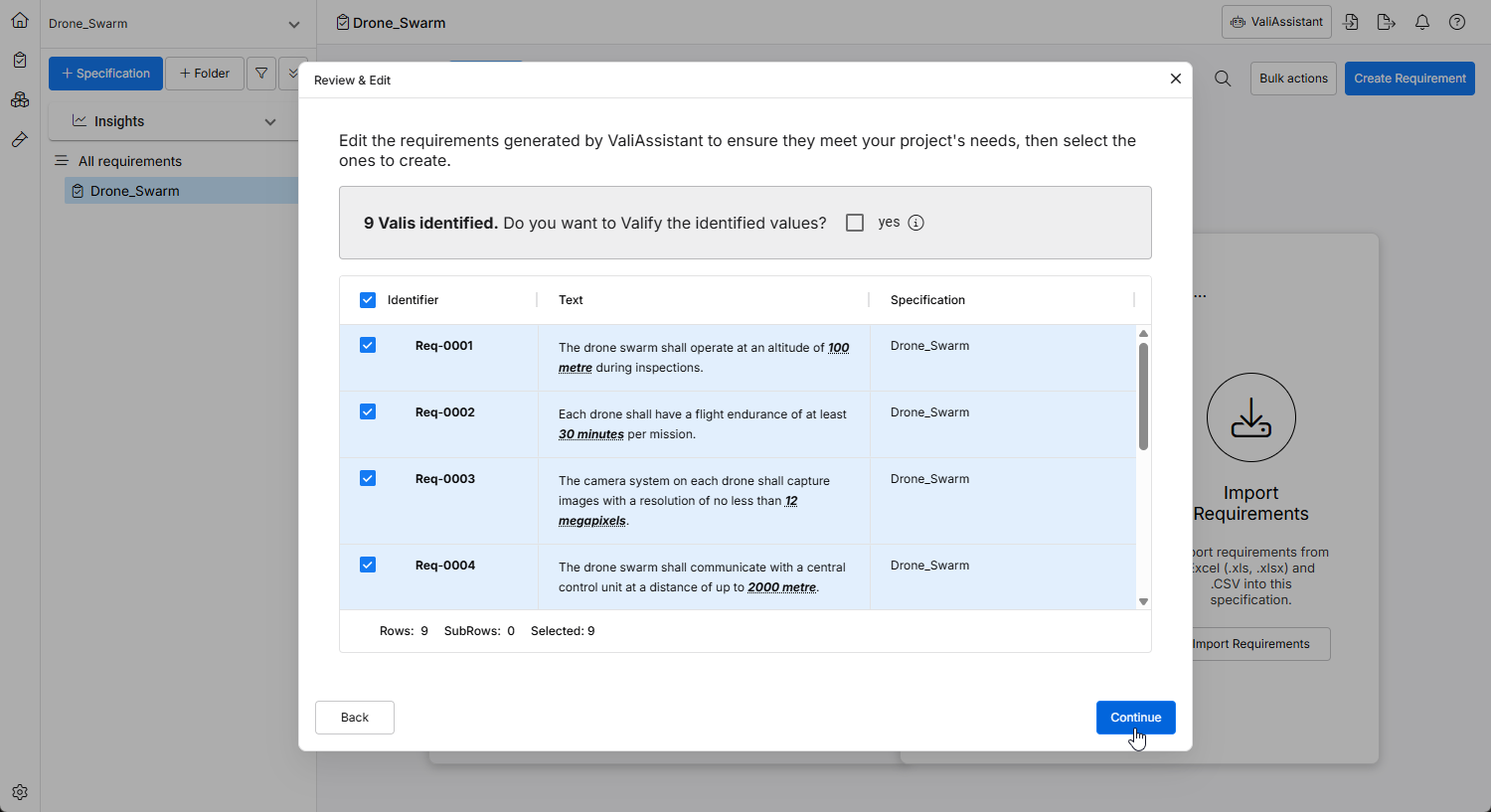
Sobald der ValiAssistant anhand Ihres Textes einen Satz von Anforderungen erstellt hat, wird das Fenster Review & Edit angezeigt, in dem Sie die Ergebnisse überprüfen und erforderliche Änderungen vornehmen können.
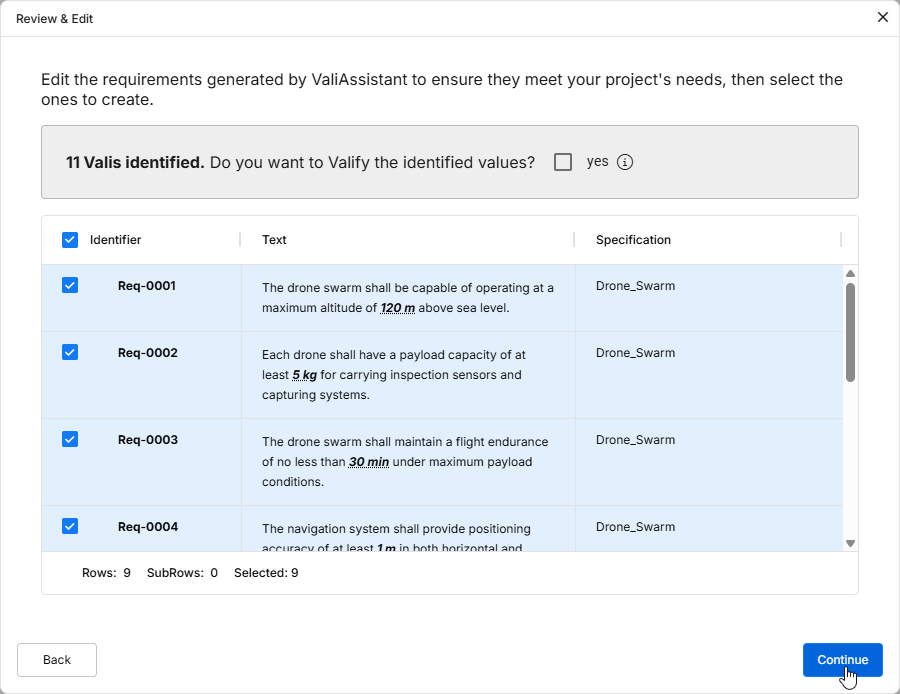
Sie können den Bezeichner und die Spezifikation/den Abschnitt bearbeiten und den Text dieser Anforderungen weiter anpassen, indem Sie in die entsprechenden Felder doppelklicken. Außerdem können Sie mithilfe des Kontrollkästchens links neben jeder Anforderung festlegen, welche Anforderungen Sie in die Spezifikation aufnehmen möchten. Standardmäßig sind alle Anforderungen für die Aufnahme in die Spezifikation ausgewählt.
Aktivieren Sie das Kontrollkästchen Do you want to Valify the identified values?, um die Anforderungen zu Valify. Dadurch werden alle Werte + Einheiten in Parameter (Valis) umgewandelt.
Klicken Sie auf , um die Generierung dieser Anforderungen abzuschließen. Sobald die Anforderungen erfolgreich erstellt wurden, wird ein Bestätigungsfenster angezeigt, und die Anforderungen werden zur Spezifikation hinzugefügt.
 AI-localized