
Valis und Berechnungen
Auf einen Blick
- Erfahren Sie, wie Sie Valis erstellen und den passenden Eigenschaftstyp auswählen – von Einzelwerten bis hin zu Matrizen und Datensätzen.
- Lernen Sie mathematische, logische und integrierte Funktionen kennen, einschließlich projektübergreifender Verweise auf Valis.
- Entdecken Sie, wie Sie Vali-Details und Min-/Max-Anforderungen verwalten, den Änderungsverlauf prüfen und Benachrichtigungen über Änderungen abonnieren.
Valis sind Entwurfsparameter von Blöcken, Anforderungen oder Analysen, die in Berechnungen und in der Dokumentation verwendet werden können. Ein Vali hat einen numerischen Wert und enthält zusätzliche Informationen wie Typ, Einheit, Formel, Beschreibung und Min-/Max-Anforderungen.
Ein Vali erstellen
Wenn Sie die Eigenschaften eines Blocks anzeigen, können Sie in diesem Block Valis erstellen, indem Sie oben rechts auf der Seite auf die Schaltfläche  klicken. Wählen Sie im Fenster Create Property, das sich daraufhin öffnet, den Typ der Eigenschaft aus, die Sie erstellen möchten. Geben Sie für ein Vali den Name des Valis ein (dies kann ein beliebiger Name oder ein Valitype-Name sein), legen Sie den Formula and unit (erforderlich) sowie Display Unit (optional) fest. Über das Feld Add to Block können Sie außerdem festlegen, welchen Blöcken Sie dieses Vali hinzufügen möchten.
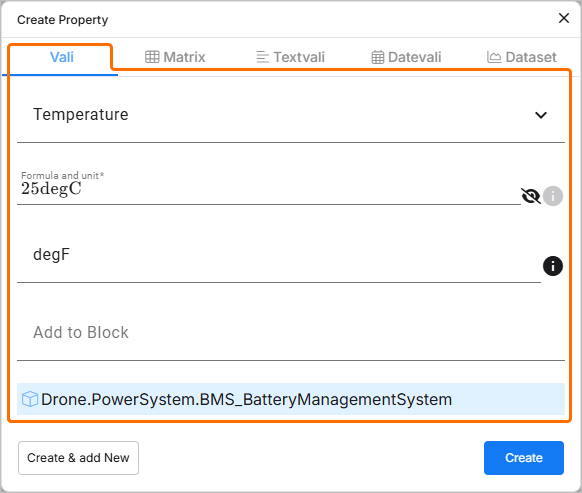
Beachten Sie, dass Sie beim Erstellen einer Eigenschaft Valis verschiedener Typen erstellen können: normale Vali, Matrix, Textvali, Datevali oder Dataset.
| Typ | Beschreibung |
|---|---|
| Vali | Eigenschaft des Blocks, die nur einen einzigen Wert hat, z. B. Masse, Kosten, Dichte usw. |
| Matrix | Eine Matrix ist eine Gruppe einzelner Valis, die in Zeilen und Spalten angeordnet sind. Ein Matrix-Vali wird häufig verwendet, wenn die Eigenschaft der Blöcke unterschiedliche Betriebszustände aufweist, z. B. die Leistungsaufnahme in verschiedenen Betriebszuständen oder Trägheitswerte entlang verschiedener Achsen. |
| Textvali | Ein Vali, das Zeichenfolgen bzw. Text speichert. |
| Datevali | Ein Vali, das Datumsinformationen speichert. |
| Datensatz | Hier können Sie Datensatzwerte importieren oder hinzufügen, ein Diagramm erstellen und die Werte zur Berechnung anderer Werte verwenden. |




Formeln hinzufügen
Ein Vali kann mit einer Formel berechnet werden, die gängige mathematische Ausdrücke, Konstanten oder Funktionen verwendet. Eine Formel kann auch andere Valis enthalten.
Im Feld Formula and unit können Sie auf Valis verweisen, die entweder im aktuellen Projekt oder in anderen Projekten verfügbar sind. Geben Sie dazu $ in das Feld ein. Suchen Sie im daraufhin angezeigten Pop-up das gewünschte Vali und wählen Sie es aus.
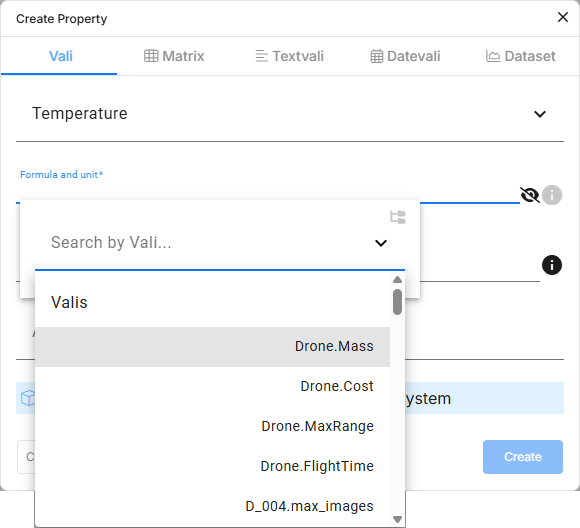
Valis aufrufen – überall im Requirements Portal können Sie mit dem Dollarzeichen $ eine Dropdown-Liste öffnen, die alle referenzierbaren Objekte anzeigt (z. B. Valis, Anforderungen usw.).
Wenn Sie Valis aus einem anderen Projekt verwenden möchten, scrollen Sie im Pop-up ganz nach unten und wählen Sie die Option show other projects aus.
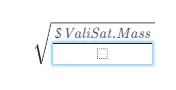
Gängige Formeltypen
Sie können:
-
einen festen Wert verwenden, z. B.
42.7kg, oder -
eine Formel verwenden, z. B.
5/(3+17.3*9), oder -
andere Valis mithilfe des Zeichens
$verwenden:$car.speed+5.
In Formeln sind folgende mathematische Operationen verfügbar:
-
+,-,*,/ -
%(Modulo-Operation) -
^ -
sqrt() -
exp() -
log10(),ln(),log() -
sin(),cos(),tan() -
asin(),acos(),atan() -
sinh(),cosh(),tanh() -
fabs(): gibt den Absolutwert zurück -
soc()= „Summe der untergeordneten Elemente“: Summe aller Valis desselben Typs in untergeordneten Blöcken -
poc()= „Produkt der untergeordneten Elemente“: Produkt aller Valis desselben Typs in untergeordneten Blöcken
Sie können in Formeln auch die folgenden logischen Funktionen verwenden:
-
if(condition, formula_if_true, formula_if_false) -
max(formula1, formula2) -
min(formula1, formula2)
Integrierte Funktionen von Requirements Portal
-
soc(): steht für „sum of children“ und summiert alle Valis desselben Typs in den Blöcken eine Ebene darunter -
rssoc(): steht für „root sum squared of children“, also die Quadratwurzel aus der Quadratsumme der untergeordneten Elemente: sqrt(x1^2+x2^2+⋯+xn^2). Wenn Sie beispielsweise drei Massen von 2 kg, 5 kg und 6 kg haben, liefert die Funktion rssoc das Ergebnis 8,062257 -
aoc(): steht für „average of children“ und berechnet den Durchschnittswert der Valis desselben Typs in den Blöcken eine Ebene darunter -
poc(): steht für „product of children“ und multipliziert alle Valis desselben Typs in den Blöcken eine Ebene darunter -
average_of_datasets()oderaod(): Das Ergebnis des Valis ist der Durchschnitt für jeden Punkt der Datensätze, die zu diesem Vali gehören. Wenn nur ein Datensatz vorhanden ist, ist dieser Datensatz das Ergebnis und wird in weiteren Berechnungen verwendet -
sum_of_datasets()odersod(): Das Ergebnis des Valis ist die Summe für jeden Punkt der Datensätze, die zu diesem Vali gehören. Wenn nur ein Datensatz vorhanden ist, ist dieser Datensatz das Ergebnis und wird in weiteren Berechnungen verwendet -
property($vali, property_name): ruft eine Eigenschaft eines Valis ab. Mögliche Werte fürproperty_namesind:-
minundmax(zum Abrufen der Min- bzw. Max-Anforderungen) -
wc_minusundwc_plus(zum Abrufen des negativen bzw. positiven Worst Case)
-
-
minoc(): Minimum der untergeordneten Elemente. Gibt den kleinsten Wert aller Valis desselben Typs in den untergeordneten Blöcken zurück -
maxoc(): Maximum der untergeordneten Elemente. Gibt den größten Wert aller Valis desselben Typs in den untergeordneten Blöcken zurück -
round(): Die Funktion folgt den Vorgaben der round-Funktion von Python, bei der die Werte auf das nächstgelegene Vielfache von 10 hoch minus ndigits
gerundet werden. Beispiele für Formeln:
-
$SolarPanel.width * $SolarPanel.length -
max(soc(), $SolarPanel.lowest_mass) -
if($SolarPanel.width*2 > $SolarPanel.length, 10, 5)
Vali-Informationen
Sie können weitere Informationen zu einem Vali anzeigen, indem Sie auf seinen Namen klicken. Dadurch wird eine Detailansicht des Valis geöffnet, in der die Informationen auf der Registerkarte Info angezeigt werden.
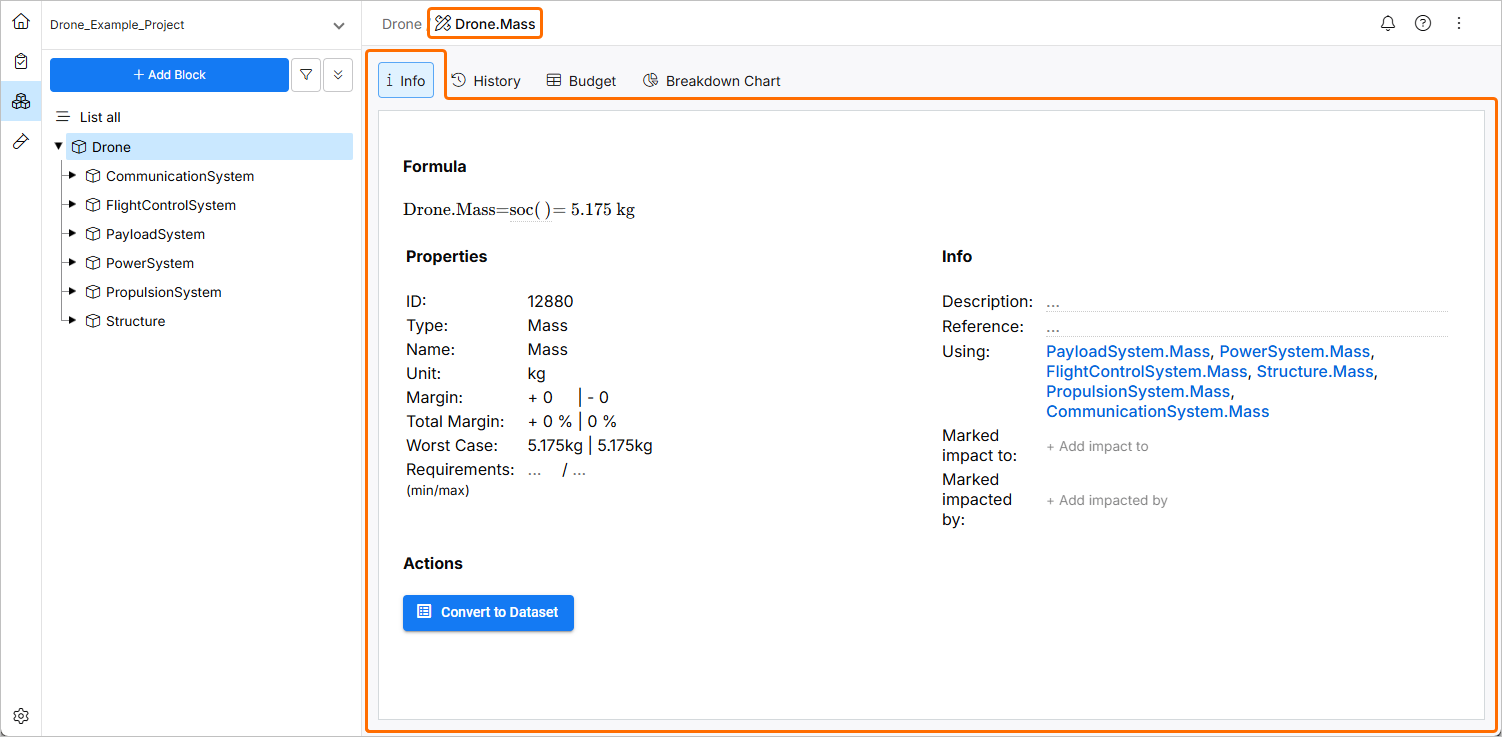
Vali-Informationen – durch Klicken auf ein Vali wird eine Ansicht mit zusätzlichen Informationen geöffnet. Hier können Sie weitere Eigenschaften festlegen, eine Beschreibung hinzufügen und Auswirkungen definieren.
Die in der Ansicht angezeigten Basisinformationen zu einem Vali sind:
-
ID – Die ID ist eine Zufallszahl, die automatisch von der im Backend verwendeten Valiengine hinzugefügt wird.
-
Name – Hier können Sie den Namen des Valis eingeben und bearbeiten.
-
Description – im Beschreibungsfeld können Sie eine Beschreibung des Vali eingeben. Sie können Aufgaben auch wie unten gezeigt formatieren und bearbeiten.
Sie können außerdem die Margen/Einheiten hinzufügen oder ändern und die Anforderungen (Min./Max.) hinzufügen. Die Anforderungen (Min./Max.) sind die Grenzwerte für die jeweilige Eigenschaft.
Weitere Informationen, die hier hinzugefügt oder angezeigt werden können, sind Referenzen, „Verwendet“ und „Verwendet von“ sowie die Auswirkungen dieses Vali.
Verlauf von Valis
Wenn ein Vali direkt oder indirekt geändert wird, werden die Änderungen automatisch in der Datenbank von Requirements Portal gespeichert. Die Registerkarte History des Vali zeigt den Wert vor und nach der Änderung sowie die Person, die die Werte geändert hat. Requirements Portal erfasst die Änderungen auch dann, wenn der geänderte Vali nicht direkt mit dem Vali verknüpft ist.
Um den Änderungsverlauf eines Vali anzuzeigen, klicken Sie auf den Namen des Vali und wählen Sie die Registerkarte History aus. Auf dieser Registerkarte finden Sie ein Diagramm, das die Änderungen im Zeitverlauf darstellt. Unter dem Diagramm befindet sich eine Tabelle Recent Changes mit den Daten Time, Value Before, Value After und Reason.
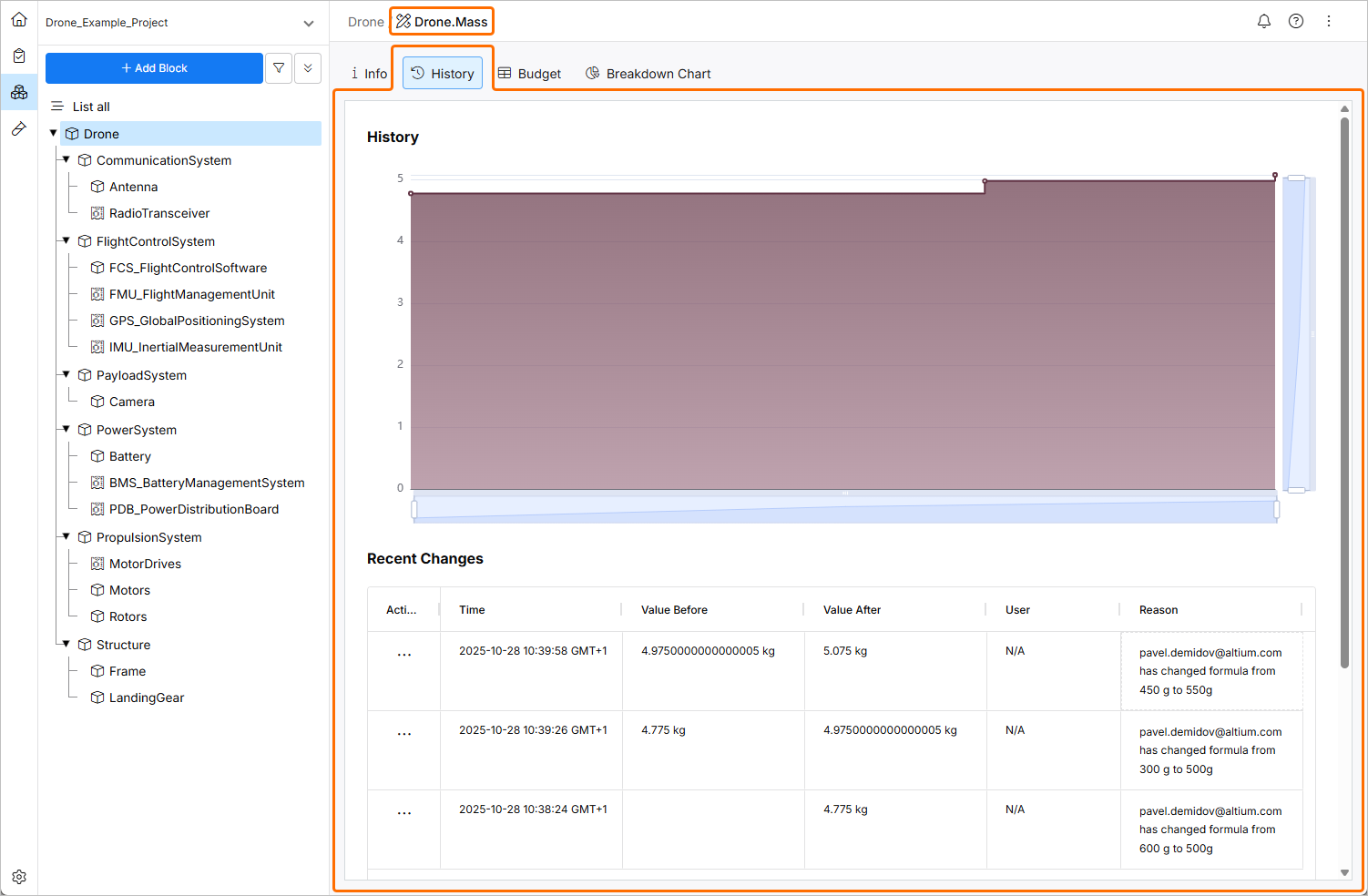
Vali-Verlauf – auf der Registerkarte History werden die Änderungen eines Vali im Zeitverlauf grafisch und tabellarisch dargestellt.
Benachrichtigungen bei Änderungen
Um eine Benachrichtigung zu erhalten, wenn sich ein bestimmter Vali ändert, können Sie ihn abonnieren. Klicken Sie dazu auf die Schaltfläche mit den drei Punkten in der Spalte „Aktionen“ und wählen Sie im sich öffnenden Menü den Befehl Add » Subscribe aus.
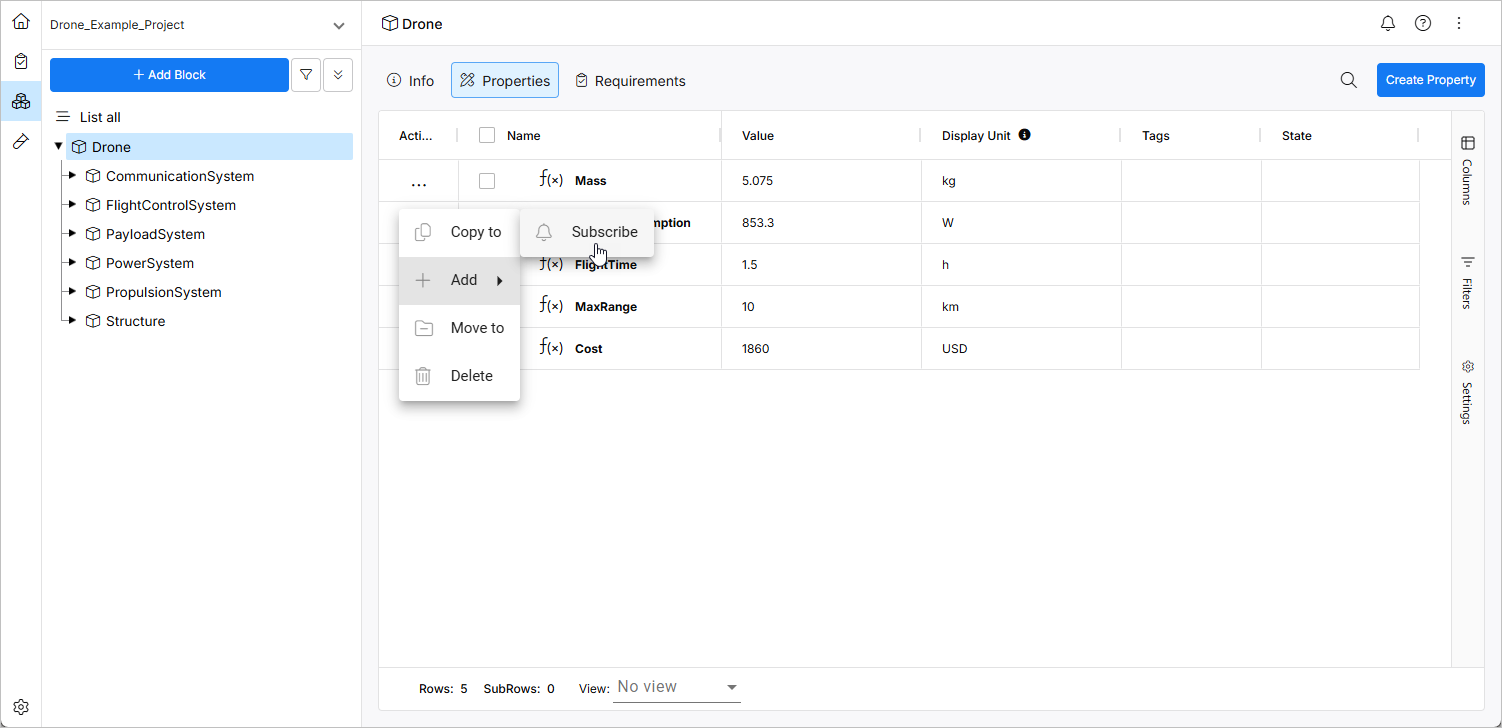
Weitere Informationen zu Benachrichtigungen finden Sie auf der Seite Benachrichtigungen.
 KI-lokalisiert