
Neu im Requirements Portal
Auf einen Blick
- Erfahren Sie, wie Sie KI-Skills aktivieren, deaktivieren und kopieren sowie Anforderungsprojekte innerhalb Ihres Workspace freigeben.
- Entdecken Sie die Verbesserungen des Engineering Assistant, darunter die Unterstützung bei Verifizierung und Validierung sowie eine deutlichere Hervorhebung vorgeschlagener Änderungen.
- Lernen Sie die erweiterten Kommentarfunktionen, aktualisierten Importwerkzeuge und die Unterstützung der REST-API kennen.
Requirements Portal wird kontinuierlich weiterentwickelt. Diese Seite bietet einen Überblick über neue Funktionen und Verbesserungen in wichtigen Updates von Requirements Portal.
Update – 26. November 2026
Zeitmaschine
Die Funktion Zeitmaschine in Requirements Portal ermöglicht es, den Verlauf von Anforderungsspezifikationen anhand eines Zeitstempels anzuzeigen und zwei historische Zeitstände miteinander zu vergleichen.
Wenn die Zeitmaschinenansicht aktiv ist (Sie können die Ansicht über die Schaltfläche  oben rechts ein- und ausschalten), können Sie den gewünschten Zeitraum festlegen. Die Änderungen innerhalb dieses Zeitraums werden dann in der Anforderungstabelle angezeigt.
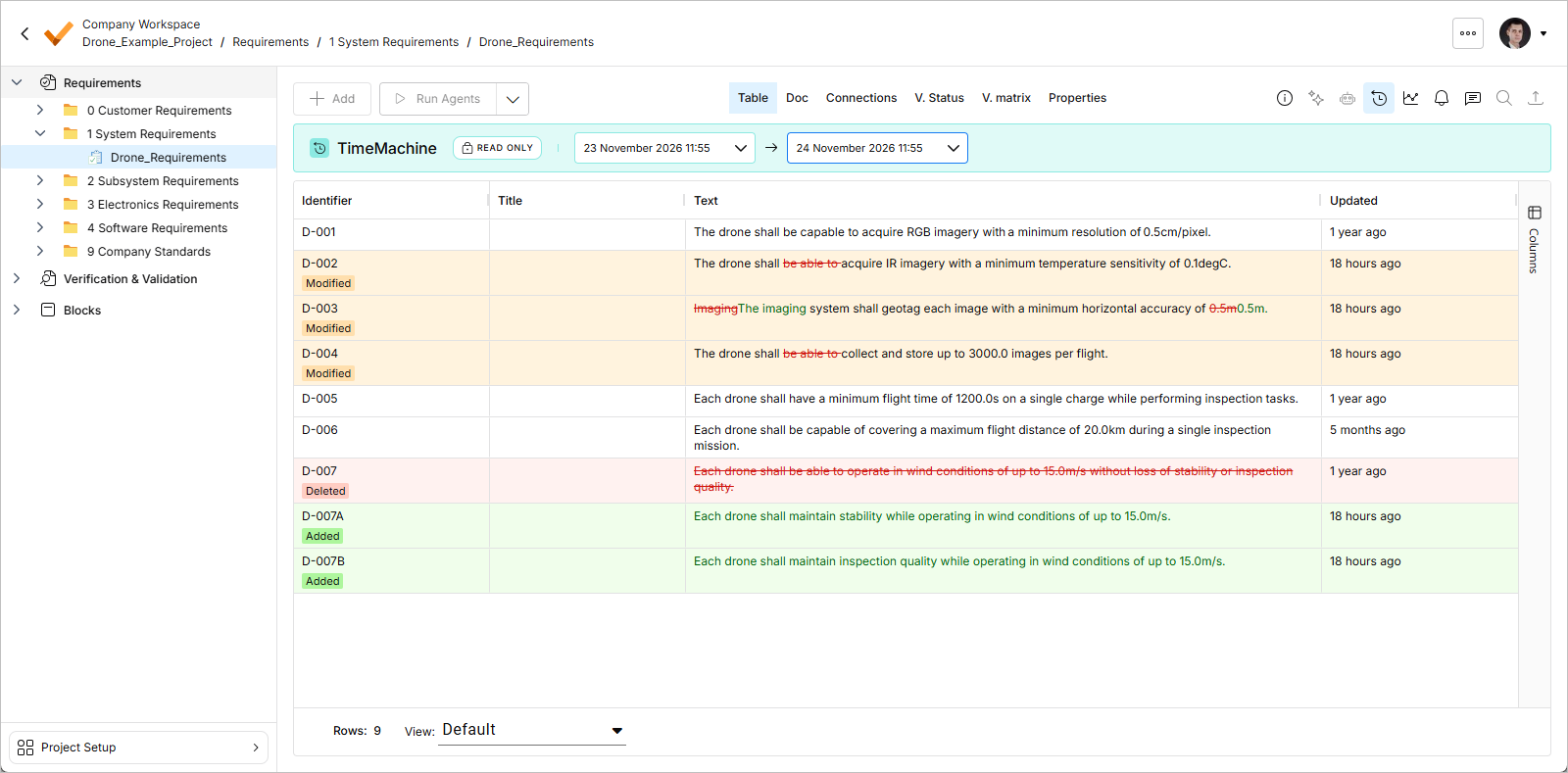
Weitere Informationen finden Sie auf der Seite Zeitmaschine.
Unterstützung für Hintergrundagenten im Modul „Verifizierung & Validierung“
Die Funktionen für agentenbasiertes Anforderungsmanagement wurden um die Möglichkeit erweitert, Hintergrundagenten im Modul „Verifizierung & Validierung“ einzusetzen. Damit können Sie Verfahrensschritte automatisiert prüfen.
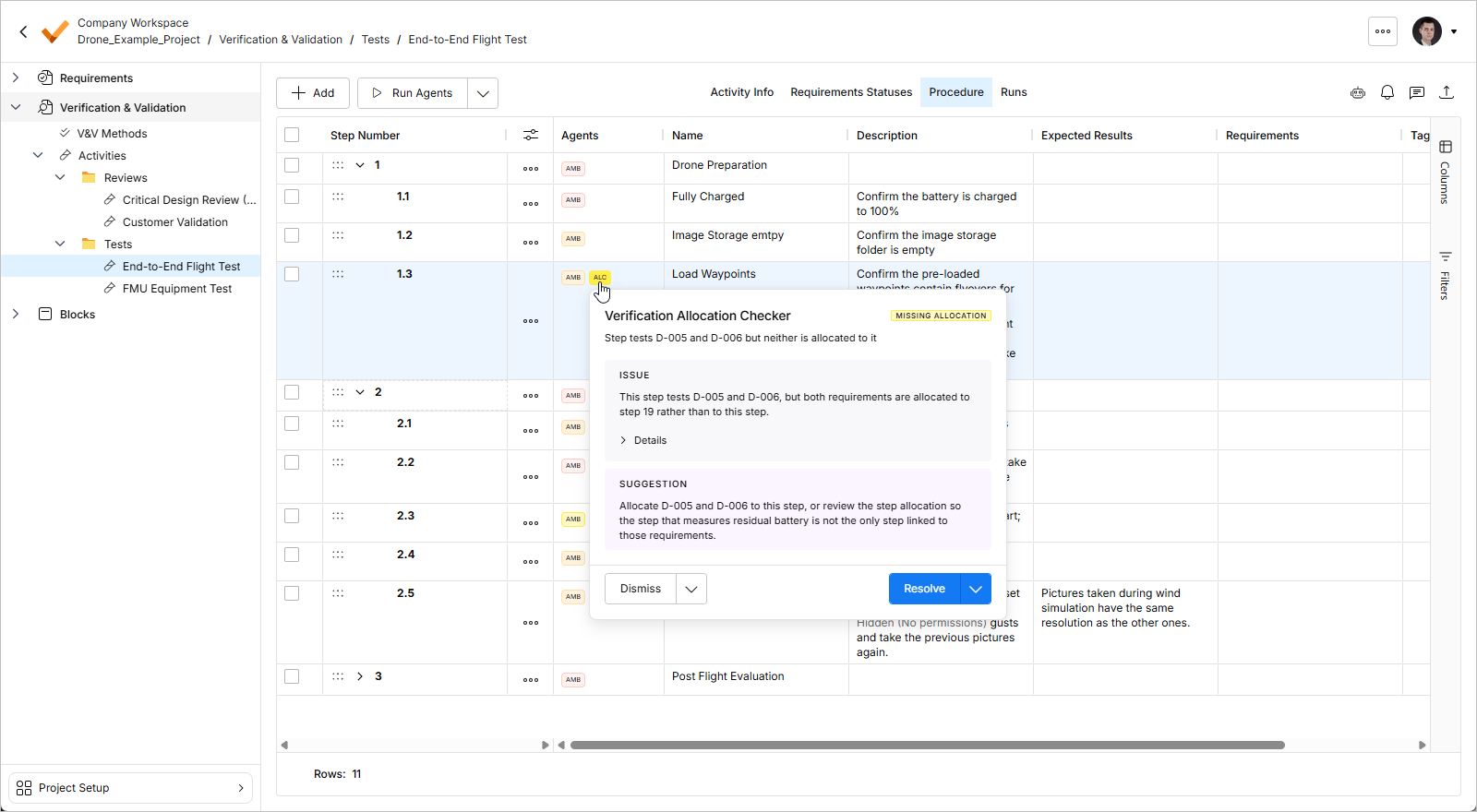
Ähnlich wie im Anforderungsmodul können Sie über die Symbolleistenschaltfläche  oder die Zeilenaktionen einzelne oder alle aktivierten V&V-Agenten für Verfahrensschritte ausführen. Erkannte Probleme werden als Statuskennzeichen in der Spalte Agents der Tabelle mit den Aktivitätsverfahren angezeigt. Wenn Sie den Mauszeiger über ein Kennzeichen bewegen, wird eine Infokarte mit Details zum Befund geöffnet. Die Befunde der Agenten können anschließend an den Bereich Engineering Assistant gesendet werden (einzeln oder gesammelt für mehrere Schritte bzw. das gesamte Projekt), um vorgeschlagene Korrekturen zu prüfen und anzuwenden.
Außerdem wurden drei standardmäßige Hintergrundagenten für V&V-Schritte hinzugefügt: Requirement vs Step Checker, Test Step Ambiguity Checker und Verification Allocation Checker.
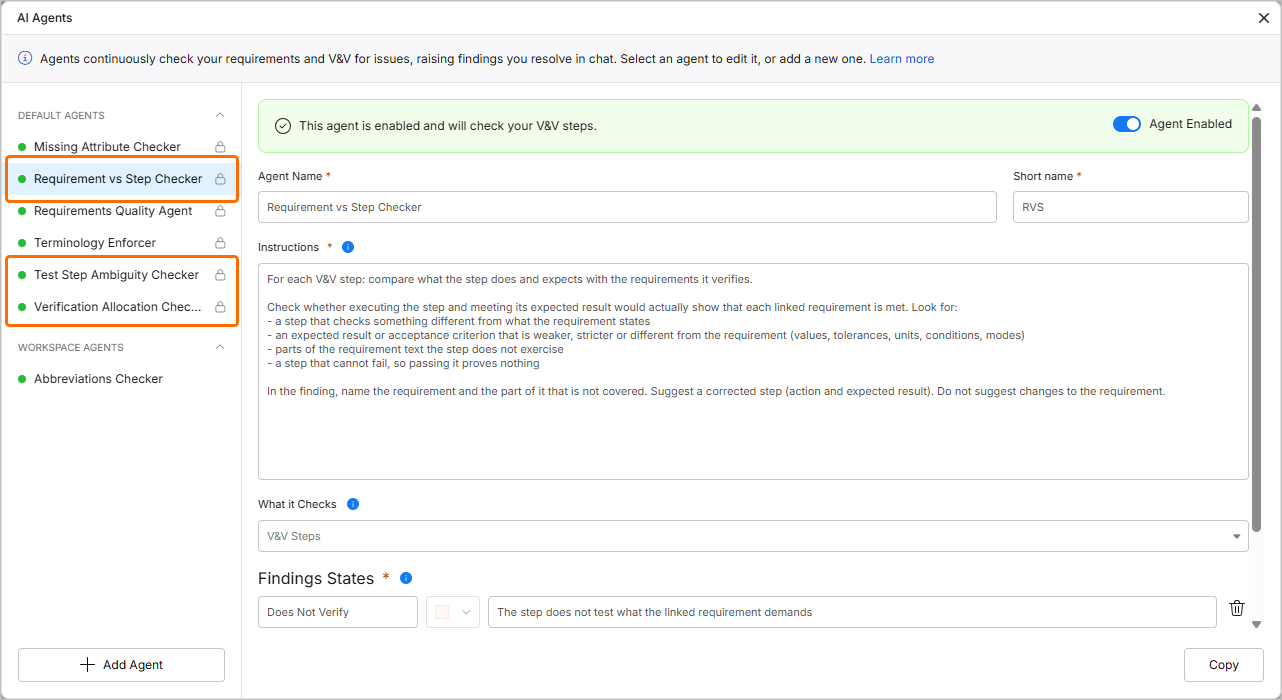
Weitere Informationen zu Hintergrundagenten finden Sie auf der Seite Hintergrundagenten.
Update – 16. November 2026
Wichtigste Neuerungen
Einfacher Einstieg
In dieser Version wurde das Konzept Simple Start eingeführt, um das Einrichten eines Anforderungsprojekts zu vereinfachen und die benötigten Funktionen im Zuge der Projektentwicklung bereitzustellen.
Wenn ein neues Anforderungsprojekt aktiviert wird, ist zunächst nur das Anforderungsmodul aktiviert. Wenn sich das Projekt weiterentwickelt und Sie Funktionen anderer Module benötigen, können Sie die Verfügbarkeit der Module „Verifizierung & Validierung“ und „Blöcke“ sowie der zugehörigen Funktionen im Fenster Project Setup verwalten. Dieses öffnen Sie über die Schaltfläche  unten im Projektbaum.
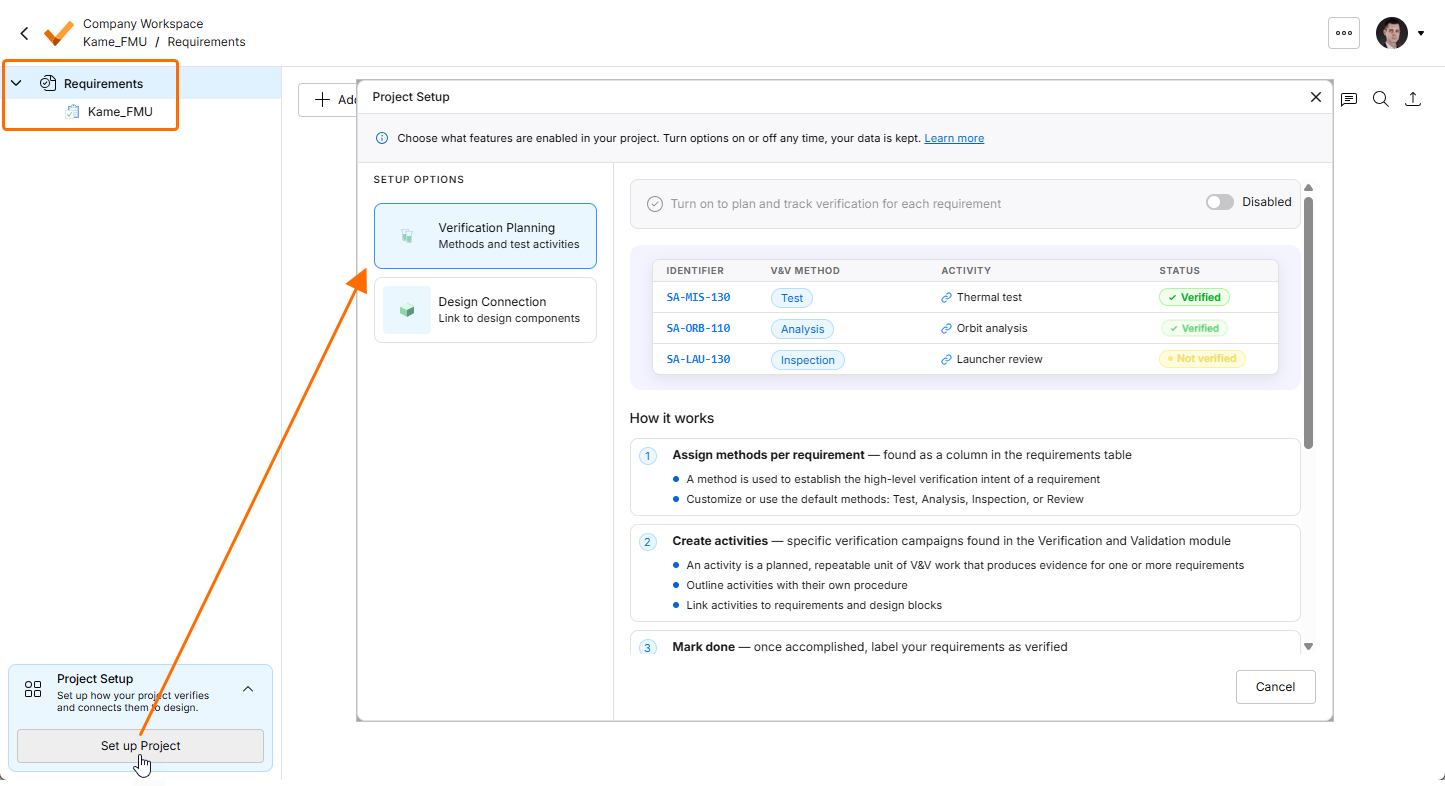
Bei einem neu erstellten Projekt ist nur das Anforderungsmodul aktiviert. Klicken Sie auf die Schaltfläche , um das Fenster Project Setup zu öffnen, in dem Sie weitere Module aktivieren können.
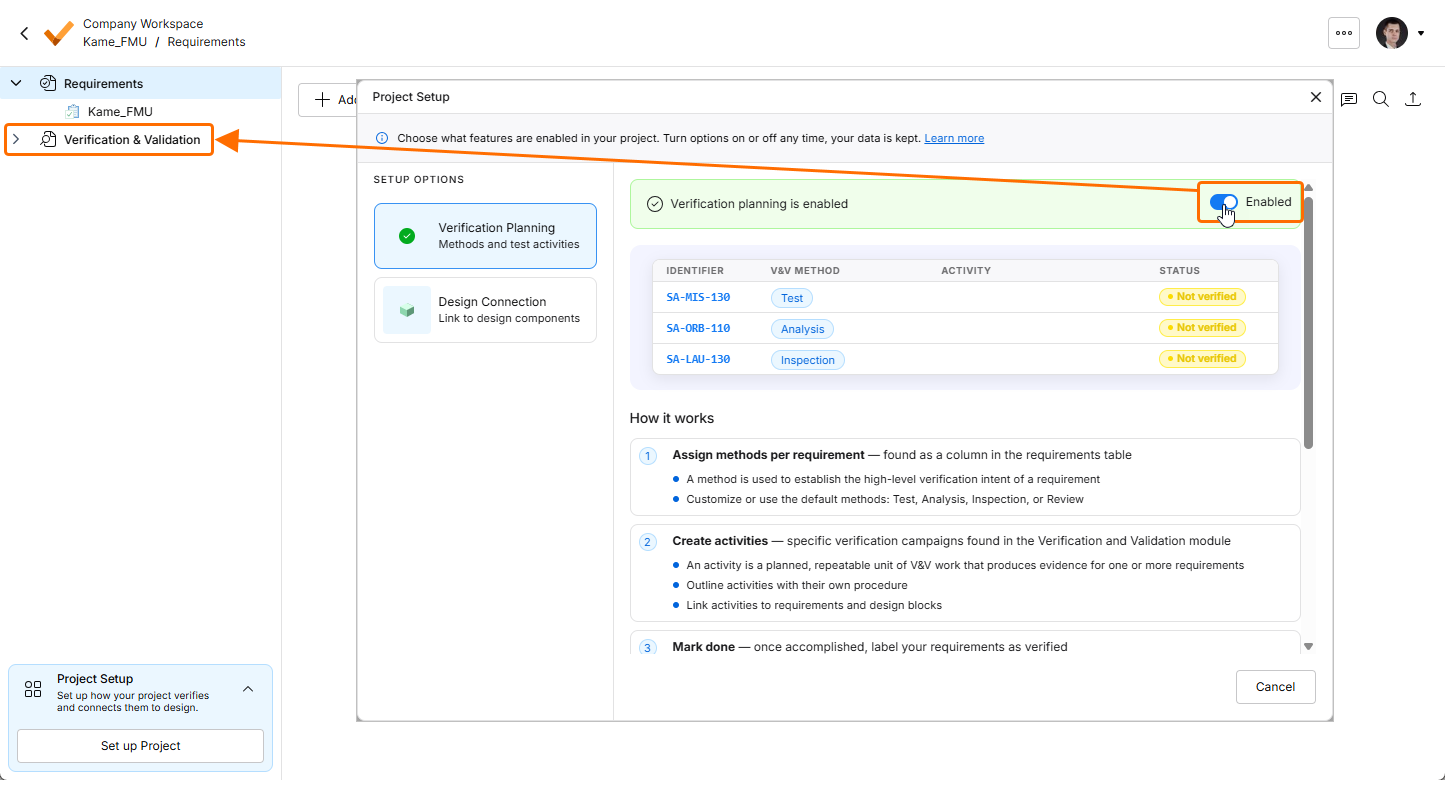
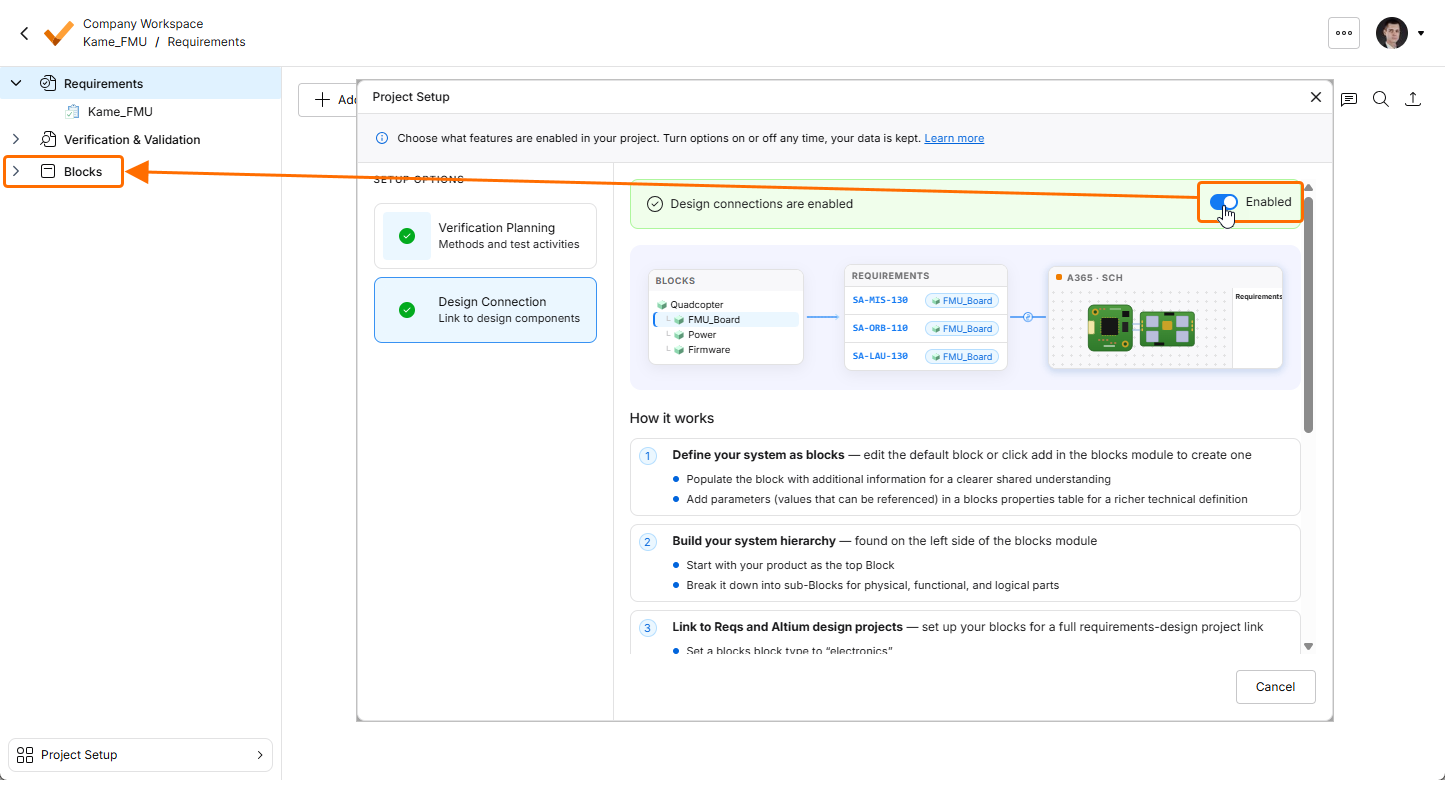
Weitere Informationen finden Sie auf der Seite Einrichten eines Anforderungsprojekts.
Hintergrundagenten
In dieser Version wurden die Funktionen für agentenbasiertes Anforderungsmanagement um die Möglichkeit erweitert, Hintergrundagenten einzusetzen. Mit Hintergrundagenten können Sie Anforderungen in Ihren Anforderungsprojekten automatisiert prüfen, etwa auf fehlende Attribute, die Einhaltung von Qualitätsstandards in Anforderungstexten oder die Verwendung einer einheitlichen Terminologie. Die Befunde der Agenten lassen sich anschließend mithilfe des Engineering-Assistenten beheben.
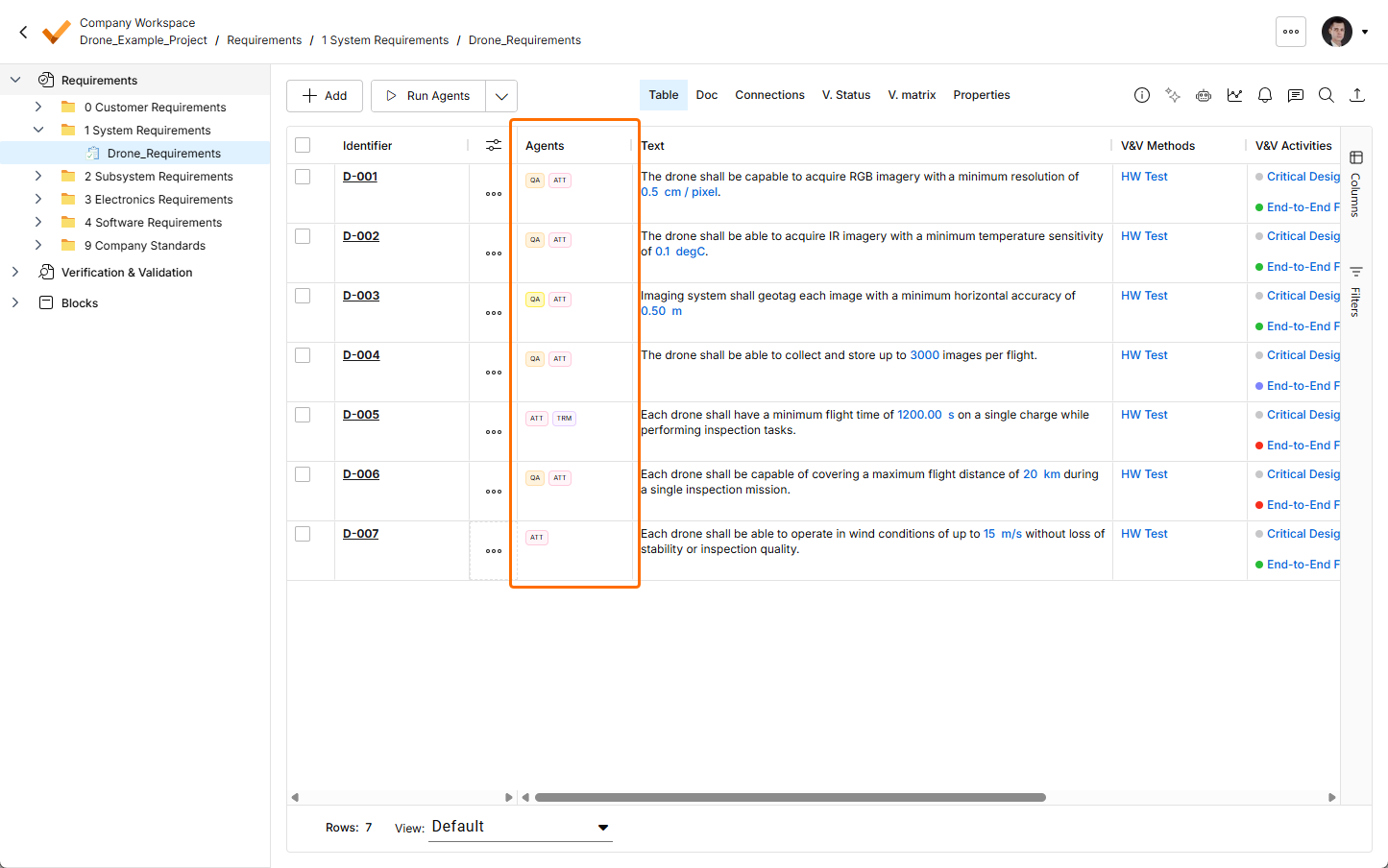
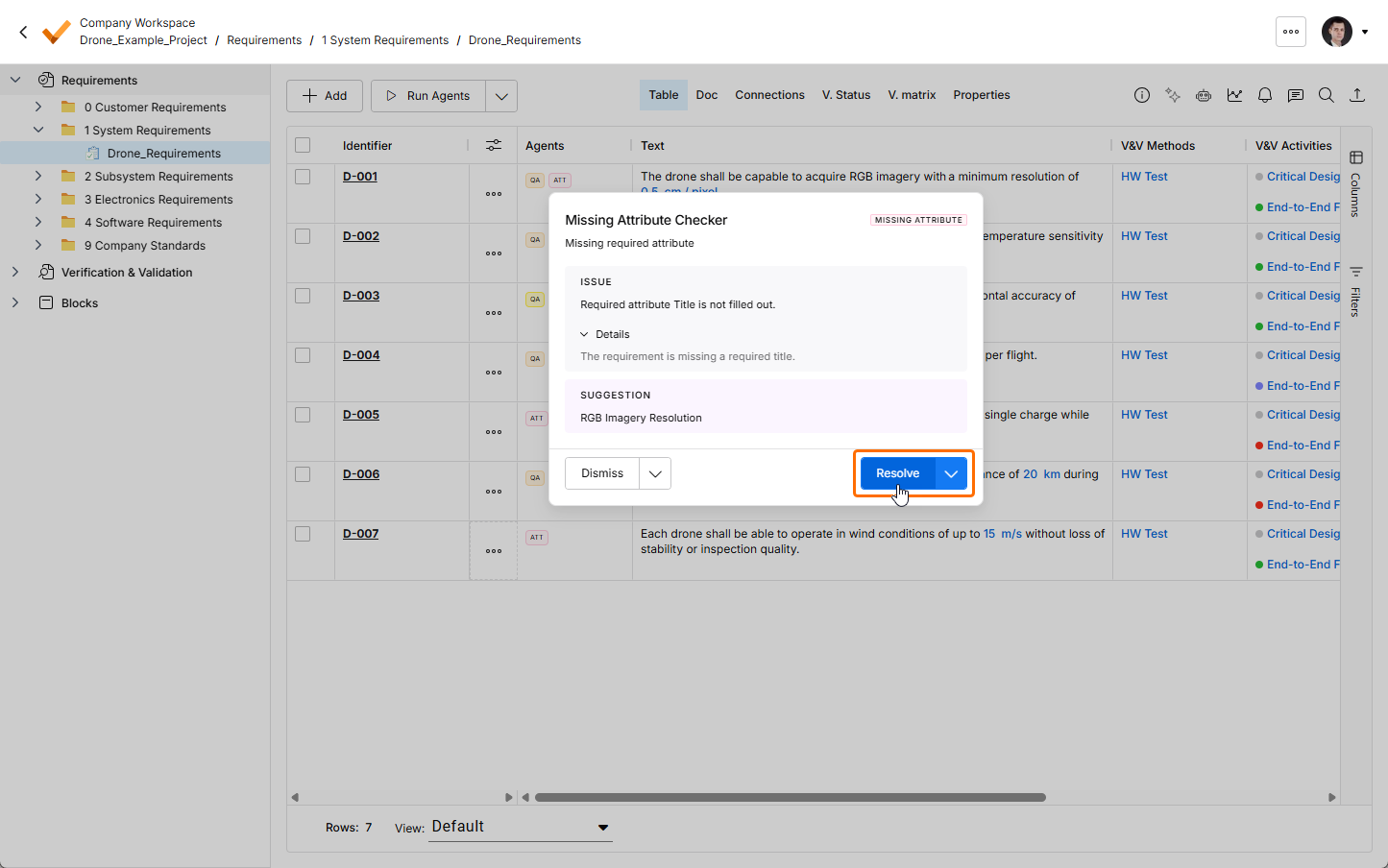
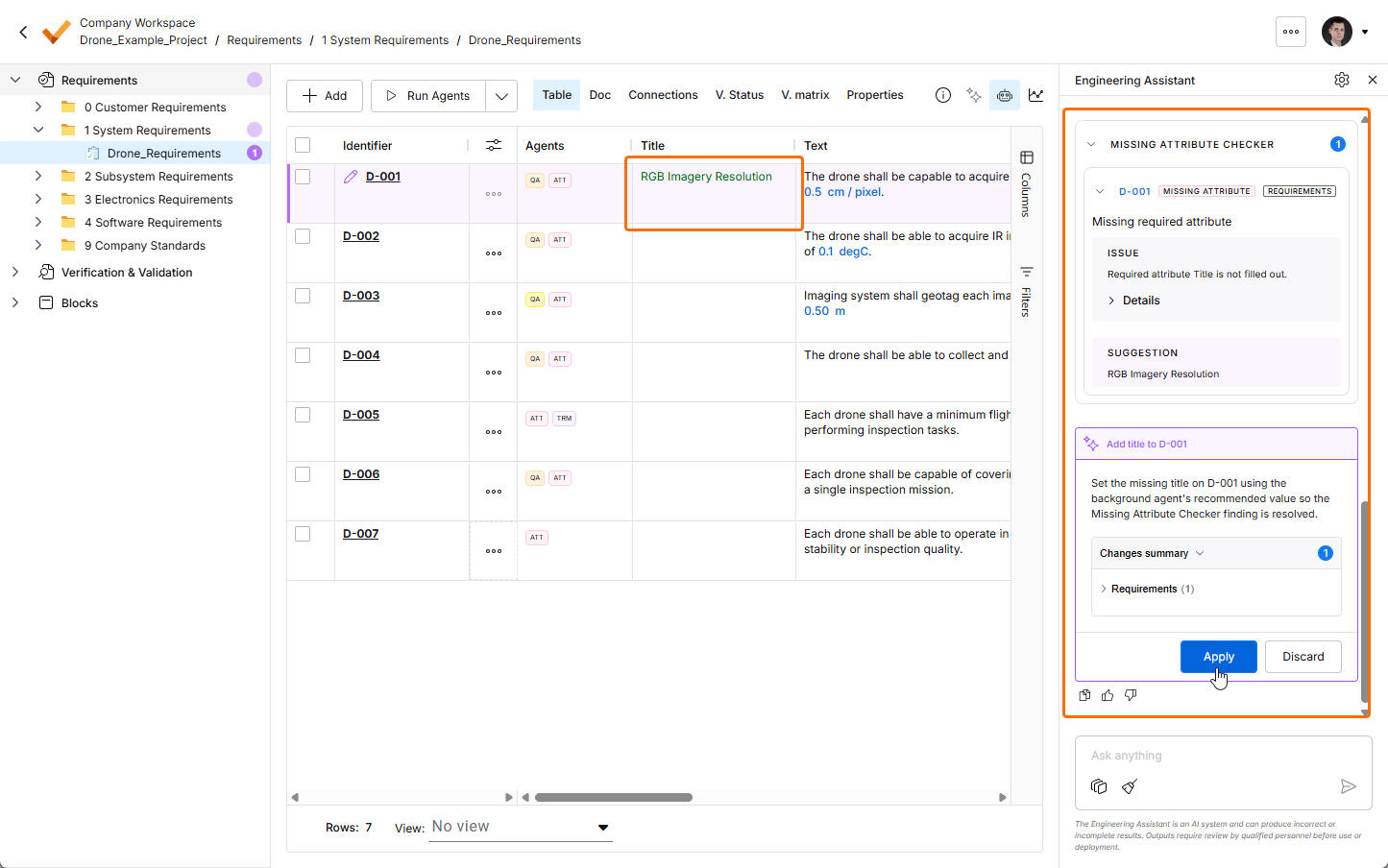
Hintergrundagenten können für die aktuell angezeigten Anforderungen über die Schaltfläche oben in der Anforderungstabelle oder über das Menü Agents im Spaltenmenü von Actions ausgeführt werden. Befunde von Hintergrundagenten werden als Kennzeichnungen in einer neuen Spalte Agents angezeigt. Bewegen Sie den Mauszeiger über eine Kennzeichnung, um weitere Informationen zum Befund auf einer Pop-up-Karte anzuzeigen. Über diese Karte können Sie den jeweiligen Befund, alle Befunde für die Anforderung oder alle Befunde dieses Agenten beheben. Der Engineering-Assistent schlägt Möglichkeiten zur Behebung der ausgewählten Befunde vor.
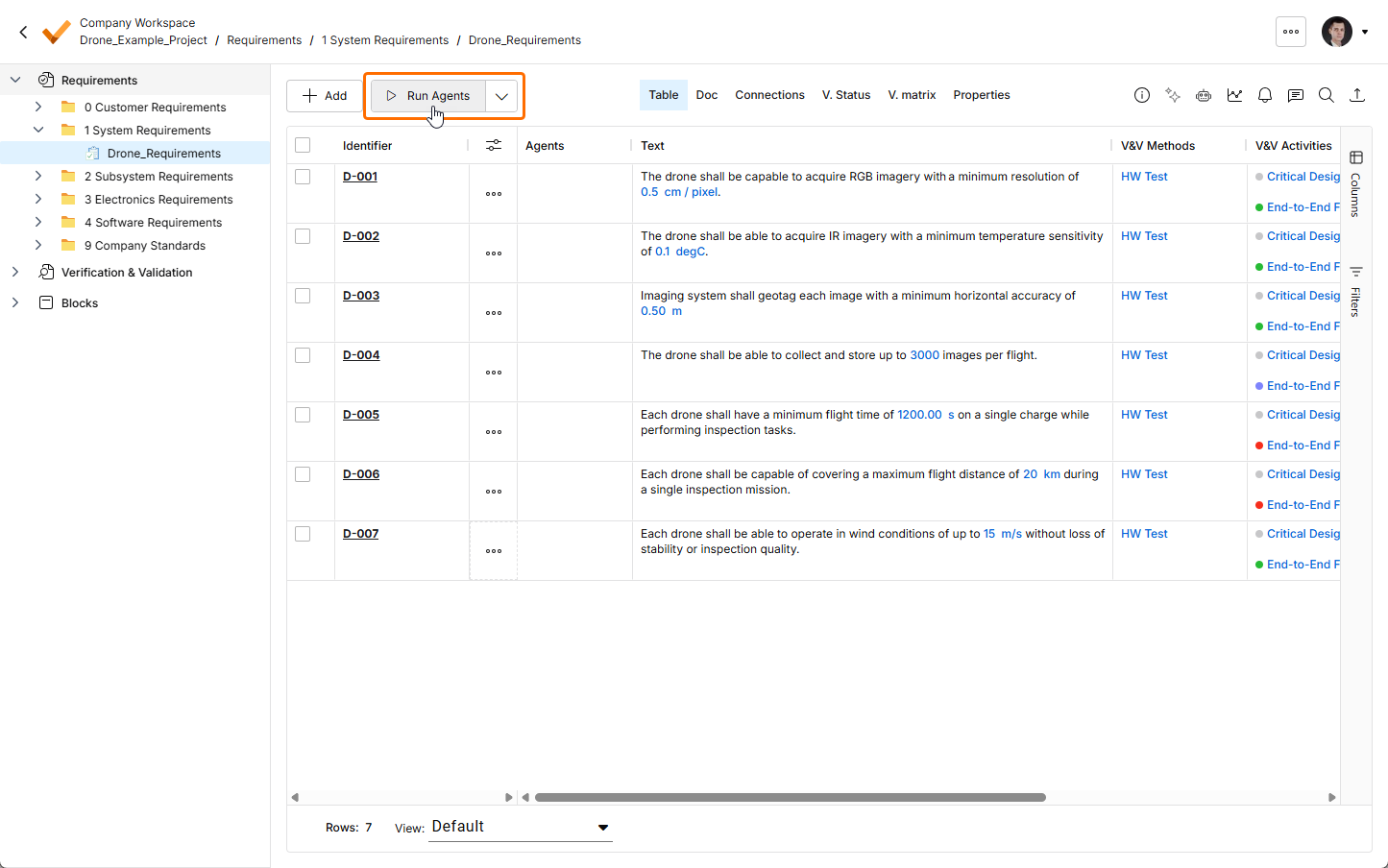
Verwenden Sie die Schaltfläche , um einen Hintergrundagenten für die aktuell angezeigten Anforderungen auszuführen.
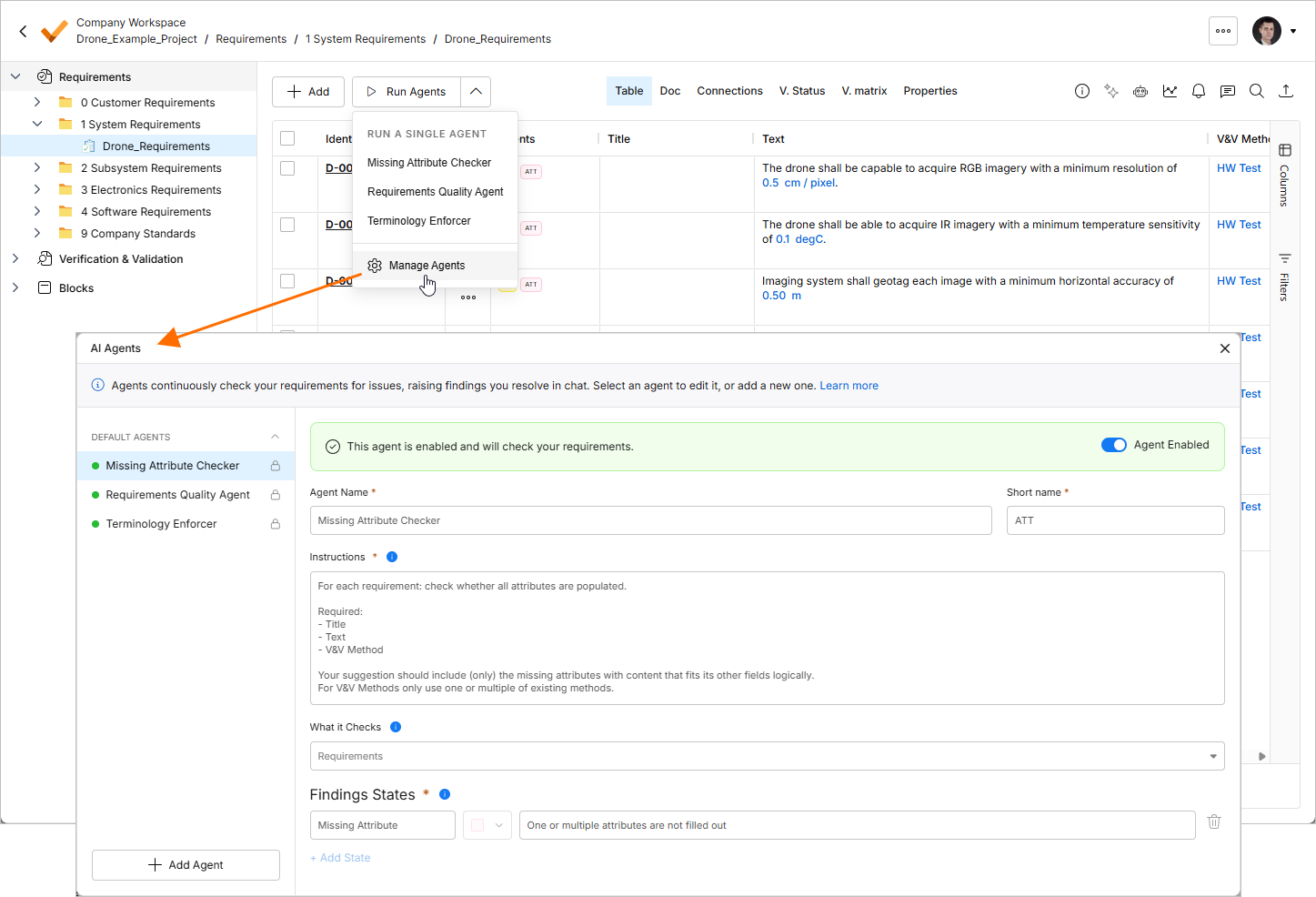
Die verfügbaren Hintergrundagenten werden im Fenster AI Agents verwaltet. Dieses öffnen Sie, indem Sie auf den Dropdown-Bereich von der Schaltfläche klicken und Manage Agents auswählen. In diesem Fenster können Sie neue Hintergrundagenten hinzufügen sowie vorhandene ändern, aktivieren/deaktivieren und löschen. Beachten Sie, dass die standardmäßigen Hintergrundagenten weder geändert noch entfernt, jedoch aktiviert/deaktiviert werden können.
Hintergrundagenten können auch auf der Seite AI Settings – Background Agents von Settings (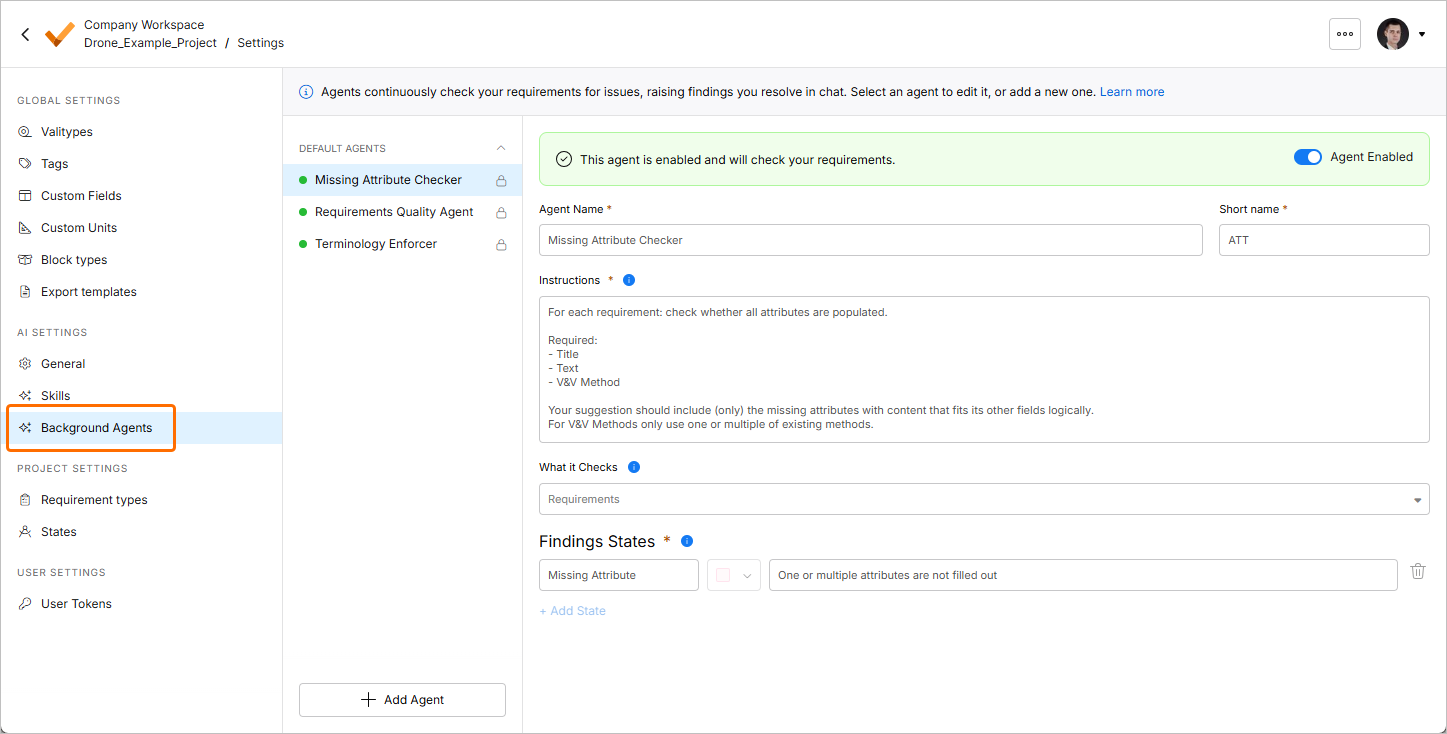 ) verwaltet werden.
Weitere Informationen finden Sie auf der Seite Hintergrundagenten.
Update – 3. November 2026
Wichtigste Neuerungen
Verbesserungen bei KI-Skills
In dieser Version wurden mehrere Verbesserungen für die Verwaltung von KI-Skills implementiert:
-
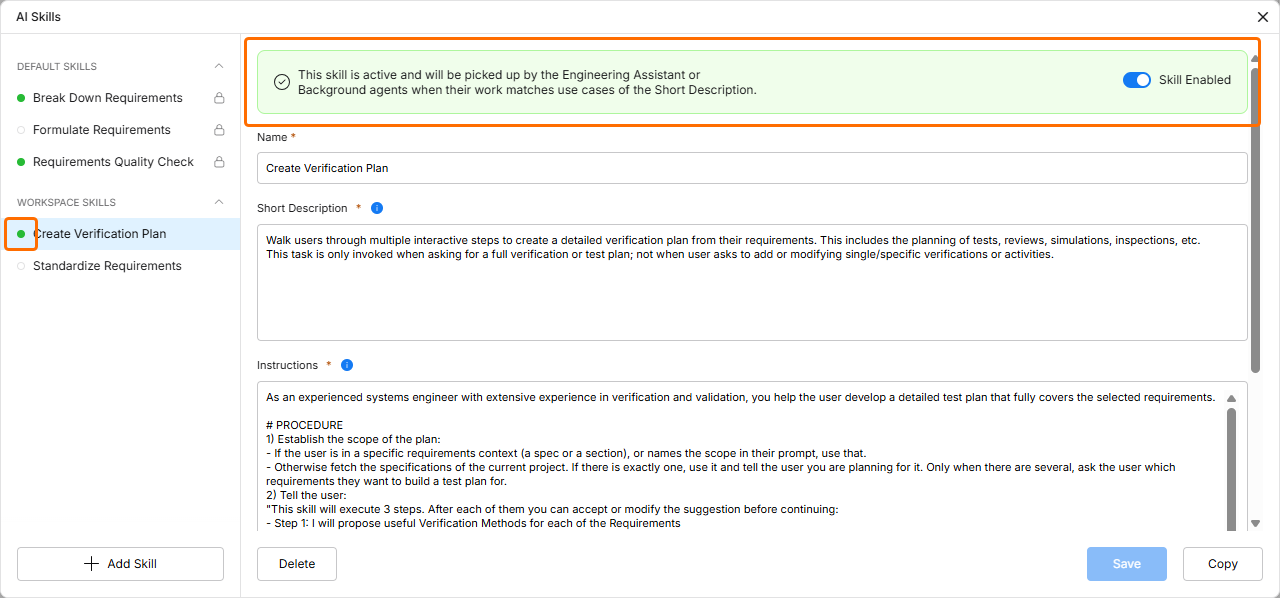
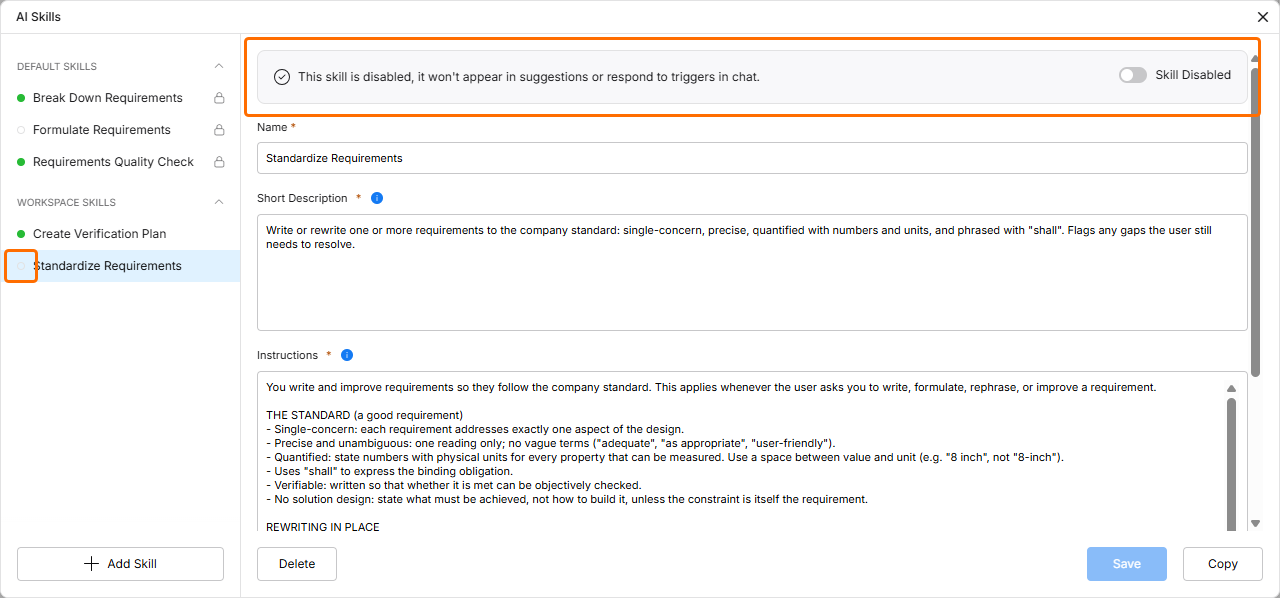
Skills aktivieren und deaktivieren – verwenden Sie die neue Option Skill Enabled / Skill Disabled im Banner oben auf der Seite AI Settings – Skills von Settings oder im Fenster AI Skills, wenn ein Skill ausgewählt ist, um diesen zu aktivieren/deaktivieren. Ein deaktivierter Skill wird vom Engineering-Assistenten nicht verwendet.
Aktivierte Skills sind in der Liste links durch einen grünen Punkt (
 ) gekennzeichnet, deaktivierte Skills durch einen leeren Kreis (
 ).
-
Skills kopieren – Sie können jetzt einen Skill kopieren, indem Sie ihn auf der Seite AI Settings – Skills von Settings oder im Fenster AI Skills auswählen und anschließend unten links auf die Schaltfläche
 klicken. Der ursprüngliche Name des Skills wird dabei um das Suffix
COPYergänzt.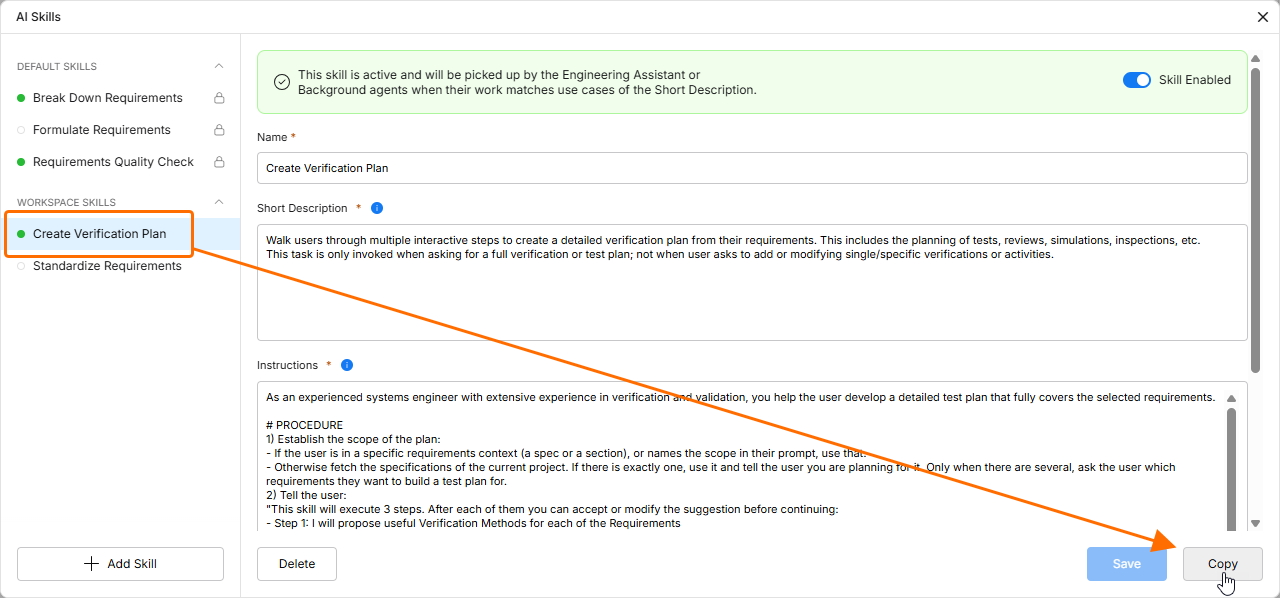
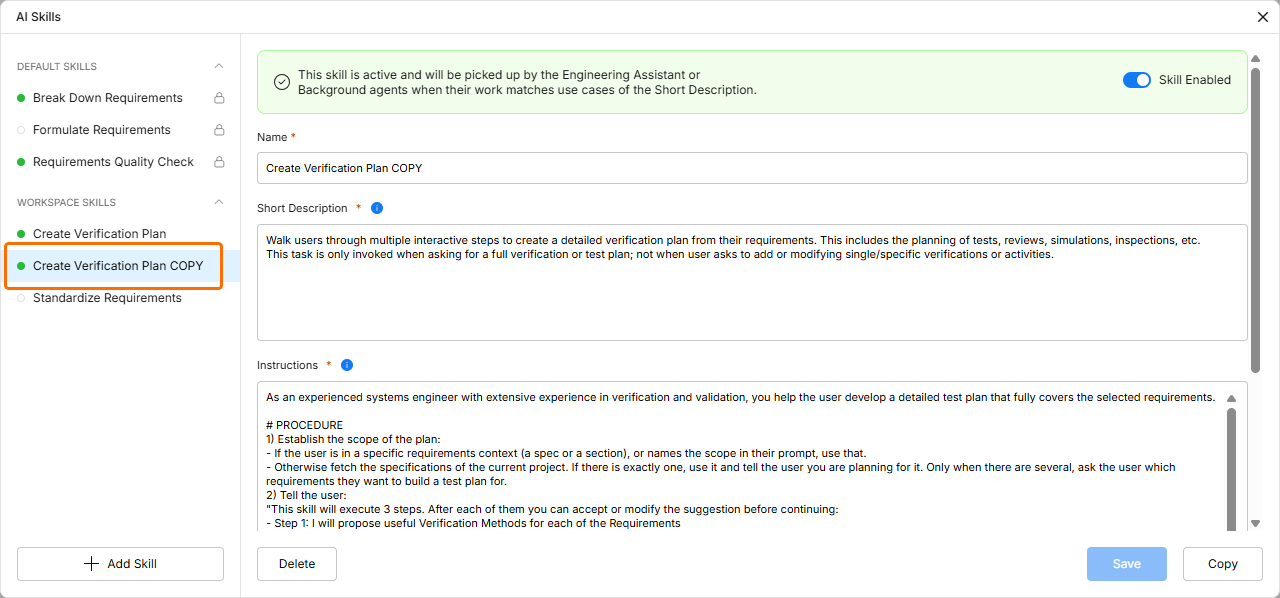
Sowohl standardmäßige als auch benutzerdefinierte Skills können kopiert werden. Beachten Sie, dass beim Kopieren eines standardmäßigen Skills der ursprüngliche Skill deaktiviert wird. Beim Kopieren eines benutzerdefinierten Skills bleibt der ursprüngliche Skill aktiviert.
-
Standard-Skills sind jetzt schreibgeschützt – Standard-Skills können jetzt weder bearbeitet noch gelöscht werden. Sie können die Standard-Skills weiterhin aktivieren/deaktivieren und kopieren. Standard-Skills sind in der Liste links durch ein Schlosssymbol (
 ) gekennzeichnet.
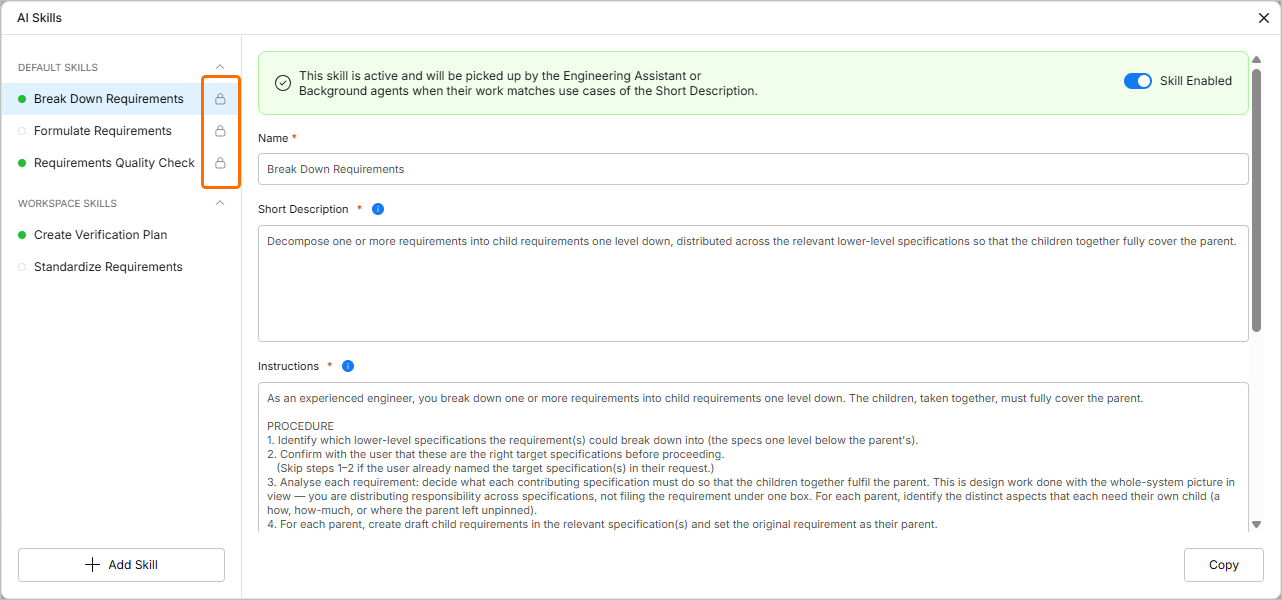
Weitere Informationen zu KI-Skills finden Sie auf der Seite Verwenden und Verwalten von KI-Skills.
Freigeben von Anforderungsprojekten
Anforderungsprojekte werden jetzt auf der Seite Projects der Workspace-Browseroberfläche angezeigt. Hier können Sie die für Sie verfügbaren Anforderungsprojekte öffnen und durch deren Freigabe festlegen, welche Benutzer darauf zugreifen können.
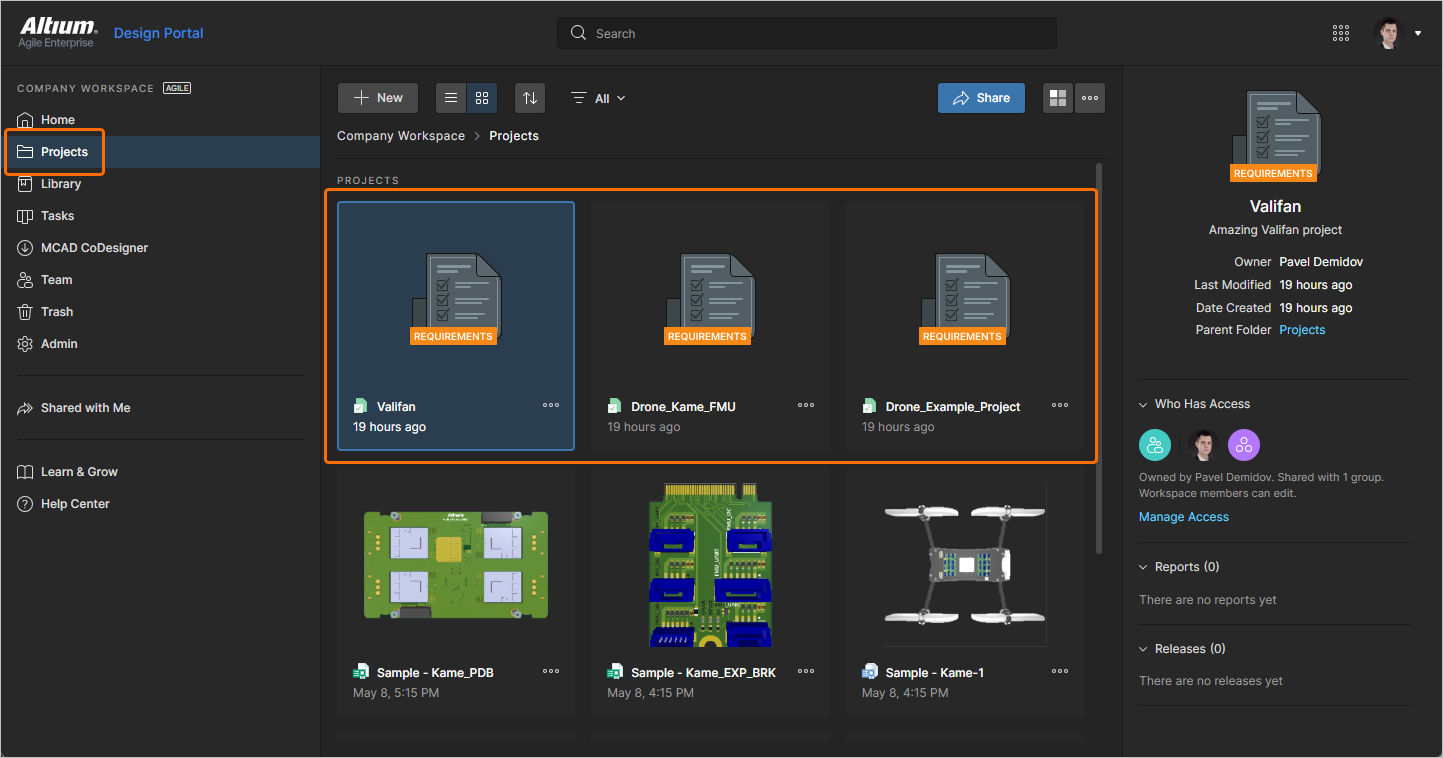
Auf ein Anforderungsprojekt kann jetzt nicht nur über die Seite Home in Requirements Portal zugegriffen werden, sondern auch über die Seite Projects der Workspace-Browseroberfläche. Klicken Sie dazu auf den Projektnamen oder auf das Steuerelement  des Projekts und wählen Sie im zugehörigen Menü den Befehl Open.
Um ein Anforderungsprojekt freizugeben, klicken Sie auf der Seite Projects der Workspace-Browseroberfläche auf das Steuerelement des Projekts und wählen Sie im zugehörigen Menü den Befehl Share. Alternativ können Sie die Kachel des Projekts (in der grafischen Ansicht der Seite) bzw. seinen Eintrag (in der Listenansicht der Seite) auswählen und oben rechts auf die Schaltfläche  klicken. Das daraufhin geöffnete Fenster Share enthält die erforderlichen Steuerelemente, um das Projekt für andere Benutzer freizugeben.
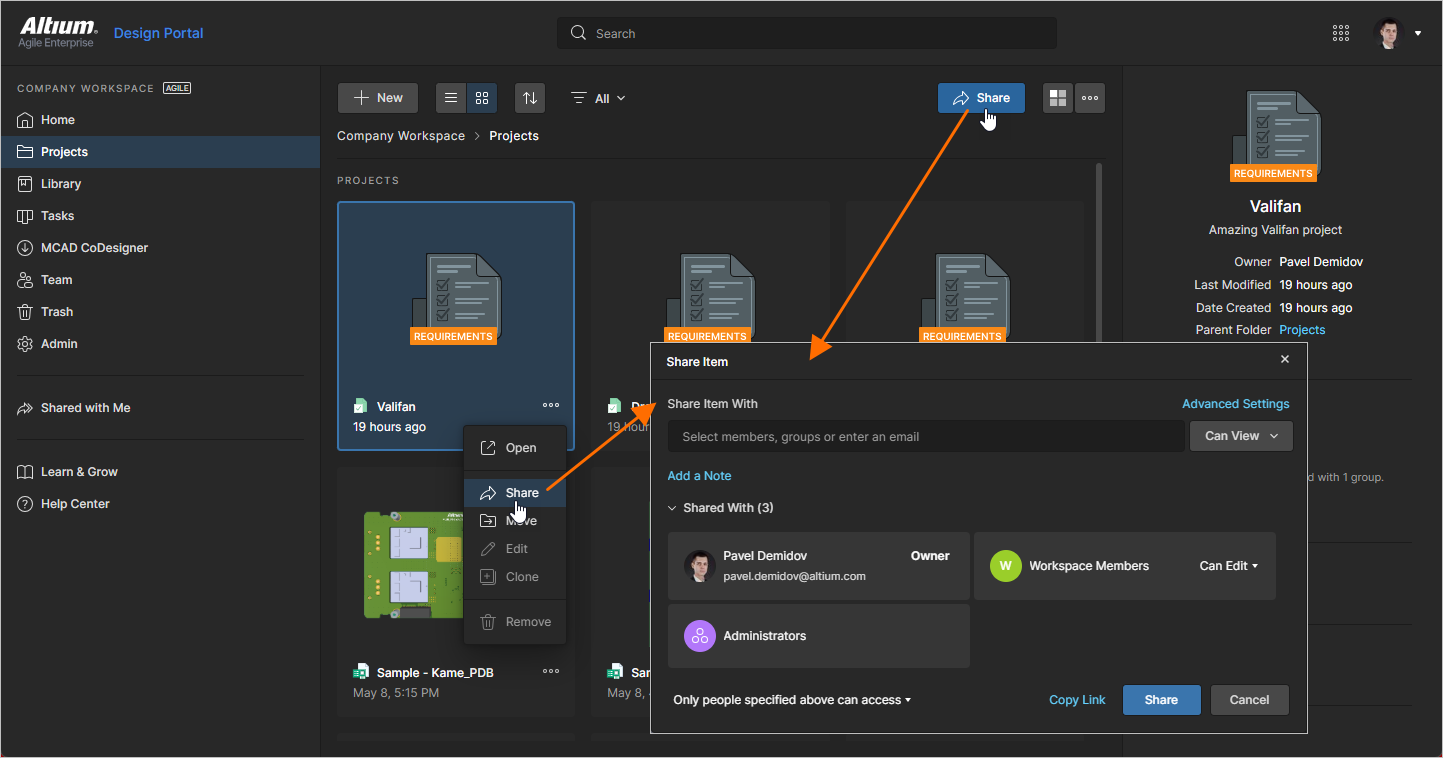
Weitere Informationen zum Freigeben eines Projekts finden Sie auf der Seite Workspace-Projekte.
Update – 15. Oktober 2026
Wichtige Neuerungen
Unterstützung für den Engineering Assistant im Verifizierungs- und Validierungsmodul
Die Funktionen des Engineering Assistant wurden auf das Verifizierungs- und Validierungsmodul ausgeweitet. Damit können Sie die KI-Funktionen von Requirements Portal nutzen, um Verifizierungsaktivitäten in Ihren Anforderungsprojekten zu überprüfen und zu ändern.
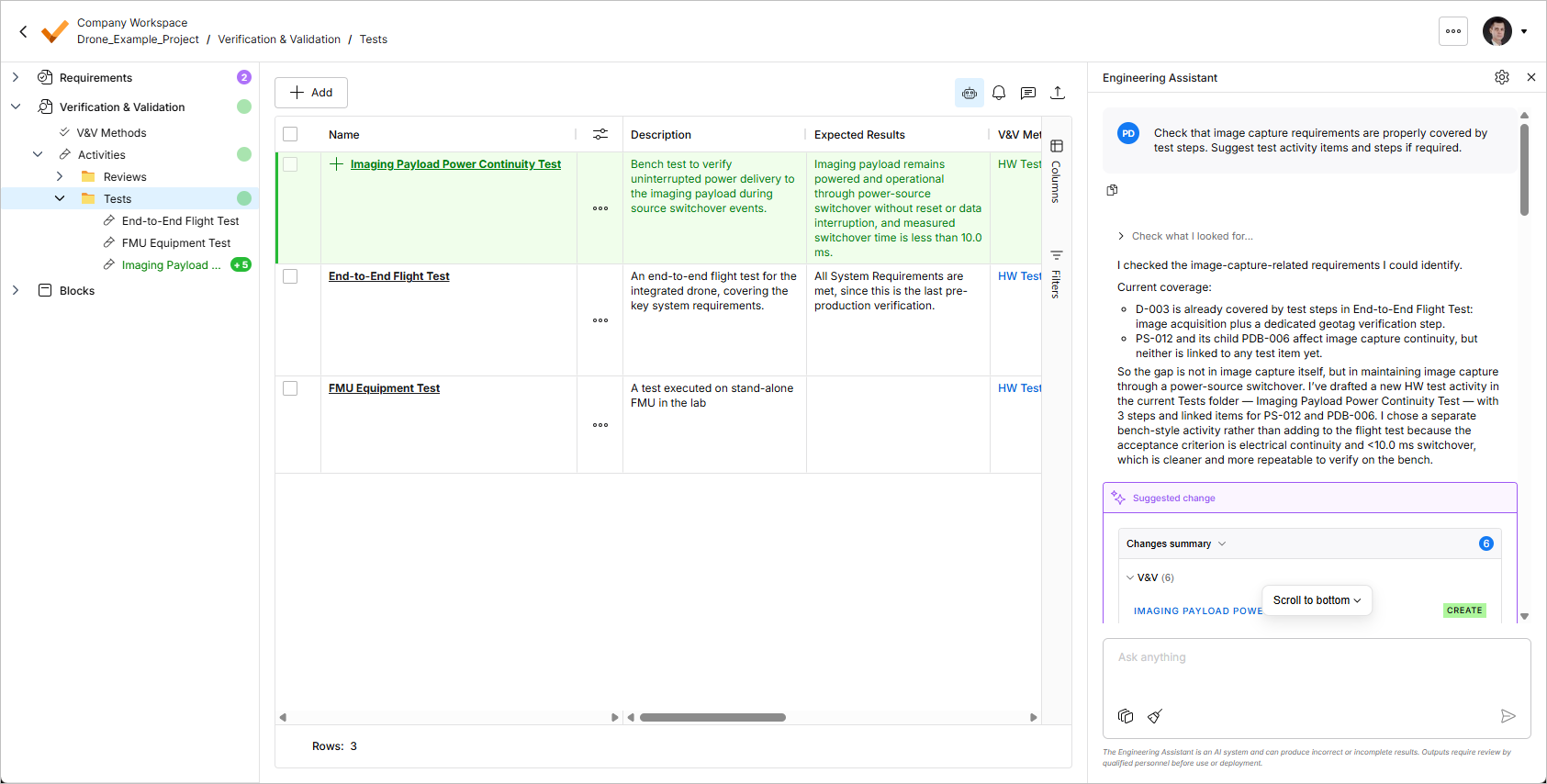
Außerdem wurde ein neuer Standard-KI-Skill Create Verification Plan hinzugefügt, der eine konsistente Ausführung von Aktionen im Zusammenhang mit Verifizierung und Validierung ermöglicht.
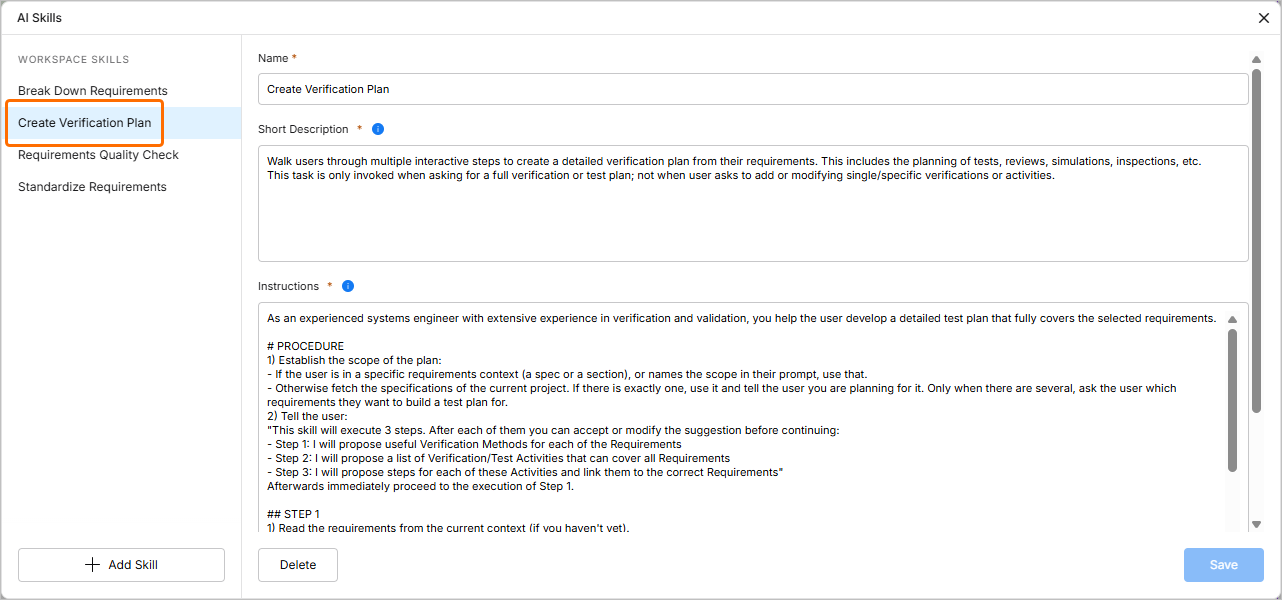
Weitere Informationen zum Engineering Assistant finden Sie auf der Seite Engineering Assistant.
Unterstützung für Kommentare zu Spezifikationen, Abschnitten und Blöcken
In dieser Version wurde die Unterstützung für Kommentare zu den folgenden Elementen in Anforderungsprojekten hinzugefügt:
-
Spezifikationen und Abschnitte
-
Verifizierungs- und Validierungsaktivitäten
-
Blöcke
Um einen Kommentar hinzuzufügen, klicken Sie im Bereich Comments and Tasks auf die Schaltfläche  und anschließend in der Baumstruktur links im Anforderungsprojekt auf den gewünschten Eintrag für eine Spezifikation, einen Abschnitt, eine V&V-Aktivität oder einen Block. Alternativ können Sie mit der rechten Maustaste auf den Eintrag in der Baumstruktur klicken und im Kontextmenü den Befehl Comment auswählen. Hinzugefügte Kommentare werden im Bereich Comments and Tasks angezeigt und können über ein kontextbezogenes Kommentarfenster beantwortet und verwaltet werden.
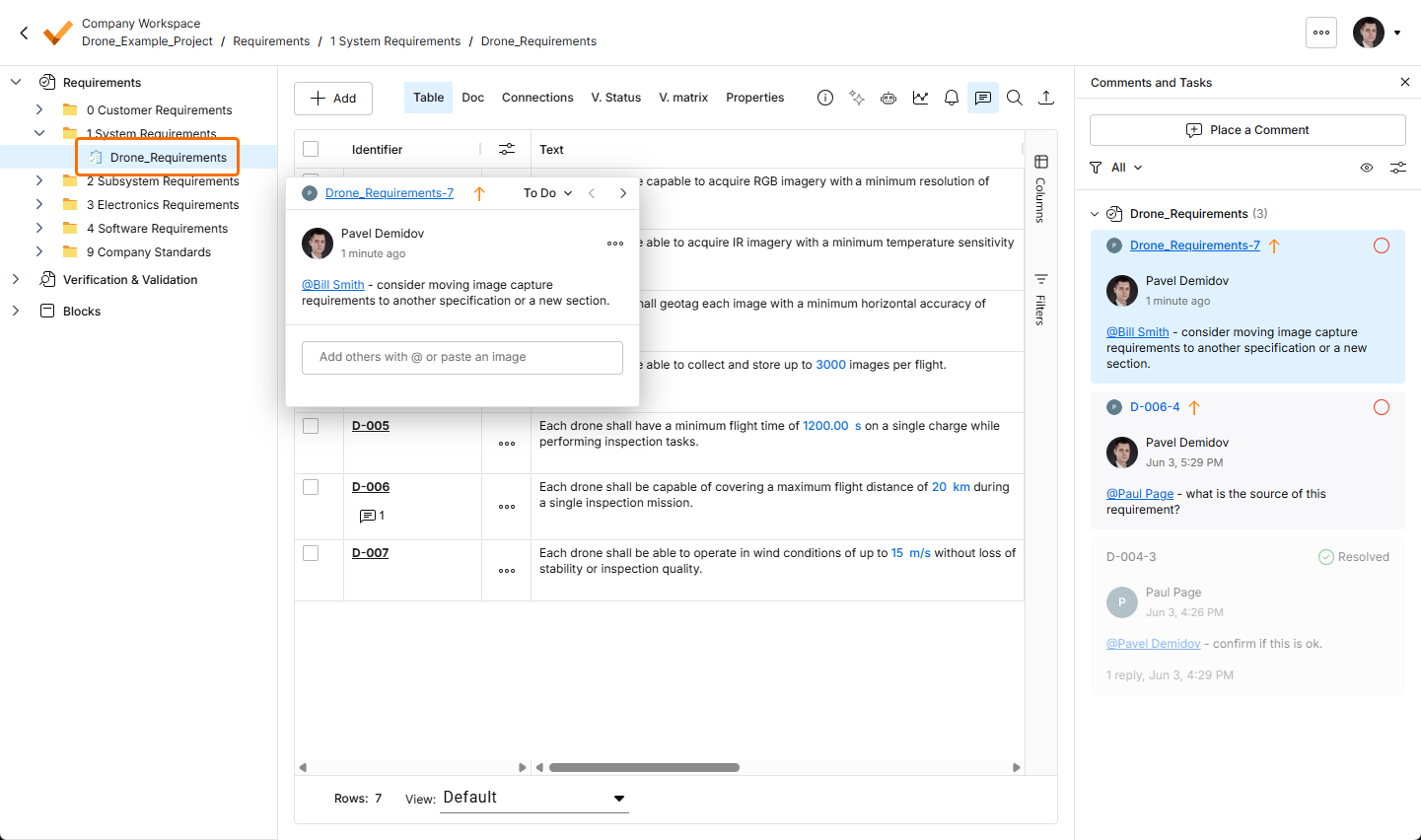
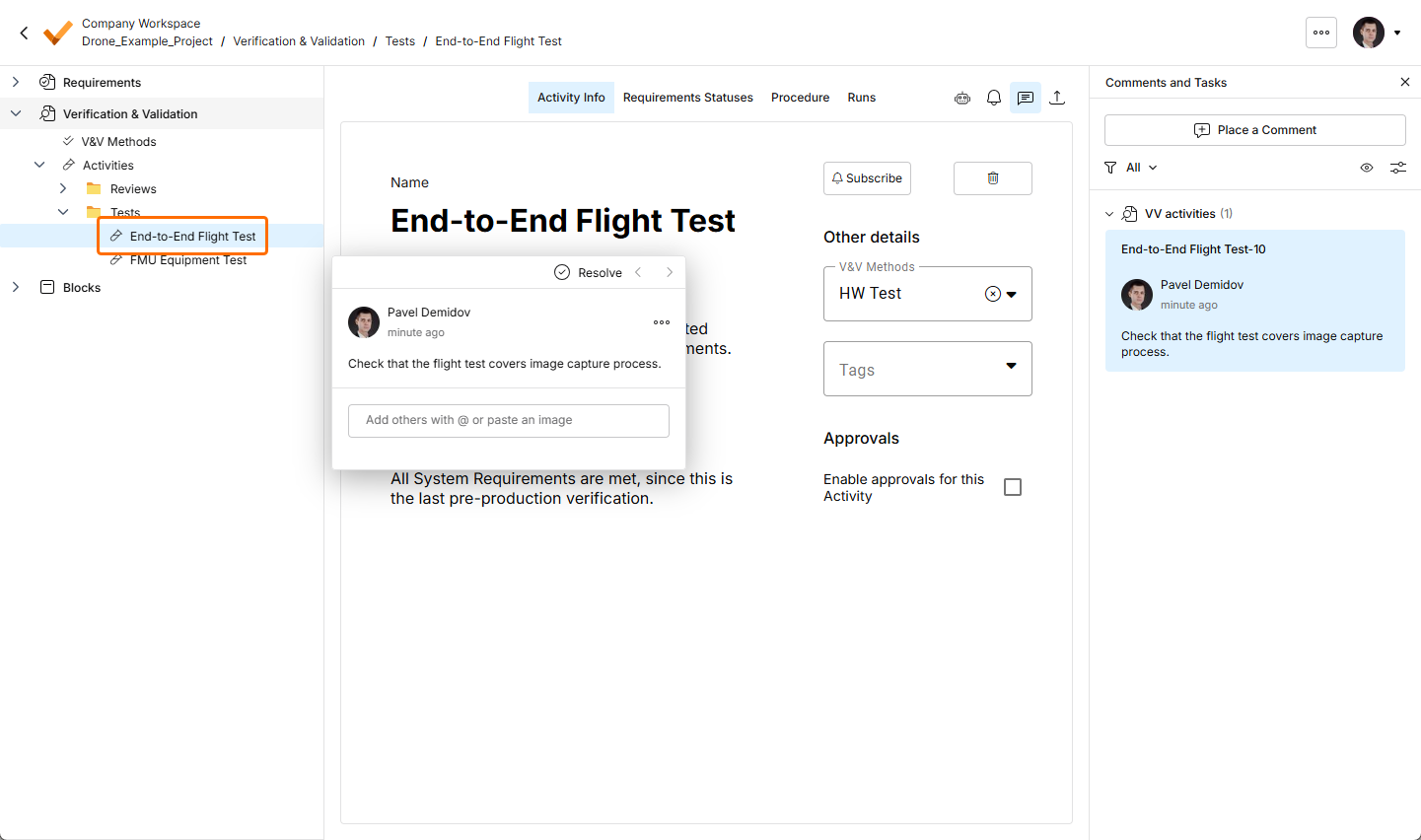
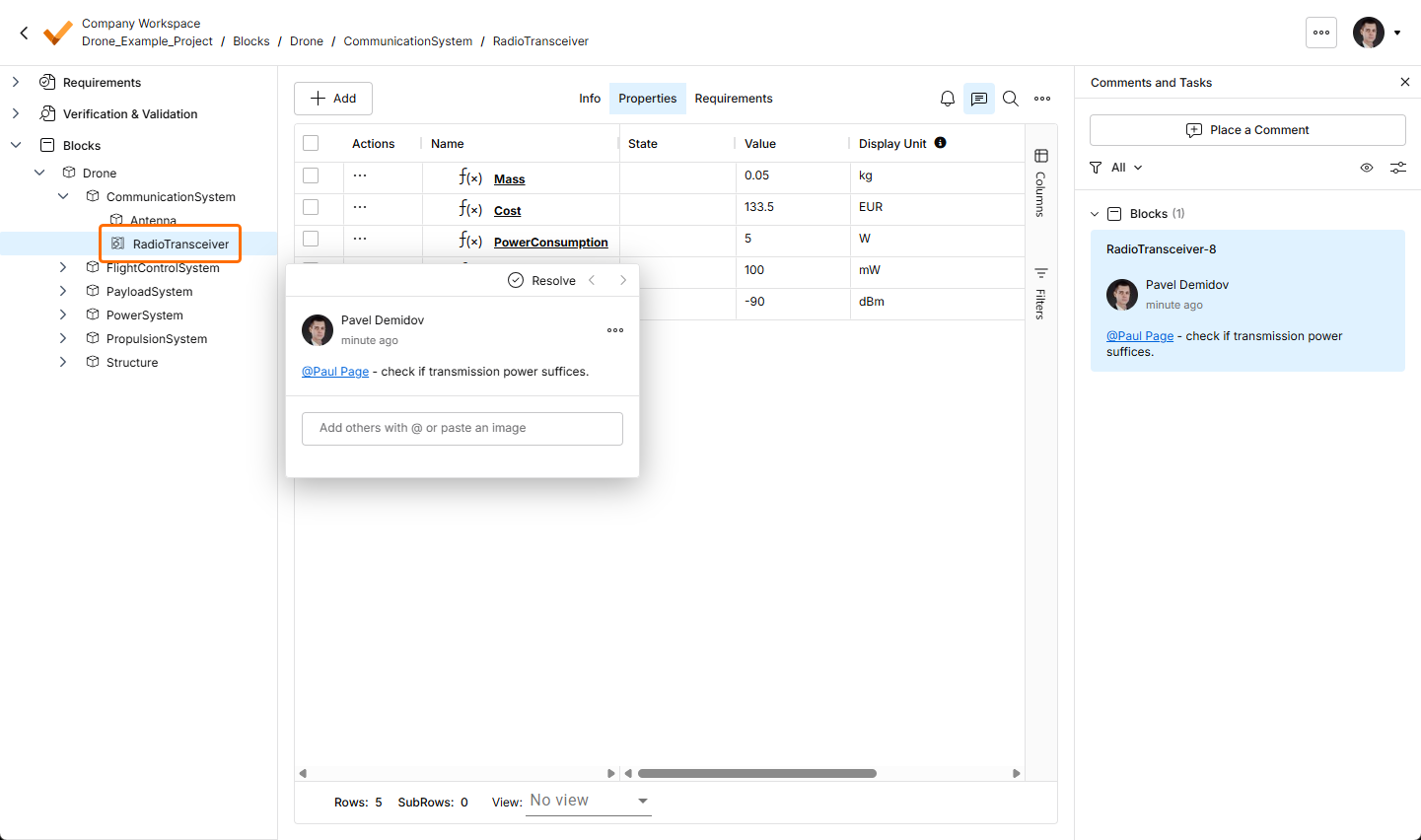
Weitere Informationen zum Kommentieren in Requirements Portal finden Sie auf der Seite Kommentieren.
Update – 1. Oktober 2026
Wichtige Neuerungen
Diese Version enthält Fehlerbehebungen zur Verbesserung der allgemeinen Funktionalität und Benutzerfreundlichkeit.
Update – 21. September 2026
Wichtige Neuerungen
Diese Version enthält Fehlerbehebungen zur Verbesserung der allgemeinen Funktionalität und Benutzerfreundlichkeit.
Update – 3. September 2026
Wichtige Neuerungen
Verbesserte Hervorhebung der vom Engineering Assistant vorgeschlagenen Änderungen
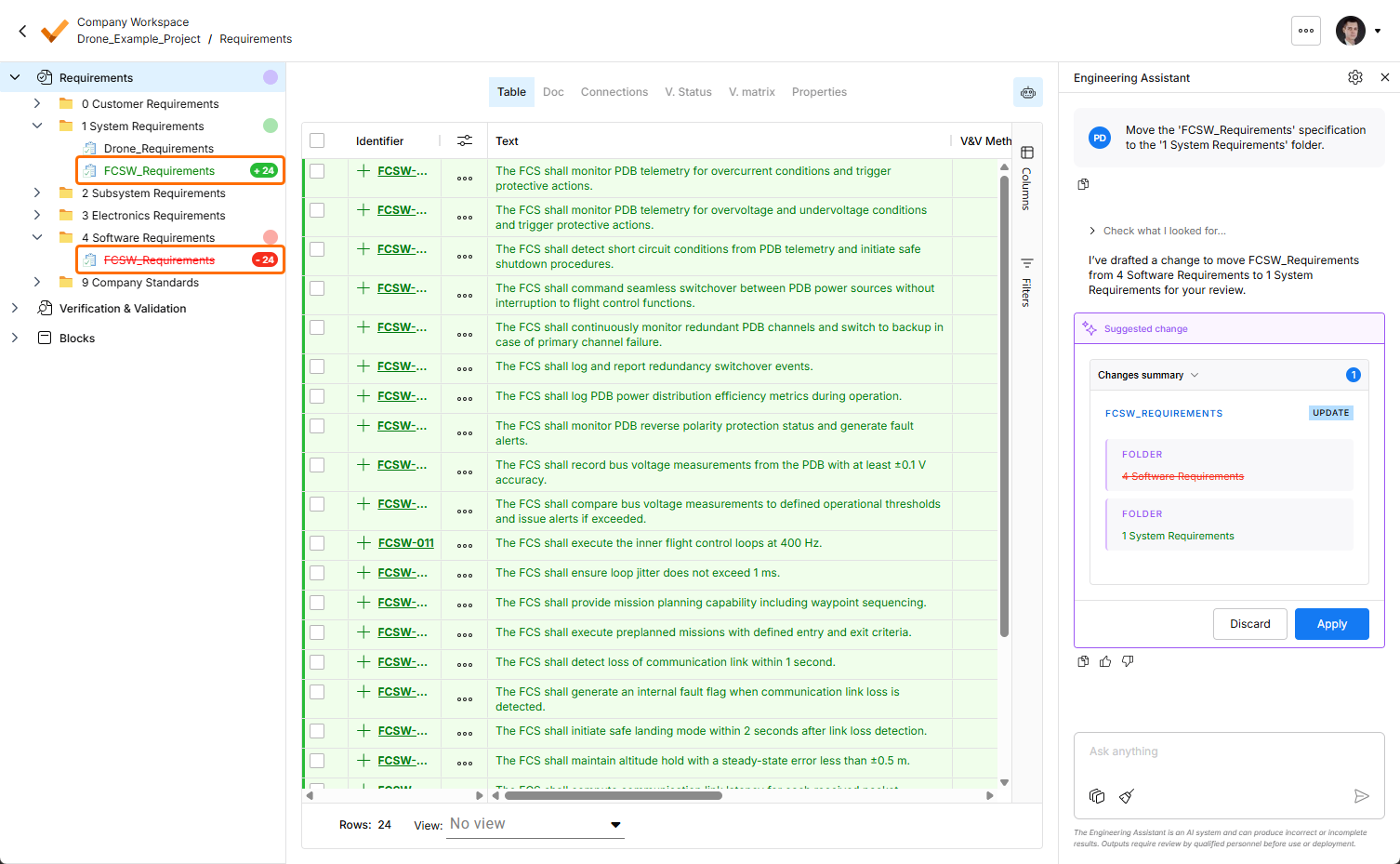
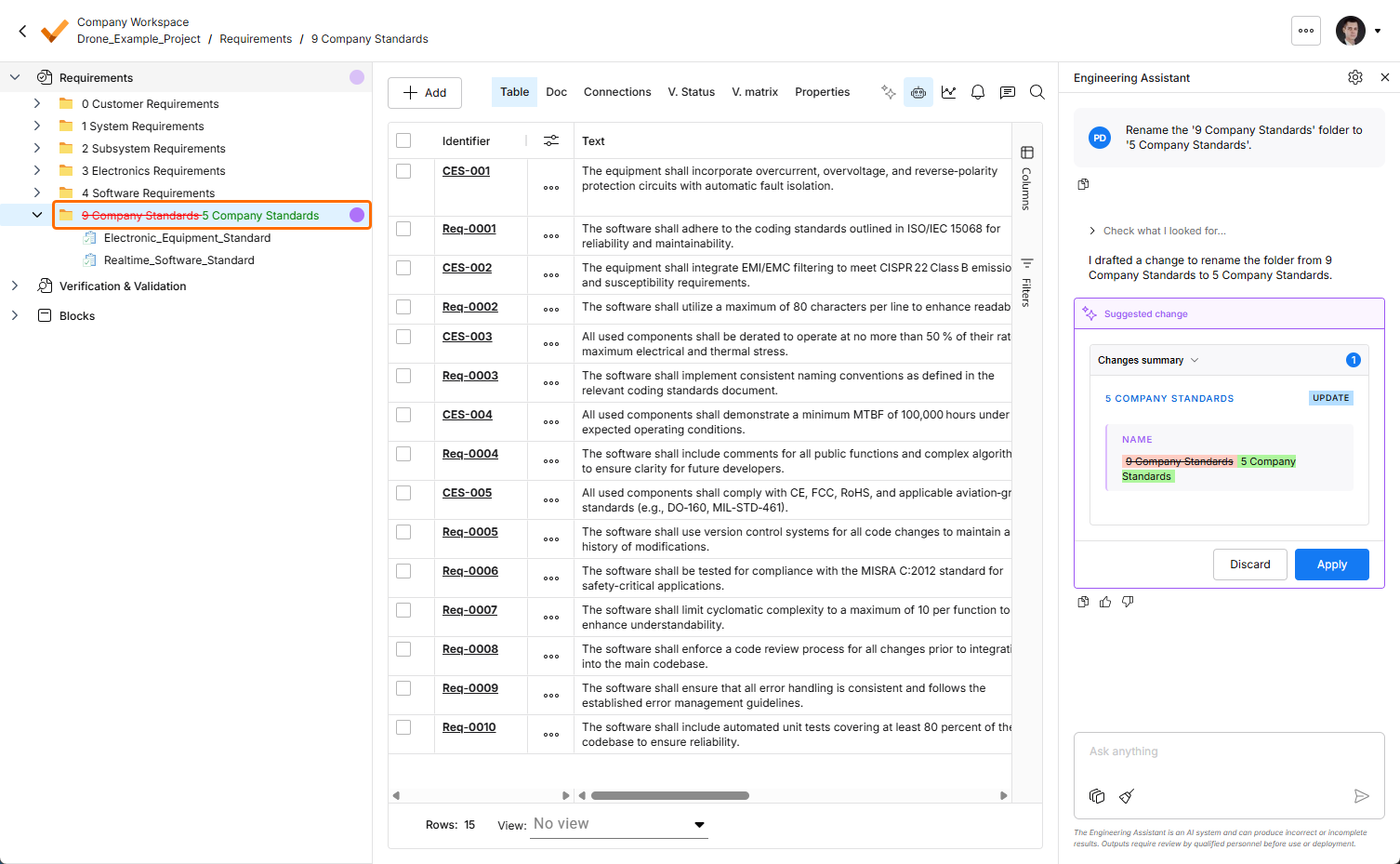
Die Hervorhebung der vom Engineering Assistant vorgeschlagenen Änderungen wurde in dieser Version verbessert. Die Markierungen in der Projektbaumstruktur links geben jetzt die Art der Änderungen in den jeweiligen Spezifikationen, Ordnern und Abschnitten an:
-
Grüne Markierung – Anforderungen werden hinzugefügt.
-
Rote Markierung – Anforderungen werden entfernt.
-
Violette Markierung – Anforderungen werden geändert (oder es liegen Änderungen unterschiedlicher Art vor: Hinzufügen, Ändern, Entfernen).
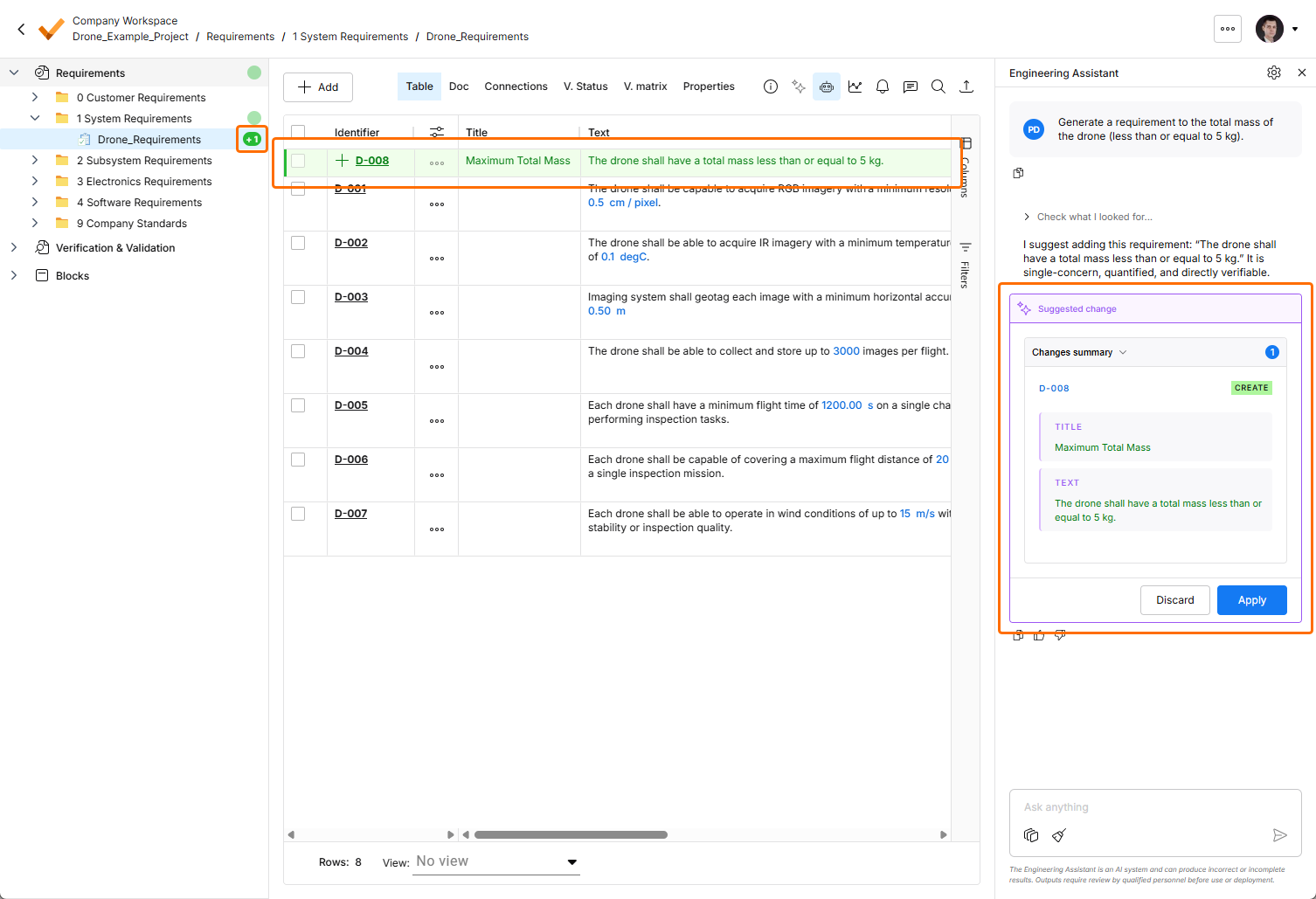
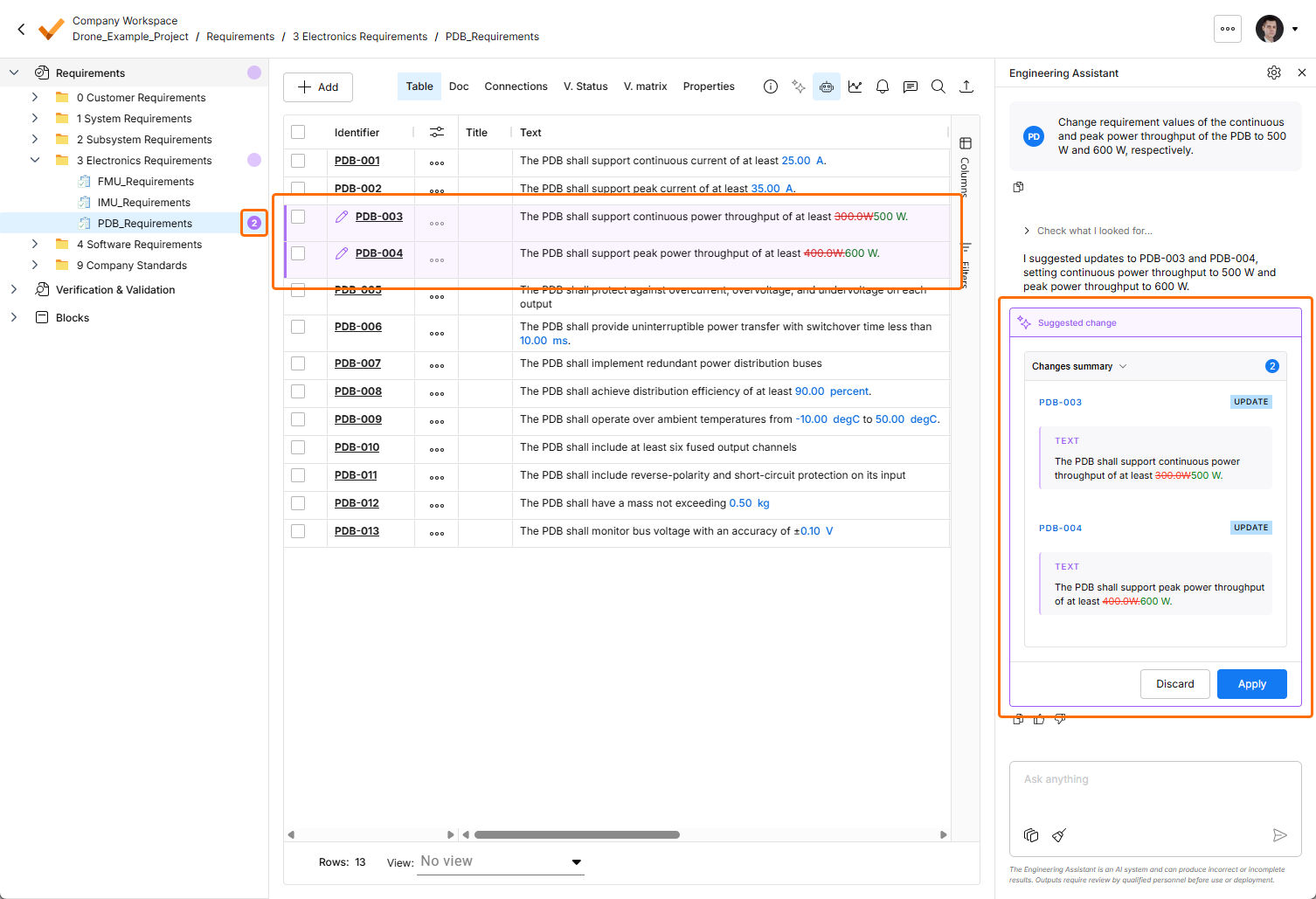
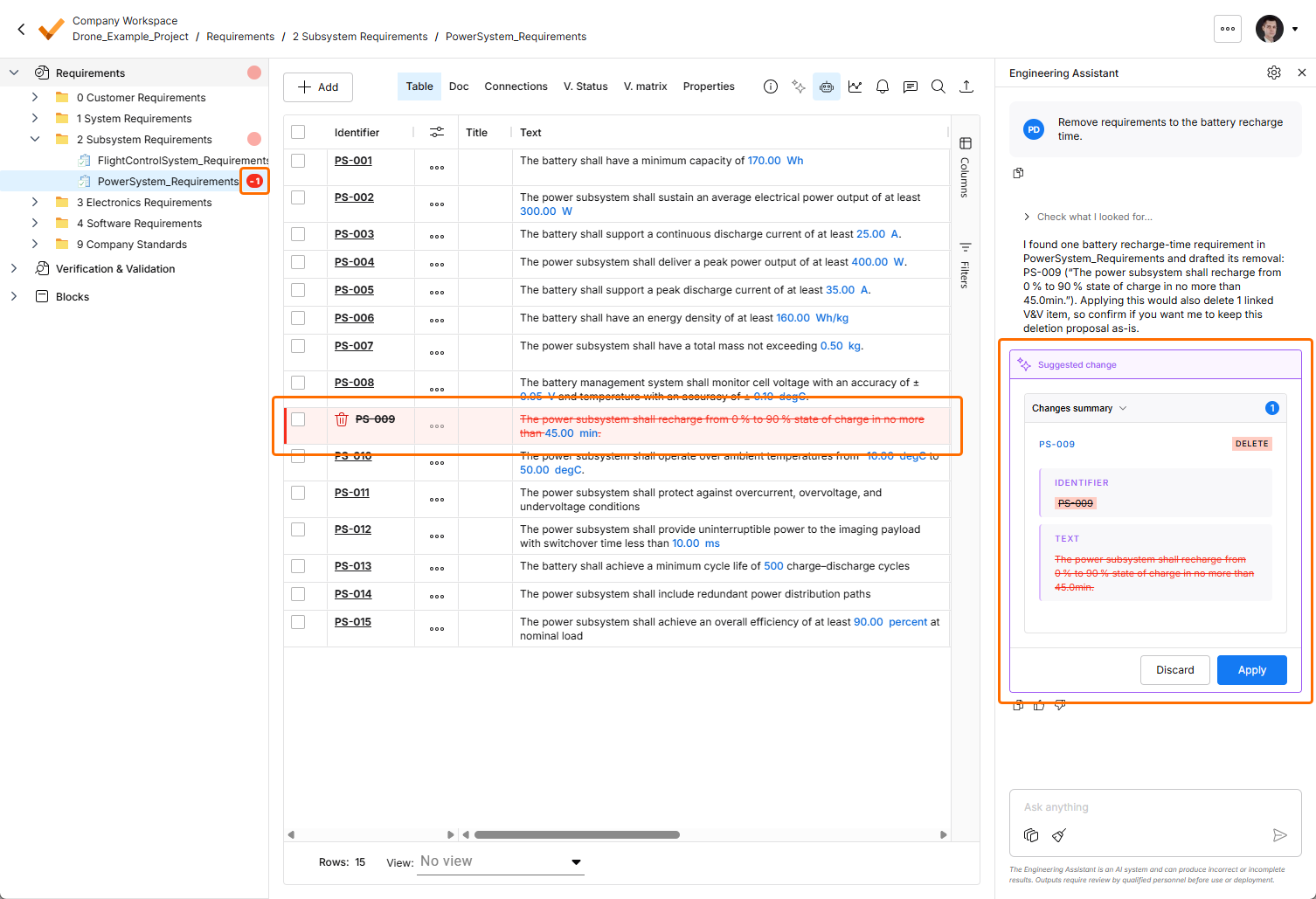
Außerdem werden das Hinzufügen, Verschieben, Umbenennen und Entfernen von Ordnern, Spezifikationen und Abschnitten innerhalb der Anforderungsbaumstruktur jetzt in der Baumstruktur hervorgehoben.
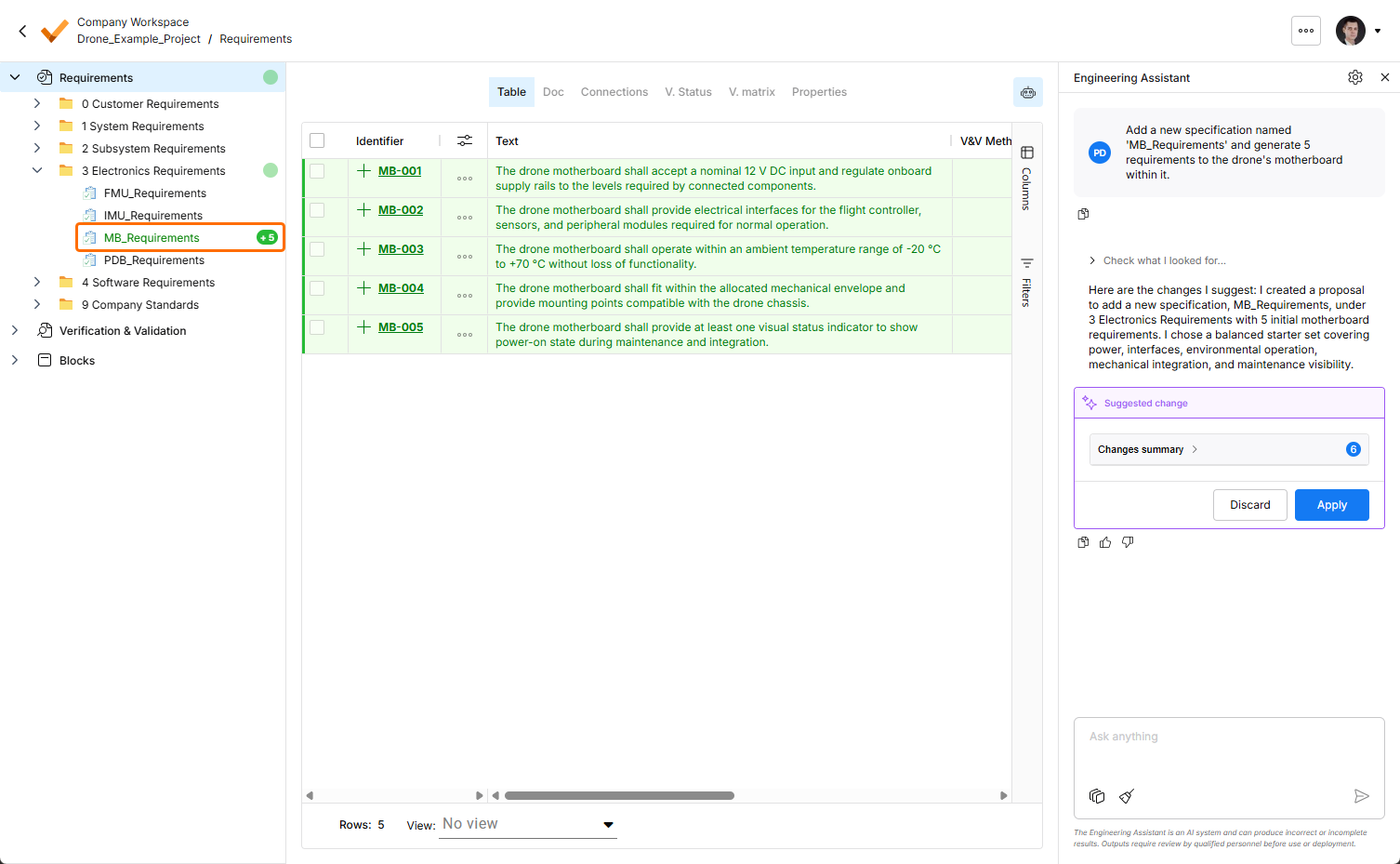
Weitere Informationen zum Engineering Assistant finden Sie auf der Seite Engineering Assistant.
Update – 20. August 2026
Wichtige Neuerungen
Möglichkeit zur Bewertung der Antworten des Engineering Assistant
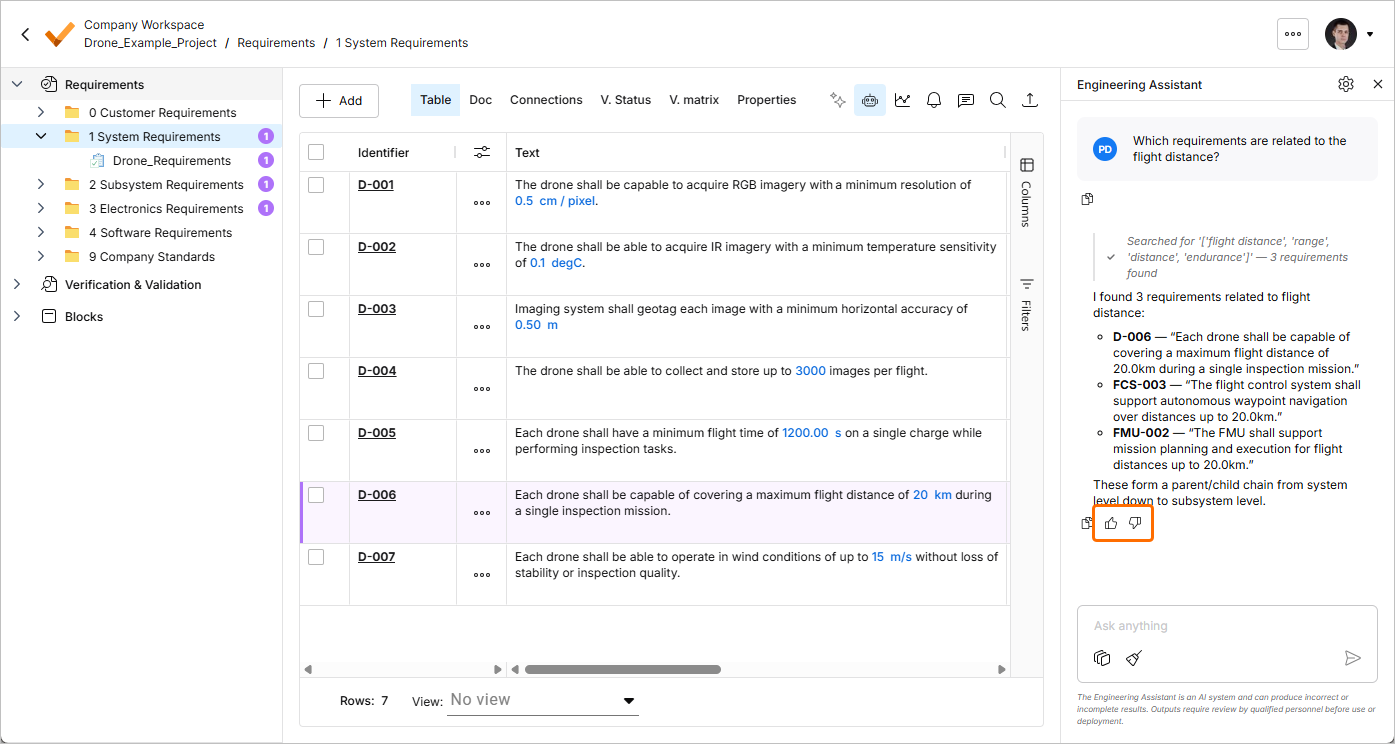
In dieser Version wurde die Möglichkeit eingeführt, Ihre Zufriedenheit mit den Antworten des Engineering Assistant auszudrücken. Verwenden Sie die Symbole „Daumen hoch“ und „Daumen runter“ unter einer Antwort im Bereich Engineering Assistant, um eine positive oder negative Rückmeldung zu geben.
Weitere Informationen zum Engineering Assistant finden Sie auf der Seite Engineering Assistant.
ValiAssistant wurde eingestellt
Ab dieser Version stehen die Funktionen von ValiAssistant in Requirements Portal nicht mehr zur Verfügung. Die KI-basierte Automatisierung von Engineering-Aufgaben erfolgt jetzt über den Engineering Assistant.
-
Die Schaltfläche „ValiAssistant“ oben rechts im Anforderungsmodul ist nicht mehr verfügbar.
-
Das Untermenü ValiAssistant des Menüs Actions (
 ) wurde in Assistant umbenannt. Wenn Sie eine Aktion aus dem Menü auswählen, wird der Bereich Engineering Assistant mit einem entsprechenden Prompt für die ausgewählten Anforderungen (
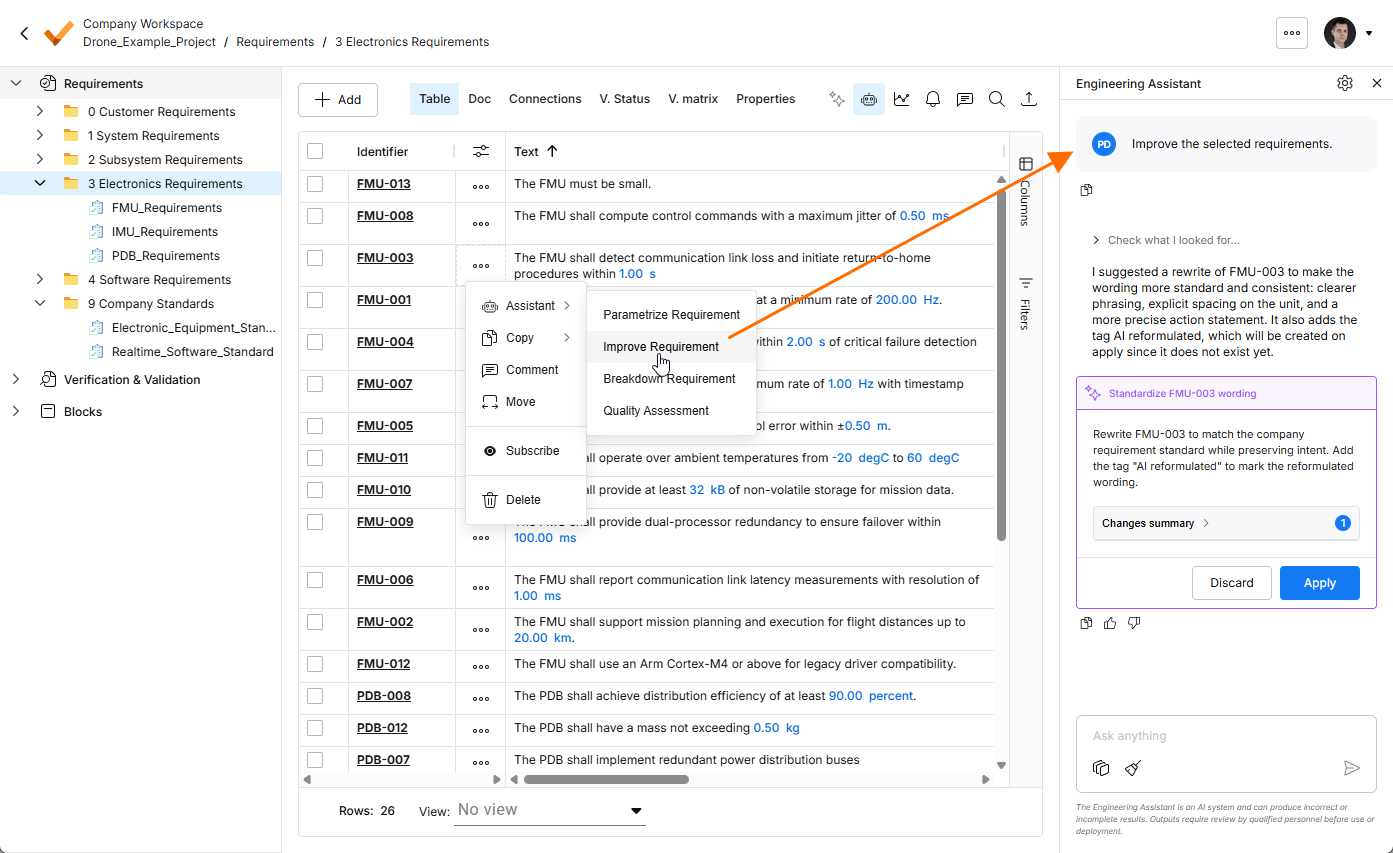 ) geöffnet.
-
Durch Klicken auf die Schaltfläche Generate (verfügbar beim Anzeigen einer leeren Spezifikation) wird ebenfalls der Bereich Engineering Assistant mit einem Prompt geöffnet, der Sie durch die Definition von Anforderungen führt (
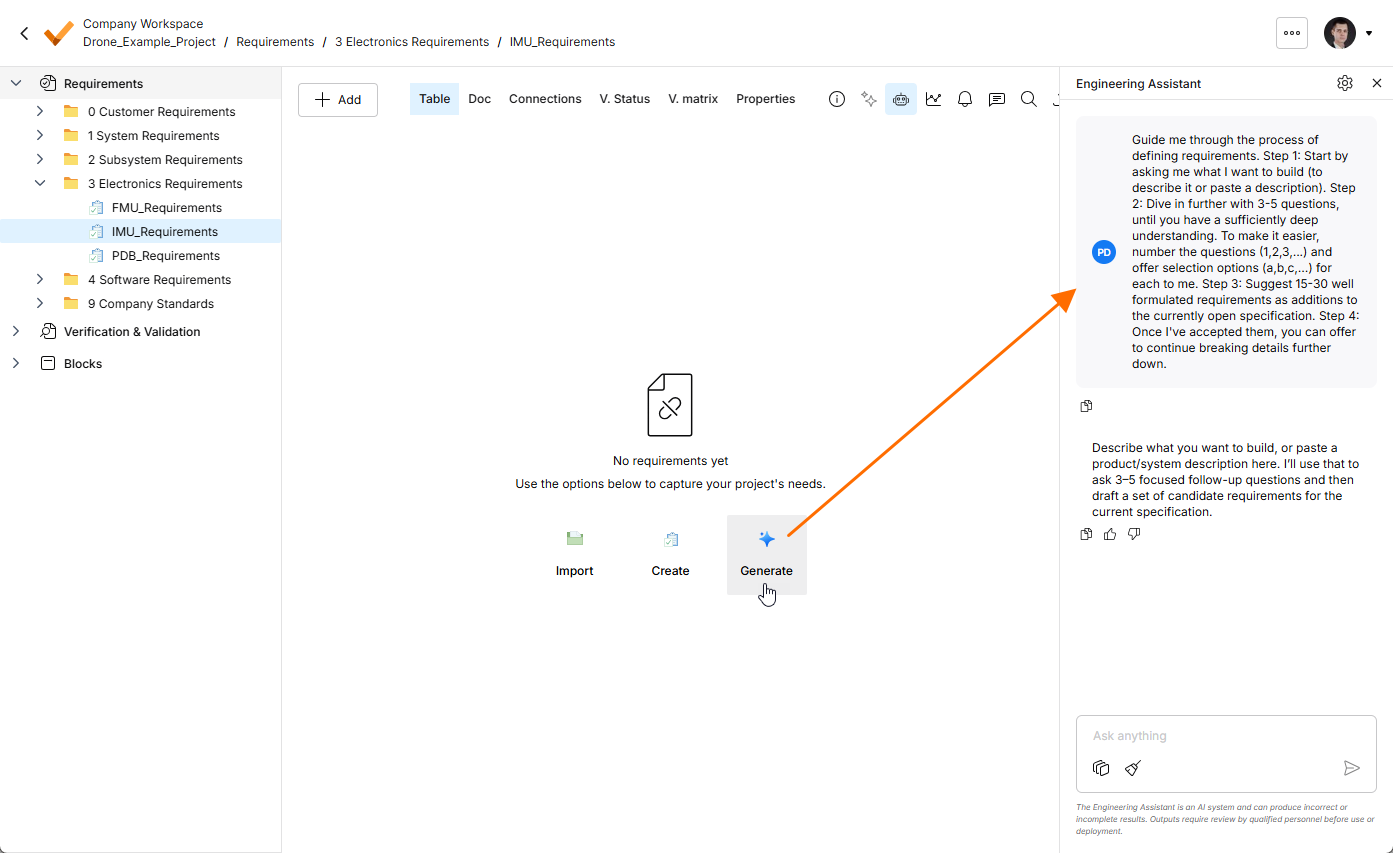 ).
Update – 6. August 2026
Wichtigste Neuerungen
Vereinheitlichte Benutzeroberfläche des Importers
In dieser Version wurde der Import Wizard zum Importieren von Anforderungen in Ihre Projekte aktualisiert, um die Benutzeroberflächen des KI-Importers und des klassischen Importers (bisher „Legacy-Importer“) zu vereinheitlichen.
Beim Aufrufen des Import Wizard werden Sie nun aufgefordert, eine Datei eines unterstützten Typs (*.pdf, *.docx, *.xlsx oder *.csv) hochzuladen.
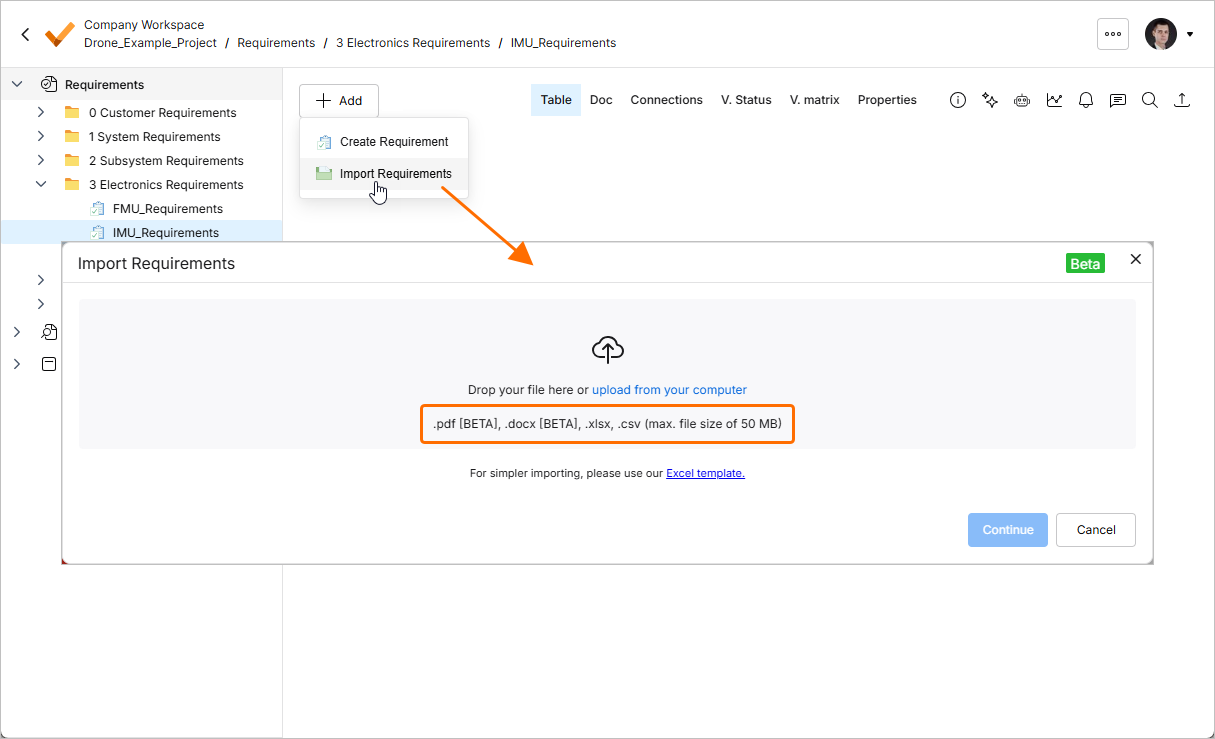
Dateien in den Formaten *.pdf und *.docx können nur mit dem KI-Importer importiert werden. Wenn Sie eine *.xlsx- oder *.csv-Datei hochladen, können Sie den klassischen Importer verwenden, indem Sie die Option Classic Import (Non-AI) aktivieren.
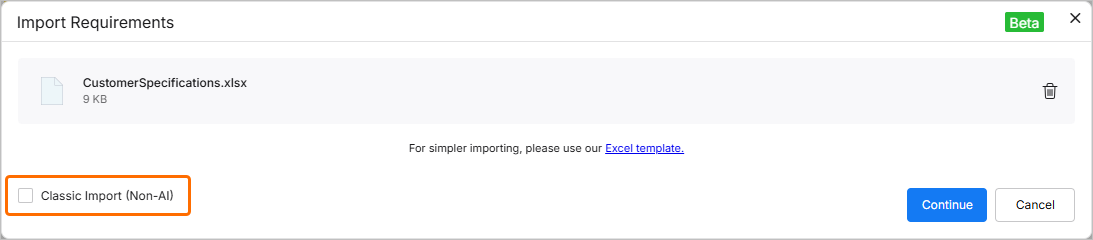
Die Benutzeroberflächen des KI-Importers und des klassischen Importers verfügen über ähnliche Bedienelemente.
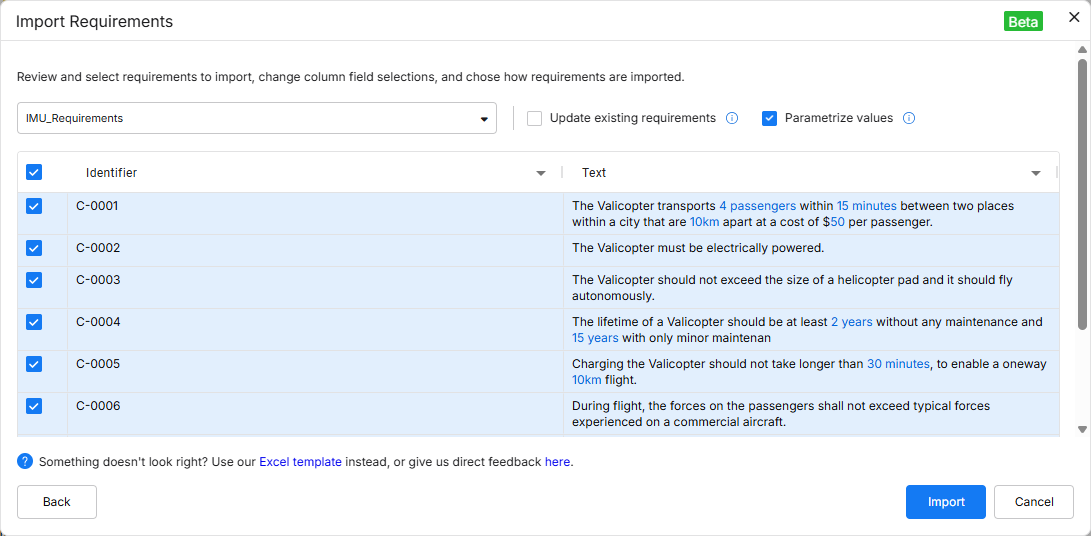
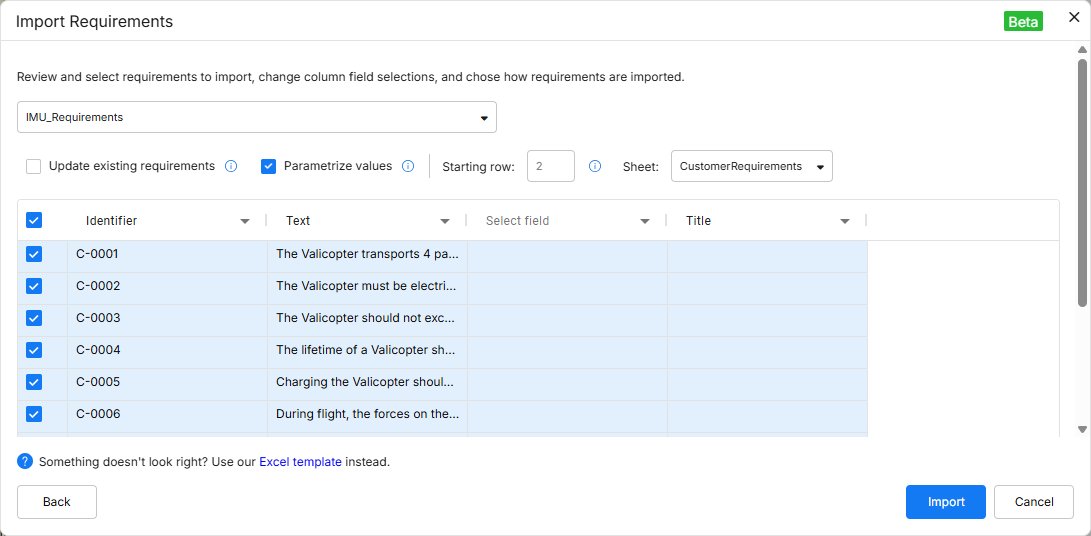
Der KI-Importer wurde um eine Reihe von Verbesserungen erweitert:
-
Benutzerdefinierte Spalten (einschließlich der Möglichkeit, benutzerdefinierte Spalten direkt auf der Überprüfungsseite zu erstellen).
-
Die Möglichkeit, Felder neu zuzuordnen.
-
Die Möglichkeit, vorhandene Anforderungen mit den importierten Daten zu aktualisieren.
Weitere Informationen finden Sie auf der Seite Anforderungen importieren.
Verbesserungen am Engineering Assistant
In dieser Version wurden die folgenden Verbesserungen an der Funktionalität des Engineering Assistant implementiert:
-
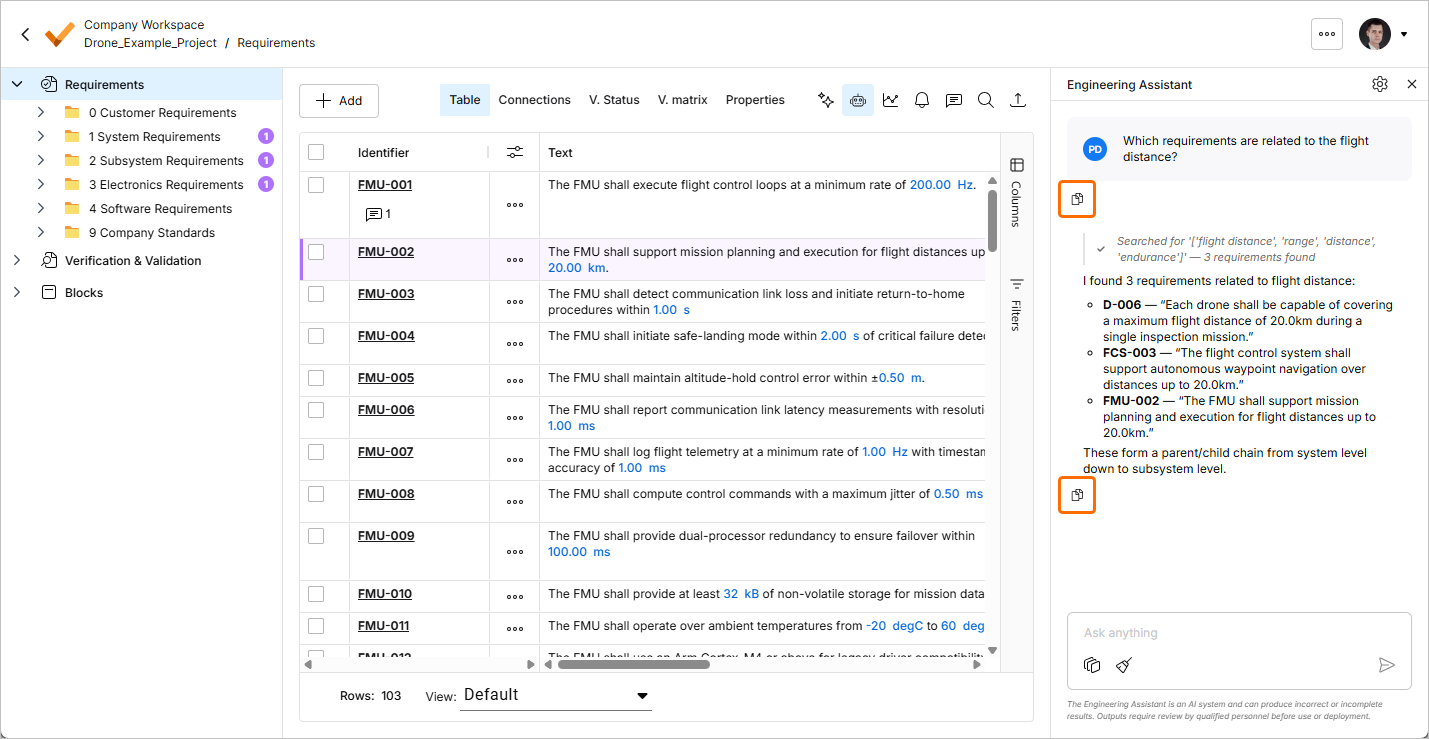
Sie können jetzt Ihre zuvor gesendete Anfrage oder eine Antwort des Engineering Assistant kopieren. Klicken Sie auf die Schaltfläche
 unter einer Anfrage oder Antwort, um deren Inhalt in die Zwischenablage zu kopieren.
-
Sie können jetzt mit den Tasten
Arrow UpundArrow Downdurch zuvor gesendete Prompts blättern, wenn sich der Cursor im Textfeld des Bereichs Engineering Assistant befindet.
Weitere Informationen zum Engineering Assistant finden Sie auf der Seite Engineering Assistant.
Unterstützung für die REST-API
In dieser Version wurde Requirements Portal um die Unterstützung für die REST-API erweitert. Über die REST-API können Sie Daten aus Requirements Portal abrufen und ändern oder Daten in Requirements Portal zurückschreiben und so Informationen aktualisieren. Darüber hinaus können Sie damit andere Anwendungen anbinden bzw. integrieren.
Weitere Informationen finden Sie auf der Seite Dokumentation zur REST-API und Python-API.
Update – 27. Juli 2026
Wichtigste Neuerungen
-
Die Funktionalität des Engineering Assistant wurde um die Möglichkeit erweitert, Skills zu verwenden. Ein Skill ist ein wiederverwendbarer Satz von Anweisungen, den der Engineering Assistant ausführen kann, um eine bestimmte Aufgabe konsistenter zu erledigen. Ein Skill legt fest, wie eine bestimmte Engineering-Aufgabe ausgeführt werden soll – das Ziel, die Rahmenbedingungen, die benötigten Eingaben und die zu befolgenden Schritte. So wird stets dasselbe Ergebnis erzielt, unabhängig davon, wer den Skill wann ausführt, und ohne dass jeder Benutzer dieselben Anweisungen jedes Mal erneut erläutern muss.
Ein Skill kann als Folgendes betrachtet werden:
-
Ein wiederholbarer Engineering-Workflow
-
Ein ausführbar gemachter Unternehmensstandard
-
Eine Möglichkeit, Fachwissen zu bündeln und wiederverwendbar zu machen
Die verfügbaren Skills werden im Fenster AI Skills verwaltet, das Sie durch Klicken auf die Schaltfläche
 oben rechts im Bereich Engineering Assistant öffnen. In diesem Fenster können Sie neue Skills hinzufügen sowie vorhandene Skills ändern und löschen.

Skills werden von der KI automatisch aufgerufen. Sie wählt die passenden Skills anhand Ihrer Absicht aus und wendet sie automatisch an. Sie müssen sich keine Befehle merken oder Skills manuell auswählen. Wenn Sie beispielsweise
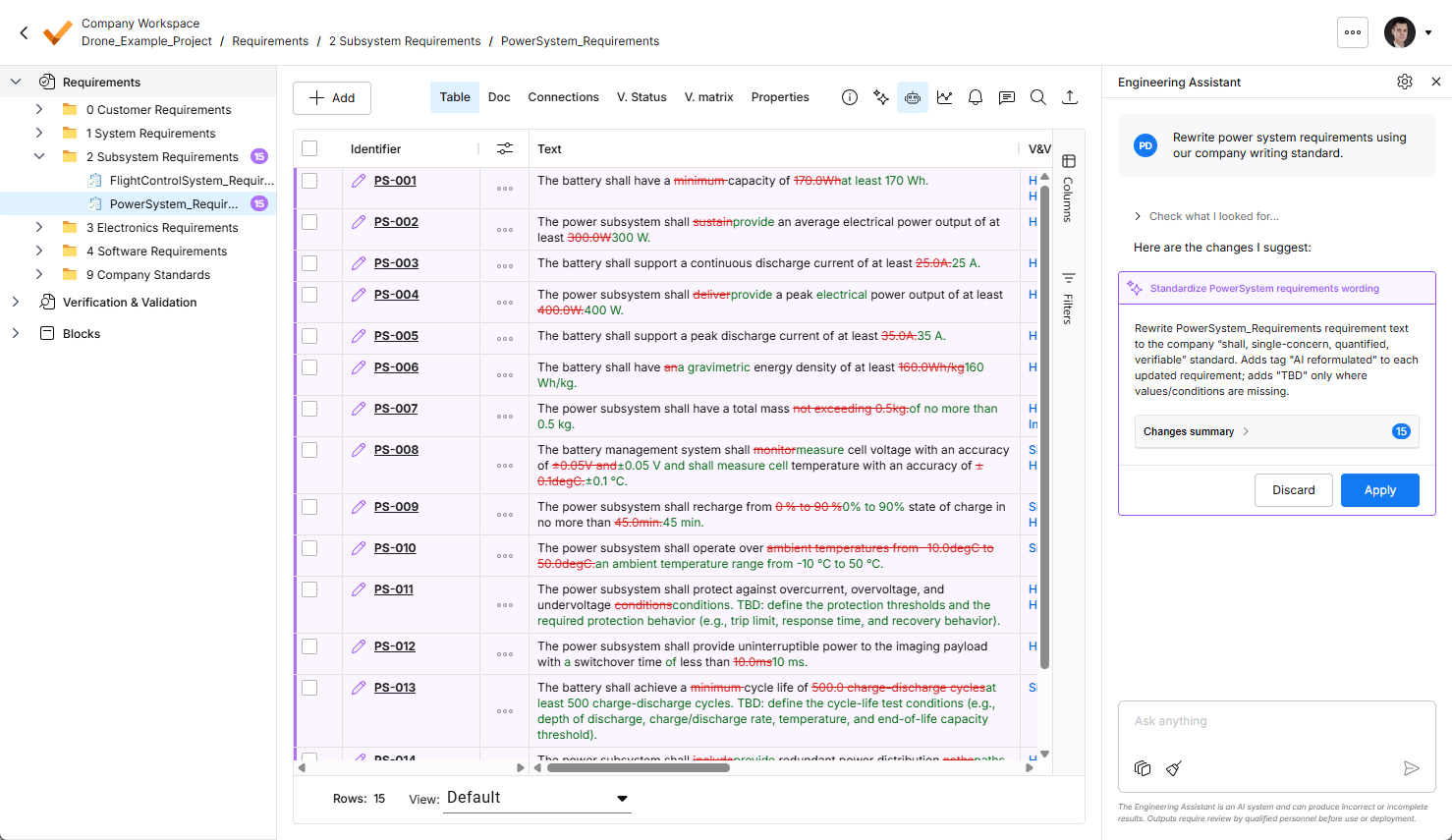
Rewrite these requirements using our company writing standardsenden, erkennt der Engineering Assistant die Absicht (Standardisierung von Anforderungen), ermittelt den Skill, dessen Kurzbeschreibung am besten zu dieser Anfrage passt, führt die darin definierten Anweisungen aus und gibt die verbesserten Anforderungen zurück.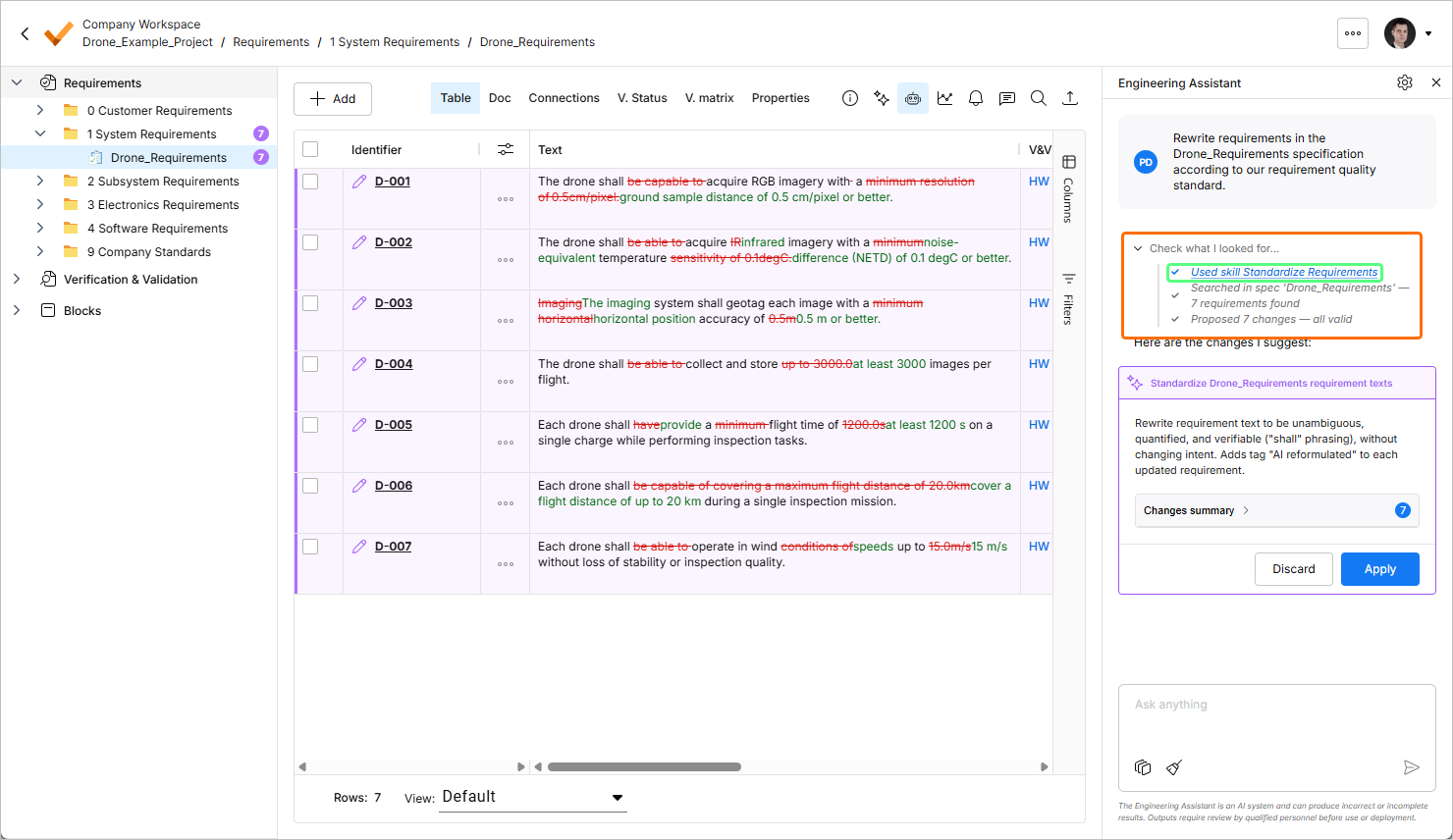
Weitere Informationen zu KI-Skills finden Sie auf der Seite KI-Skills verwenden und verwalten.
-
-
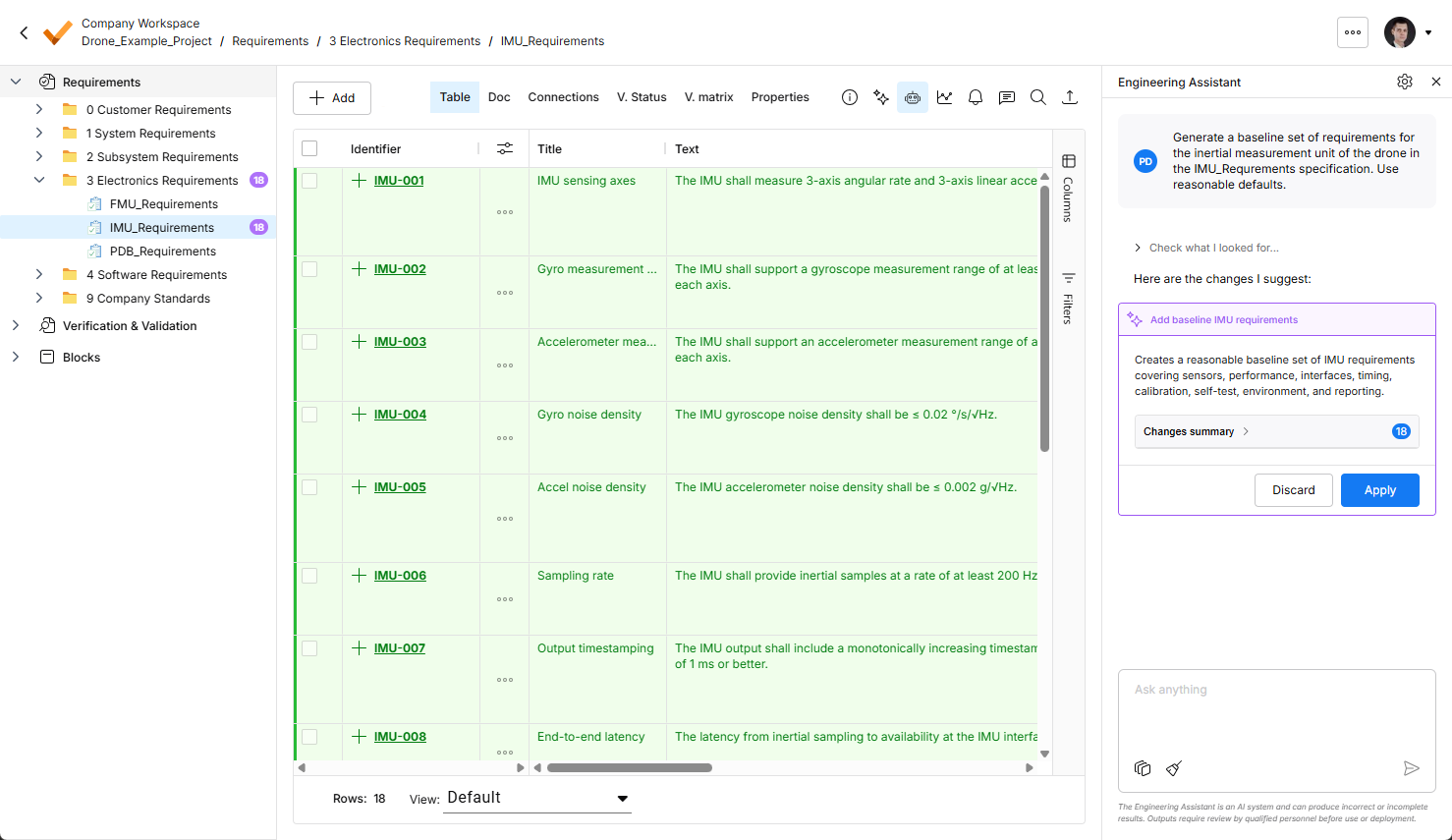
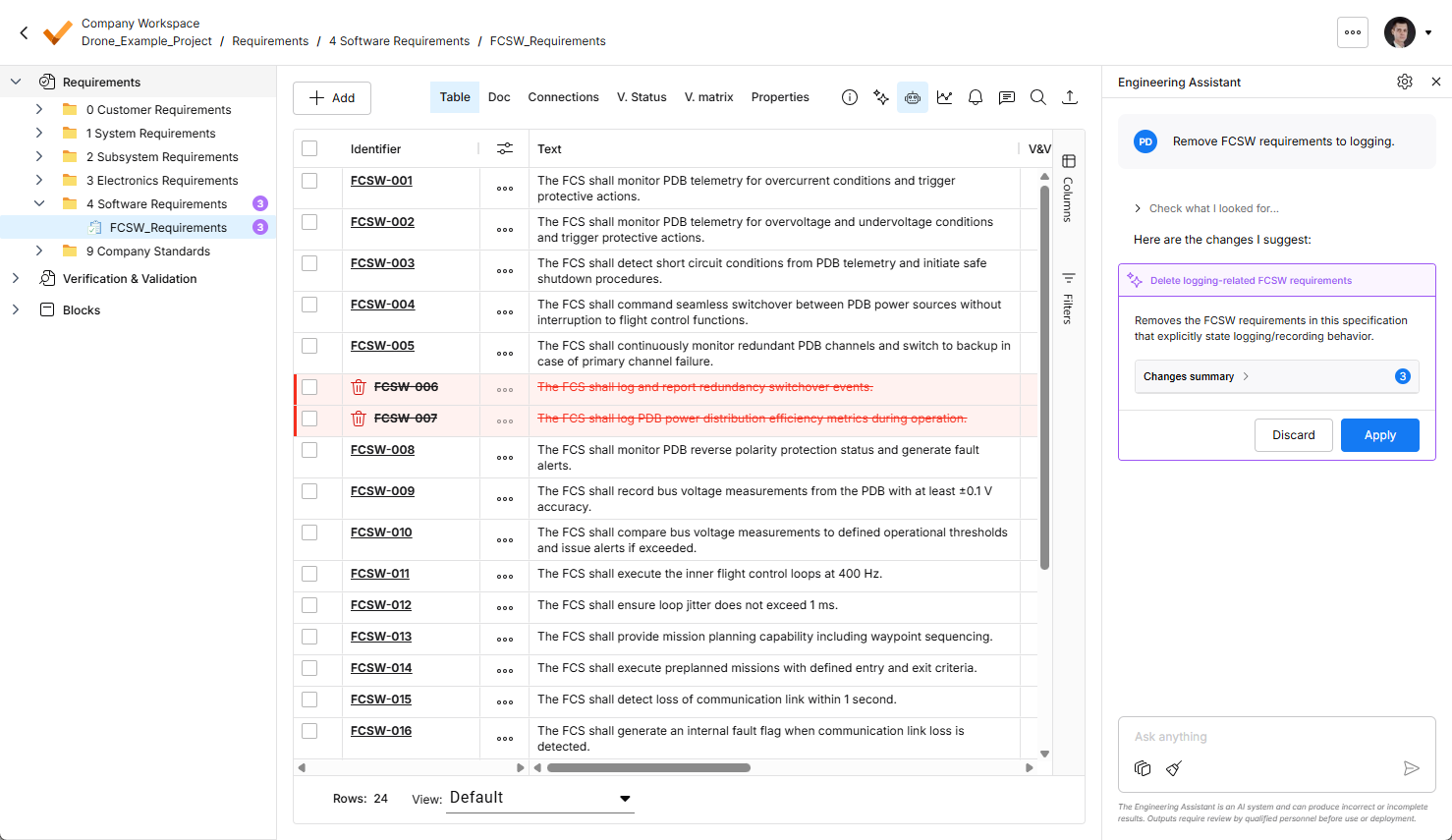
Die Hervorhebung der vom Engineering Assistant vorgeschlagenen Änderungen wurde in dieser Version verbessert. Jetzt sind alle vorgeschlagenen Änderungen in der Anforderungstabelle sichtbar.
-
Neue Anforderungen werden grün hervorgehoben und mit dem Symbol
 in der Spalte Identifier gekennzeichnet.
-
Geänderte Anforderungen werden violett hervorgehoben und mit dem Symbol
 in der Spalte Identifier gekennzeichnet. Die tatsächlichen Änderungen werden ebenfalls in der Tabelle hervorgehoben.
-
Zum Entfernen vorgeschlagene Anforderungen werden rot hervorgehoben und mit dem Symbol
 in der Spalte Identifier gekennzeichnet.
Weitere Informationen zum Engineering Assistant finden Sie auf der Seite Engineering Assistant.
-


Update – 9. Juli 2026
Wichtigste Neuerungen
-
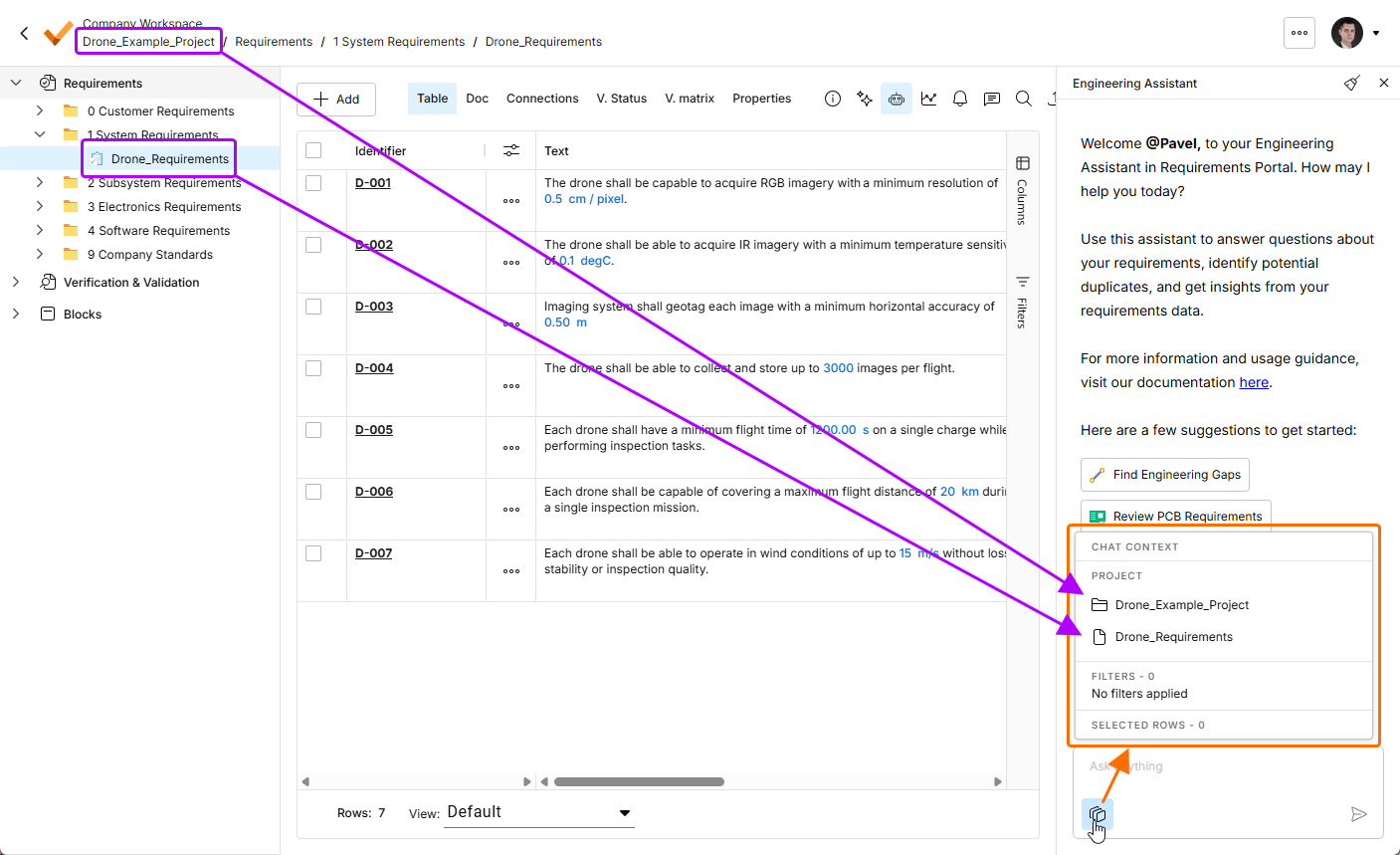
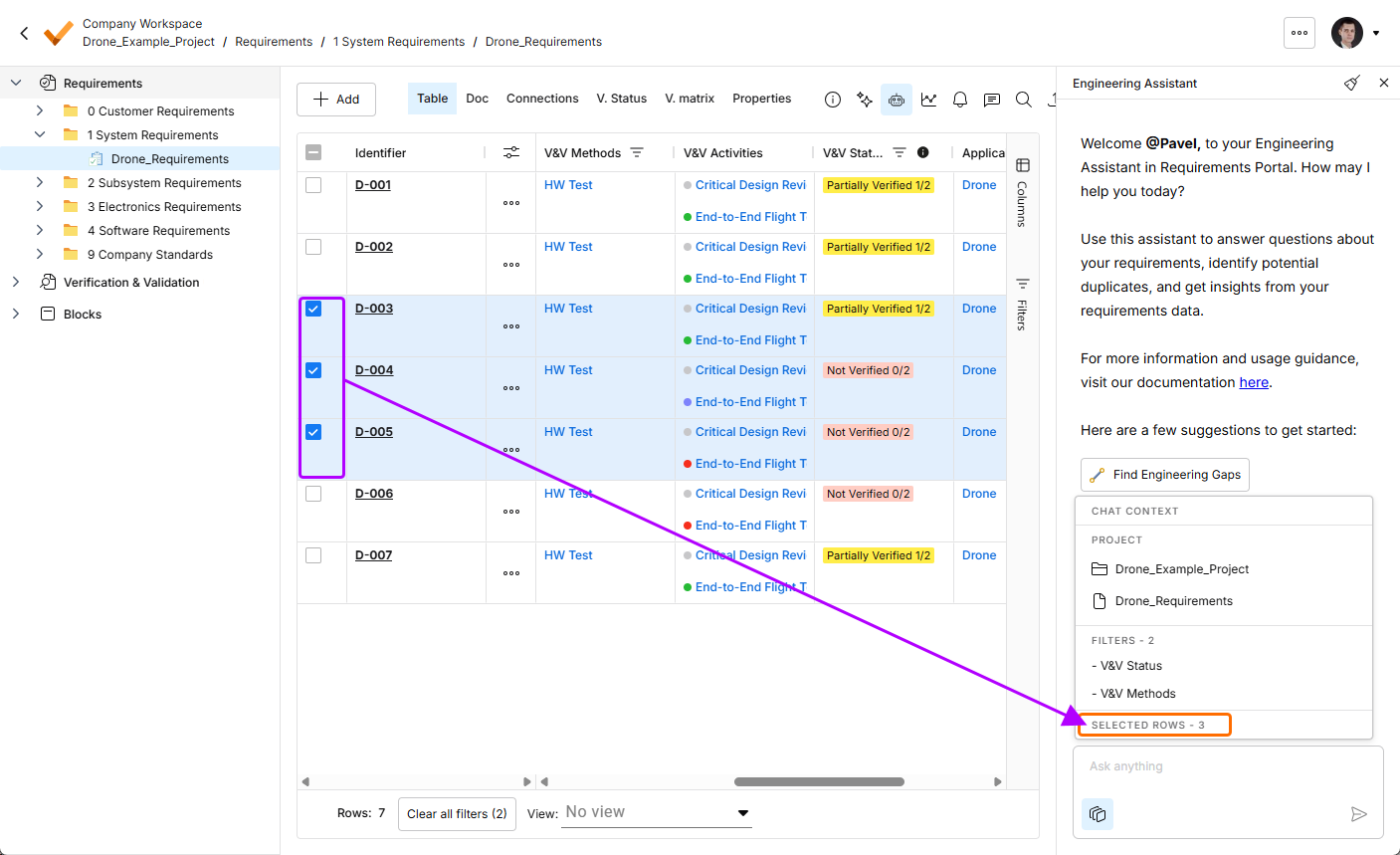
Die Funktionalität des Engineering Assistant wurde um die Möglichkeit erweitert, den aktuellen Chatkontext anzuzeigen. Klicken Sie auf die Schaltfläche
 unten im Bereich Engineering Assistant, um das Pop-up Chat Context mit den folgenden Informationen anzuzeigen:
-
Project – zeigt den Namen des aktuellen Projekts und den Namen des aktuell ausgewählten Ordners, der Spezifikation oder des Abschnitts an.
-
Filters – zeigt die Anzahl der aktuell auf die Tabelle angewendeten Filter sowie die Liste der Spalten an, auf die die Filter angewendet werden.
-
Rows selected – zeigt die Anzahl der aktuell ausgewählten Anforderungszeilen an.
Klicken Sie auf die Schaltfläche
, um das Pop-up Chat Context zu öffnen. In diesem Beispiel zeigt der Abschnitt Project den Namen des aktuellen Projekts (Drone_Example_Project) und den Namen der aktuell ausgewählten Spezifikation (Drone_Requirements) an.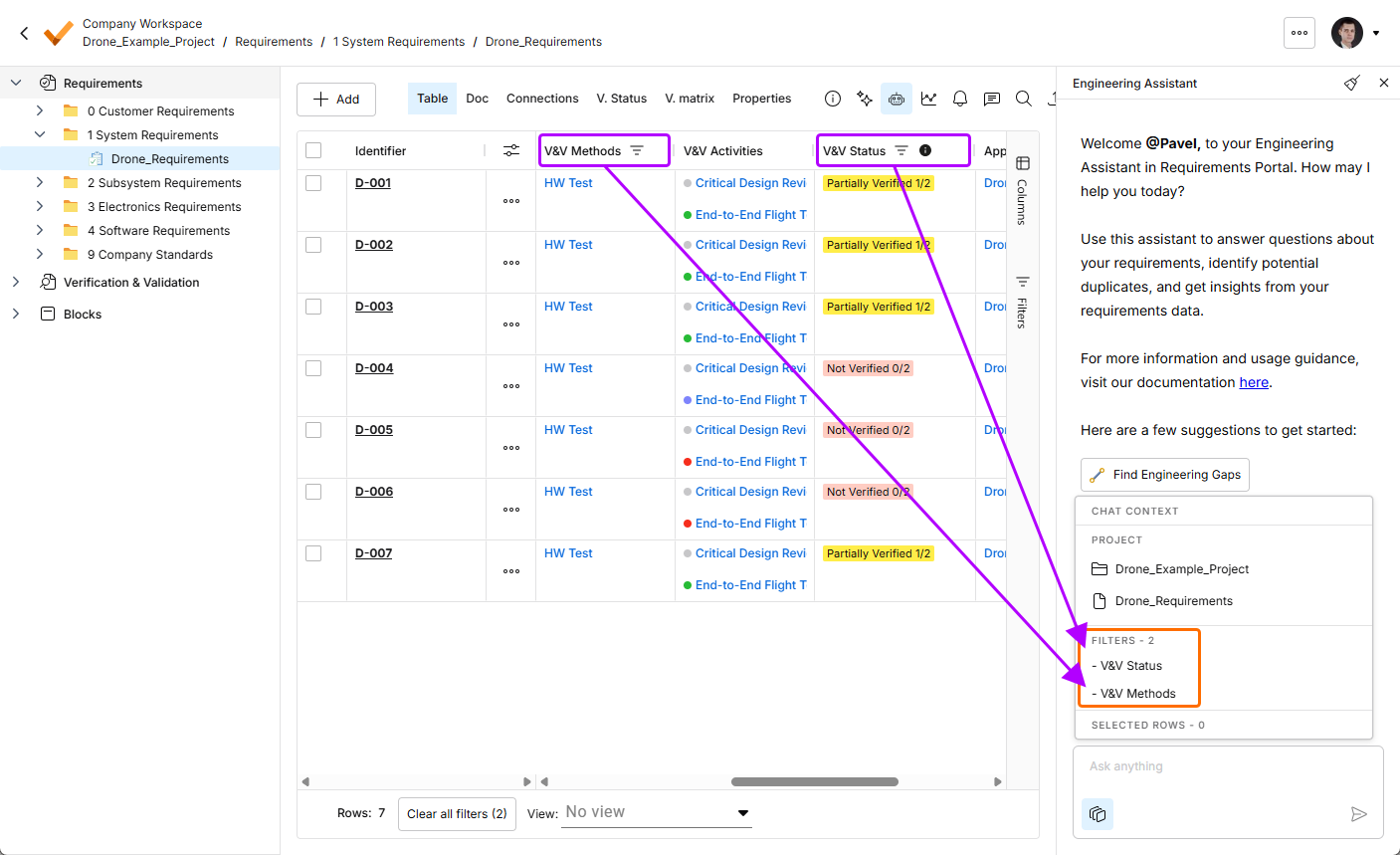
-
-
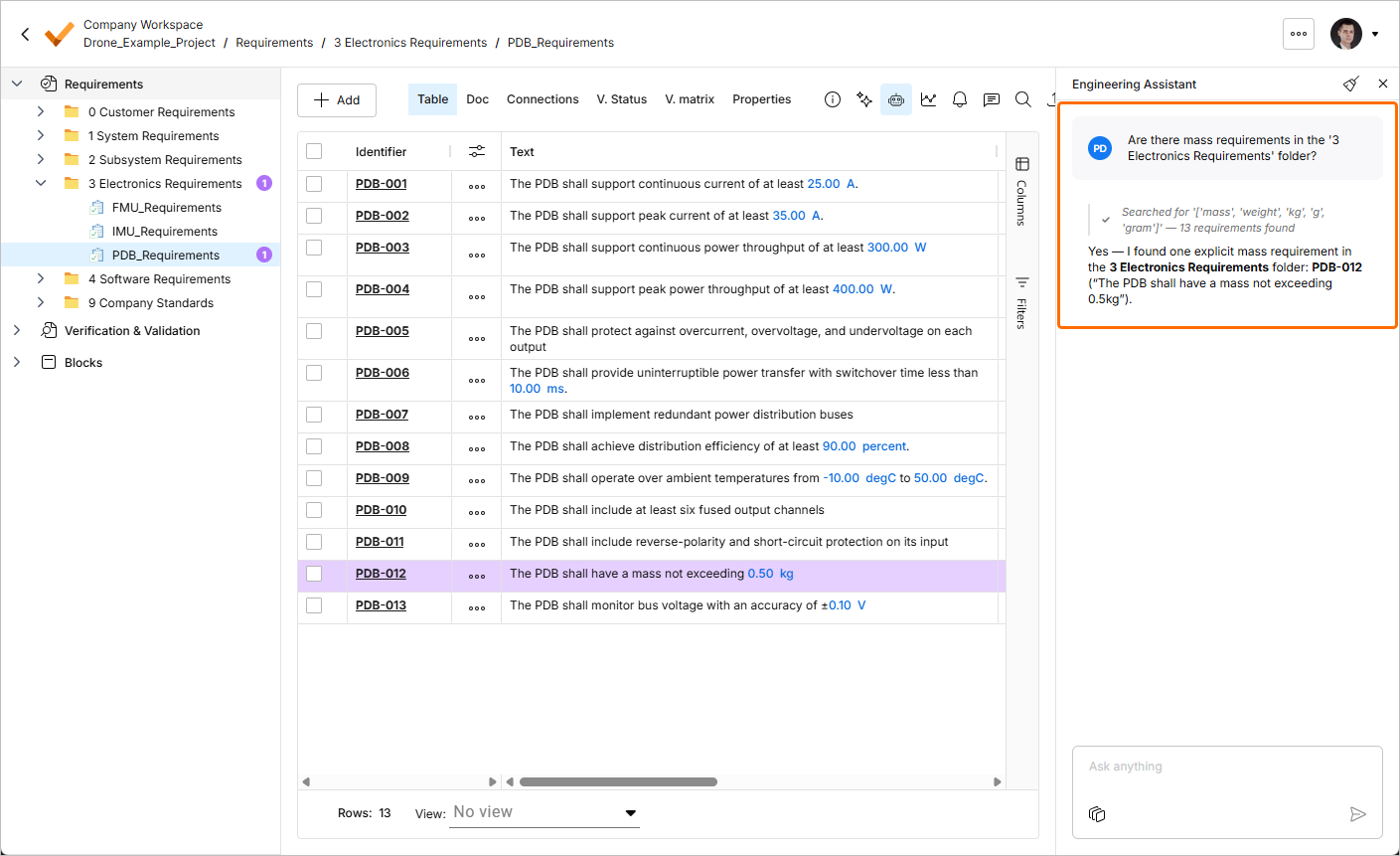
Die Funktionalität des Engineering Assistant wurde um die Möglichkeit erweitert, in einem bestimmten Ordner zu suchen.
Weitere Informationen zum Engineering Assistant finden Sie auf der Seite Engineering Assistant.
Update – 6. Juli 2026
Wichtigste Neuerungen
Diese Version enthält Fehlerbehebungen zur Verbesserung der allgemeinen Funktionalität und Benutzerfreundlichkeit.
Update – 23. Juni 2026
Wichtigste Neuerungen
-
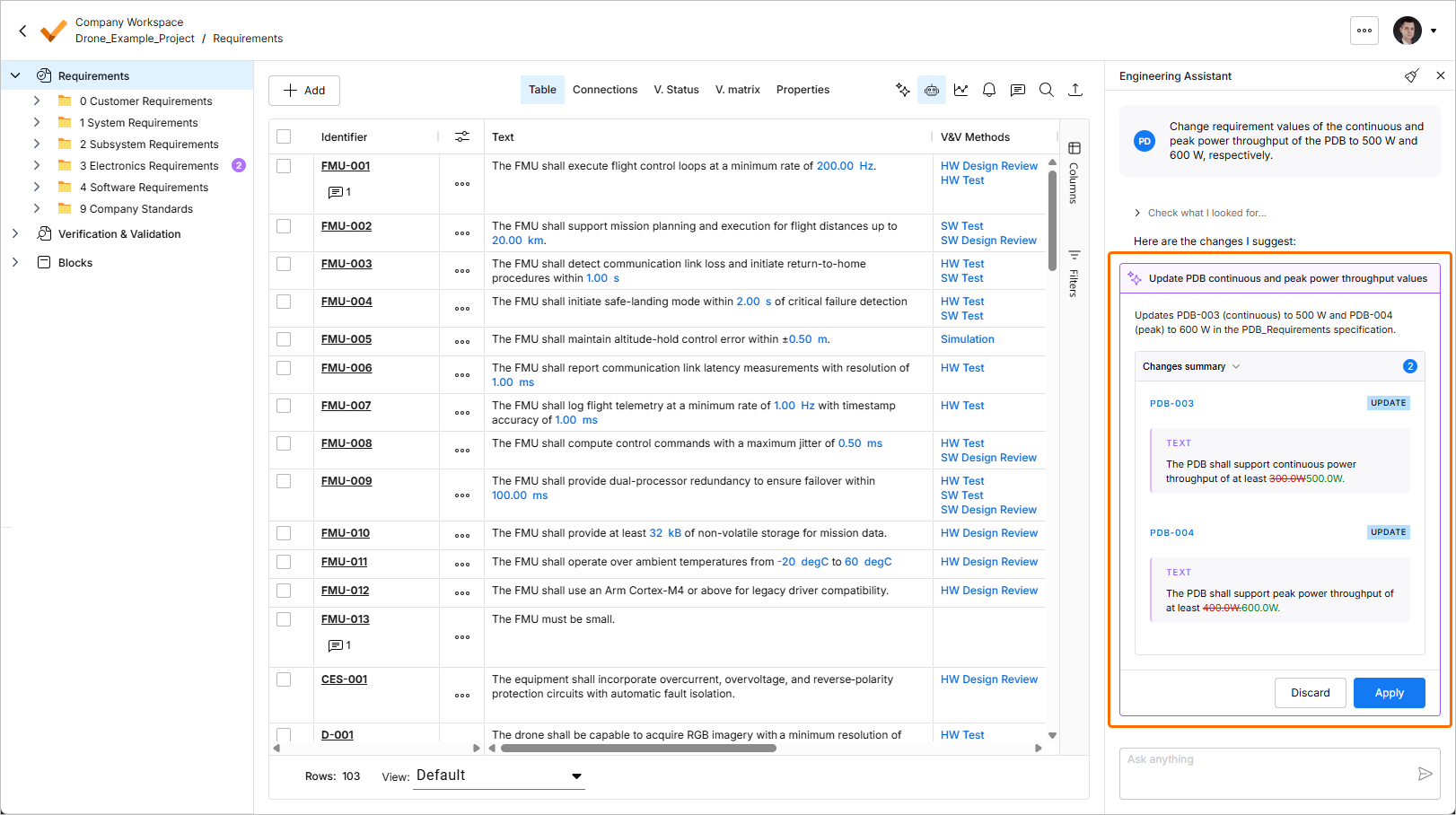
Die Funktionalität des Engineering Assistant wurde um die Möglichkeit erweitert, Anforderungen zu ändern, zu erstellen oder zu löschen. Sie können jetzt Anfragen wie die folgenden stellen:
-
Generate requirements for a lightweight drone power supply that takes a 6S LiPo input, provides regulated 5 V / 5 A and 12 V / 3 A outputs, and weighs under 150 g. It should handle vibration and -10°C to +50°C operation, with protection for short circuit, reverse polarity, overtemperature, and low battery.
-
Change the required maximum operating temperature for all parts to 60°C.
-
Can you identify all requirements that affect the sizing of the power system and ensure they are verifiable?
-
In the new design, I've replaced the camera with an IR sensor. Remove all requirements that were related to the camera.
Wenn Sie den Engineering Assistant auffordern, eine neue Anforderung zu erstellen oder eine vorhandene Anforderung zu ändern oder zu löschen, werden die vorgeschlagenen Änderungen in einer eigenen Kachel im Bereich Engineering Assistant angezeigt. Dort können Sie sie prüfen (indem Sie den ausklappbaren Bereich Changes summary erweitern) und die Änderungen anschließend entweder übernehmen oder verwerfen.
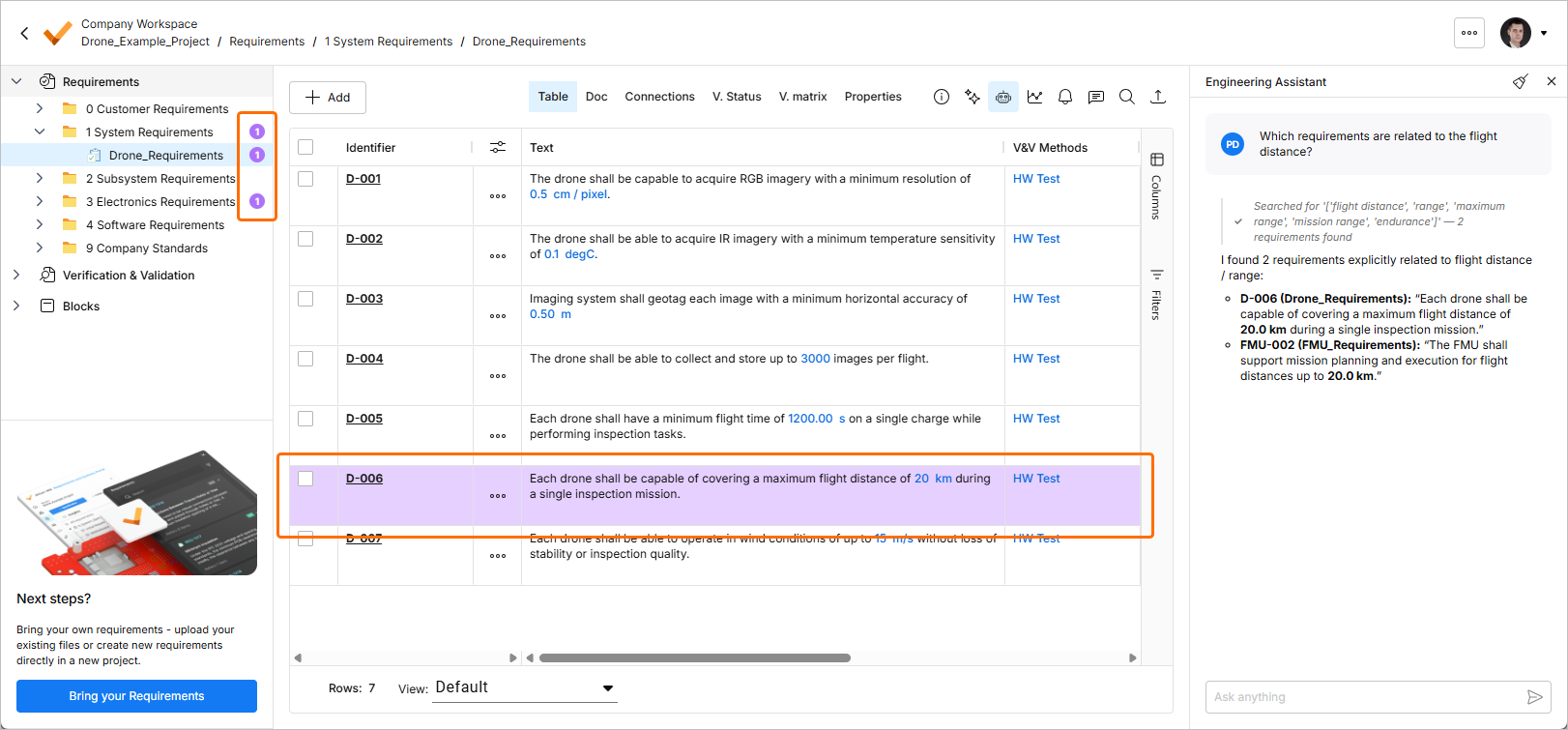
Außerdem werden die Anforderungen, die sich auf die letzte Anfrage beziehen, jetzt in der Anforderungstabelle hervorgehoben. Die Anzahl der zugehörigen Anforderungen wird im Projektbaum neben den entsprechenden Spezifikationen, Abschnitten und Ordnern angezeigt.
Weitere Informationen zum Engineering Assistant finden Sie auf der Seite Engineering Assistant.
-
-
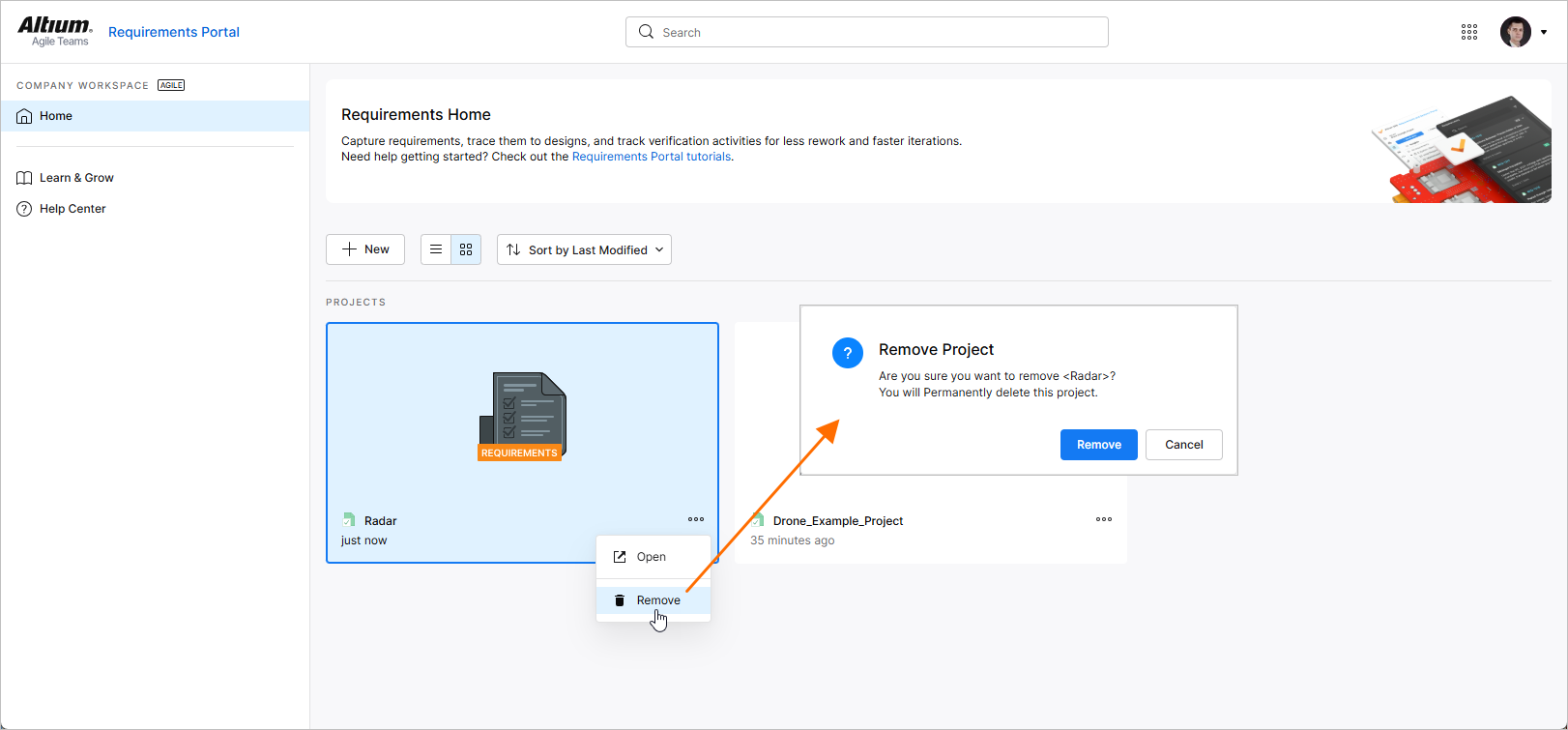
Es ist jetzt möglich, ein Anforderungsprojekt zu löschen. Klicken Sie auf der Seite Home von Requirements Portal auf das Bedienelement
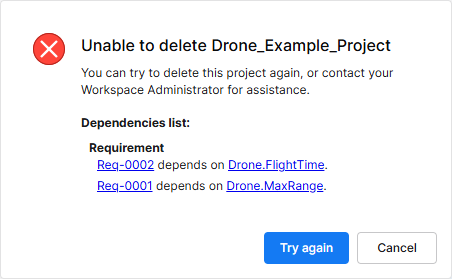
 eines Projekts und wählen Sie im angezeigten Menü den Befehl Remove, um dieses Projekt zu entfernen. Bevor der Löschvorgang abgeschlossen wird, werden Sie um eine Bestätigung gebeten.
Weitere Informationen zur Arbeit mit Projekten finden Sie auf der Seite Projektmodul.
 ).
Update – 10. Juni 2026
Wichtigste Neuerungen
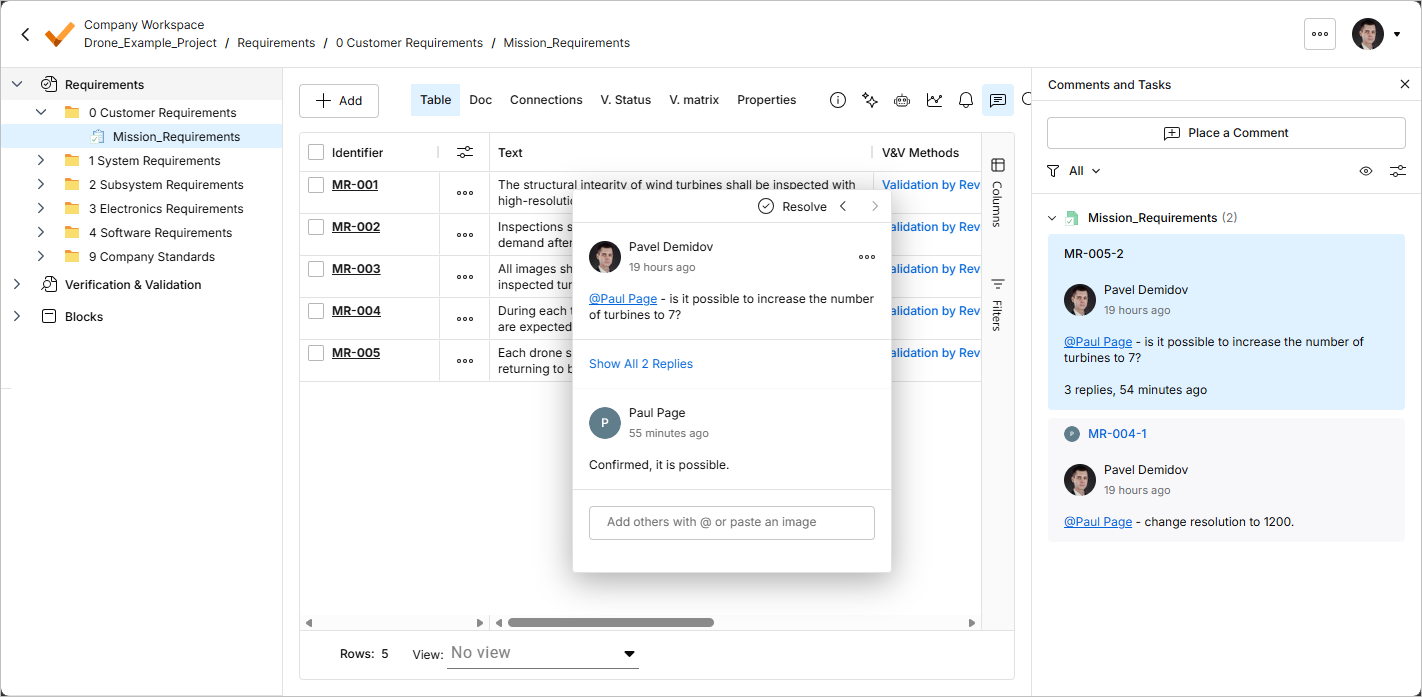
In dieser Version wurde Requirements Portal um die Möglichkeit erweitert, Kommentare in Ihren Anforderungsprojekten zu erstellen. Ein Kommentar ist eine von einem Benutzer hinzugefügte Notiz, die einer bestimmten Anforderung zugeordnet ist und auf die andere Benutzer antworten können. Kommentare fördern die Zusammenarbeit zwischen Benutzern, ohne die gemeinsam genutzten Daten selbst zu verändern, da Kommentare vom Workspace unabhängig von diesen Daten gespeichert werden. Sie können eine oder mehrere Personen oder Gruppen im Kommentar erwähnen. Ein Kommentar kann auch einem Workspace-Mitglied zugewiesen werden.
Kommentare werden direkt in der Anforderungstabelle über ein kontextbezogenes Kommentarfenster erstellt, beantwortet und verwaltet. Kommentare werden außerdem im Bereich Comments and Tasks auf der rechten Seite angezeigt, der eher als Übersicht und Navigationshilfe denn als eigentliche Bedienoberfläche dient. Verwenden Sie das Bedienelement  oben rechts, um den Bereich Comments and Tasks ein- oder auszublenden.
Weitere Informationen finden Sie auf der Seite Kommentieren.
Update – 29. Mai 2026
Wichtigste Neuerungen
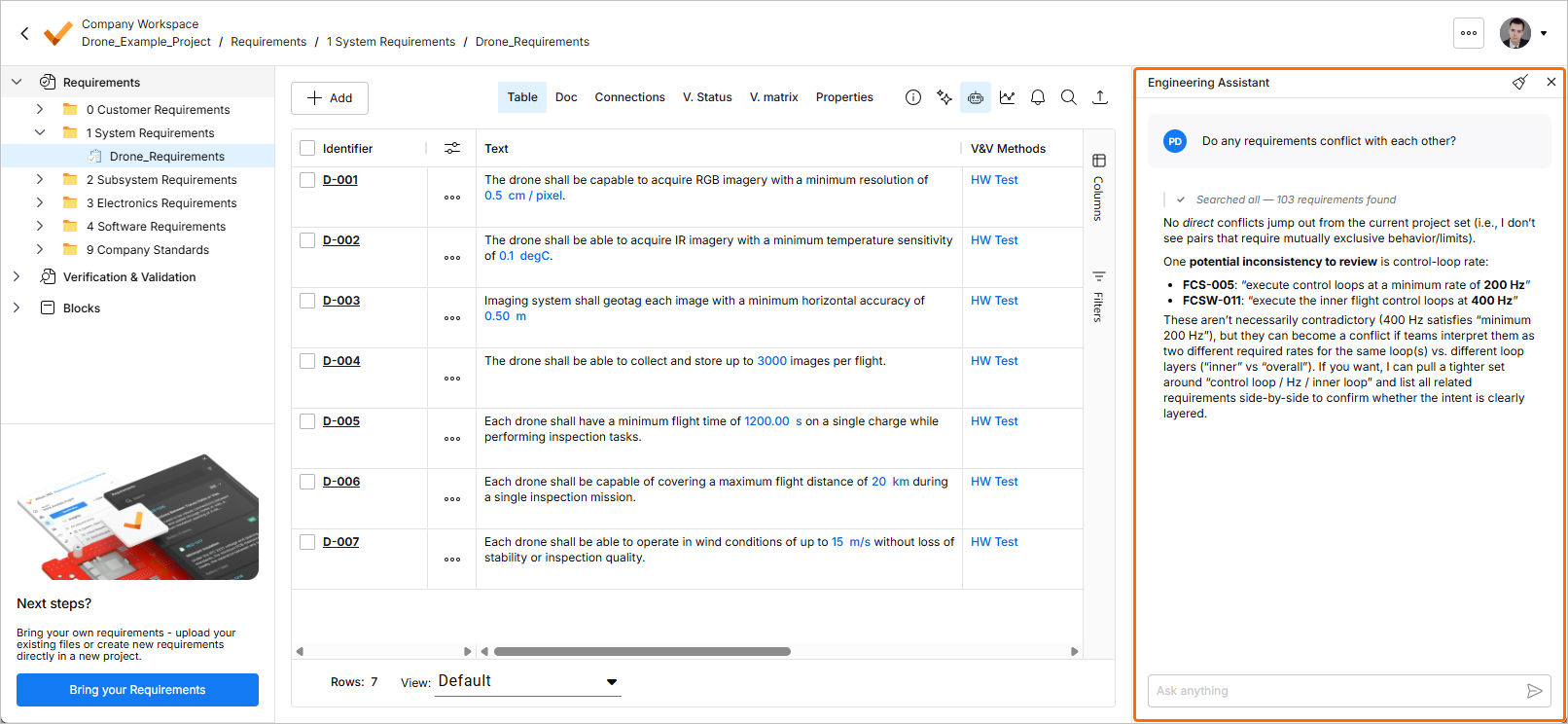
KI-Agenten bieten erhebliche Vorteile bei Entwicklungsaufgaben wie der Anforderungserfassung, indem sie die Effizienz deutlich steigern und komplexe, repetitive Arbeitsabläufe automatisieren. In Requirements Portal ist jetzt die Funktion Engineering Assistant verfügbar. Sie nutzt KI-Technologien, um Ihnen ein schnelles, automatisiertes Werkzeug zur Prüfung Ihrer Anforderungen bereitzustellen. Damit können Sie Fragen zu Anforderungen in Ihrem aktuellen Projekt frei in natürlicher Sprache stellen und schnell Antworten erhalten, ohne die Anforderungen manuell filtern oder durchsuchen zu müssen, zum Beispiel:
-
How many requirements are not verified?
-
Are there any engineering gaps in these requirements?
-
Show me all requirements about the power supply.
-
Which requirements need to be taken into account for PCB design?
-
Do any requirements conflict with each other?
-
Give me an overview of all battery-related requirements.
Weitere Informationen finden Sie auf der Seite Agentenbasiertes Requirements Engineering.
Update – 13. Mai 2026
Wichtigste Neuerungen
Diese Version enthält Fehlerbehebungen zur Verbesserung der allgemeinen Funktionalität und Benutzerfreundlichkeit.
Update – 27. April 2026
Wichtigste Neuerungen
Diese Version enthält Fehlerbehebungen zur Verbesserung der allgemeinen Funktionalität und Benutzerfreundlichkeit.
Update – 14. April 2026
Wichtigste Neuerungen
Requirements Verification Improvements
-
Für Anforderungen, denen keine V&V-Aktivitäten zugewiesen sind, können Sie den V&V-Status jetzt manuell festlegen. Doppelklicken Sie auf die Zelle V&V Status der Anforderung und wählen Sie im angezeigten Menü entweder Verified oder Not Verified.
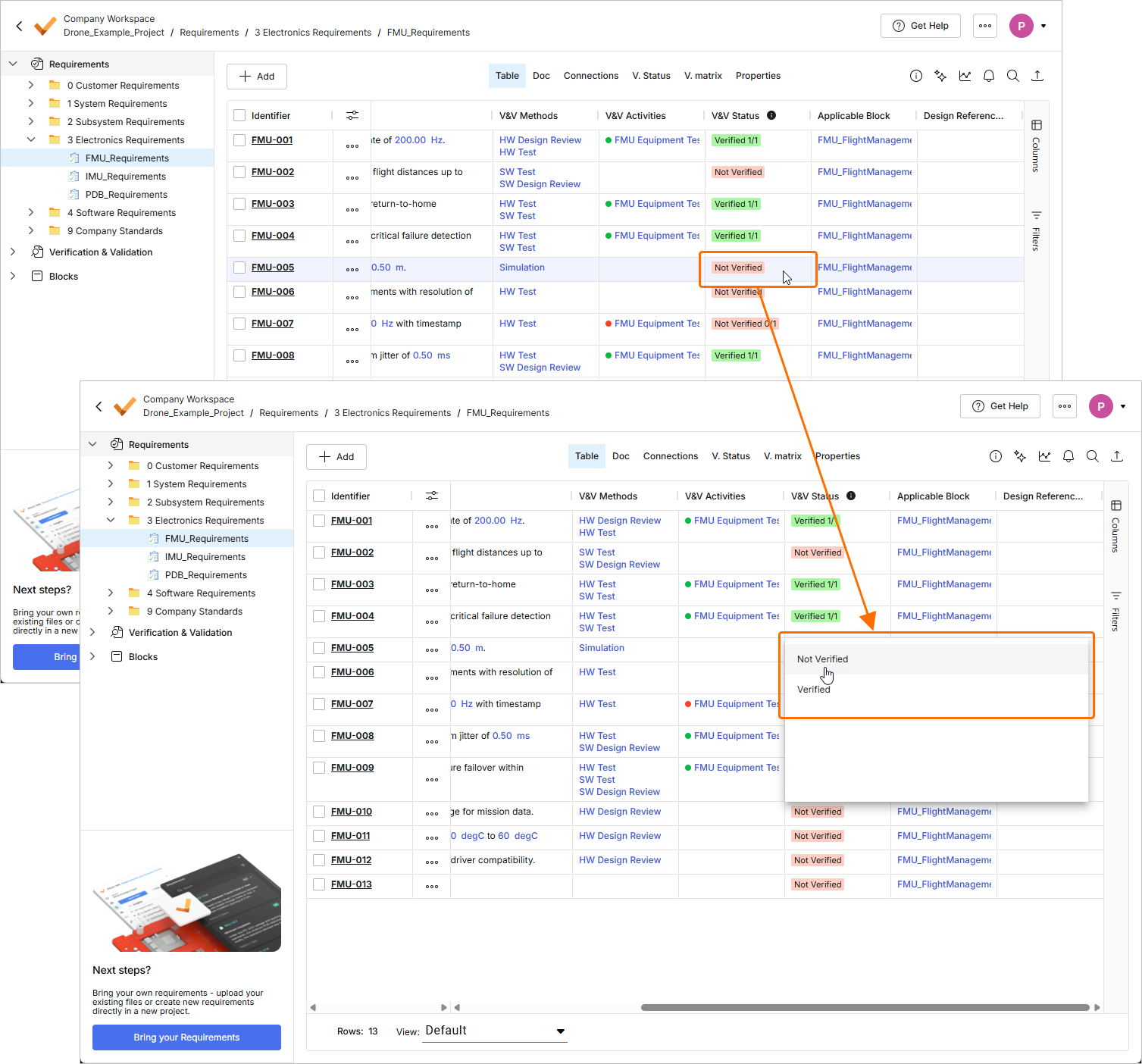
Der V&V-Status von Anforderungen mit verknüpften V&V-Aktivitäten wird anhand des Status dieser Aktivitäten festgelegt.
Darüber hinaus wirken sich V&V-Regeln nicht mehr auf den V&V-Status von Anforderungen aus.
Weitere Informationen zur Verifizierung von Anforderungen finden Sie auf der Seite Ablauf 4: Manueller und regelbasierter Verifizierungsablauf.
-
Wenn Sie einer Anforderung, deren V&V Status manuell auf Verified gesetzt wurde, einen anwendbaren Block hinzufügen, erhalten Sie jetzt eine Warnung, dass die Anforderung bereits verifiziert wurde. Im Warnfenster können Sie auswählen, ob Sie beim Hinzufügen des Blocks den V&V-Status der Anforderung beibehalten oder den Status zurücksetzen (auf Not Verified setzen) möchten.
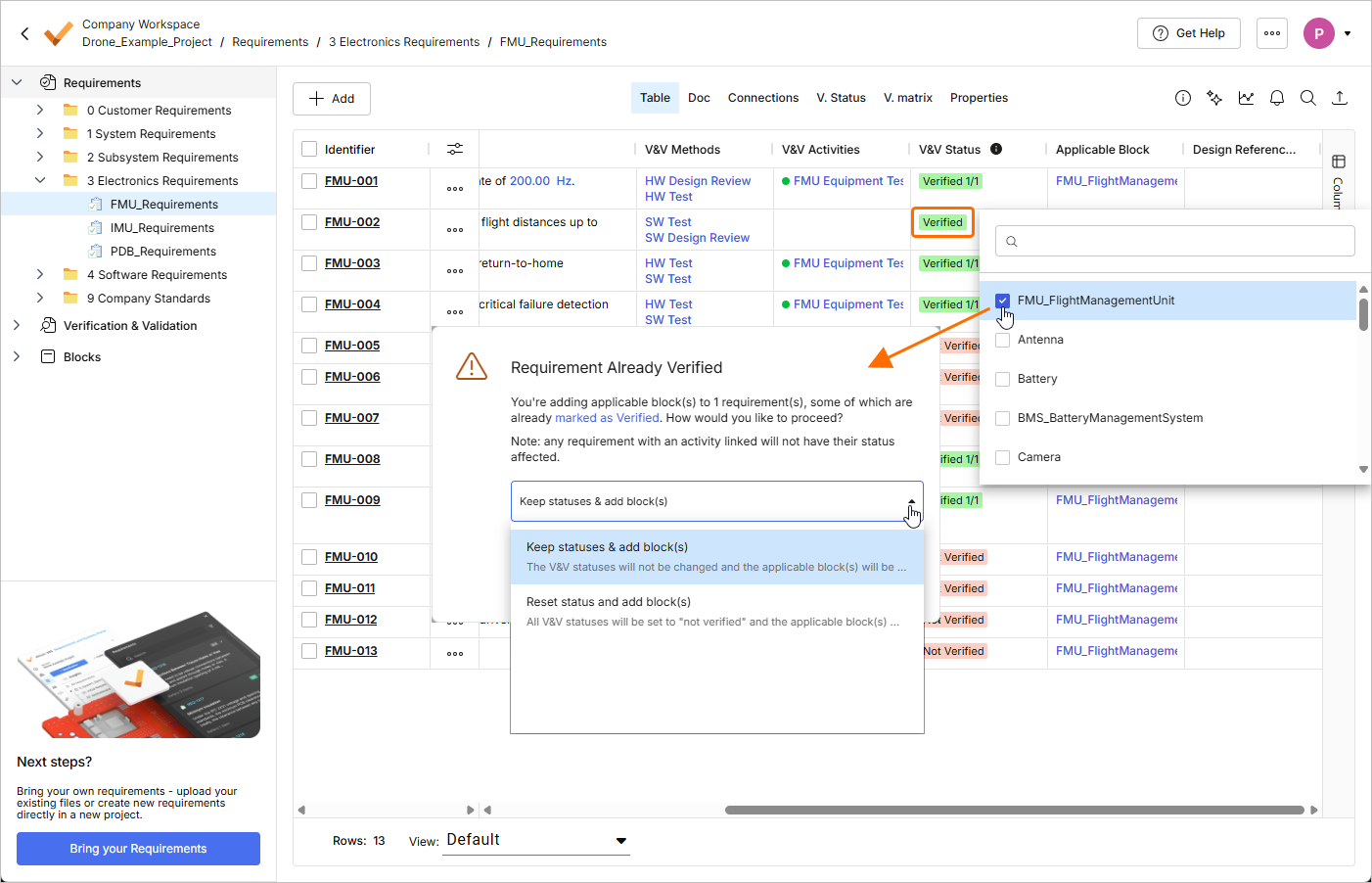
Weitere Informationen zu den verfügbaren Anforderungsfeldern finden Sie auf der Seite Anforderungsfelder.
-
Wenn Sie Anforderungen mit der Methode „Benutzerdefiniertes Kopieren“ kopieren und einigen der zu kopierenden Anforderungen V&V-Aktivitäten zugewiesen sind, wird jetzt im Schritt Select Fields to Copy & Synchronize neben dem Feld V&V Status des Fensters Reuse Requirements eine Warnung angezeigt.
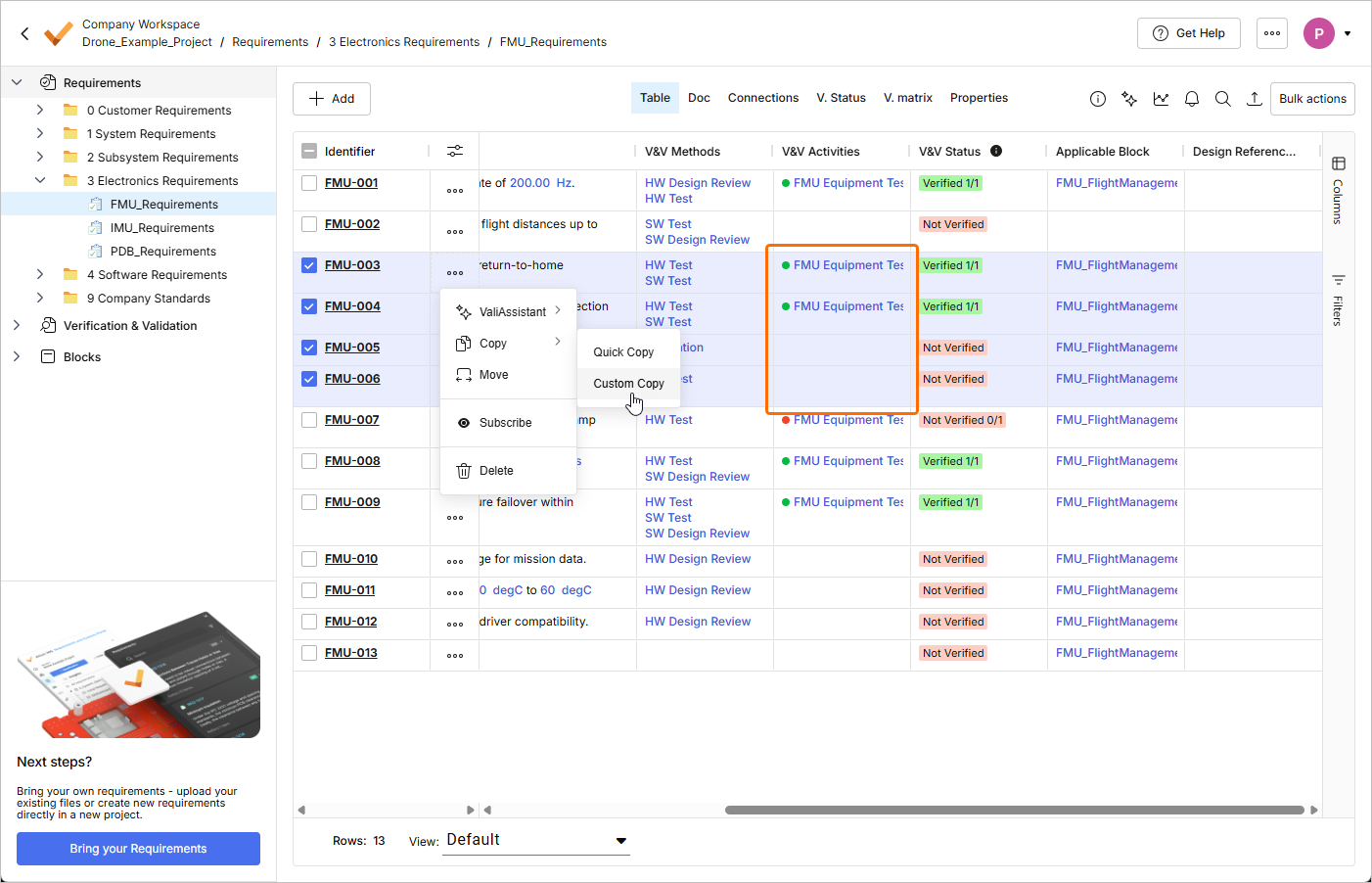
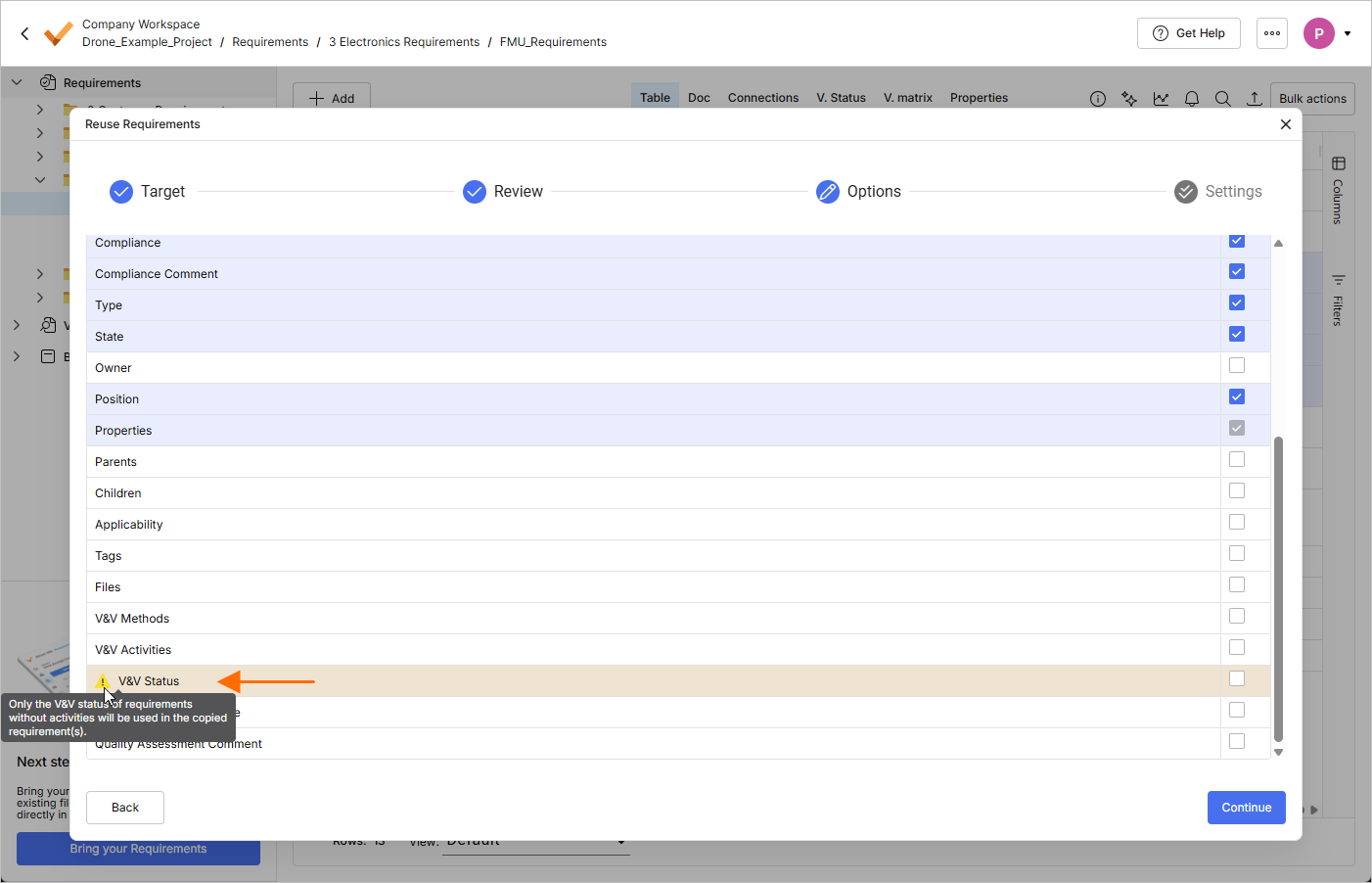
Wenn allen zu kopierenden Anforderungen V&V-Aktivitäten zugewiesen sind, kann das Feld V&V Status nicht als zu kopierendes Feld ausgewählt werden.
Weitere Informationen zur Funktion „Benutzerdefiniertes Kopieren“ finden Sie auf der Seite Anforderungen wiederverwenden.
Requirements Creation Improvements
-
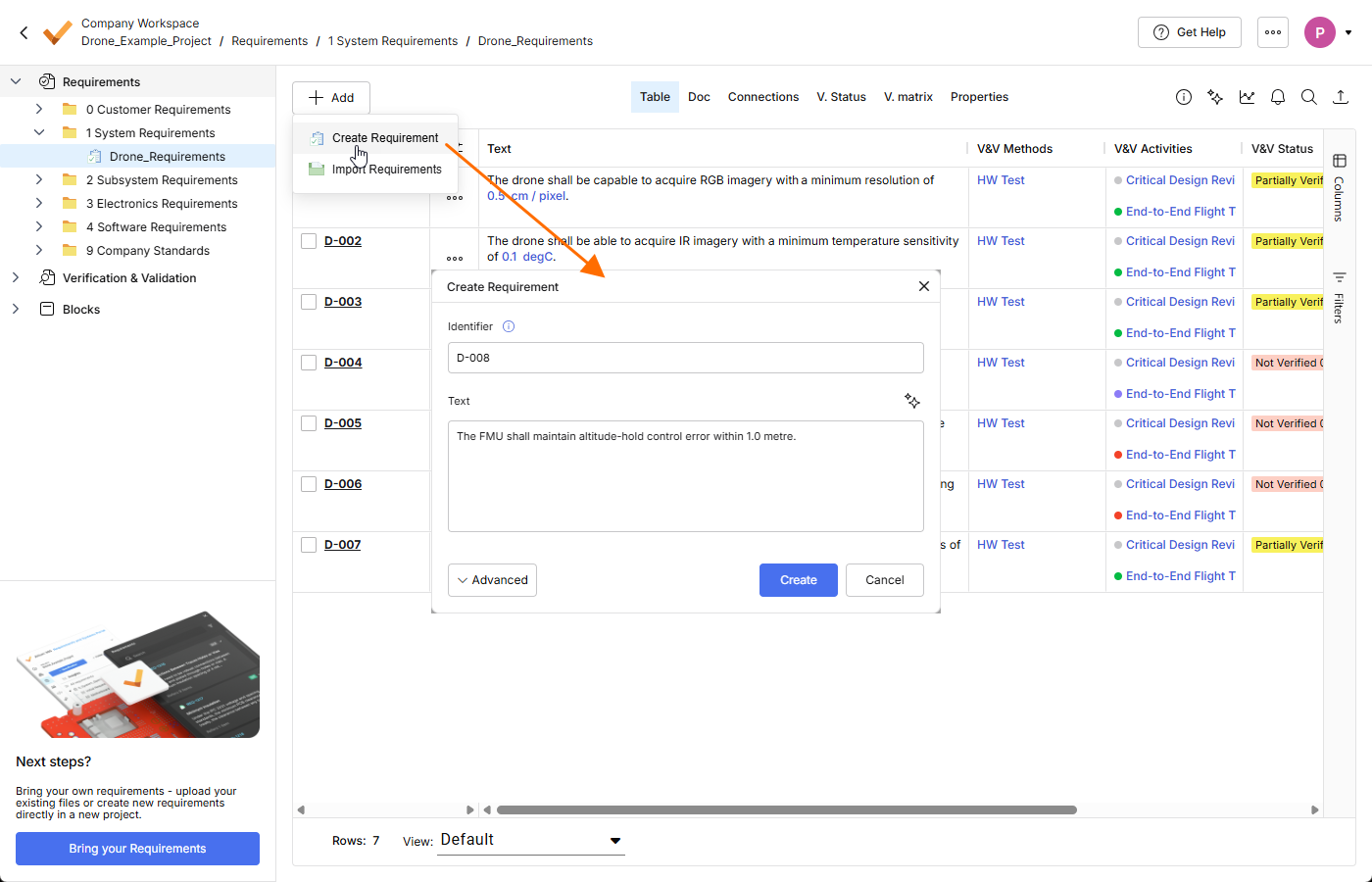
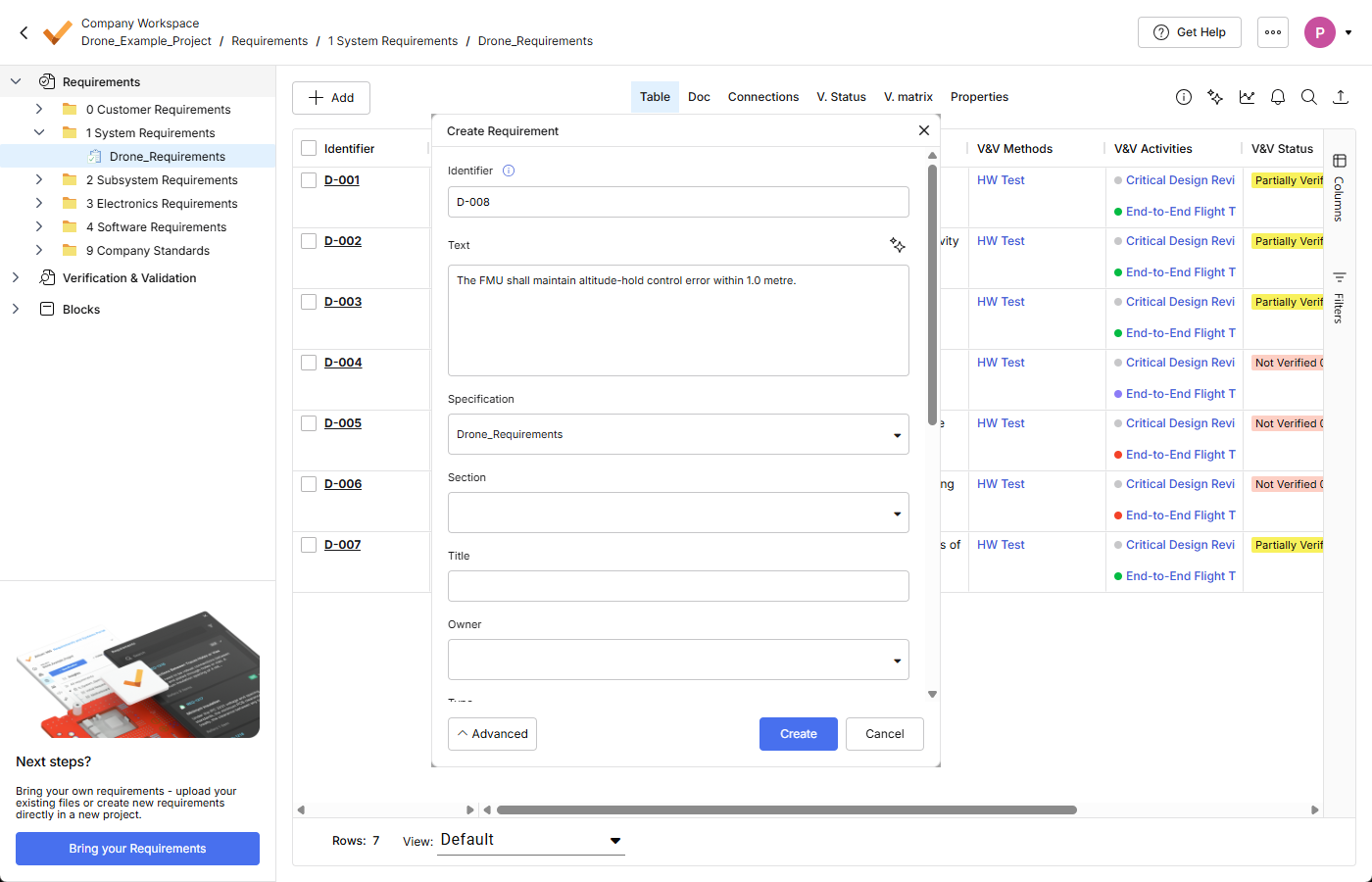
Das Fenster Create Requirement wurde verbessert, um das Erstellen einer Anforderung zu vereinfachen. Beim ersten Aufrufen wird das Fenster in einer einfachen Ansicht angezeigt, die nur die Felder Identifier und Text enthält. Klicken Sie unten im Fenster auf die Schaltfläche
 , um auf weitere Felder wie Specification, Section usw. zuzugreifen.
-
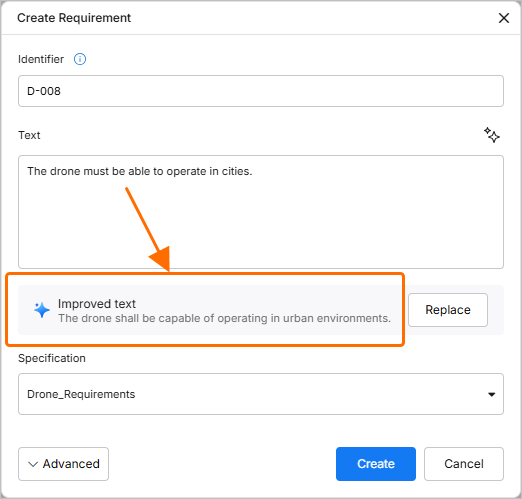
ValiAssistant schlägt jetzt bereits während der Eingabe Verbesserungen für den Anforderungstext im Feld Text des Fensters Create Requirement vor (der Vorgang startet nach einer Eingabepause von drei Sekunden). Alternativ können Sie oben rechts im Feld auf die Schaltfläche
 klicken, um den Vorgang manuell zu starten.
-
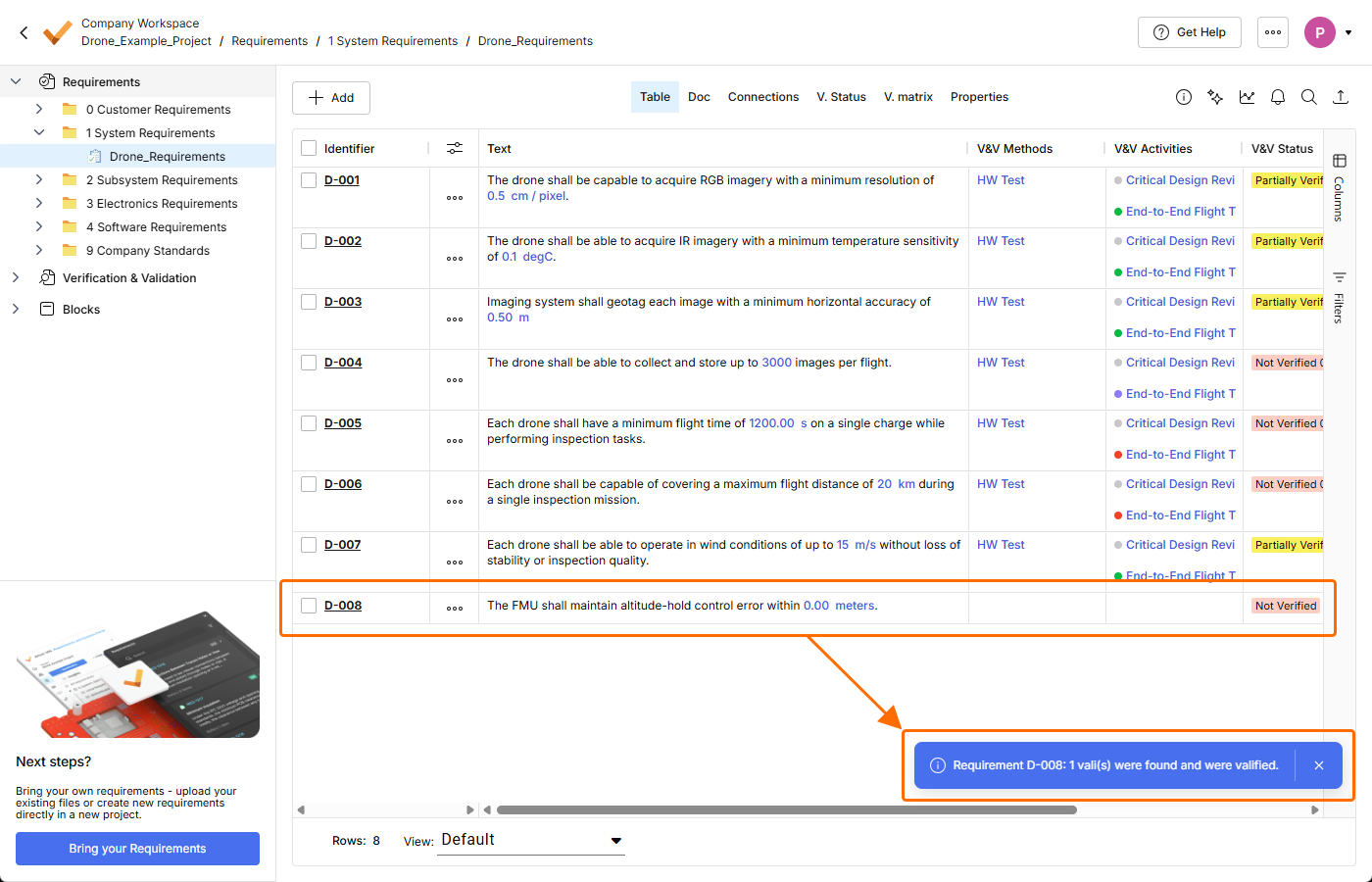
Wenn Sie eine Anforderung manuell erstellen und sie auf mögliche Valis prüfen lassen (indem Sie die Option Parametrize values im Fenster Create Requirement aktivieren), wird die Valifizierung der Anforderung jetzt im Hintergrund durchgeführt. Nachdem Sie im Fenster Create Requirement auf die Schaltfläche
 geklickt haben, wird die Anforderung nun sofort erstellt, ohne dass weitere Fenster zum Valifizierungsprozess angezeigt werden. Sobald die Anforderung valifiziert wurde, können Sie in der Popup-Meldung unten rechts auf der Seite auf die Schaltfläche
 klicken, um Details zum Valifizierungsprozess anzuzeigen.
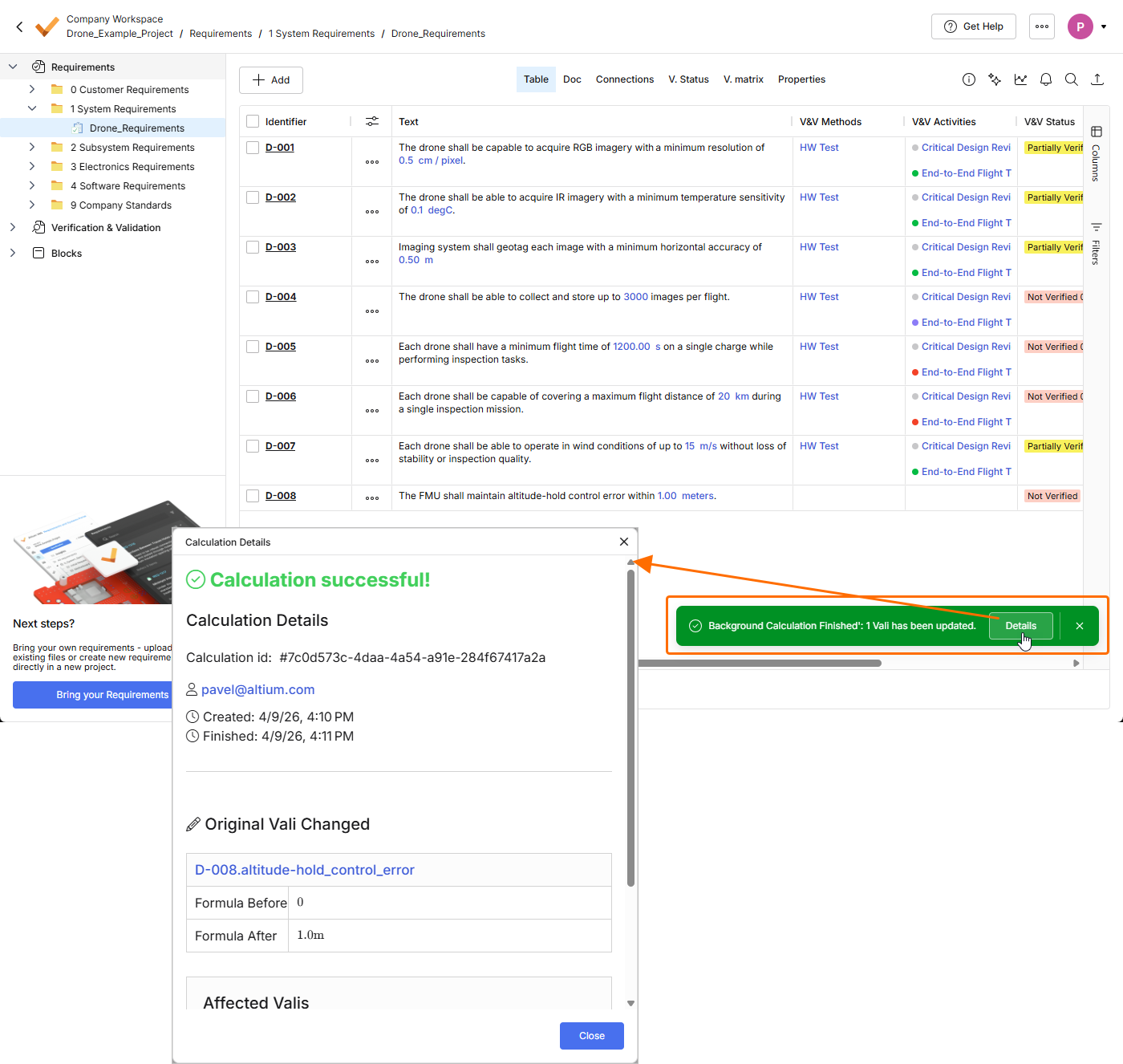
Weitere Informationen zum Erstellen von Anforderungen finden Sie auf der Seite Anforderungen erstellen.
Other Improvements
-
Im Fenster Select Requirements, mit dem Anforderungen einem Block zugewiesen werden (aufrufbar über die Schaltfläche
 in der Ansicht Requirements eines Blocks im Modul „Blöcke“), können Sie jetzt die anzuzeigenden Spalten auswählen (Columns) und den Fensterinhalt anhand der Anforderungsfelder Identifier, Text und Specification filtern.

Weitere Informationen zum Modul „Blöcke“ finden Sie auf der Seite Modul „Blöcke“.
-
Um die Konsistenz mit den Entitäten für Verifizierung & Validierung zu gewährleisten, wurde das Feld Methods überall im Requirements Portal in V&V Methods umbenannt. Nachfolgend sind einige Beispiele aufgeführt.
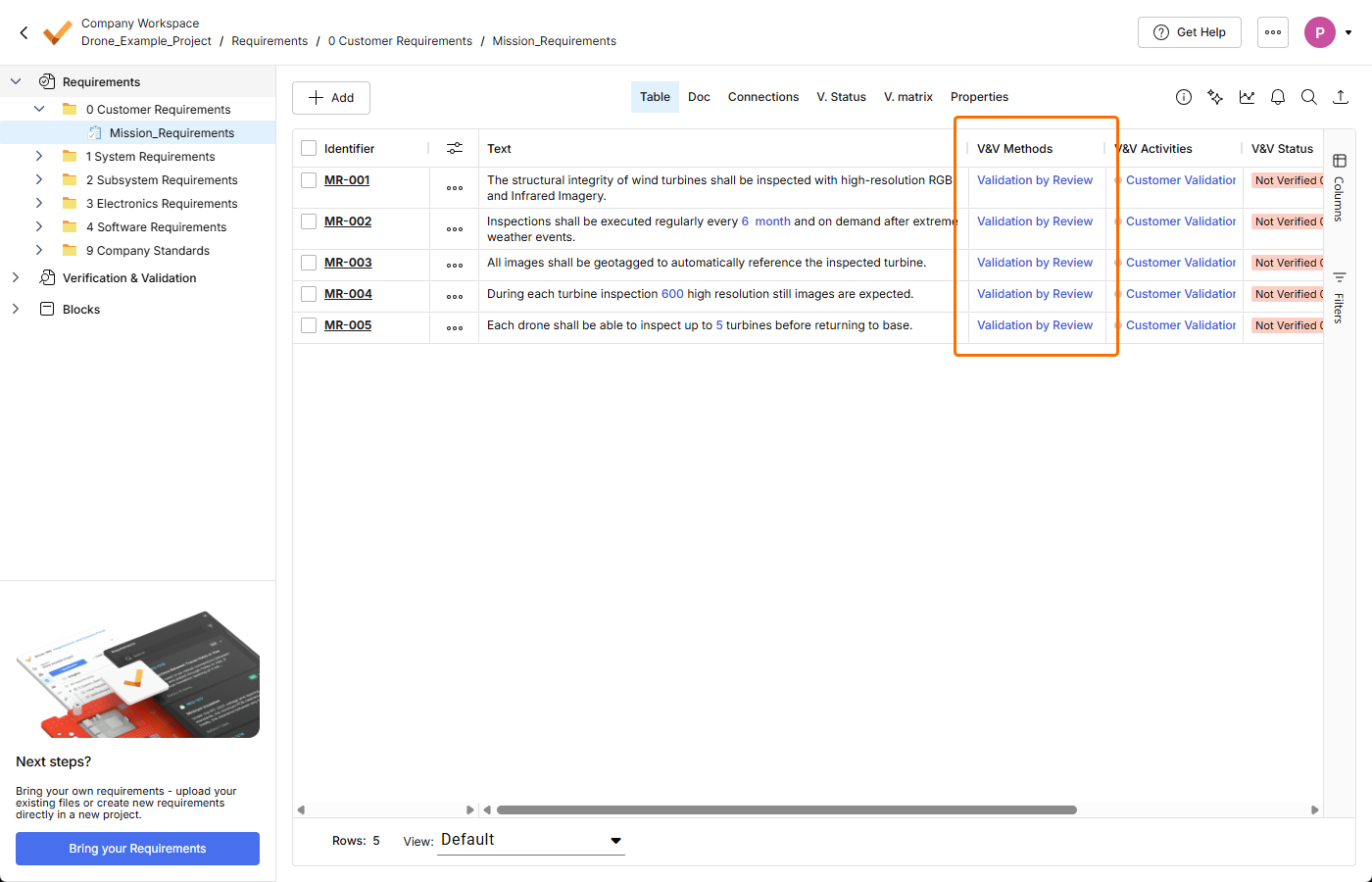
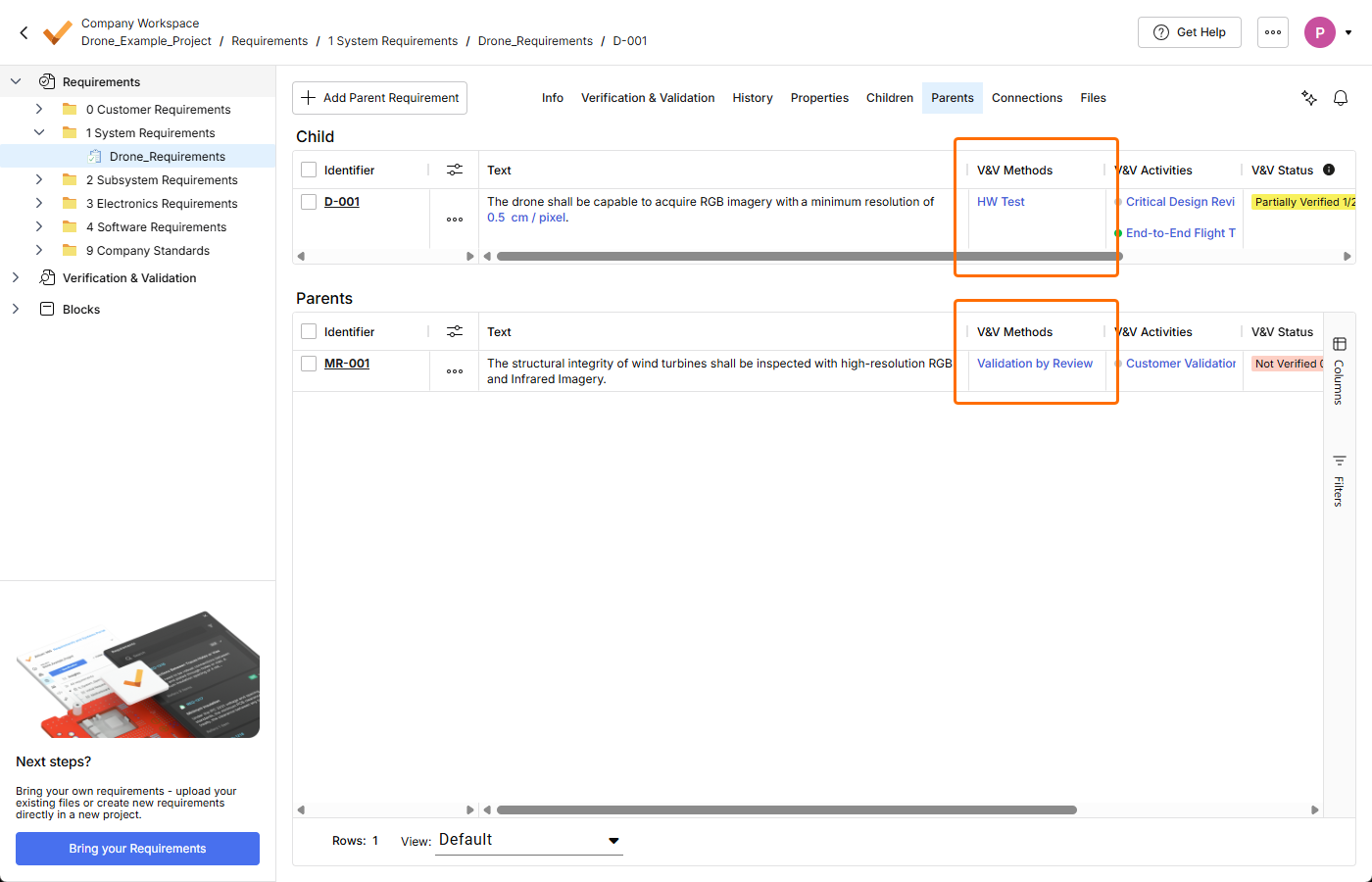
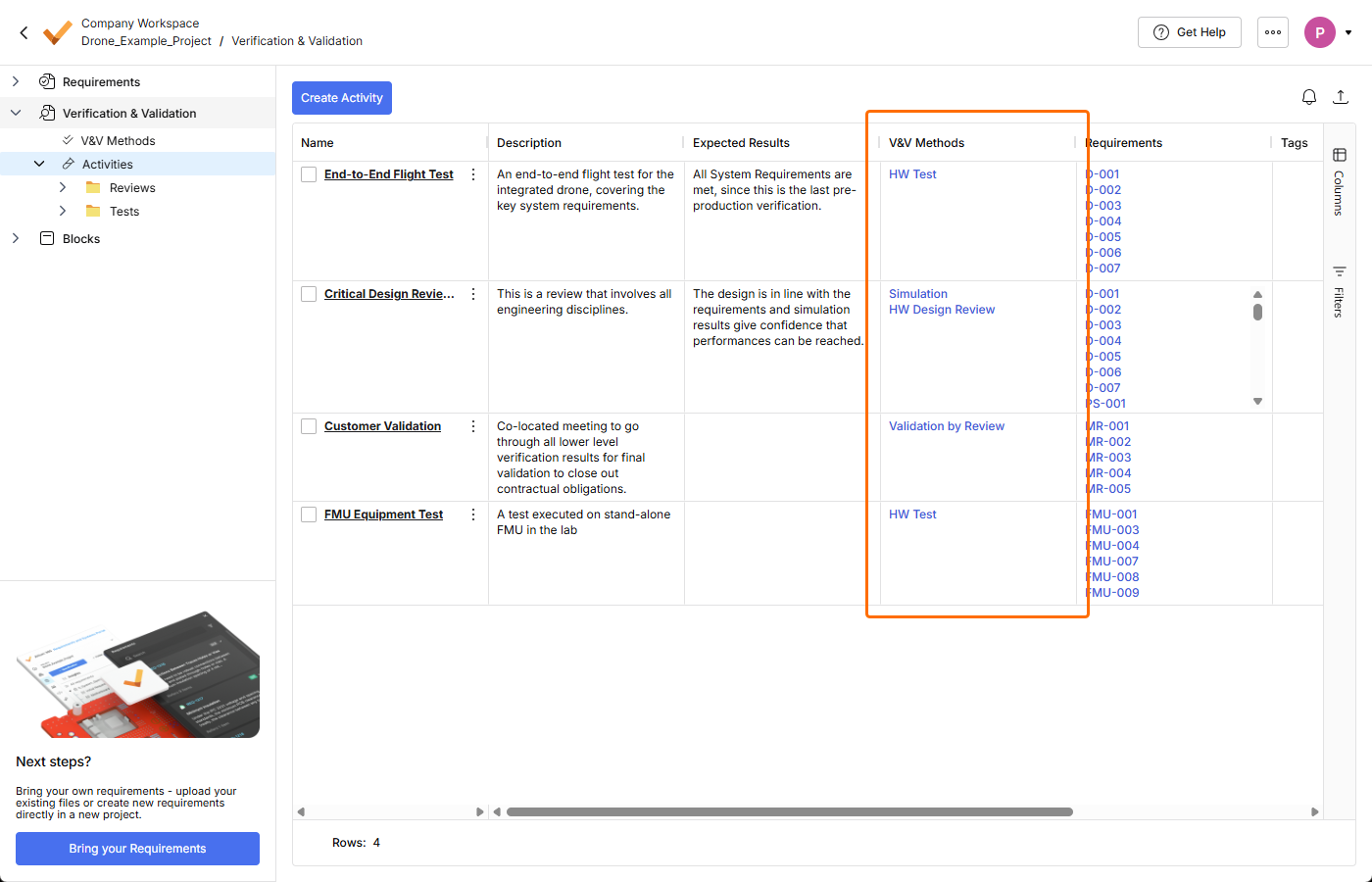
Weitere Informationen zum Modul „Verifizierung & Validierung“ finden Sie auf der Seite Modul „Verifizierung & Validierung“.
Update – 31. März 2026
Wichtigste Neuerungen
Diese Version enthält Fehlerbehebungen zur Verbesserung der allgemeinen Funktionalität und Benutzerfreundlichkeit.
Update – 23. März 2026
Wichtigste Neuerungen
-
Mit dieser Version wurde im Requirements Portal eine neue Seite Home eingeführt. Die Seite bietet Zugriff auf vorhandene Projekte für die Anforderungsverwaltung und ermöglicht außerdem das Erstellen neuer Projekte.
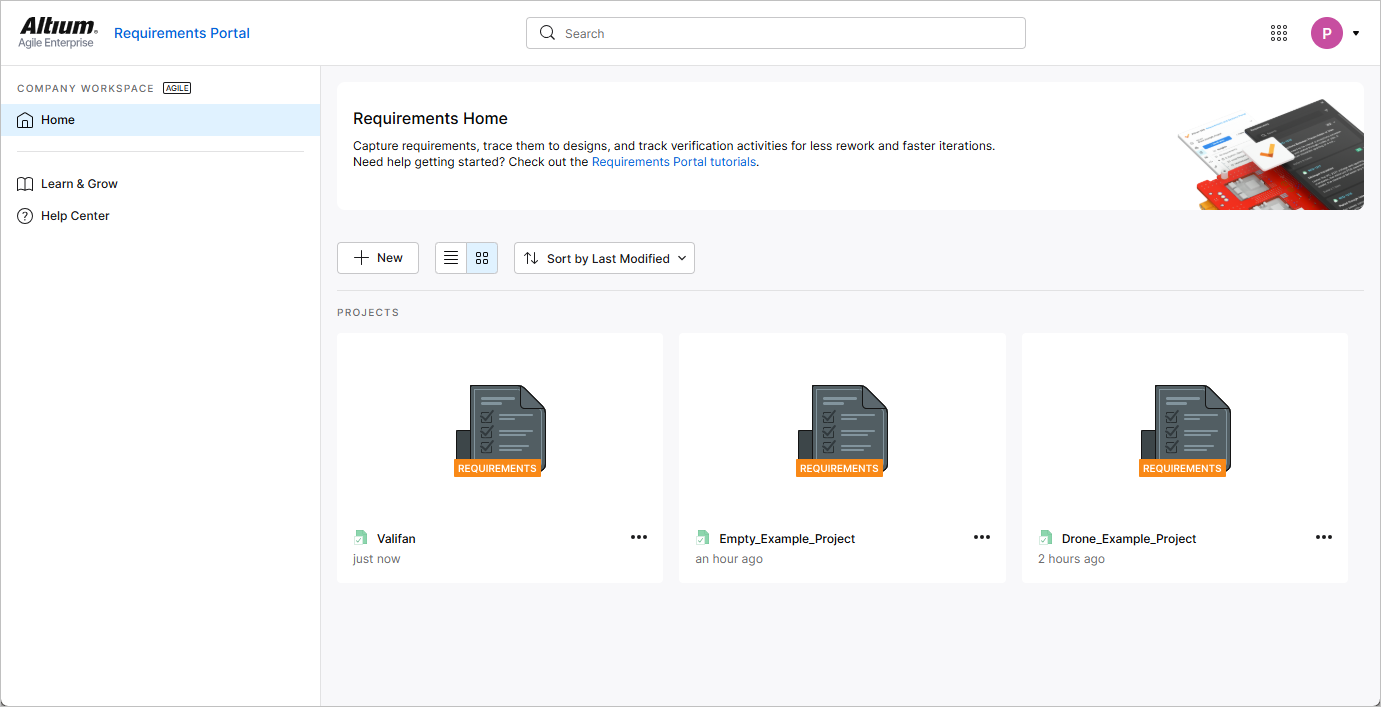
Die Seite Home wird geöffnet, wenn Sie über das Neun-Punkte-Menü oben rechts in der browserbasierten Oberfläche des Workspace auf Requirements Portal zugreifen.
Weitere Informationen finden Sie auf der Seite Modul „Projekte“.
-
Wenn Sie eine neue Anforderung erstellen, während im Projektbaum der Eintrag Requirements ausgewählt ist (also aktuell keine bestimmte Spezifikation ausgewählt ist), wird jetzt im Feld Specification des Fensters Create new requirement eine Standardspezifikation ausgewählt (die alphabetisch erste Spezifikation).
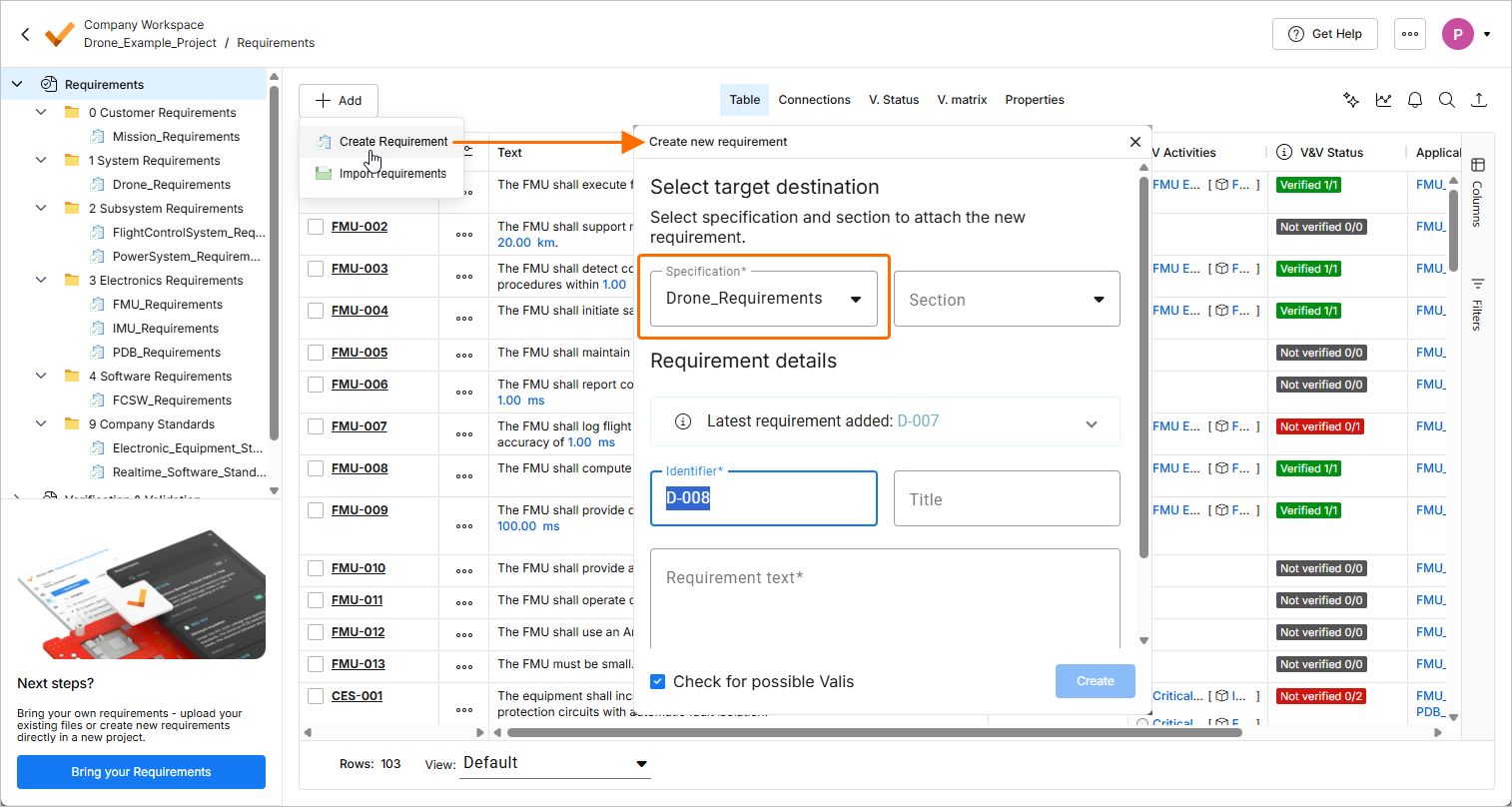
Wenn das Projekt nur eine Spezifikation enthält, wird diese ausgewählt.
Wenn das Projekt keine Spezifikation enthält, wird beim Versuch, eine Anforderung zu erstellen, das Fenster Create Specification geöffnet, in dem Sie zunächst eine Spezifikation erstellen können.
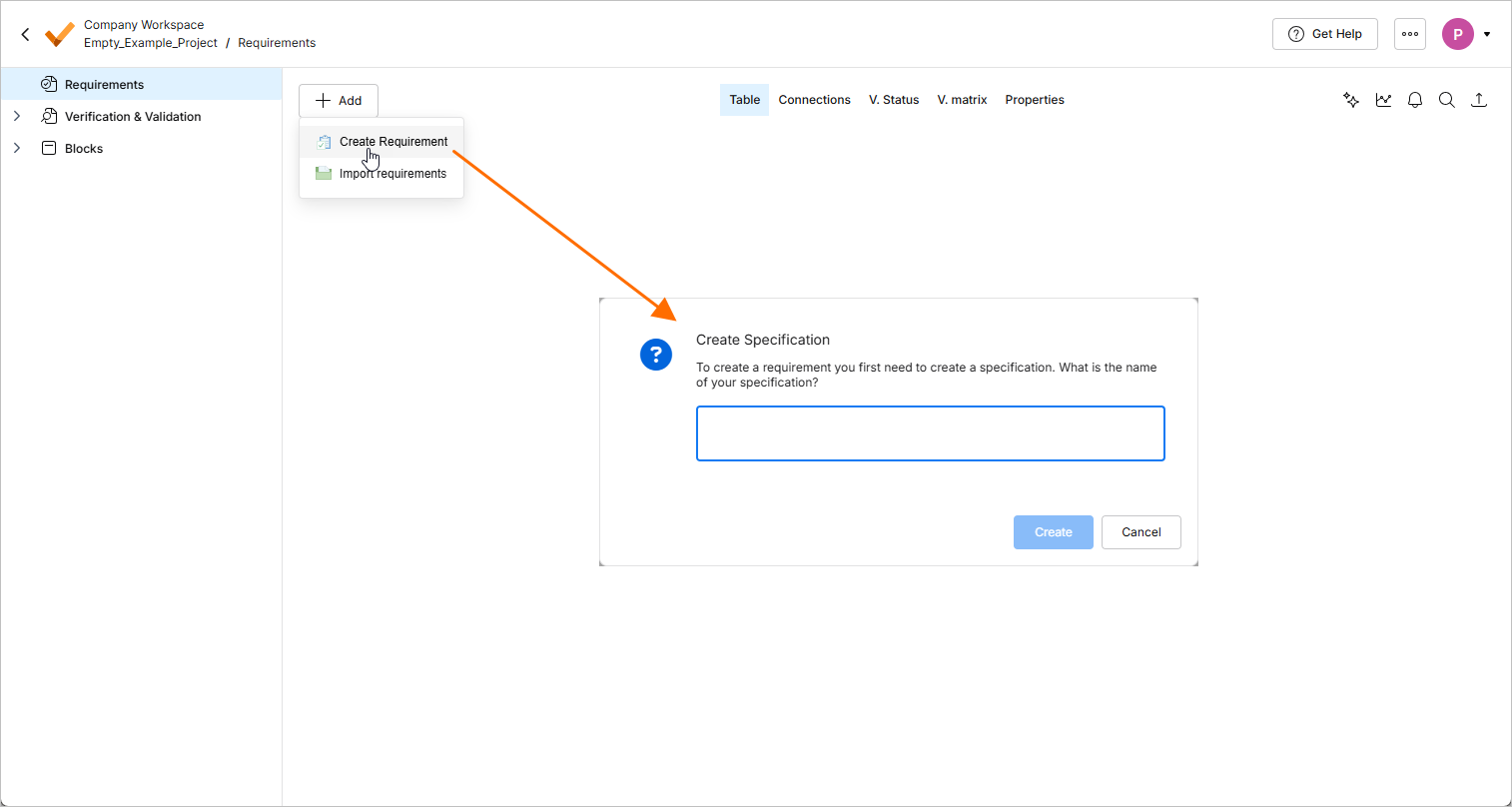
Weitere Informationen zum Erstellen von Anforderungen finden Sie auf der Seite Anforderungen erstellen.
-
Tabellen in den Ansichten Statuses und Procedures eines Durchlaufs im Modul „Verifizierung & Validierung“ können jetzt exportiert werden. Verwenden Sie das Untermenü Export im Kontextmenü der Ansicht, um die Tabelle in eine Datei im Format
*.csv,*.xlsxoder*.xmlzu exportieren.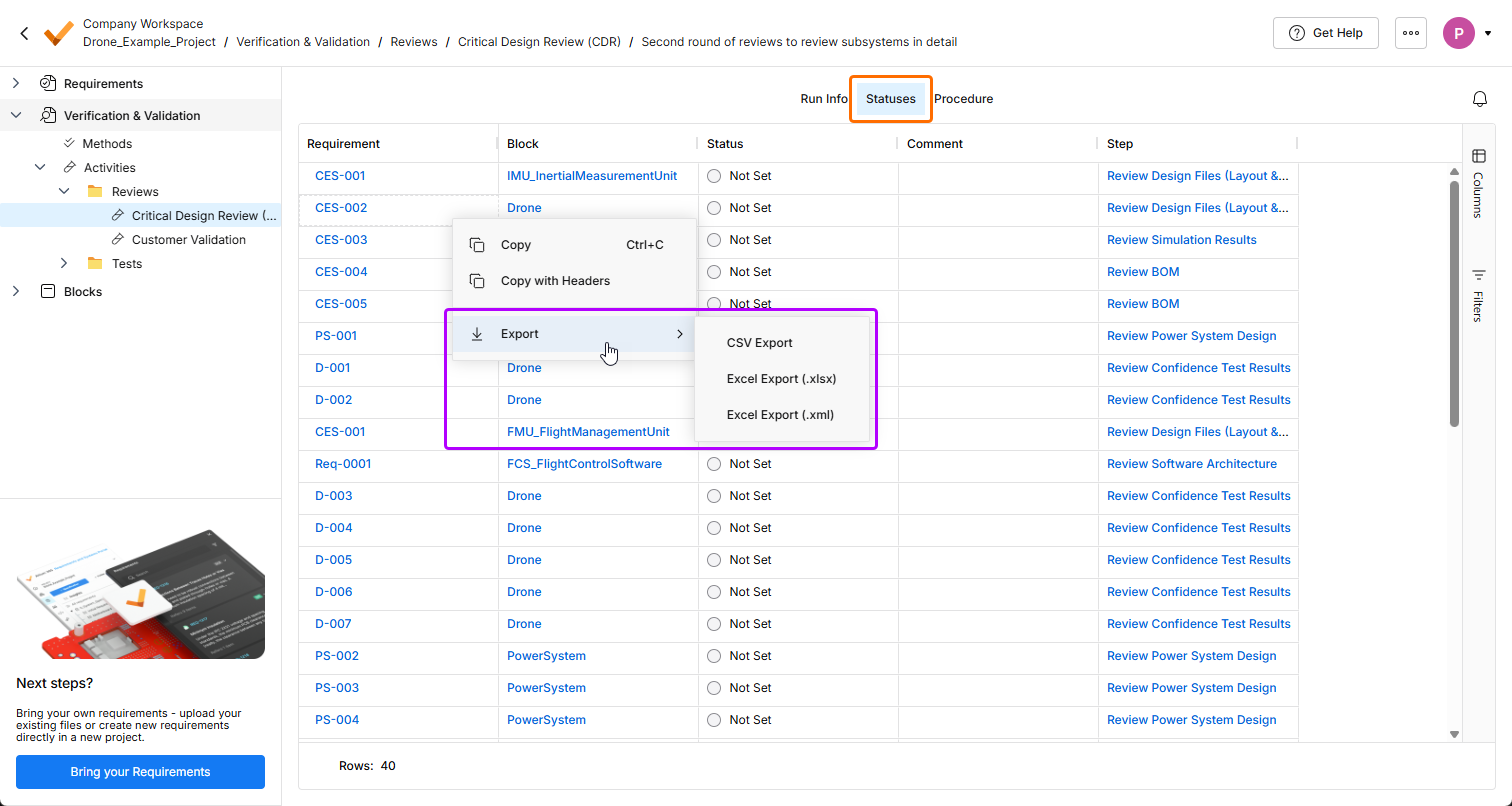
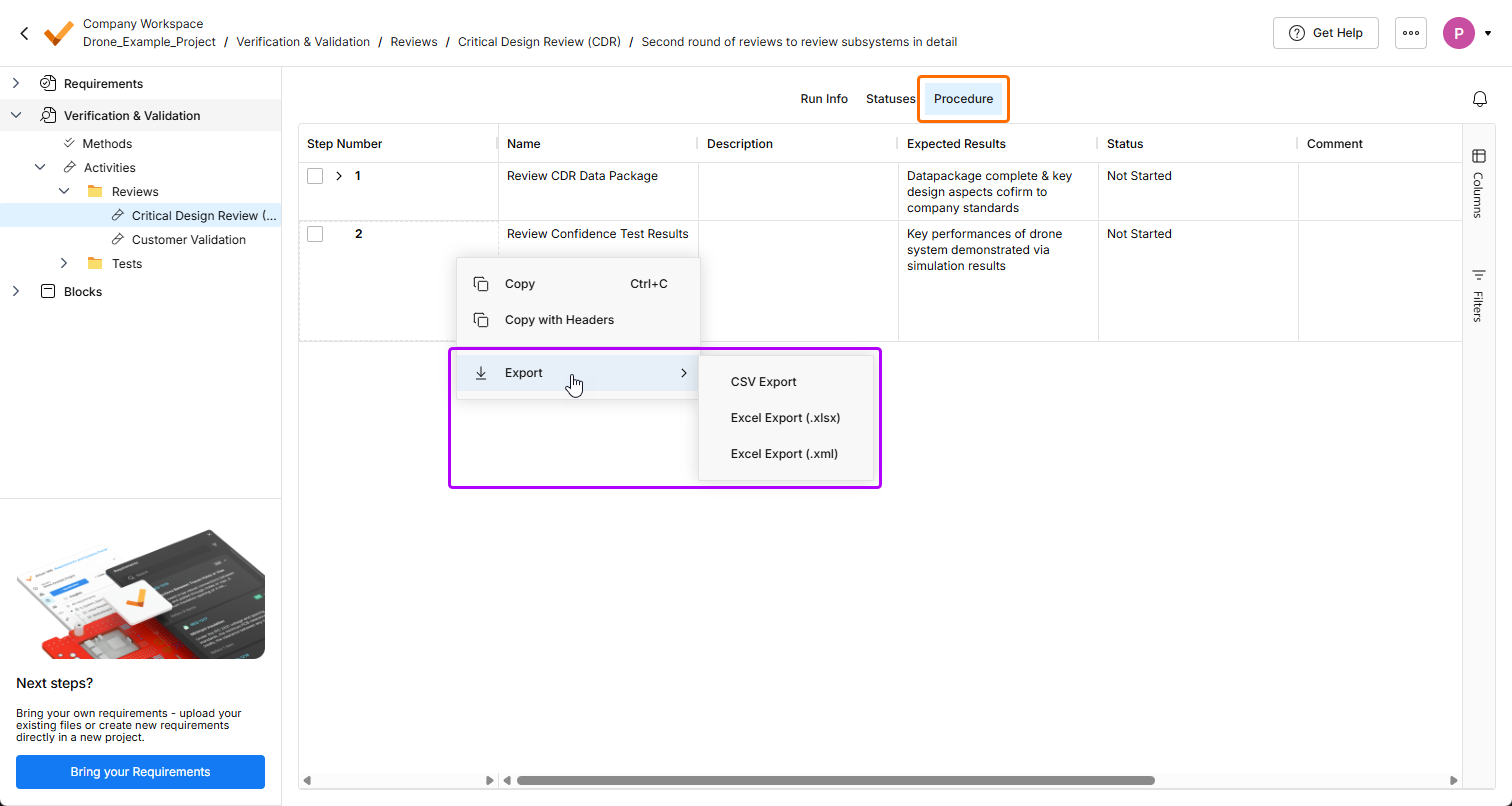
Weitere Informationen zum Modul „Verifizierung & Validierung“ finden Sie auf der Seite Modul „Verifizierung & Validierung“.
-
In der Ansicht V. matrix der Anforderungen ist die Aktion zum Erstellen von Aktivitäten jetzt im Menü der Schaltfläche
 verfügbar. Die Aktion zum Importieren von Anforderungen wurde aus dem Menü entfernt.
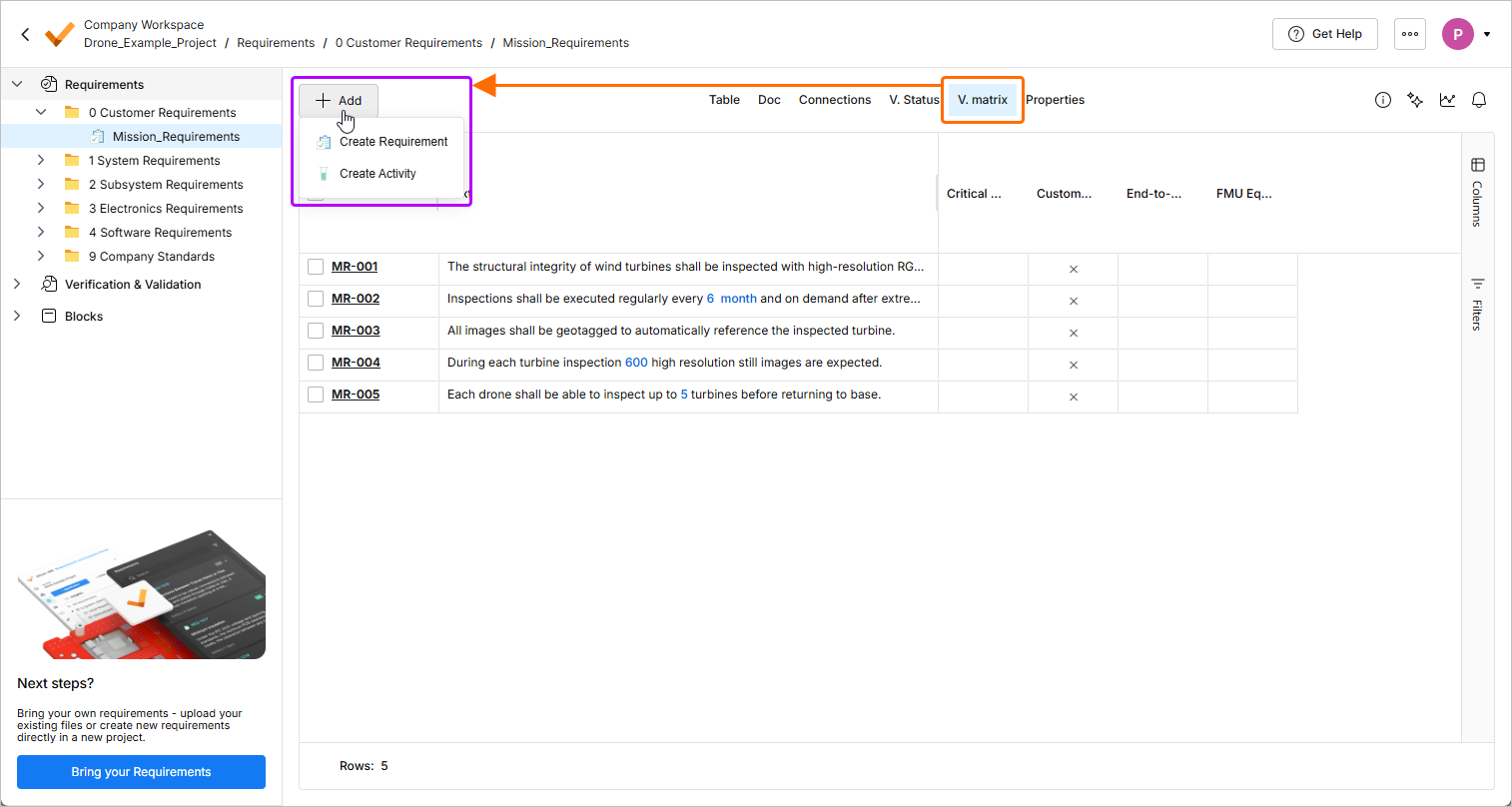
-
Wenn Requirements Portal für einen Workspace noch nicht aktiviert ist, kann der Aktivierungsprozess jetzt über den Bereich Requirements gestartet werden, während ein Designprojekt im Web Viewer angezeigt wird.
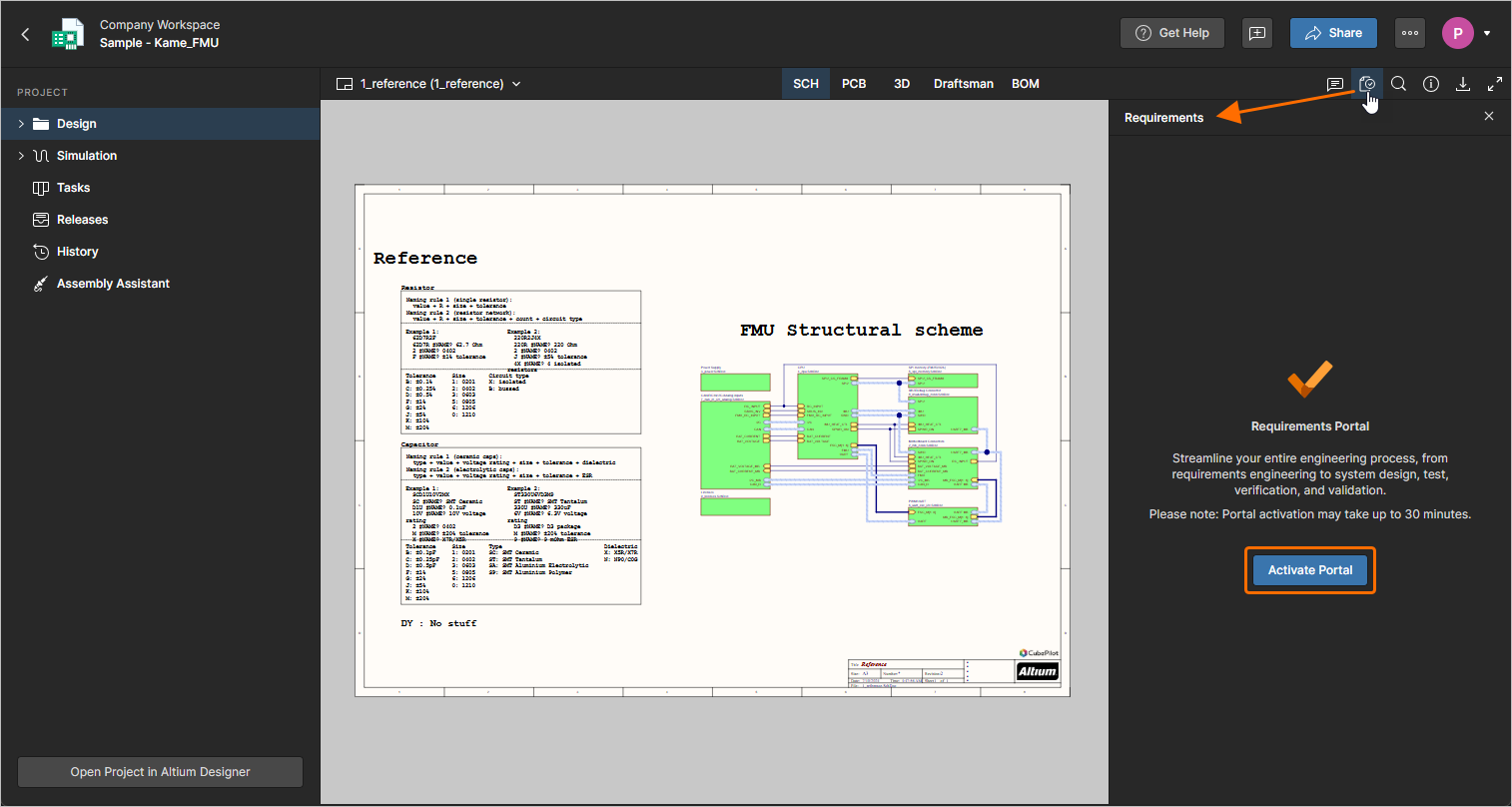
Weitere Informationen zum Arbeiten mit Anforderungen im Kontext eines Designprojekts finden Sie auf der Seite Mit Anforderungen arbeiten.
-
Die Leistung des KI-Importers bei langen Dokumenten (mehr als drei Seiten) wurde durch die parallele Extraktion von Abschnitten verbessert.
Weitere Informationen zum KI-Importer finden Sie auf der Seite Anforderungen importieren.
-
Ein Problem wurde behoben, bei dem formatierter Text (mit Aufzählungszeichen, Kursivschrift usw.) in benutzerdefinierten Spalten in exportierten Dokumenten falsch dargestellt wurde.
Weitere Informationen finden Sie auf der Seite Benutzerdefinierte Vorlagen für den Dokumentexport.
Update – 3. März 2026
Wichtigste Neuerungen
-
Um die Benutzeroberfläche von Requirements Portal mit anderen Elementen der Altium Platform zu vereinheitlichen, wurden in dieser Version mehrere Änderungen an der Benutzeroberfläche vorgenommen:
-
Oben links auf der Seite unter dem Namen des Workspace ist jetzt eine Breadcrumb-Navigation verfügbar.
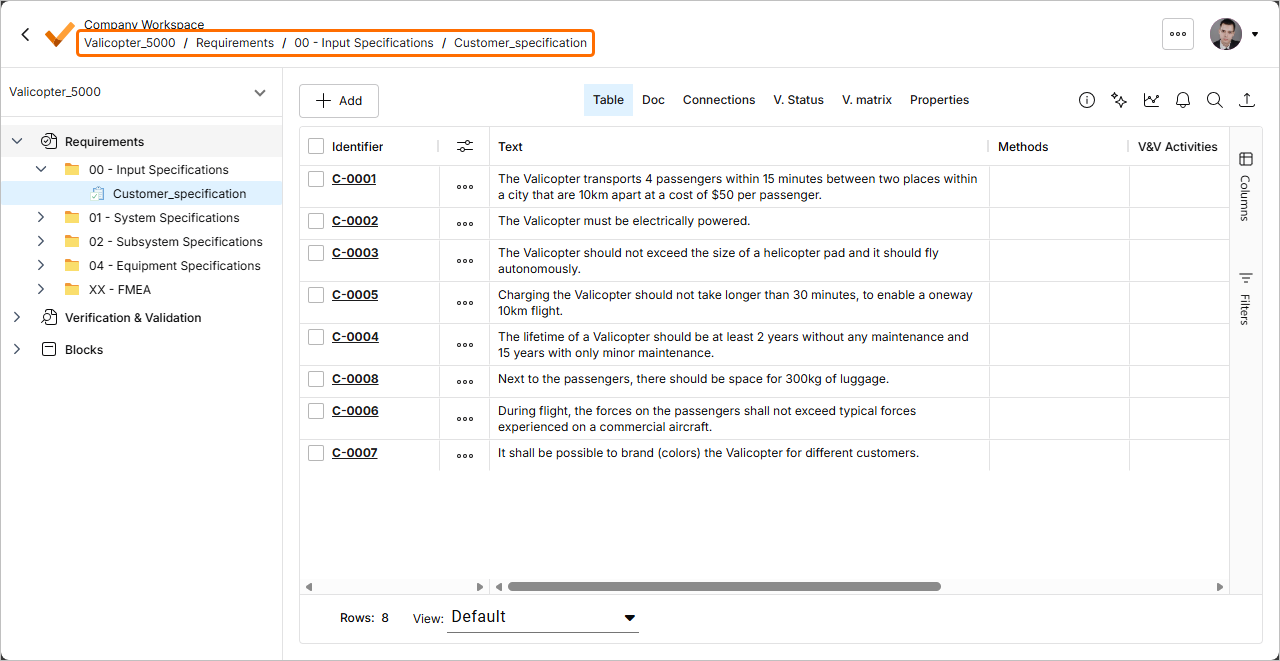
-
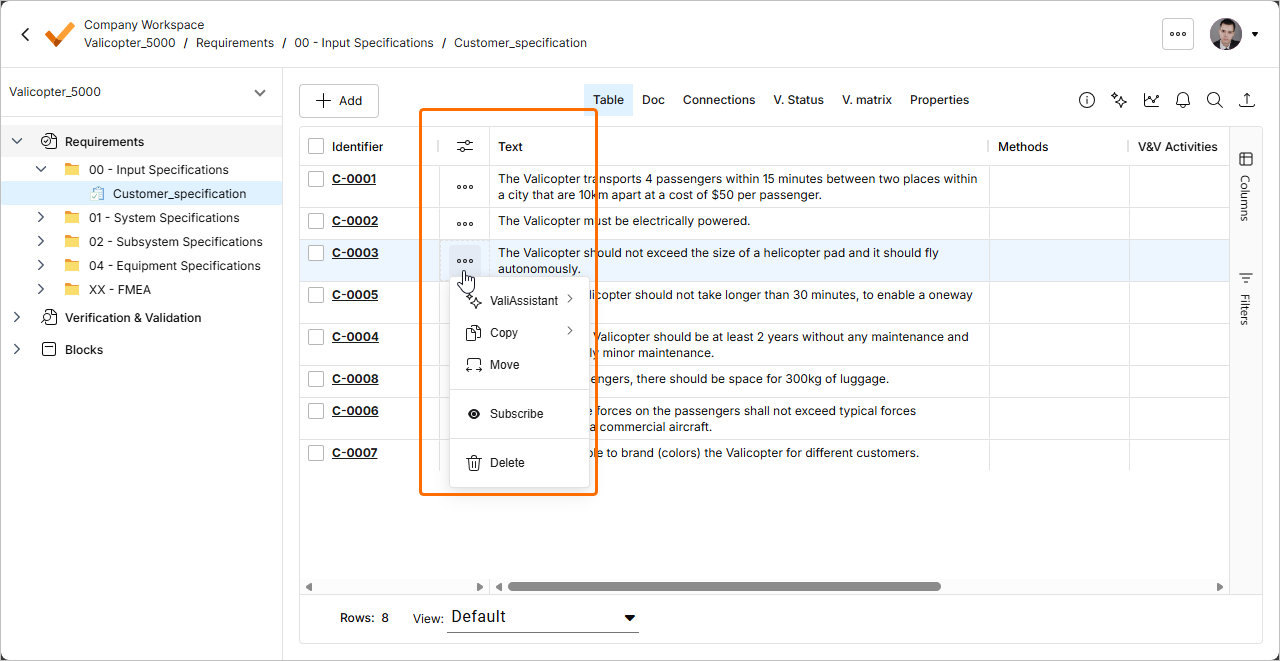
In der Ansicht Table der Anforderungen ist das Menü mit Anforderungsaktionen jetzt über die Schaltfläche
 in einer eigenen Spalte (
 ) verfügbar.
-
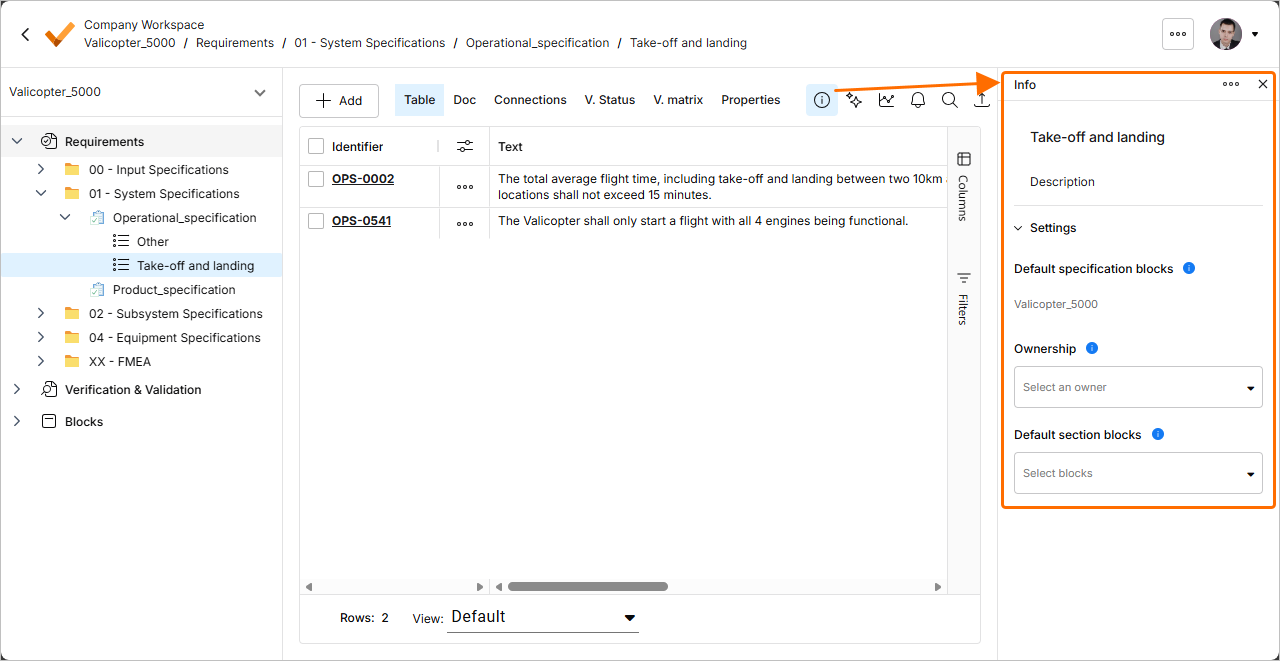
Für Spezifikationsabschnitte wurde ein neuer Bereich Info implementiert. Dieser Bereich ersetzt die separate Ansicht Section info und ermöglicht es somit, Details zu Spezifikationsabschnitten anzuzeigen und zu ändern, ohne die aktuell ausgewählte Ansicht (z. B. Table oder Doc) zu verlassen. Wenn im Anforderungsmodul ein Spezifikationsabschnitt ausgewählt ist, klicken Sie oben rechts auf der Seite auf die Schaltfläche
 , um den Bereich zu öffnen.
-
-
Der KI-Importer wurde in dieser Version verbessert.
-
Der Importer erkennt den Inhalt zwischen dem Dokumenttitel und der ersten Überschrift jetzt als Anforderung.
-
Die Zuweisung des Verantwortlichen für importierte Anforderungen erfolgt jetzt nicht nur anhand des Vor- und Nachnamens des Benutzers, sondern auch anhand seiner E-Mail-Adresse.
Weitere Informationen zum KI-Importer finden Sie auf der Seite Anforderungen importieren.
-
Update – 18. Februar 2026
Wichtigste Neuerungen
-
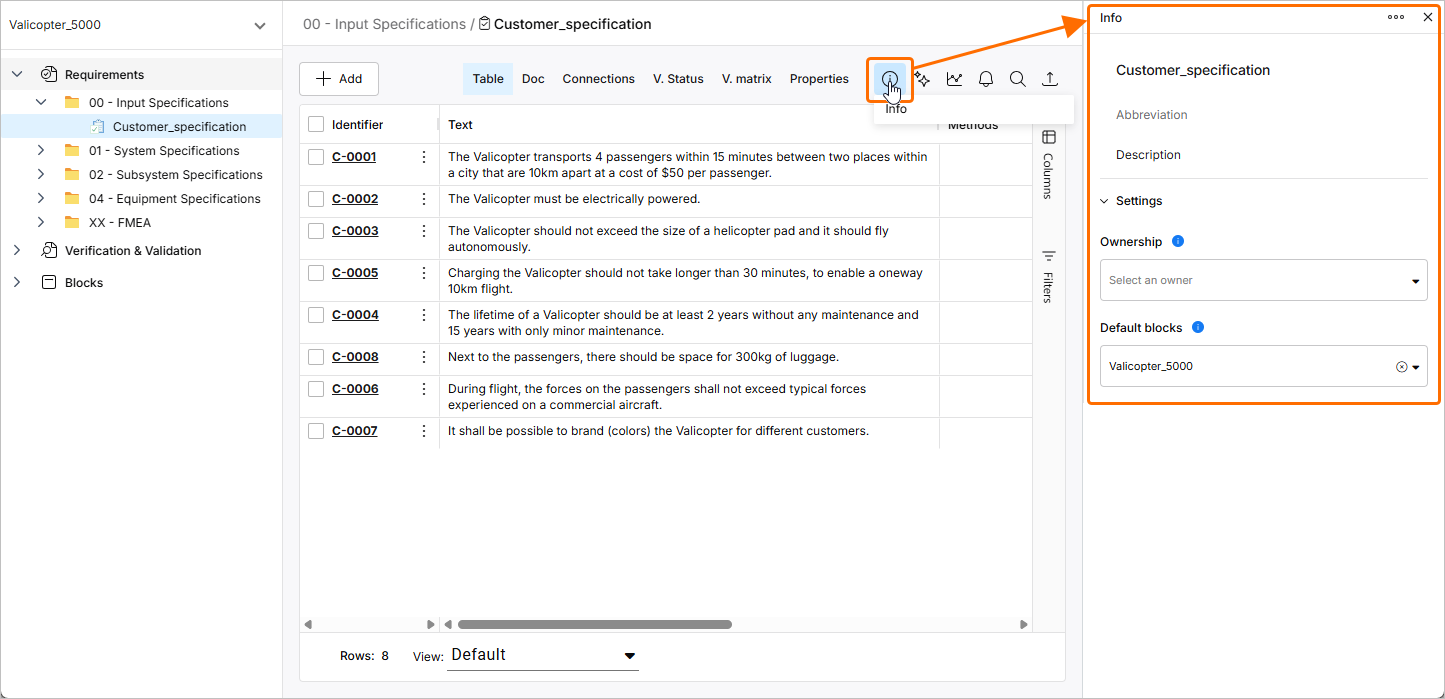
Für Spezifikationen wurde ein neuer Bereich Info implementiert. Dieser Bereich ersetzt die separate Ansicht Spec. info und ermöglicht es somit, Spezifikationsdetails anzuzeigen und zu ändern, ohne die aktuell ausgewählte Ansicht (z. B. Table oder Doc) zu verlassen. Wenn im Anforderungsmodul eine Spezifikation ausgewählt ist, klicken Sie oben rechts auf der Seite auf die Schaltfläche
, um den Bereich zu öffnen.
Weitere Informationen zu Spezifikationen finden Sie auf der Seite Spezifikationen erstellen.
-
Der KI-Importer wurde in dieser Version verbessert:
-
Der KI-Extraktor wurde verbessert, um Aufzählungspunkte und Zeilenumbrüche besser zu verarbeiten.
-
Der Titel der importierten Datei erscheint nicht mehr in einem Abschnitt oder Unterabschnitt der hierarchischen Anforderungsstruktur.
Weitere Informationen zum KI-Importer finden Sie auf der Seite Anforderungen importieren.
-
Update – 2. Februar 2026
Wichtigste Neuerungen
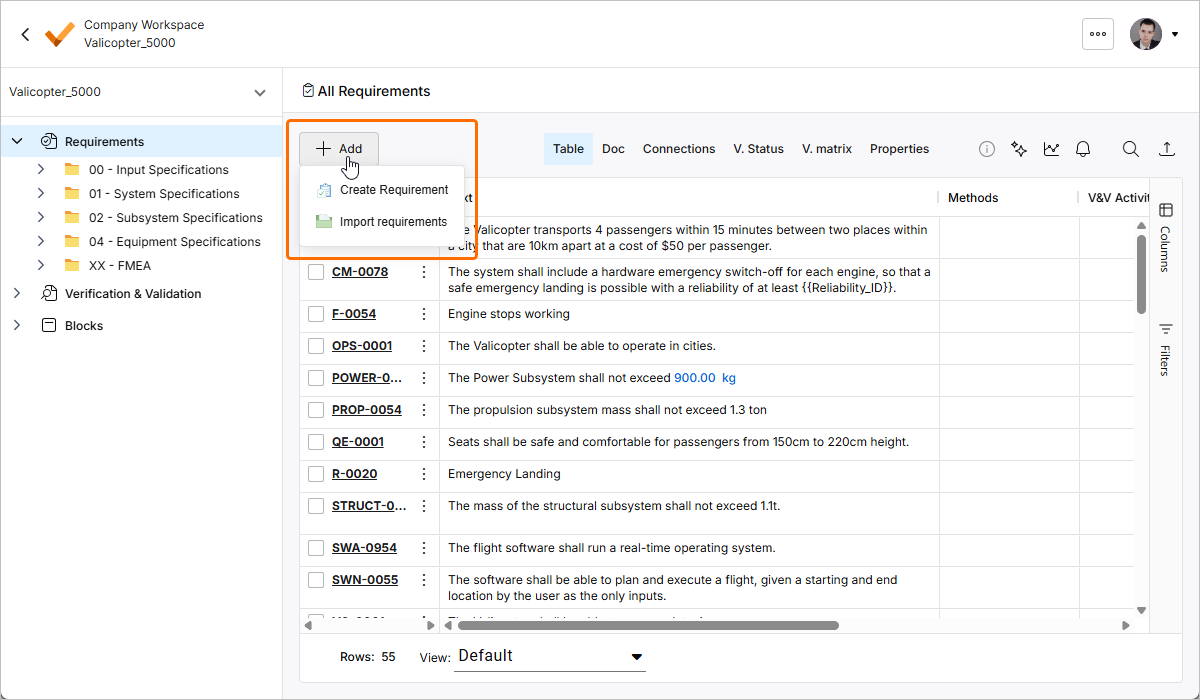
In dieser Version wurde der Prozess zum Erstellen und Importieren von Anforderungen aktualisiert. Um eine dieser Aktionen auszuführen, navigieren Sie zum Anforderungsmodul, klicken Sie auf die Schaltfläche  und wählen Sie anschließend im angezeigten Menü entweder Create Requirement oder Import Requirements aus.
Weitere Informationen finden Sie auf den Seiten Anforderungen erstellen und Anforderungen importieren.
Update – 22. Januar 2026
Wichtigste Neuerungen
Diese Version enthält Fehlerbehebungen zur Verbesserung der allgemeinen Funktionalität und Benutzerfreundlichkeit.
Update – 7. Januar 2026
Wichtigste Neuerungen
Das Requirements Engineering beginnt häufig mit dem Entwurf von Stakeholder-Anforderungen in Dokumenten wie PDFs und Excel-Tabellen, deren Daten nicht gut strukturiert sind. Die manuelle Extraktion von Anforderungsdaten aus diesen unstrukturierten Dokumenten kann arbeitsintensiv und fehleranfällig sein. Um die Erfassung von Anforderungen in Requirements Portal zu beschleunigen, können Sie mithilfe von KI-Funktionen Anforderungen aus unstrukturierten PDF-, Excel-, Word- und CSV-Dateien über einen neuen AI-assisted Importer importieren.
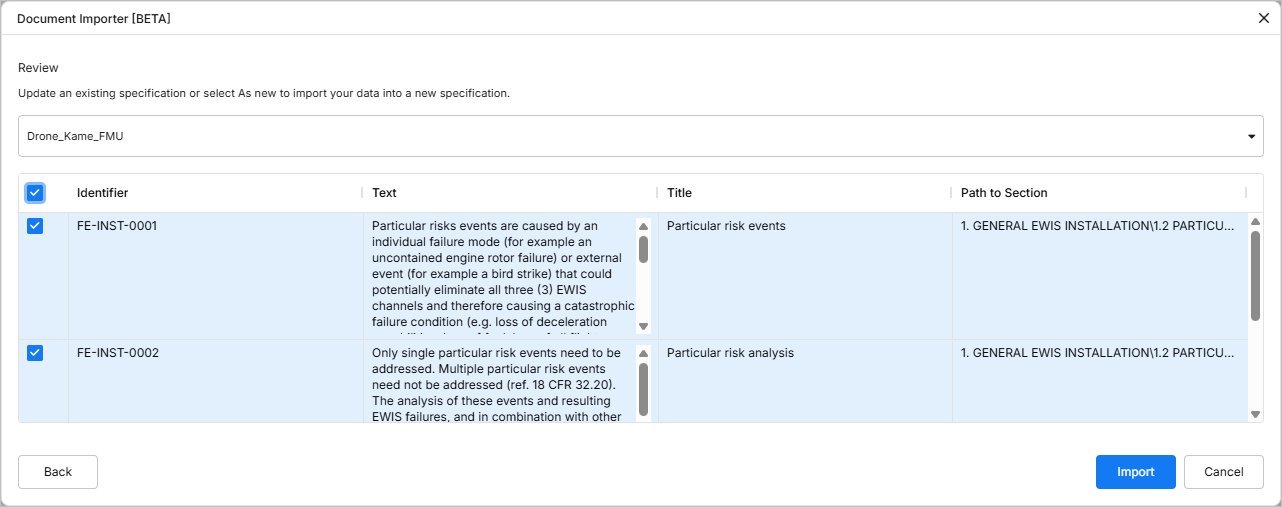
Weitere Informationen finden Sie auf der Seite Anforderungen importieren.
Update – 17. Dezember 2025
Wichtigste Neuerungen
Diese Version enthält Fehlerbehebungen zur Verbesserung der allgemeinen Funktionalität und Benutzerfreundlichkeit.
Update – 24. November 2025
Wichtigste Neuerungen
Diese Version enthält Fehlerbehebungen zur Verbesserung der allgemeinen Funktionalität und Benutzerfreundlichkeit.
Update – 12. November 2025
Wichtigste Neuerungen
Um die Benutzeroberfläche von Requirements Portal an andere Bereiche der browserbasierten Oberfläche des Workspace anzugleichen, wurden folgende Änderungen vorgenommen:
-
Ein neuer linker Seitenbereich wurde eingeführt. Dieser ermöglicht den Zugriff auf die verschiedenen Module von Requirements Portal und die zugehörigen Elemente (Spezifikationen, V&V-Aktivitäten, Blöcke usw.) des aktuell ausgewählten Projekts.
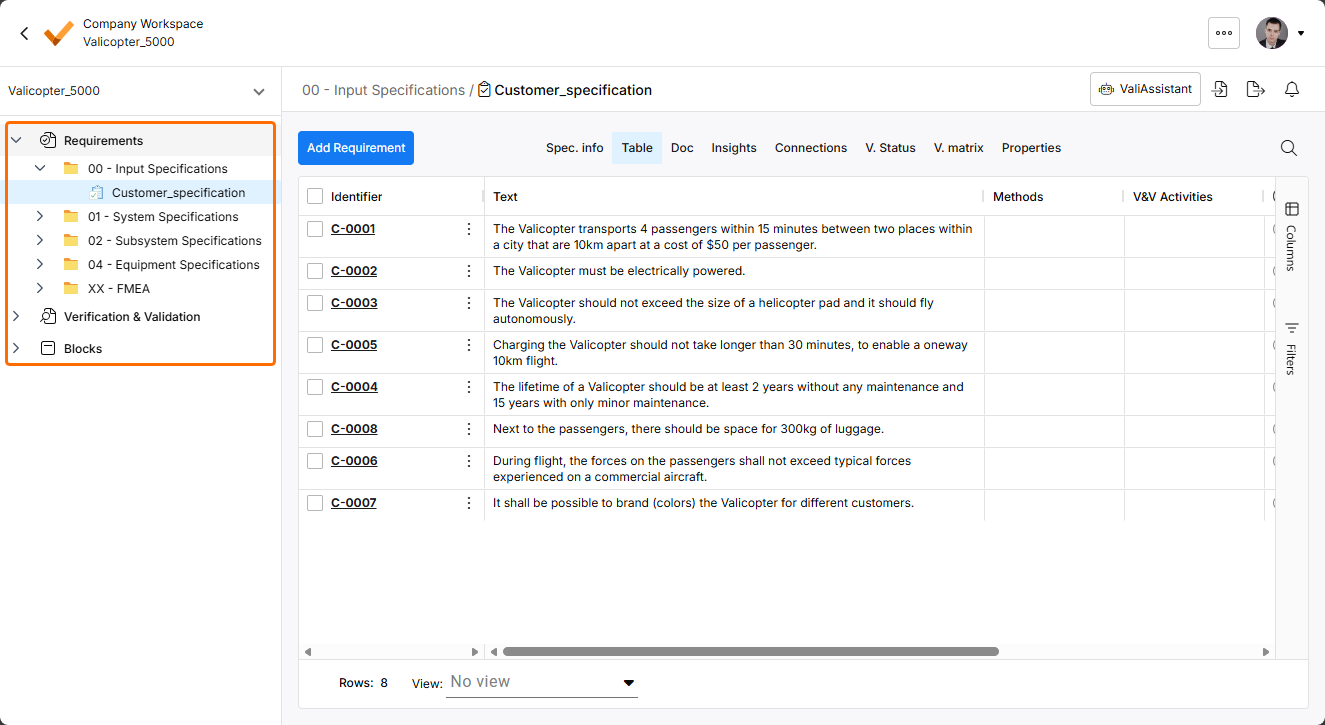
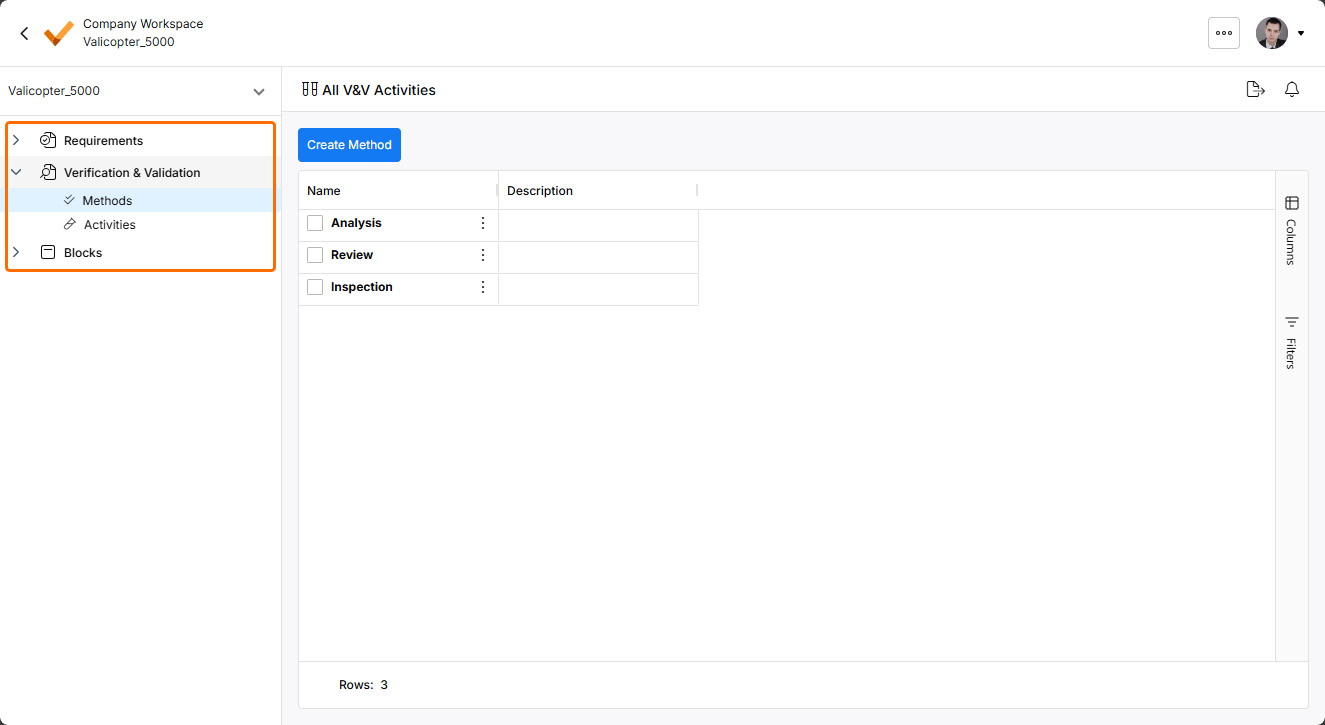
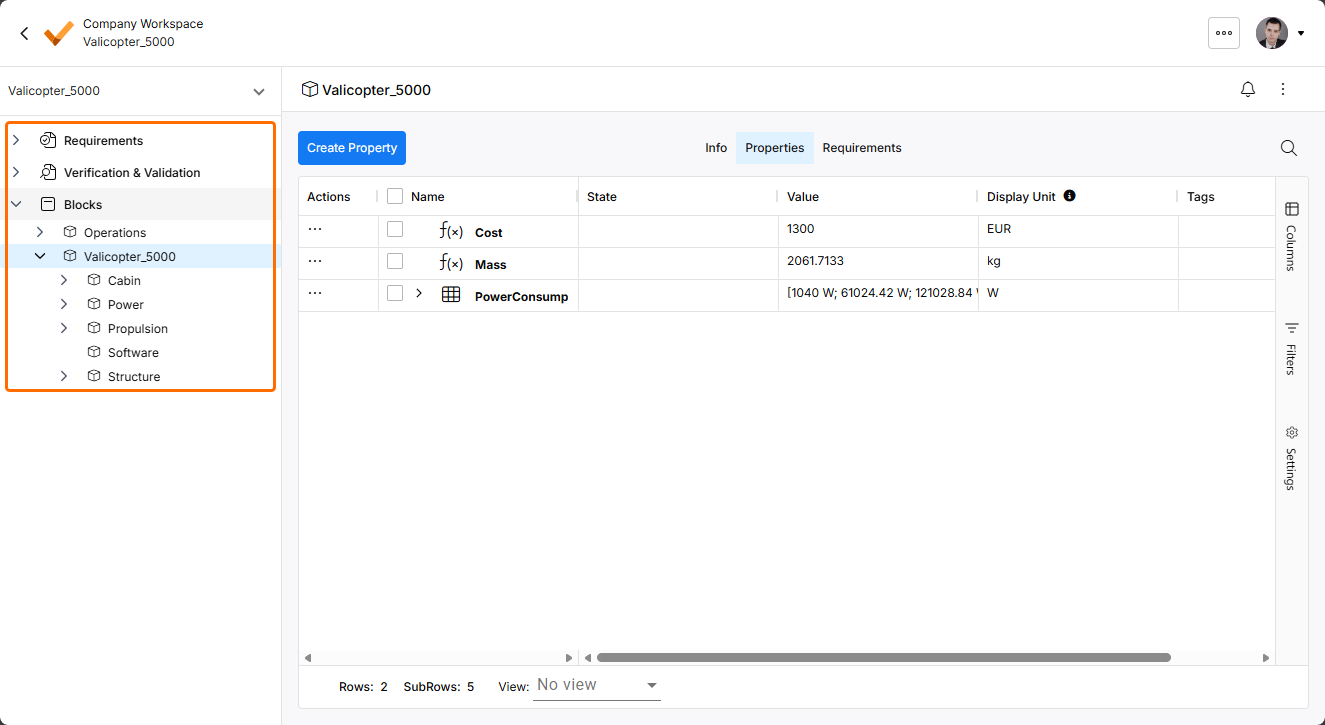
-
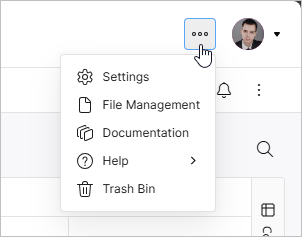
Eine neue obere Leiste wurde eingeführt. Über das Menü des Symbols
 in der oberen Leiste können Sie auf Settings von Requirements Portal, die Ansicht File Management, Documentation, die Ressourcen zu Help und Trash Bin zugreifen.
-
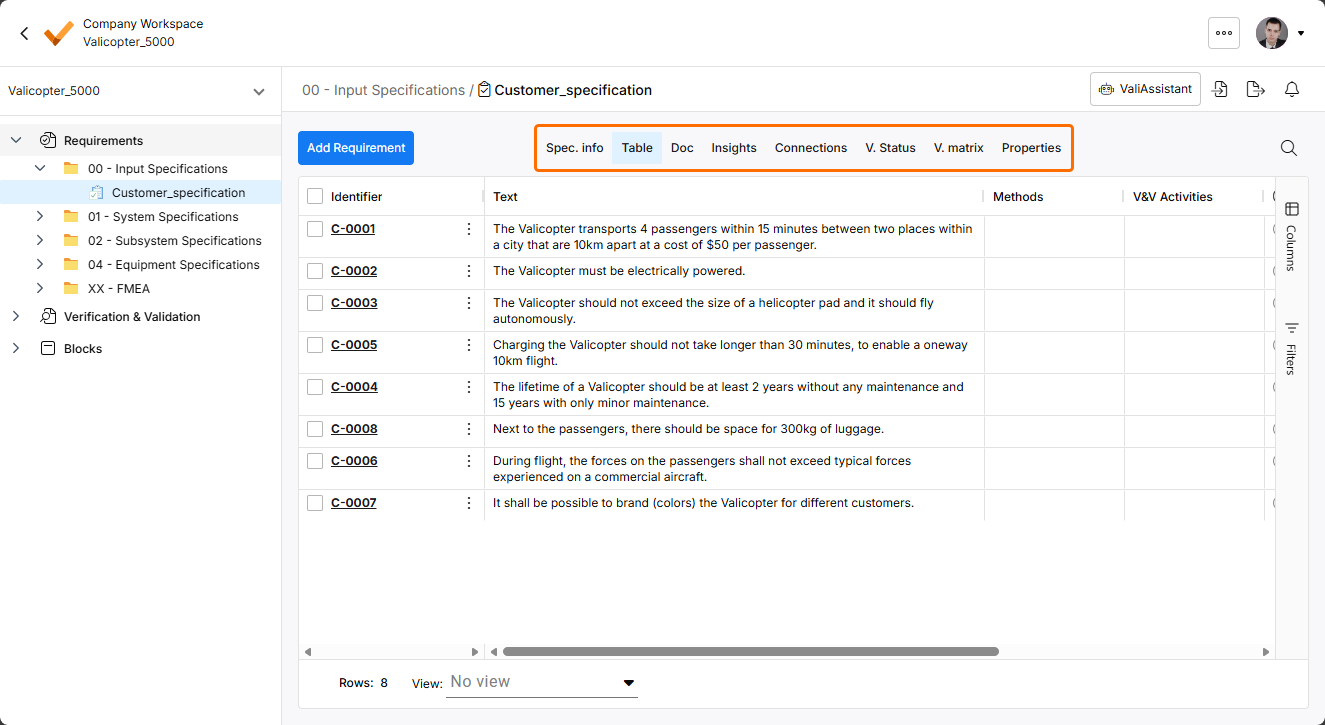
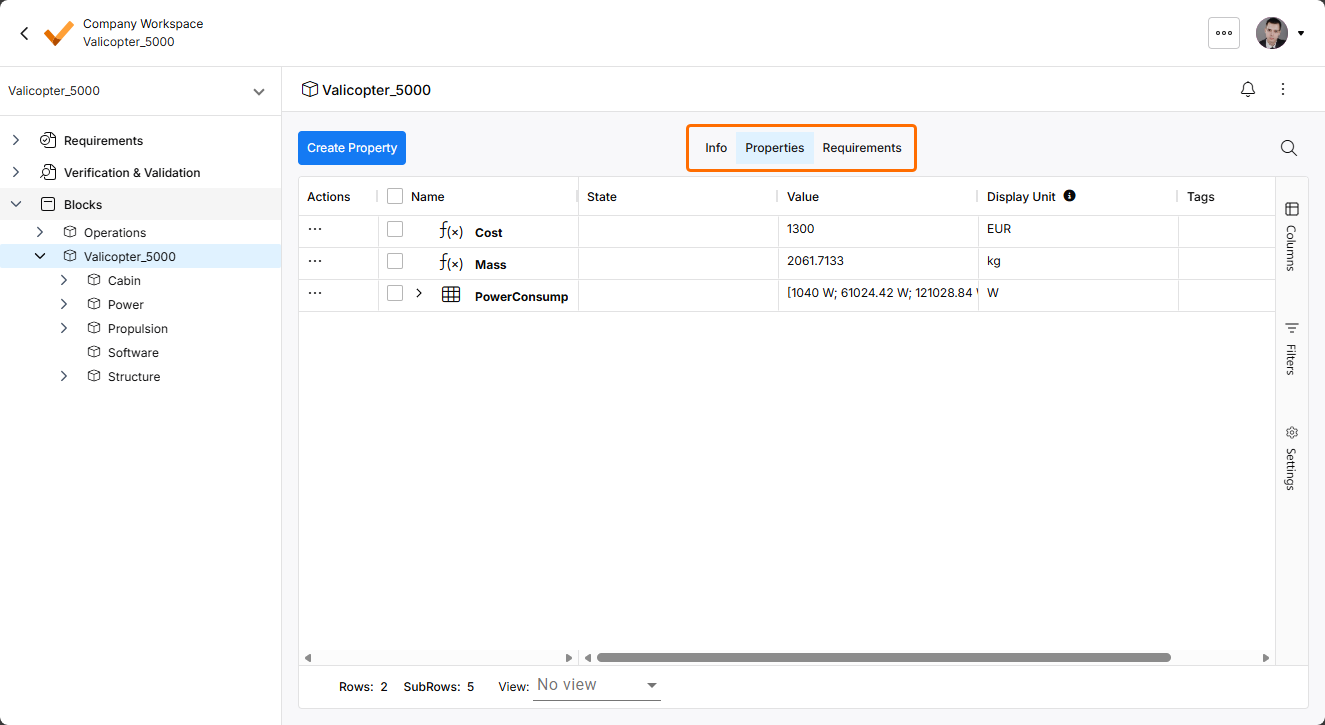
Die Darstellung der Steuerelemente zum Wechseln zwischen verschiedenen Ansichten in den Modulen wurde aktualisiert.
Update – 14. Oktober 2025
Wichtigste Neuerungen
Diese Version enthält Fehlerbehebungen zur Verbesserung der allgemeinen Funktionalität und Benutzerfreundlichkeit.
Update – 30. September 2025
Wichtigste Neuerungen
Wenn Sie im Anforderungsmodul einen neuen Ordner für Spezifikationen erstellen, wird dieser jetzt unmittelbar nach der Erstellung in der Baumstruktur auf der linken Seite angezeigt, ohne dass die Seite neu geladen werden muss.
Weitere Informationen zu Ordnern finden Sie auf der Seite Anforderungen gruppieren.
 KI-lokalisiert