
Dokumentexport
Requirements Portal war schon immer stolz darauf, den Aufwand für die Dokumentenverwaltung zu reduzieren, indem es technische Daten zusammenführt und verknüpft, die sich typischerweise in unterschiedlichen Dokumenttypen und verschiedenen Software-Tools befinden. Dennoch müssen viele Benutzer weiterhin Dokumentation für Aktivitäten wie Zertifizierung und Änderungssteuerung erstellen, was schnell und mit nur wenigen Klicks möglich sein sollte.
Das Verification & Validation (V&V)-Modul enthält einen eigenständigen Assistenten, mit dem sich basierend auf dem ausgewählten Kontext und der Vorlage direkt aus dem Modul ein Dokument exportieren lässt. Die Funktion *.docxDokumentexport ermöglicht es Ihnen, Verifizierungs- und Validierungsdaten auf Grundlage der ausgewählten Vorlage schnell in eine bearbeitbare *.docx-Datei zu exportieren. Sie können schnell alle oder ausgewählte Aktivitäten exportieren, wie unten gezeigt.
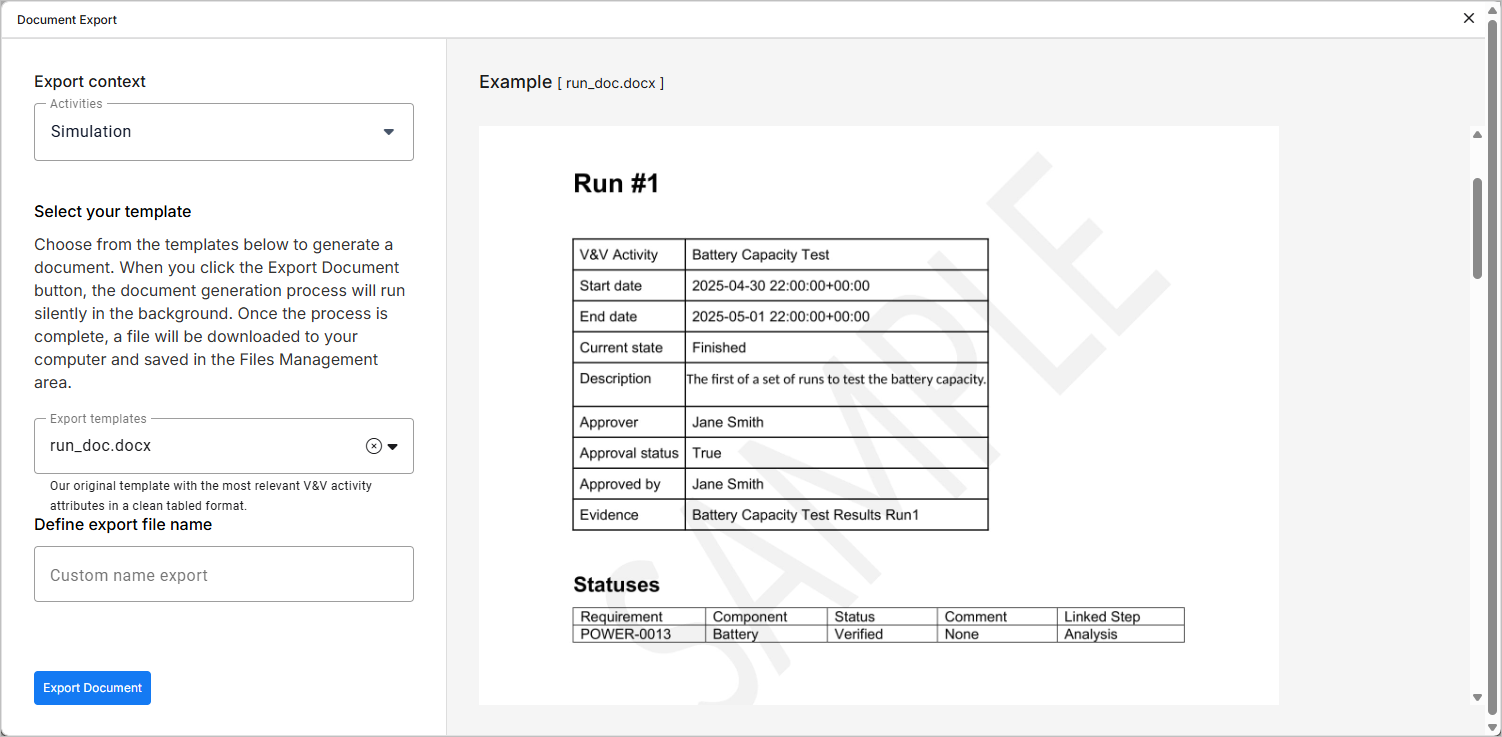
Zugriff auf die Funktionalität
Sie können auf die Dokumentexportfunktion zugreifen, indem Sie oben rechts im Verification & Validation-Modul auf das Symbol  klicken und im daraufhin angezeigten Menü Document Export aus dem Menü Export auswählen.
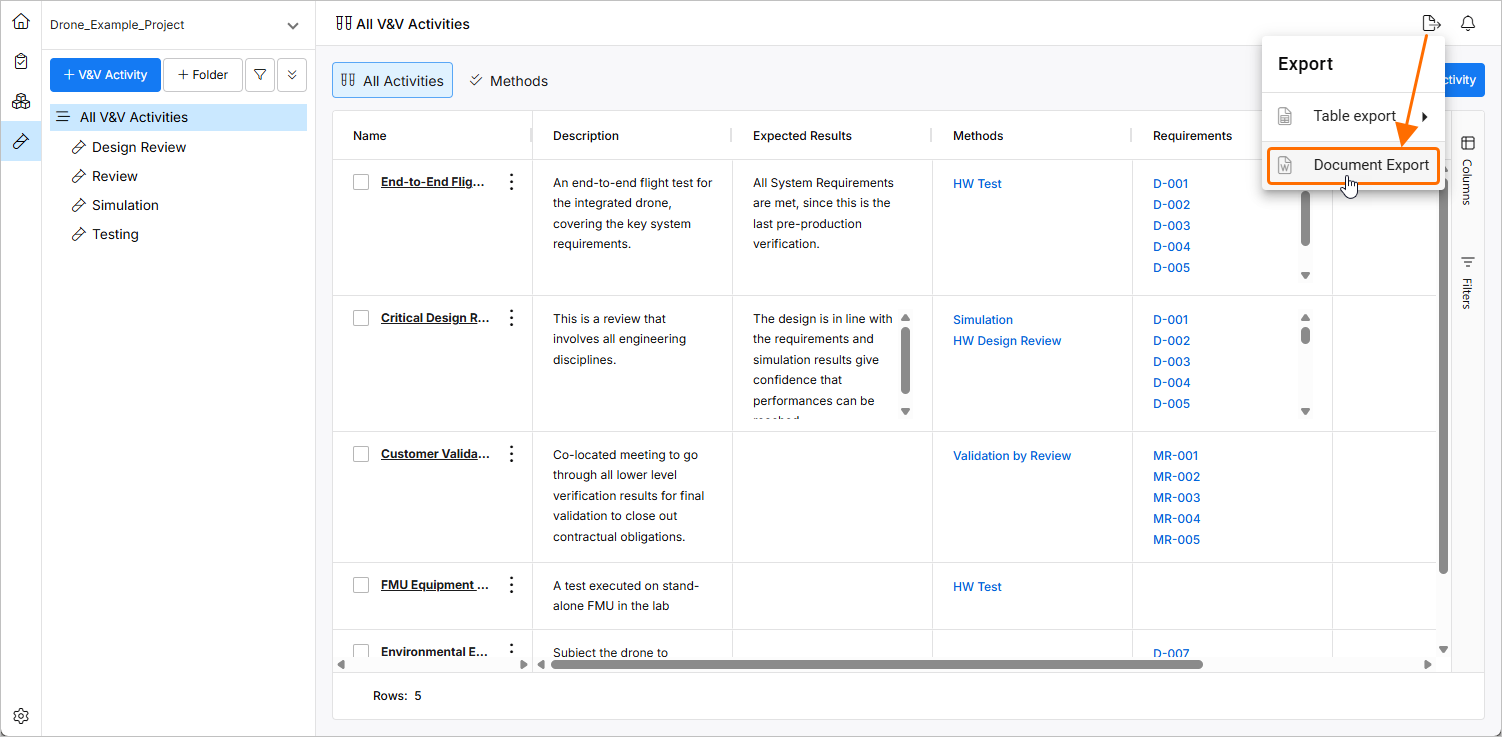
Durchführen des Exports
Es gibt mehrere Möglichkeiten, einen Export mit den verfügbaren Vorlagen durchzuführen. Es stehen drei Standardvorlagen zur Verfügung, die Sie nach Bedarf verwalten und ändern können. Außerdem können Sie auf der Seite Settings – Export templates eigene Exportvorlagen hochladen (aufrufbar durch Klicken auf das Symbol  unten links, Auswahl von Settings im daraufhin angezeigten Menü und anschließende Auswahl von Export templates aus der Liste im linken Bereich).
Weitere Informationen zu benutzerdefinierten Vorlagen finden Sie auf der Seite Document Export Custom Templates.
Auswählen des Kontexts
Sie können bestimmte Aktivitäten für den Export über das Dropdown-Menü Activities im Bereich Export context des linken Fensters auswählen.
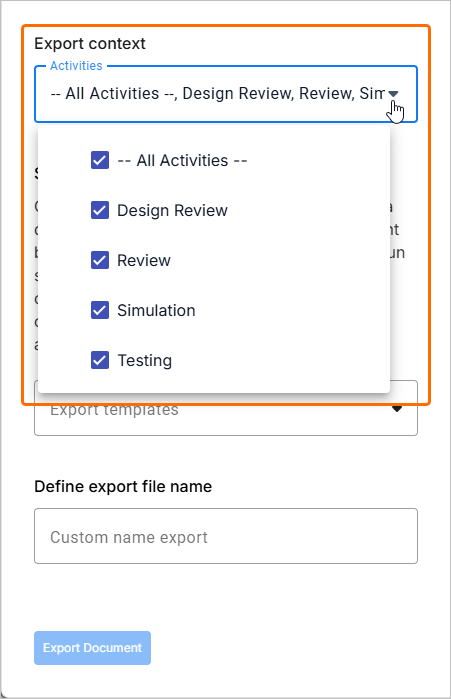
Exportkontext auswählen
Der Standardkontext wird dadurch bestimmt, was vor dem Aufrufen der Exportfunktion ausgewählt wurde:
-
Wenn der Eintrag All V&V Activities ausgewählt wurde und in der Liste keine bestimmten Aktivitäten ausgewählt sind, werden standardmäßig alle Aktivitäten als Exportkontext festgelegt.
-
Wenn der Eintrag All V&V Activities ausgewählt wurde und einige bestimmte Aktivitäten in der Liste ausgewählt sind, werden diese ausgewählten Aktivitäten standardmäßig als Exportkontext festgelegt.
-
Wenn ein Eintrag einer bestimmten Aktivität ausgewählt wurde, wird diese Aktivität standardmäßig als Exportkontext festgelegt.
Auswählen einer Vorlage
Wählen Sie eine verfügbare Vorlage aus dem Dropdown-Menü Export templates im Bereich Select your template des linken Fensters aus. Im Dropdown-Menü können Sie eine der drei Standardvorlagen oder eine beliebige vom Benutzer hochgeladene Vorlage auswählen, die für den Export von V&V-Aktivitäten geeignet ist. Wenn Sie eine der Standardvorlagen wählen, wird im Vorschaufenster auf der rechten Seite ein Beispiel der damit erzeugten Ausgabe angezeigt.
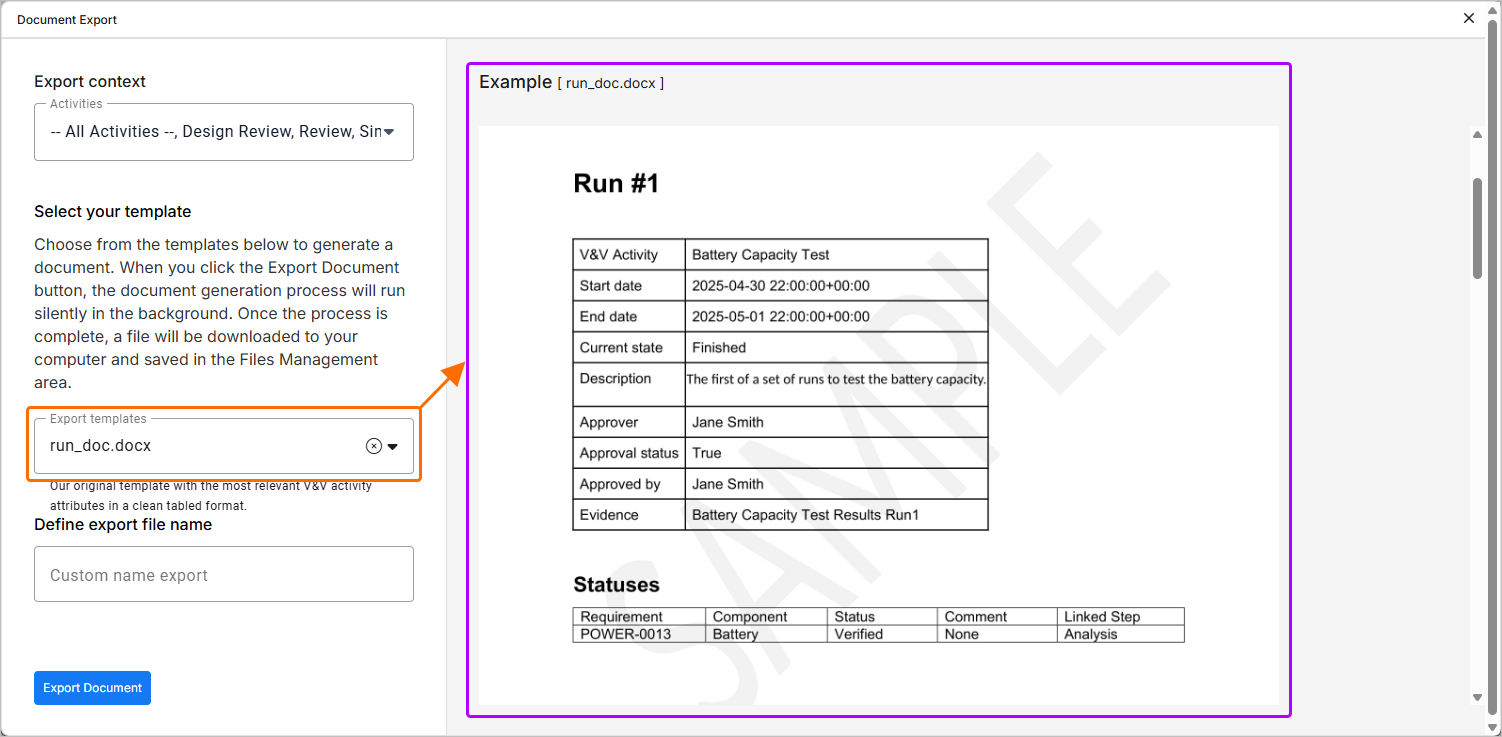
Übersicht über die Standardvorlagen
-
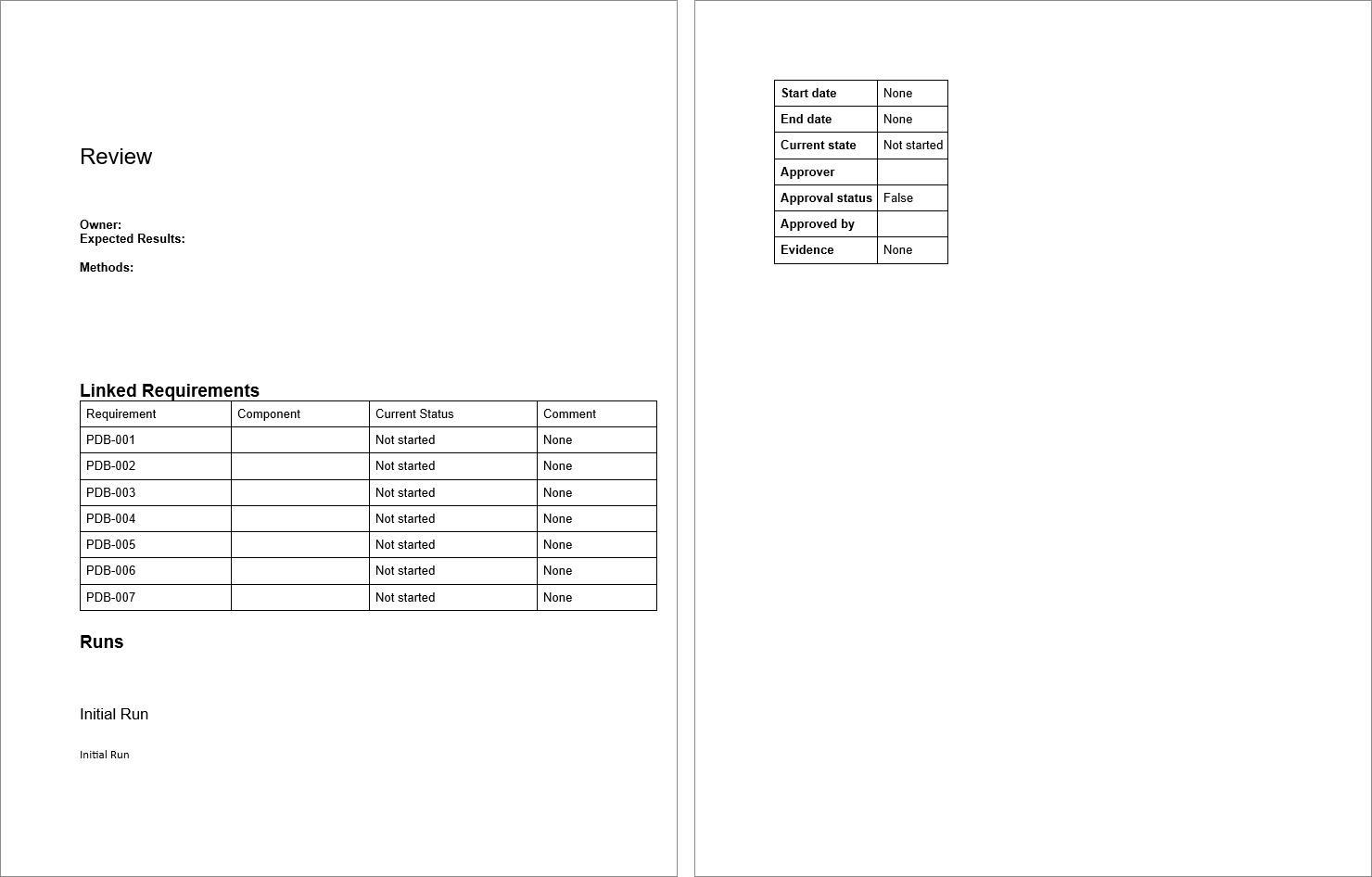
activity_doc.docx – enthält Informationen zu den als Exportkontext ausgewählten Aktivitäten (
 ).
).
-
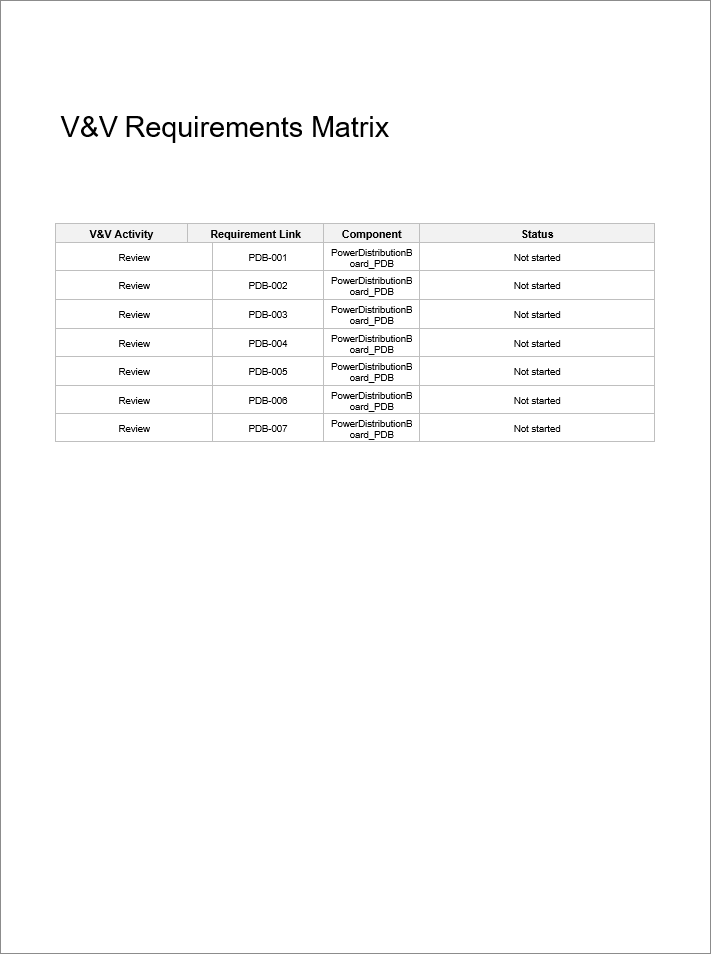
vv_matrix.docx – enthält Verknüpfungen zwischen den als Exportkontext ausgewählten Aktivitäten und Anforderungen sowie den zugehörigen Blöcken (
 ).
).
-
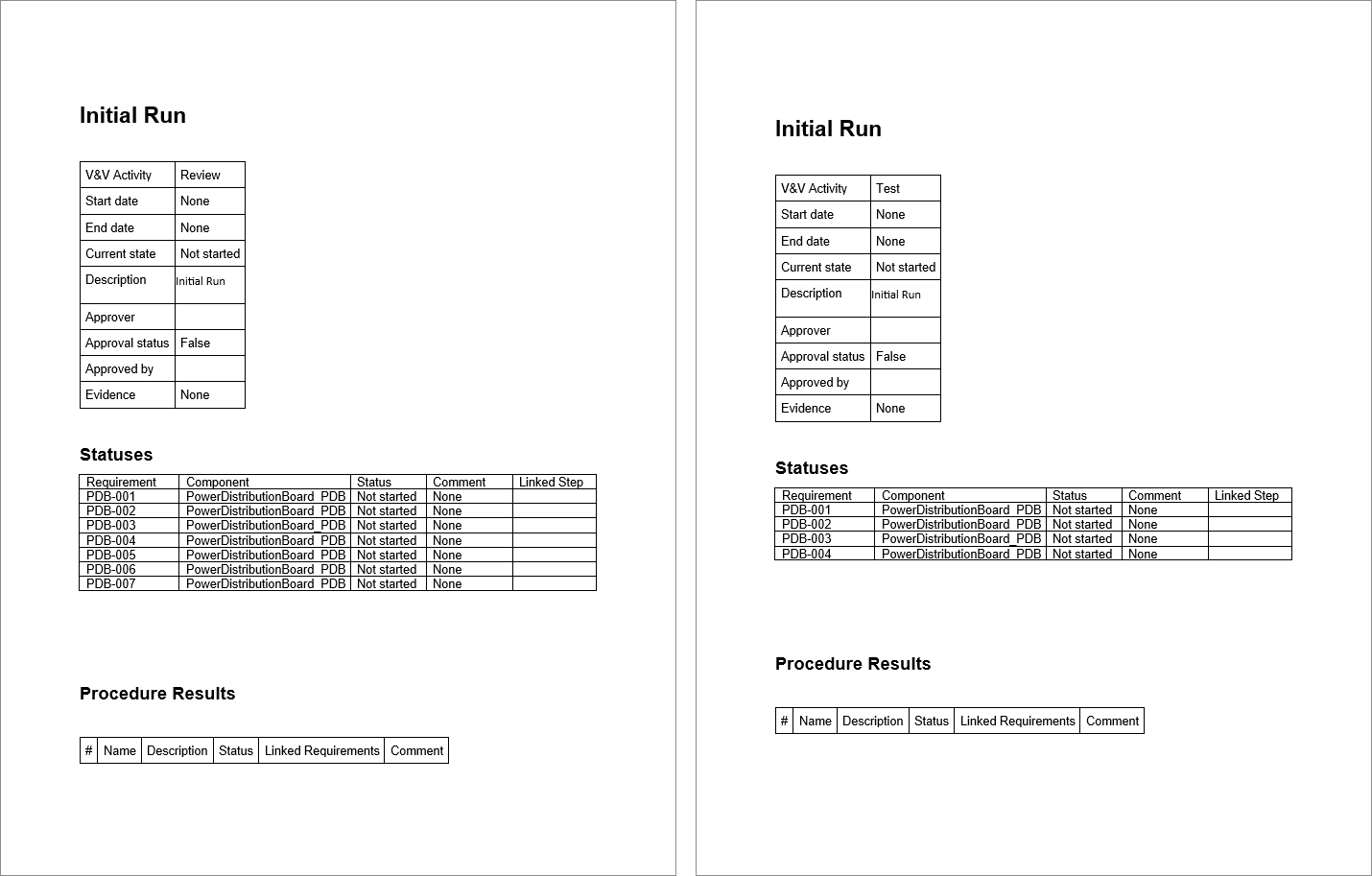
run_doc.docx – enthält Informationen über Durchläufe der als Exportkontext ausgewählten Aktivitäten (
 ).
).
Exportieren und Laden
Sobald der erforderliche Kontext und die Vorlage ausgewählt sind, klicken Sie unten im linken Bereich des Dokumentexporters auf die Schaltfläche  . Der Exportassistent wird geschlossen, und ein Pop-up mit dem Hinweis, dass der Export ausgeführt wird, erscheint. Anschließend erscheint ein weiteres Pop-up, sobald der Download bereitsteht.
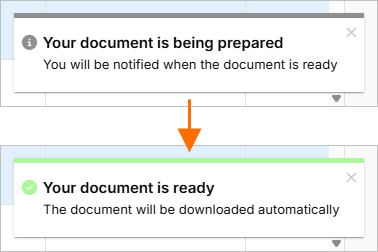
Abhängig von Ihren persönlichen Browsereinstellungen lädt Ihr Browser die Datei entweder automatisch an einen vordefinierten Speicherort herunter oder fragt Sie, wo sie auf Ihrer Festplatte gespeichert werden soll.
Die erzeugten Dateien finden Sie auch auf der Seite Files Management, die Sie durch Klicken auf das Symbol  unten links und Auswahl von Files Management aus dem Menü aufrufen.
 KI-lokalisiert