
Ablauf 3: Eine Testkampagne durchführen
Für diesen Ablauf betrachten wir die Verifizierungsaktivität als einen Prozess, der Verfahren mit Schritten und Durchläufen umfasst. Dabei kann es sich entweder um ein Testverfahren oder um eine manuelle Inspektion mit Schritten bzw. um Schritte von Review-Meetings handeln. In diesem Ablauf können Benutzer das Verifizierungselement mit der Verifizierungsaktivität verknüpfen und die Schritte der Verifizierungsaktivität definieren. Das Verification Item, d. h. die Anforderungen, kann an die Schritte der Verifizierungsaktivität angehängt/verknüpft werden.
Sobald die Schritte definiert sind und der Test-/Systemingenieur einen „Run“ durchführt, kann der Benutzer die Schritte ausführen und die Ergebnisse in den Runs validieren. Dies wird anschließend an die Verifizierungsaktivität und das Verifizierungselement weitergegeben.

Die detaillierten Schritte zur Durchführung dieses Ablaufs innerhalb des V&V-Moduls werden in der untenstehenden Slideshow gezeigt. Der Ablauf, bei dem die Verifizierungsaktivität aus einem Testverfahren besteht, wird demonstriert (in diesem Beispiel ist die V&V-Aktivität bereits erstellt und die Anforderungen wurden hinzugefügt).
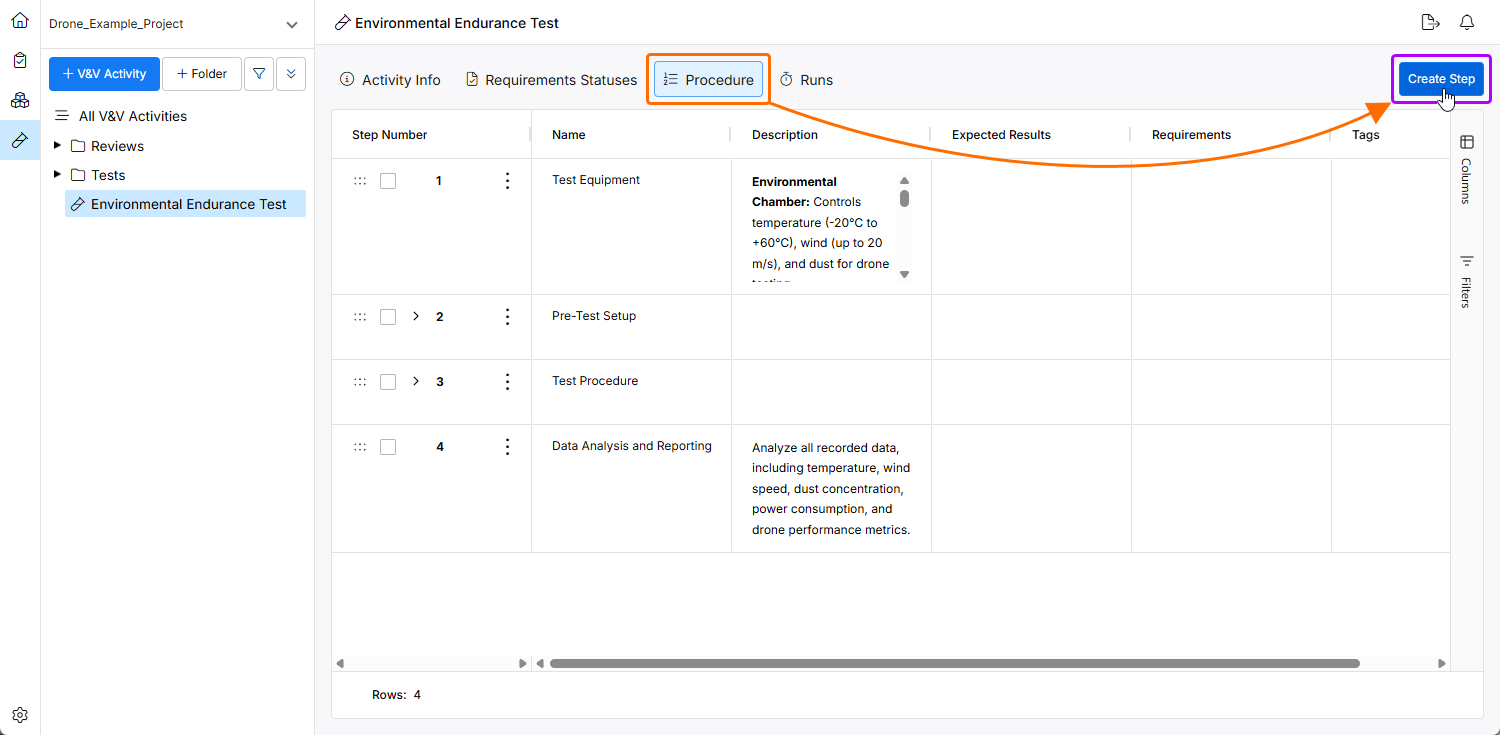
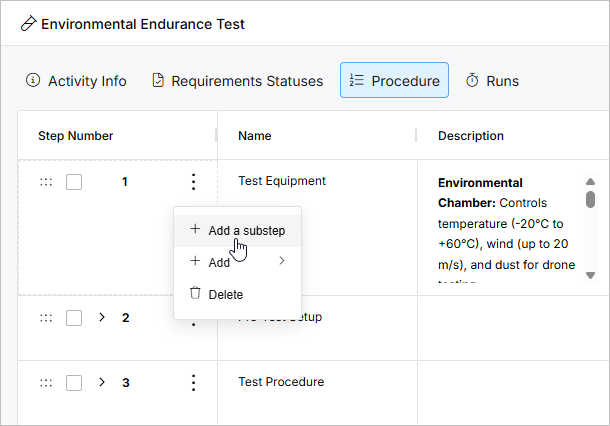
In der Procedure Ansicht einer Aktivität können Sie die Schritte des Testverfahrens über die Schaltfläche  hinzufügen.
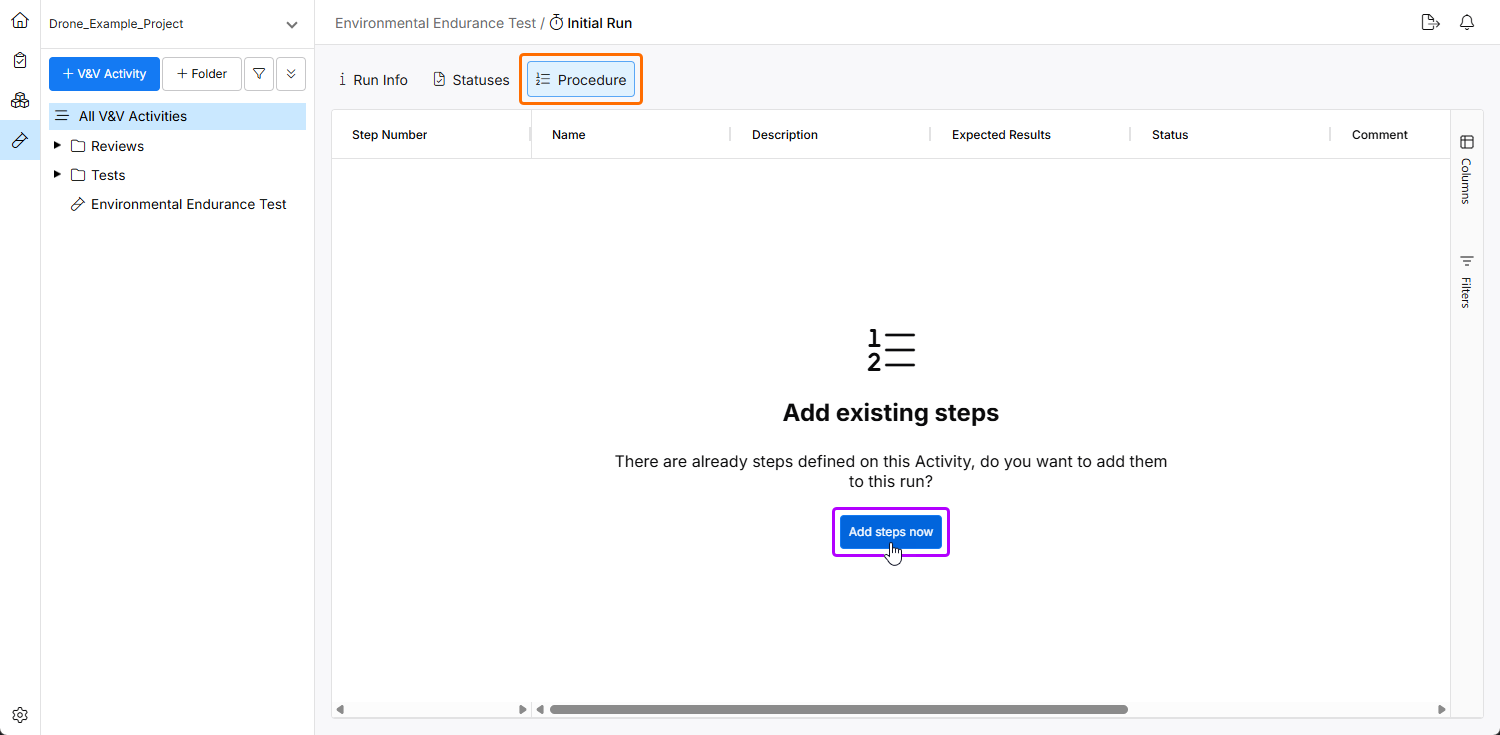
Navigieren Sie zur Procedure Ansicht des Runs, um das Testverfahren auszuführen. Da die anfänglichen Schritte bei der Erstellung der Aktivität automatisch erzeugt werden, werden die zur V&V-Aktivität hinzugefügten Schritte nicht kopiert; daher müssen Sie die Schaltfläche  verwenden. Wenn Sie einen neuen Run erstellen, werden die Schritte automatisch in das Verfahren kopiert.
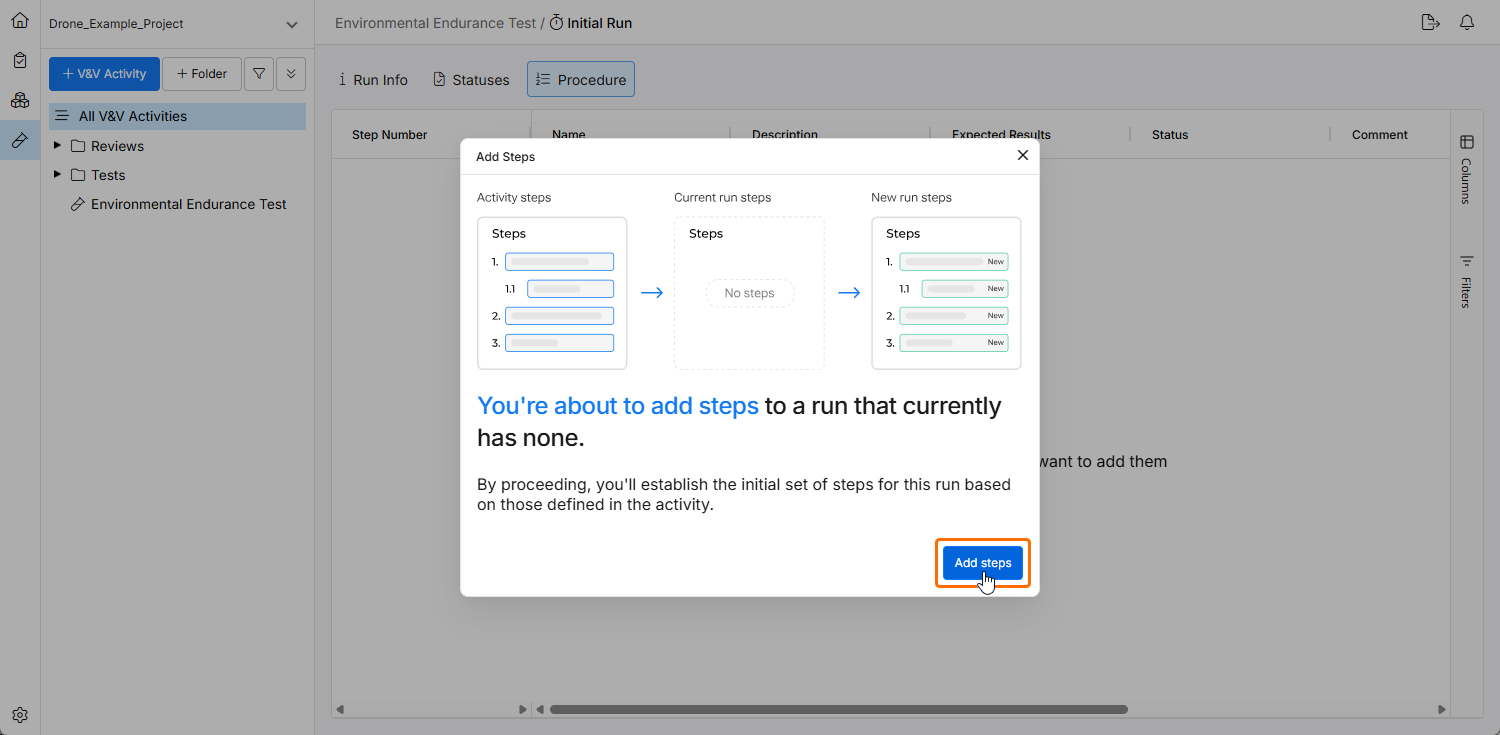
Klicken Sie im sich öffnenden Fenster Add Steps auf die Schaltfläche  , um Schritte hinzuzufügen.
Die Schritte erstellen
Sie können die Schritte für eine Verifizierungsaktivität in ihrer Procedure Ansicht erstellen. Schritte können einem Verification Item in der Requirements Statuses Ansicht der Verifizierungsaktivität zugewiesen werden.
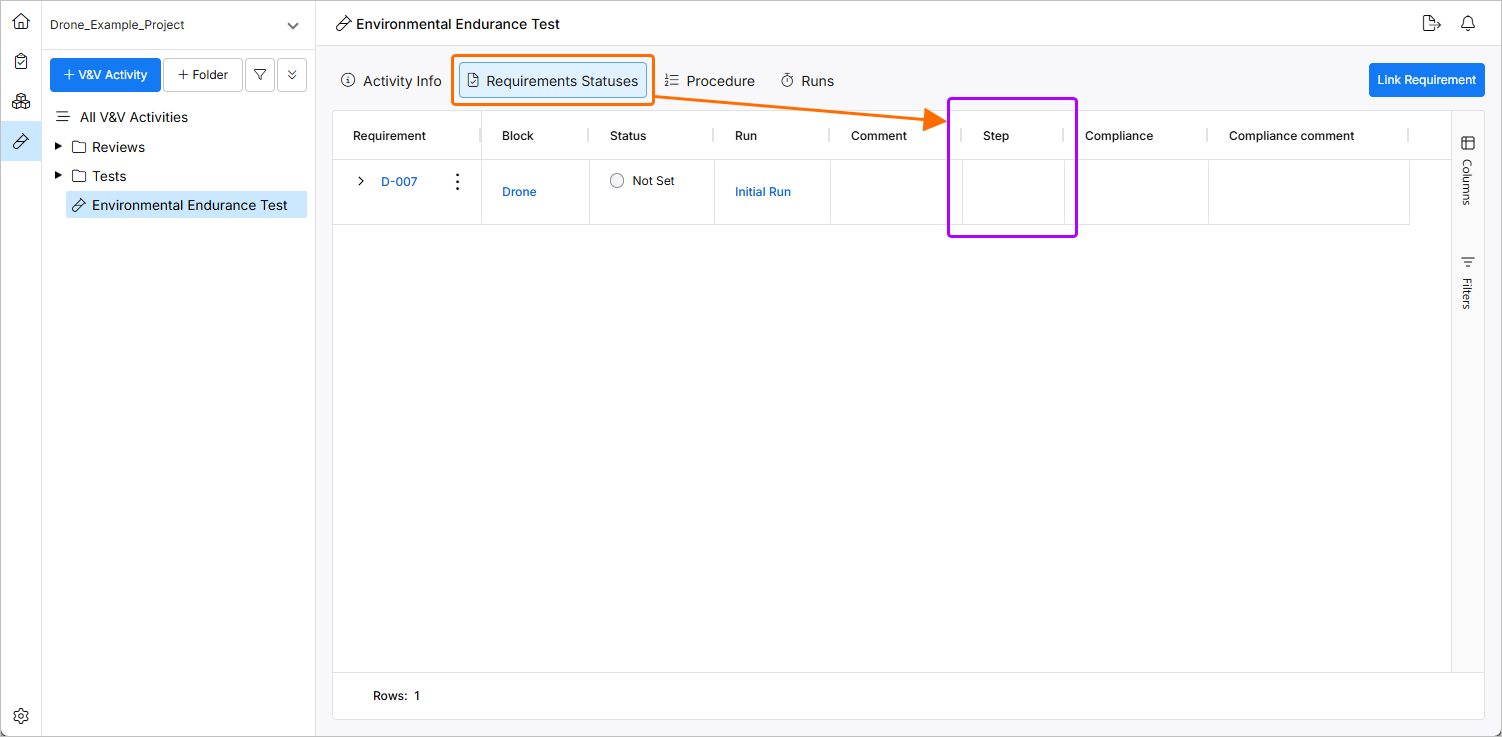
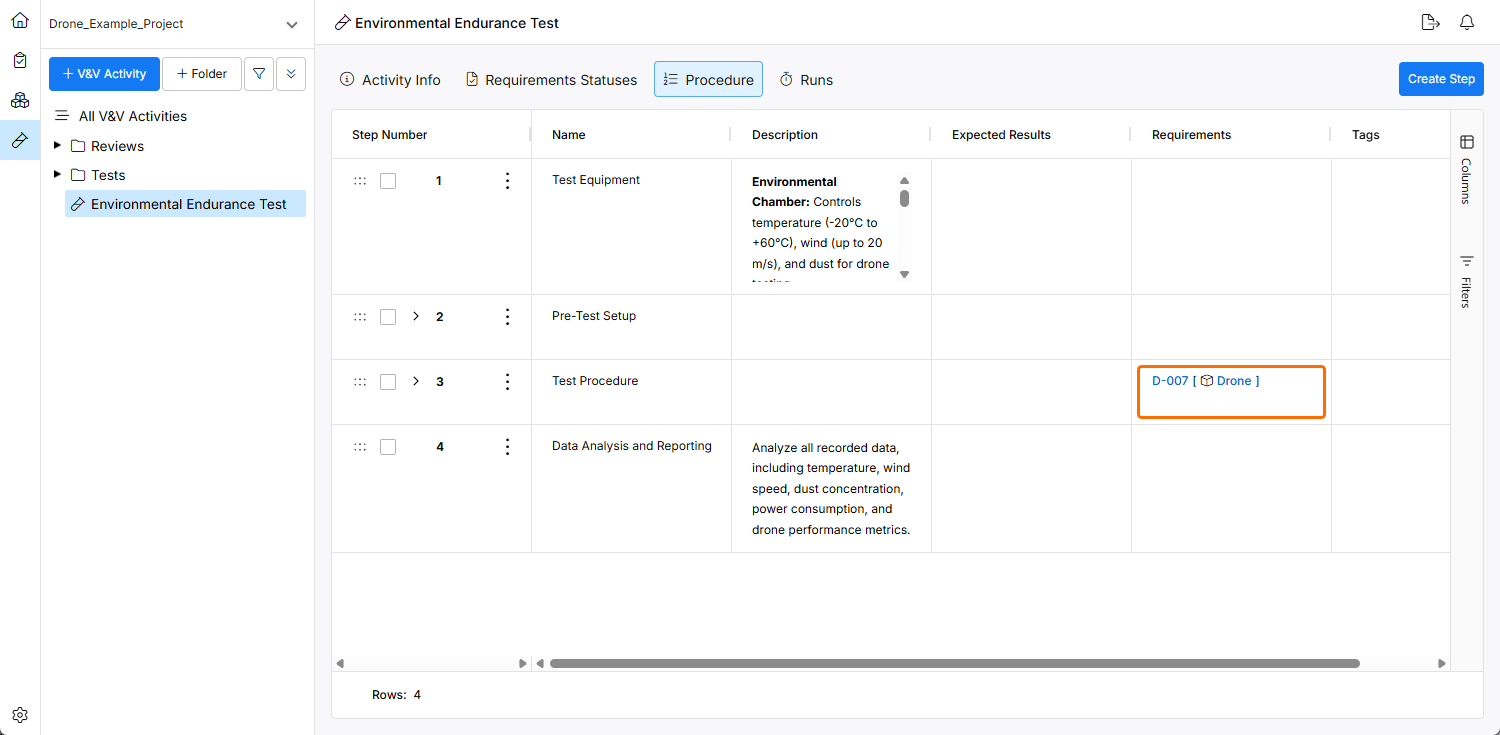
Benutzer können das Verification Item auch auf der Seite der Procedure Ansicht zu den Schritten hinzufügen.
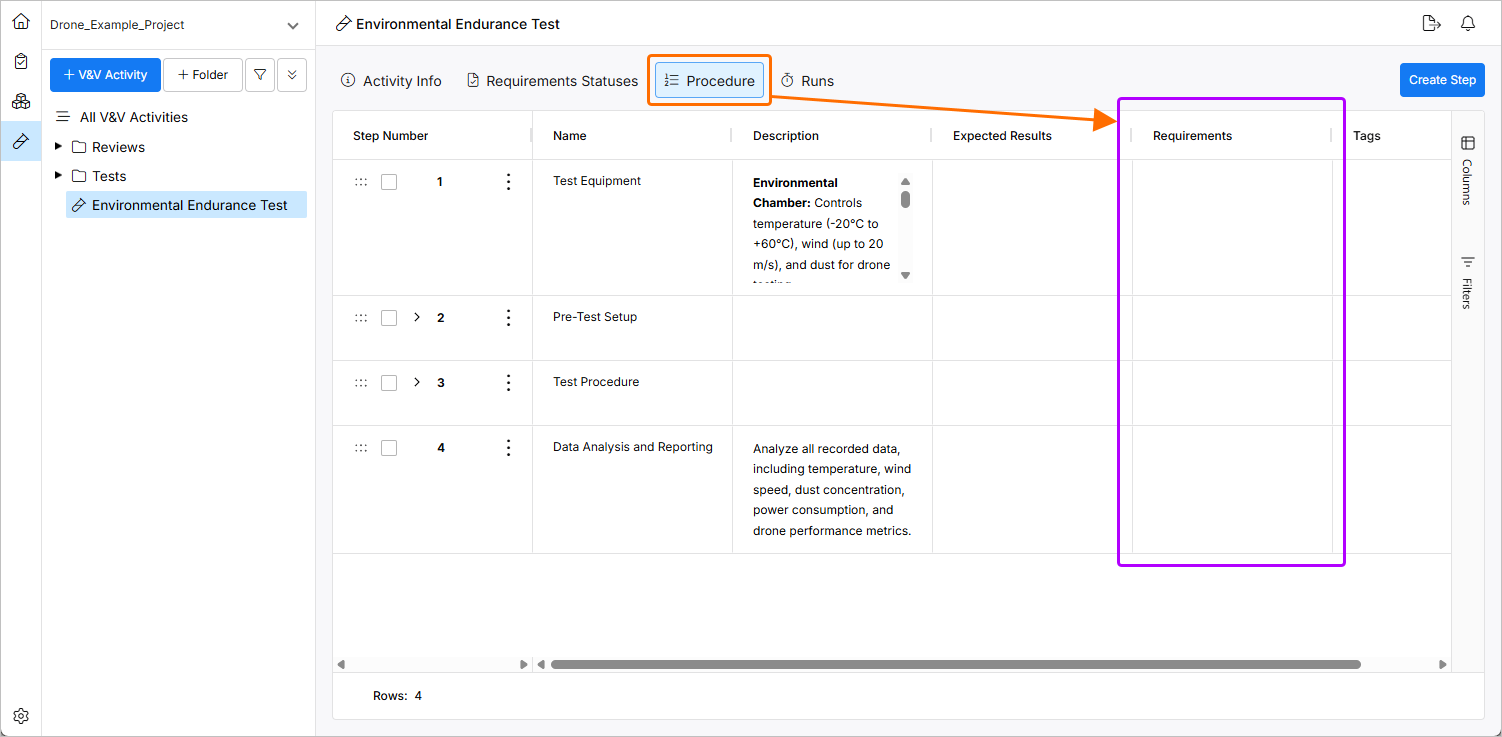
Sobald die Schritte und Anforderungen definiert sind, können Sie mit der Durchführung der Runs beginnen.
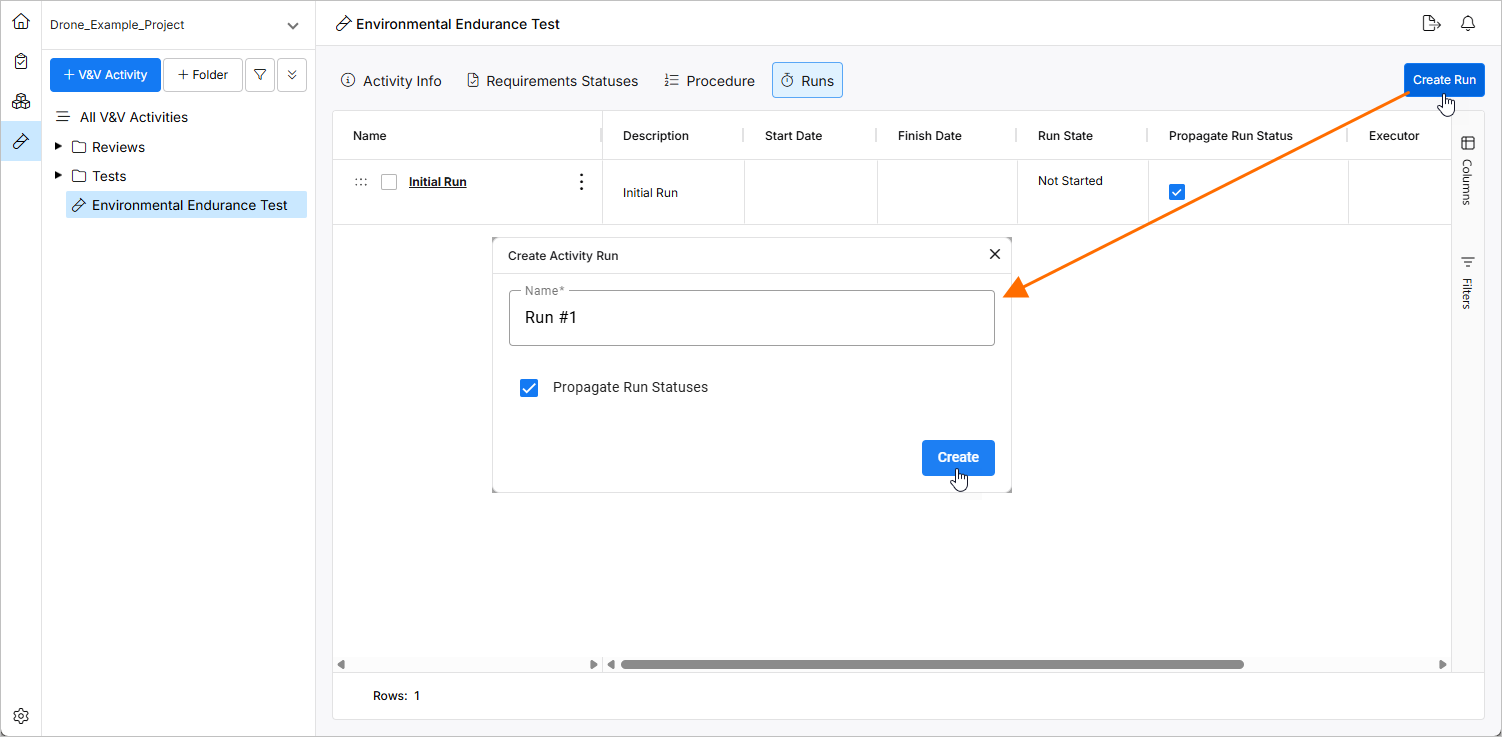
Einen Run erstellen
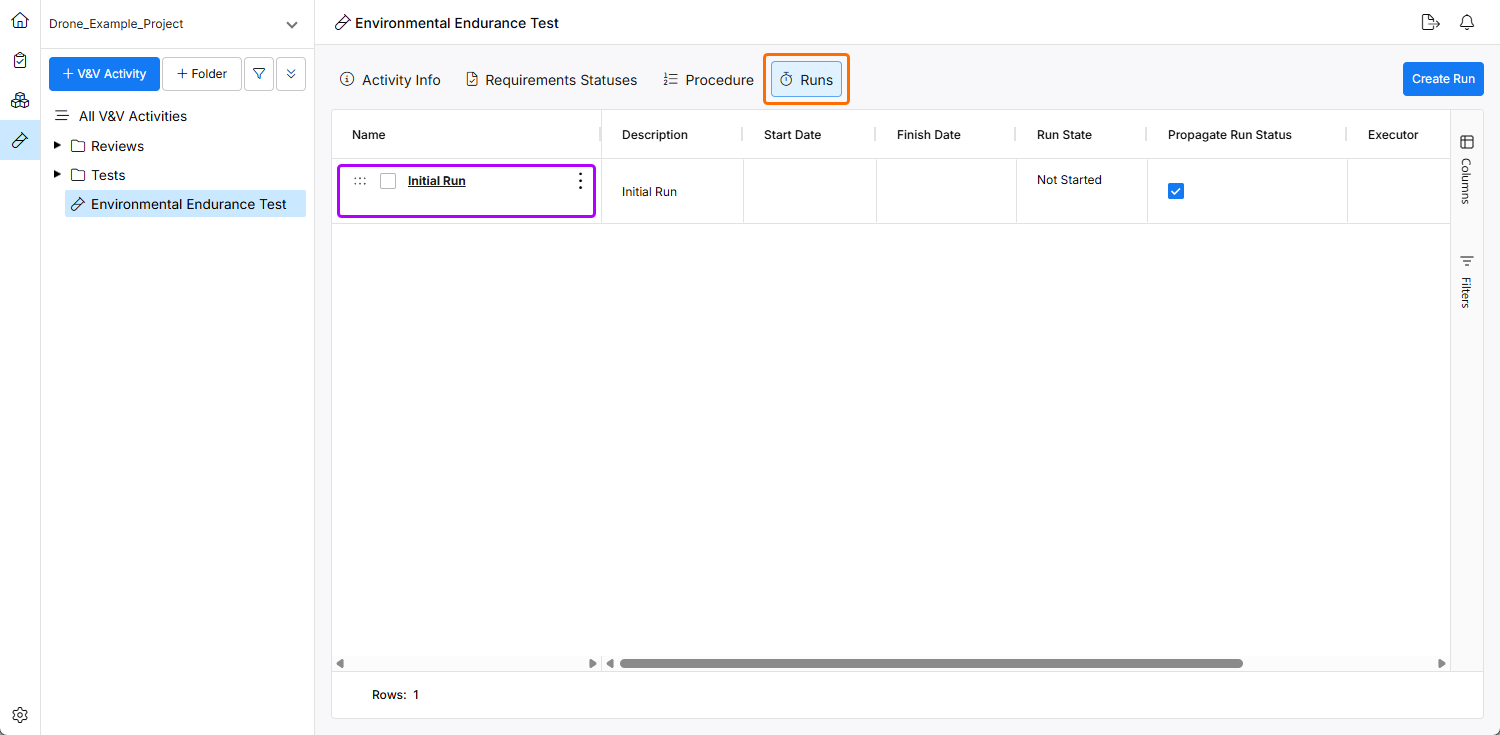
Um die Verifizierungsaktivität über die Schritte zu verifizieren, muss innerhalb der Verifizierungsaktivität ein Run erstellt werden. Ein Run ist eine konkrete Instanz der Ausführung der Verifizierungsaktivität. Um einen Run zu erstellen, klicken Sie auf die Schaltfläche  und geben Sie im sich öffnenden Fenster Create Activity Run einen Namen ein (z. B.
 Run #1). Aktivieren Sie die Option Propagate Run Statuses, um den Run-Status an den Verification Status der Anforderung weiterzugeben.
Klicken Sie auf den Namen des erstellten Runs, um auf dessen Details zuzugreifen.
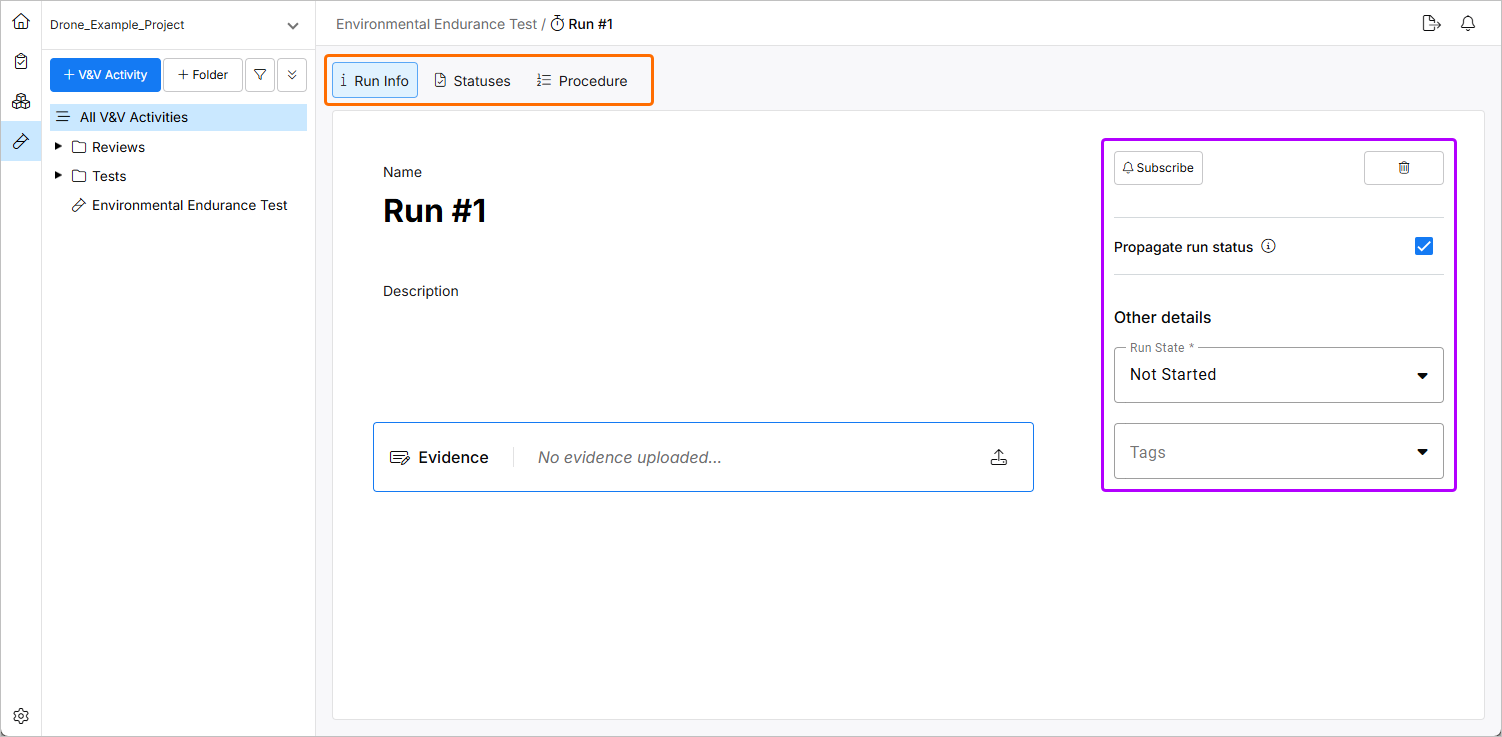
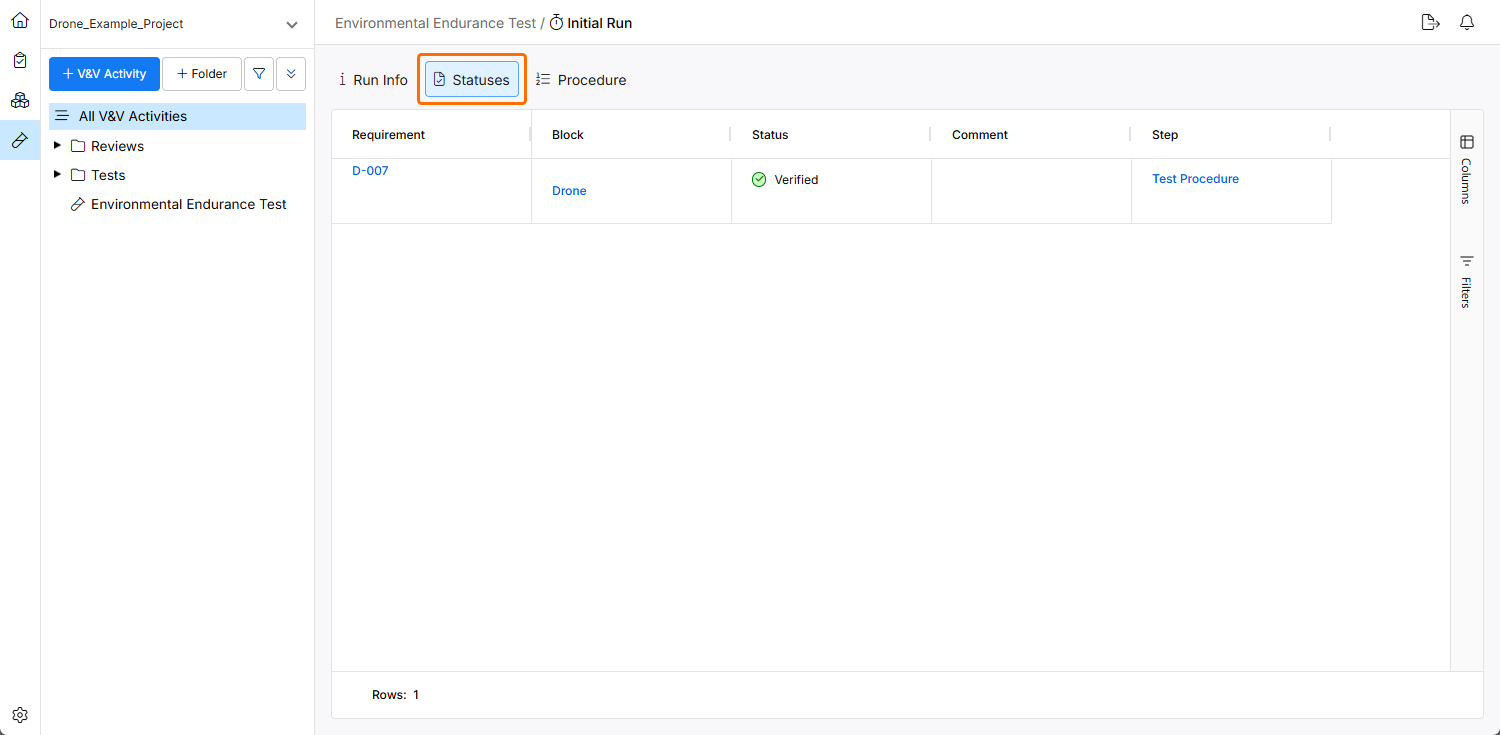
Sie können auf den Status und die Verfahren des Runs zugreifen.
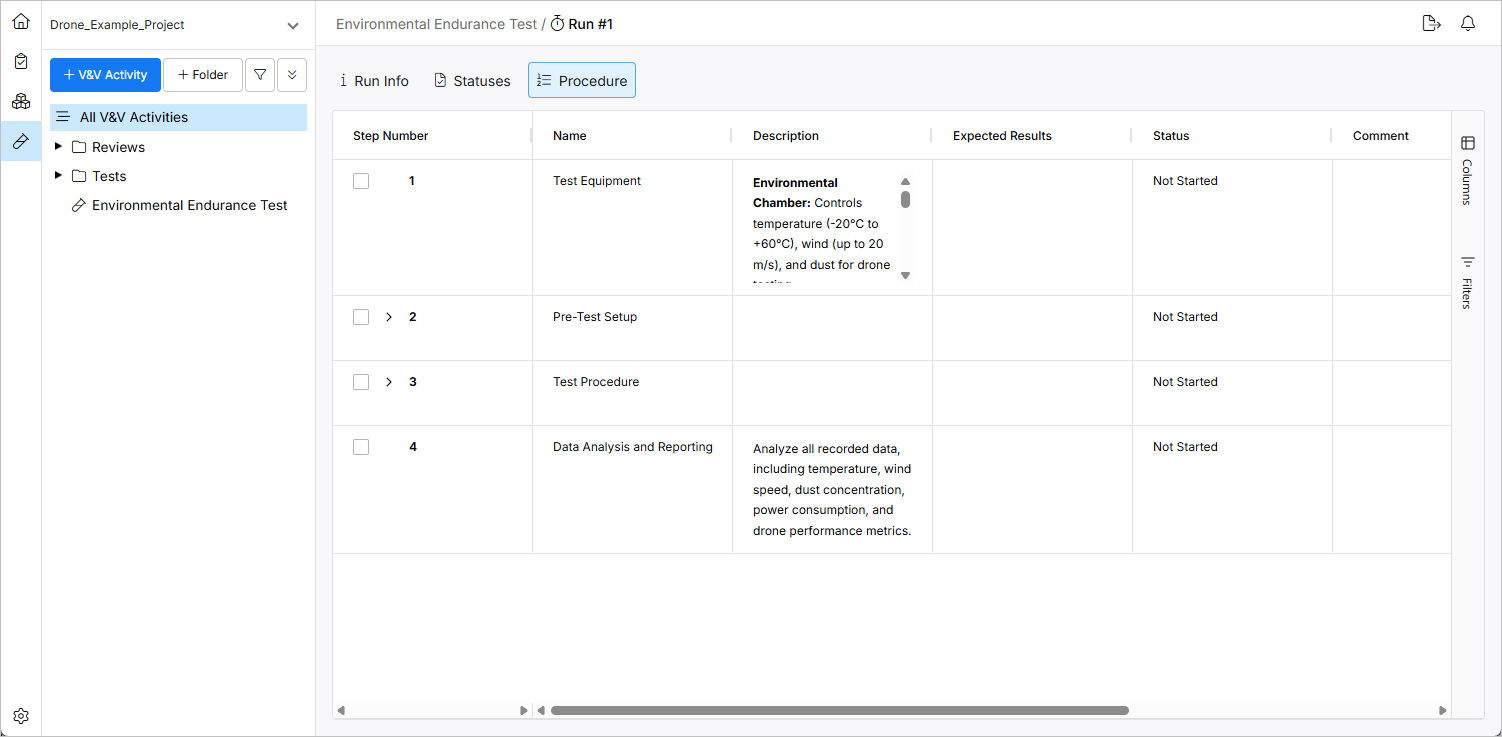
Die Schritte ausführen und den Status aktualisieren
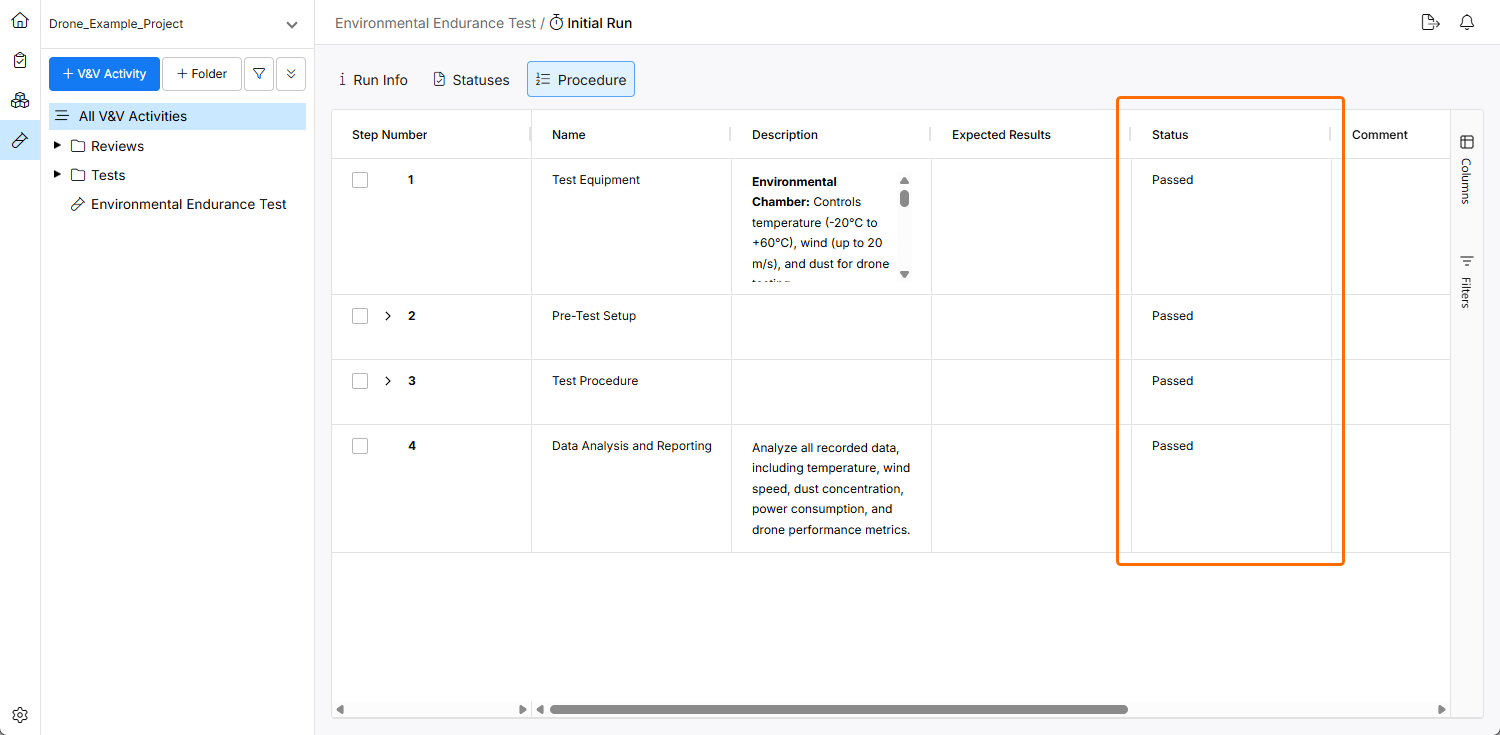
Sie können jeden Schritt durchgehen und ausführen oder den Schritt überspringen, wenn er für den aktuellen Zustand des Systemdesigns nicht relevant ist. Basierend auf den Ergebnissen können Sie den Status auf Passed, Skipped oder Failed setzen. Basierend auf den Ergebnissen der Run-Schritte wird der Status der Anforderungen aktualisiert, um widerzuspiegeln, ob sie Verified, Skipped oder Not Verified wurden.
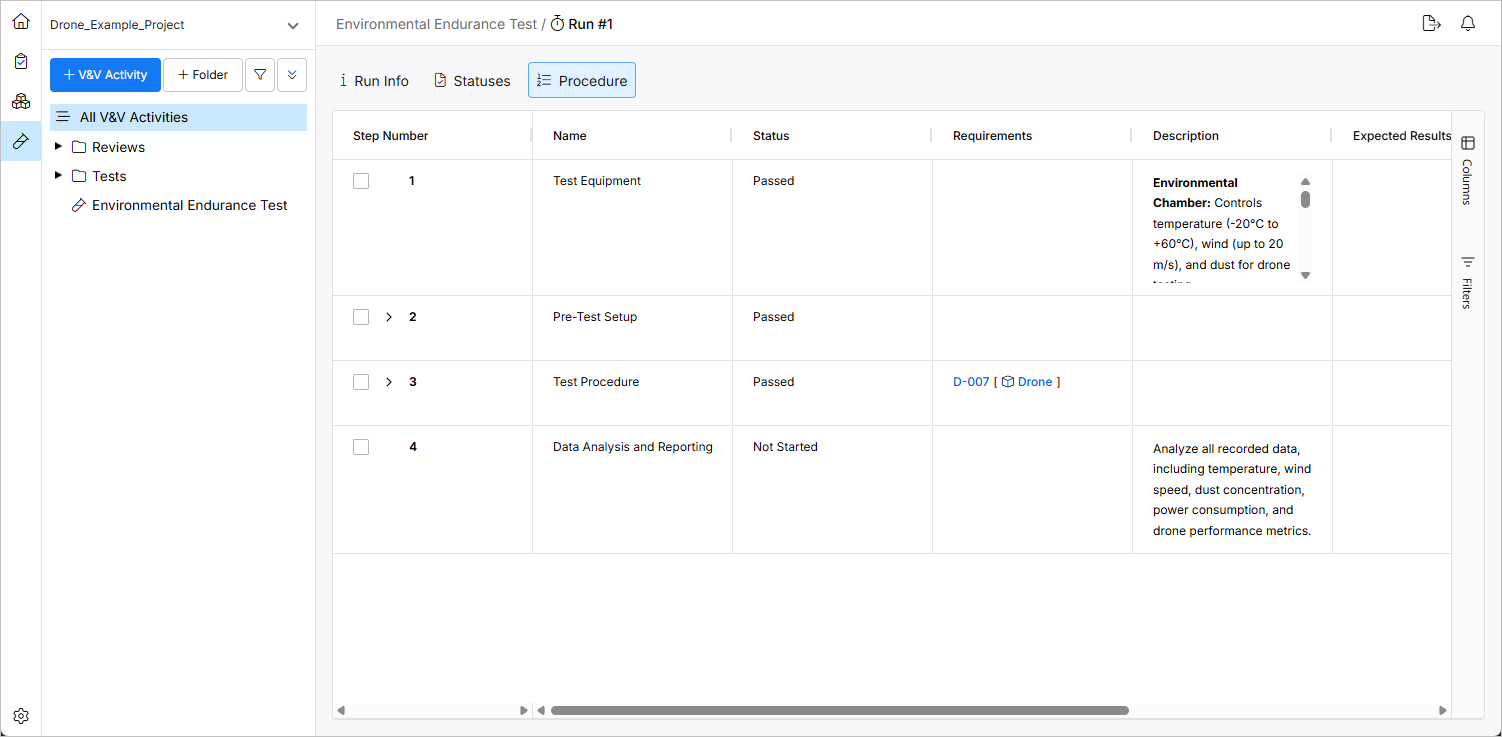
In diesem Fall wurde Schritt 3 Passed, daher ist der Verification Status der zugehörigen Anforderung Verified.
Den Status der Verifizierungsaktivität und den Verification Status der Anforderung prüfen
Abschließend werden der Status der Verifizierungsaktivität und der Verification Status der Anforderung überprüft, um sicherzustellen, dass der Verifizierungsprozess vollständig und ordnungsgemäß dokumentiert ist.
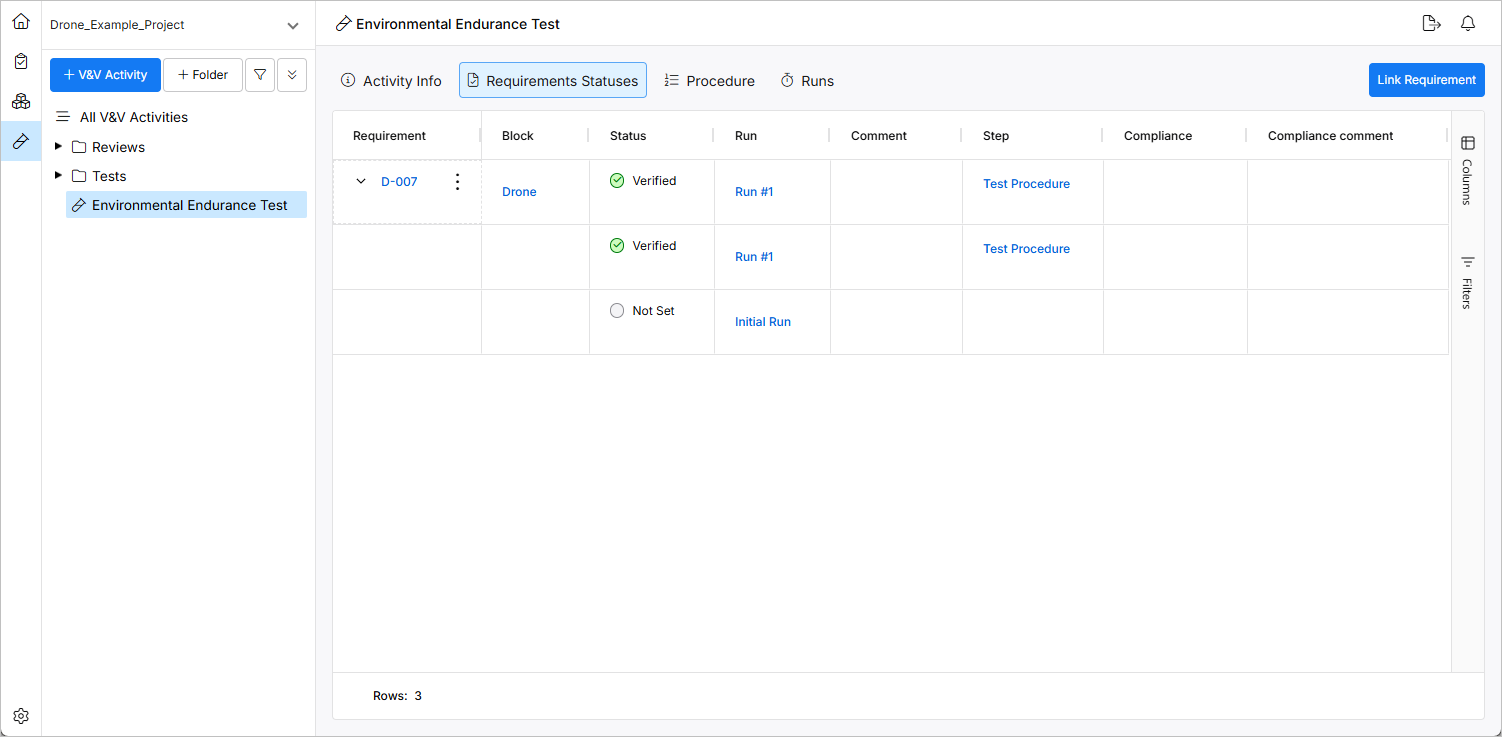
Dieser Workflow stellt sicher, dass jedes Verifizierungselement anhand seiner Anforderungen gründlich geprüft wird, und zwar mithilfe eines strukturierten Prozesses, der Dokumentation und Statusverfolgung in jedem Schritt umfasst.
 KI-lokalisiert