
Ablauf 2: Konformität anhand von Dateien nachweisen
Auf einen Blick
- Erstellen Sie einen neuen Aktivitätsdurchlauf oder verwenden Sie den automatisch erstellten ersten Durchlauf.
- Laden Sie Nachweisdateien hoch und weisen Sie jedem Verifizierungselement den passenden Status zu.
- Steuern Sie die Statusübertragung und prüfen Sie den Verifizierungsstatus der Anforderungen.
Der übergeordnete Anwendungsfall umfasst ein neues Modul zur Verifizierung und Validierung (V&V), in dem Benutzer Verifizierungsaktivitäten erstellen, erforderliche Schritte definieren, Ausführungstermine planen und Verifizierungsobjekte wie Anforderungen und Blöcke zuordnen können. Anschließend können Benutzer Nachweisdateien/-modelle hochladen, um die Konformität der Verifizierungsobjekte zu belegen. Dieser Prozess ermöglicht es Benutzern, die Konformität ihres Projekts systematisch zu validieren und sicherzustellen, dass Anforderungen und Blöcke gründlich verifiziert und dokumentiert werden. Dadurch werden Transparenz und Nachvollziehbarkeit im Entwicklungslebenszyklus verbessert.
Der in der folgenden Abbildung dargestellte Workflow beschreibt den Ablauf von V&V-Aktivitäten im Requirements Portal.

Konformität mit Dateien nachweisen
Die folgende Diashow fasst den schrittweisen Ablauf im V&V-Modul zusammen. Sie zeigt, wie V&V mithilfe von Dateien als Konformitätsnachweisen für Verifizierungsobjekte wie Anforderungen und Blöcke durchgeführt wird.
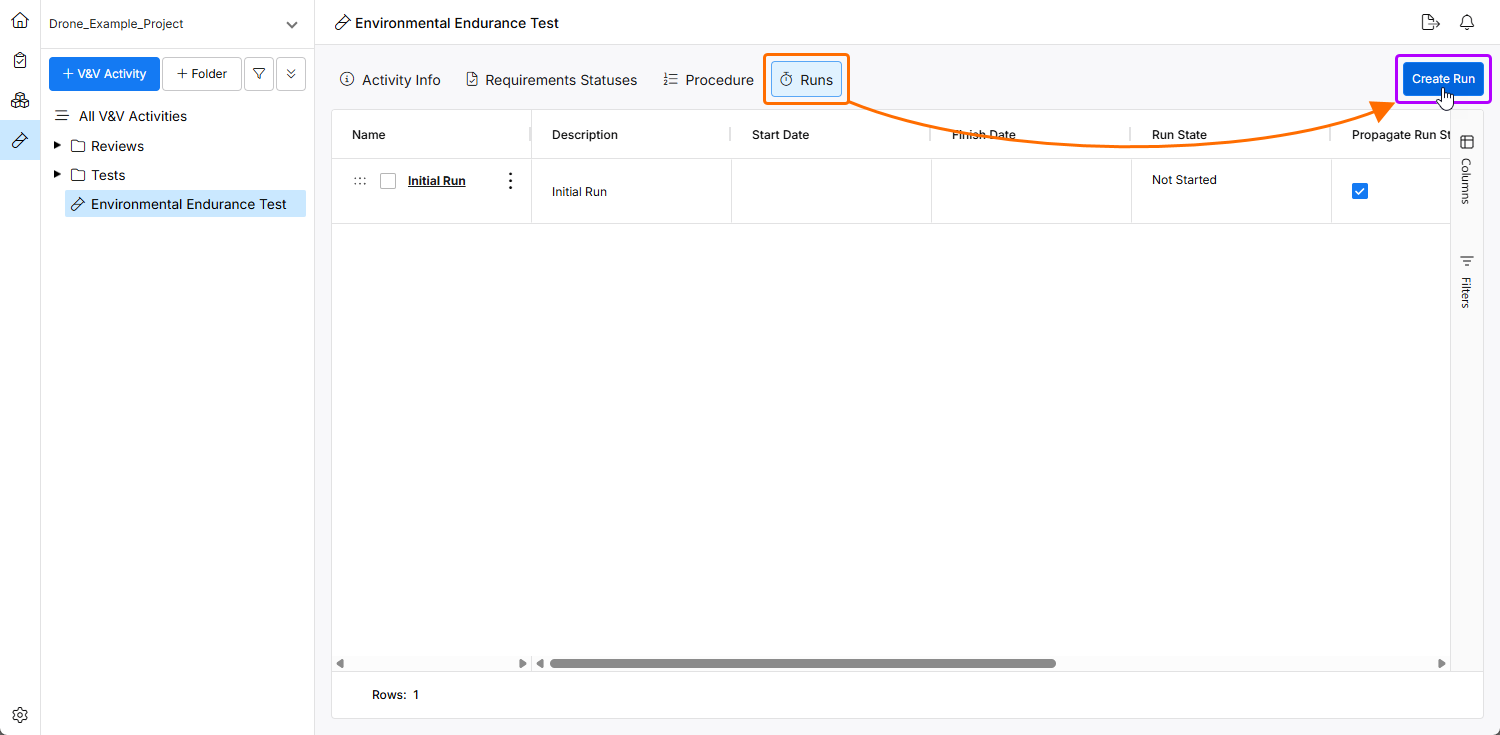
Die Ansicht Runs der V&V-Aktivität zeigt eine Liste der vorhandenen Durchläufe für diese Aktivität. Beim Erstellen der V&V-Aktivität wird automatisch ein erster Durchlauf angelegt. Ein neuer Durchlauf kann durch Klicken auf die Schaltfläche  erstellt werden.
-
Verification Item (Requirements and Blocks) – der Prozess beginnt mit einem definierten Verifizierungsobjekt, das in der Regel aus den zu verifizierenden Anforderungen oder Blöcken besteht.
-
Create/Link Verification Activities with Verification Item – im V&V-Modul können Verifizierungsaktivitäten erstellt oder mit dem Verifizierungsobjekt verknüpft werden. Diese Aktivitäten sind konkrete Aufgaben, die zur Verifizierung des Verifizierungsobjekts (der Anforderung) dienen.
-
What Type of Verification Activity – es wird entschieden, welche Verifizierungsaktivität durchgeführt werden soll. Dabei können verschiedene Methoden wie Tests, Inspektionen, Analysen usw. zum Einsatz kommen.
Für diesen Ablauf verwenden wir analysis (upload file) als Verifizierungsaktivität. Eine Datei mit den Daten oder Ergebnissen der Verifizierungsaktivität für ein Verifizierungsobjekt wird hochgeladen.
Create a Run
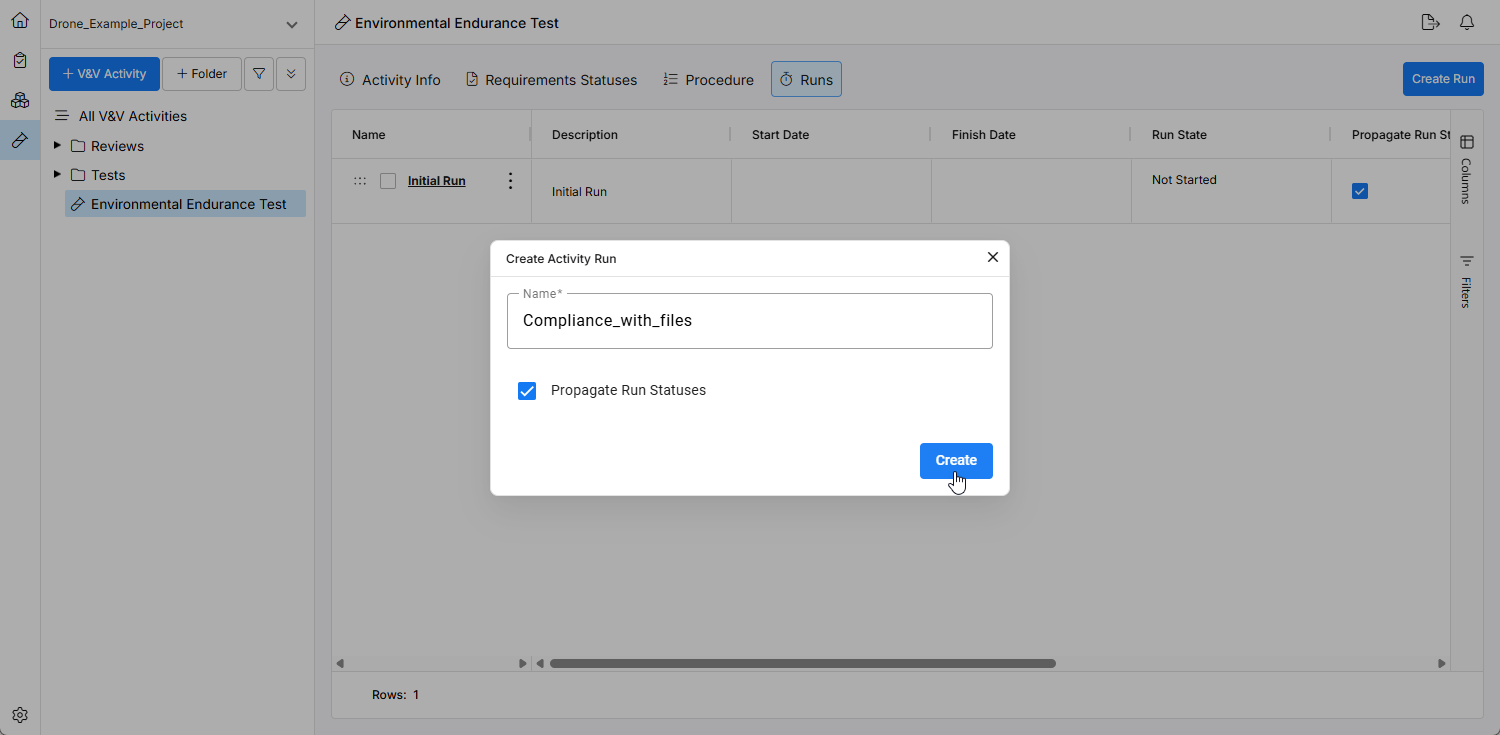
Im Kontext von Verifizierungs- und Validierungsaktivitäten (V&V) bezeichnet run eine konkrete Ausführung des Verifizierungsprozesses. Um ein Verifizierungsobjekt durch Hochladen einer Datei zu verifizieren, müssen Sie die Datei in der Ansicht Runs der V&V-Aktivität hochladen. Sie können entweder Initial Run verwenden, der beim Erstellen der V&V-Aktivität automatisch angelegt wird, oder einen neuen Durchlauf erstellen, indem Sie im Abschnitt für Durchläufe auf  klicken.
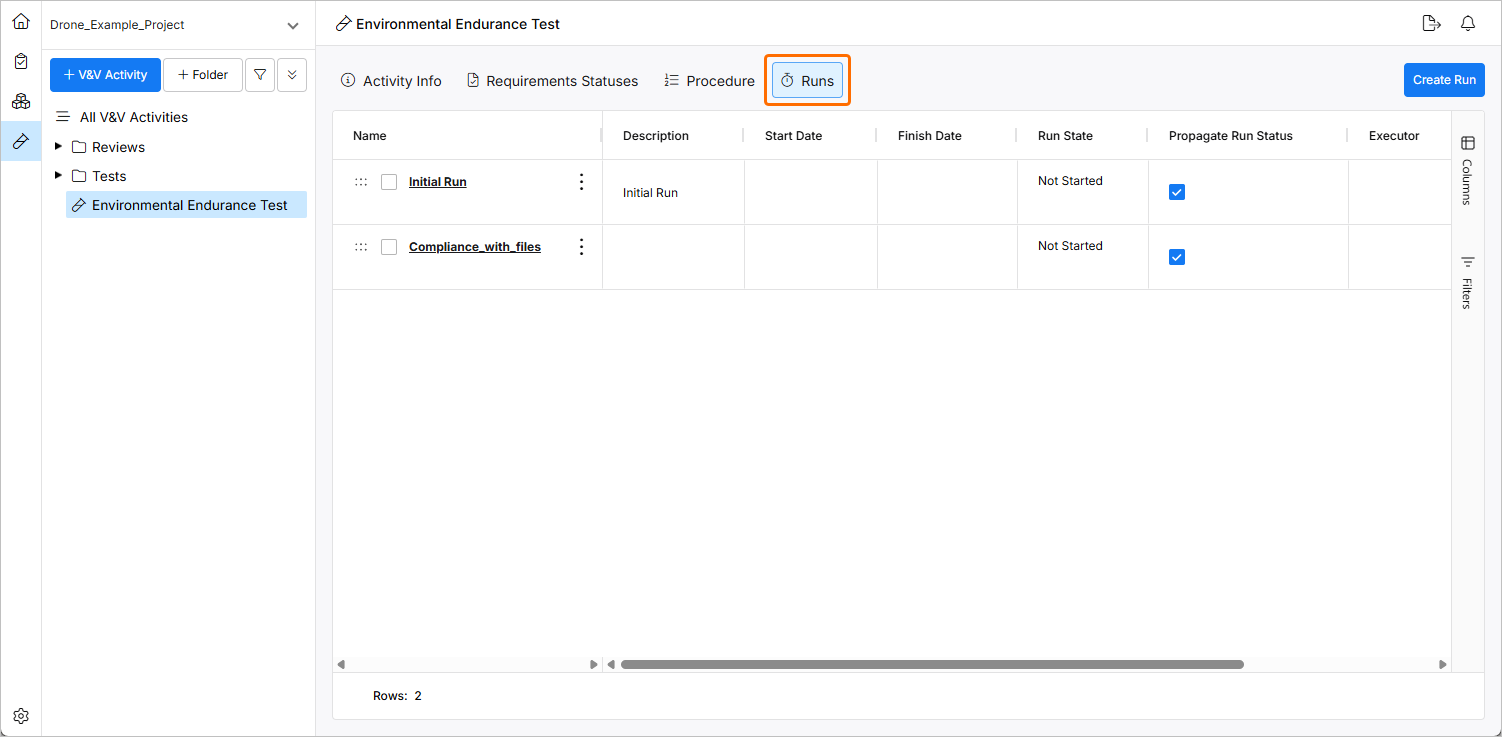
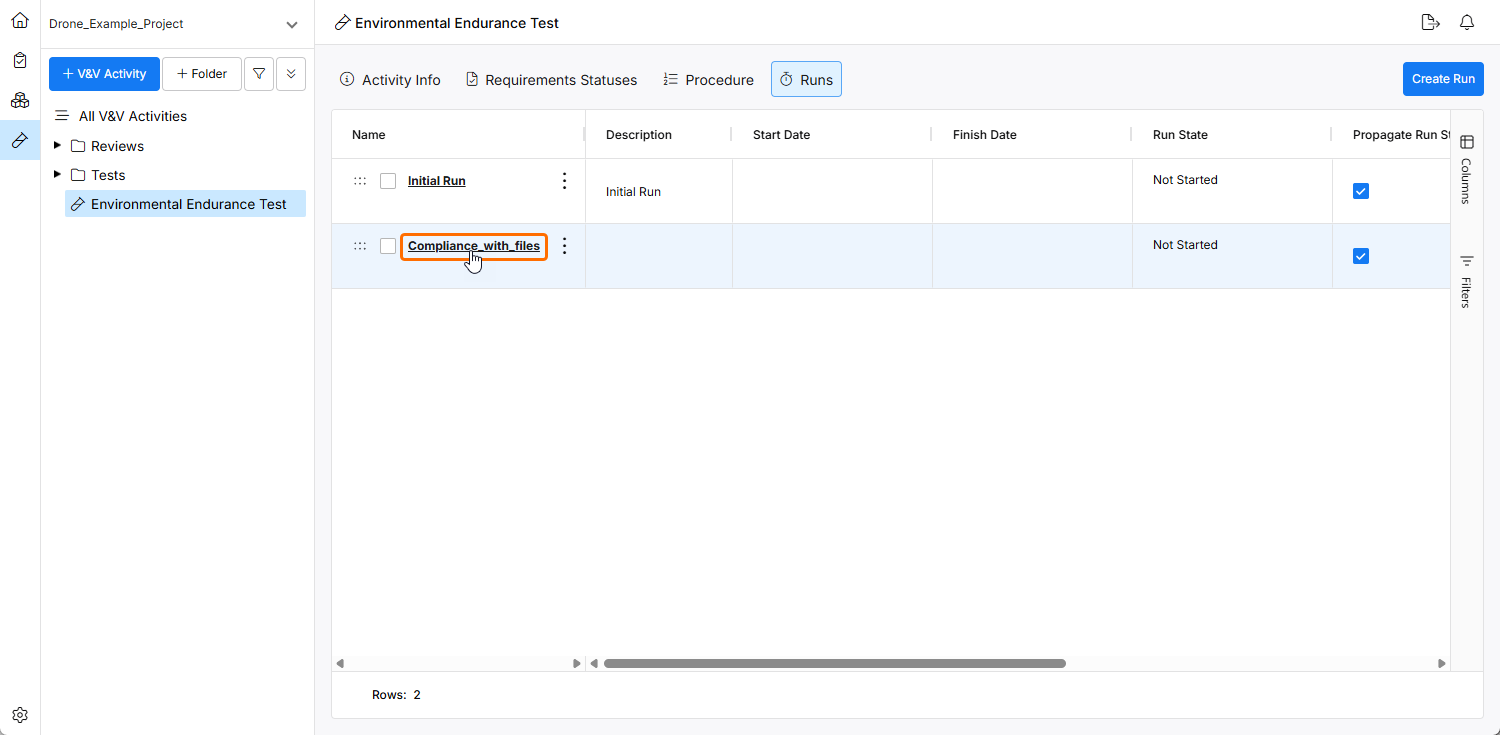
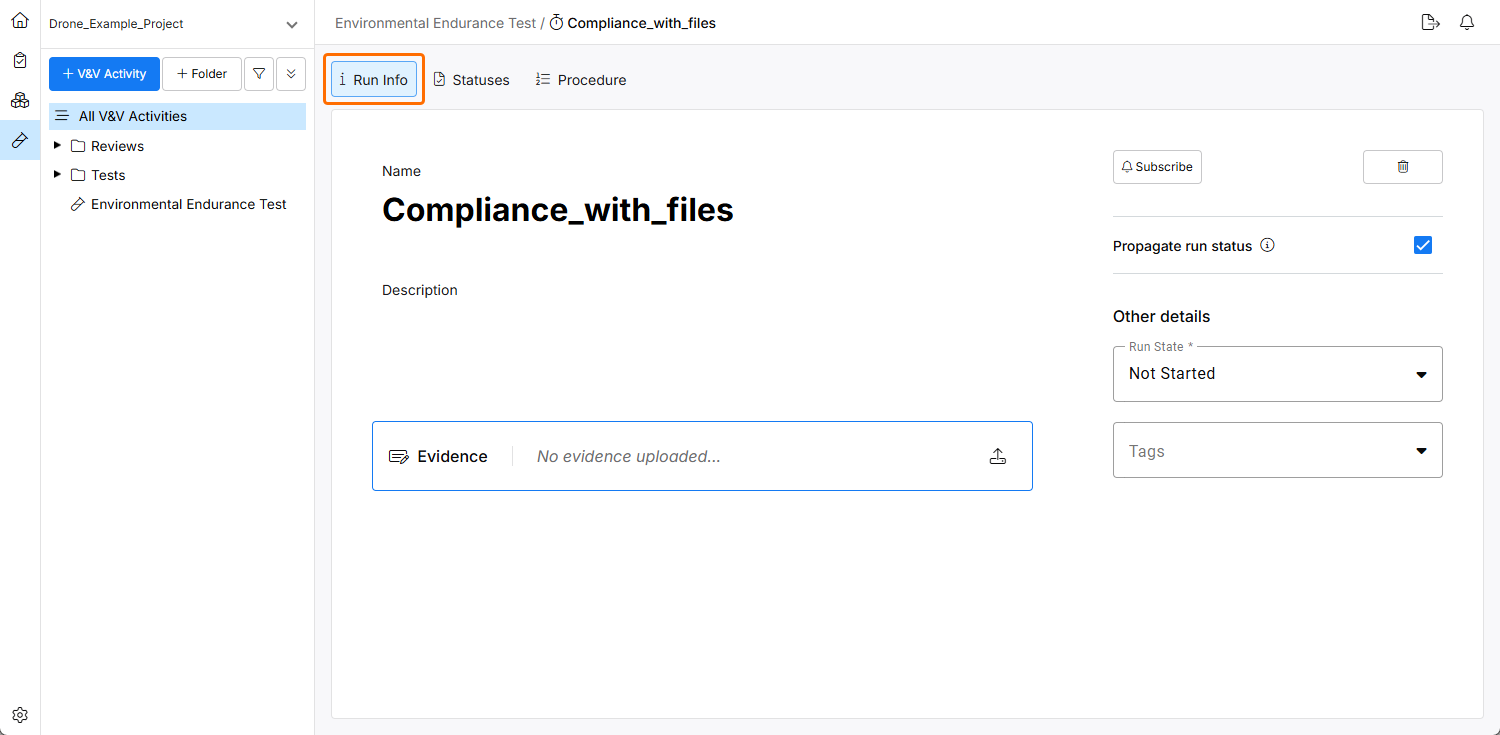
Klicken Sie nach dem Erstellen auf den Namen des erstellten Durchlaufs, um dessen Informationsansicht zu öffnen.
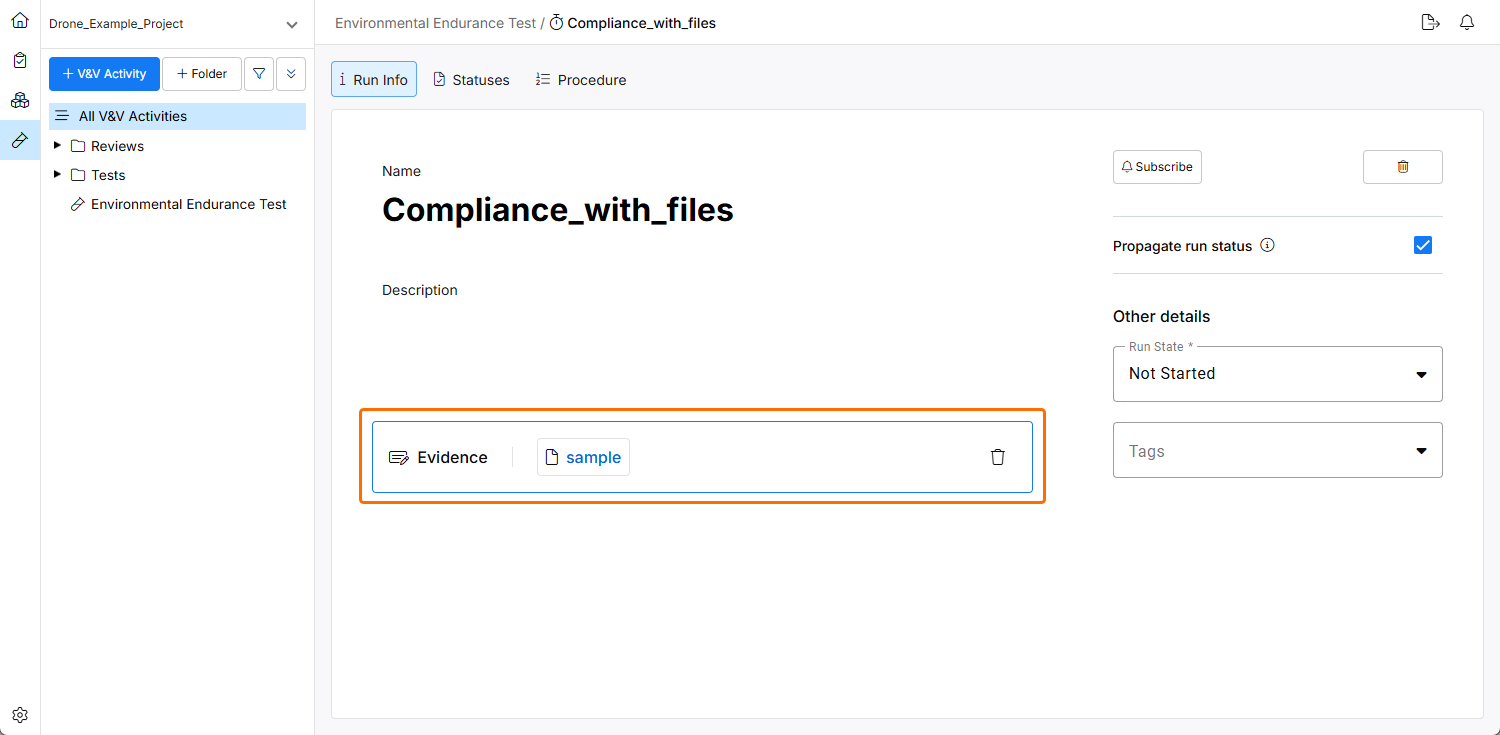
Ein Dokument auf der Informationsseite des Durchlaufs hochladen
Ein Dokument, das beispielsweise detaillierte Ergebnisse oder Beobachtungen aus der Verifizierungsaktivität enthält, wird auf die Informationsseite des Durchlaufs hochgeladen.
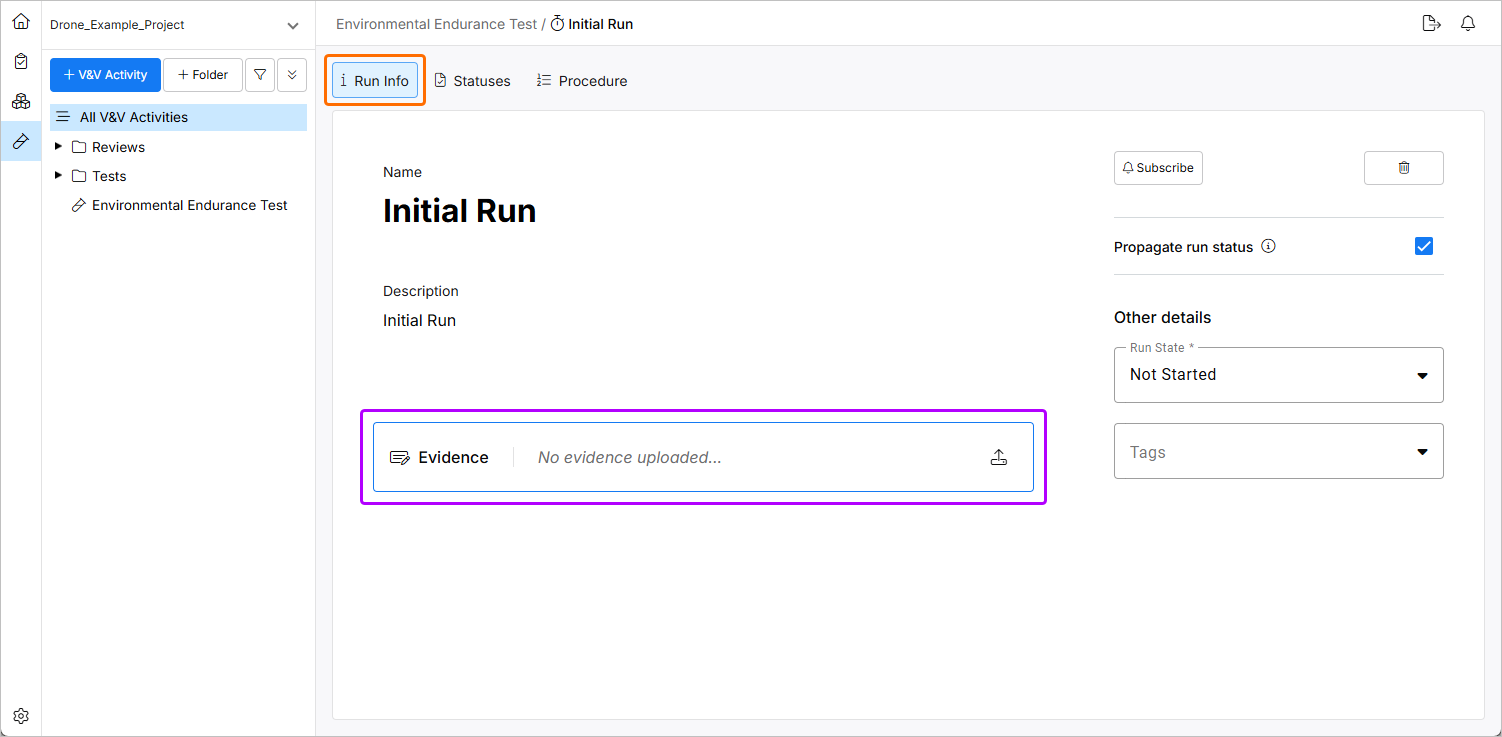
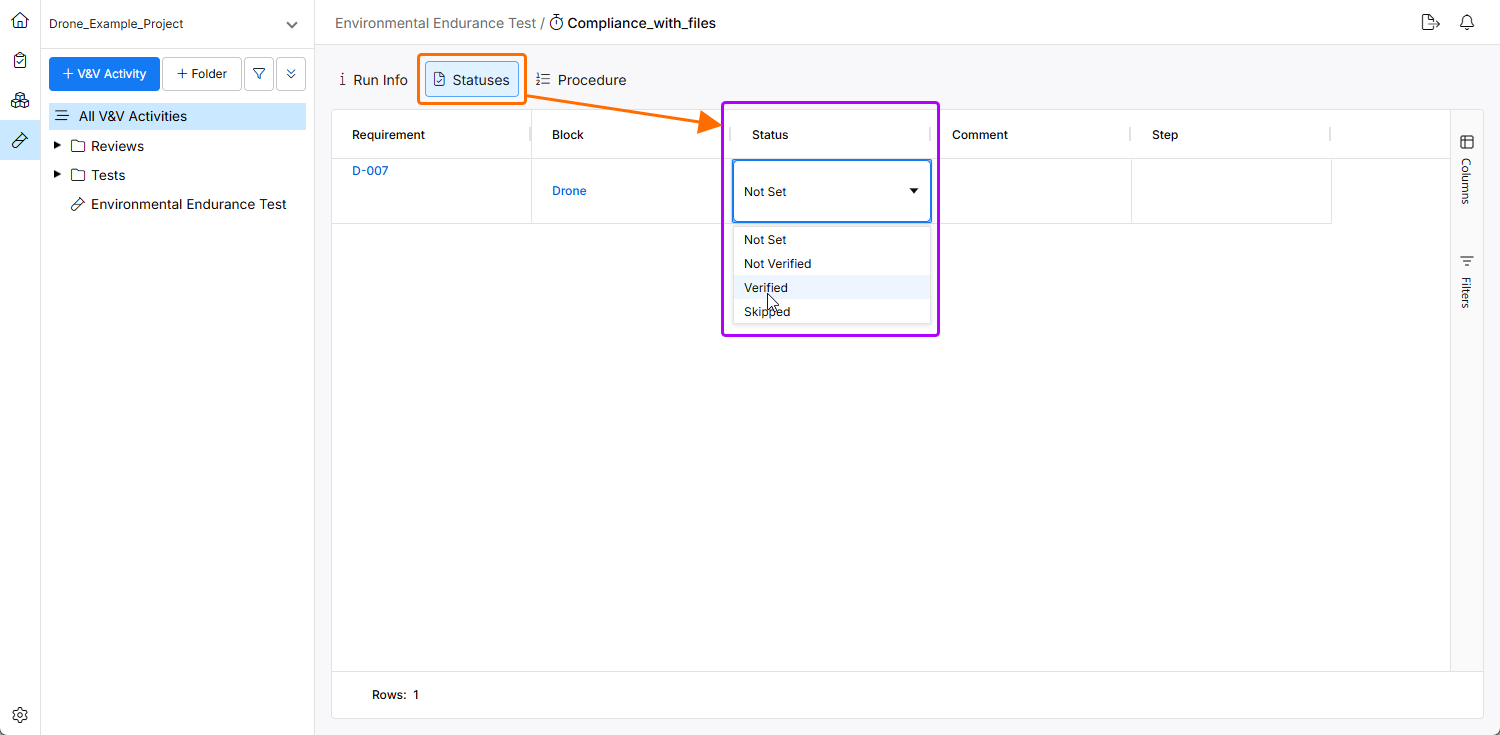
Die hochgeladene Datei kann entweder eine einzelne Anforderung oder alle Anforderungen der Verifizierungsaktivität verifizieren. Je nach Fall können Sie den Status jeder Anforderung in der Ansicht Statuses auf Verified, Skipped, Not Set oder Not Verified ändern.
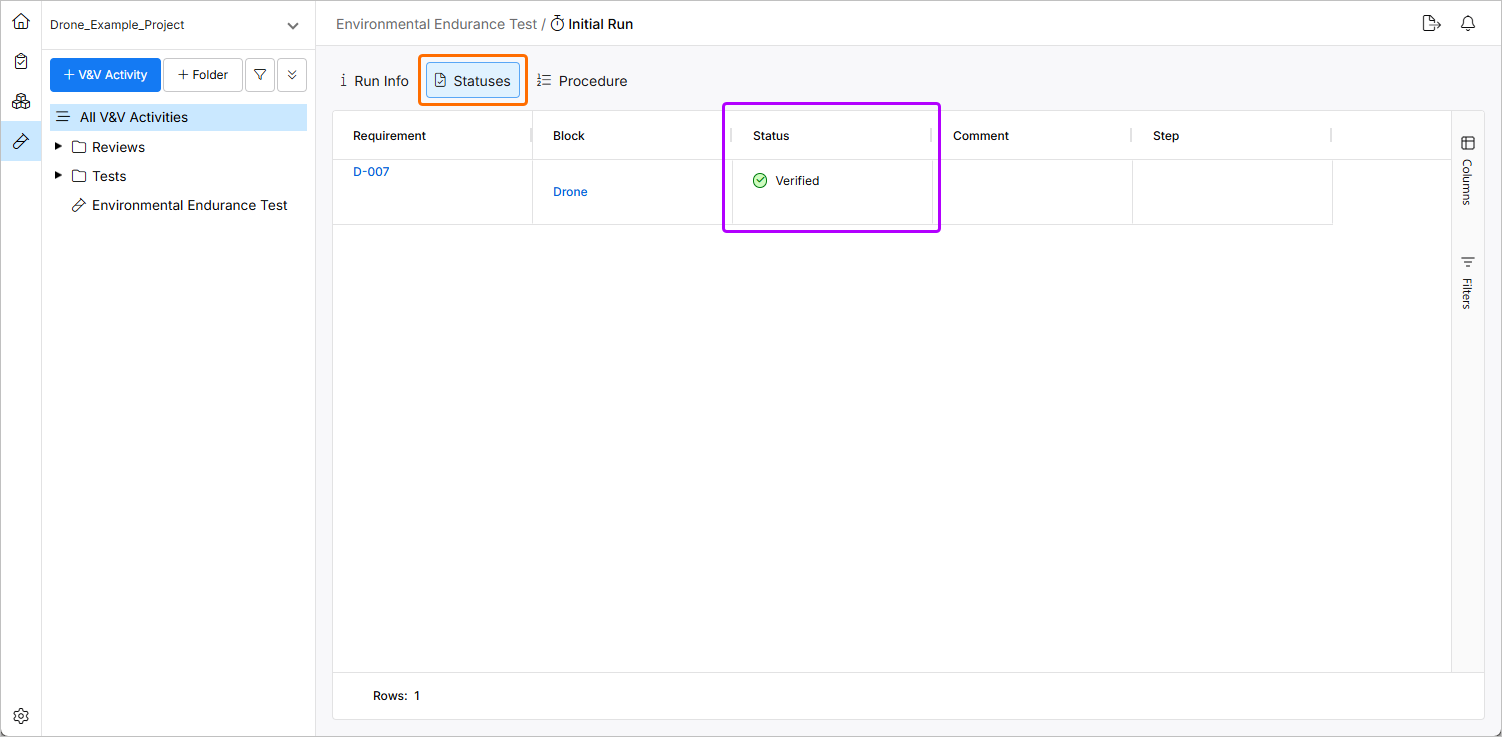
Basierend auf den Ergebnissen der Verifizierungsaktivität wird der Status der Anforderungen aktualisiert, um anzuzeigen, ob sie verifiziert oder übersprungen wurden oder die Verifizierung fehlgeschlagen ist.
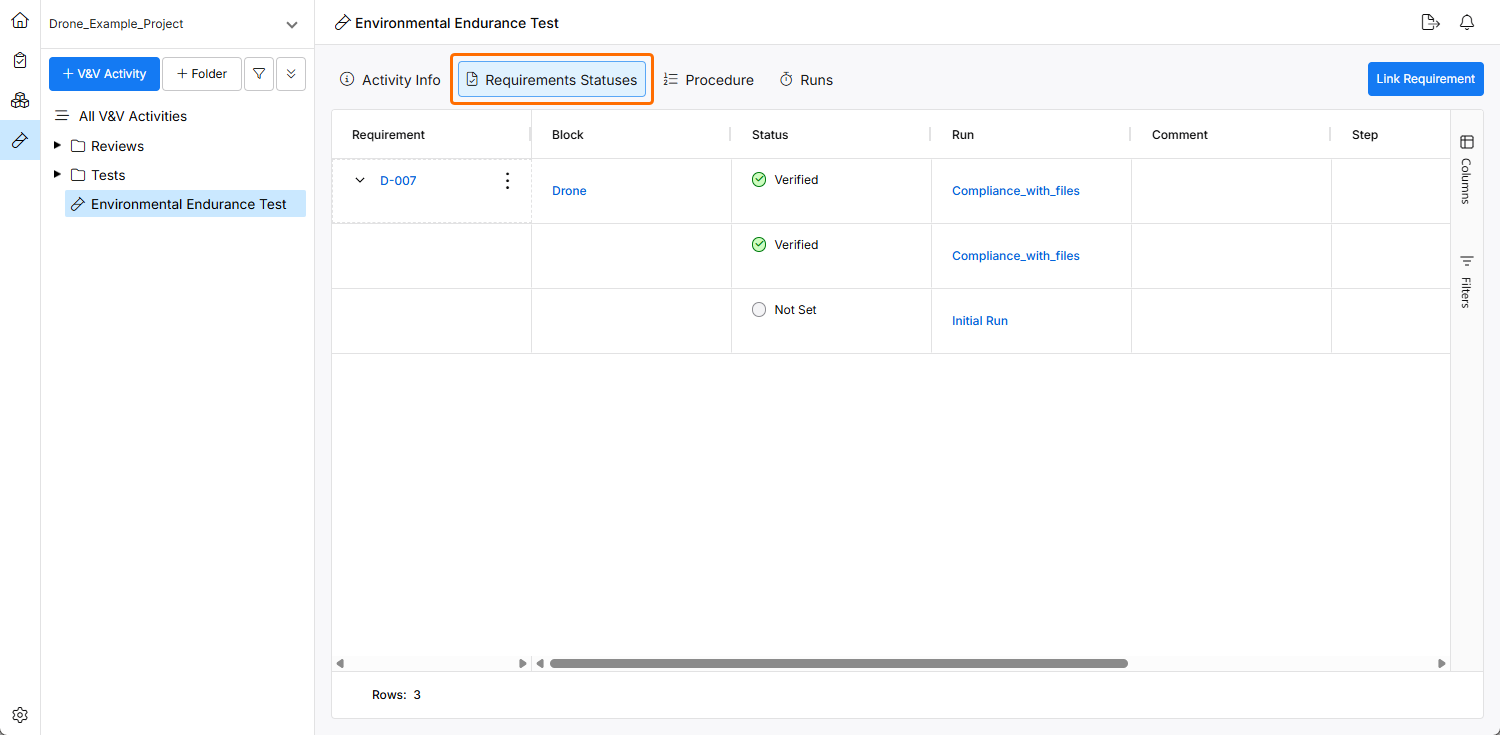
Status der Verifizierungsaktivität und Verifizierungsstatus der Anforderung prüfen
Abschließend werden der Status der Verifizierungsaktivität und der Verifizierungsstatus der Anforderung überprüft, um sicherzustellen, dass der Verifizierungsprozess abgeschlossen und angemessen dokumentiert ist.
Dieser Workflow stellt sicher, dass jedes Verifizierungsobjekt anhand seiner Anforderungen gründlich geprüft wird. Dazu dient ein strukturierter Prozess, der bei jedem Schritt die Dokumentation und Statusverfolgung umfasst.
 KI-lokalisiert