
Lüfter-Tutorial 1 – Produkt spezifizieren – Teil 2
(4) Anforderungen aktualisieren, verwalten und prüfen
Im Verlauf des Entwicklungsprozesses ist es üblich, dass sich Anforderungen aufgrund verschiedener Faktoren weiterentwickeln und aktualisiert werden, etwa durch Rückmeldungen von Stakeholdern oder Designbeschränkungen. Im Requirements & Systems Portal können Sie Anforderungen direkt aktualisieren, indem Sie auf die Spaltenfelder doppelklicken oder den Detailbereich der Anforderung verwenden; alle Änderungen werden zur einfachen Nachverfolgung im Verlauf aufgezeichnet. Beachten Sie, dass jede Änderung die Anforderung um eine oder mehrere Nebenversionen erhöht (weitere Informationen finden Sie unter Version and Releases).
Collaboration and reviews are crucial to ensure the requirements are thoroughly discussed and evaluated. Requirements & Systems Portal offers powerful features like discussions, Tasks, and the review center to facilitate these crucial steps.
In den folgenden Schritten zeigen wir, wie Sie Diskussionen effektiv nutzen können, um sinnvolle Gespräche mit Ihren Gruppen oder Kollegen zu führen, die Zusammenarbeit zu fördern und das bestmögliche Ergebnis für Ihr Projekt sicherzustellen.
Creating Discussions on a requirement
Um eine Diskussion zur Anforderung R-Fan-002 zu erstellen, gehen Sie wie folgt vor:
-
Klicken Sie in der Spalte „Actions“ auf
 , bewegen Sie den Mauszeiger auf
 + Addund wählen Sie :discussion:Discussion. -
Nach dem Klicken auf das Symbol öffnet sich ein Dialogfeld. Geben Sie hier
@, and you will have the list of users in the dropdown. Select any user and copy and paste the following question: Is it feasible to have propellers for 50g, or do we need more mass allocation? -
ein. Klicken Sie auf
Addund dann aufClose.
Die Schritte zum Erstellen einer Diskussion sind im folgenden Tutorial dargestellt.
Erstellen einer neuen Diskussion
 , wo er auf die Diskussion(en) zugreifen und Kommentare zur weiteren Abstimmung schreiben kann.
(5) Anforderungen validieren
In the early stages of the product lifecycle, it is crucial to validate Requirements before moving forward with the design process. Requirements & Systems Portal provides a convenient way to manage Requirement states using the “State” column. By default, states like “Draft”, “In Review”, and “Final” are included, but users can add additional states based on their specific needs.
Die folgenden Schritte zeigen Ihnen, wie Sie neu hinzugefügten Anforderungen den Status „Draft“ zuweisen und so einen strukturierten und organisierten Workflow sicherstellen.
Navigieren Sie zu Fan_Specs
-
Klicken Sie seitlich auf
Columns(1) in der rechten Ecke und aktivieren SieState(2), falls es nicht ausgewählt ist. Dadurch wird die Statusspalte in Ihrer Anforderungstabelle ein- oder ausgeblendet (siehe Abbildung Enable State Column).
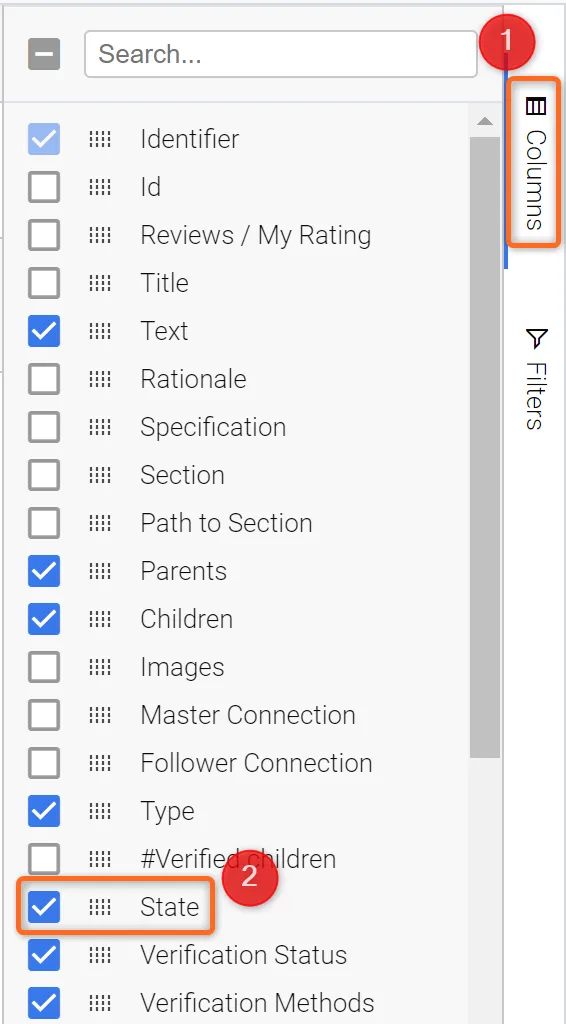 Statusspalte aktivieren – Um die Statusspalte zu aktivieren, öffnen Sie die Seitenleiste „Columns“ und wählen Sie „State“ aus.
-
Aktivieren Sie das kleine rechteckige Feld oben links in der Spalte „Identifier“. Dadurch werden alle Anforderungen innerhalb der Spezifikation ausgewählt.
-
Bewegen Sie nun den Mauszeiger auf die Statusspalte und doppelklicken Sie auf die erste Zelle der Statusspalte
R-Fan-001. Dadurch wird eine Dropdown-Liste mit den „State“-Optionen geöffnet. -
Wählen Sie
Draftaus und klicken Sie im Bestätigungsdialogfeld aufYes. Durch diese Massenbearbeitung wird allen Anforderungen der Status „Draft“ hinzugefügt.
Diese Schritte sind in der folgenden Klickanleitung dargestellt.
Informationen zum Attribut „State“ hinzufügen
(6) Eine Analyse/Dokumentation erstellen
As an engineer, you might have to create an Analysis to leverage your engineering data and document the properties of your design. You can use our inbuilt Analyses module for this.
Add a descriptive Analysis.
-
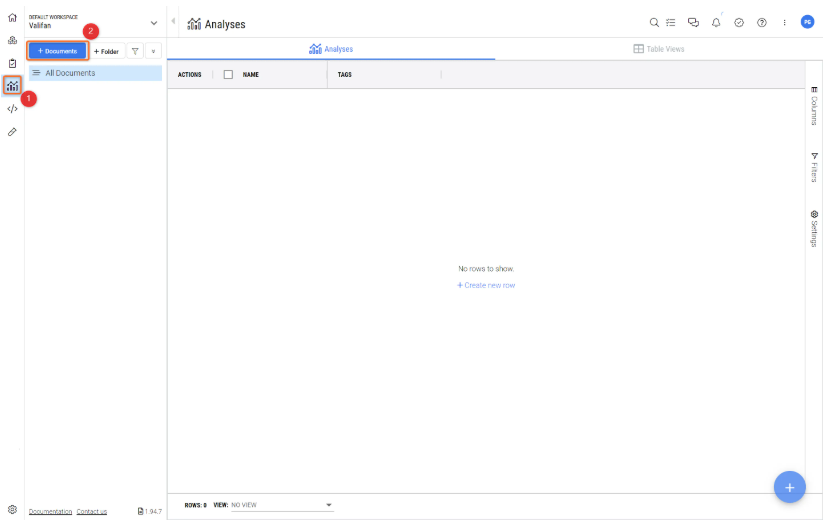
Wechseln Sie zum Modul „Analyses“ (siehe Abbildung Accessing the Analysis Module), indem Sie in der linken Seitenleiste auf die Schaltfläche
Analyses(1) klicken. -
Erstellen Sie eine neue Analyse, indem Sie auf
+ Documents(2) klicken.
-
Benennen Sie im Dialogfeld „Create document“ (siehe Abbildung Creating a Project Summary) die Analyse als
Project_Summary(1) und klicken Sie aufCreate(2).
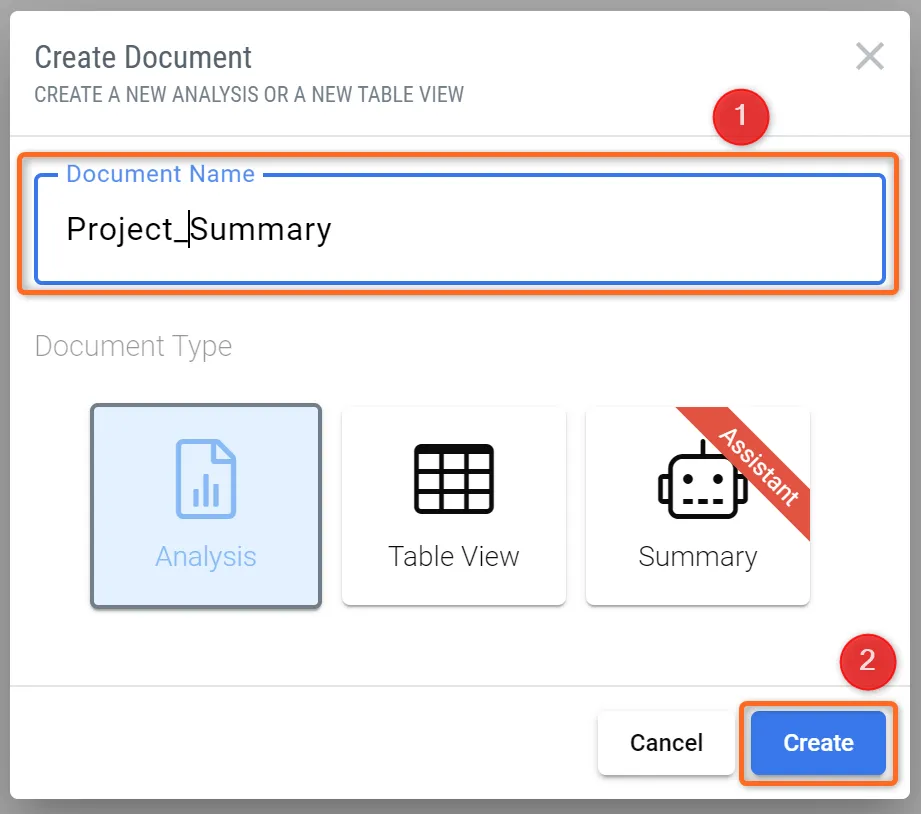 Erstellen einer Projektzusammenfassung – Im Requirements & Systems Portal können Sie interne Dokumentation erstellen, in die Sie alle Daten aus Ihrem Workspace einbinden und referenzieren können.
-
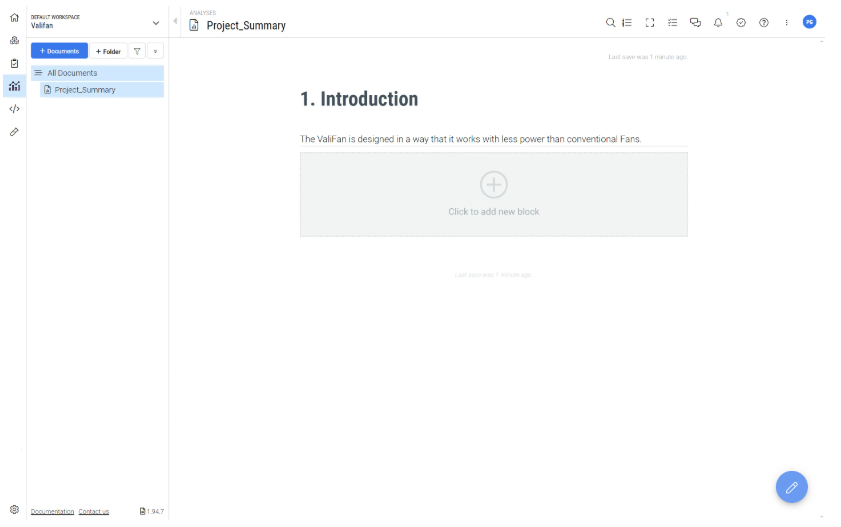
Die Analyse besteht aus Blöcken, die Texte, Bilder, Videos, Diagramme oder Tabellen sein können. Klicken Sie in den vorhandenen Block
1. Write heading...und geben SieIntroduction -
Klicken Sie auf den zweiten Block
textund kopieren Sie den folgenden Satz hinein:
„Der ValiFan ist so konzipiert, dass er mit weniger Leistung als herkömmliche Lüfter arbeitet.“
-
Nach Abschluss können Sie außerhalb des Blocks klicken, um den Inhalt zu speichern (siehe Abbildung „Adding Information to the Document“).
-
Benutzer können auf
Click to add new blockklicken, um zusätzliche Blöcke verschiedener Typen hinzuzufügen (Text, Bilder, Tabellen oder Diagramme). Dies wird in den nächsten Schritten erläutert.
Erstellen einer Anforderungstabelle – Stakeholder-Spezifikationen
Sie können aus den Stakeholder-Spezifikationen eine Anforderungstabelle erstellen. Gehen Sie dazu wie folgt vor:
-
Wählen Sie die
Click to add new block -
Wählen Sie im Popup-Dialogfeld die Option
Tables. Wählen Sie hierRequirementsaus.
Nun wird eine Tabelle mit all den Anforderungen des Projekts erstellt. Außerdem können Sie die Liste der Spalten auswählen, die in den Tabellen enthalten sein sollen. Da unser Ziel darin besteht, nur die Anforderungen aus der Spezifikation „stakeholder_requirements“ anzuzeigen, können Sie die Filteroption für die Spezifikation verwenden. Dies wird im folgenden Tutorial demonstriert.
„stakeholders_requirements“ zu unserer Analyse hinzufügen
Das Analysemodul teilen
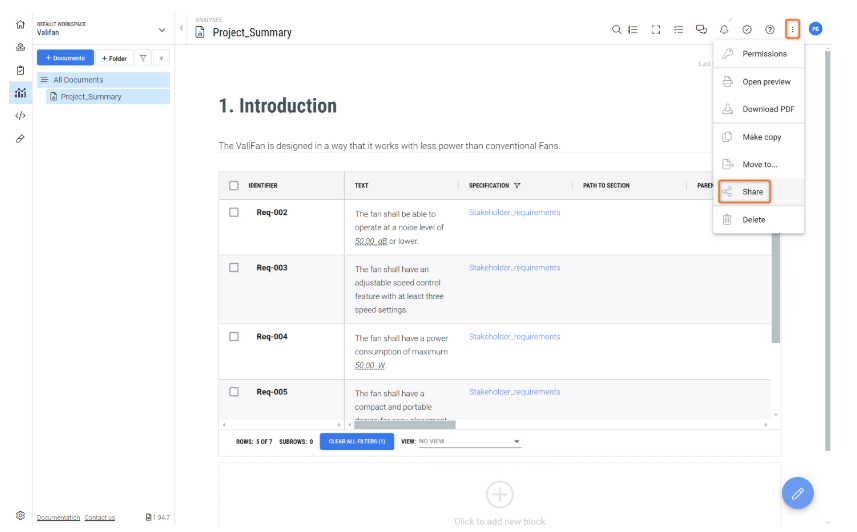
Sie können die erstellte Analyse über die Option „Share“ mit Ihren Kollegen oder Stakeholdern teilen. Gehen Sie dazu wie folgt vor:
-
Klicken Sie auf die drei vertikalen Punkte in der oberen rechten Ecke
-
Wählen Sie im Dropdown-Menü die Option
Shareaus
-
Wählen Sie einen beliebigen Benutzer aus dem Dropdown-Menü aus und klicken Sie auf
Create new link(1). Dadurch wird ein neuer Link erstellt, den Sie kopieren und mit Ihren Kollegen oder Stakeholdern teilen können(2).
Sehen Sie sich Abbildung Creating a Link an, um zu sehen, wie dies gemacht wird.
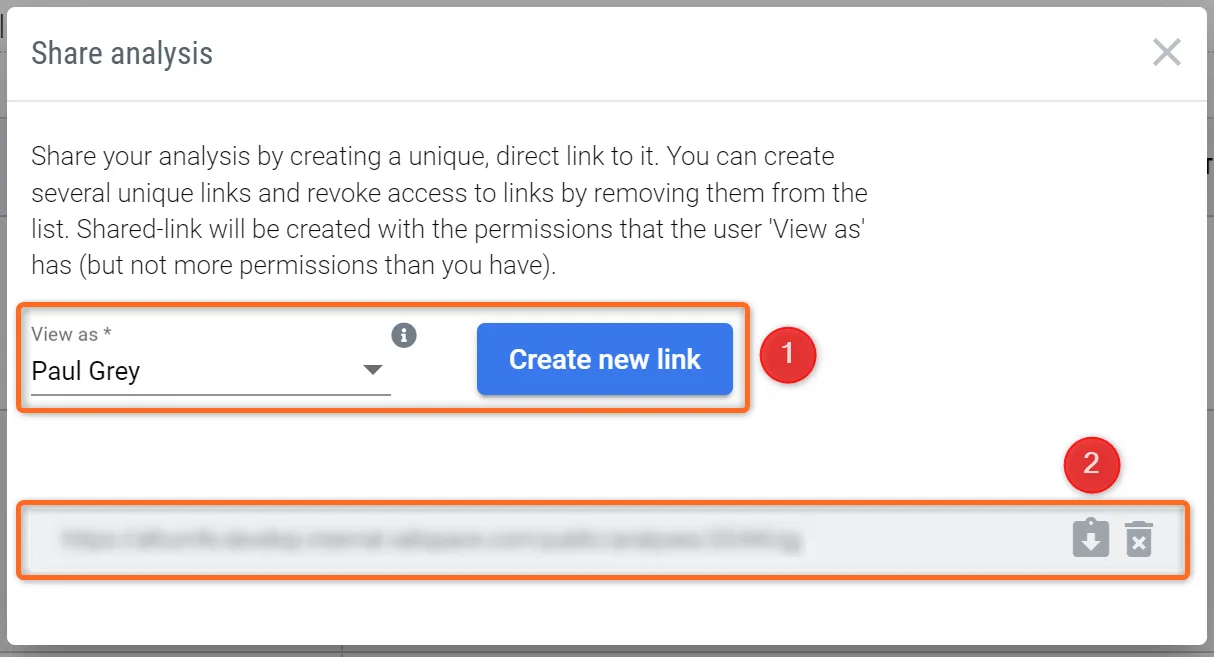 Erstellen eines Links – Der erstellte Link kann mit externen Stakeholdern geteilt werden.
Nächste Schritte?
Herzlichen Glückwunsch! Sie wissen jetzt, wie Sie ein Produkt im Requirements & Systems Portal spezifizieren.
Look at our Fan Tutorial 2 to learn how to create a System structure of your Desktop fan with the “System Design Module”.
 AI-localized