
Einrichten einer Zeitsequenz
Erstellen einer Zeitsequenz
Auf Zeitsequenzen kann innerhalb des Einstellungsmenüs zugegriffen werden. Der Benutzer kann eine Zeitsequenz erstellen, indem er auf das Einstellungssymbol klickt, „Time Sequences“ auswählt und anschließend auf „+ Add Time Sequence“ klickt. Nach dem Klicken öffnet sich ein kleines Popup-Fenster, in dem der Benutzer den gewünschten Namen für die Zeitsequenz eingeben und dann auf „Create“ klicken kann. Die Schritte werden im folgenden Video beschrieben.
Sobald eine Zeitsequenz erstellt wurde, besteht der Arbeitsbereich aus zwei Abschnitten, nämlich Setup und Run.
Im Setup section können Sie den Ablauf Ihres Systems erstellen. Es funktioniert wie Blockprogrammierung, bei der Sie Ihr Programm durch das Hinzufügen immer weiterer Blöcke erweitern. Im folgenden Bild haben wir beispielsweise ein kleines Szenario erstellt, in dem sich unser Stromverbrauch der Flugmodi unter Zeitbedingungen von einem Modus zu einem anderen ändert.
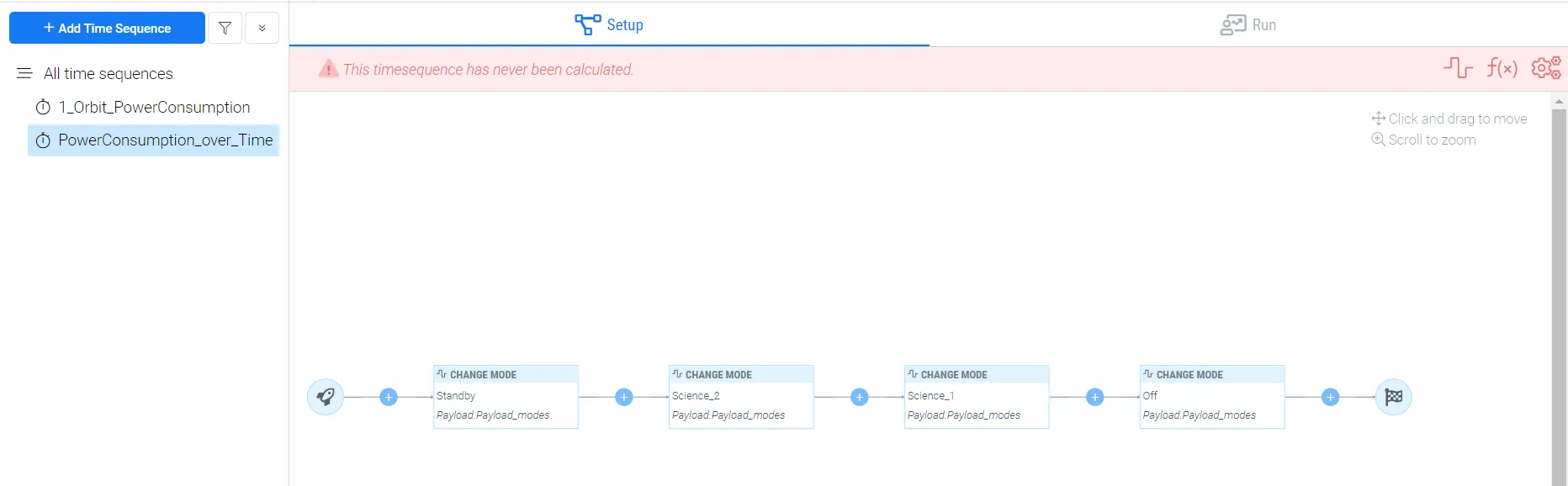
Hinzufügen von Modellisten zur Zeitsequenz
Die Blöcke werden innerhalb des Requirements & Systems Portal als Knoten bezeichnet. Die Knoten können ein Modus mit Zeitbedingungen, Verzögerungen oder Formeln sein. Dies wird im nächsten Abschnitt erläutert, der sich hauptsächlich auf die Modi bezieht. Die Modelliste ist die Liste, die die Modi enthält, die innerhalb des Zeitsequenzszenarios verwendet werden. Der erste Schritt in der Zeitsequenz besteht darin, die zugehörigen Modi des Szenarios hinzuzufügen. Der Benutzer kann die Modi auf zwei verschiedene Arten hinzufügen.
Die erste Methode zum Hinzufügen der Modellisten ist innerhalb der Registerkarte Setup verfügbar:
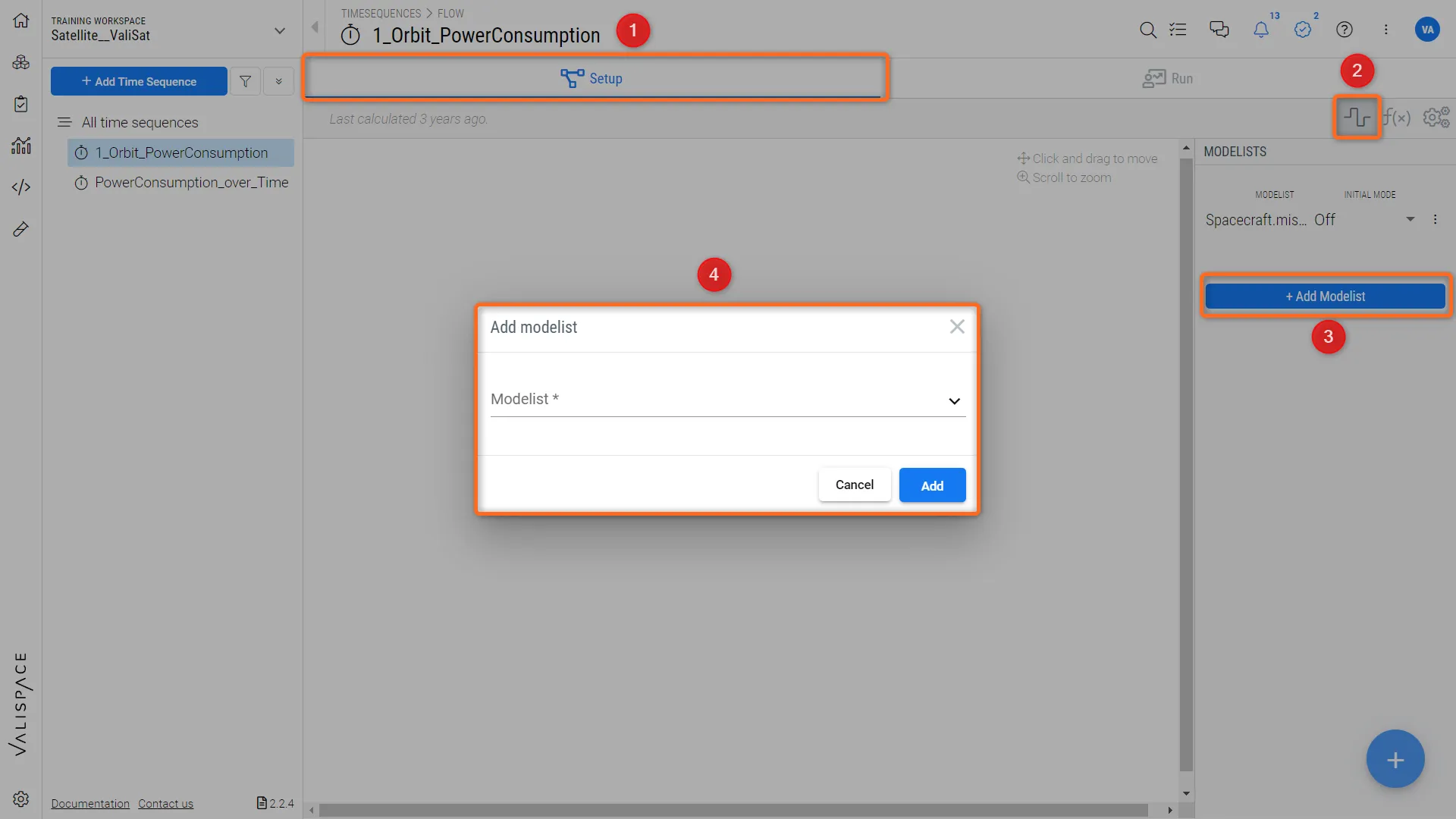 Hinzufügen einer Modelliste zu den Zeitsequenzen – die erste Methode zum Hinzufügen einer Modelliste zur Zeitsequenz
-
Innerhalb von Setup (1) klicken Sie auf der rechten Seite auf das Symbol „modes“ (2)
-
Beim Klicken auf das Modus-Symbol öffnet sich auf der rechten Seite ein Dialogfeld. Klicken Sie auf „+ Add Modelist“ (3)
-
Beim Klicken öffnet sich ein neues Dialogfeld, in dem der Benutzer die zur Zeitsequenz gehörenden Modi hinzufügen kann. Benutzer können den Zeitsequenzen mehrere Modi hinzufügen.
Die zweite Methode zum Hinzufügen der Modellisten ist im Abschnitt Run verfügbar:
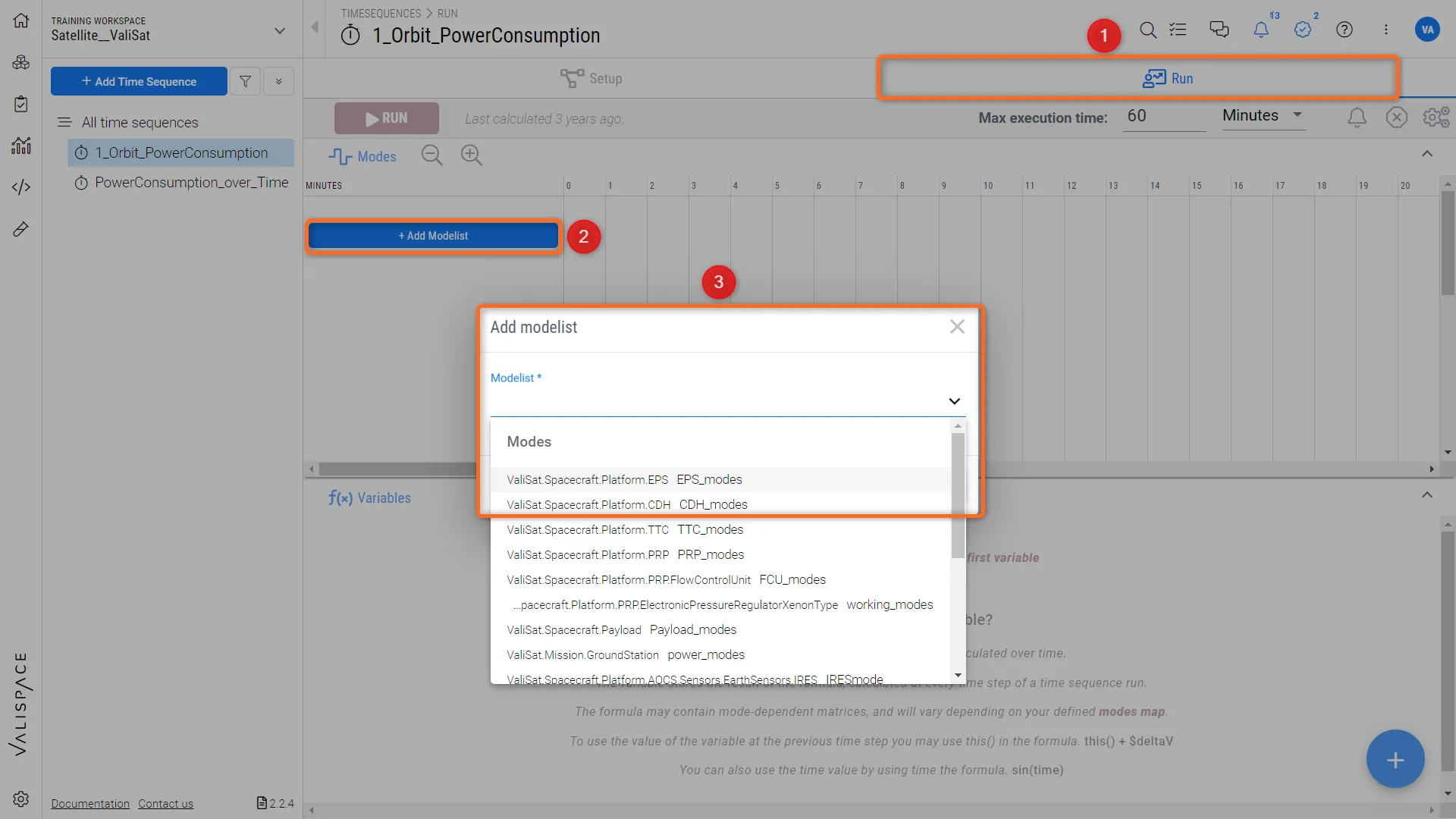 Die zweite Methode zum Hinzufügen der Modelliste zu den Zeitsequenzen
-
Wählen Sie das Menü „Run“ (1)
-
Klicken Sie innerhalb des Menüs Run auf „+Add modelist“ (2)
-
Beim Klicken öffnet sich ein neues Dialogfeld, in dem der Benutzer die zur Zeitsequenz gehörenden Modi hinzufügen kann. Benutzer können den Zeitsequenzen mehrere Modi hinzufügen (3)
Sobald der Benutzer die Modi zur Modelliste hinzugefügt hat, öffnet sich ein Popup mit einigen Einstellungen. Im folgenden Bild haben wir beispielsweise den Modus „Payload_modes“ für den Satelliten valisat ausgewählt. Sobald Sie den Modus auswählen, wählt das Requirements & Systems Portal automatisch den ersten Modus des Vali als „Initial Mode“ (1) aus. Benutzer können den Anfangsmodus über das Dropdown-Menü in jeden anderen Modus ändern. Beachten Sie außerdem, dass das Requirements & Systems Portal jedem Modus automatisch einen Farbcode (2) zuweist. Der Benutzer kann die Farbe nach Bedarf ändern, indem er auf das Farbfeld klickt, das geändert werden soll.
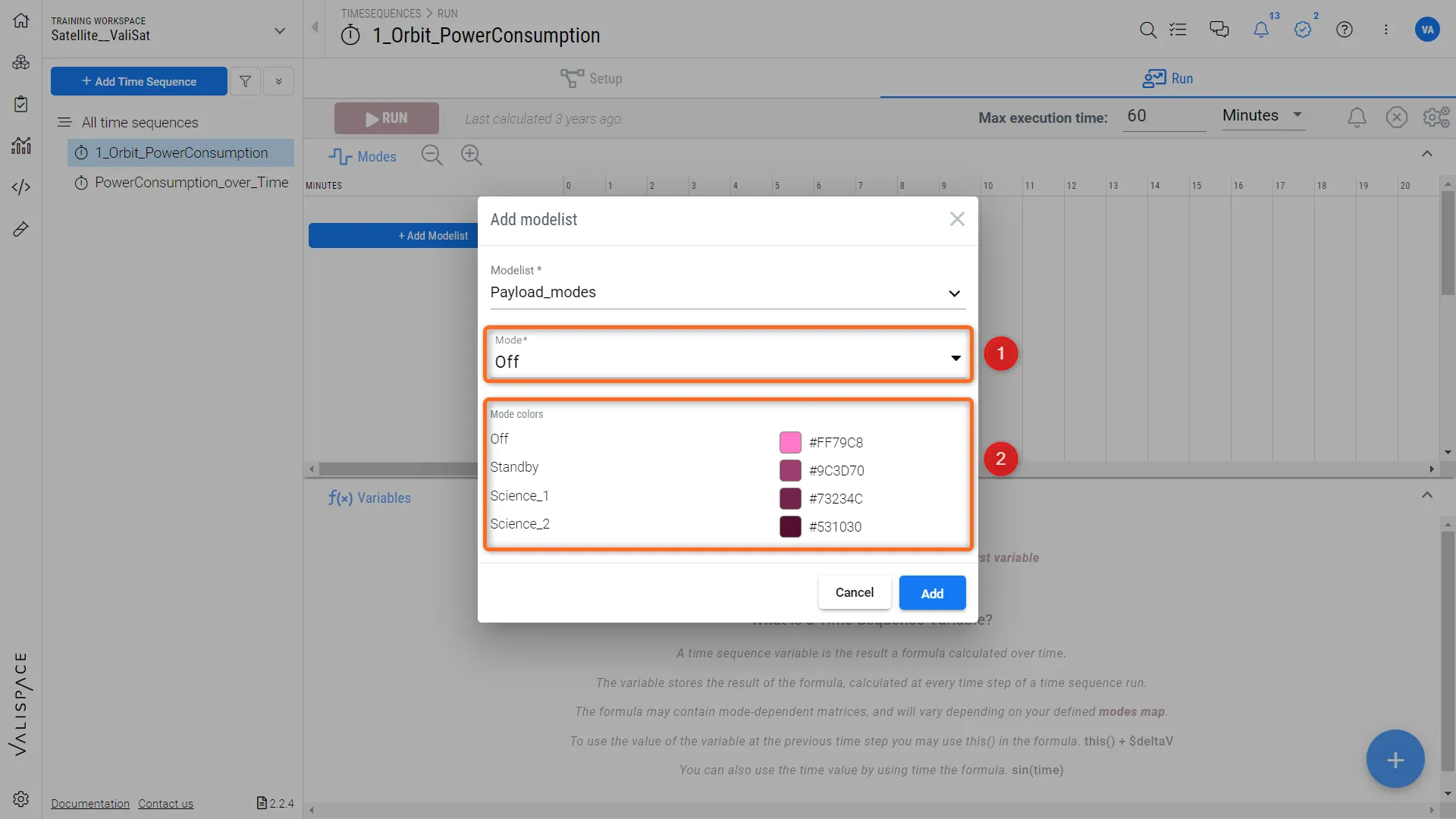 Hinzufügen von Modi zur Zeitsequenz und Festlegen des Anfangsmodus für die Zeitsequenz
Things to know:
Wenn der Benutzer den übergeordneten Modus für die Zeitsequenz verwendet, kann er die untergeordneten Modi zu den Modellisten hinzufügen, um zu sehen, wie sich die untergeordneten Modi ändern bzw. interagieren, wenn sich der übergeordnete Modus im Szenario ändert.
Benutzer können eine Änderung im untergeordneten Modus erzwingen, unabhängig von den verknüpften Modi im übergeordneten Block.
 KI-lokalisiert