
Überprüfung des Systems
Im Requirements & Systems Portal sind Anforderungen mit einem oder mehreren Systemen bzw. Subsystemen verknüpft. Diese Systeme werden mithilfe von Verifications and Validations (V&V)-Aktivitäten verifiziert. Die Anforderung eines Blocks kann durch eine oder mehrere V&V-Aktivitäten verifiziert werden. Jede Aktivität kann mit einer oder mehreren Anforderungen verknüpft sein und ein oder mehrere Systeme verifizieren.
In diesem Teil des Tutorials besprechen wir, wie V&V-Aktivitäten im Requirements & Systems Portal durchgeführt werden, und erläutern Folgendes:
-
So erstellen Sie V&V-Aktivitäten.
-
So verknüpfen Sie V&V-Aktivitäten mit Anforderungen.
-
So führen Sie eine Aktivität aus.
-
Vorführung der automatischen Verifizierungsmethoden im Requirements & Systems Portal.
Ansichten für die Verifizierung erstellen und laden
Requirements & Systems Portal bietet verschiedene vorausgewählte Attribute wie Identifier, Text, Parents, Children, Type, State, V&V Status, V&V Activities, V&V Blocks, Tags und Properties. Dies kann jedoch auf kleineren Bildschirmen zu übermäßigem horizontalem Scrollen führen. Sie können benutzerdefinierte Ansichten erstellen, die nur die wesentlichen Attribute enthalten, um den Verifizierungsprozess zu optimieren. Erstellen wir eine neue Ansicht für die Verifizierung und laden sie.
-
Navigieren Sie zum Requirements Module (
 ) und öffnen Sie die Spezifikation Fan_Spec.
-
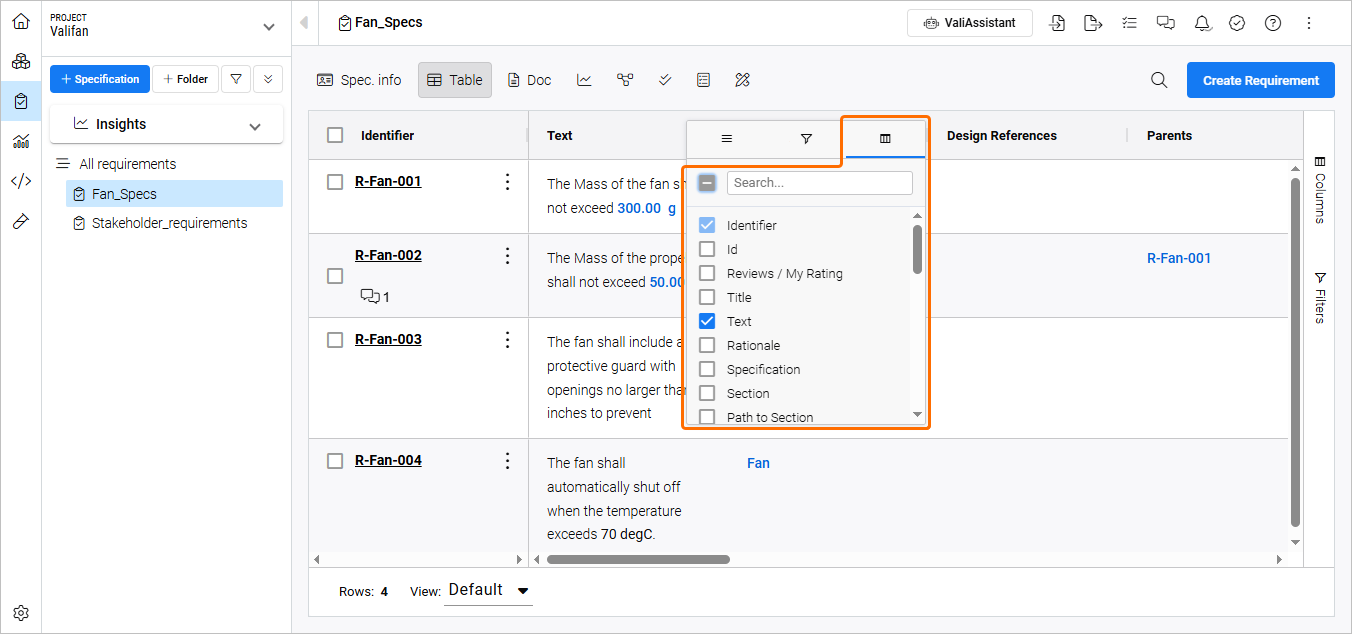
Bewegen Sie den Mauszeiger über eine beliebige Spaltenüberschrift, klicken Sie auf das angezeigte Symbol
 und anschließend auf das Symbol
  , um eine Liste der verfügbaren Spalten anzuzeigen.
-
Deaktivieren Sie alle Spalten in der Liste und wählen Sie nur die folgenden Spalten aus:
-
Text
-
Parents
-
Children
-
V&V Activities
-
V&V Status
-
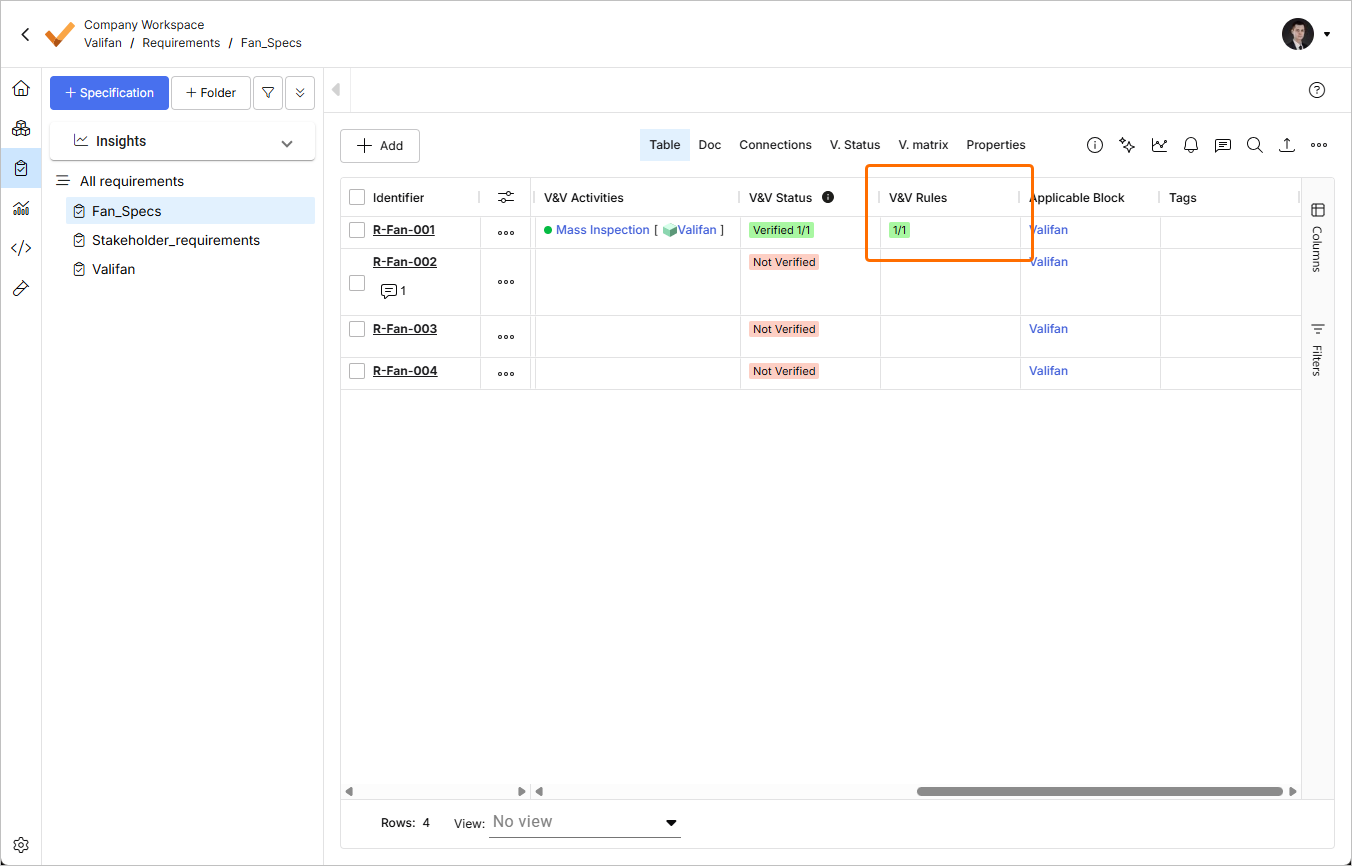
V&V Rules
-
Applicable Block
-
Tags
-
-
Klicken Sie mit der rechten Maustaste in die Tabelle und wählen Sie im Kontextmenü den Befehl Save view. Geben Sie im sich öffnenden Fenster Save current view als
Verification_Viewein, wählen Sie View name aus und klicken Sie dann auf Private.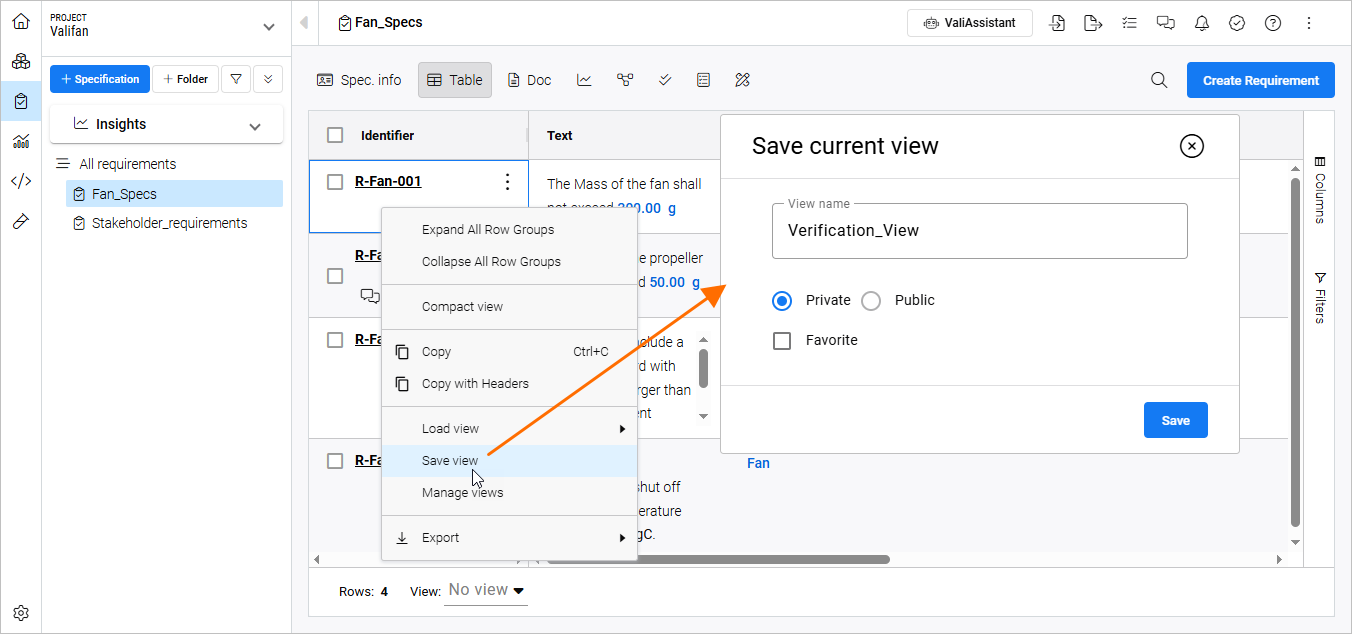
 bietet beispielsweise Filteroptionen für eine bestimmte Spalte.
Eine Verification & Validation-Aktivität zu einer Anforderung hinzufügen
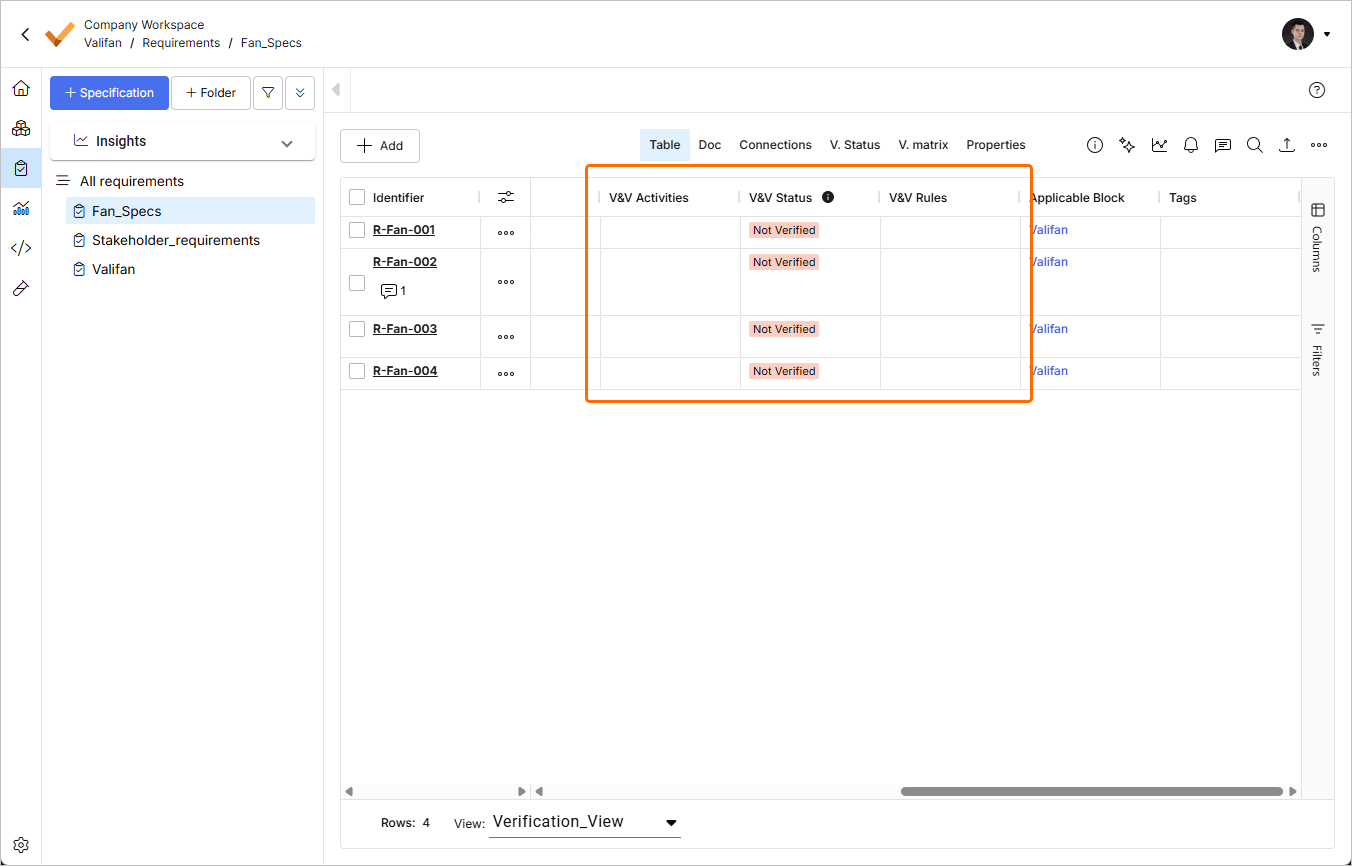
Requirements & Systems Portal bietet drei Spalten, die speziell der Verifizierung und Validierung von Anforderungen gewidmet sind (abgesehen von zusätzlichen Spalten wie Compliance und Compliance Comment oder sogar benutzerdefinierten Spalten im Zusammenhang mit Verifizierungsaktivitäten):
-
V&V Activities – zeigt die der Anforderung zugeordneten V&V-Aktivitäten an.
-
V&V Status – zeigt den Gesamtverifizierungsstatus der Anforderung basierend auf dem Status der zugeordneten V&V-Aktivitäten an. Wenn der Anforderung keine V&V-Aktivitäten zugeordnet sind, kann der Status manuell festgelegt werden.
-
V&V Rules – ermöglicht es, der Anforderung Regeln zuzuweisen, um automatische vali-Vergleiche zwischen der Anforderung und dem System Design Module durchzuführen.
-
Navigieren Sie zum Verifications & Validations Module , indem Sie in der Modulnavigationsleiste links auf das Symbol
 klicken.
-
Klicken Sie auf die Schaltfläche
 . Geben Sie im sich öffnenden Fenster Create V&V Activity in das Feld
 Mass Inspectionund Name in das FeldThis activity measures the mass of the Valifan.ein und klicken Sie dann auf Description.
-
Nun verknüpfen wir die neue Aktivität aus dem Requirements Module mit einer unserer Anforderungen. Klicken Sie im Feld Name auf den Namen der Aktivität und anschließend oben auf der Seite auf das Steuerelement Requirements Statuses.

-
Klicken Sie oben rechts auf die Schaltfläche
 . Wählen Sie im sich öffnenden Fenster Link Requirement im Dropdown R-Fan-001 und im Block-Dropdown Requirement aus und klicken Sie dann auf Fan.

-
Nehmen wir an, Sie haben die Massenprüfung gemäß den Anweisungen der Aktivität durchgeführt, und nun möchten wir den Verifizierungsstatus auf „Verified“ setzen. Doppelklicken Sie dazu auf die Zelle in der Spalte Status und wählen Sie im Dropdown Verified aus.

-
Navigieren Sie zum Requirements Module (
) und öffnen Sie die Spezifikation Fan_Spec.
-
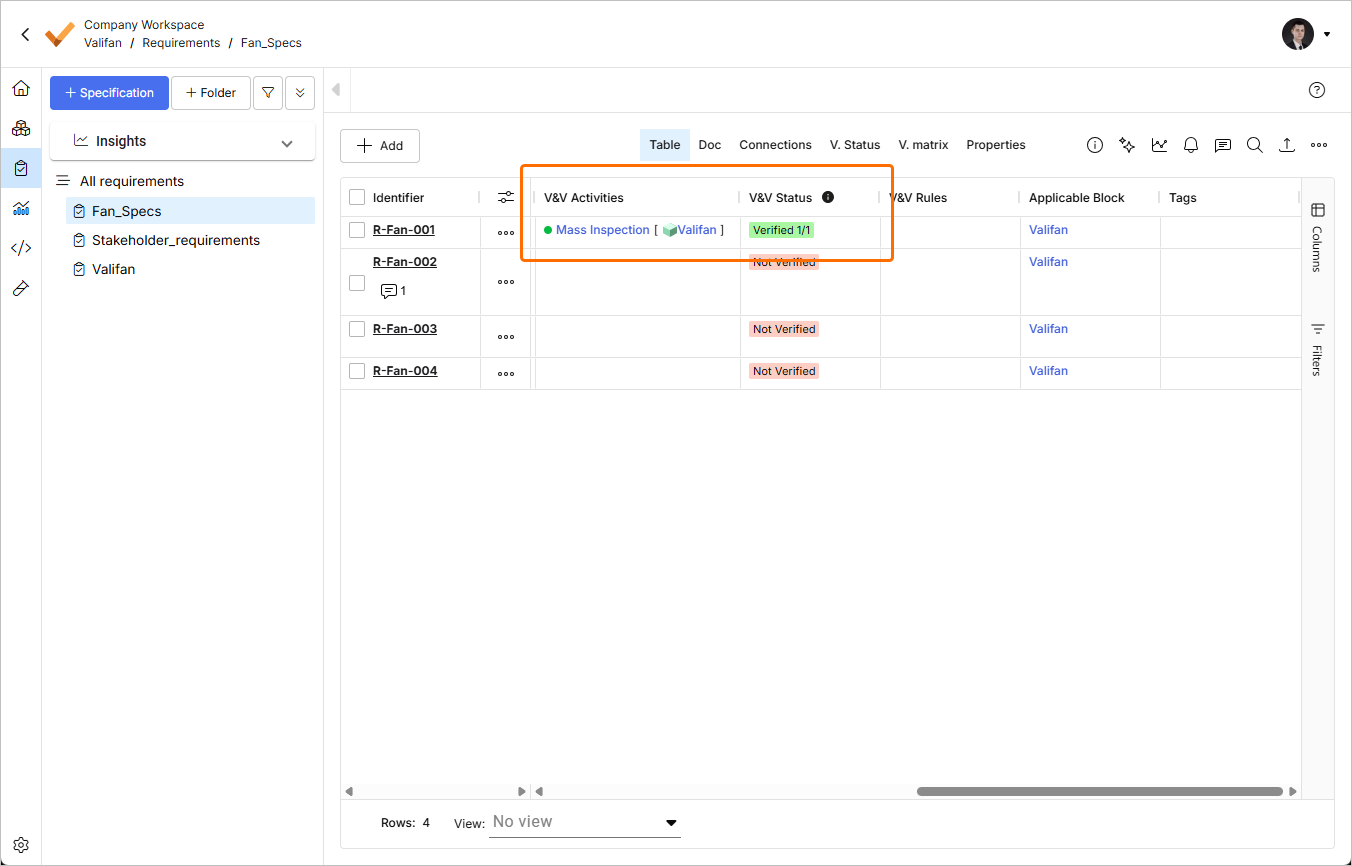
In der Tabelle sehen Sie die zugewiesene V&V-Aktivität in der Spalte V&V Activities sowie den Status Verified 1/1 in der Spalte V&V Status.
Damit haben wir erfolgreich eine manuelle Verifizierungsaktivität erstellt. Sehen wir uns nun an, wie automatische Verifizierungen für unsere Anforderungen eingerichtet werden können, die Systemdesign-valis mit Anforderungs-valis vergleichen.
Das System mithilfe von Regeln automatisch verifizieren
-
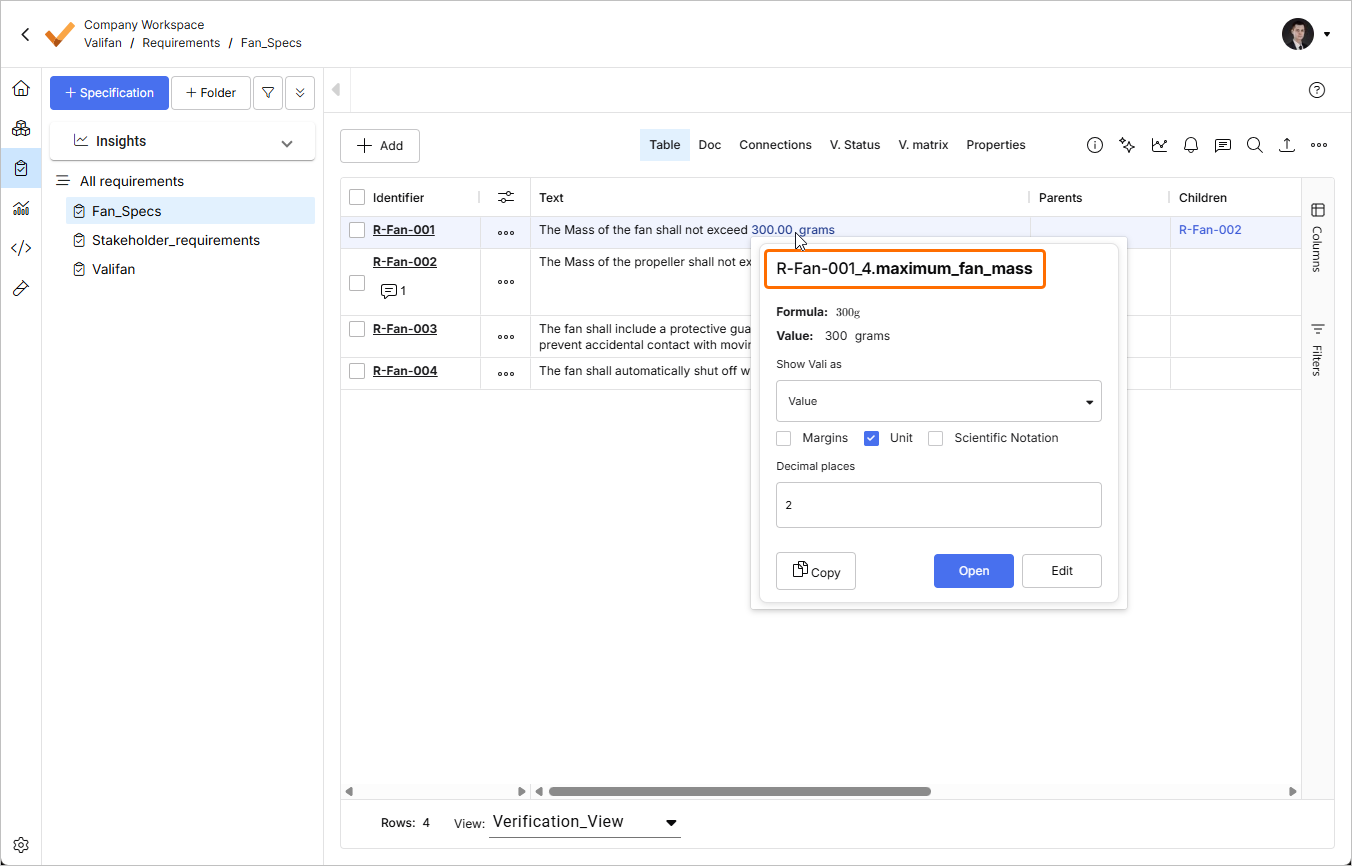
Bewegen Sie in der Spezifikation Fan_Spec den Mauszeiger über das vali 300 g in der Spalte Text für die Anforderung R-Fan-001 und prüfen Sie seinen Namen im Pop-up. Dieser Name wird beim Erstellen einer Regel verwendet, in der dieses vali mit einem vali aus dem System Design Module verglichen wird.
-
Doppelklicken Sie auf die Zelle in der Spalte V&V Rules für die Anforderung R-Fan-001. Das Fenster V&V Rules wird geöffnet, in dem Sie eine Regel definieren können, um unsere Anforderungs-Valifan-Masse von 300 g mit dem Massen-vali des Systems Fan aus dem System Design Module zu vergleichen. Verwenden Sie das Symbol
$, um auf die valis zu verweisen. Im angezeigten Pop-up können Sie nach valis suchen, indem Sie ihre Namen eingeben. Definieren Sie die Regel wie folgt:$Valifan.Mass<$R-Fan_001.maximum_valifan_mass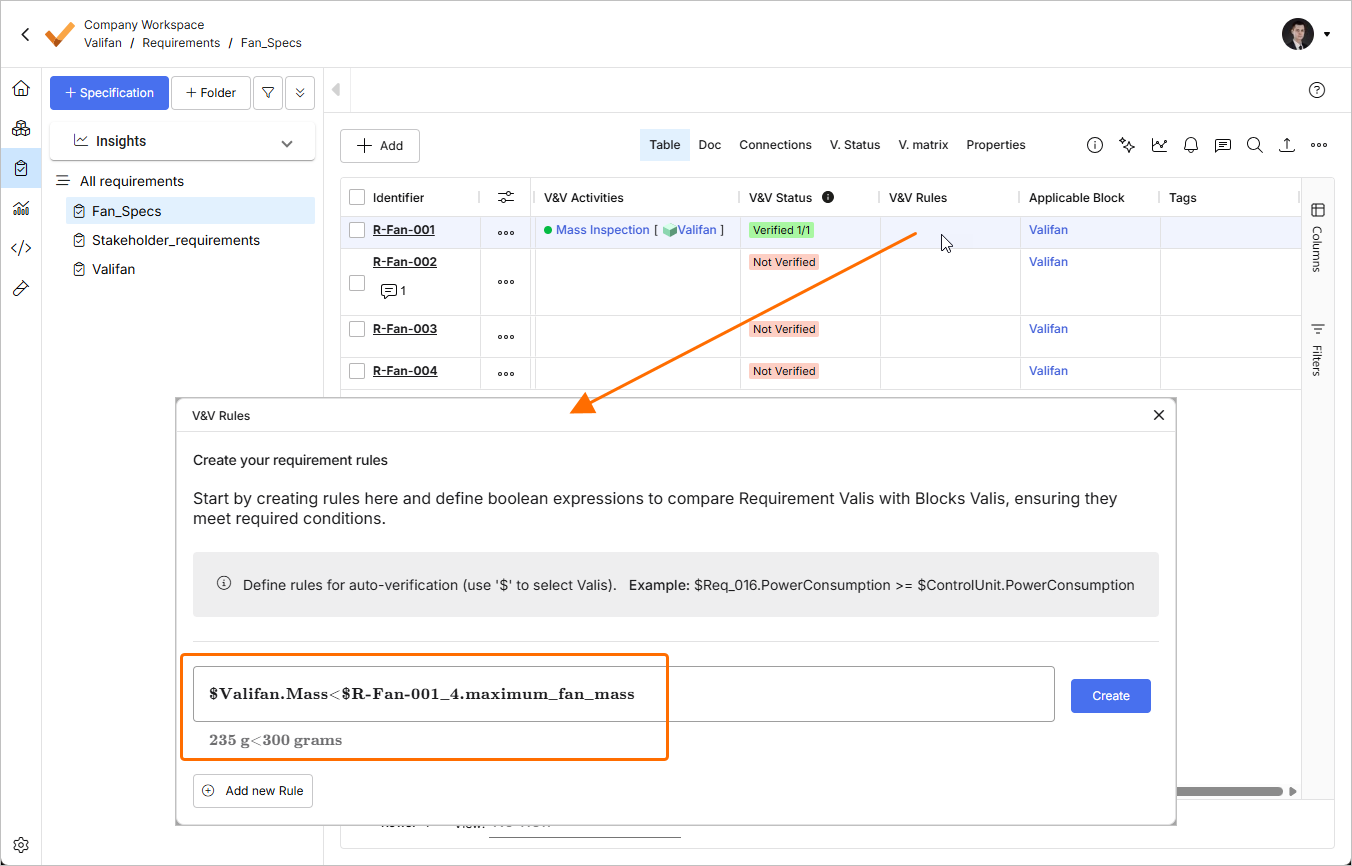
-
Klicken Sie im Fenster V&V Rules auf die Schaltfläche
 und schließen Sie dann das Fenster. In der Tabelle sehen Sie, dass nun eine Regel (die verifiziert ist) mit der Anforderung verknüpft ist.
 im Pop-up bearbeitet werden. Sie können Parameter wie Name, Toleranzen usw. anpassen.
Nächste Schritte?
Herzlichen Glückwunsch, Sie kennen sich jetzt im Requirements & Systems Portal aus!
Sie können Ihr Desktop-Lüfterprojekt weiter verbessern. Hier sind einige Ideen:
-
Fügen Sie Ihren Anforderungen Compliance hinzu
-
Fügen Sie einige Parent-/Children-Beziehungen zwischen Anforderungen hinzu, prüfen Sie den Connections Graph und beachten Sie die Farbcodes an der Anforderung.
-
Wie wäre es mit der Erstellung einer Simulation zur Berechnung der resultierenden Luftverdrängung in Abhängigkeit von den Lüftermodi?
-
Fügen Sie einen Solarpanel-Block hinzu, um den Lüfter tragbar zu machen. Sie können die maximale Drehzahl vom Sonnenwinkel des Solarpanels abhängig machen.
 KI-lokalisiert