
Ablauf 1: Verifikationsaktivitäten planen
Verifizierungs- & Validierungsablauf
Der Verifizierungsprozess in der neuen Methodik umfasst Verifizierungsaktivitäten, Verifizierungselemente sowie die zugehörigen Schritte und Durchläufe. Das Verifizierungselement ist der Gegenstand, der verifiziert wird, wobei der Schwerpunkt auf Anforderungen und Blöcken liegt. Der Benutzer kann Tests und Durchläufe erstellen oder Dateien hochladen, um die Verifizierungselemente innerhalb der Verifizierungsaktivität zu verifizieren.
Das V&V-Modul umfasst derzeit vier unterschiedliche Prozesse, die jeweils in den folgenden Abschnitten beschrieben werden.
Ablauf 1: Verifizierungsaktivitäten planen
Diese Phase umfasst die Planung der Aktivitäten, die erforderlich sind, um die vorgesehenen Verifizierungselemente zu verifizieren. Zusammengefasst beinhaltet dieser Prozess das Identifizieren der Verifizierungselemente, das Festlegen der geeigneten Aktivitäten für jedes Element sowie das Erstellen eines Plans, der die Schritte und Durchläufe beschreibt, die für eine effektive Durchführung dieser Aktivitäten erforderlich sind. Diese Phase bildet die Grundlage für die anschließende Ausführung von Verifizierungsaufgaben, die durch Dateikonformität, Tests oder einen manuellen Verifizierungsablauf erfolgen können.
Überblick über die wichtigsten Schritte des Workflows
 Verifizierungsaktivität planen
Dieser Ablauf bildet die Grundlage für andere Abläufe und umfasst im Wesentlichen das Erstellen einer Verifizierungsaktivität im V&V-Modul, das Hinzufügen der Anforderungen und Blöcke zu den Verifizierungselementen innerhalb des V&V-Moduls oder aus dem Anforderungsmodul sowie das Erstellen eines vorab geplanten Durchlaufs mit Start- und Enddatum.
Dies wird im folgenden Video gezeigt
So führen Sie Verifizierungsaktivitäten durch
Create Verification Activity
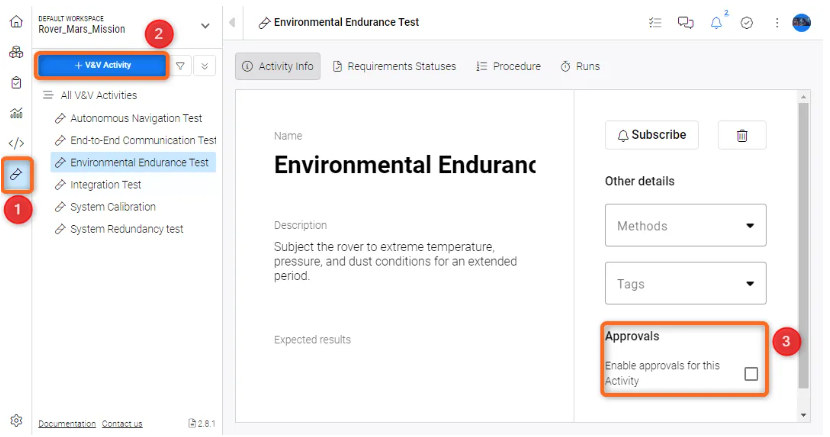
Zunächst müssen Sie im System eine neue Verifizierungsaktivität erstellen. Diese Aktivität besteht aus Verifizierungsaufgaben, die Sie für die Anforderungen und Blöcke durchführen. Um eine Verifizierungsaktivität zu erstellen, wechseln Sie zum Modul Verifications and Validations (1) und klicken Sie auf die Option „+ V&V Activity“ (2).
Create a Planned Run
Sobald die V&V-Aktivität erstellt wurde, wird im Abschnitt „Runs“ der V&V-Aktivität automatisch ein „initial run“ erstellt. Wenn der Zeitplan für die geplanten Durchläufe bereits bekannt ist, kann der Benutzer die Durchläufe zusammen mit Start- und Enddatum erstellen und sie später für verschiedene Meilensteine verwenden.
Add Requirements and Blocks to Verification Item.
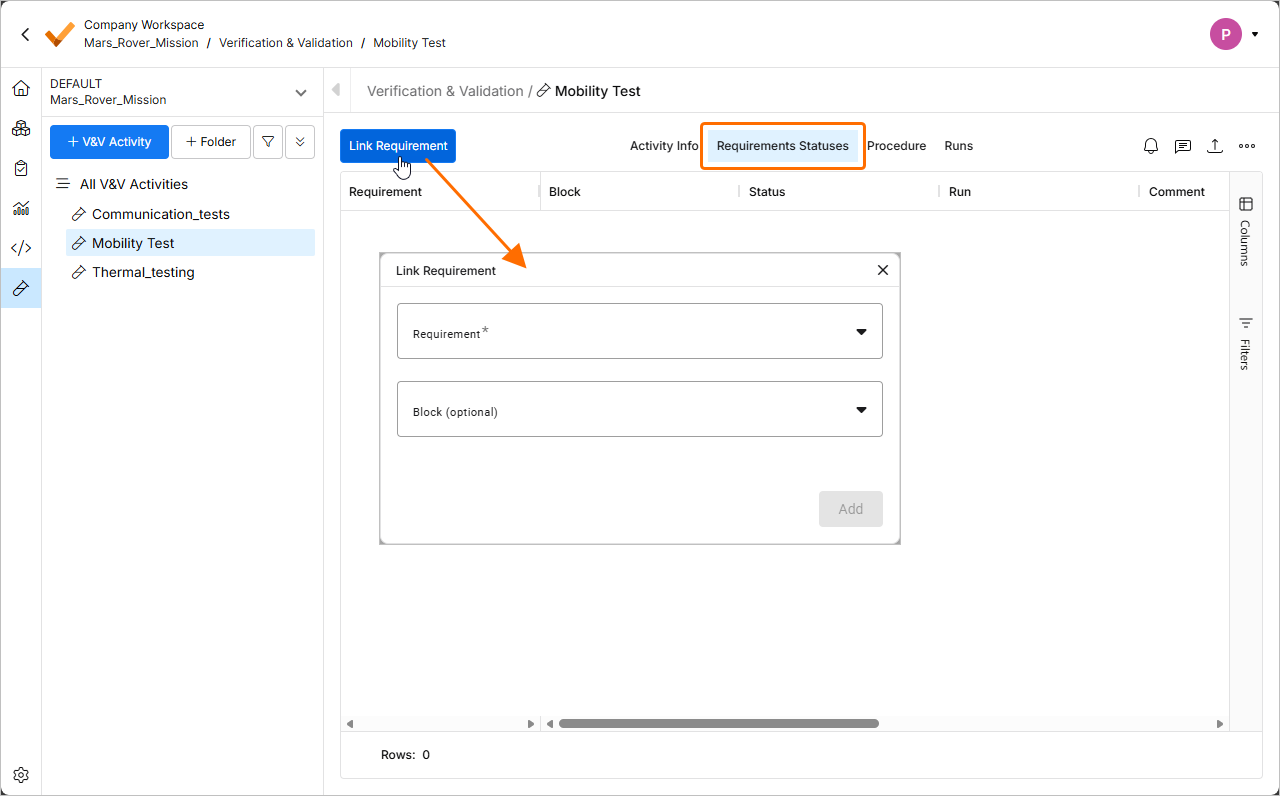
Öffnen Sie in der V&V-Aktivität die Registerkarte Requirements Status, um Anforderungen und Blöcke zur Aktivität hinzuzufügen. Um ein V&V-Element zu erstellen, können Sie auf die Schaltfläche Link Requirement klicken. Dadurch wird das Fenster Link Requirement geöffnet, in dem Sie die Anforderung und optional den Block eingeben können.
Das Dashboard und die Funktion „Insights“ im Anforderungsmodul zeigen jetzt die Anzahl der Anforderungen an, die keiner Aktivität zugewiesen sind, sowie die Anzahl der Anforderungen mit ihrem aktuellen Verifizierungsstatus. Siehe Abbildung Requirements V&V status chart.
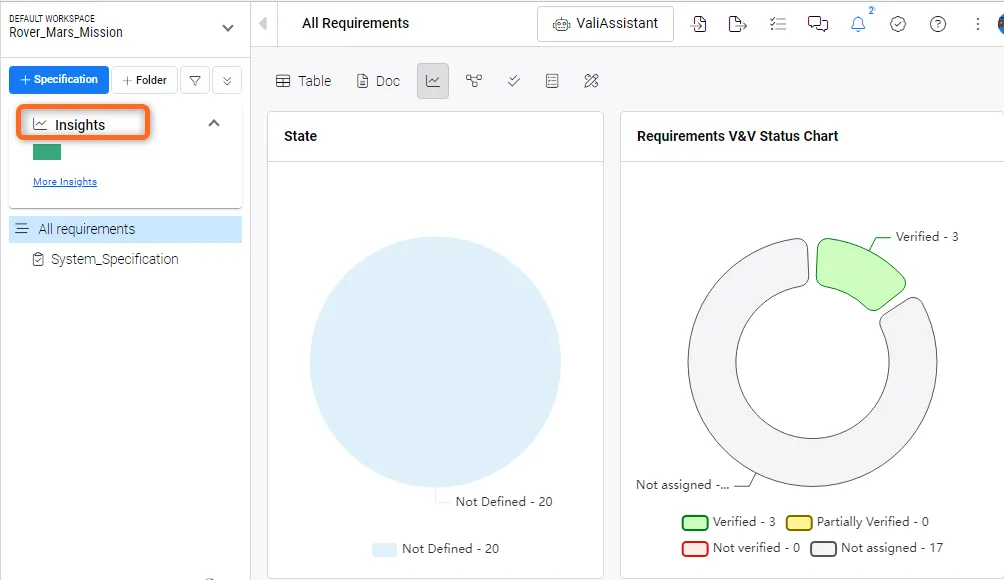 Statusdiagramm Anforderungen V&V
 KI-lokalisiert