
Requirements-Modul
Mit dem Requirements Module können Sie die formale Anforderungsdefinition Ihres Systems verwalten. Die Spezifikationen können sich unter anderem auf Stakeholder-Anforderungen, organisatorische Anforderungen, Vorschriften, Systemspezifikationen oder Designspezifikationen beziehen.
Im Requirements Module können Sie die Anforderungen Ihres Projekts einfach und effizient verwalten. Sie können Ihre Anforderungen speichern, filtern und den Blöcken Ihres Projekts zuweisen und gleichzeitig Verifizierungsstatus und Compliance während Ihrer Designphasen nachverfolgen.
Die standardmäßig integrierten Felder stehen den Benutzern sofort zur Verfügung, wie in der folgenden Abbildung gezeigt:
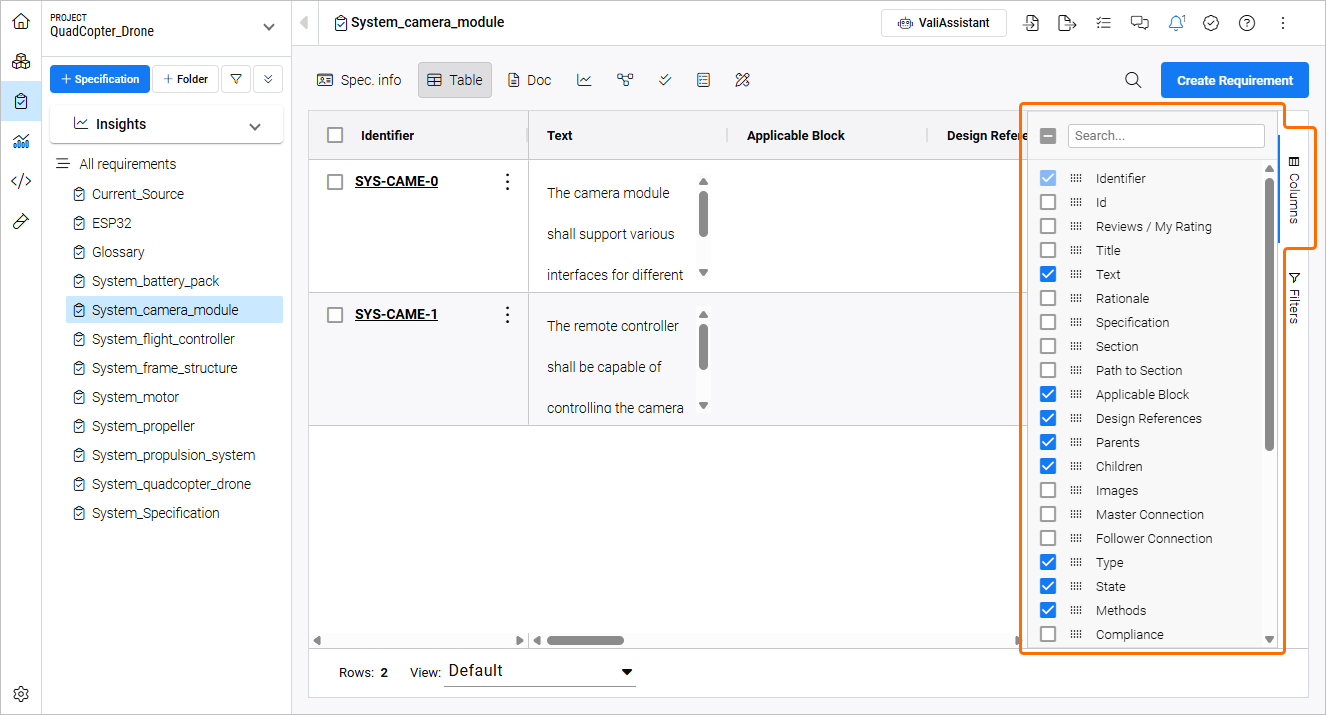
Requirements Module – alle verfügbaren Spalten zur Verwaltung Ihrer Anforderungen anzeigen.
Sie können die verwendeten Spalten auswählen bzw. abwählen, indem Sie auf das Menü „Spalten“ auf der rechten Seite des Bildschirms klicken.
Quick Load Table
Um das Laden Ihrer Anforderungen zu beschleunigen, verfügt das Requirements Module über eine Funktion namens „Quick Load Table“. Quick Load Tables können große Datenmengen auf einer Webseite/in Software anzeigen, indem die Daten bei Bedarf on demand statt alle auf einmal geladen werden. Das bedeutet, dass beim ersten Laden der erste Satz von Anforderungen (typischerweise 20) und deren Nutzdaten (direkt zugehörige Anforderungsfelder) angezeigt werden. Wenn Sie nach unten scrollen, lädt die Quick Load Table dynamisch weitere Anforderungen in Gruppen nach. Dieses inkrementelle Laden sorgt dafür, dass diese Anforderungen schnell bereitgestellt werden.
Tabellen in Rich Text
In den Textfeldern im Requirements Module können Sie eine Tabelle erstellen und die Anzahl der Zeilen und Spalten anpassen. Die Tabelle kann Texte, aber auch Valis enthalten.
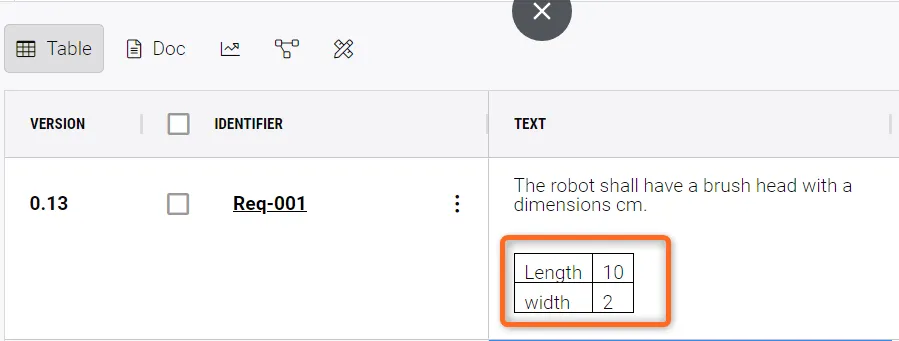
Tabellen in Rich-Text-Feldern
Die Tastenkombinationen zum Aufrufen einer Tabelle sind wie folgt;
Für Mac:
-
Option+T– eine 2x2-Tabelle erstellen -
Option+Left Arrow,Option+Right Arrow,Option+Up Arrow,Option+Down Arrow– Zeilen und Spalten in Pfeilrichtung hinzufügen -
Option+R– die aktuelle Zeile löschen -
Option+C– die aktuelle Spalte löschen -
Option+L– erstellt eine Liste
Für Windows:
-
Alt+T– eine 2x2-Tabelle erstellen -
Alt+Left Arrow,Alt+Right Arrow,Alt+Up Arrow,Alt+Down Arrow– Zeilen und Spalten in Pfeilrichtung hinzufügen -
Alt+R– die aktuelle Zeile löschen -
Alt+C– die aktuelle Spalte löschen -
Alt+L– erstellt eine Liste
Um eine Tabelle zu löschen, wählen Sie alle Spalten und Zeilen aus und drücken Sie Delete.
 KI-lokalisiert