
Fertigungspakete anzeigen
Auf einen Blick
- Erfahren Sie, wie Fertigungspakete erstellt, geteilt und von eingeladenen Beteiligten aufgerufen werden.
- Erkunden Sie die interaktiven Fertigungs- und Bestückungsansichten, die Stücklistenübersicht und die Dateistruktur des Viewers.
- Lernen Sie die Download-Optionen und die Funktionsweise von Paketkommentaren kennen – einschließlich ihrer Sichtbarkeit und der Einschränkungen bei Aktualisierungen.
Der Manufacturing Package Viewer ist ein Bestandteil der Global Sharing-Unterstützung der Altium 365-Plattform und ermöglicht eingeladenen Beteiligten, ein Fertigungspaket in jedem Webbrowser anzusehen – überall auf der Welt, jedoch außerhalb Ihres Workspace. So bleiben Ihre eigentlichen Designs und anderes wertvolles geistiges Eigentum geschützt.
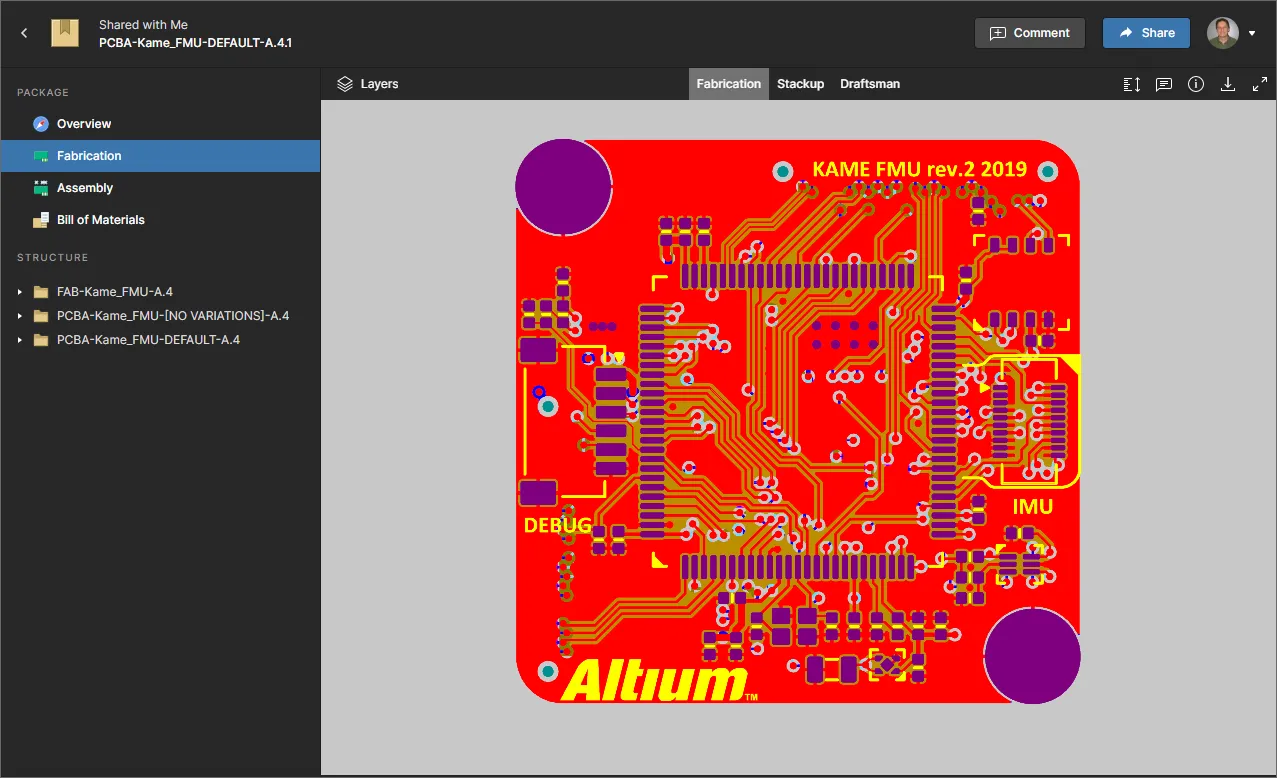
Der Viewer öffnet sich in einem eigenen Browser-Tab und bietet eine zusammenfassende Übersicht des Designs mit wichtigen Leiterplattendaten sowie die Möglichkeit, die Struktur der freigegebenen Daten zu durchsuchen und bei Bedarf einzelne Dateien herunterzuladen. In dieser Ansicht können Sie auch das gesamte Paket herunterladen. Außerdem stehen die Datenseiten Fabrication, Assembly und Bill of Materials des Viewers zur Verfügung. Die Ansichten Fabrication und Assembly nutzen die Web Viewer-Oberfläche, die umfangreiche interaktive Funktionen bietet und es allen Benutzern, für die das Paket freigegeben wurde, ermöglicht, Kommentare hinzuzufügen. Die Ansicht Fabrication bietet die Datenansichten für Gerber, Lagenaufbau und Draftsman für den freigegebenen Stand.

Schließlich können die Fertigungsmitarbeiter von jeder Seite des Viewers aus ein Fertigungspaket des angesehenen Freigabestands herunterladen, um diese Revision der Leiterplatte physisch zu fertigen.
Erstellen eines Fertigungspakets – ein kurzer Rückblick
Related pages: Verwaltete Projekte, Verwalten eines bestimmten Projekts
Wie der Name schon sagt, dient der Manufacturing Package Viewer dazu, ein Manufacturing Package zu öffnen und anzuzeigen. Bei Letzterem handelt es sich im Wesentlichen um ein Build Package, das aus einem bestimmten Freigabestand eines verwalteten Projekts erstellt wird. Sie können festlegen, welcher Freigabestand eines Projekts gesendet werden soll, den Dateninhalt konfigurieren und dieses Paket – dann als Manufacturing Package bezeichnet – an den gewünschten Fertiger senden. Im Grunde wird das Paket für diesen Fertiger freigegeben. Er erhält daraufhin eine E-Mail-Einladung, um das Paket mithilfe des Manufacturing Package Viewer direkt über die Altium 365-Plattformoberfläche (https://365.altium.com) anzusehen.
Ein Fertigungspaket wird in der Ansicht Releases auf der detaillierten Verwaltungsseite des Projekts erstellt, der zentralen Anlaufstelle zum Verwalten eines bestimmten Projekts. Um diese Seite aufzurufen, wählen Sie das gewünschte Projekt auf der Seite Projects der Browseroberfläche Ihres Workspace aus, klicken auf das Steuerelement  oberhalb der Projektliste und wählen im zugehörigen Menü den Eintrag Open . Alternativ können Sie direkt auf den gewünschten Projekteintrag in der Liste doppelklicken. Die Seite wird in einem neuen Browser-Tab geöffnet.
Sie können einen bestimmten Freigabestand des Projekts als Manufacturing Package an Ihren Fertiger senden, indem Sie auf die Schaltfläche  beim Eintrag dieses Freigabestands klicken.
Das Fenster Sending to Manufacturer wird angezeigt. Hier können Sie den Inhalt des Pakets und die Empfänger konfigurieren.
 Sie können einen bestimmten Freigabestand eines Projekts direkt an Ihren Fertiger senden bzw. für ihn freigeben – als Manufacturing Package.
Wenn Sie das Paket definiert haben, klicken Sie auf die Schaltfläche  . Das Paket wird für Sie als Ersteller des Pakets, die angegebenen Fertiger und alle Workspace-Mitglieder freigegeben, für die das Projekt freigegeben ist. Es erscheint im Bereich Sent der Ansicht Releases als Kachel mit einem Namen im Format
Name.Revision.
 Nach dem Senden eines Fertigungspakets erscheint in der Ansicht Releases im Bereich Sent ein entsprechender Eintrag.
Zugriff auf den Viewer
Ein Fertigungspaket kann auf folgende Weise im Manufacturing Package Viewer angezeigt werden:
-
Der Fertiger, an den Sie das Paket gesendet haben, erhält eine E-Mail-Einladung, um über Altium 365 auf dieses Paket zuzugreifen. Sobald er in der E-Mail auf die Schaltfläche
 klickt, gelangt er zur Seite Altium 365 Sign In, sofern er nicht bereits bei der Plattform oder seinem Altium-Konto angemeldet ist. Nach der Anmeldung wird der Manufacturing Package Viewer mit dem geladenen freigegebenen Paket geöffnet.
 Zugriff auf das freigegebene Fertigungspaket über die E-Mail-Einladung, die der Fertiger erhält.
-
Alle Fertigungspakete, die an Sie gesendet wurden, sind auf der Seite Shared with Me der Altium 365-Plattformoberfläche verfügbar. Ein Fertigungspaket ist durch das Symbol
 in seiner Kachel gekennzeichnet. Um das Paket im Manufacturing Package Viewer zu öffnen, wählen Sie das gewünschte Paket aus, klicken in seiner Kachel auf die Schaltfläche
 und wählen anschließend im zugehörigen Menü den Befehl Open . Alternativ können Sie direkt auf die Kachel doppelklicken oder auf den Namen des Pakets klicken.
 Zugriff auf das Fertigungspaket über die Seite Shared with Me der Altium 365-Plattformoberfläche.
-
Alle Fertigungspakete, die Sie für ein bestimmtes Projekt erstellt und gesendet haben, werden im Bereich Sent der Ansicht Releases aufgeführt, wenn Sie die detaillierte Verwaltungsseite dieses Projekts aufrufen. Um ein Paket im Manufacturing Package Viewer zu öffnen, wählen Sie das gewünschte Paket aus, klicken in seiner Kachel auf die Schaltfläche und wählen anschließend im zugehörigen Menü den Befehl Open .
 Zugriff auf das Fertigungspaket über die Ansicht Releases beim Verwalten eines bestimmten Projekts auf dessen detaillierter Verwaltungsseite.
-
Der Fertiger kann auch über den direkten Link auf das Paket zugreifen, wenn Sie diesen kopiert und ihm gesendet haben.
Funktionen des Viewers
Die Oberfläche des Manufacturing Package Viewer bietet eine Reihe integrierter Funktionen, die einen detaillierten Zugriff auf die im freigegebenen Fertigungspaket enthaltenen Freigabedaten ermöglichen. Die folgenden Abschnitte beschreiben die verschiedenen Bestandteile der Oberfläche.
 links daneben klicken, gelangen Sie zurück zur Seite Shared with Me der Altium 365-Plattformoberfläche.
Übersicht
Diese Seite des Viewers bietet eine zusammenfassende Übersicht des Designs mit wichtigen Leiterplattendaten und allen benutzerdefinierten Parametern, die serverseitig für das Projekt definiert wurden. Außerdem stehen 2D- und 3D-Vorschauen der Leiterplatte zur Verfügung. Das vollständige Freigabepaket kann in dieser Ansicht durch Klicken auf die Schaltfläche  heruntergeladen werden. Dabei wird ein einzelnes ZIP-Archiv heruntergeladen, das für jeden im Paket enthaltenen Datensatz einen Ordner enthält.
 Die Seite Overview mit einer kompakten Zusammenfassung des Designs.
Leiterplattenfertigung
Diese Seite des Viewers bietet einen integrierten Viewer für Gerber-, Lagenaufbau- und Draftsman-Daten, der die Web Viewer-Oberfläche nutzt. Zu den standardmäßigen Prüffunktionen gehören die Auswahl der sichtbaren Lagen und das Hinzufügen von Kommentarmarkierungen.


Bestückung
Obwohl diese Seite mit „Bestückung“ bezeichnet ist, bietet sie Leiterplattendatenansichten sowohl in 2D als auch in 3D (für Fertigung bzw. Bestückung) sowie die verfügbare Draftsman-Ansicht. Diese Datenansichten verwenden die Oberfläche des Web Viewers und bieten eine Reihe von Funktionen, die einen detaillierten Zugriff auf die Daten und das Layout des Designs ermöglichen. Sie können Bauteile und Netze in den beiden Teilansichten, soweit zutreffend, suchen, auswählen, per Cross-Probing zuordnen und prüfen sowie Kommentare hinterlassen. Bei der Anzeige der Leiterplatte in 2D können Sie außerdem Messungen zwischen festgelegten Positionen vornehmen.


Stückliste
Diese Seite des Viewers zeigt eine einfache Stückliste der Bauteile, die in dieser spezifischen Freigabe des Designs verwendet werden. Die Haupttabelle listet alle eindeutigen Stücklistenpositionen ( ) mit den folgenden Informationen auf:
- Item ID
- Designator
- Qty
- Name
- Description
 Die Seite Bill of Materials des Viewers zeigt eine Liste der eindeutigen Bauteile, die in dieser Freigabe des Designs verwendet werden.
Struktur
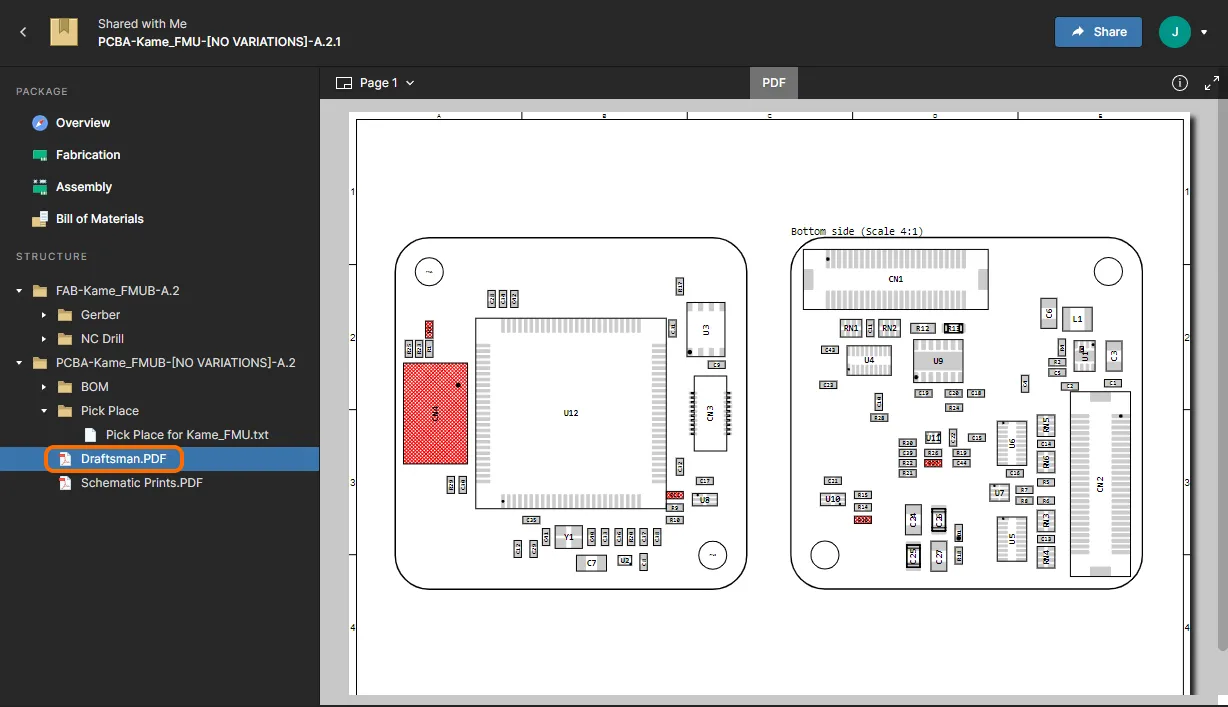
Der Bereich Structure des Viewers zeigt eine strukturierte Liste aller Dateien, die in den Datensätzen des angezeigten Fertigungspakets verfügbar sind. Dazu gehören in der Regel generierte Daten für Fertigungs- und Bestückungsdatensätze. Es kann jedoch auch ein Snapshot des Designs enthalten sein, aus dem das Freigabepaket erstellt wurde (sofern die Quelldaten in das Paket aufgenommen wurden). Jede Datei kann einzeln heruntergeladen werden. Klicken Sie dazu auf einen Dateieintrag innerhalb der Struktur und anschließend im Hauptanzeigebereich auf die Schaltfläche  .
 Durchsuchen Sie die Struktur der in den freigegebenen Datensätzen enthaltenen Dateien und laden Sie bei Bedarf einzelne Dateien herunter.
Sie können die in der Strukturliste enthaltenen PDF-Dateien nicht nur herunterladen, sondern auch auf den Namenseintrag einer PDF-Datei klicken, um sie im PDF-Viewer des Systems zu öffnen. Scrollen Sie oder verwenden Sie das Dropdown-Menü Page, um durch die verfügbaren PDF-Seiten zu navigieren, und wählen Sie rechts das Informationspanel ( ) aus, um die Metadaten der PDF-Datei anzuzeigen.

Ein Fertigungspaket mit anderen teilen
Klicken Sie auf einer beliebigen Seite innerhalb von Manufacturing Package Viewer auf die Schaltfläche  , um ein Fenster zu öffnen, über das Sie das Paket per E-Mail-Einladung mit anderen teilen können. Alternativ können Sie durch Klicken auf das Steuerelement
 einen direkten Link abrufen, den Sie mit Ihrem Fertiger teilen können. Das Paket kann auch mit allen Mitgliedern Ihrer Organisation geteilt werden, indem Sie die Option Only people specified above.. in die Option Anyone in <company name>.. ändern. Weitere Informationen finden Sie unter Mit Ihrer Organisation teilen.
 Das aktuell angezeigte Fertigungspaket kann bei Bedarf mit anderen geteilt werden.
Herunterladen des Fertigungspakets
Das vollständige Freigabepaket kann von jeder Seite innerhalb von Manufacturing Package Viewer heruntergeladen werden (mit Ausnahme des Bereichs Structure , in dem nur einzelne Dateien heruntergeladen werden können):
-
Overview Seite – klicken Sie oben links auf die Schaltfläche
 .
-
Fabrication und Datenansichten der Seite Assembly – klicken Sie auf die Schaltfläche
 in der Steuerelementgruppe oben rechts.
-
Bill of MaterialsSeite – klicken Sie oben rechts auf die Schaltfläche
 .
Dabei wird ein einzelnes ZIP-Archiv heruntergeladen, das für jeden im Paket enthaltenen Datensatz einen Ordner enthält. Dieses Archiv kann anschließend an die Fertigung weitergegeben werden, um die Leiterplatte herzustellen und zu bestücken.
Löschen eines geteilten Fertigungspakets
Sie können jedes Fertigungspaket löschen, das mit Ihnen geteilt wurde und derzeit auf der Seite Shared with Me der Altium 365-Plattformoberfläche angezeigt wird. Wählen Sie dazu die Kachel des Fertigungspakets aus, klicken Sie auf das Steuerelement  und wählen Sie anschließend den Befehl Delete . Ein Warnfenster weist Sie darauf hin, dass das Paket dauerhaft gelöscht wird – Sie haben dann keinen Zugriff mehr darauf, andere Beteiligte können jedoch weiterhin darauf zugreifen. Klicken Sie auf die Schaltfläche
 , um den Löschvorgang auszuführen.
 Jedes Fertigungspaket, das mit Ihnen geteilt wurde, kann gelöscht werden. Dies wirkt sich nur auf Ihren Zugriff aus – andere Beteiligte behalten ihren Zugriff darauf.
 KI-lokalisiert
