
Web Viewer
Die Web ViewerOberfläche von Altium 365 bietet universellen Zugriff auf PCB-Projektdokumente über einen standardmäßigen Webbrowser. Sie ist weit mehr als nur ein webbasierter Viewer: Dank ihrer fortschrittlichen Browsertechnologie können Benutzer durch die Projektstruktur navigieren, mit Konstruktionsdokumenten interagieren, Informationen über Elemente im Design extrahieren und Bereiche oder Objekte für Kommentarhinweise hervorheben.
Beim Anzeigen von Dokumenten wird die visuelle Qualität von Schaltplänen und PCBs durch das Webformat nicht beeinträchtigt; gleichzeitig stehen vollständige Schwenk- und Zoomfunktionen sowie die Möglichkeit zur Verfügung, Komponenten und Netze im gesamten Design zu suchen, per Cross-Probing zu verfolgen, auszuwählen und zu prüfen.

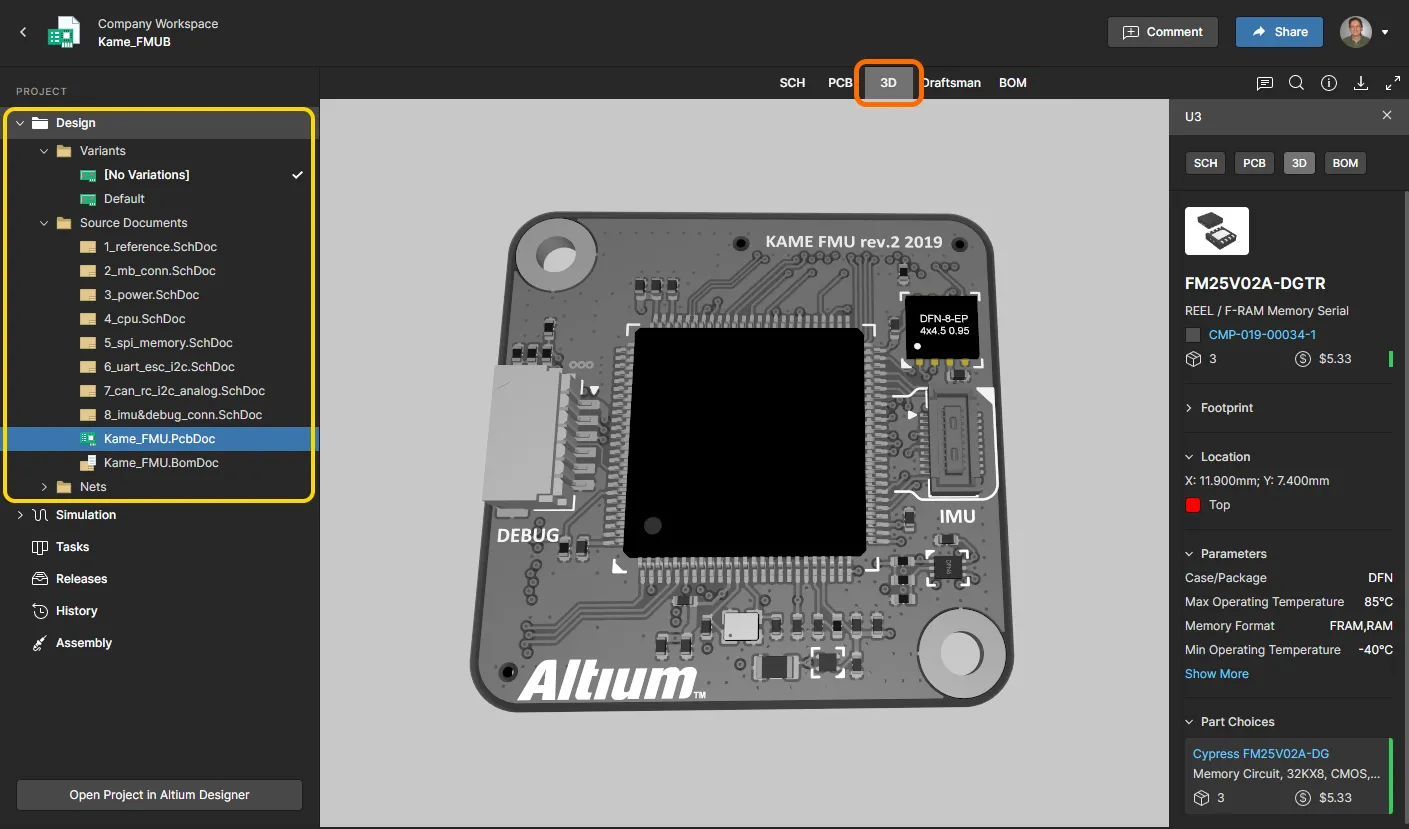
Als unabhängige browserbasierte Anzeigeplattform bietet die Web ViewerOberfläche interaktiven schreibgeschützten Zugriff auf Konstruktionsdokumente, ohne dass das Projekt in der Designbearbeitungsumgebung geöffnet werden muss. Andere Personen, die am Design arbeiten – etwa der Ingenieur, dem es „gehört“ – werden durch Aktionen im Web ViewerBereich nicht beeinträchtigt, mit Ausnahme gegebenenfalls zugehöriger Kommentarbenachrichtigungen.
Zugriff auf den Web Viewer
Die Web ViewerOberfläche wird in den folgenden Fällen verwendet:
-
Beim Anzeigen der WIP-Designprojektquelle über die detaillierte Verwaltungsoberfläche, wenn ein bestimmtes Projekt verwaltet wird.
-
Beim Anzeigen des Design-Snapshots für ein freigegebenes Designpaket über das Manufacturing Portal.
-
Beim Anzeigen von Designdaten in einem freigegebenen Live-Design.
-
Beim Anzeigen von Daten in einem freigegebenen Daten-Snapshot.
-
Beim Anzeigen der Fertigungs- und Bestückungsdaten für ein Fertigungspaket über den Manufacturing Package Viewer.
In den folgenden aufklappbaren Abschnitten wird erläutert, wie auf jeden dieser Fälle zugegriffen wird und wie sich die Web ViewerOberfläche jeweils darstellt.
Viewing Design Project Source
In diesem Fall wird die Web ViewerOberfläche über die DesignAnsicht der detaillierten Verwaltungsseite des Projekts dargestellt. Letztere kann über die ProjectsSeite der Browseroberfläche des Workspace aufgerufen werden, indem das gewünschte Projekt ausgewählt und dann auf das Steuerelement  über der Projektliste geklickt und im zugehörigen Menü der Open Eintrag gewählt wird. Alternativ können Sie den gewünschten Projekteintrag in der Liste direkt doppelklicken. Die Seite wird in einem neuen Browser-Tab geöffnet.
 geklickt und im Kontextmenü der Befehl Open gewählt wird. Alternativ klicken Sie auf den Projektnamen innerhalb der Kachel. Wenn die Projects Seite in ihrer Listenansicht dargestellt wird, klicken Sie auf das Steuerelement
  Aufrufen der detaillierten Verwaltungsseite eines Projekts über die ProjectsSeite der Browseroberfläche des Workspace. Die Web ViewerOberfläche wird über die DesignAnsicht der Seite dargestellt.
Viewing the Design Snapshot for a Release Package
In diesem Fall wird die Web ViewerOberfläche über die Design SnapshotAnsicht des Manufacturing Portal für das ausgewählte Release-Paket des verwalteten Projekts dargestellt, das gerade geprüft wird. So greifen Sie auf das Portal zu:
- Wechseln Sie auf der detaillierten Verwaltungsseite des gewünschten Projekts (zum Zugriff doppelklicken Sie auf das Projekt) zur Ansicht Releases.
-
Um ein Release-Paket zur Ansicht zu öffnen, klicken Sie auf die zugehörige Schaltfläche
 , um das vollständige Release-Paket zu öffnen. Alternativ klicken Sie auf die Schaltfläche
  und wählen aus, was angezeigt werden soll – entweder das vollständige Release-Paket (All Release) oder eine bestimmte Baugruppe (Variante). Ein geöffnetes Projekt-Release wird in einem neuen Manufacturing Portal Browser-Tab dargestellt.
- Wechseln Sie innerhalb des Manufacturing Portal zur Ansicht Design Snapshot. Denken Sie daran, dass Sie nicht die neueste Version der Quell-Designdaten ansehen, sondern deren Snapshot zum Zeitpunkt der Freigabe des Designs zur Erstellung dieses speziellen Release-Pakets.
 Zugriff auf die Web ViewerOberfläche über das Manufacturing Portal, um den in einem bestimmten Release-Paket eines Designprojekts enthaltenen Design-Snapshot zu prüfen.
Viewing Design Data for a Shared Live Design
In diesem Fall wird die Web ViewerOberfläche über den integrierten Viewer dargestellt, wenn ein freigegebenes Live-Design angezeigt wird. Der Zugriff auf diesen integrierten Viewer – der in einem separaten Browser-Tab geöffnet wird – ist auf folgende Weise möglich:
-
Die Person, mit der Sie das Live-Design geteilt haben, erhält eine E-Mail-Einladung, um über Altium 365 auf dieses Design zuzugreifen. Sobald sie in der E-Mail auf die Schaltfläche
 klickt, wird sie zur Seite Altium 365 Sign In weitergeleitet (es sei denn, sie ist bereits bei der Plattform oder in ihrem AltiumLive-Konto angemeldet). Nach der Anmeldung wird sie zum Viewer weitergeleitet, wobei das freigegebene Design geladen ist.
-
Jedes Live-Design, das mit Ihnen geteilt wurde, ist auf der Shared with Me Seite der Altium 365-Plattformoberfläche verfügbar. Ein Live-Design wird durch das Symbol
 innerhalb seiner Kachel gekennzeichnet. Um es im integrierten Viewer zu öffnen, wählen Sie das gewünschte Design aus, klicken auf die Schaltfläche
  innerhalb seiner Kachel und wählen dann den Befehl Open aus dem zugehörigen Menü. Alternativ doppelklicken Sie direkt auf die Kachel (oder klicken auf den Namen des Designs).
 Die Web ViewerOberfläche von Altium 365 wird vom integrierten Viewer verwendet, wenn ein Live-Design angezeigt wird, das mit Ihnen geteilt wurde.
Viewing a Shared Data Snapshot
In diesem Fall wird die Web ViewerOberfläche über den integrierten Viewer dargestellt, wenn ein freigegebener Daten-Snapshot angezeigt wird. Der Zugriff auf diesen integrierten Viewer – der in einem separaten Browser-Tab geöffnet wird – ist auf folgende Weise möglich:
-
Die Person, mit der Sie den hochgeladenen Daten-Snapshot geteilt haben, erhält eine E-Mail-Einladung, um über Altium 365 auf diesen Snapshot zuzugreifen. Sobald sie in der E-Mail auf die Schaltfläche
klickt, wird sie zur Seite Altium 365 Sign In weitergeleitet (es sei denn, sie ist bereits bei der Plattform oder in ihrem AltiumLive-Konto angemeldet). Nach der Anmeldung wird sie zum Viewer weitergeleitet, wobei der freigegebene Daten-Snapshot geladen ist.
-
Jeder Daten-Snapshot, den Sie selbst hochgeladen haben, ist auf der Files Seite Ihres Personal Space auf der Altium 365-Plattform verfügbar. Um ihn im integrierten Viewer zu öffnen, wählen Sie den gewünschten Daten-Snapshot aus, klicken auf die Schaltfläche
innerhalb seiner Kachel und wählen dann den Befehl Open aus dem zugehörigen Menü. Alternativ doppelklicken Sie direkt auf die Kachel (oder klicken auf den Namen des Uploads).
-
Jeder Daten-Snapshot, der mit Ihnen geteilt wurde, ist auf der Shared with Me Seite der Altium 365-Plattformoberfläche verfügbar. Ein Daten-Snapshot wird durch das Symbol
 innerhalb seiner Kachel gekennzeichnet. Um ihn im integrierten Viewer zu öffnen, wählen Sie den gewünschten Daten-Snapshot aus, klicken auf die Schaltfläche innerhalb seiner Kachel und wählen dann den Befehl Open aus dem zugehörigen Menü. Alternativ doppelklicken Sie direkt auf die Kachel (oder klicken auf den Namen des Snapshots).

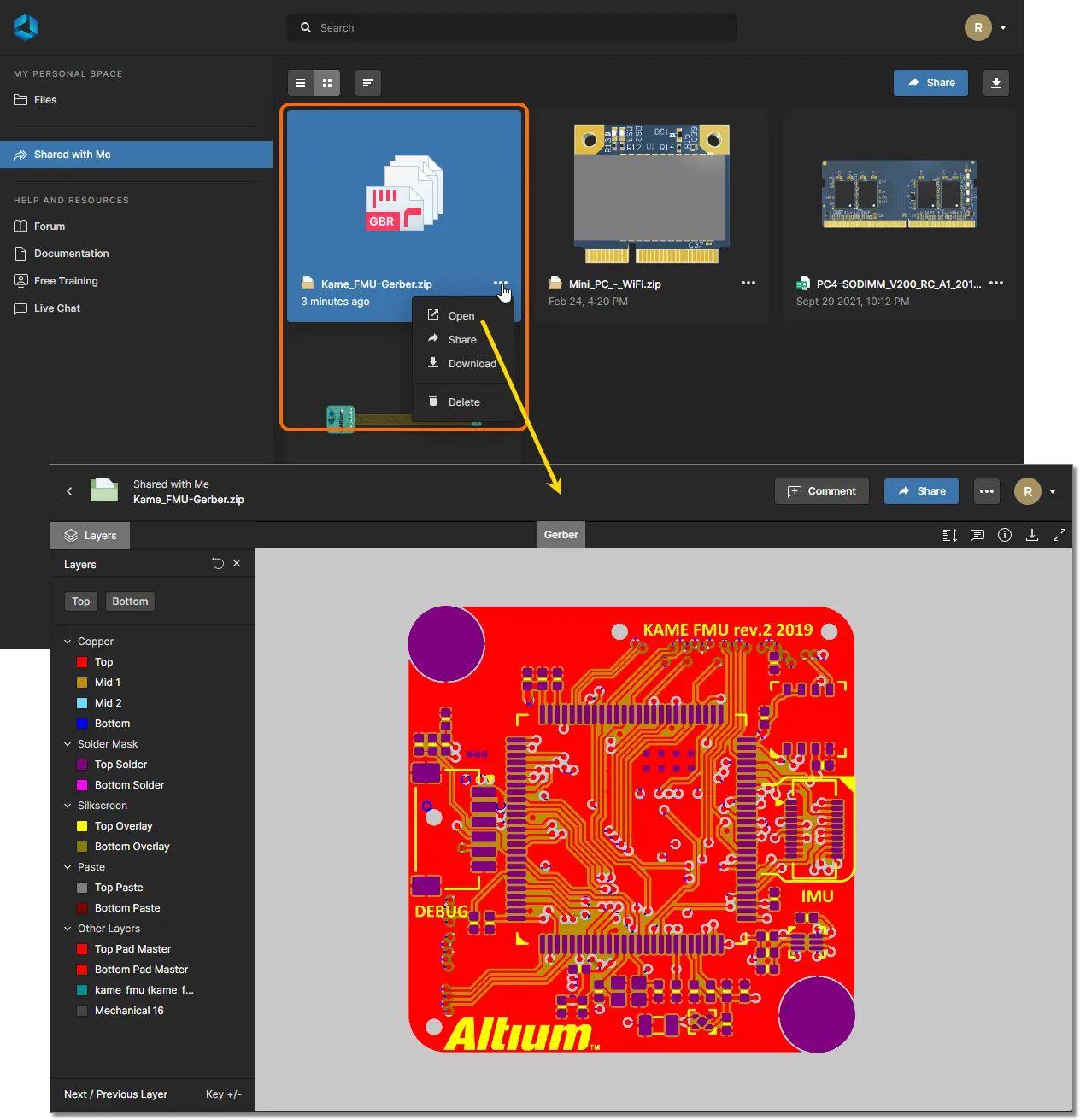
Viewing Fabrication & Assembly Data in a Manufacturing Package
In diesem Fall wird die Web ViewerOberfläche über die Seiten Fabrication und Assembly des Manufacturing Package Viewer dargestellt, wenn ein bestimmtes Fertigungspaket angezeigt wird. Der Zugriff auf den Manufacturing Package Viewer ist auf folgende Weise möglich:
-
Der Hersteller, an den Sie das Paket gesendet haben, erhält eine E-Mail-Einladung, um über Altium 365 auf dieses Paket zuzugreifen. Sobald er in der E-Mail auf die Schaltfläche
klickt, wird er zur Seite Altium 365 Sign In weitergeleitet (es sei denn, er ist bereits bei der Plattform oder in seinem AltiumLive-Konto angemeldet). Nach der Anmeldung wird er zum Manufacturing Package Viewer weitergeleitet, wobei das freigegebene Paket geladen ist.
-
Jedes Fertigungspaket, das an Sie gesendet wurde, ist auf der Shared with Me Seite der Altium 365-Plattformoberfläche verfügbar. Ein Fertigungspaket wird durch das Symbol
 innerhalb seiner Kachel gekennzeichnet. Um das Paket im Manufacturing Package Viewer zu öffnen, wählen Sie das gewünschte Paket aus, klicken auf die Schaltfläche
  innerhalb seiner Kachel und wählen dann den Befehl Open aus dem zugehörigen Menü. Alternativ doppelklicken Sie direkt auf die Kachel (oder klicken auf den Namen des Pakets).
-
Alle Fertigungspakete, die Sie für ein bestimmtes Projekt erstellt und versendet haben, werden im Bereich Sent der Ansicht Releases aufgelistet, wenn Sie die detaillierte Verwaltungsseite für dieses Projekt aufrufen – siehe oben. Um das Paket im Manufacturing Package Viewer zu öffnen, wählen Sie das gewünschte Paket aus, klicken auf die Schaltfläche
innerhalb seiner Kachel und wählen dann den Befehl Open aus dem zugehörigen Menü.

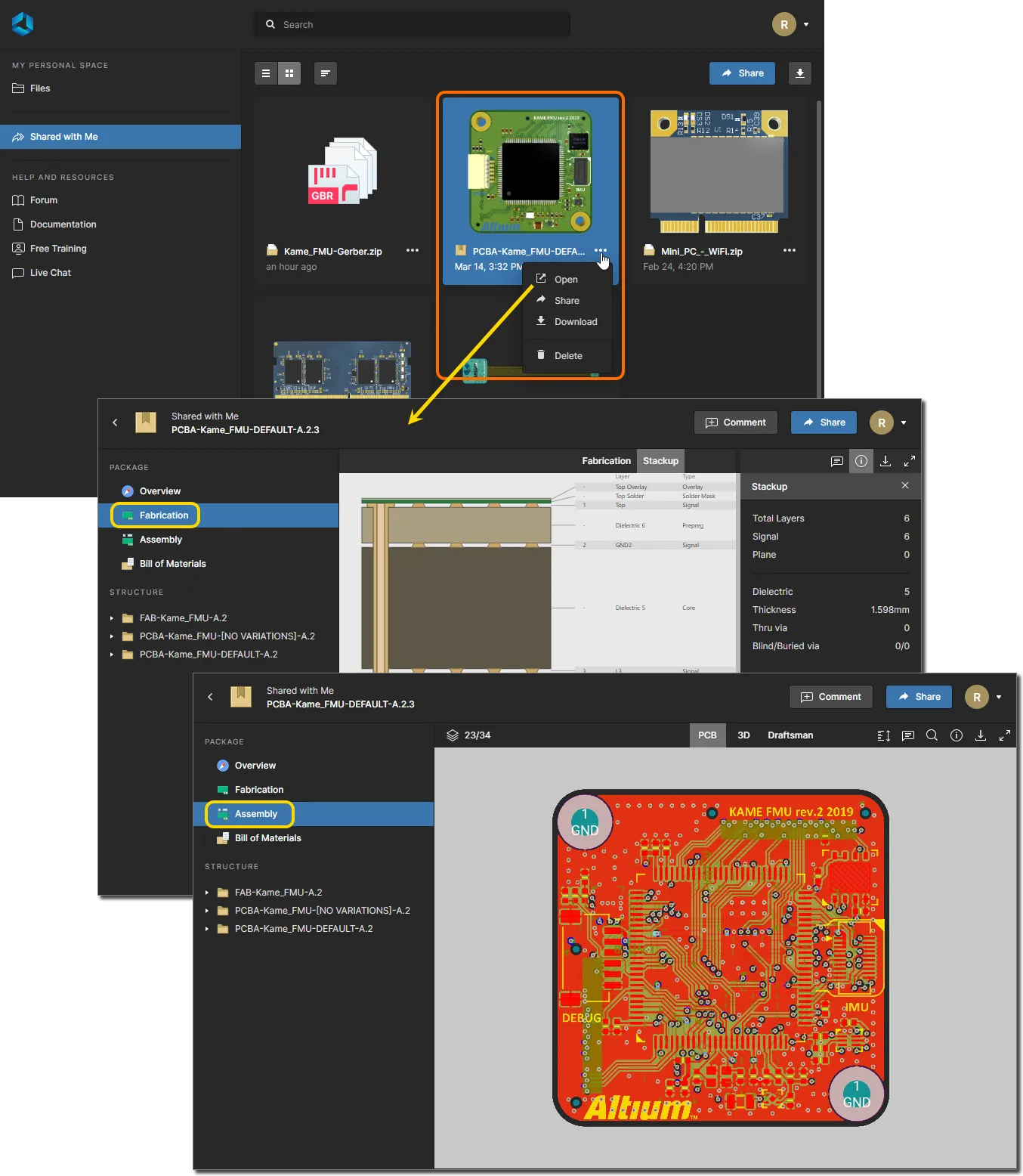
Funktionen des Web Viewers
Die Web ViewerOberfläche bietet eine Reihe integrierter Möglichkeiten, die einen detaillierten Zugriff auf Designdaten erlauben. Andere Funktionen wie das Kommentarsystem – wenn es aus der DesignAnsicht der detaillierten Verwaltungsseite eines Projekts verwendet wird – kommunizieren direkt und in Echtzeit mit Altium Designer. In den folgenden Abschnitten werden die verschiedenen verfügbaren Funktionen und Merkmale vorgestellt.
Datenansichten
Die Web ViewerOberfläche präsentiert Informationen in verschiedenen, klar getrennten Datenansichten. Welche Ansichten dargestellt werden, hängt vom Typ der angezeigten Daten ab:
- Beim Anzeigen der Designquelle werden vier Datenansichten verwendet, um die Quell-Schaltpläne, die Leiterplatte in 2D, die Leiterplatte in 3D und die Stückliste darzustellen. Außerdem haben Sie Zugriff auf die Layer-Stack-Ansicht.
- Beim Anzeigen von Daten in einem Fertigungspaket werden drei Datenansichten dargestellt. Auf der Seite Fabrication ist die Datenansicht Fabrication verfügbar, ein Gerber-Viewer. Die Seite Assembly bietet die Datenansichten PCB und 3D der Leiterplatte.
- Beim Anzeigen eines freigegebenen Snapshots von Gerber-Daten wird eine einzelne Datenansicht dargestellt – Gerber. Die Gerber-Ansicht entspricht derjenigen, die über die Datenansicht Fabrication auf der Seite Fabrication beim Anzeigen eines Fertigungspakets dargestellt wird.
SCH
Diese Ansicht zeigt die Quell-Schaltplanblätter des Designs.
 Die Datenansicht SCH zeigt das aktuell ausgewählte Schaltplan-Quelldokument an.
Switching Schematics
Wenn für das Design mehr als ein Schaltplanblatt vorhanden ist, kann zwischen den Dokumenten auf zwei Arten gewechselt werden:
- Über den Navigationsbaum im linken Bereich. Klicken Sie auf den Eintrag eines Schaltplans, um ihn zum aktiven Dokument im Hauptanzeigebereich zu machen.

-
Durch Klicken auf das Steuerelement oben links in der Ansicht. Jedes Dokument wird als Vorschau dargestellt – klicken Sie auf einen Eintrag, um ihn zum aktiven Dokument zu machen. Das aktuell ausgewählte Dokument – das aktive Dokument, das in der Datenansicht SCH angezeigt wird – ist in der Liste durch einen blauen Rand um seinen Eintrag gekennzeichnet.

Support for Multi-channel Designs
Der Web Viewer unterstützt die Anzeige von Multi-Channel-Designs. In diesem Ansichtsmodus werden für jeden physischen Kanal separate Schaltplandokumente dargestellt. Der physische Blattname – die kompilierte Registerkarte für dieses Schaltplandokument bei der Anzeige in Altium Designer – wird als Suffix an seinen logischen Dokumentnamen angehängt, und mehrere Kanäle werden als physische Blätter unter ihrem logischen Dokumentnamen angezeigt. Das Ergebnis ähnelt der Erstellung eines PDF-Dokuments der physischen Schaltplanblätter, jedoch mit der erweiterten Interaktion des Web Viewers von Altium 365.
Siehe Creating a Multi-channel Design für Informationen zur Arbeit mit Multi-Channel-Designs in Altium Designer.
 Beispiel eines Multi-Channel-Designs, bei dem jeder physische Kanal auf einem anderen Schaltplanblatt dargestellt wird.
Browsing Controls
Die Navigationssteuerungen für den Hauptanzeigebereich sind wie folgt:
-
Mausrad vorwärts/rückwärts zum Vergrößern/Verkleinern.
-
Klicken und halten (oder Rechtsklick und halten), dann ziehen, um das Dokument zu verschieben.
-
Klicken zum Auswählen.
-
Drücken Sie R, um die Ansicht des Dokuments zurückzusetzen (sodass das gesamte Dokument angezeigt wird).
PCB
Diese Ansicht zeigt die PCB in 2D.
 Die Datenansicht PCB zeigt eine 2D-Ansicht der PCB.
Browsing Controls
Die Navigationssteuerungen für das Hauptanzeigefenster sind wie folgt:
- Mausrad vorwärts/rückwärts zum Vergrößern/Verkleinern.
- Klicken und halten (oder Rechtsklick und halten), dann ziehen, um das Dokument zu verschieben.
- Klicken zum Auswählen. Klicken Sie wiederholt, um durch überlagerte Objekte zu blättern und/oder das übergeordnete Netz auszuwählen.
- Drücken Sie + oder – auf dem Ziffernblock, um im Einzellagenmodus in der Layerliste vor- oder zurückzugehen.
- Drücken Sie R, um die Ansicht des Dokuments zurückzusetzen (sodass das gesamte Dokument angezeigt wird).
- Drücken Sie 3, um die 3D-Leiterplattenansicht zu öffnen.
Controlling Layer Visibility
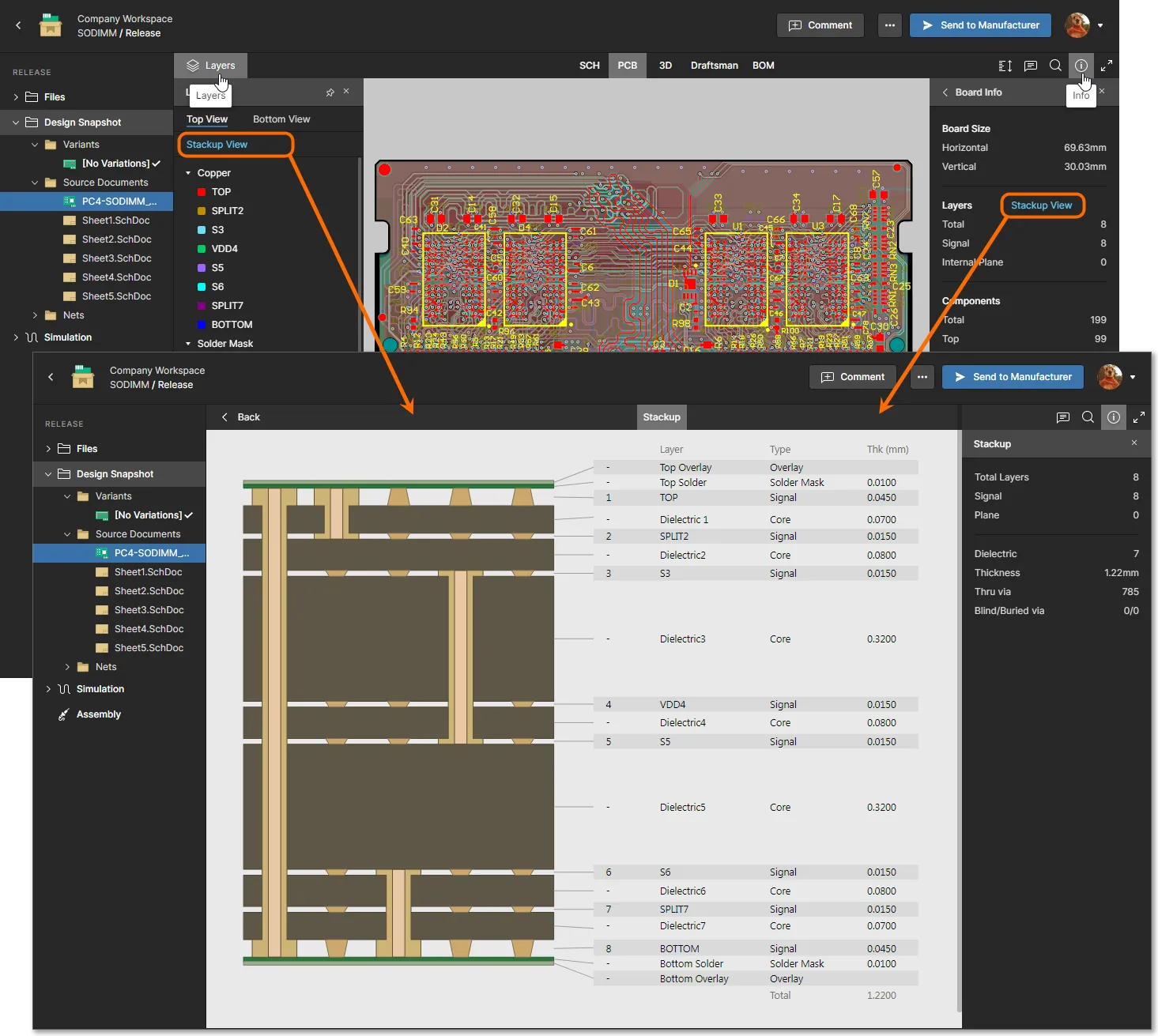
Die Steuerung von Ansicht und Lagensichtbarkeit für die Datenansicht PCB erfolgt über den Modus Layer des Bereichs Layers/Objects . Greifen Sie auf diesen Bereich zu, indem Sie auf das Steuerelement  oben links in der Ansicht klicken und den Ansichtsmodus Layers auswählen. Klicken Sie auf den Befehl Stackup View, um die Layer Stack View für die aktuelle PCB zu öffnen.
 Layer/ObjectsBereich – die zentrale Stelle zum Steuern der Sichtbarkeit von Lagen und Objekten.
Jeder im Bereich Layers/Objects aufgeführte Lageneintrag besitzt ein zugehöriges Kontrollkästchen, das diese Lage an die oberste Stelle der grafischen Zeichenreihenfolge setzt. Wenn es aktiviert ist, wird diese Lage zuletzt gerendert, sodass sie die übrigen PCB-Layergrafiken effektiv überlagert. Ein platzierter Kommentar wird der aktuell ausgewählten (aktivierten) Lage zugeordnet, und dieselbe Lagenreihenfolge wird wiederhergestellt, wenn der Kommentar anschließend im Bereich Comments ausgewählt wird.
Wenn die Ansicht der Lagenreihenfolge zurückgesetzt wurde (mithilfe des Steuerelements  oben), kehrt die Zeichenreihenfolge zu ihrem Standardzustand zurück (
Top layer).

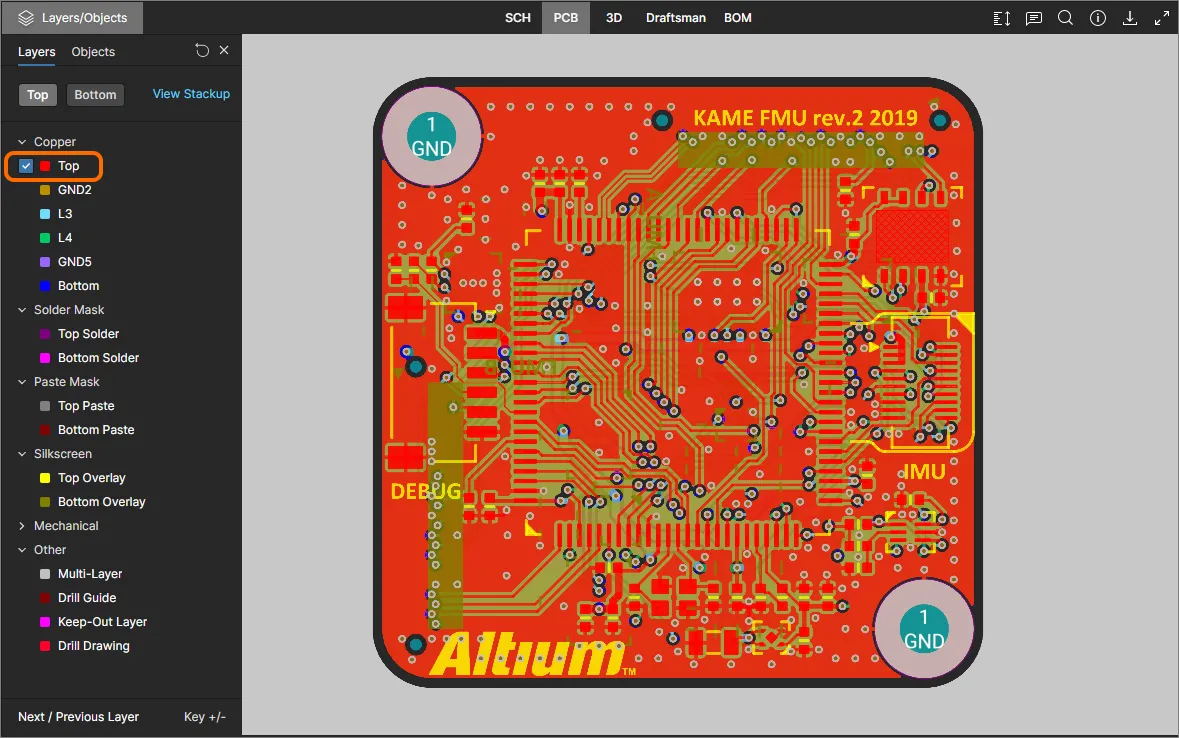
Die Lageneinträge des Bereichs sind in die folgenden Kategorien gruppiert:
- Copper – alle verwendeten Signal- und internen Versorgungslagen.
- Solder Mask – Top Solder, Bottom Solder.
- Paste Mask – Top Paste, Bottom Paste.
- Silkscreen – Top Overlay, Bottom Overlay.
- Mechanical – alle verwendeten mechanischen Lagen.
- Other – einschließlich Mutli-Layer, Drill Guide, Keep-Out Layer und Drill Drawing.
Verwenden Sie die Steuerelemente Top und Bottom view oben im Bereich, um schnell zwischen der Ansicht der Leiterplatte von oben bzw. von unten zu wechseln, und passen Sie bei Bedarf die oberste Zeichenreihenfolge mithilfe der Kontrollkästchen der Lageneinträge an.

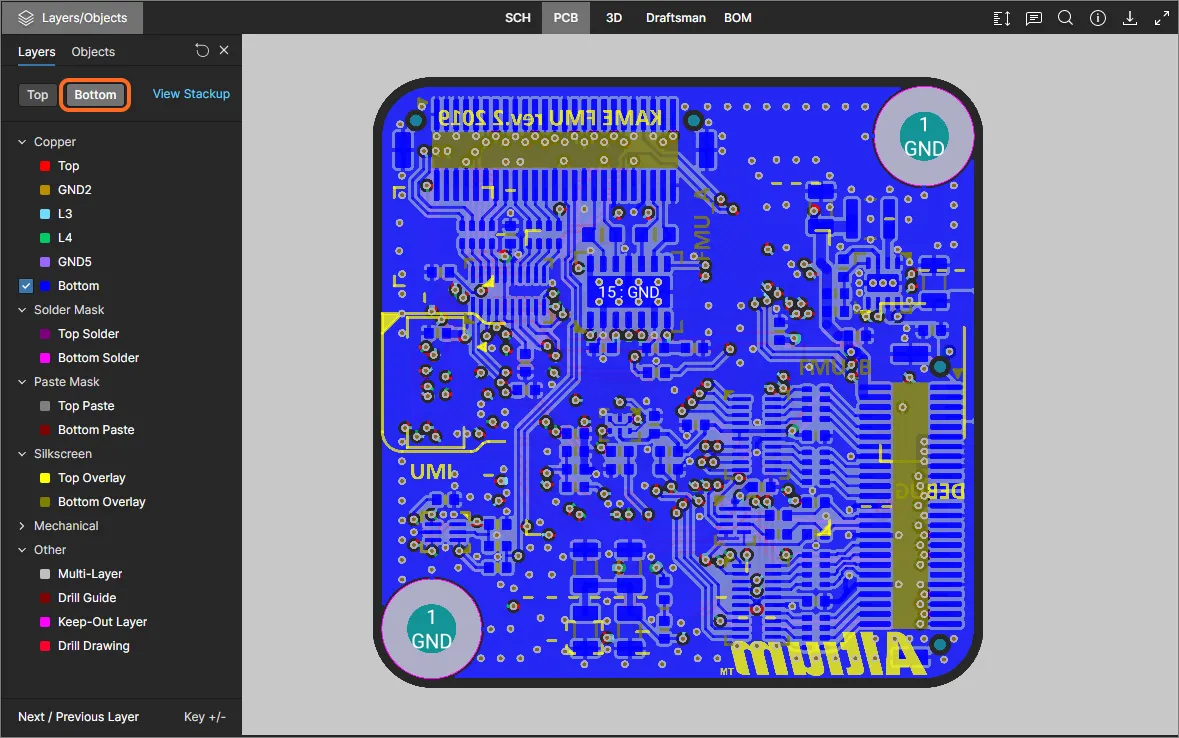
Die folgenden Punkte beziehen sich auf die Arbeit mit der Lagensichtbarkeit im Bereich LayersObjects:
-
Eine aktuell sichtbare Lage wird im Bereich mit nicht abgeblendetem Namen angezeigt (z. B.
 ). Eine aktuell verborgene Lage wird im Bereich mit abgeblendetem Namen angezeigt (z. B.
  ), zusammen mit dem Symbol
  ganz rechts.
-
Eine aktuell sichtbare Lage kann ausgeblendet werden, indem auf ihren Eintrag geklickt wird oder indem Sie mit der Maus über den Eintrag fahren und auf das Symbol
 ganz rechts klicken. Umgekehrt kann eine aktuell verborgene Lage sichtbar gemacht werden, indem auf ihren Eintrag geklickt wird oder indem Sie mit der Maus über den Eintrag fahren und auf das Symbol ganz rechts klicken.
-
Eine gesamte Lagengruppe (zum Beispiel
Solder Mask) kann ausgeblendet werden, indem Sie mit der Maus über den Gruppeneintrag fahren und auf das Symbol ganz rechts klicken. Umgekehrt können, wenn alle Lagen einer Gruppierung derzeit ausgeblendet sind, diese wieder sichtbar gemacht werden, indem Sie mit der Maus über den Gruppeneintrag fahren und auf das Symbol ganz rechts klicken. Beachten Sie, dass bei einer Gruppe mit einer Mischung aus sichtbaren/verborgenen Lagen das Symbol für die Gruppe angezeigt wird. Klicken Sie darauf, um alle anderen Lagen auszublenden, und klicken Sie dann erneut darauf (nun als angezeigt), um alle Lagen sichtbar zu machen.
-
Um schnell im „Single Layer Mode“ anzuzeigen, fahren Sie mit der Maus über die gewünschte Lage und klicken dann auf das Steuerelement
 . Alle anderen Lagen werden ausgeblendet. Klicken Sie erneut auf das Steuerelement , um den „Single Layer Mode“ zu verlassen.

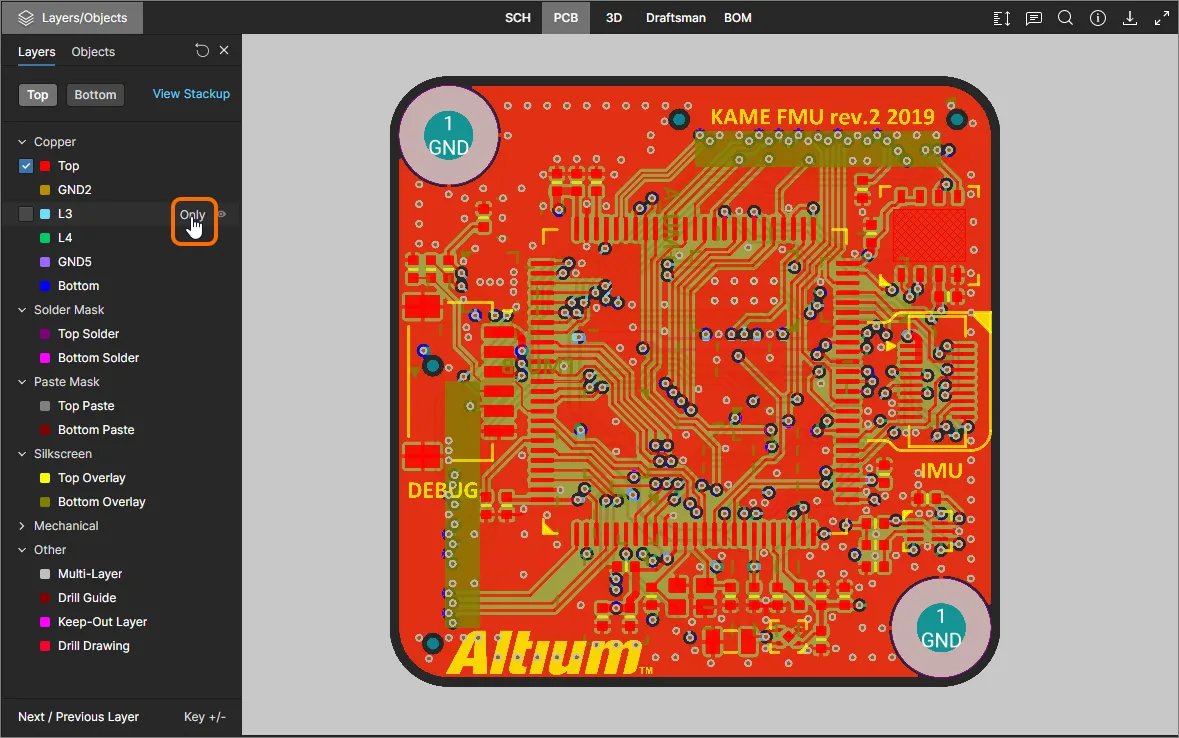
-
Um die Sichtbarkeit der Schichten auf den Zustand zurückzusetzen, der beim ersten Öffnen des Designs bestand, klicken Sie oben rechts im Bereich Layers/Objects auf das
Steuerelement.
Steuerung der Objektsichtbarkeit
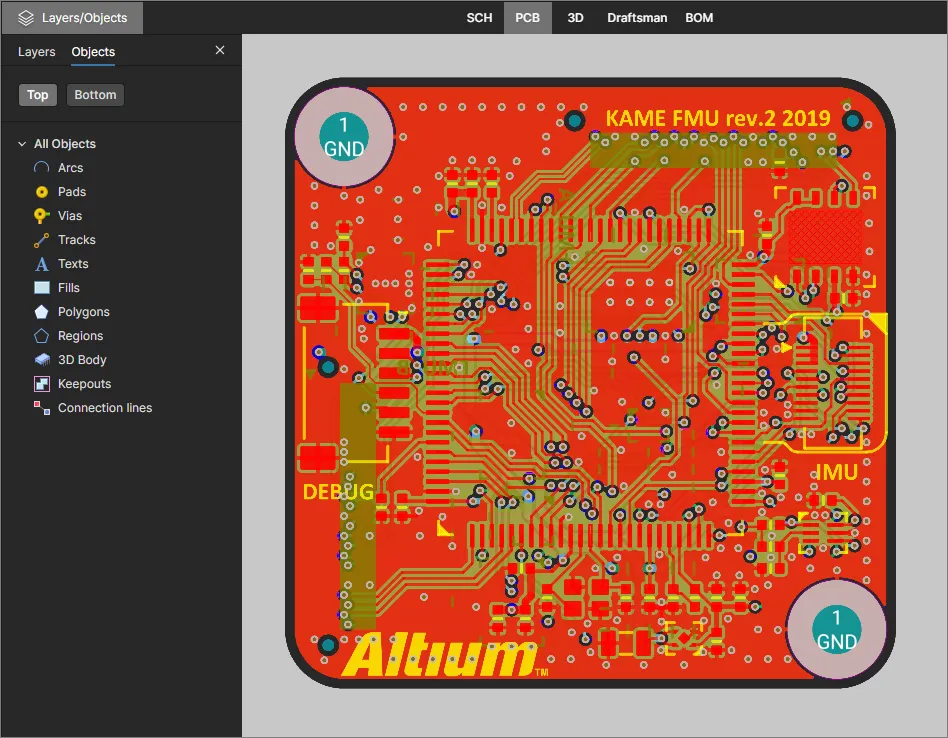
Die Steuerung der Sichtbarkeit von Leiterplattenobjekten in der PCB-Datenansicht erfolgt über den Bereich Layers/Objects. Greifen Sie auf die Ansichtsoptionen für Objekte zu, indem Sie oben links in der Ansicht auf das Steuerelement und anschließend auf die Ansichtsoption Objects klicken.
 Der Bereich Layers/Objects im Ansichtsmodus Objects.
Wählen Sie einen Objekttyp in der Liste aus (oder auf das zugehörige  Symbol), um dessen Sichtbarkeit umzuschalten. Es können mehrere Objekttypen ausgewählt werden. Verwenden Sie das Steuerelement, um die Objektsichtbarkeit auf die Standardansicht zurückzusetzen – alle Objekte sichtbar.

Isolieren Sie einen bestimmten Objekttyp zur Anzeige mit der Option Only, die seinem Eintrag zugeordnet ist. Nur dieser Objekttyp wird angezeigt; die Sichtbarkeit aller anderen Objekttypen wird automatisch deaktiviert. Verwenden Sie das Steuerelement, um die Objektsichtbarkeit auf die Standardansicht der Leiterplatte zurückzusetzen.

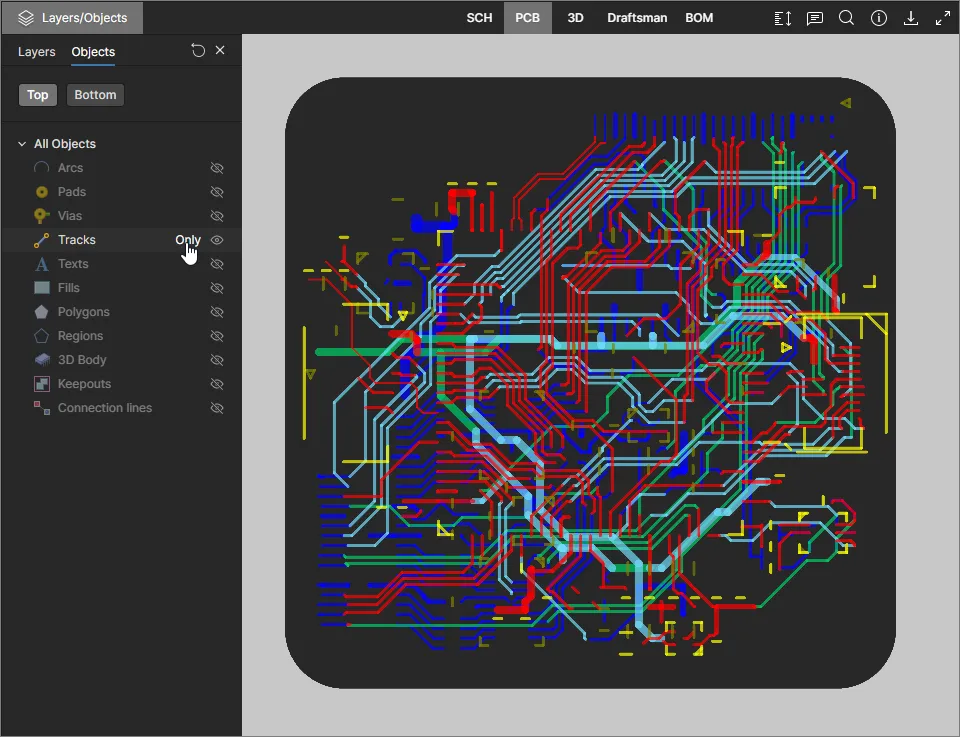

Anzeigen mehrerer PCB-Dokumente
Für Projekte, die zusätzliche PCB-Dokumente enthalten – etwa ein PCB-Panel, eine Prototypversion des Platinenlayouts oder ein separates PCB-Design (und das entsprechende Schaltplandokument) – unterstützt der Web Viewer die Anzeige- und Cross-Probing-Funktionen für diese „nicht primären“ PCB-Dokumente.
Wenn ein solches PCB-Dokument zur Ansicht geöffnet wird, beziehen sich die zugehörigen Funktionen des Web Viewers soweit möglich auf das ausgewählte Platinenlayout; andernfalls wird standardmäßig die primäre PCB verwendet (die erste in der Projektstruktur gefundene). Platzierte Kommentare werden dem Platinenlayout zugeordnet, und Funktionen wie Netznavigation, Layer-Stackup-Ansicht, Messungen und Bereichsdaten Information gelten alle für das geöffnete zusätzliche PCB-Dokument.
 Standardmäßig wird die erste PCB angezeigt (die oberste in der Reihenfolge). Wählen Sie ein anderes PCB-Dokument aus, um auf dieses Platinen-Design und die zugehörigen Web-Viewer-Funktionen zuzugreifen.
Die Funktionen des Web Viewers wie PCB-Messung, platzierte Kommentare und Objektsuche stehen auch für zusätzliche PCB-Dokumente zur Verfügung. Wenn sich ein ausgewähltes Suchobjekt oder ein Kommentar auf ein anderes PCB-Dokument bezieht, wird der Kommentar bzw. das Objekt automatisch in seinem zugehörigen PCB-Dokument ausgewählt und hervorgehoben, wie unten gezeigt.
Die Funktionen des Web Viewers stehen für jedes PCB-Dokument zur Verfügung und sind ihm zugeordnet.
Cross-Probing zwischen den Hauptdesignansichten wird für zusätzliche PCB-Dokumente unterstützt, sofern möglich:
-
Wenn ein einzelnes Schaltplandokument zu zwei PCBs gehört, etwa mit unterschiedlichen physischen Layouts, zielt das Cross-Probing von diesem Schaltplan auf das primäre PCB-Dokument des Projekts (das erste).
-
Im obigen Fall öffnet Cross-Probing von einer der beiden PCBs das gemeinsame Schaltplandokument.
-
Wenn ein zusätzliches PCB über ein eigenes zugehöriges Schaltplandokument verfügt, erfolgt das Cross-Probing direkt zwischen diesen beiden Dokumenten.
-
BOM-Daten, Layer-Stackup und Simulations-Uploads beziehen sich auf das gesamte Projektdesign.


Messungen durchführen
Wenn Sie die Platine in 2D betrachten – mithilfe der PCB Datenansicht – können Sie Messungen durchführen. Klicken Sie dazu auf die Schaltfläche  . Der Bereich Measurements wird geöffnet, der Cursor ändert sich zu einem Fadenkreuz, und Sie wechseln in den Messmodus. Es werden drei Messmodi unterstützt:
- Free – freies Messen zwischen beliebigen zwei Punkten innerhalb der Datenansicht, ganz ohne Einrasthilfe.
- Point to Point – Messen zwischen beliebigen zwei Punkten innerhalb der Datenansicht, mit Einrasthilfe, wenn Sie den Cursor über ein Objekt bewegen. Der Cursor ändert sich dabei wie folgt:
-
 – das Zentrum eines Pads oder Vias.
-
 – der Eckpunkt eines primitiven Objekts.
-
 – der Mittelpunkt eines Leiterbahnsegments.
-
 – ein freier Punkt innerhalb der Ansicht.
- Object to Object – Messen zwischen zwei ausgewählten Objekten innerhalb der Datenansicht. Unterstützte Objekte sind Pad, Via, Leiterbahn, Füllung und Region; diese werden zur Auswahl hervorgehoben, wenn Sie den Cursor darüber bewegen.
Die Messung erfolgt wie folgt:
- Im Modus Free oder Point to Point positionieren Sie den Cursor an die Stelle, an der Sie die Messung beginnen möchten (Punkt 1), und klicken. Der Punkt wird mit einem kleinen weißen Kreuz markiert. Im Modus Object to Object wählen Sie das erste Objekt (Objekt 1), das daraufhin ausgewählt wird.
- Im Modus Free oder Point to Point bewegen Sie den Cursor zum gewünschten Endpunkt (Punkt 2) und klicken erneut. Während Sie den Cursor bewegen, wird als Hilfe eine Messlinie angezeigt, die die aktuelle XY-Distanz (von Punkt 1 bis zum Ende der Linie) zeigt. Im Modus Object to Object wählen Sie das zweite Objekt (Objekt 2), das daraufhin ausgewählt wird.
- Der Bereich Measurements zeigt die gemessene XY-Distanz, die X-Distanz (horizontal) und die Y-Distanz (vertikal) an. Im Modus Object to Object ist die XY-Distanz der kürzeste Abstand zwischen den beiden gewählten Objekten.
-
Setzen Sie die Messung zwischen weiteren Punkten oder Objekten fort, oder klicken Sie erneut auf die Schaltfläche (oder Esc), um den Messmodus zu verlassen.
 Beispiel einer Messung im Modus Object to Object.
3D
Diese Ansicht zeigt die PCB in 3D.
 Die 3D Datenansicht zeigt eine 3D-Ansicht der PCB.
Navigationssteuerung
Die Navigationssteuerung für das Hauptanzeigefenster ist wie folgt:
-
Mausrad vorwärts/rückwärts zum Vergrößern/Verkleinern.
-
Klicken und halten, dann ziehen, um die Platine zu drehen.
-
Rechtsklick und halten, dann ziehen, um das Dokument zu verschieben.
-
Klicken zum Auswählen.
-
Drücken Sie R, um die Ansicht des Dokuments zurückzusetzen (sodass das gesamte Dokument angezeigt wird).
-
Drücken Sie 2, um die 2D-Platinenansicht zu öffnen (die Registerkarte PCB).
Draftsman
Diese Ansicht zeigt die im Design verfügbaren Draftsman-Dokumente. Ein Draftsman-Dokument kann auch zur Anzeige geöffnet werden, indem im Navigationsbaum links ein Draftsman-Dokument (*.PCBDwf) ausgewählt wird, und wie bei anderen Designansichten unterstützt auch die Draftsman-Ansicht document Commenting.
 Die Draftsman-Datenansicht zeigt alle Seiten des aktuell ausgewählten Draftsman-Quelldokuments.
Zwischen Draftsman-Dokumenten wechseln
Der Viewer zeigt zunächst das erste verfügbare Draftsman-Dokument in der Hierarchie Source Documents an. Öffnen Sie ein anderes Draftsman-Dokument, indem Sie dessen Eintrag im Navigationsbaum im linken Bereich auswählen.

Navigationssteuerung
Die Navigationssteuerung für den Hauptanzeigebereich ist wie folgt:
- Mausrad vorwärts/rückwärts zum Vergrößern/Verkleinern.
- Klicken und halten (oder Rechtsklick und halten), dann ziehen, um das Dokument zu verschieben.
- Drücken Sie R, um die Ansicht des Dokuments zurückzusetzen (sodass das gesamte Dokument angezeigt wird).
BOM
Diese Ansicht zeigt die Stückliste des Designs. Sie wird dynamisch aus den Quelldokumenten des Schaltplans oder aus einem ActiveBOM-Dokument (*.BomDoc) erstellt, sofern ein solches im Projekt enthalten ist. Die Ansicht ist sowohl interaktiv als auch konfigurierbar und enthält aktuelle Komponentendaten aus Altiums Lieferkettenressourcen.

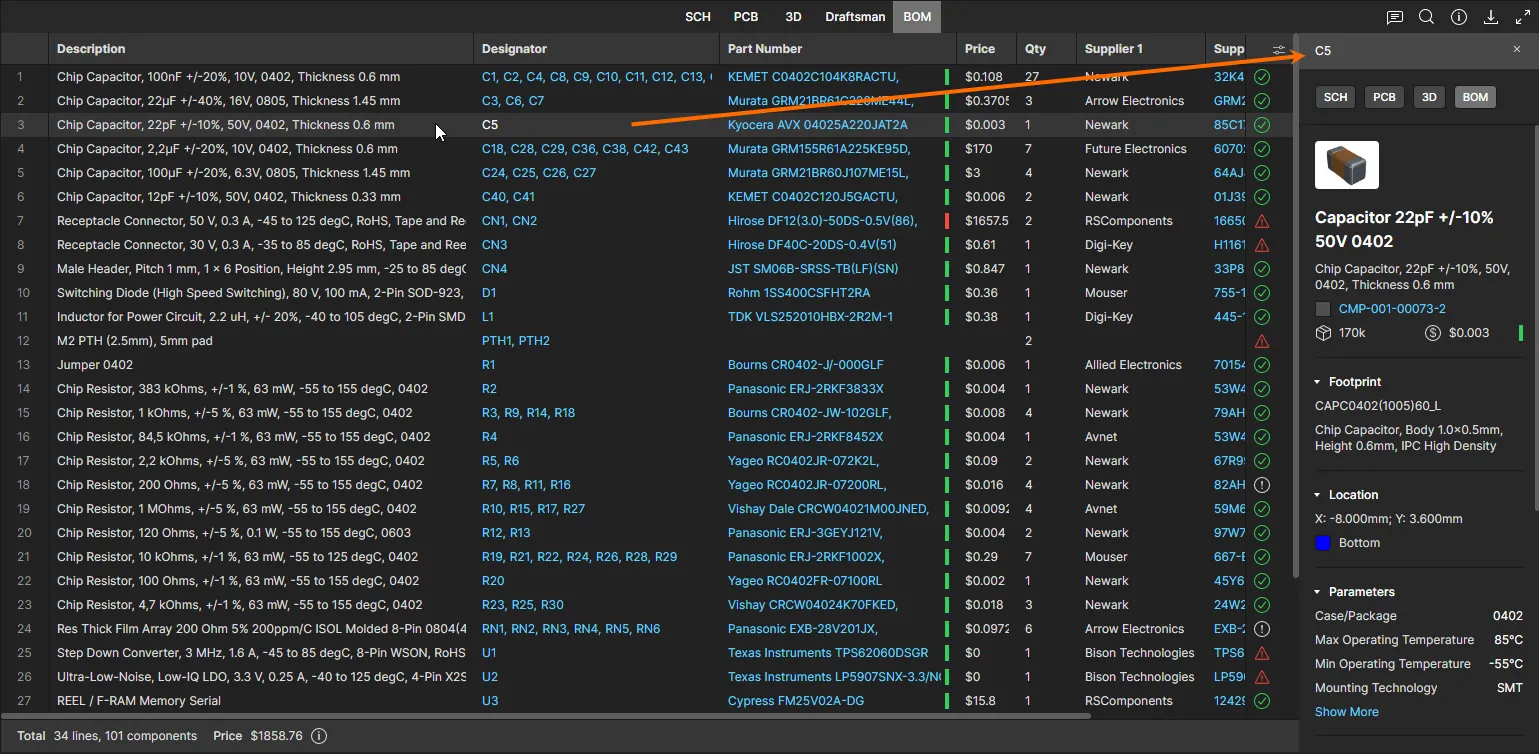
Die BOM enthält alle Komponenten, die zur Bestückung einer einzelnen Platine erforderlich sind, und prüft zudem aktiv die Gültigkeit der aktuellen Daten, was durch Statussymbole angezeigt wird – zum Beispiel:  fehlerfrei/OK,
  doppelter Komponentenwert,
  veraltetes Teil oder unzureichender Lagerbestand. Preisinformationen werden über Altiums Teileanbieter-Services bezogen, die auch Weblinks zu Bauteil- und Lieferantendaten bereitstellen.
Die folgenden Punkte beziehen sich auf die Arbeit mit der Ansicht:
-
Klicken Sie auf den Eintrag der Herstellerteilenummer einer Komponente, um einen Weblink zum entsprechenden realen Herstellerbauteil aufzurufen.
-
Klicken Sie auf den Eintrag der Lieferantenteilenummer einer Komponente, um einen direkten Weblink zu den Teiledaten des Lieferanten aufzurufen.
-
Klicken Sie auf einen Designator, um per Cross-Probing zu dieser Komponente in den anderen Datenansichten zu springen.
-
Sie können die Einträge nach einer Spalte sortieren, indem Sie deren Kopfzeile zwischen aufsteigender (
 ) und absteigender (
 ) Reihenfolge umschalten.
-
Ziehen Sie die Trennlinie zwischen den Kopfzeilen, um die Spaltenbreite zu ändern.
-
Verwenden Sie das Menü für die Spalteneinstellungen (
 ), um festzulegen, welche Spalten in der Ansicht angezeigt werden – die Optionen werden aus allen in den BOM-Komponenten vorhandenen Parametern abgeleitet.

-
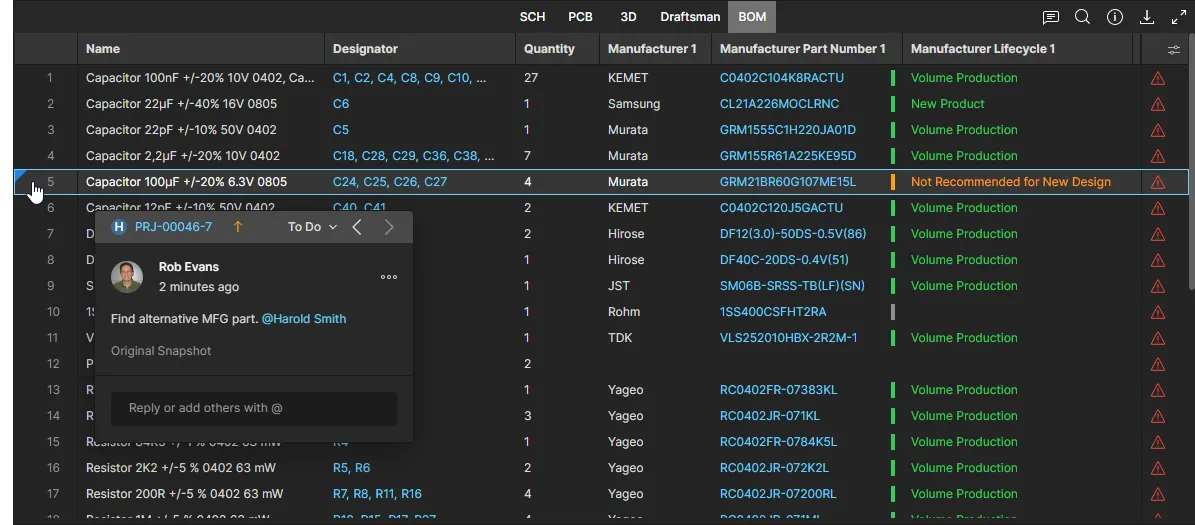
Ein Comment, der zu einem Zeileneintrag in der BOM-Datenansicht hinzugefügt wurde, wird durch ein Symbol am Anfang der Zeile gekennzeichnet. Wenn dieses ausgewählt wird, öffnet sich der zugehörige Comment im commenting window. Beachten Sie, dass BOM-Kommentare in Altium Designer nicht verfügbar sind.

-
Verwenden Sie das Feld Search über der Liste (
 ), um schnell eine interessante Komponente zu finden.
-
Sie können BOM-Datenvergleiche aus den Ansichten Releases oder History eines Projekts durchführen. Weitere Informationen finden Sie unter BOM Comparison.
Wenn ein Dokument ActiveBOM im Projekt enthalten ist, übernimmt die BOM-Ansicht dessen Einstellungen, z. B. benutzerdefinierte Spalten, Spaltenaliase, definierte Validierungsprüfungen, Zeilennummern usw.
Weitere Informationen zum Erstellen und Konfigurieren eines ActiveBOM-Dokuments finden Sie unter BOM Management with ActiveBOM.
 Die Einstellungen eines eingebundenen ActiveBOM-Dokuments gelten auch für die Web-BOM-Ansicht.
Erweiterte Daten von Silicon Expert
Wenn Ihr Unternehmen über ein Silicon Expert-Konto verfügt und die Funktion SiliconExpert Integration in Altium 365 aktiviert ist, werden parametrische Teiledaten aus Silicon Expert in Ihrer Workspace-BOM-Dokumentansicht, in der Part Choice selection für Komponenten sowie auch im BOM Portal verfügbar. Die erweiterten Risikobewertungsdaten für Herstellerteile von Silicon Expert werden bei Bedarf als Parameter in Ihr BOM-Dokument übernommen, die die potenzielle Obsoleszenz eines Teils, die Normenkonformität, das Beschaffungsrisiko und mehr einschätzen.
Die parametrischen BOM-Daten von Silicon Expert sind in bestimmten Parameterspalten enthalten, die durch ein zugehöriges Symbol  gekennzeichnet sind; diese sind außerdem als Markierungen im Dropdown-Menü Column Settings enthalten.
 Die Workspace-BOM-Ansicht mit allen aktivierten Silicon-Expert-Daten. Beachten Sie, dass standardmäßig nur die Parameter Lifecycle, YTEOL und RoHS aktiviert sind.
Der volle Nutzen dieser erweiterten Beschaffungsdaten ergibt sich aus der Bewertung der Bedeutung der Parameterwerte anhand Ihrer Anforderungen – siehe Parameters Available from SiliconExpert für detaillierte Informationen. Beachten Sie, dass die SiliconExpert-Integration auch in Altium Designer verfügbar ist – siehe Pulling Part Data from SiliconExpert in Altium Designer.
Erweiterte Daten von Z2Data
Ähnlich wie oben gilt: Wenn die Z2Data Integration für Ihr Unternehmen in Altium 365 aktiviert und auf der Seite Admin des Workspace aktiviert wurde – siehe setup Z2Data Application –, dann werden erweiterte parametrische Teile- und Lieferkettendaten von Z2Data in Ihrem Workspace verfügbar.
Z2Data-Parameter, gekennzeichnet durch ein Symbol  , können über das Dropdown-Menü Column Settings (
 ) zur Aufnahme in die Design-BOM aktiviert werden. Aktivierte (markierte) Parameter werden als Spalten in der BOM-Ansicht hinzugefügt, um den zugehörigen Z2Data-Parameter für jede BOM-Zeile bereitzustellen – view example.

Multi-board-Designansicht
Diese Ansicht zeigt Schaltplan- und 3D-Ansichten, die für Multi-board project-Dokumente konfiguriert sind. Die übergeordneten Multi-board-Schaltplan- (MBS) und Assembly- (MBA) Dokumente liefern Daten, die die elektrischen und physischen Verbindungsinformationen zwischen Multi-board-„Child“-Projekten darstellen – den Teilprojekten, aus denen ein Multi-board-Projekt gemeinsam besteht.
Die Datenansicht Multi-board Design wird aufgerufen, wenn ein Multi-board-Projekt aus der Hauptansicht Projects view des Workspace geöffnet wird. Sie enthält Registerkarten für Schaltplan (MBS), Platinenbaugruppe (MBA) und zusammengefasste BOM Ansichten, die das Design aus der Multi-board-Perspektive miteinander verbundener Child-Projekte darstellen. Wählen Sie im Navigationsbaum die Option Child Projects, um die Bestandteil- (Unter-)Projekte des Multi-board-Projekts anzuzeigen und darauf zuzugreifen.


MBS-Informationsbereich
Klicken Sie im Schaltplan MBS auf ein beliebiges Modul, eine Verbindung oder einen Einstiegspunkt, um dessen Details im Bereich Information auf der rechten Seite anzuzeigen. Enthalten sind sämtliche Konnektivitätsdaten bis hinunter auf Netzniveau. Klicken Sie auf das Symbol  , um den Bereich Comments and Tasks zu öffnen und eine Kommentarnotiz zu einem Modul, Einstiegspunkt, einer Verbindung oder in einem freien Bereich zu platzieren – siehe den Abschnitt Comments section weiter unten für weitere Informationen.


MBA-Objektbereich
Greifen Sie in der Ansicht MBA auf den Bereich Objects ( ) zu, um festzulegen, welche Platinenmodule und 3D-Datenobjekte in der Multi-board-Assembly-Ansicht sichtbar sind. Verwenden Sie das Symbol
  , das jedem Objekteintrag zugeordnet ist, um dessen Sichtbarkeit umzuschalten, und das Symbol
  oben im Bereich, um die Ansicht zurückzusetzen, sodass alle Objekte sichtbar sind.


Harness-Designansicht
Diese Ansicht zeigt die grundlegenden Verdrahtungs- und Layoutansichten für Harness Design-Projektdokumente. Die spezialisierten Dokumente Harness Wiring Diagram (*.WirDoc) und Harness Layout Drawing (*.LdrDoc) liefern Daten, die die Drähte/Kabel zwischen Steckverbindern sowie den physischen Aufbau dieses Kabelbaums darstellen. Harness-Projekte können auch Draftsman-Dokumente für zusätzliche Informationen sowie ein ActiveBOM-Dokument enthalten, das die erforderlichen Harness-Teile detailliert aufführt. Beachten Sie, dass ein Harness-Projekt mit einem Multi-board project integriert werden kann, um dessen bestehende kabelbaumartige Verbindungen darzustellen.
Ausführliche Informationen zum Erstellen von Harness-Designs finden Sie unter Harness Design in Altium Designer.
Ein Harness-Design-Projekt wird über die Seite Projects page des Workspace geöffnet. Die Ansicht umfasst auswählbare Registerkarten für jeden enthaltenen Dokumenttyp (Wiring, Layout, Draftsman und BOM), und Details zu einem ausgewählten Objekt in den Hauptansichten Wiring/Layout werden im Bereich Information auf der rechten Seite angezeigt – siehe den einklappbaren Abschnitt unten.


 geöffnet wird. Kommentareinträge – einschließlich
 Harness Information Pane
Klicken Sie in den Ansichten auf eine Komponente, einen Draht, ein Kabel, eine Spleißverbindung, ein Bündel oder ein Objekt, um dessen Details im rechten Bereich Wiring/LayoutInformation anzuzeigen. Zu den Komponenteninformationen gehören Name/Beschreibung, zugeordnete Parameter, Anschlusspins und alle zugewiesenen socket Crimps. Für Harness-Wires werden grundlegende Farb-/Querschnittsdaten angezeigt, und für Harness-Wiring-Bundles werden enthaltene Objekte (Komponenten und Drähte) sowie Parameter aufgelistet.


Fabrication View
Diese Ansicht stellt einen Gerber Viewer zur Prüfung von Gerber- und Fabrication-Daten bereit:
-
In einem freigegebenen Snapshot von Gerber-Daten.
-
In einem Released Workspace project (im Bereich
FAB»Gerberdes Files section. -
In einem manufacturing package (auf der Fabrication page).

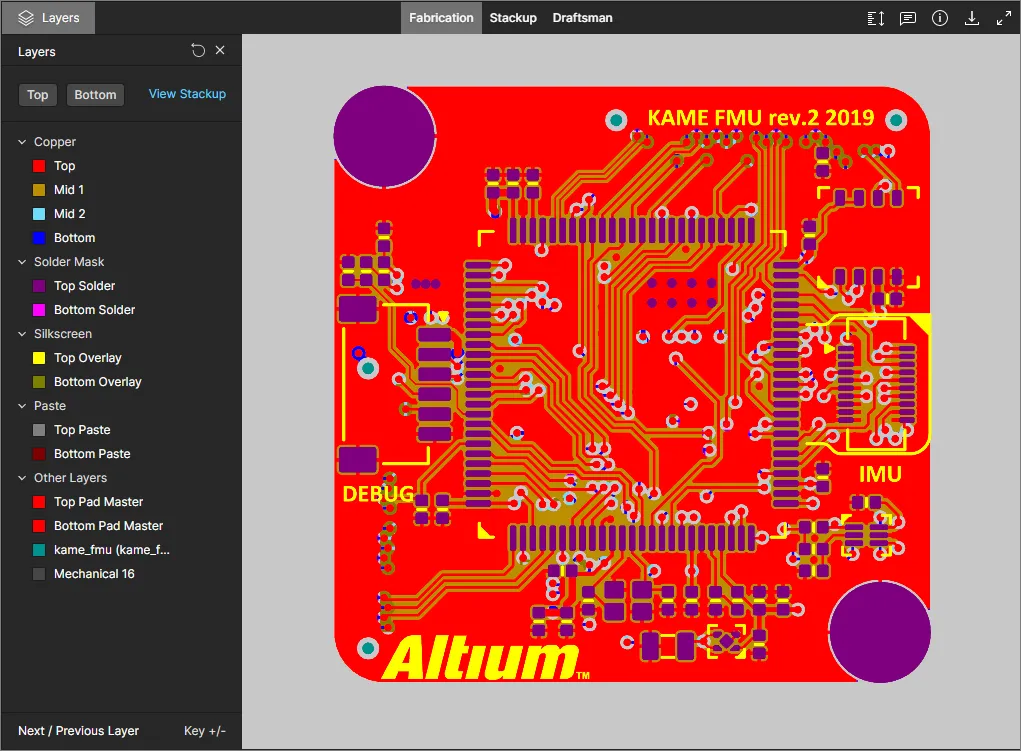
Browsing Controls
Die Navigationssteuerungen für das Hauptanzeigefenster sind wie folgt:
-
Mausrad vor/zurück zum Vergrößern/Verkleinern.
-
Klicken und halten (oder Rechtsklick und halten), dann ziehen, um das Dokument zu verschieben.
-
Drücken Sie + oder – auf dem Ziffernblock, um im Einzellagenmodus in der Layer-Liste vor- oder zurückzugehen.
-
Drücken Sie R, um die Dokumentansicht zurückzusetzen (sodass das gesamte Dokument angezeigt wird).
Controlling Layer Visibility
Die Steuerung der Ansicht und der Layer-Sichtbarkeit für die Gerber/Fabrication data view erfolgt über den Bereich Layers . Öffnen Sie diesen Bereich durch Klicken auf das Steuerelement  oben links in der Ansicht.

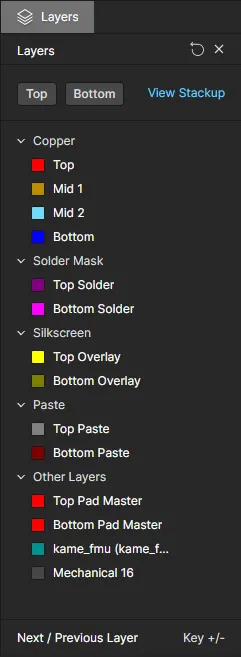
Gerber-Layer sind in die folgenden Kategorien gruppiert:
- Copper – alle verwendeten Signal- und internen Versorgungsebenen-Layer.
- Solder Mask – Top Solder, Bottom Solder.
- Silkscreen – Top Overlay, Bottom Overlay.
- Paste – Top Paste, Bottom Paste.
- Other Layers – einschließlich Top Pad Master, Bottom Pad Master, NC Drill (im *.txt-Format) und Mechanical xx.
Verwenden Sie die Steuerelemente Top View und Bottom View oben im Bereich, um schnell zwischen der Anzeige des oberen bzw. unteren Gerber-Satzes umzuschalten. Kupfer-Innenlagen, Mechanical Layers und der NC-Drill-Layer werden in beiden Fällen deaktiviert.

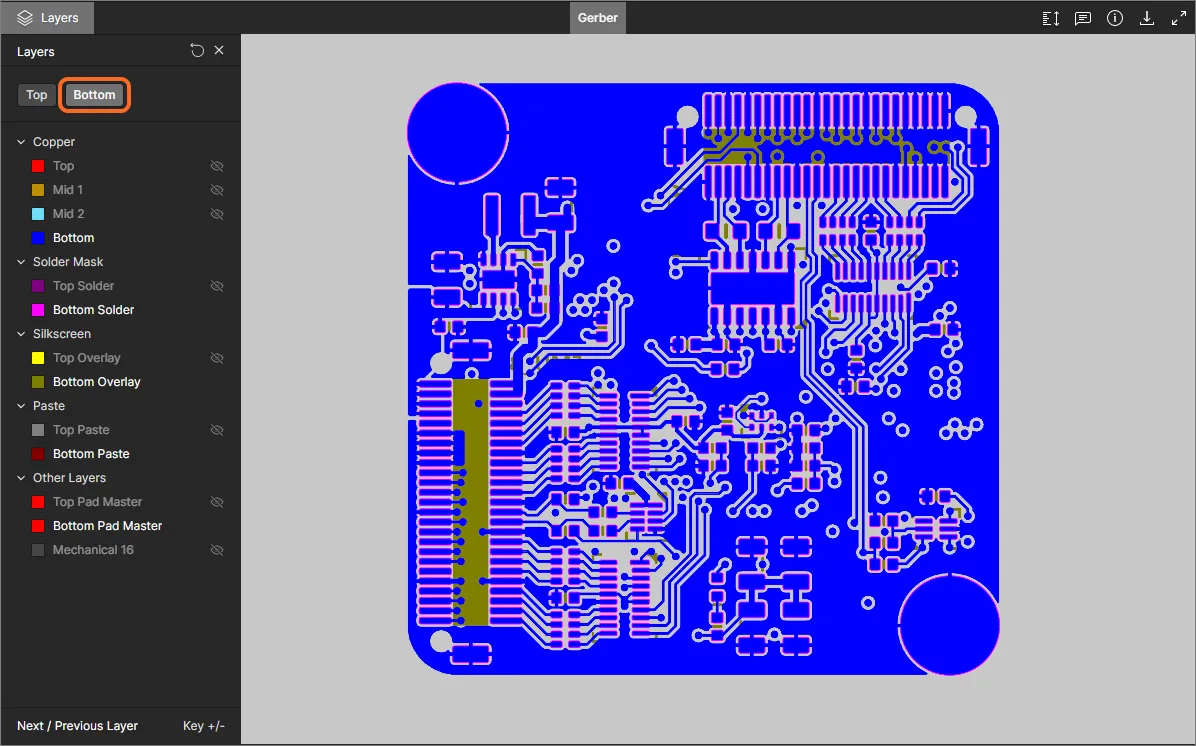
Die folgenden Punkte beziehen sich auf die Arbeit mit der Layer-Sichtbarkeit im Bereich Layers/Objects:
-
Eine aktuell sichtbare Lage wird im Bereich mit nicht abgeblendeter Bezeichnung angezeigt (z. B. ). Eine aktuell ausgeblendete Lage wird im Bereich mit abgeblendeter Bezeichnung angezeigt (z. B. ) und mit dem Symbol ganz rechts.
-
Eine aktuell sichtbare Lage kann ausgeblendet werden, indem Sie auf ihren Eintrag klicken oder mit dem Mauszeiger darüberfahren und auf das Symbol ganz rechts klicken. Umgekehrt kann eine aktuell ausgeblendete Lage sichtbar gemacht werden, indem Sie auf ihren Eintrag klicken oder mit dem Mauszeiger darüberfahren und auf das Symbol ganz rechts klicken.
-
Eine ganze Layer-Gruppe (zum Beispiel
Solder Mask) kann ausgeblendet werden, indem Sie mit dem Mauszeiger über den Gruppeneintrag fahren und auf das Symbol ganz rechts klicken. Umgekehrt können alle Layer einer Gruppierung sichtbar gemacht werden, wenn sie aktuell alle ausgeblendet sind, indem Sie mit dem Mauszeiger über den Gruppeneintrag fahren und auf das Symbol ganz rechts klicken. Beachten Sie, dass bei einer Gruppe mit einer Mischung aus sichtbaren/ausgeblendeten Layern das Symbol für die Gruppe angezeigt wird. Klicken Sie darauf, um alle anderen Layer auszublenden, und klicken Sie dann erneut darauf (nun als angezeigt), um alle Layer sichtbar zu machen.
-
Um schnell im „Single Layer Mode“ anzuzeigen, fahren Sie mit dem Mauszeiger über die gewünschte Lage und klicken dann auf das Steuerelement . Alle anderen Layer werden ausgeblendet. Klicken Sie erneut auf das Steuerelement , um den „Single Layer Mode“ zu verlassen.

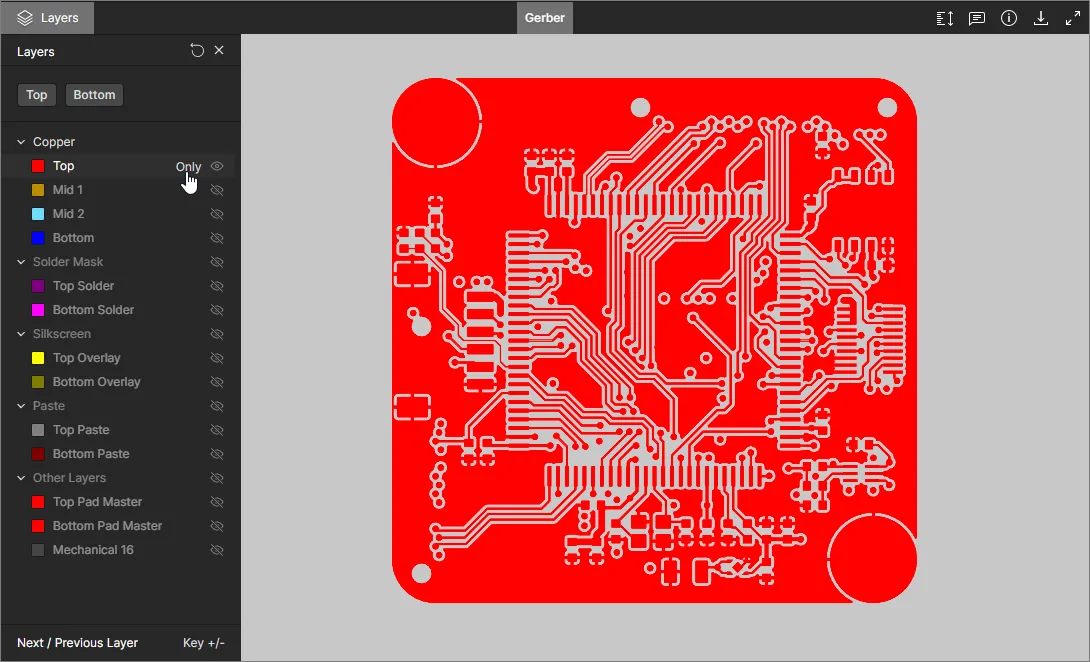
-
Um die Layer-Sichtbarkeit auf den Zustand zurückzusetzen, in dem sie beim erstmaligen Zugriff auf die Gerber-Daten war, klicken Sie auf das Steuerelement
 oben rechts im Bereich Layers/Objects.
Taking Measurements
Beim Anzeigen von Gerber-Daten – unter Verwendung der Gerber/Fabrication data view – können Sie Messungen durchführen. Klicken Sie dazu auf die Schaltfläche . Der Bereich Measurements wird geöffnet, der Cursor ändert sich zu einem Fadenkreuz, und Sie wechseln in den Messmodus. Die Messung erfolgt wie folgt:
-
Positionieren Sie den Cursor an die Stelle, an der Sie mit der Messung beginnen möchten (Punkt 1), und klicken Sie. Der Punkt wird durch ein kleines weißes Kreuz markiert.
-
Bewegen Sie den Cursor zum gewünschten Endpunkt (Punkt 2) und klicken Sie erneut. Während Sie den Cursor bewegen, wird zur Unterstützung eine Messlinie angezeigt, die den aktuellen XY-Abstand (von Punkt 1 bis zum Linienende) zeigt.
- Der Bereich Measurements zeigt den gemessenen XY-Abstand, den X-Abstand (horizontal) und den Y-Abstand (vertikal) an.
-
Fahren Sie mit weiteren Messungen zwischen anderen Punkten fort oder klicken Sie erneut auf die Schaltfläche (oder Esc), um den Messmodus zu verlassen.
 Beispielmessung.
Performing a Gerber Comparison
Beim Anzeigen eines Gerber-Dateipakets, das mit Ihnen geteilt wurde, kann ein Gerber-Vergleich zwischen den aktuellen Daten und denen eines anderen Gerber-Datenpakets durchgeführt werden. Ein typischer Vergleich kann zwischen freigegebenen Gerber-Daten erfolgen, die aus aufeinanderfolgenden Projekt-Releases erzeugt wurden, oder zwischen wesentlichen Interaktionen in Designphasen.
Um den Vergleichsvorgang aufzurufen, wählen Sie die Option Compare Geber aus dem Menü  der Ansicht und anschließend einen weiteren Gerber-Datensatz für den Vergleich im folgenden Fenster Compare Gerber – laden Sie ein Gerber-Paket hoch, indem Sie es in das Fenster ziehen oder eine geeignete Datei suchen und auswählen. Die Gerber Compare View wird geöffnet, sobald der Vergleichsvorgang abgeschlossen ist. Dort können Sie sowohl die grafischen als auch die Netzänderungen zwischen den beiden Gerber-Datensätzen vollständig prüfen.
Weitere Informationen finden Sie unter Gerber Design Data Comparisons oder Standalone Gerber Compare viewer.
 Wenn ein Gerber-Datenpaket mit Ihnen geteilt wurde, kann ein direkter Datenvergleich zwischen dem aktuellen Paket und einem hochgeladenen Paket durchgeführt werden.

Layer Stack View
Eine grafische Darstellung des aktuellen PCB Layer Stack des Designs – des physischen Lagenaufbaus der Leiterplatte – kann an mehreren Stellen im Web Viewer angezeigt werden. Die Layer Stackup View zeigt die interne Struktur der Leiterplatte zusammen mit zugehörigen Daten wie Lagentypen, Materialien und Abmessungen.
Informationen zum Arbeiten mit dem Board Layer Stack in Altium Designer finden Sie unter Defining the Layer Stack.
Die Layer Stack View bietet den beteiligten Stakeholdern unmittelbaren Viewer-Zugriff auf wichtige Fertigungsinformationen, ohne dass ein Draftsman Layer Stack document erstellt und freigegeben oder die Informationen aus freigegebenen Gerber Output files abgeleitet werden müssen. Die Ansicht ist dort zugänglich, wo Design-Quelldateien dargestellt werden, beispielsweise über die Project Design View, einen Design Release Snapshot oder ein gesendetes Manufacturing Package.
Öffnen Sie die Layer Stack View, indem Sie den Befehl Stackup View im Bereich Board Information pane des Project Design viewer oder aus dem Menü Layers auswählen, wenn ein PCB angezeigt wird. Beim Anzeigen des Design Snapshot eines Projekt-Releases wird die Layer Stack View auf die gleiche Weise aufgerufen.


Ähnlich wie in den anderen im Web Viewer verfügbaren Ansichten können Comments auch in der Layer Stack View platziert werden. In diesem Fall können Comments auf jedes Layer-Stack-Element angewendet werden, indem dessen grafisches Objekt ausgewählt und anschließend Ihr Kommentar mit eventuellen Benutzererwähnungen und Zuweisungen im kontextbezogenen Kommentierungsfenster eingegeben wird. Beachten Sie, dass Freehand Drawing and Area selection beim Kommentieren im Layer Stack nicht verfügbar sind.

Ausführlichere Informationen zum Platzieren von Comments finden Sie im Abschnitt „Comments“ unten.
Other Documents
Andere Arten von Dokumentdateien, die im Quellprojekt von Altium Designer gespeichert wurden, werden gesammelt im Bereich Design der Workspace-Ansicht Other Documents bereitgestellt. Diese „Nicht-CAD“-Dateien (typischerweise Designspezifikationen, Referenzmaterial, Statusprotokolle usw.) werden zusammen mit den zentralen Designdateien versionsverwaltet gehostet. Eine ausgewählte Datei kann über ihr zugehöriges Symbol  oder über den Hauptansichtsbereich heruntergeladen werden – mit Ausnahme von PDF-Dateien, die automatisch im Workspace-PDF-Viewer geöffnet werden.

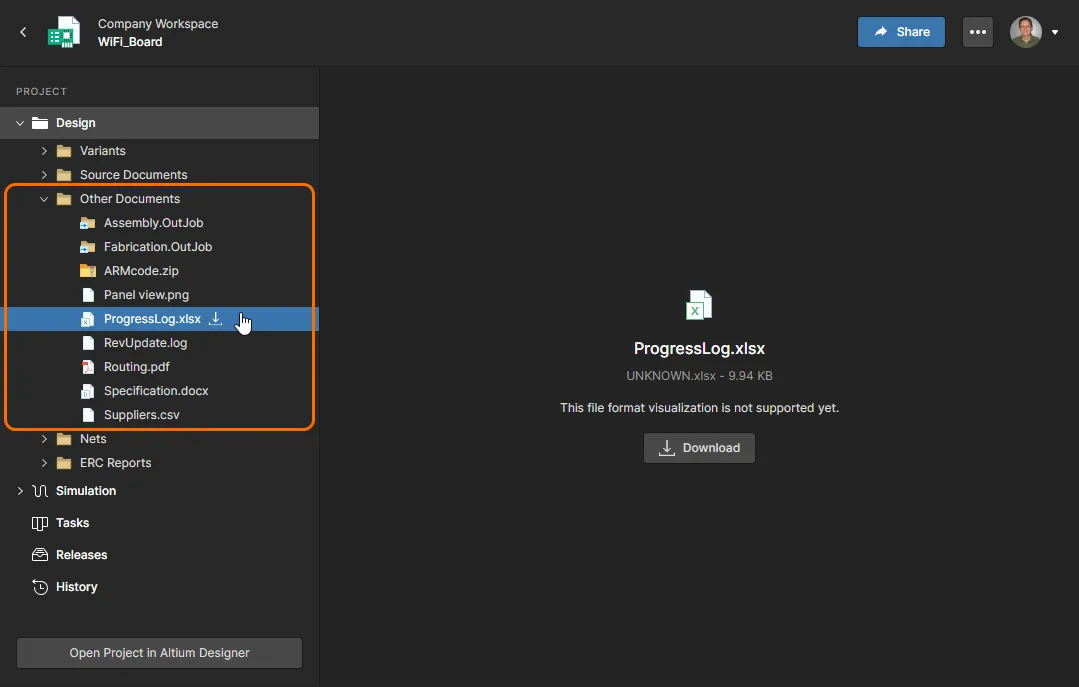
DRC and ERC Reports
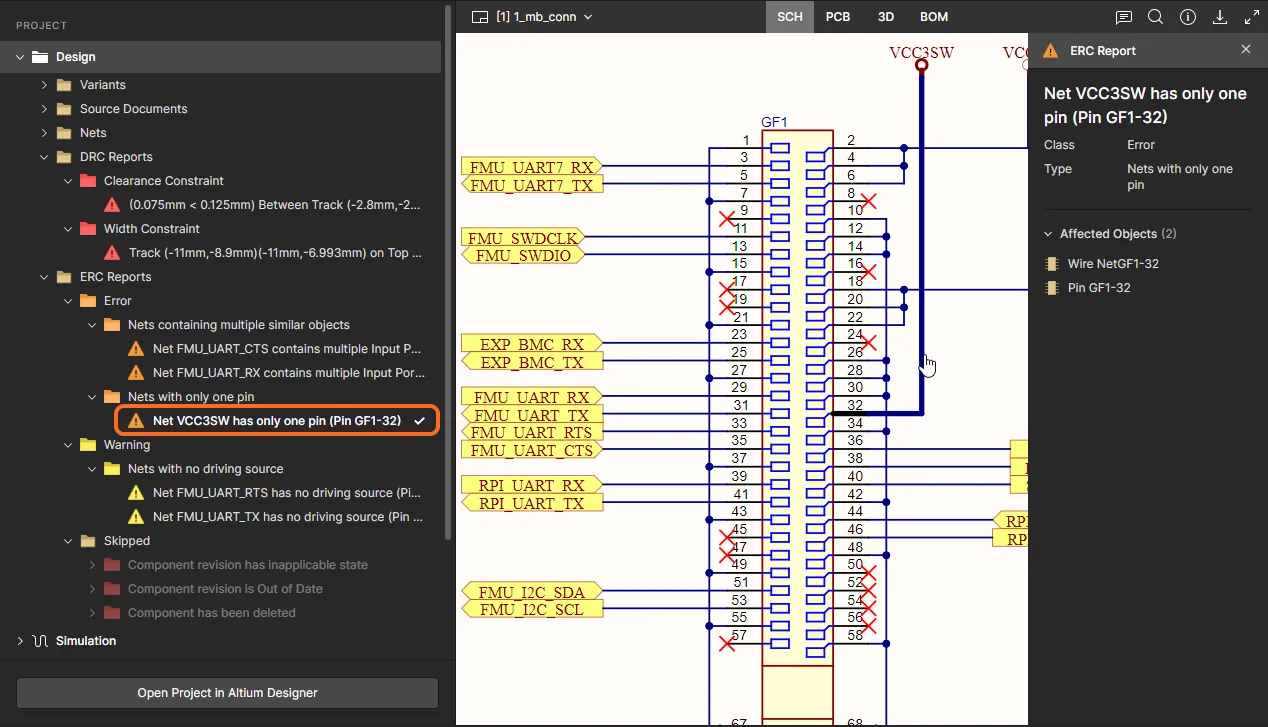
Der Web Viewer enthält sowohl Berichte zur Design Rule Check- als auch zur Electrical Rule Check-Prüfung (DRC und ERC) für das aktuelle Projekt, die aus den Quelldesign-Daten in Übereinstimmung mit den von Altium Designer festgelegten Einstellungen generiert werden – wie in den Projektdokumenten gespeichert. Dadurch ist ein komfortabler Zugriff auf Regelfehler oder -verletzungen zu Prüfzween möglich, ohne dass auf das Design in Altium Designer zugegriffen werden muss.
Diese sind als aufklappbare Listen im Abschnitt Project des Navigationsbereichs Design verfügbar. Die Berichte werden bei Bedarf dynamisch generiert, beispielsweise wenn das Projekt aus Altium Designer aktualisiert und erneut auf dem Server gespeichert wurde. Beachten Sie, dass ein DRC- oder ERC-Bericht nur dann enthalten ist, wenn entsprechende Fehler erkannt wurden.
 Sowohl Design- als auch Electrical-Rule-Checks werden vom Server zu Prüfzwecken generiert, sofern zutreffend.
Erweitern Sie einen DRC- oder ERC-Bericht, um die enthaltenen Kategorietypen anzuzeigen. Jede davon öffnet eine Unterliste der spezifischen Verletzungen oder Fehler/Warnungen usw., die erkannt wurden. Eine DRC-Verletzung, auf die in Altium Designer waived wurde, wird durch ein Symbol  an ihrem Eintrag gekennzeichnet.
Wenn ein bestimmter Eintrag ausgewählt wird, wird das zugehörige Dokument geöffnet und auf den betreffenden Bereich gezoomt/verschoben. Der Informationsbereich Report auf der rechten Seite enthält vollständige Details zum ausgewählten Eintrag, einschließlich Regelinformationen, Klasse und Typ sowie den konkret betroffenen Objekten.

Common Interface Elements
Die folgenden Steuerelemente (alle in der Steuerungsgruppe oben rechts) sind in verschiedenen Datenansichten gemeinsam:
-
 – verwenden Sie dieses Steuerelement, um den rechten Bereich in den Modus Comments and Tasks zu schalten, in dem Kommentarhinweise hinzugefügt, verwaltet und Benutzern als Aufgaben zugewiesen werden können. Ausführliche Informationen finden Sie unten im Abschnitt „Comments“.
-
 – verwenden Sie dieses Steuerelement, um auf die Funktion Search zuzugreifen, mit der Sie nach Komponenten und/oder Netzen suchen können. Diese Funktion ist für die Datenansichten SCH, PCB und 3D verfügbar (jedoch nicht für die BOM data view, die über eine eigene Suche verfügt, oder die Datenansichten Gerber/Fabrication ). Weitere Informationen zur Verwendung der Suchfunktion finden Sie unter Searching.

-
 – verwenden Sie dieses Steuerelement, um auf den Bereich Info zuzugreifen.

Der Bereich ist (wenn kein Objekt ausgewählt ist) weiter in zwei Unteransichten unterteilt:
-
Controls – stellt eine Liste verfügbarer Steuerelemente beim Navigieren in den Datenansichten SCH, PCB, 3D und Gerber/Fabrication bereit (einige Steuerelemente sind ansichtsspezifisch).
-
Board Info – stellt zusammenfassende Informationen zum Projektdesign bereit in Bezug auf: Board Size (X- und Y-Abmessungen der Leiterplatte); Layers (Signal + Plane gesamt sowie Anzahl je Typ); Components (gesamt, einschließlich aller Komponententypen, mit Aufschlüsselung nach Komponenten auf Ober- und Unterseite der Leiterplatte); Nets (gesamt). Diese Unteransicht des Bereichs ist für die Datenansicht Gerber/Fabrication nicht vorhanden.
-
– verwenden Sie dieses Steuerelement zum Herunterladen von Daten. Weitere Informationen dazu, was – abhängig von der Art der aktuell angezeigten Daten – heruntergeladen werden kann oder verfügbar ist, finden Sie unter Downloading.
-
 – verwenden Sie dieses Steuerelement, um in den Vollbildmodus zu wechseln.
-
 – wenn Sie sich im Vollbildmodus befinden, verwenden Sie dieses Steuerelement, um den Vollbildmodus zu verlassen (oder drücken Sie Esc).
Variant Support
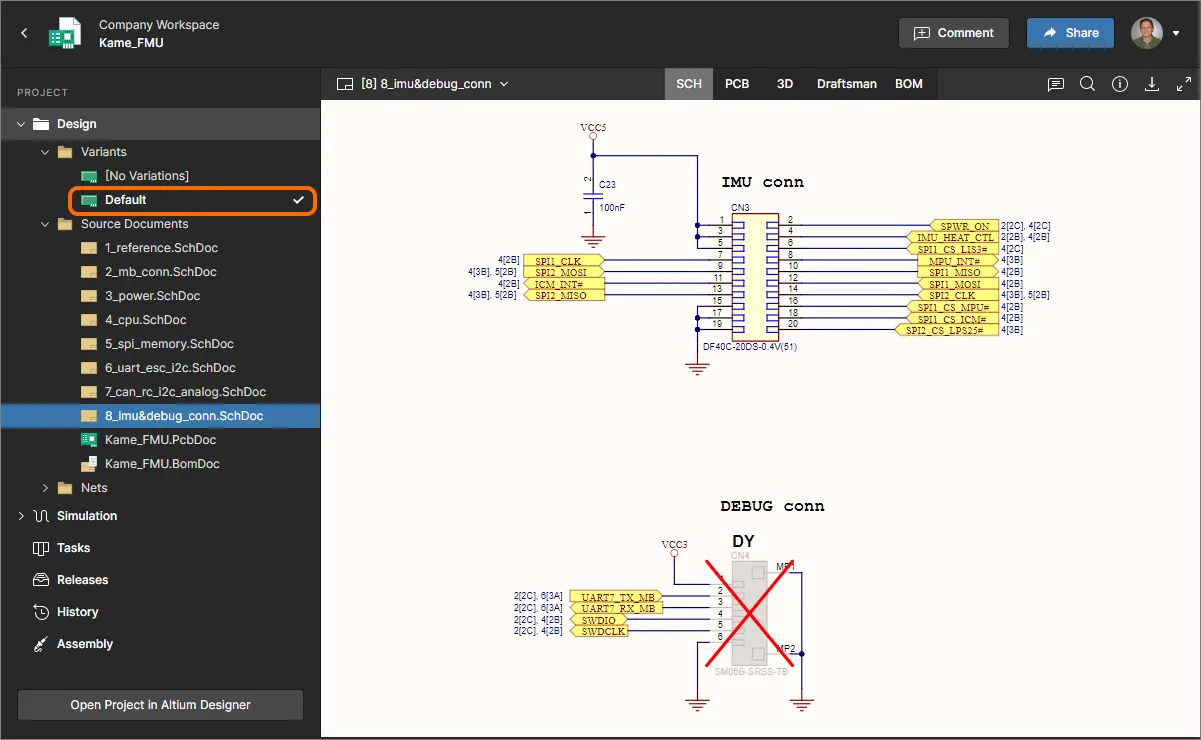
Beim Anzeigen der Designquelle können Sie – sofern das Projekt definierte Varianten enthält – zwischen diesen wechseln, während Sie das Design in den verschiedenen Datenansichten betrachten. Der linke Navigationsbereich zeigt eine Liste der verfügbaren Varianten. Standardmäßig ist dies auf [No Variations] eingestellt – wodurch das Basisdesign angezeigt wird.
 Zugriff auf die für das Projekt verfügbaren definierten Varianten.
Wählen Sie eine definierte Variante aus der Liste aller für das Projekt definierten Varianten – die aktuelle Datenansicht wird aktualisiert, um diese Variante widerzuspiegeln, einschließlich der aktivierten visuellen Optionen für nicht bestückte Komponenten (SCH und PCB data views). In den Datenansichten 3D und BOM ist die Komponente je nach Bestückungsstatus vorhanden/aufgelistet oder nicht.

Selection
Beim Anzeigen der Designquelle kann die Auswahl eines Objekts innerhalb des Designs in den Datenansichten SCH, PCB und 3D wie folgt erfolgen:
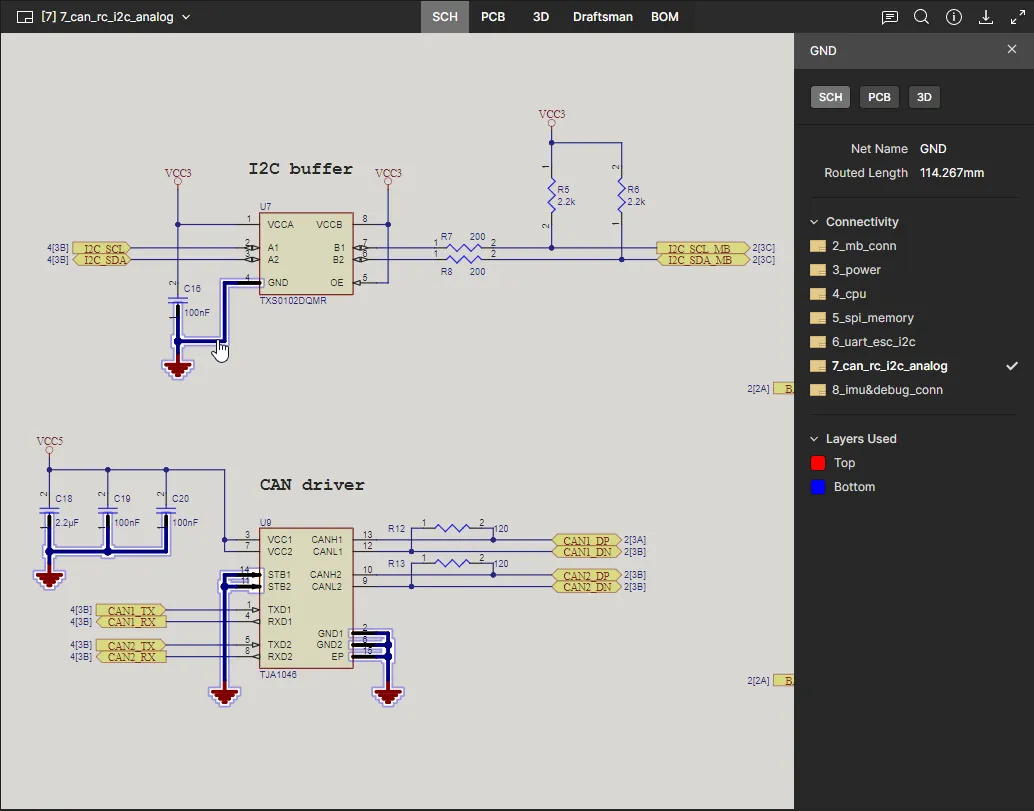
- Aus der SCH data view (Komponenten- und Netzauswahl) – bewegen Sie den Cursor über eine Komponente oder eine Leitung und klicken Sie zum Auswählen. Hervorhebung und Maskierung werden angewendet, sodass nur diese Komponente oder dieses Netz vollständig sichtbar bleibt. Informationen zur ausgewählten Komponente/zum ausgewählten Netz werden im rechten Bereich angezeigt.

-
Aus der PCB data view (Auswahl von Komponente, Pad, Via, Track-Segment und Netz) – bewegen Sie den Cursor über einen unterstützten Objekttyp und klicken Sie zum Auswählen. Es wird eine Maskierung angewendet, sodass nur dieses Objekt vollständig sichtbar bleibt. Informationen zum ausgewählten Objekt werden im rechten Bereich angezeigt.
 ).
). 
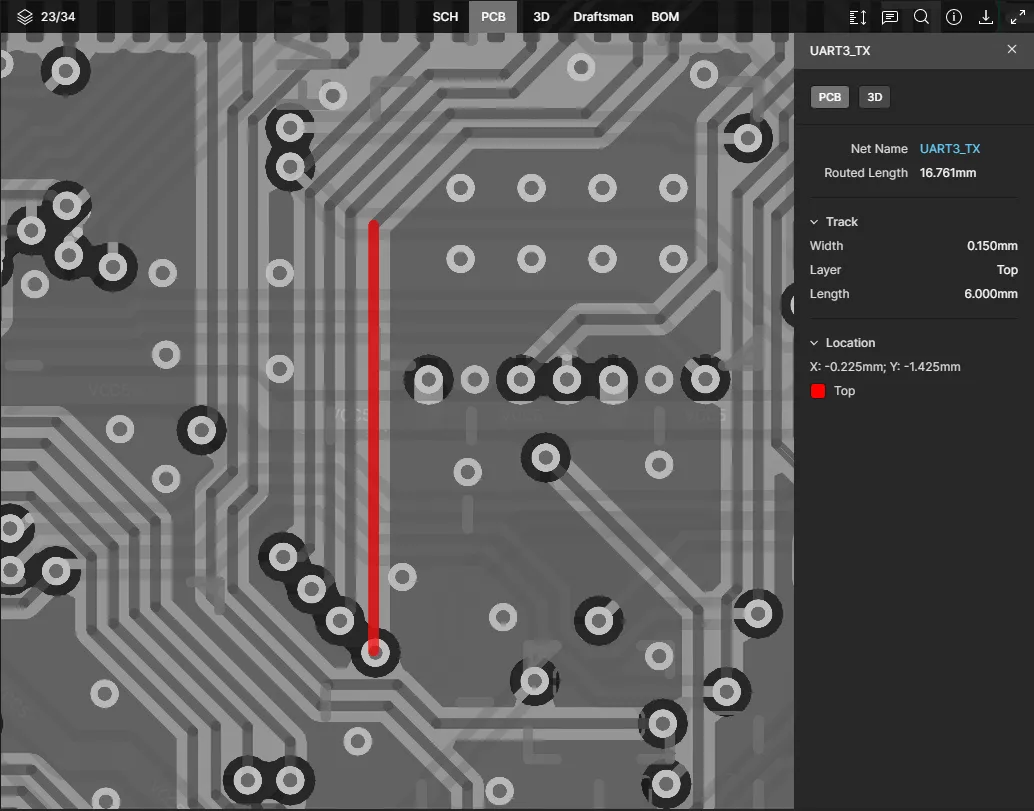
Klicken Sie wiederholt auf ein Objekt, um durch die Netze und Objekte unter dem Cursor zu wechseln, oder doppelklicken Sie, um sofort das mit diesem Objekt verknüpfte Netz auszuwählen.
- Aus der Datenansicht 3D (Komponenten-, Pad-, Via-Auswahl) – bewegen Sie den Cursor über eine Komponente, ein Pad oder ein Via und klicken Sie, um es auszuwählen. Es wird eine Maskierung angewendet, sodass nur dieses Objekt vollständig sichtbar bleibt. Informationen zum ausgewählten Objekt werden im rechten Bereich angezeigt.

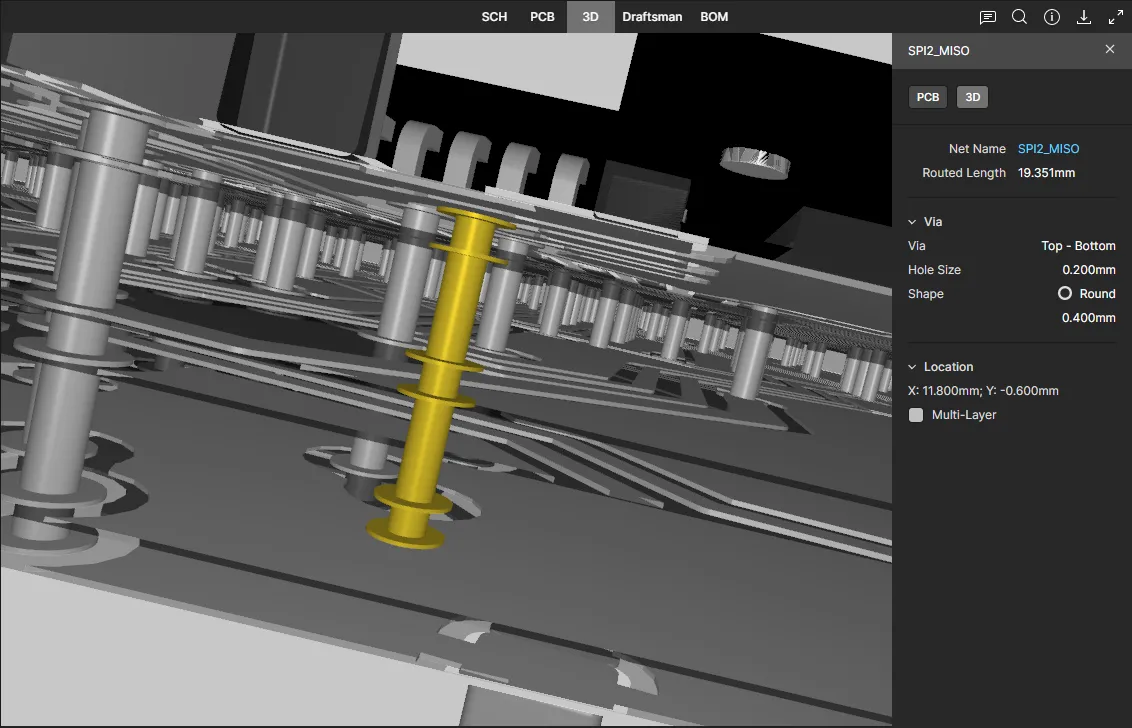
Netzauswahl
Erweitern Sie den Abschnitt Nets im Bereich Projects, um auf eine Liste der im Projektdesign verfügbaren Netze zuzugreifen. Wählen Sie einen Eintrag in der Liste aus, um dieses Netz in den Ansichten Schaltplan, PCB und 3D zu finden und hervorzuheben sowie seine Details im rechten Informationsbereich anzuzeigen. Letzterer enthält eine Liste der Layer, die das Netz belegt, sowie eine auswählbare Liste von Schaltplandokumenten, die dieses Netz enthalten.

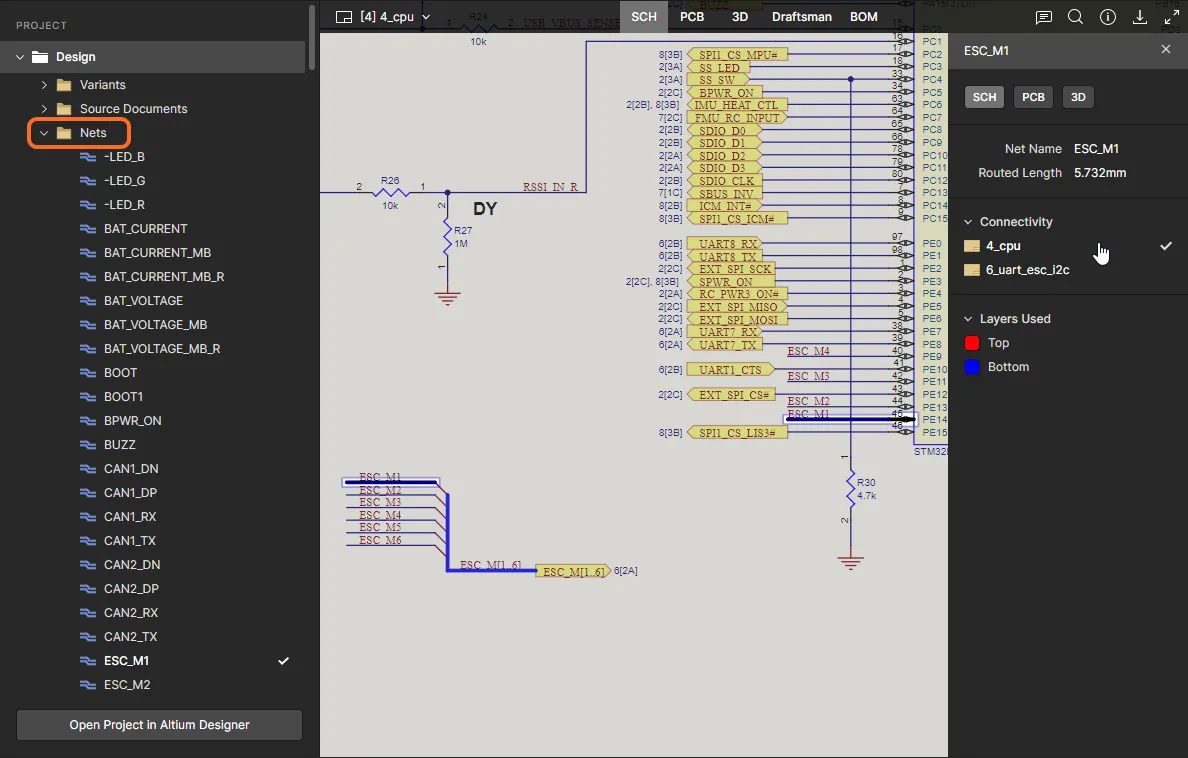
Um ein ausgewähltes Netz in allen kompatiblen Ansichten zu prüfen, wählen Sie die Optionen SCH, PCB oder 3D aus den oberen Registerkarten oder aus den in der Netzinformationsleiste rechts verfügbaren Ansichtsoptionen.


Cross-Probing
Wenn Sie die Designquelle anzeigen und ein unterstütztes Objekt in der aktiven Datenansicht auswählen, wird dieses Objekt (wo zutreffend) auch in einer oder mehreren anderen Datenansichten ausgewählt – so können Sie schnell zu derselben Auswahl in anderen Ansichten wechseln. Cross-Probing wird außerdem über Steuerelemente im rechten Bereich unterstützt, der angezeigt wird, wenn im Hauptanzeigefenster derzeit ein Objekt ausgewählt ist.
 Cross-Probing-Steuerelemente (für eine ausgewählte Komponente).
Die folgenden aufklappbaren Abschnitte zeigen einige Beispiele für unterstützte Cross-Probing-Szenarien:
Cross-probing a Component from the SCH/PCB/3D Data View
Wählen Sie die gewünschte Komponente in der aktiven Datenansicht aus und klicken Sie dann auf eines der Steuerelemente, um zu dieser Komponente in der Zieldatenansicht zu wechseln. In den Datenansichten SCH, PCB und 3D (aufgerufen durch Klicken auf die Steuerelemente SCH, PCB oder 3D ) wird die Komponente nach Möglichkeit in der Ansicht ausgewählt und herangezoomt, und es wird eine Maskierung angewendet, sodass nur die ausgewählte Komponente vollständig sichtbar bleibt.


Für die Datenansicht BOM (aufgerufen durch Klicken auf das Steuerelement BOM ) wird der Zeileneintrag der Komponente hervorgehoben.

Cross-probing a Component from the BOM Data View
Klicken Sie auf den Designator der Komponente, zu der Sie per Cross-Probing wechseln möchten. Die zuletzt aktive Datenansicht vor dem Aufrufen der Datenansicht BOM wird aktiv geschaltet; die Komponente wird dort ausgewählt, zentriert und nach Möglichkeit in der Ansicht herangezoomt, und es wird eine Maskierung angewendet, sodass nur die ausgewählte Komponente vollständig sichtbar bleibt. Von dort aus können Sie die Steuerelemente (SCH, PCB, 3D und BOM) verwenden, um wie zuvor beschrieben per Cross-Probing zu dieser ausgewählten Komponente in andere Datenansichten zu wechseln.

Cross-probing a Net from the SCH Data View
Wählen Sie das gewünschte Netz im Schaltplandokument innerhalb der Datenansicht SCH aus und klicken Sie dann auf eines der Steuerelemente (PCB, 3D), um per Cross-Probing zu diesem Netz in der Zieldatenansicht zu wechseln – die Auswahl ist auch oben im Informationsbereich verfügbar. Das Netz wird nach Möglichkeit in der Ansicht ausgewählt und herangezoomt, und es wird eine Maskierung angewendet, sodass nur das ausgewählte Netz vollständig sichtbar bleibt.


Cross-probing a Pad/Via/Track from the PCB Data View
Wählen Sie das gewünschte Pad, Via oder Leiterbahnsegment auf der Leiterplatte in der Datenansicht PCB aus und klicken Sie dann auf das Steuerelement 3D , um per Cross-Probing zu diesem Pad/Via/Leiterbahnsegment in der Datenansicht 3D zu wechseln. Das Objekt wird nach Möglichkeit in der Ansicht ausgewählt und herangezoomt, und es wird eine Maskierung angewendet, sodass nur das ausgewählte Objekt vollständig sichtbar bleibt.


Cross-Probing zwischen Browser-Tabs
Cross-Probing wird auch dynamisch zwischen Browser-Tabs oder -Fenstern unterstützt. Wenn zwei Instanzen des Designs geöffnet sind – die in separaten Browser-Tabs erscheinen –, aktivieren Sie die Option Cross Select Across Tabs im Bereich Info des Viewers (verfügbar, wenn ein Objekt ausgewählt ist). Cross-Probing arbeitet dann in Echtzeit zwischen den beiden Browseransichten.
Suchen
Related information: Search Query Reference und Advanced Design Search.
Beim Anzeigen von Designquellen bietet die Web-Viewer-Oberfläche eine erweiterte abfragebasierte Suchfunktion, die einfache Designsuchen bis hin zu hochspezifischen Suchen mit Suchbegriffen und Filterlogik ermöglicht. Die Suchfunktion wird durch Auswahl des oberen Felds Search des Viewers oder mit dem Befehl Ctrl+K aufgerufen und umfasst wiederverwendbare (kontextbezogene) Suchausdrücke, die unter Recent aufgeführt sind. 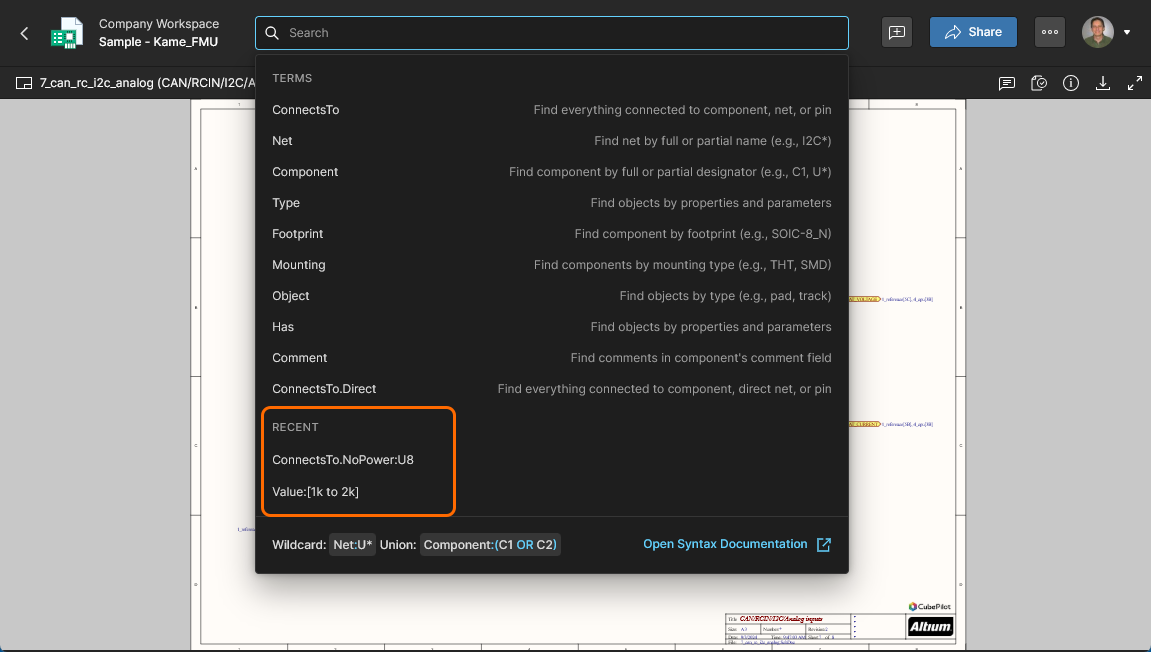
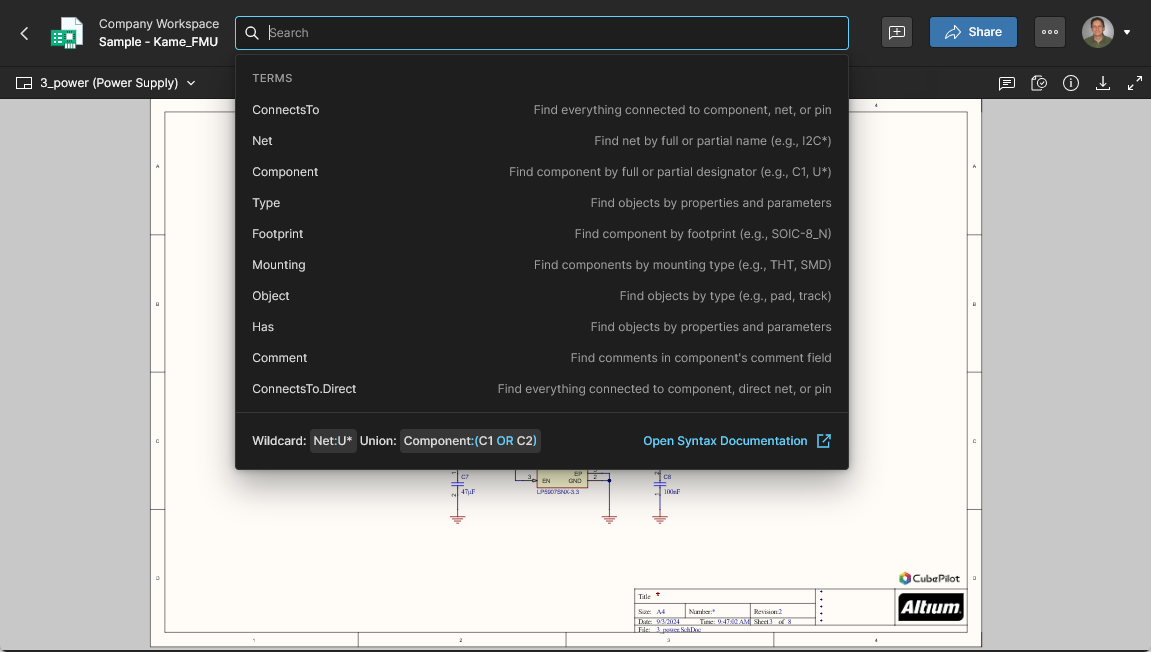 Die Suche im Web Viewer verfügt über eine kontextabhängige Benutzeroberfläche, die Vorschläge auf Basis der verfügbaren Designdaten und des aktiven Abfrage-Schlüsselworts bereitstellt.
Wenn das Suchfeld ausgewählt wird, enthält dessen Dropdown-Liste eine Liste auswählbarer Abfrage-Schlüsselwörter (Terms) und bietet basierend auf den im aktuellen Design enthaltenen Daten während der Eingabe dynamisch Vorschläge an. Einfache Suchen, etwa nach einer bestimmten Komponente oder einem Netz, können direkt eingegeben werden. 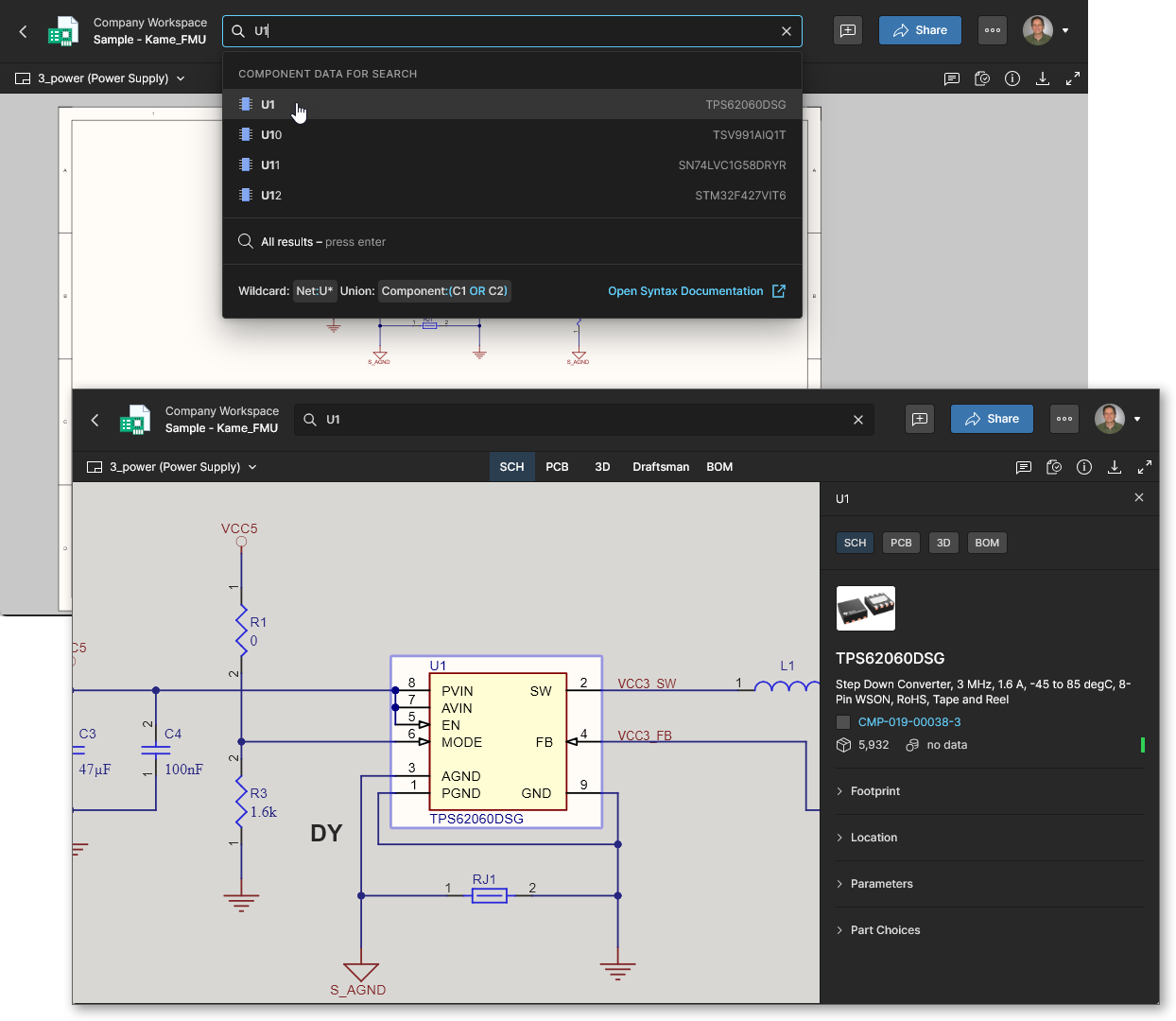
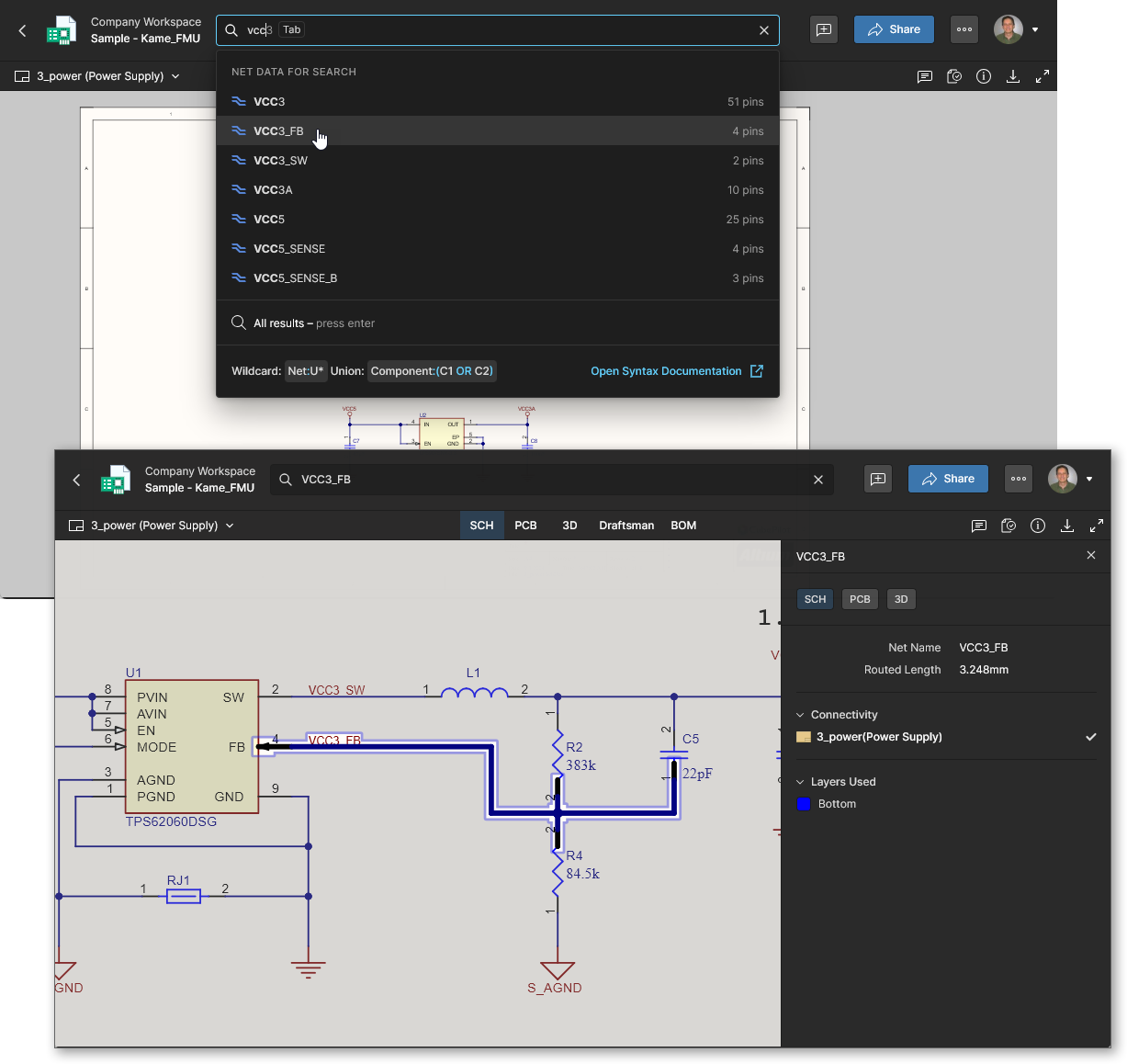 Beachten Sie, dass Suchbegriffe nicht zwischen Groß- und Kleinschreibung unterscheiden und auch partielle Schlüsselwort-Platzhalter unterstützt werden – z. B.:
 VCC* findet alle Netzeinträge mit dem Präfix „VCC“.
Die enthaltenen erweiterten search Terms ermöglichen flexible Suchen auf Basis spezifischer Kriterien, unterstützt durch kontextabhängige Vorschläge, die die Dropdown-Liste der Suche während der Eingabe füllen – die Befehle entsprechen der Standard-Syntax field:value. Designelemente können nach Objekt oder Typ (z. B. Object:Port 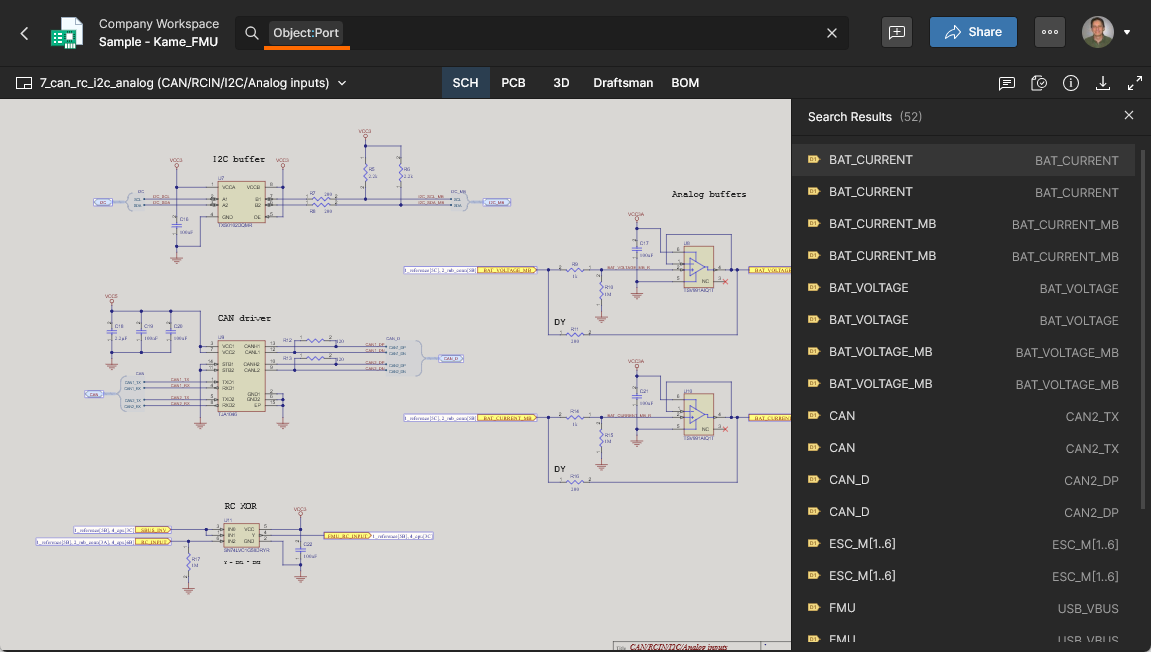 ,
, Type:IC 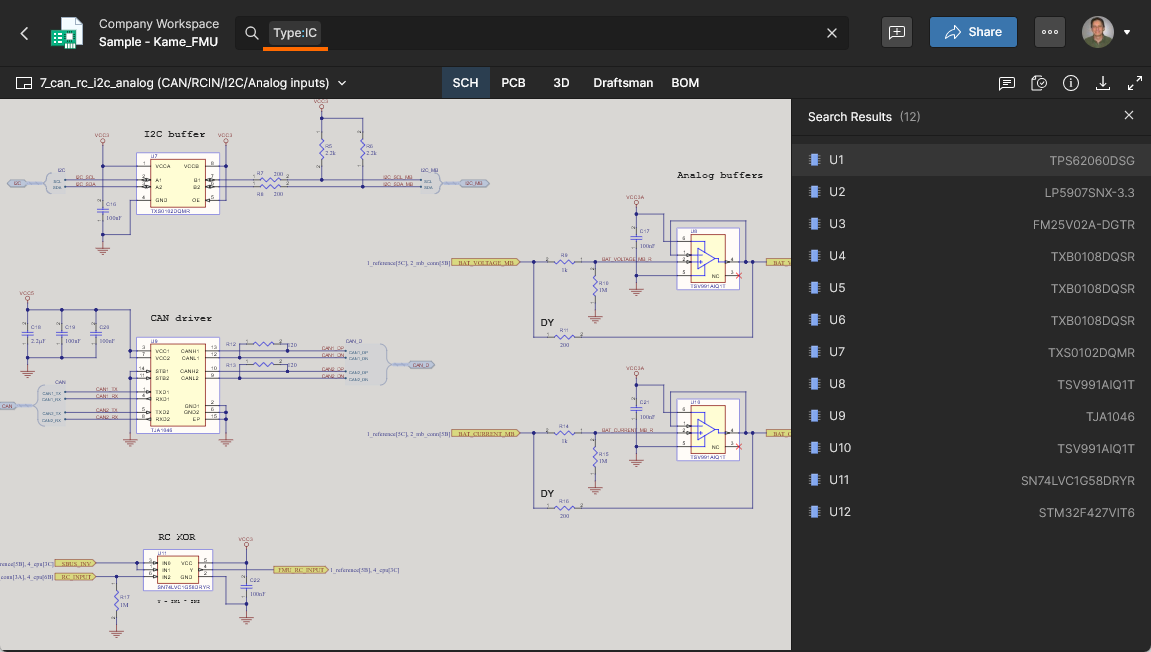 ), nach Eigenschaften (z. B.
 Value:1k 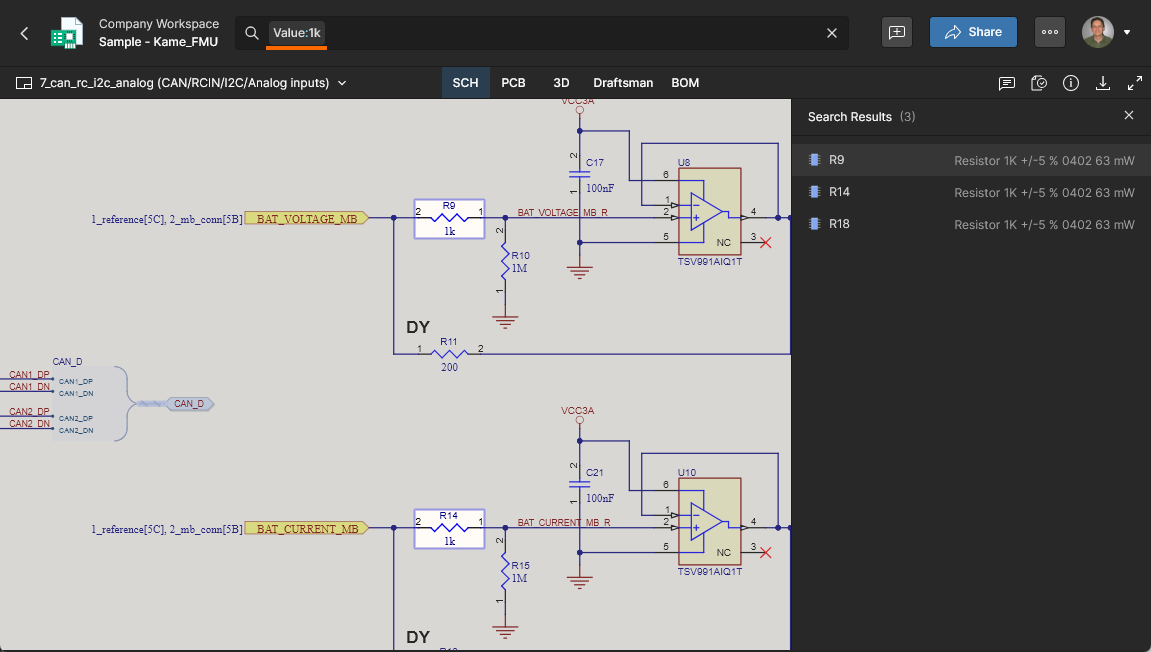 ,
, Package:0402 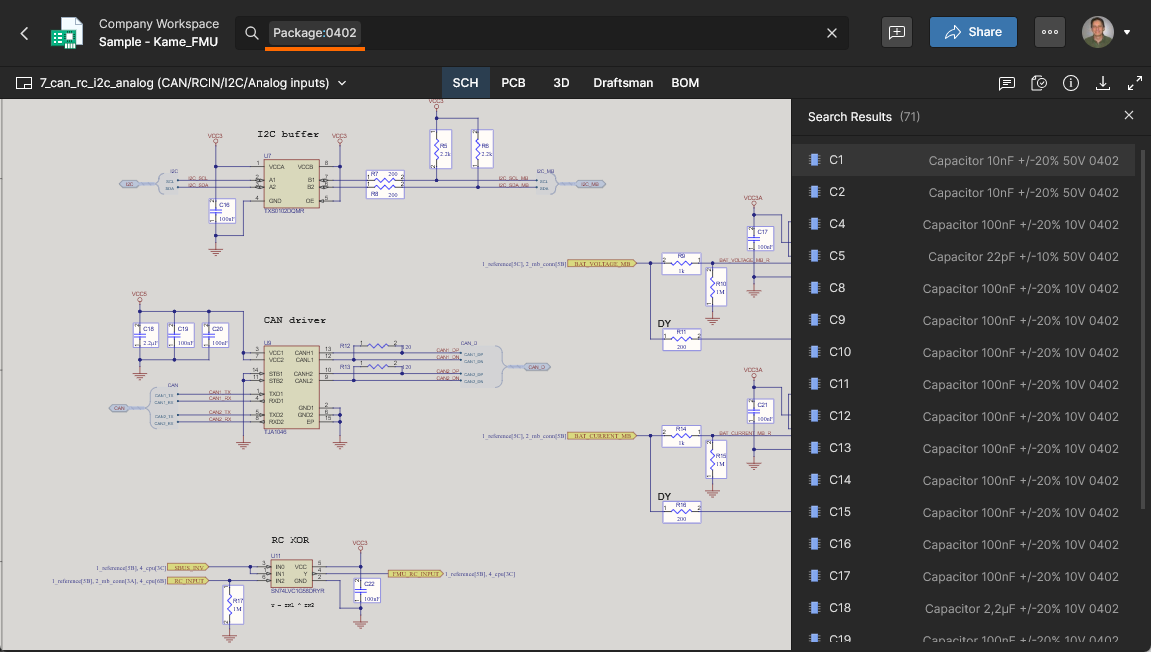 ), nach spezifischen Parametern (z. B.
 Tolerance:5% 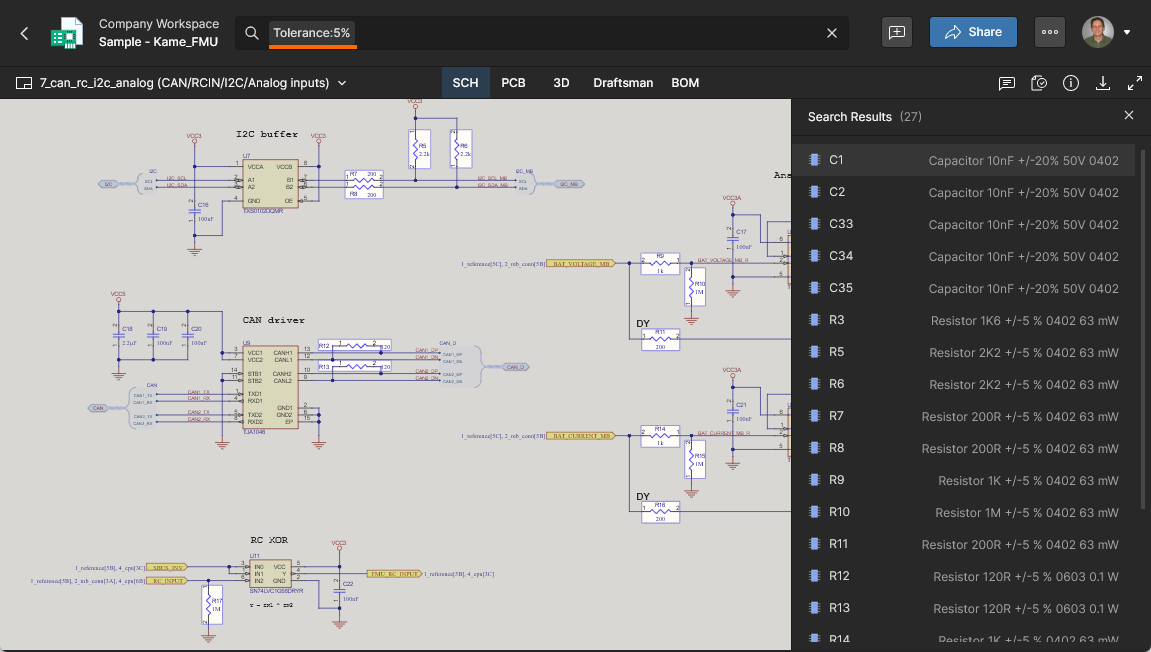 ,
, Manufacturer:Micron 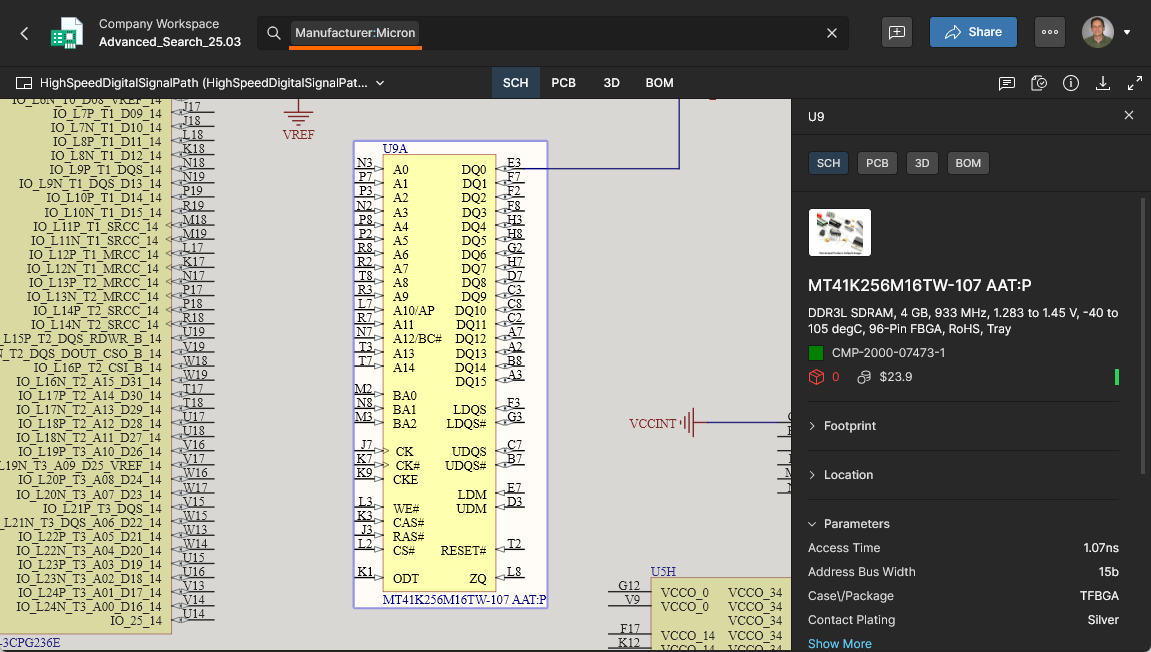 ) oder nach Konnektivität (
ConnectsTo:R12 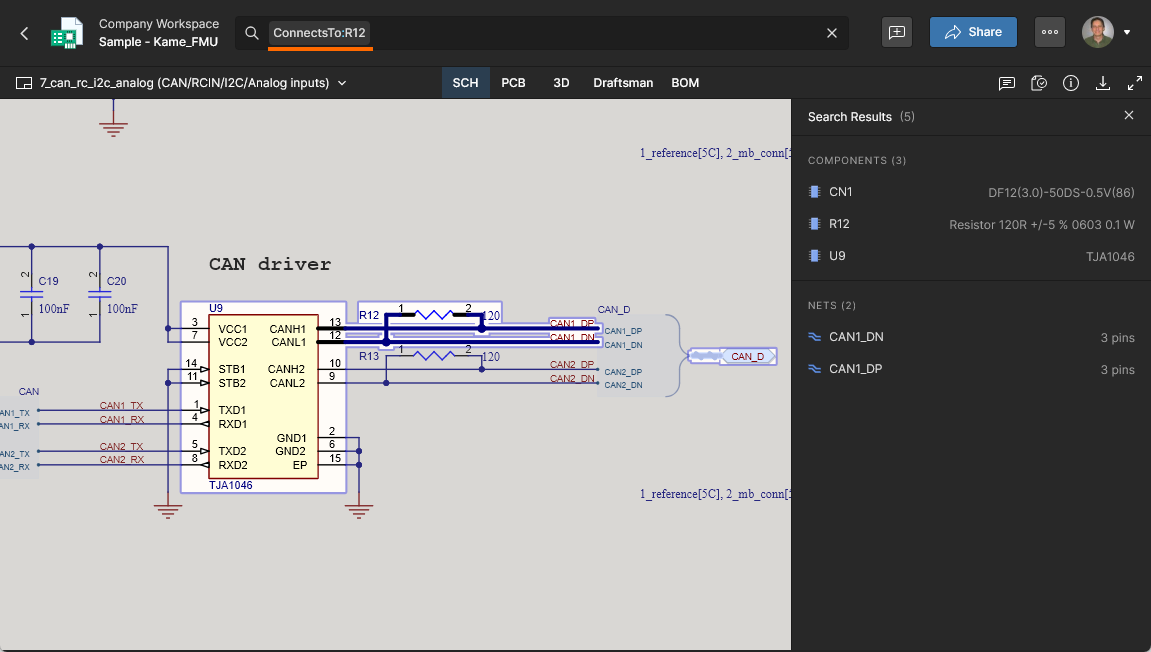 ,
, ConnectsTo:U8.OUT oder ConnectsTo:U8.4 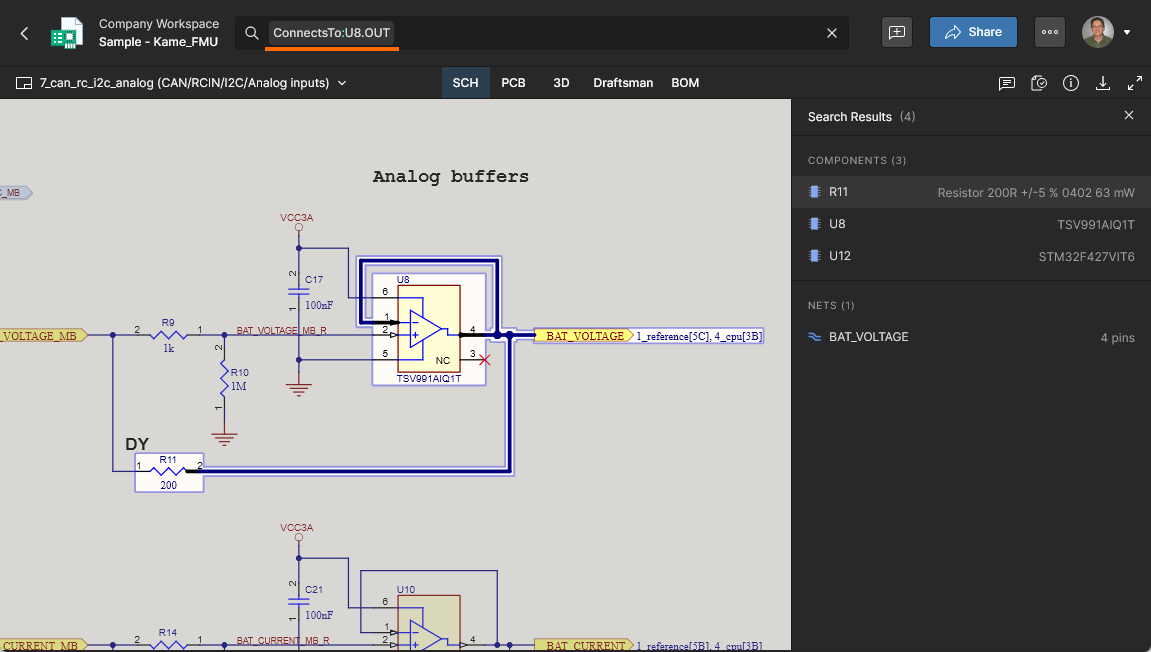 ) gefunden und hervorgehoben werden.
Weitere Flexibilität bei der Verwendung von Abfragebegriffen bieten combinational logic und value range. Beispiele hierfür sind Filterlogik (z. B. Type:Resistor AND Package:0402 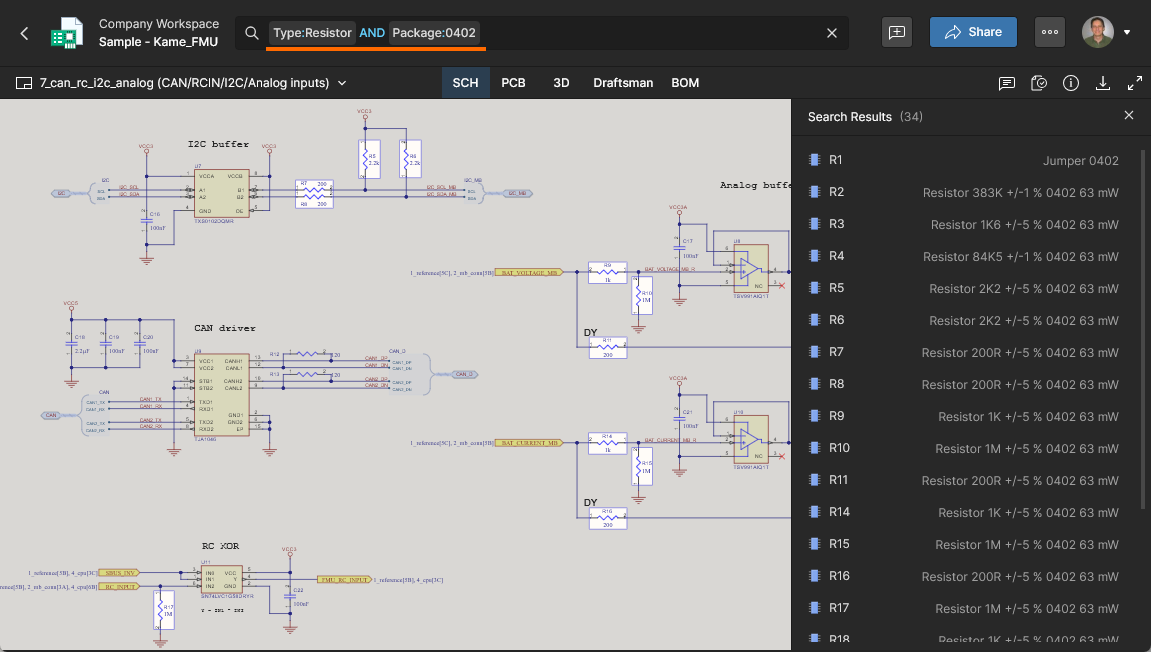 ,
, ConnectsTo:u8 NOT net:GND 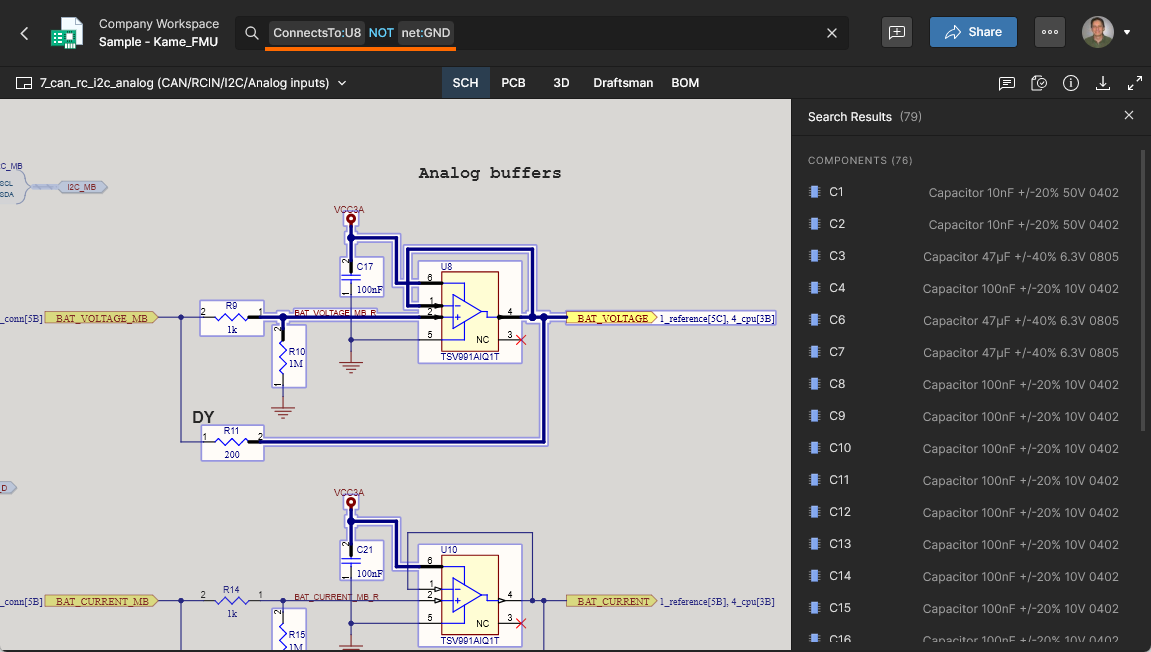 ), Bereichsbedingungen (z. B.
 Value:[1k to 2k] 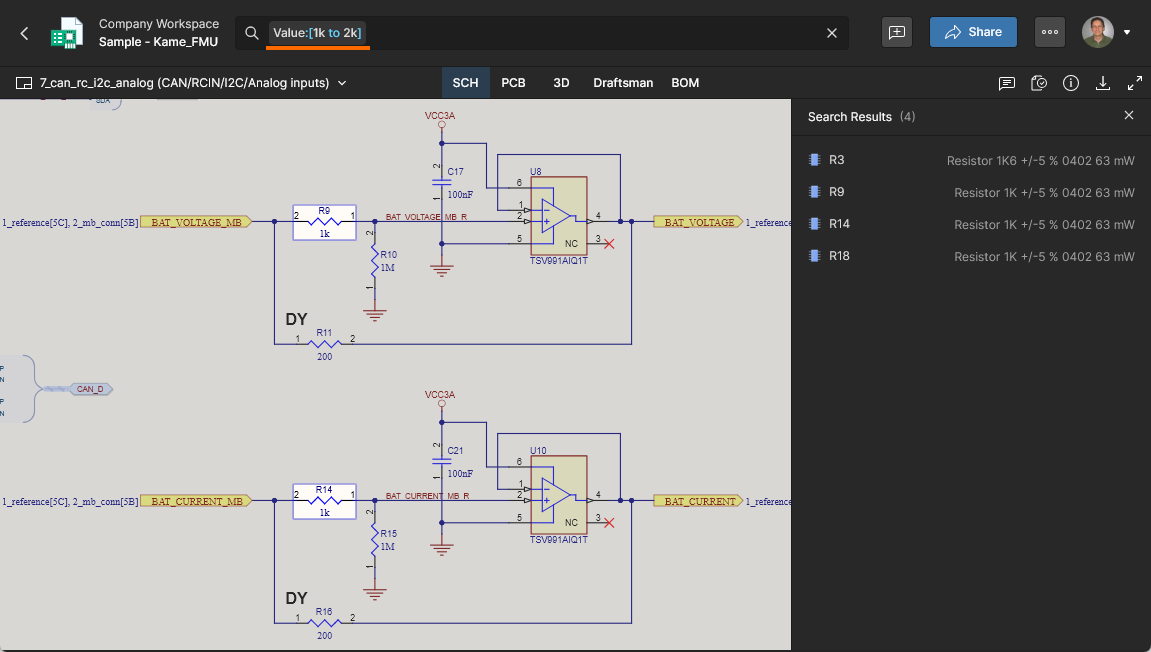 ) und Verbindungslogik wie der Ausschluss von Versorgungsnetzen (
ConnectsTo.NoPower:U8 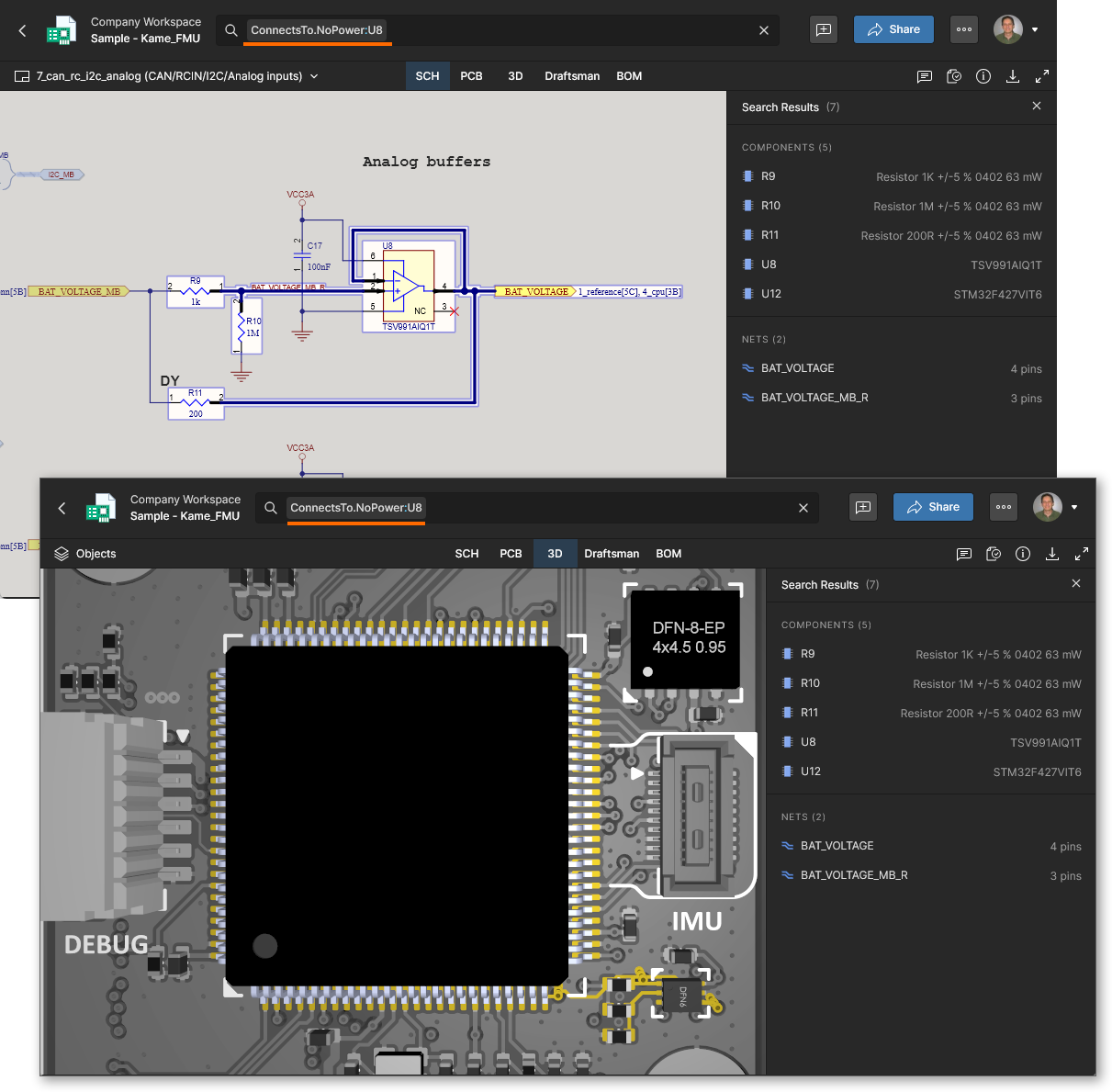 ) sowie physische Netzpfade statt Signalpfadverbindungen (
ConnectsToDirect:U1.17 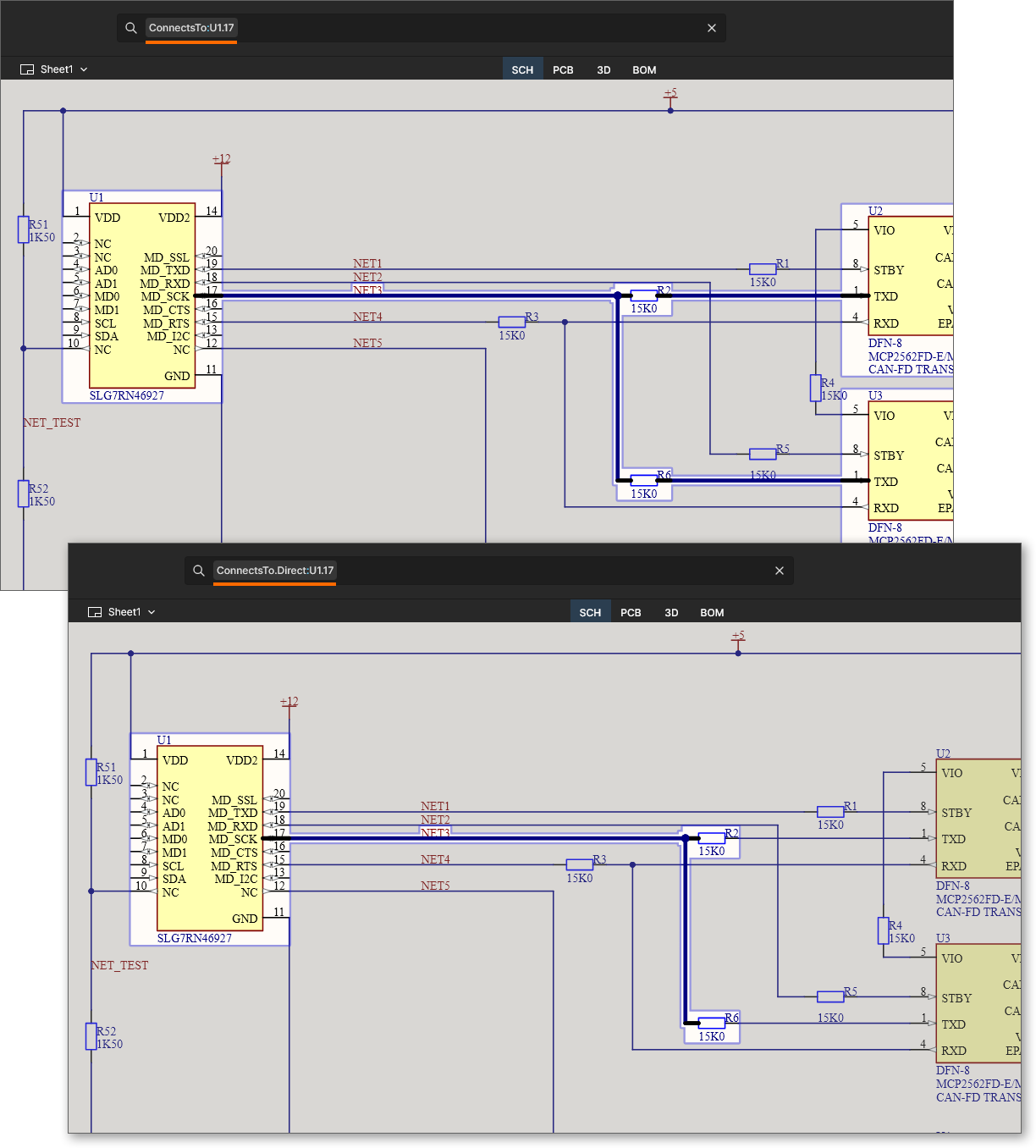 ).
).
Herunterladen
Das Web Viewer unterstützt das Herunterladen von Daten aus jeder der Datenansichten. Der Download wird durch Klicken auf das Steuerelement (oben rechts in der Steuerungsgruppe) durchgeführt. Was geschieht, hängt davon ab, was Sie gerade anzeigen:
-
Design Project Source or Shared Live Design – öffnet den Bereich Download.

Es wird das Herunterladen eines Zip-Archivs unterstützt, das eine Momentaufnahme des WIP-Designprojekts (Basisdesign) enthält, sowie die Möglichkeit, die folgenden abgeleiteten Ausgaben zu erzeugen und herunterzuladen, wobei die Setup-Informationen direkt aus der jeweiligen Output-Job-Datei übernommen werden (sofern vorhanden):
-
Ein Zip-Archiv mit Gerber- und NC-Drill-Dateien (nur für das Basisdesign erzeugt).
-
Entweder ein PDF der vollständigen Draftsman-basierten Dokumentation, wofür das Draftsman-Dokument im Projekt vorhanden sein muss (nur für das Basisdesign erzeugt – nicht für Varianten), oder ein PDF nur der Assembly-Zeichnungen (für die aktive Variante erzeugt).
-
Ein PDF der Schaltplandokumente (für die aktive Variante erzeugt).
-
Eine 3D-STEP-Datei (
*.step) der Baugruppenbestückung der Leiterplatte (für die aktive Variante erzeugt). -
Eine BOM im CSV-Format (für die aktive Variante erzeugt).
Bewegen Sie den Mauszeiger über einen Eintrag im Bereich und klicken Sie auf das zugehörige Steuerelement  , um den Download zu starten. Falls erforderlich, werden die Daten zuerst erzeugt und anschließend heruntergeladen. Bei Ausgaben, die zunächst erzeugt werden müssen, können Sie entweder warten oder den Bereich Download schließen – Sie können dann über eine E-Mail auf den Download zugreifen, die Ihnen gesendet wird, sobald die Daten bereit sind.
Der Bereich Releases des Fensters wird nur angezeigt, wenn Sie die Quelle des Designprojekts betrachten (nicht ein Shared Live Design). Alle Release-Pakete, die aus dem Projekt erzeugt wurden, werden aufgelistet – klicken Sie auf einen Eintrag, um ihn in einem separaten Browser-Tab zur Prüfung zu öffnen.
- Shared Data Snapshot – lädt ein einzelnes Zip-Archiv herunter, das die Quelldokumente enthält, aus denen die Momentaufnahme erstellt wurde.
- Fabrication & Assembly Data in a Manufacturing Package – lädt ein einzelnes Zip-Archiv herunter, das für jeden im Paket enthaltenen Datensatz einen Ordner enthält.
Kommentare
Die Oberfläche Web Viewer unterstützt das Kommentieren Ihrer Designdokumente. Ein Kommentar ist eine vom Benutzer hinzugefügte Notiz, die einem bestimmten Punkt, Objekt oder Bereich (je nach Fall) in einer unterstützten Datenansicht zugewiesen wird und von anderen Benutzern beantwortet werden kann. Kommentare fördern die Zusammenarbeit zwischen Benutzern, ohne die geteilten Daten selbst zu verändern, da Kommentare unabhängig von diesen Daten vom Workspace gespeichert werden. Kommentare werden direkt innerhalb des Hauptanzeigebereichs in einem kontextbezogenen Kommentierungsfenster erstellt, beantwortet und verwaltet. Kommentare werden auch im Bereich Comments and Tasks angezeigt, der auf der rechten Seite dargestellt wird und eher als Übersichts-/Navigationswerkzeug als als operative Oberfläche dient.
 Beispielkommentare, die über einem untergeordneten Schaltplanblatt eines verwalteten Projekts eingeblendet sind. Der Bereich Comments and Tasks zeigt alle Kommentare an, während das zugängliche Fenster im Hauptanzeigebereich kontextbezogenes Kommentieren genau an der Stelle ermöglicht, an der Sie es benötigen.
Where Commenting is Supported
Die Kommentarfunktion wird an den folgenden Stellen verwendet:
- In der Ansicht Design der detaillierten Verwaltungsseite beim Zugriff auf ein bestimmtes Projekt. Kommentare können in den Datenansichten SCH, PCB/3D, Draftsman und BOM hinzugefügt werden. Hier erstellte Kommentare erscheinen automatisch in der Ansicht Design des Shared Live Design und in Altium Designer sowie umgekehrt. BOM-Kommentare werden nicht mit einem ActiveBOM document in Altium Designer geteilt.
- In der Ansicht Design Snapshot des Manufacturing Portal für das ausgewählte Release-Paket des verwalteten Projekts, das aktuell geprüft wird. Kommentare können in den Datenansichten SCH, PCB/3D, Draftsman und BOM hinzugefügt werden. Hier erstellte Kommentare erscheinen automatisch in der Ansicht Design der detaillierten Verwaltungsseite des Projekts, in der Ansicht Design des Shared Live Design und in Altium Designer. BOM-Kommentare werden nicht mit einem ActiveBOM document in Altium Designer geteilt.
- In einem Schaltplandokument (Datenansicht SCH ), PCB (Datenansichten PCB und 3D), Draftsman oder in der Stückliste (Datenansicht BOM) des integrierten Viewers beim Anzeigen eines shared live design. Hier erstellte Kommentare erscheinen automatisch in der Ansicht Design der detaillierten Verwaltungsseite des Projekts und in Altium Designer sowie umgekehrt. BOM-Kommentare werden nicht mit einem ActiveBOM document in Altium Designer geteilt.
- In einem Schaltplandokument (Datenansicht SCH ) und PCB (Datenansichten PCB und 3D) des integrierten Viewers beim Anzeigen eines shared design snapshot. Innerhalb des Viewers erstellte Kommentare werden nicht mit Altium Designer geteilt. Sie sind nur für Beteiligte sichtbar, mit denen die Designmomentaufnahme geteilt wurde und die den Viewer zur Prüfung dieses Designs verwenden.
- In der Ansicht Design eines geöffneten Multi-board project beim Anzeigen des übergeordneten Dokuments Schematic (MBS) document.
- In der Ansicht Design eines geöffneten Harness project beim Anzeigen seiner Dokumente Wiring, Layout, Draftsman und BOM.
- Im BOM Portal beim Anzeigen eines Managed BOM-Dokuments. Kommentare können zu einem BOM-Zeileneintrag im Comments and Tasks pane hinzugefügt und optional einem Benutzer als Task zugewiesen werden.
- Im Gerber Viewer (Datenansicht Gerber ) beim Anzeigen eines shared Gerber Data snapshot. Innerhalb des Viewers erstellte Kommentare werden nicht mit Altium Designer geteilt. Sie sind nur für Beteiligte sichtbar, mit denen die Datenmomentaufnahme geteilt wurde und die den Viewer zur Prüfung dieser Gerber-Daten verwenden.
- Auf den Seiten Fabrication (Fabrication Datenansicht) und Assembly (PCB - und 3D-Datenansichten) des Manufacturing Package Viewer beim Anzeigen eines bestimmten Fertigungspakets (erstellt aus einem bestimmten Release eines Designprojekts). Innerhalb des Viewers erstellte Kommentare werden nicht mit Altium Designer geteilt. Sie sind nur für Beteiligte sichtbar, mit denen das Fertigungspaket geteilt wurde und die den Viewer zur Prüfung dieses Pakets verwenden.
- In der Layer Stackup view, verfügbar in der Ansicht Design eines opened Project, in der Ansicht Design Snapshot eines project Release und in der Ansicht Fabrication eines sent Manufacturer Package. Im Web Viewer erstellte Kommentare sind für Beteiligte sichtbar, mit denen das Fertigungspaket geteilt wurde und die den Viewer zur Prüfung dieses Pakets verwenden. Die Kommentare werden nicht mit dem Layer Stack Manager in Altium Designer geteilt.
Einen Kommentar platzieren
Der Platzierungsmodus für Kommentare kann auf drei Arten aktiviert werden:
-
Durch Klicken auf die Schaltfläche
 im oberen Bannerbereich des Browser-Tabs.

- Durch Verwenden des Tastaturkürzels Alt+C.
-
Durch Klicken auf die Schaltfläche
 oben im Bereich Comments and Tasks.
In jedem Fall verwandelt sich der Cursor in ein Fadenkreuz und Sie wechseln in den Kommentar-Platzierungsmodus. Gehen Sie wie folgt vor:
-
Platzieren Sie je nach Bedarf einen der folgenden drei unterstützten Kommentartypen:
-
Comment on a point – klicken Sie auf einen beliebigen Punkt, um einen Kommentar an diesem Punkt zu befestigen (oder „anzuheften“). Beim Kommentieren in einem BOM-Dokument wird ein Zeileneintrag ausgewählt.
-
Comment on object – klicken Sie auf ein Objekt, um einen Kommentar an dieses Objekt zu befestigen (oder „anzuheften“). In der Datenansicht SCH werden Komponenten, Pins, Leitungen, Busse und Ports unterstützt. In der Datenansicht PCB werden Komponenten, Pads, Vias und Leiterbahnsegmente unterstützt. In der Datenansicht 3D werden Komponenten, Pads und Vias unterstützt. In den Datenansichten SCH und PCB werden Objekte, an die Sie einen Kommentar anheften können, hervorgehoben, während Sie den Cursor durch die Ansicht bewegen. Dieser Kommentartyp wird in der Ansicht Draftsman oder in den Datenansichten Gerber und Fabrication beim Anzeigen von Gerber-Daten nicht unterstützt.
-
Comment on area – klicken und ziehen Sie, um einen Bereich zu definieren, an den der Kommentar befestigt (oder „angeheftet“) werden soll. Dieser Kommentartyp wird in der Datenansicht 3D nicht unterstützt.
-
-
In jedem Fall wird ein Kommentierungsfenster angezeigt, in dem Sie den Kommentar im Kontext des gewählten Punkts, Objekts oder Bereichs (je nach Fall) definieren können. Geben Sie Ihren Kommentar in das dafür vorgesehene Feld ein. Sie können im Kommentar eine oder mehrere Personen oder Gruppen erwähnen. Geben Sie im Kommentarfeld das Zeichen @ ein, um schnell auf eine Liste der Mitglieder im Workspace zuzugreifen. Ein Kommentar kann auch einem Mitglied assigned zugewiesen werden. Weitere Informationen zu diesen zusätzlichen Funktionen finden Sie im Abschnitt Working with the Contextual Commenting Window.
-
Mit dem eingegebenen Kommentar, allen hinzugefügten Erwähnungen und – falls erforderlich – der vorgenommenen Zuweisung klicken Sie auf die Schaltfläche
 darunter. Der Kommentar wird übernommen und erscheint sowohl im kontextbezogenen Kommentierungsfenster als auch im Bereich Comments and Tasks. Im Hauptbereich der Designansicht wird eine eindeutig nummerierte Markierung für den Kommentar angezeigt.
Die folgende Bildsequenz zeigt das Hinzufügen eines Beispielkommentars zu einer Komponente in einem Schaltplandokument (innerhalb der Datenansicht SCH ) sowie das Hinzufügen einer Erwähnung eines Teammitglieds und die Zuweisung einer Task an dieses Mitglied (siehe unten für Details).


Kommentare, die auf einer PCB in der Ansicht 2D mode platziert werden, sind der aktuellen Lagenansicht zugeordnet – also den sichtbaren und aktiven Lageneinstellungen zum Zeitpunkt der Platzierung. Die Lagenansichtseinstellungen des Kommentars werden wiederhergestellt, wenn dieser später im Bereich Comments and Tasks oder über seine Markierung in der PCB-Ansicht ausgewählt wird.

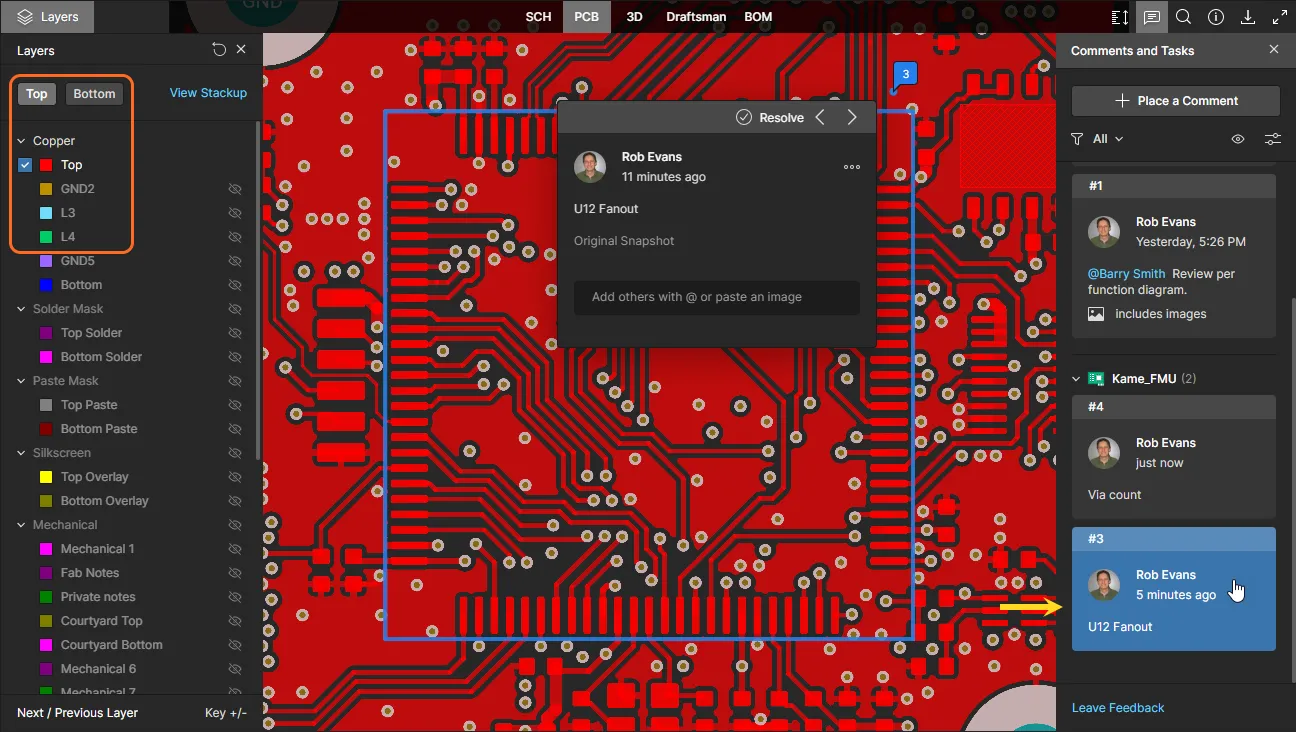
Arbeiten mit dem kontextbezogenen Kommentierungsfenster
Die folgenden Punkte beziehen sich auf die Arbeit mit Kommentaren und dem kontextbezogenen Kommentierungsfenster der Oberfläche:
- Das Kommentierungsfenster ist unabhängig vom Bereich Comments and Tasks zugänglich – klicken Sie auf eine Kommentarmarkierung, um darauf zuzugreifen.

-
Verwenden Sie die Schaltflächen
 oben links im Kommentierungsfenster, um nacheinander zum vorherigen bzw. nächsten Kommentar zu wechseln. Das Wechseln basiert auf der Nummerierung der Kommentarmarkierungen und zoomt bzw. zentriert einfach den Punkt, das Objekt oder den Bereich (je nach Fall) des Designs, dem der vorherige/nächste Kommentar zugeordnet ist, und zeigt diesen Kommentar im Kommentierungsfenster an.
-
Sobald ein erster Kommentar erstellt wurde, ist das Kommentierungsfenster beim Aufruf bereit für die Eingabe einer Antwort. Geben Sie Ihren Text in das bereitgestellte Feld ein und klicken Sie dann auf die Schaltfläche
 , um ihn zu übernehmen. Um ohne Antwort zu beenden, klicken Sie auf die Schaltfläche
  .
.
-
Sie können eine Person oder Gruppe in einem Kommentar erwähnen. Geben Sie das Zeichen @ ein, um ein Pop-up mit allen Mitgliedern des Workspace-Teams aufzurufen. Alternativ können Sie nach der Gruppe oder Person suchen (letztere über Namen oder E-Mail), indem Sie „@“ gefolgt von einem oder mehreren Zeichen eingeben – es wird eine Liste passender Gruppen, Teammitglieder und Personen außerhalb des Teams (aber innerhalb Ihrer Organisation) angezeigt, aus der Sie auswählen können. Sie können entweder auf einen Eintrag klicken, um ihn hinzuzufügen, oder die Tasten Up/Down Arrow verwenden und Enter drücken, um ihn hinzuzufügen.


Sie können auch eine Person erwähnen, die sich außerhalb des Workspace-Teams befindet (und außerhalb Ihrer Organisation), indem Sie @<theirfullemail> eingeben. Wenn diese Person bereits Freigabezugriff auf die angezeigte Entität hat, erhält sie eine Benachrichtigungs-E-Mail darüber, dass sie erwähnt wurde. Wenn diese Person keinen Zugriff hat, wird Ihnen das Fenster Share angezeigt, in dem Sie Zugriffsrechte festlegen (und die Entität für diese Person freigeben) oder gar keinen Zugriff gewähren können. Die Person erhält eine entsprechende E-Mail zum Freigabestatus.
Im folgenden Informationsfenster können Sie die Option aktivieren, eine Anfrage zu senden, damit die Person als Mitglied in den Workspace eingeladen wird. Im nächsten Fenster Request Invitation können Sie dann eine Notiz und weitere Antragsteller hinzufügen, bevor Sie die Anfrage zur Bearbeitung durch einen Workspace-Administrator absenden – siehe Processing an Invitation Request für weitere Informationen. Alle beteiligten Benutzer (Sie, die Person, für die das Projekt freigegeben wird, und Workspace-Administratoren) erhalten Benachrichtigungs-E-Mails zu Änderungen der Freigaberechte ( ) oder des Zugriffs auf den Workspace.

-
Sie können einer erwähnten Person eine Task zuweisen (nur Workspace-Teammitglieder). Aktivieren Sie dazu die Option Assign a Task to entsprechend – standardmäßig wird die zuerst erwähnte Person verwendet oder, wenn keine Erwähnung enthalten ist, Sie selbst (
Me). Alternativ können Sie im Dropdown-Menü ein anderes Workspace-Mitglied auswählen, dem die Task zugewiesen werden soll. Die zugewiesene Person wird im Eintrag des Bereichs Comments and Tasks als ihr Benutzerprofilbild/-buchstabe mit zugehöriger Task-Referenz angezeigt. Die Task-Zuweisung kann beim Bearbeiten des Kommentars geändert oder entfernt werden.

Wenn einem Kommentar eine Task zugeordnet ist, enthält der obere Fensterrand:
-
ein Symbol (Bild/Buchstabe), das das Mitglied angibt, dem die Task des Kommentars zugewiesen wurde. Wählen Sie das Symbol aus, um die Task über die Dropdown-Liste einem anderen Workspace-Mitglied neu zuzuweisen.
-
die alphanumerische Referenz der Task, bestehend aus der Projekt-ID/dem Projektnamen mit einer angehängten Task-Nummer. Klicken Sie auf die Referenz, um zum entsprechenden Task-Eintrag auf der Workspace-Tasks page für das Projekt zu springen.
-
ein Symbol für die Task-Priorität (Pfeil/Flamme), das standardmäßig
Mediumist und über den Task-Eintrag auf der Workspace-Tasks page geändert werden kann. -
den aktuellen Aktivitätsstatus der Task (
To Do,In Progress,Resolved), der über das zugehörige Dropdown-Menü geändert werden kann.

-
Eine Task kann einem vorhandenen Kommentar über die Option Convert to Task hinzugefügt werden, die im Menü
 des Fensters verfügbar ist. Die neue Task wird zunächst Ihnen zugewiesen und kann einem anderen Workspace-Mitglied zugewiesen werden, indem Sie dessen Eintrag aus der Dropdown-Liste auswählen, die über den Avatar des Zuweisungsempfängers (oben links) geöffnet wird. Beachten Sie, dass sich die Markierung in der Dokumentansicht von einer einfachen Kommentar-Referenznummer in die Task-ID ändert.

-
Beim Hinzufügen eines neuen Kommentars oder beim Bearbeiten eines vorhandenen Kommentars haben Sie die Möglichkeit, der Designansicht eine Freihandzeichnung hinzuzufügen und diese mit dem Kommentar zu verknüpfen/anzuhängen. Klicken Sie dazu auf die Schaltfläche
 über dem Kommentierungsfenster. Sie wechseln in den Freihandzeichnungsmodus, und das Kommentierungsfenster wird vorübergehend durch eine schwebende Steuerleiste ersetzt. Beachten Sie, dass Sie jederzeit durch Klicken auf die Schaltfläche
  wieder in den „Kommentar“-Modus wechseln können. Platzieren Sie im Freihandzeichnungsmodus den Cursor und klicken und ziehen Sie dann, um die gewünschte Zeichnung zu erstellen. Mit Schaltflächen auf der Steuerleiste können Sie Farbe und Breite der Zeichnungslinie ändern (sehr nützlich für die 2D-Ansicht der PCB). Falls Ihnen ein Fehler unterläuft, klicken Sie einfach auf
  , um die Zeichnung zu löschen und von vorn zu beginnen. Der Kommentar kann über die Schaltflächen ganz rechts in der Steuerleiste veröffentlicht (
Post) oder verworfen (X) werden.


-
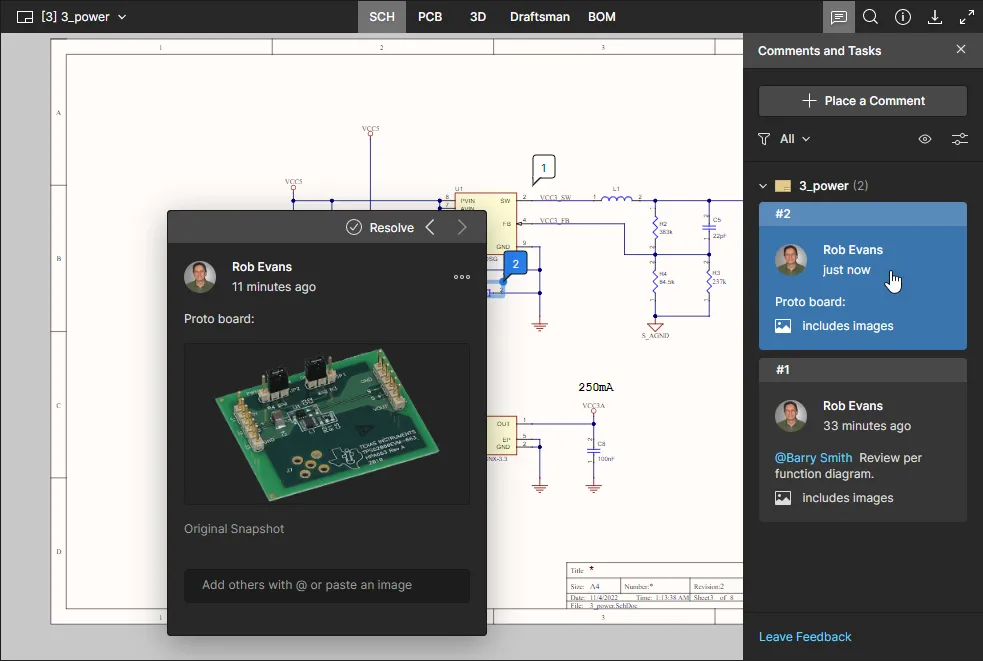
Das Kommentierungsfenster akzeptiert auch eine Bilddatei oder einen erfassten Screenshot, der aus der Windows-Zwischenablage eingefügt wird. Sie können den Screenshot (oder die kopierte Bilddatei) vor oder nach Textnotizen und Benutzererwähnungen in das Kommentarfeld einfügen. Die Bildgrafiken werden im Hauptteil des Kommentierungsfensters angezeigt – klicken Sie auf das Bild, um es in voller Größe anzuzeigen. Der Eintrag des platzierten Kommentars im Bereich Comment and Tasks enthält einen entsprechenden Hinweis Includes Images.

-
Wenn ein neuer Kommentar veröffentlicht wird, wird ein Screenshot der ursprünglichen Ansicht erstellt und an diesen Kommentar angehängt. Innerhalb des Kommentierungsfensters können Sie darauf zugreifen, indem Sie auf das Steuerelement Original Snapshot klicken. Der Snapshot zeigt exakt das, was zum Zeitpunkt der Kommentarerstellung in der Ansicht zu sehen war – also dieselbe Zoomstufe, aktive Lagen (PCB) und auch die Freihandzeichnung, falls vor dem Veröffentlichen des Kommentars eine erstellt wurde.

 oben rechts in der Ecke des Screenshots, um die Ansicht in voller Größe aufzurufen. Klicken Sie auf das X oben rechts oder außerhalb der Ansicht, um zum Kommentierungsfenster zurückzukehren.
-
Ein Kommentar kann nur über das Kommentierungsfenster bearbeitet oder gelöscht werden, und zwar mit den Befehlen Edit bzw. Delete . Diese sind im Menü verfügbar, das dem Steuerelement
zugeordnet ist. Beachten Sie, dass diese Befehle nur für Kommentare verfügbar sind, die Sie selbst erstellt haben – Sie können einen Kommentar eines anderen Benutzers weder bearbeiten noch entfernen. Wenn Sie einen vorhandenen Kommentar bearbeiten, nehmen Sie Ihre Änderungen vor und klicken dann auf die Schaltfläche  , um sie zu übernehmen. Um ohne Anwenden von Änderungen zu beenden, klicken Sie auf die Schaltfläche .

-
Das dem Steuerelement zugeordnete Menü enthält auch den Befehl Copy Link. Damit kann der ursprüngliche Ersteller des Kommentar-Threads einen Link zum Anzeigen der Entität abrufen und freigeben. Wenn der Benutzer, der den bereitgestellten Link öffnet, keinen Zugriff auf das Projekt hat – es also noch nicht für ihn freigegeben wurde –, kann er eine Zugriffsanfrage stellen. Siehe Sharing by Direct Link für weitere Informationen.
- Wenn das Kommentierungsfenster geöffnet wird (durch Klicken auf die zugehörige Markierung oder durch Auswahl im Bereich Comments and Tasks), werden nur der erste und der neueste Kommentar des Threads angezeigt. Um alle Kommentare im Thread zu sehen, klicken Sie auf das verfügbare Steuerelement zwischen diesen Einträgen. Verwenden Sie die Bildlaufleiste, um durch alle Kommentare zu blättern.

-
Jeder, der das freigegebene Designprojekt ansieht, kann einen Kommentar als erledigt markieren (oder wieder aktiv machen), indem er das Steuerelement
 oben im Kommentierungsfenster umschaltet. Wenn dem Kommentar eine assigned Task zugeordnet ist, kann deren aktueller Status über das Status-Dropdown-Menü auf Resolved (oder eine andere Stufe) geändert werden. Erledigte Kommentare werden im Bereich Comments and Tasks standardmäßig nicht angezeigt, können aber über dessen Option zum Ein-/Ausblenden von Pins sichtbar gemacht werden – weitere Informationen finden Sie im nächsten Abschnitt.

- Wenn eine Person beim Prüfen einer bestimmten Freigabe eines Designprojekts (in der Ansicht Design Snapshot des Manufacturing Portal) einen Kommentar erstellt hat, enthält dieser Kommentar die Freigabeinformationen als Link zu dieser Freigabe.

- Wenn einem zuvor übertragenen Projekt (in der Ansicht History als Commit event angezeigt) ein VCS Tag zugeordnet ist, werden seine Kommentare einschließlich des Tag-Namens angezeigt – dieser fungiert als Link zu diesem spezifischen Commit-Snapshot.

- Sie können als Teil Ihres Kommentarbeitrags auch einen URL-Link hinzufügen – kopieren Sie einfach die URL und fügen Sie sie in das Kommentarfeld ein. Sie wird erkannt und als Standardlink dargestellt, dem durch Anklicken gefolgt werden kann.

Arbeiten mit dem Bereich „Kommentare“
Die folgenden Punkte beziehen sich auf die Arbeit mit Kommentaren und dem Bereich Comments and Tasks der Oberfläche:
- Der Bereich Comments and Tasks dient als Übersicht/Navigationswerkzeug für Kommentare im gesamten Projekt und nicht als operative Oberfläche zum Veröffentlichen, Bearbeiten und Beantworten. Diese Funktionalität ist ausschließlich dem kontextbezogenen Kommentierungsfenster vorbehalten.
- Der Bereich Comments and Tasks wird nicht geöffnet, wenn im Hauptansichtsbereich auf eine Kommentarmarkierung geklickt wird. Dadurch wird nur das kontextbezogene Kommentierungsfenster geöffnet.
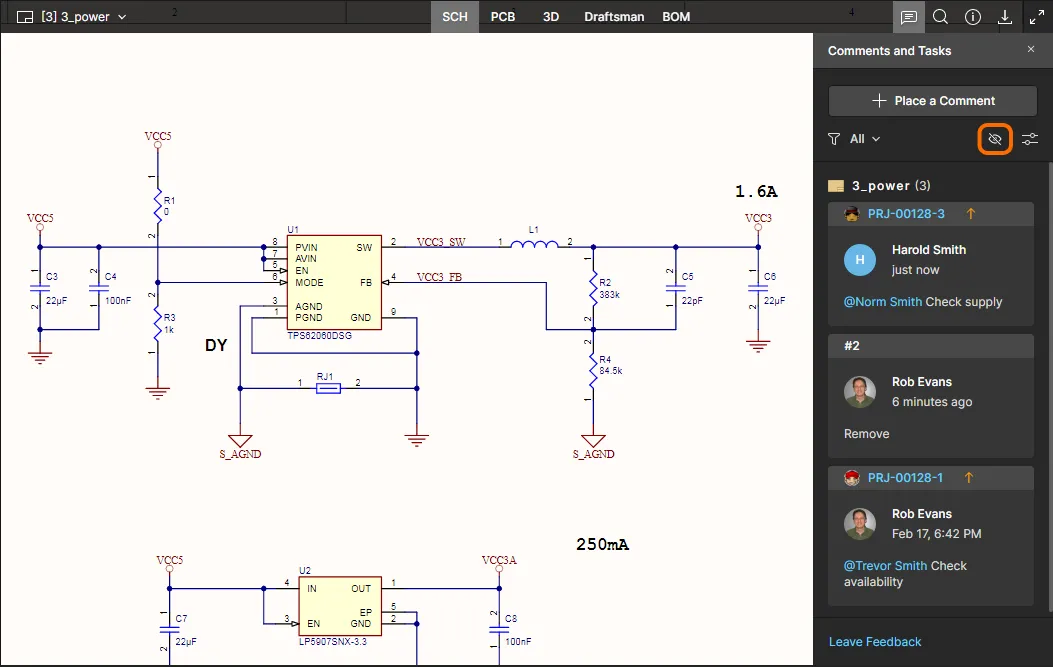
-
Verwenden Sie das Steuerelement oben links im Bereich, um Kommentarmarkierungs-Pins im Hauptansichtsfenster anzuzeigen (
 ) oder auszublenden (
 ). Bewegen Sie den Mauszeiger über das Bild, um ein Beispiel zu sehen.

-
Oben im Bereich Comments and Tasks befinden sich Steuerelemente für den Zugriff auf Filteroptionen für Threads, mit denen Sie festlegen können, was im Bereich angezeigt wird. Im Wesentlichen lassen sich zwei Filterebenen definieren. Die erste bzw. primäre Ebene ermöglicht es Ihnen zu steuern, welche Benutzerkommentare angezeigt werden.

Die Filteroptionen des Bereichs beschränken die Kommentareinträge auf:
- Tasks only – nur solche Kommentare, die als user Tasks zugewiesen wurden und die wiederum im Ablauf der Tasks page verfügbar sind.
- ASSIGNED TO – nur Kommentare, die den unten aufgelisteten Benutzerauswahlen zugewiesen sind. Wenn das Kontrollkästchen eines Benutzers aktiviert ist, enthält der Bereich (und das angezeigte Dokument) nur diejenigen Kommentare, deren Tasks diesem Benutzer zugewiesen sind. Beachten Sie, dass der aktuell angemeldete Benutzer unabhängig von etwaigen Kommentar-Task-Zuweisungen oben in der Liste aufgeführt wird.
Basic User Filtering
Wenn Tasks nicht unterstützt werden, gilt die Benutzerfilterung im Bereich Comments nur für Erwähnungen.

Die Filteroptionen beschränken die Kommentareinträge auf:
- All – alle Kommentare
- My – nur diejenigen Kommentar-Threads, die Sie selbst gestartet haben, auf die Sie geantwortet haben oder in denen Sie erwähnt wurden.
- From – nur diejenigen Kommentar-Threads, die von einer bestimmten Person gestartet wurden, auf die diese geantwortet hat oder in denen sie erwähnt wurde. Wählen Sie eine Person aus der zugehörigen Dropdown-Liste aus, die alle Personen enthält, die aktiv an Kommentaren für das Projekt beteiligt waren.
Die sekundäre Filterebene, die in Verbindung mit der primären Filtermethode angewendet wird, bietet zwei Optionen: Sie können alle als erledigt markierten Kommentare oder Tasks ausblenden (Unresolved only aktiviert) und/oder nur Kommentare für das aktuell angezeigte aktive Dokument statt für das gesamte Projekt anzeigen (Current document nur aktiviert).

- Klicken Sie auf den Eintrag Notification Settings (unten im oben genannten Optionsfenster), um ein Fenster zu öffnen, in dem Sie konfigurieren können, für welche Kommentare im Projekt Sie E-Mail-Benachrichtigungen erhalten möchten. Sie können festlegen, Benachrichtigungen für alle Kommentar-Threads, für keine Kommentar-Threads oder nur für diejenigen zu erhalten, an denen Sie beteiligt sind (Sie haben sie gestartet, darauf geantwortet oder wurden darin erwähnt).

-
Bezüglich der Reihenfolge der Kommentar-Threads im Bereich gibt es ebenfalls zwei Ebenen. Erstens werden Kommentare nach dem Dokument sortiert, auf dem sie sich befinden; diese Reihenfolge entspricht derjenigen der Navigationsstruktur der Quelldokumente im linken Bereich. Zweitens werden die Kommentare für jedes Dokument nach ihrem Erstellungsdatum in absteigender Reihenfolge sortiert.
-
Wenn Sie auf einen Kommentar-Thread-Eintrag im Bereich klicken, wird dieser Kommentar im Hauptansichtsfenster fokussiert und im kontextbezogenen Kommentierungsfenster geöffnet. Der Eintrag des Kommentars im Bereich Comments and Tasks wird außerdem blau hervorgehoben. Dieselbe Kommentarmarkierungsnummer wird auch im Bereich Comments and Tasks angezeigt, wodurch leicht erkennbar ist, welchen Kommentar Sie gerade ansehen. Wenn Sie auf einen Kommentar klicken, der sich nicht auf dem aktuell angezeigten Dokument befindet, wird das betreffende Dokument zum aktiven Dokument gemacht.

- Jeder Kommentareintrag im Bereich bietet eine Zusammenfassung wichtiger Informationen zu diesem Kommentar, wie im folgenden Beispiel gezeigt.

Weitere wichtige Hinweise zur Kommentierung
-
Wenn ein Kommentar mit einem Objekt verknüpft ist und dieses Objekt aus dem Design entfernt wird, wird der Kommentar in einen Bereichskommentar umgewandelt und bleibt an denselben Koordinaten bestehen. Der ursprüngliche Design-Screenshot des Kommentars kann in diesem Zusammenhang sehr nützlich sein.
-
Wenn ein Designdokument aus dem Projekt entfernt wird, werden alle diesem Dokument zugeordneten Kommentare ausgeblendet.
-
Wenn ein Objekt innerhalb des Designs verschoben wird, wird auch der ihm zugeordnete Kommentar verschoben.
-
Bei Designs, die in früheren Versionen von Altium Designer Freihandkommentare verwendet haben, werden diese in Bereichskommentare umgewandelt, wobei die Freihandzeichnung jeweils an den Kommentar angehängt wird.
-
Altium Designer 20.x ignoriert die in Freihandzeichnungen verwendeten Einstellungen für Linienfarbe und -breite. Stattdessen werden solche Zeichnungen nur mit roten Linien und mit der standardmäßigen, nicht anpassbaren Linienbreite dargestellt, die für Kommentare in diesen früheren Softwareversionen verfügbar ist.
-
Ein als erledigt markierter Kommentar kann nicht gelöscht werden. Sie müssen ihn zunächst wieder als unerledigt markieren und dann löschen.
Arbeiten mit Jira-Tasks
Related page: Arbeiten mit Jira-Tasks
Wenn Jira Integration für Ihren Workspace aktiviert ist und die Jira application über die Seite Admin konfiguriert wurde, dann enthält ein platzierter Kommentar die zusätzliche Option, ein Jira-Issue in Ihrem Atlassian Jira
 Auf dieselbe Weise platziert wie ein Comment, wird ein Jira-Issue im Bereich Comments and Tasks aufgeführt, bietet einen Link zum Issue im Jira-Bereich und umfasst interaktiven Zugriff auf dessen Einstellungen für Priorität und Status.
Eine platzierte Jira-Task-Instanz wird mit ihrem jeweiligen Issue im Jira-Bereich synchronisiert. Die bidirektionale Datensynchronisation zwischen Jira-Issues und Workspace-Tasks ermöglicht die Verwaltung von Designprojekten über den Jira-Bereich in Verbindung mit Altium 365 – Beispiel anzeigen.
Einzelheiten zur Konfiguration der Jira-Integration finden Sie in den Informationen zur Jira Application.
Arbeiten mit Requirements Portal
Related page: Arbeiten mit Anforderungen
Der Altium 365 Web Viewer unterstützt auch die Integration mit dem Requirements Portal zur Verwaltung und Verifizierung von Systemanforderungen auf der Ebene von Konstruktionsdokumenten.
Wenn dies für Ihren Workspace aktiviert ist, können über die Oberfläche des Requirements Portal definierte formalisierte Anforderungsspezifikationen (Beispiel anzeigen) auf Workspace-Konstruktionsdokumenten platziert oder als zuweisbare Workspace-Aufgaben erstellt werden. Anforderungsinstanzen werden aktiv zwischen dem Workspace und dem Requirements Portal synchronisiert, sodass alle Projektbeteiligten die Konformität des Designs mit den Anforderungsspezifikationen einsehen, verwalten und verifizieren können.
 Anforderungsinstanzen werden aus dem RequirementsBereich platziert oder als umsetzbare Workspace-Aufgabe erstellt.
Die im Requirements Portal verfügbaren Anforderungen werden über den Workspace-RequirementsBereich aufgerufen und mit demselben Verfahren auf einem Konstruktionsdokument platziert wie beim Platzieren von Kommentaren. Die Konformität des Designs mit einer ausgewählten Anforderung kann über die Verifizierungsmenüoptionen festgelegt werden, die im Anforderungsfenster oder in dessen RequirementsKachel im Bereich verfügbar sind.
 Eine Anforderung kann innerhalb der Designansicht verifiziert (oder anderweitig markiert) werden. Der Verifizierungsstatus wird mit dem Anforderungseintrag im Requirements Portal synchronisiert.
Mit neuen Daten aktualisieren
Wenn Sie die Web ViewerOberfläche verwenden, um die Dokumente des neuesten Quellprojekts zu prüfen – aus der Design Ansicht der detaillierten Verwaltungsseite (bei der Verwaltung eines bestimmten Projekts) oder beim Anzeigen eines freigegebenen Live-Designs –, werden die Daten automatisch aktualisiert, sobald das Projekt zurück in den Workspace übertragen wird (aus Altium Designer heraus). Kurz nach dem Übertragen wird innerhalb der Oberfläche eine Benachrichtigung angezeigt. Sobald die neuen Daten erzeugt wurden, klicken Sie auf das Steuerelement Refresh Page, um die Ansicht mit diesem neuesten Datensatz zu aktualisieren.


 KI-lokalisiert


