
Anzeigen von Fertigungspaketen
Der Manufacturing Package Viewer, ein Element der Global Sharing-Unterstützung der Altium 365-Plattform, ermöglicht es eingeladenen Beteiligten, ein Fertigungspaket in jedem Webbrowser anzuzeigen – überall auf der Welt –, jedoch außerhalb Ihres Workspace, sodass Ihre Designs selbst und anderes wertvolles geistiges Eigentum geschützt bleiben.
Der Viewer wird in einem eigenen Browser-Tab geöffnet und bietet eine zusammenfassende Übersicht über das Design mit wichtigen PCB-Daten sowie die Möglichkeit, die Struktur der freigegebenen Daten zu durchsuchen (und bei Bedarf einzelne Dateien daraus herunterzuladen). Sie können aus dieser Ansicht auch das vollständige Paket herunterladen. Außerdem stehen Fabrication, Assembly - und Bill of Materials -Datenunterseiten des Viewers zur Verfügung, wobei die Ansichten Fabrication und Assembly die Web Viewer-Oberfläche verwenden. Dies sorgt für eine leistungsstarke interaktive Benutzererfahrung und ermöglicht es allen Benutzern, für die das Paket freigegeben wurde, Kommentare hinzuzufügen. Die Ansicht Fabrication zeigt die Datenansichten für Gerber, Layer Stackup und Draftsman für das Release an.

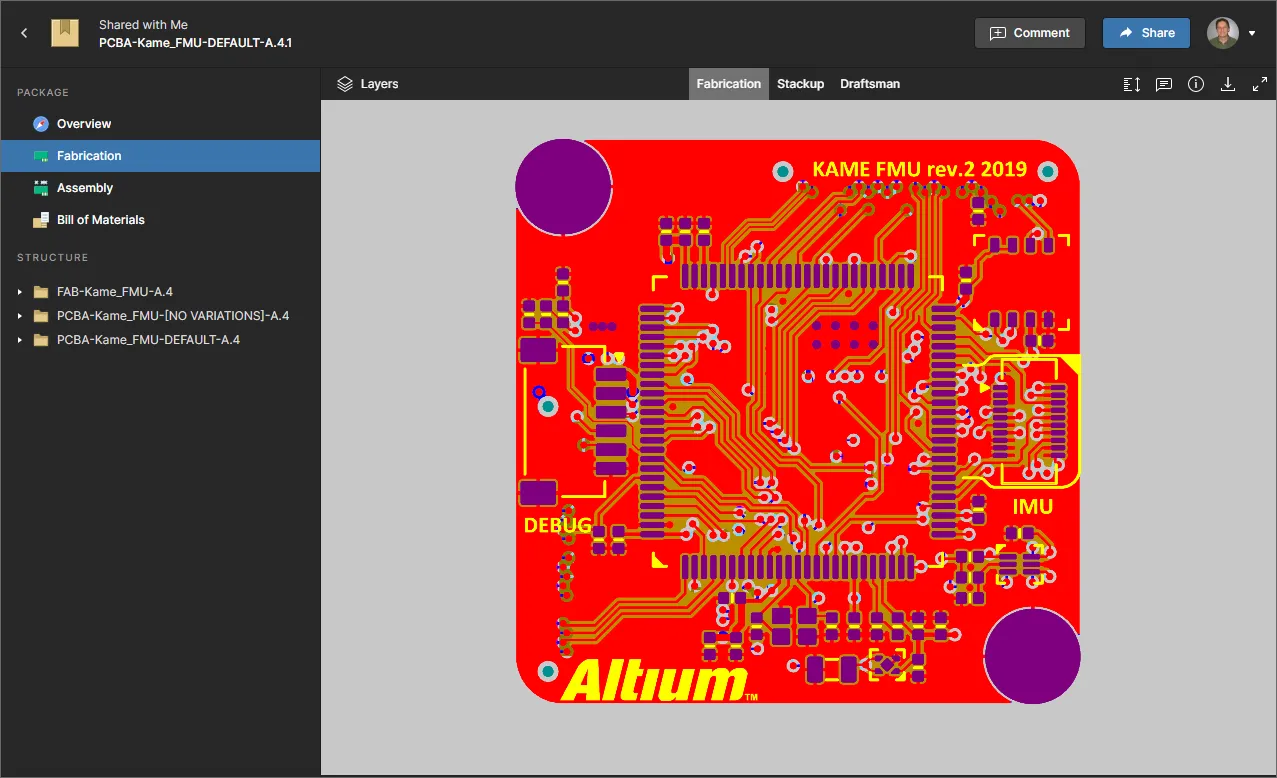
Letztlich kann das Fertigungspersonal ein Build Package des angezeigten Releases herunterladen – und zwar von jeder Seite des Viewers aus –, um diese Revision der Leiterplatte physisch zu realisieren.
Erstellen eines Fertigungspakets – eine kurze Zusammenfassung
Related pages: Managed Projects, Verwalten eines bestimmten Projekts
Wie der Name schon sagt, wird der Manufacturing Package Viewer verwendet, um ein Manufacturing Package zu öffnen und anzuzeigen. Letzteres ist im Wesentlichen ein Build Package, das aus einem angegebenen Release eines verwalteten Projekts erstellt wird. Sie können festlegen, welches Release eines Projekts gesendet werden soll, dessen Dateninhalt konfigurieren und dieses Paket dann – dann als Manufacturing Package bezeichnet – an den gewünschten Hersteller senden. Im Wesentlichen wird das Paket mit diesem Hersteller geteilt, der dann eine E-Mail-Einladung erhält, um das Paket direkt über die Altium 365 Platform Interface (https://365.altium.com) anzuzeigen, bereitgestellt durch den Manufacturing Package Viewer.
Ein Fertigungspaket wird in der Releases -Ansicht der detaillierten Verwaltungsseite für das Projekt erstellt (die zentrale Stelle zum Verwalten eines bestimmten Projekts) – aufgerufen, indem Sie das gewünschte Projekt auf der Projects -Seite der Browseroberfläche Ihres Workspace auswählen, auf das Steuerelement  über der Projektliste klicken und im zugehörigen Menü den Eintrag Open wählen. Alternativ können Sie direkt auf den gewünschten Projekteintrag in der Liste doppelklicken. Die Seite wird in einem neuen Browser-Tab geöffnet.
Sie können ein bestimmtes Release des Projekts als Manufacturing Package an Ihren Hersteller senden, indem Sie auf die Schaltfläche  klicken, die dem Eintrag dieses Releases zugeordnet ist.
Das Fenster Sending to Manufacturer wird angezeigt, in dem Sie den Inhalt des Pakets sowie die Empfänger konfigurieren können.
 Sie können ein bestimmtes Release eines Projekts direkt mit Ihrem Hersteller teilen (senden) – ein Manufacturing Package.
Nachdem das Paket definiert wurde, klicken Sie auf die Schaltfläche  . Das Paket wird mit Ihnen (als Autor des Pakets), den angegebenen Herstellern und allen Workspace-Mitgliedern geteilt, für die das Projekt freigegeben ist. Es erscheint im Bereich Sent der Ansicht Releases als Kachel mit einem Namen im Format
 Name.Revision.
 Nach dem Senden eines Fertigungspakets erscheint dafür wieder ein Eintrag in der Ansicht Releases , im Bereich Sent .
Zugriff auf den Viewer
Der Zugriff zum Anzeigen eines Fertigungspakets im Manufacturing Package Viewer kann auf folgende Weise erfolgen:
-
Der Hersteller, an den Sie das Paket gesendet haben, erhält eine E-Mail-Einladung, um über Altium 365 auf dieses Paket zuzugreifen. Sobald er in der E-Mail auf die Schaltfläche
 klickt, wird er zur Seite Altium 365 Sign In weitergeleitet (es sei denn, er ist bereits bei der Plattform oder in seinem Altium Account angemeldet). Nach der Anmeldung wird er zum Manufacturing Package Viewer weitergeleitet, wobei das freigegebene Paket geladen ist.
 Zugriff auf das freigegebene Fertigungspaket über die E-Mail-Einladung, die der Hersteller erhält.
-
Jedes Fertigungspaket, das an Sie gesendet wurde, ist auf der Seite Shared with Me der Altium 365 Platform Interface verfügbar. Ein Fertigungspaket wird durch das Symbol
 innerhalb seiner Kachel gekennzeichnet. Um das Paket im Manufacturing Package Viewer zu öffnen, wählen Sie das gewünschte Paket aus, klicken auf die Schaltfläche
  innerhalb seiner Kachel und wählen dann im zugehörigen Menü den Befehl Open . Alternativ können Sie direkt auf die Kachel doppelklicken (oder auf den Namen des Pakets klicken).
 Zugriff auf das Fertigungspaket über die Seite Shared with Me der Altium 365 Platform Interface.
-
Jedes Fertigungspaket, das Sie für ein bestimmtes Projekt erstellt und gesendet haben, wird im Bereich Sent der Ansicht Releases aufgeführt, wenn Sie die detaillierte Verwaltungsseite dieses Projekts aufrufen. Um ein Paket im Manufacturing Package Viewer zu öffnen, wählen Sie das gewünschte Paket aus, klicken auf die Schaltfläche innerhalb seiner Kachel und wählen dann im zugehörigen Menü den Befehl Open .
 Zugriff auf das Fertigungspaket über die Ansicht Releases , wenn ein bestimmtes Projekt über seine detaillierte Verwaltungsseite verwaltet wird.
-
Der Hersteller kann auch über den direkten Link auf das Paket zugreifen, falls Sie diesen kopiert und ihm gesendet haben.
Funktionen des Viewers
Die Oberfläche Manufacturing Package Viewer bietet eine Reihe integrierter Funktionen, die einen detaillierten Zugriff auf die im freigegebenen Fertigungspaket enthaltenen Releasedaten ermöglichen. In den folgenden Abschnitten werden die verschiedenen Bestandteile der Oberfläche betrachtet.
 links davon) klicken, gelangen Sie zurück zur Seite Shared with Me der Altium 365 Platform Interface.
Übersicht
Diese Seite des Viewers zeigt eine zusammenfassende Übersicht über das Design anhand wichtiger PCB-Daten und aller benutzerdefinierten Parameter, die für das Projekt (serverseitig) definiert wurden. Außerdem werden 2D- und 3D-Vorschauen der Leiterplatte bereitgestellt. Das vollständige Release-Paket kann aus dieser Ansicht durch Klicken auf die Schaltfläche  heruntergeladen werden. Dabei wird ein einzelnes ZIP-Archiv heruntergeladen, das für jeden im Paket enthaltenen Datensatz einen Ordner enthält.
 Die Seite Overview , die eine Übersicht auf hoher Ebene über das Design bietet.
Fertigung
Diese Seite des Viewers bietet einen eingebetteten Viewer für Gerber, Layer Stackup und Draftsman, der die Web Viewer-Oberfläche verwendet. Zu den Standardfunktionen für die Prüfung gehören die Auswahl der Ebenensichtbarkeit und Kommentar-Markups.


Bestückung
Obwohl diese Seite als „Assembly“ bezeichnet ist, bietet sie tatsächlich PCB-Datenansichten sowohl in 2D als auch in 3D (Fertigung bzw. Bestückung) sowie die verfügbare Draftsman-Ansicht. Diese Datenansichten verwenden die Web Viewer-Oberfläche und bieten eine Reihe von Funktionen, die einen detaillierten Zugriff auf die Daten und das Layout des Designs ermöglichen. Sie können Komponenten und Netze in den beiden Unteransichten – soweit zutreffend – suchen, auswählen, per Cross-Probing verfolgen und prüfen sowie Kommentare hinterlassen. Und bei der Anzeige der Leiterplatte in 2D können Sie Abstände zwischen angegebenen Positionen messen.


Stückliste
Diese Seite des Viewers zeigt eine einfache BOM-Auflistung der in diesem spezifischen Release des Designs verwendeten Teile. Das Hauptgitter listet alle eindeutigen BOM-Teile ( ) anhand der folgenden Informationen auf:
- Item ID
- Designator
- Qty
- Name
- Description
 Die Seite Bill of Materials des Viewers zeigt eine Liste der in dieser Design-Freigabe verwendeten eindeutigen Bauteile an.
Struktur
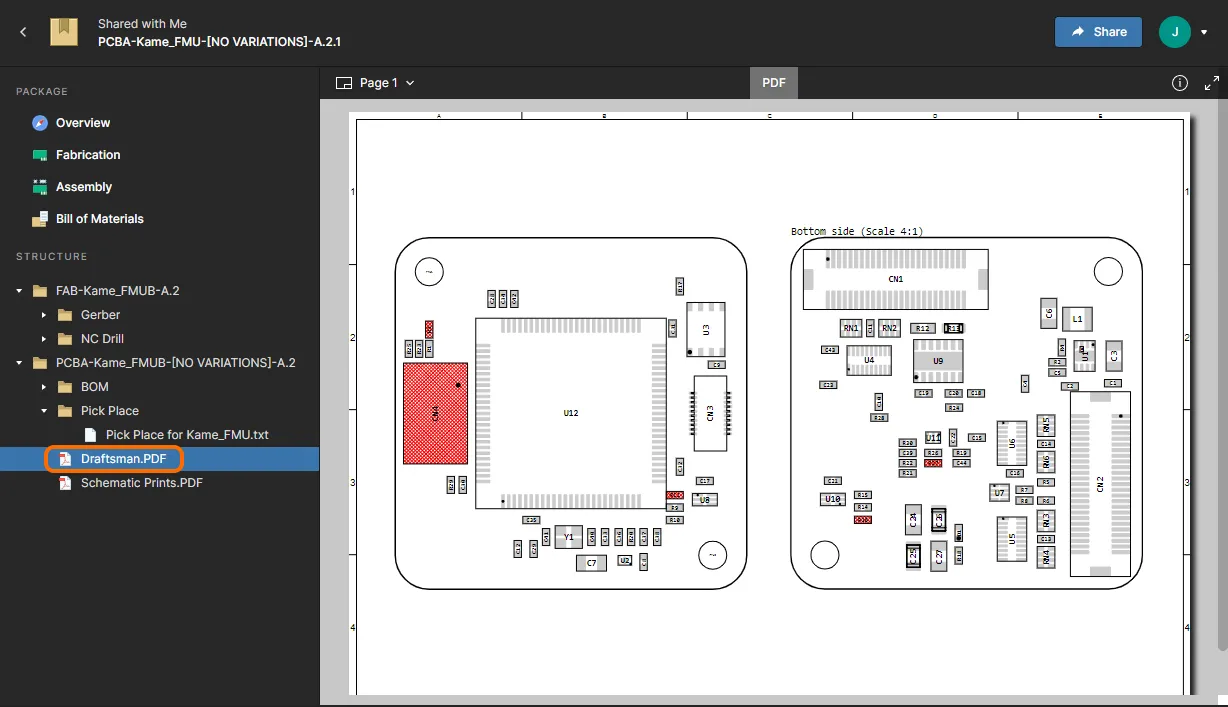
Der Bereich Structure des Viewers zeigt eine strukturierte Liste aller Dateien, die in den Datensätzen des aktuell angezeigten Fertigungspakets verfügbar sind. Dazu gehören in der Regel generierte Daten für Fertigungs- und Bestückungsdatensätze, es kann jedoch auch die Design-Momentaufnahme enthalten sein, aus der das Freigabepaket erstellt wurde (wenn die Quelle in das Paket aufgenommen wurde). Jede Datei kann einzeln heruntergeladen werden. Klicken Sie dazu in der Struktur auf einen Dateieintrag und anschließend im Hauptanzeigebereich auf die Schaltfläche  .
.
 Durchsuchen Sie die Struktur der in den freigegebenen Datensätzen enthaltenen Dateien und laden Sie bei Bedarf einzelne Dateien herunter.
Neben der Möglichkeit, in der Strukturliste vorhandene PDF-Dateien herunterzuladen, können Sie auf den Namenseintrag einer PDF klicken, um sie im systemeigenen PDF-Viewer zu öffnen. Scrollen Sie oder verwenden Sie das Dropdown-Menü Page, um durch die verfügbaren PDF-Seiten zu navigieren, und wählen Sie rechts das Informationsfenster ( ), um die Metadaten der PDF anzuzeigen.

Freigeben eines Fertigungspakets für andere
Klicken Sie auf einer beliebigen Seite innerhalb von Manufacturing Package Viewer auf die Schaltfläche  , um ein Fenster zu öffnen, über das Sie das Paket per E-Mail-Einladung mit anderen teilen können. Alternativ können Sie durch Klicken auf das Steuerelement
  einen direkten Link erhalten, den Sie mit Ihrem Hersteller teilen können. Das Paket kann auch mit allen Mitgliedern Ihrer Organisation geteilt werden, indem Sie die Option Only people specified above.. in die Option Anyone in <company name>.. ändern – siehe Freigeben für Ihre Organisation für weitere Informationen.
 Das aktuell angezeigte Fertigungspaket kann bei Bedarf mit anderen geteilt werden.
Herunterladen des Build-Pakets
Das vollständige Freigabepaket kann von jeder Seite innerhalb von Manufacturing Package Viewer heruntergeladen werden (außer im Bereich Structure , in dem Downloads nur als „Einzeldatei“ möglich sind):
-
Overview Seite – klicken Sie oben links auf die Schaltfläche
 .
.
-
Fabrication und Datenansichten der Seite Assembly – klicken Sie auf die Schaltfläche
 , die sich oben rechts in der Steuerungsgruppe befindet.
-
Bill of Materials Seite – klicken Sie oben rechts auf die Schaltfläche
 .
.
Dadurch wird ein einzelnes Zip-Archiv heruntergeladen, das für jeden im Paket enthaltenen Datensatz einen Ordner enthält und anschließend an die Fertigung weitergegeben werden kann, um die Leiterplatte zu fertigen und zu bestücken.
Löschen eines freigegebenen Fertigungspakets
Sie können jedes Fertigungspaket löschen, das mit Ihnen geteilt wurde und aktuell auf der Seite Shared with Me der Altium 365 Platform Interface angezeigt wird. Wählen Sie dazu die Kachel des Fertigungspakets aus, klicken Sie auf das Steuerelement  und wählen Sie dann den Befehl Delete . Es erscheint ein Warnfenster, das Sie darauf hinweist, dass das Paket dauerhaft gelöscht wird – Sie haben dann keinen Zugriff mehr darauf, andere Mitwirkende behalten jedoch weiterhin ihren Zugriff. Klicken Sie auf die Schaltfläche
  , um das Löschen auszuführen.
 Jedes mit Ihnen geteilte Fertigungspaket kann gelöscht werden. Dies betrifft nur Ihren Zugriff darauf – andere Mitwirkende behalten ihren Zugriff.
 KI-lokalisiert
