
Leitfaden zur Fehlerbehebung für Viewer
Um eine reibungslose Nutzung von Altium 365 Viewer und der Web-Viewer-Oberfläche innerhalb der Altium 365-Plattform selbst sicherzustellen, stellen Sie sicher, dass Sie Folgendes haben:
- Die neueste Version eines unterstützten Webbrowsers installiert.
- Dass WebGL (oder WebGL 2.0) dafür aktiviert ist.
- Dass die Option zur Verwendung der „Hardwarebeschleunigung“ für Ihren Browser aktiviert ist, sofern verfügbar. Dies führt in der Regel zu einer deutlich flüssigeren Darstellung, da das 3D-Rendering – sofern vorhanden – von der dedizierten Grafikkarte (GPU) statt von der CPU des Computers ausgeführt wird.
- Wenn Ihr Computer über zwei Grafikkarten verfügt – integriert und dediziert –, wird empfohlen, die dedizierte GPU anstelle der integrierten GPU zu verwenden.
- Dass die Videotreiber Ihres Computers auf dem neuesten Stand sind (einschließlich der Treiber für dedizierte Grafikkarten).
Unterstützte Webbrowser
Unterstützte Browser (und ihre jeweils mindestens unterstützte Version) sind unten aufgeführt. Es wird empfohlen, immer die neueste Version eines unterstützten Browsers installiert zu haben.
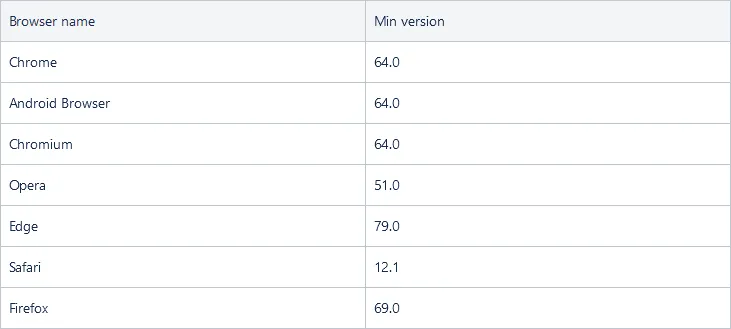
Prüfen, ob WebGL und Hardwarebeschleunigung für Ihren Browser aktiviert sind
Sie können schnell prüfen, ob WebGL derzeit für Ihren Browser aktiviert ist, indem Sie https://get.webgl.org aufrufen. Wenn es aktiviert ist, sollten Sie auf dieser Seite einen rotierenden Würfel sehen.
WebGL-Status in Chrome prüfen
So prüfen Sie den Status von WebGL in Chrome:
- Geben Sie chrome://gpu in die Adressleiste ein und drücken Sie Enter.
- Prüfen Sie die Einträge WebGL und WebGL2 in der Liste Graphics Feature Status.
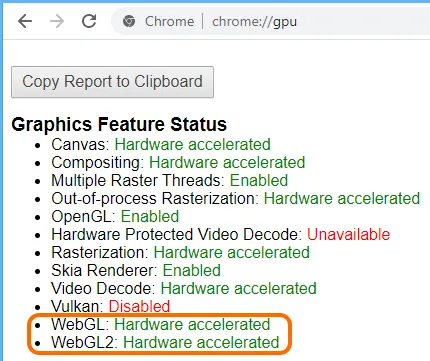
Der Status kann einer der folgenden sein:
- Hardware accelerated - WebGL ist aktiviert und hardwarebeschleunigt, das heißt, es läuft auf Ihrer Grafikkarte.
- Software only - WebGL ist aktiviert, läuft jedoch softwarebasiert.
- Unavailable - WebGL ist weder in Hardware noch in Software verfügbar.
Hardwarebeschleunigung für Chrome aktivieren
So prüfen und aktivieren Sie die Hardwarebeschleunigung:
- Gehen Sie zu den Einstellungen – geben Sie chrome://settings in die Adressleiste ein und drücken Sie Enter.
- Stellen Sie auf der Seite Advanced - System sicher, dass die Option Use hardware acceleration when available aktiviert ist.
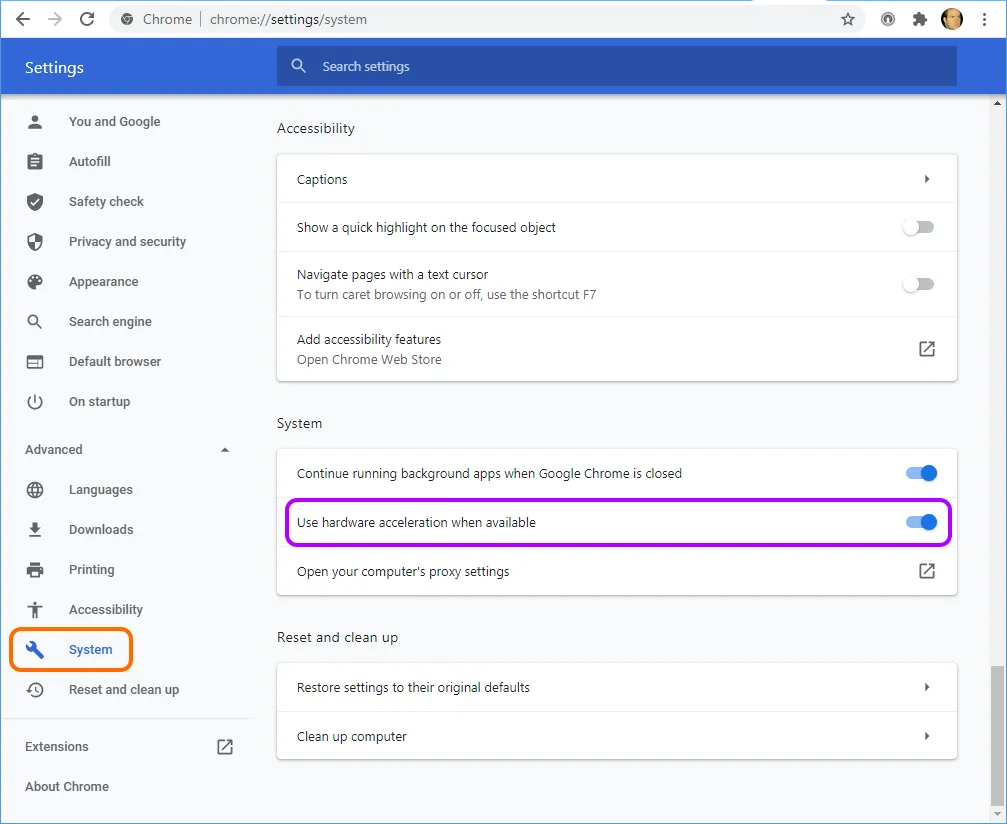
- Sie müssen Chrome neu starten, damit die Änderungen wirksam werden.
- Prüfen Sie den WebGL-Status erneut (chrome://gpu).
WebGL-Status in Firefox prüfen
So prüfen Sie den Status von WebGL in Firefox:
- Geben Sie about:support in die Adressleiste ein und drücken Sie Enter.
- Prüfen Sie die Einträge WebGL 1 Driver Renderer und WebGL 2 Driver Renderer in der Tabelle Graphics .
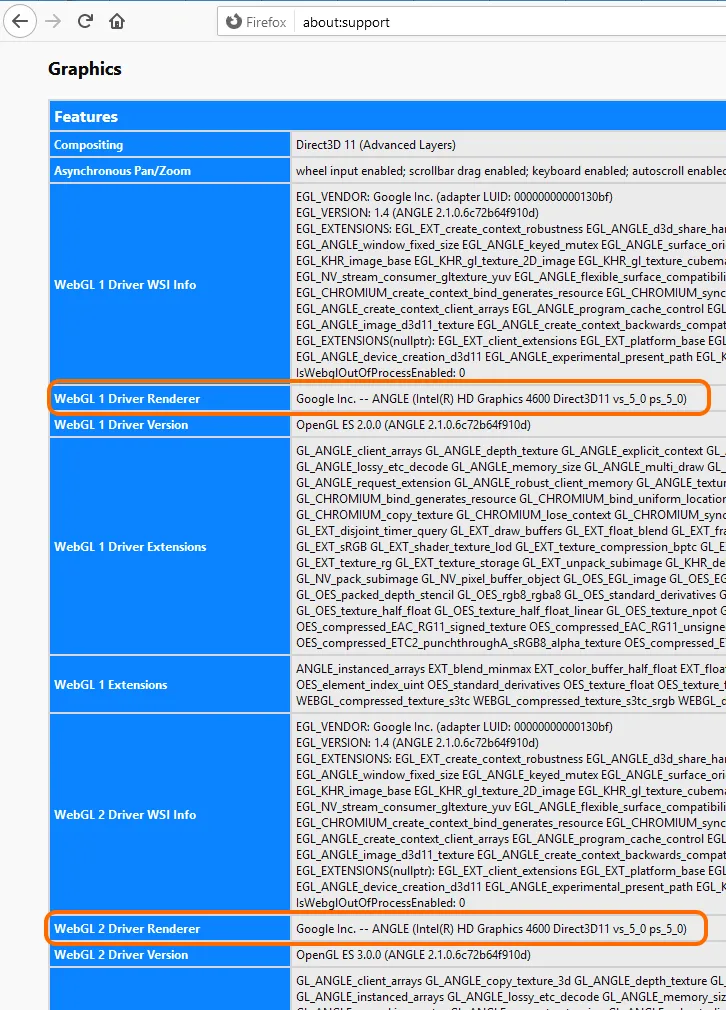
Wenn der Status einen Grafikkartenhersteller, ein Modell und einen Treiber enthält, ist WebGL aktiviert. Wenn im Status Treiberprobleme erwähnt werden, stellen Sie sicher, dass Sie die neuesten Treiber für Ihre Grafikkarte installiert haben.
Hardwarebeschleunigung für Firefox aktivieren
So prüfen und aktivieren Sie die Hardwarebeschleunigung:
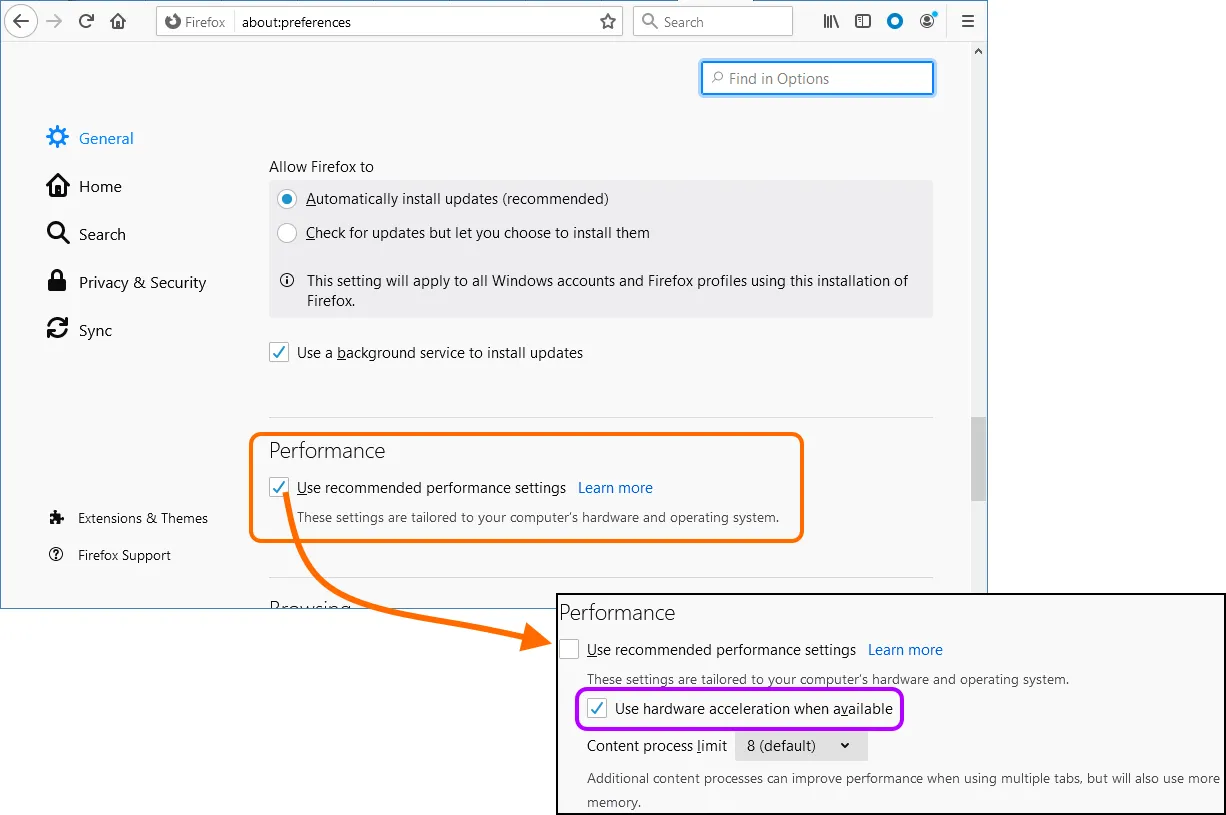
- Gehen Sie zu den Optionen – geben Sie about:preferences in die Adressleiste ein und drücken Sie Enter.
- Scrollen Sie auf der Seite General nach unten zum Abschnitt Performance und stellen Sie sicher, dass die Option Use recommended performance settings aktiviert ist. Wenn Sie diese Option vorübergehend deaktivieren, sehen Sie, dass die Unteroption Use hardware acceleration when available standardmäßig aktiviert ist, wenn diese übergeordnete Option aktiviert ist.
- Prüfen Sie den WebGL-Status erneut (about:support).
So prüfen und aktivieren Sie WebGL:
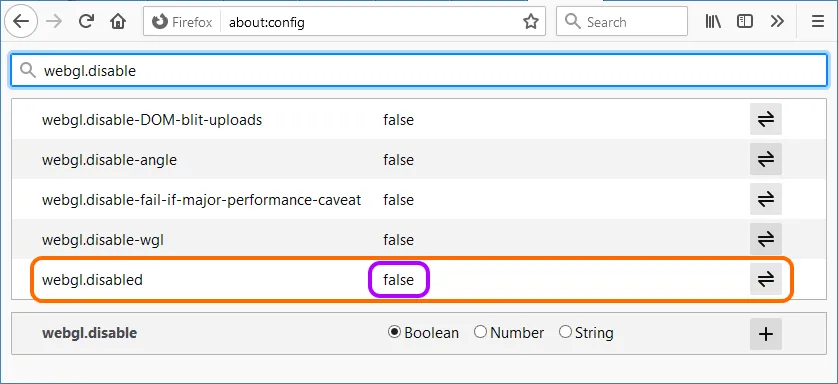
- Geben Sie about:config in die Adressleiste ein und drücken Sie Enter.
- Verwenden Sie das Suchfeld, um nach webgl.disabled zu suchen.
- Stellen Sie sicher, dass der Eintrag auf false gesetzt ist.
WebGL-Status in Safari prüfen
So prüfen und aktivieren Sie WebGL:
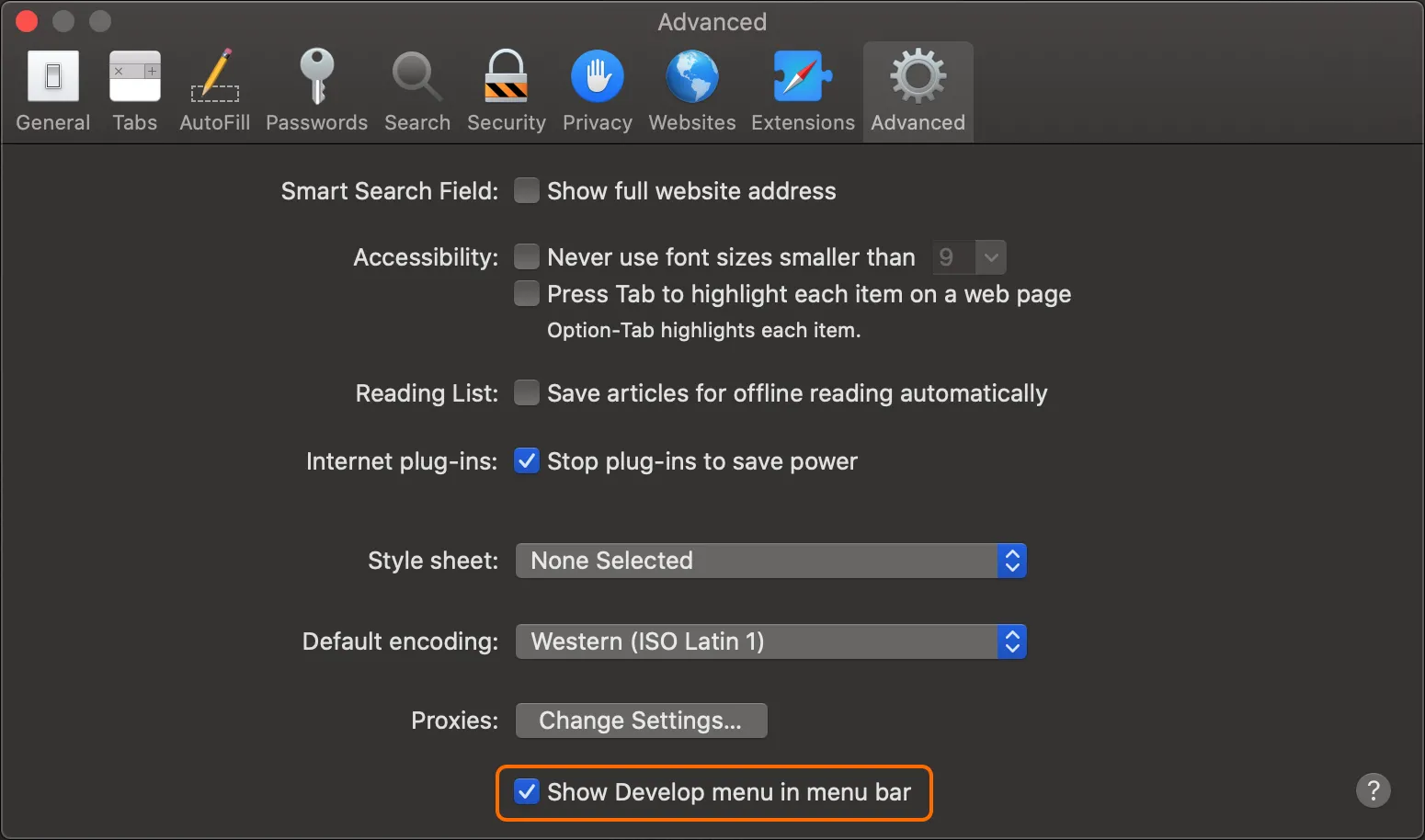
- Gehen Sie zu den Preferences von Safari.
- Wählen Sie die Registerkarte Advanced .
- Stellen Sie sicher, dass die Option Show Develop menu in menu bar aktiviert ist.
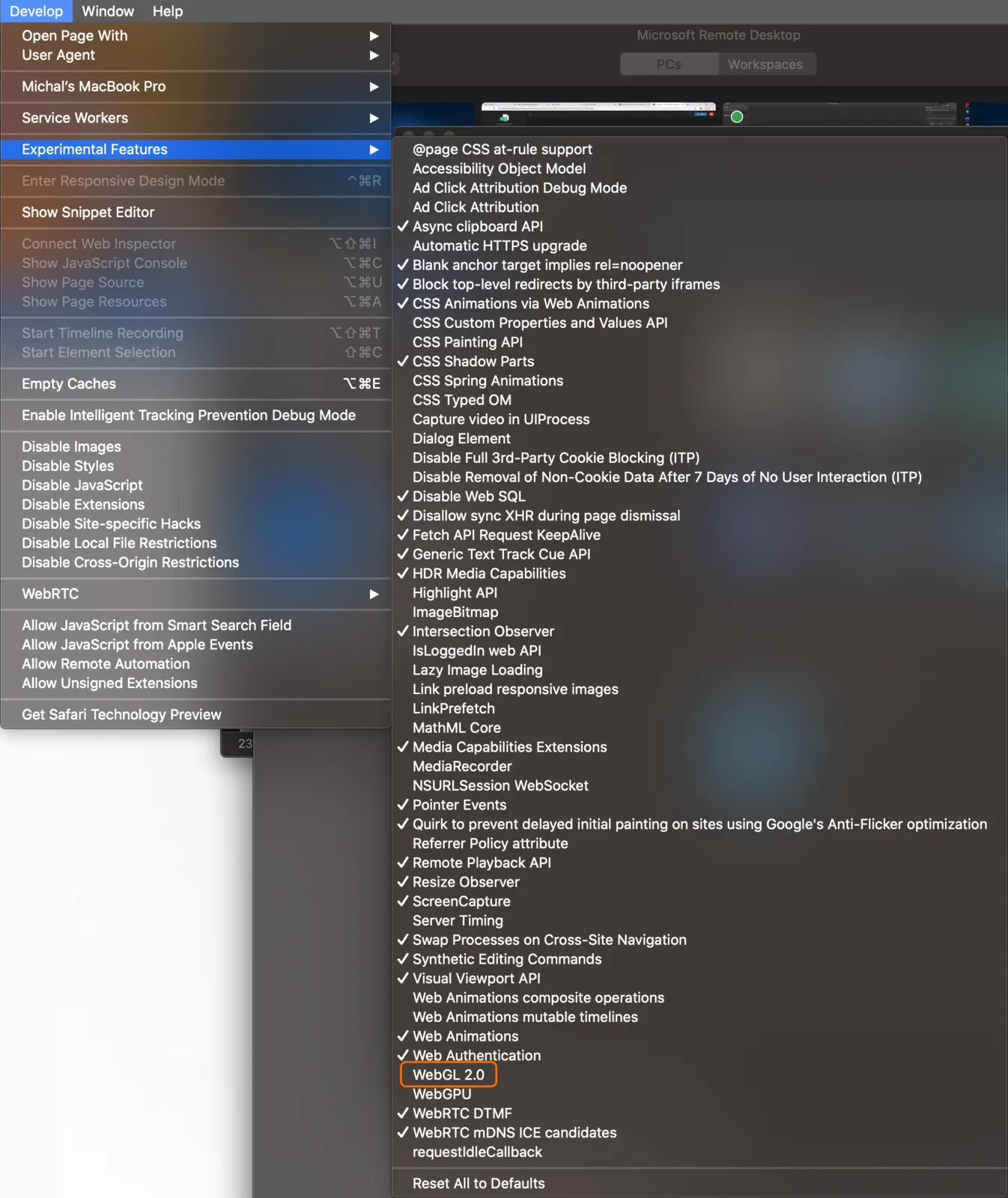
- Stellen Sie im Untermenü Develop - Experimental Features von Safari sicher, dass die Option Enable WebGL aktiviert ist.
- Im Untermenü Experimental Features finden Sie den Eintrag WebGL 2.0. Aktivieren Sie diesen, um die neueste Version der WebGL-Technologie zu verwenden. Beachten Sie jedoch, dass diese im Zusammenhang mit dem Safari-Browser weiterhin als experimentell gilt.
WebGL-Status in Edge prüfen
So prüfen Sie den Status von WebGL in Edge:
- Geben Sie edge://gpu in die Adressleiste ein und drücken Sie Enter.
- Prüfen Sie die Einträge WebGL und WebGL2 in der Liste Graphics Feature Status.
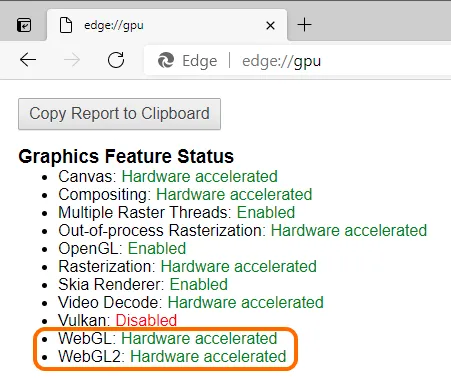
Der Status kann einer der folgenden sein:
- Hardware accelerated - WebGL ist aktiviert und hardwarebeschleunigt, das heißt, es läuft auf Ihrer Grafikkarte.
- Software only - WebGL ist aktiviert, läuft jedoch softwarebasiert.
- Unavailable - WebGL ist weder in Hardware noch in Software verfügbar.
Hardwarebeschleunigung für Edge aktivieren
So prüfen und aktivieren Sie die Hardwarebeschleunigung:
- Gehen Sie zur Seite System von Settings – geben Sie edge://settings/system in die Adressleiste ein und drücken Sie Enter.
- Stellen Sie sicher, dass die Option Use hardware acceleration when available aktiviert ist.
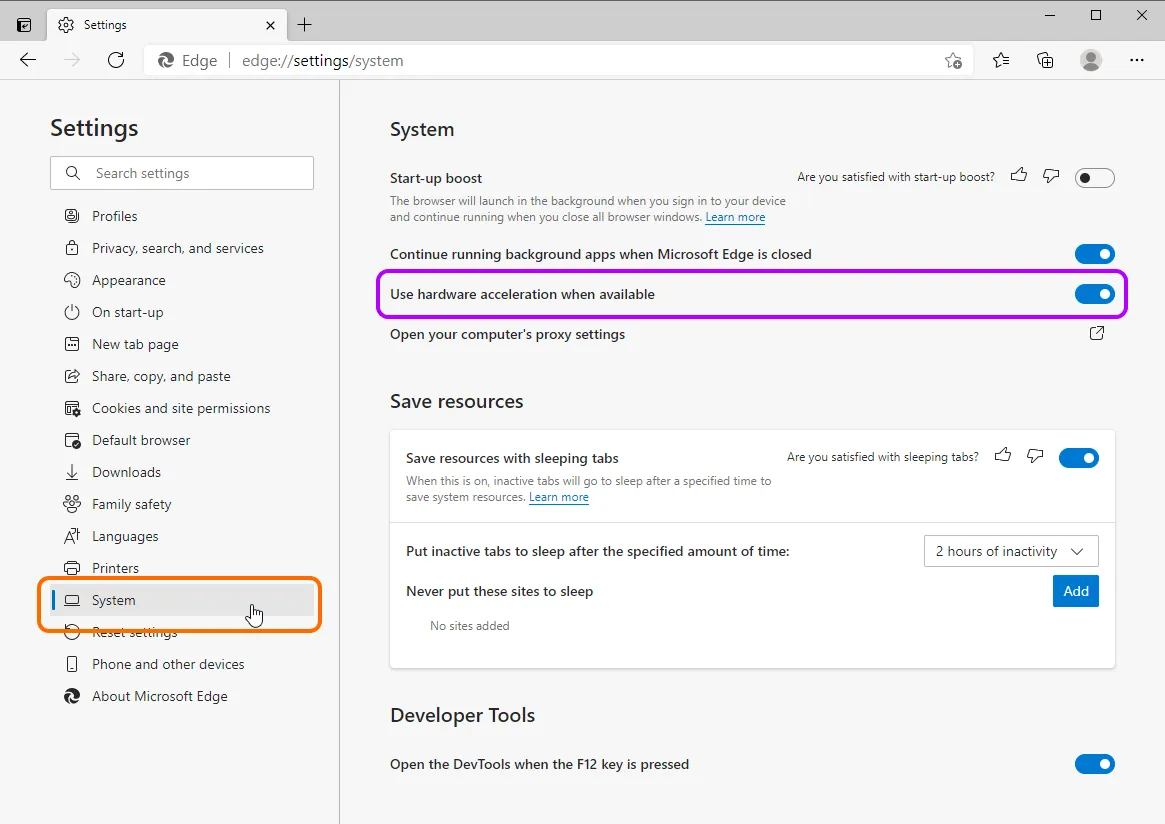
- Möglicherweise müssen Sie Edge neu starten, damit die Änderungen wirksam werden.
- Prüfen Sie den WebGL-Status erneut (edge://gpu).
WebGL-Status in Opera prüfen
So prüfen Sie den Status von WebGL in Opera:
- Geben Sie opera://gpu in die Adressleiste ein und drücken Sie Enter.
- Prüfen Sie die Einträge WebGL und WebGL2 in der Liste Graphics Feature Status.
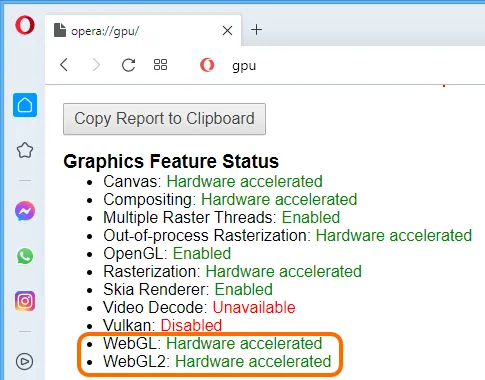
Der Status kann einer der folgenden sein:
- Hardware accelerated - WebGL ist aktiviert und hardwarebeschleunigt, das heißt, es läuft auf Ihrer Grafikkarte.
- Software only - WebGL ist aktiviert, läuft jedoch softwarebasiert.
- Unavailable - WebGL ist weder in Hardware noch in Software verfügbar.
Hardwarebeschleunigung für Opera aktivieren
So prüfen und aktivieren Sie die Hardwarebeschleunigung:
- Gehen Sie zu den Einstellungen – geben Sie opera://settings in die Adressleiste ein und drücken Sie Enter.
- Stellen Sie im Abschnitt System auf der Seite Advanced - Browser sicher, dass die Option Use hardware acceleration when available aktiviert ist.
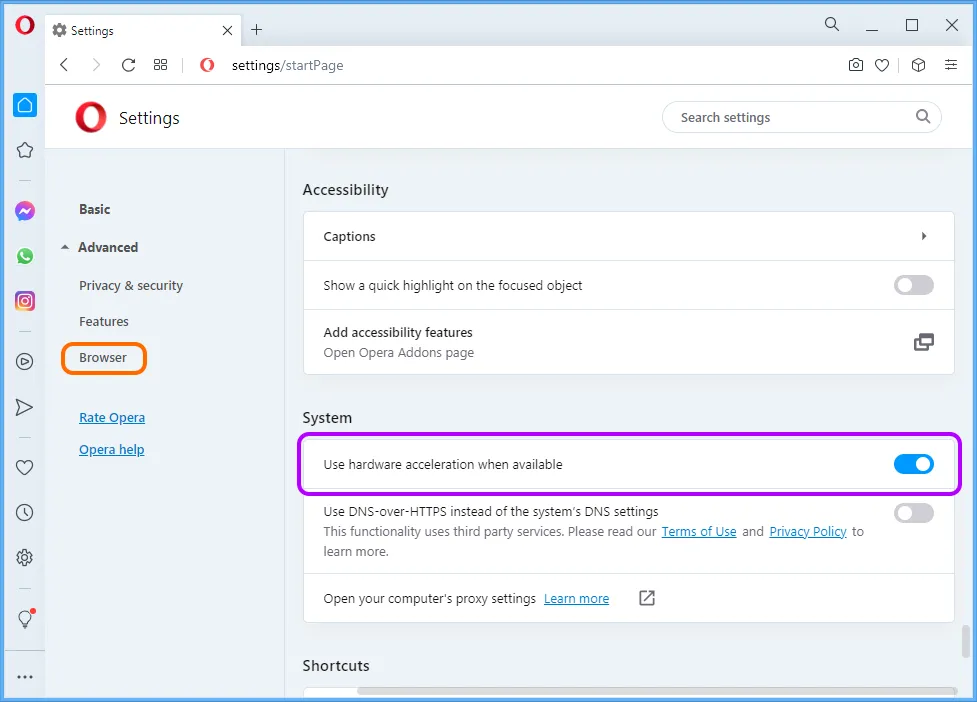
- Möglicherweise müssen Sie Opera neu starten, damit die Änderungen wirksam werden.
- Prüfen Sie den WebGL-Status erneut (opera://gpu).
Systeme mit zwei GPUs
Wenn Ihr Computer über zwei Grafikkarten verfügt – integriert und dediziert –, wird empfohlen, die dedizierte GPU anstelle der integrierten GPU zu verwenden.
Das Umschalten bzw. genauer gesagt das Konfigurieren Ihres Systems zur Verwendung der dedizierten Grafikkarte für Ihren Webbrowser kann wie folgt erfolgen:
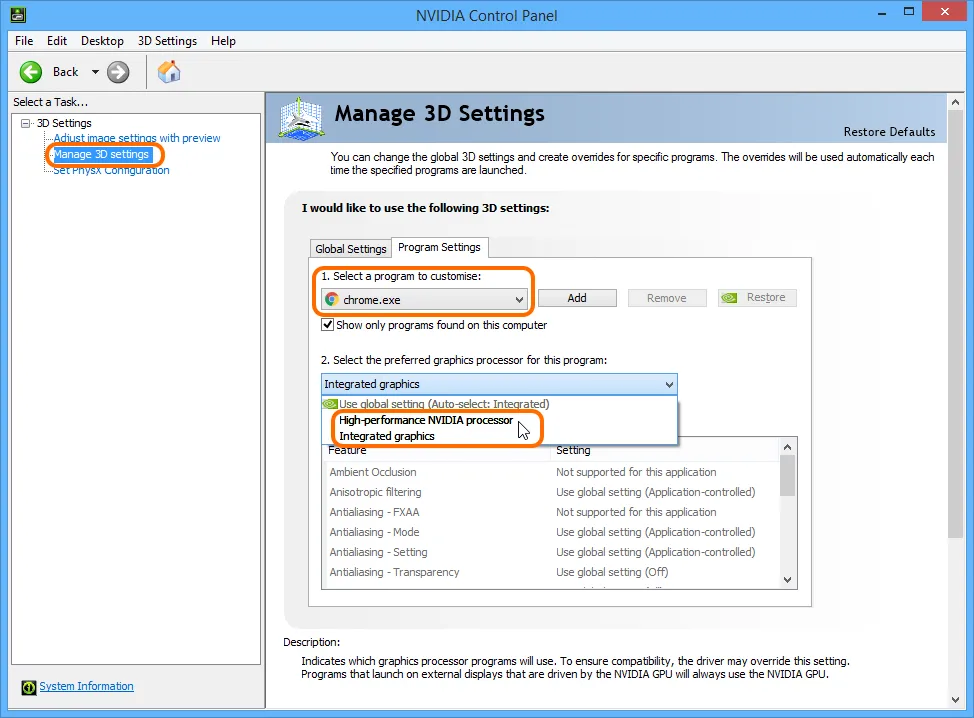
- Windows®-PC mit einer Nvidia®-Grafikkarte – verwenden Sie das NVIDIA Control Panel, um zu konfigurieren, dass Ihr Browserprogramm (z. B. chrome.exe) die dedizierte Nvidia-Grafik verwendet; ein Beispiel dafür ist unten dargestellt:
-
Windows-PC mit einer AMD®-Grafikkarte – verwenden Sie das AMD Control Panel, um zu konfigurieren, dass Ihr Browserprogramm (z. B. chrome.exe) die dedizierte AMD-Grafik verwendet.
-
MacBook Pro® – hierzu gehört zu prüfen, welche GPU derzeit auf Ihrem MacBook Pro verwendet wird, und sicherzustellen, dass Sie Automatischen Grafikwechsel deaktivieren.
 KI-lokalisiert