
Eigenständiger Gerber-Vergleich
Auf einen Blick
- Erfahren Sie, wie Sie unterstützte Gerber-Dateien aus Altium Designer und anderen ECAD-Tools hochladen.
- Navigieren Sie mithilfe des Bereichs „Unterschiede“ und der zugehörigen grafischen Hervorhebungen durch die Unterschiede auf den einzelnen Lagen.
- Führen Sie Punkt-zu-Punkt-Messungen durch und prüfen Sie die ermittelten Abstände und Koordinaten.
Mit dem eigenständigen Altium 365 Gerber Comparison Viewer können Sie Unterschiede zwischen Gerber-Fertigungsdateien kostenlos direkt in Ihrem Webbrowser grafisch anzeigen. Damit steht Ihnen eine schnelle und einfache Lösung zur Verfügung, um die Fertigungsausgaben eines Designs zwischen Freigabeständen oder vor der Übergabe Ihrer Leiterplatten-Produktionsdaten an die Fertigung zu prüfen.
Als kostenloser, von Altium entwickelter und bereitgestellter Dienst bietet der Gerber Compare Viewer seinen vollen Funktionsumfang ohne Downloads, Softwareinstallationen oder Registrierung. Unterstützt wird eine Vielzahl gängiger Gerber-Dateipakete, darunter Gerber-Ausgabedateien aus Altium Designer und anderen ECAD-Anwendungen sowie von Hardwareherstellern bereitgestellte Gerber-Daten.
► Rufen Sie das Online-Tool Gerber Compare unter www.altium.com/gerber-compare oder über die Schaltfläche  im Online Altium 365 Viewer auf. Weitere Informationen finden Sie auf der Seite Eigenständiger Altium 365 Viewer.
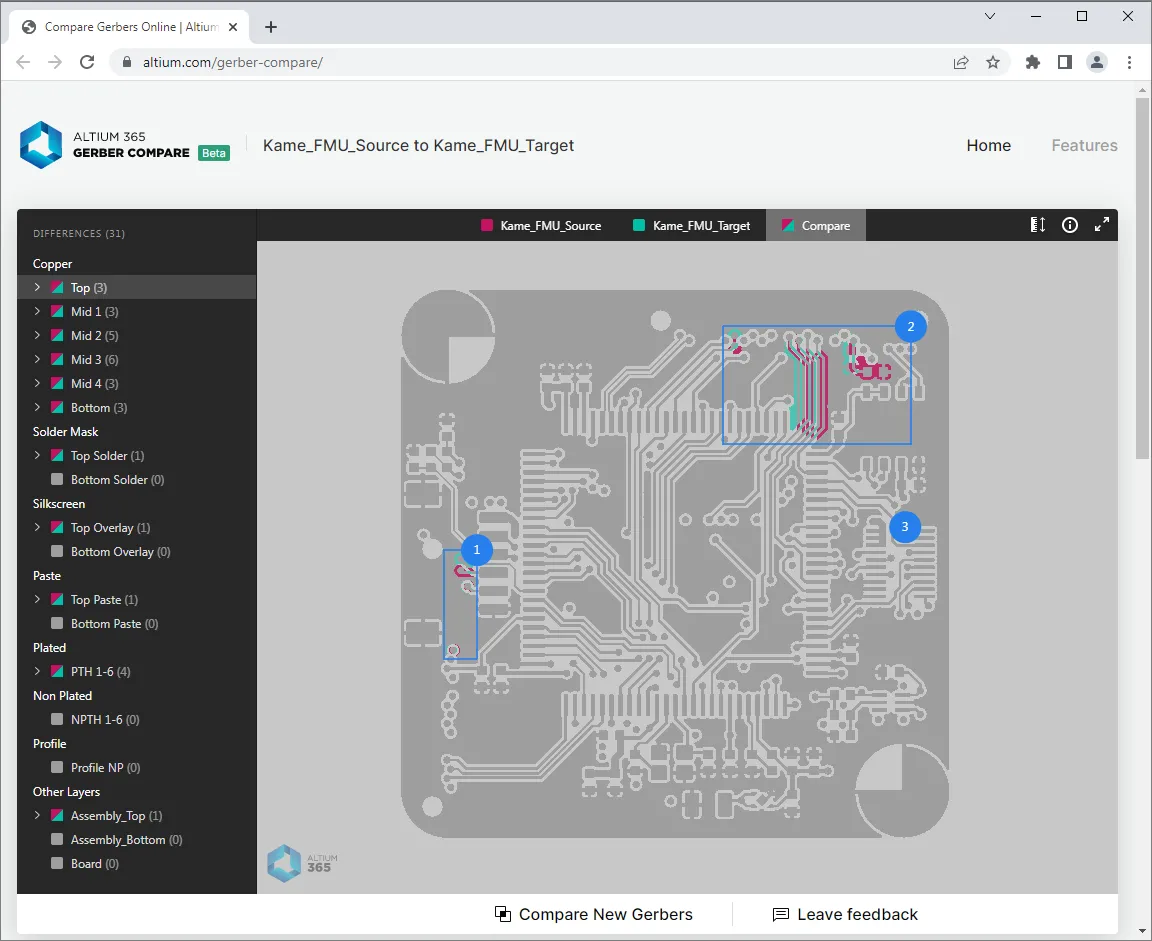 Sie können zwei Gerber-Datensätze hochladen, um die grafischen und datenbezogenen Unterschiede zwischen ihnen zu analysieren.
Gerber-Daten vergleichen
Der Online-Gerber Compare Viewer akzeptiert Gerber-Daten im Standardformat RS-274X oder X2 als Archivdatei (ZIP, RAR usw.) oder als ausgewählte Dateien aus einem lokalen Ordner. Ziehen Sie die archivierten Gerber-Datensätze per Drag-and-drop in die Felder der Benutzeroberfläche (neuere und ältere Version), oder verwenden Sie die Option  , um nach geeigneten Gerber-Dateisätzen oder einzelnen Gerber-Archiven zu suchen. Sie können auch Ordner per Drag-and-drop in die Upload-Felder ziehen. Die Vergleichsengine des Viewers berechnet die Unterschiede zwischen den neueren/älteren Gerber-Datensätzen (Quelle/Ziel), sobald diese hochgeladen wurden. Beachten Sie, dass dieser Vorgang bei großen oder komplexen Designs einige Zeit dauern kann.
Alternativ können Sie sich den Gerber-Beispielvergleich ansehen, den Sie über die Option View Example Comparison unterhalb der Upload-Felder aufrufen können.
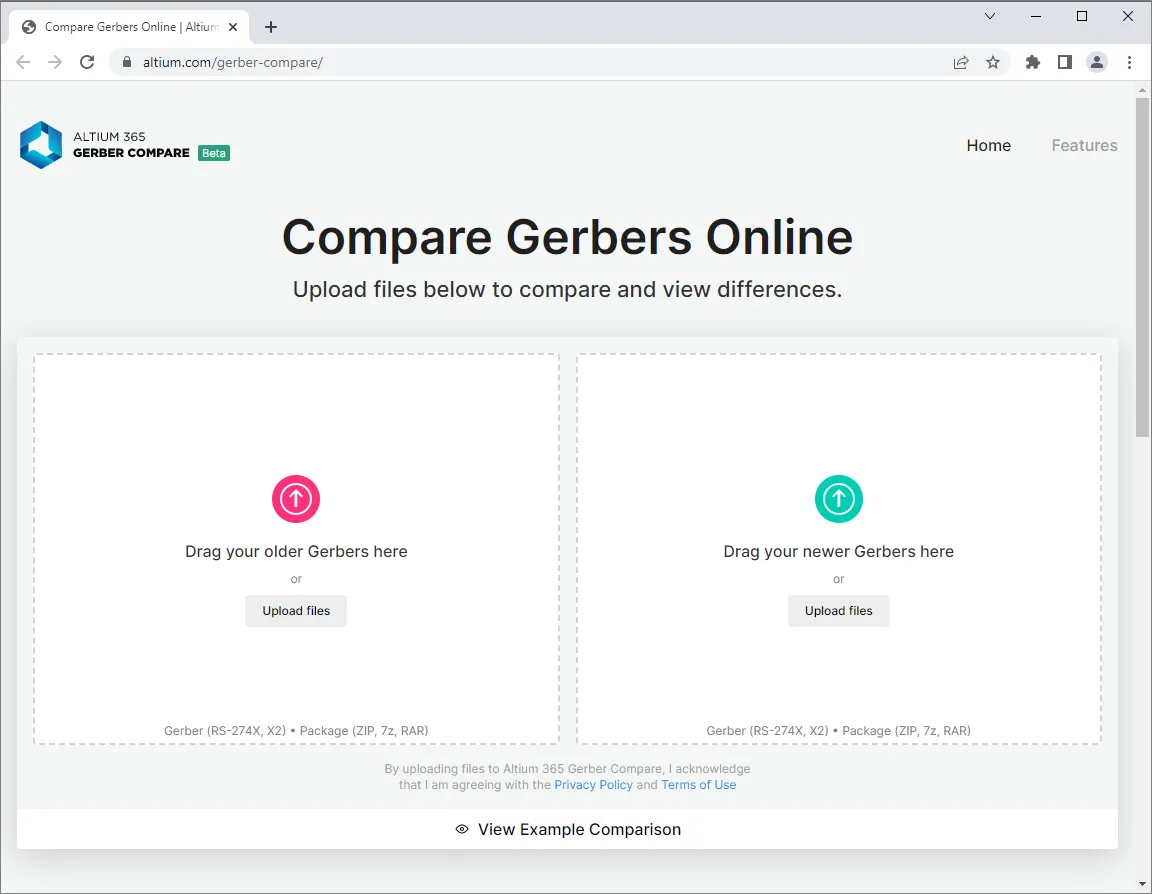 Zugriff auf das Online-Tool Altium 365 Gerber Compare auf der Hauptwebsite von Altium.
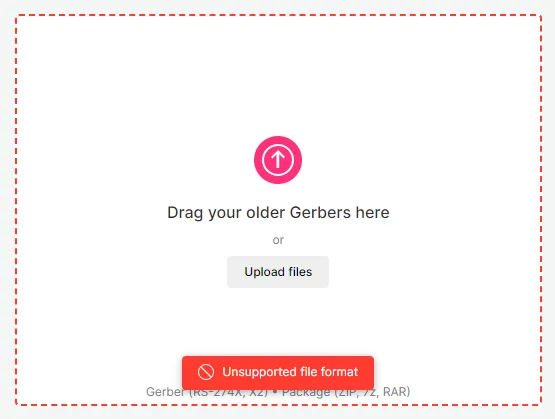 )
 ).
Sobald die beiden Gerber-Dateisätze in das Gerber-Vergleichstool hochgeladen wurden, zeigt die Browseroberfläche sowohl die grafischen Unterschiede als auch die Unterschiede in den Netzdaten zwischen den Gerber-Datensätzen an. Über die interaktive Benutzeroberfläche können Sie Layoutunterschiede für jede Lage einzeln auswählen und hervorheben, beliebige Leiterplattenbereiche vergrößern und den Bildausschnitt verschieben sowie die beiden ursprünglichen Gerber-Datensätze einzeln anzeigen.
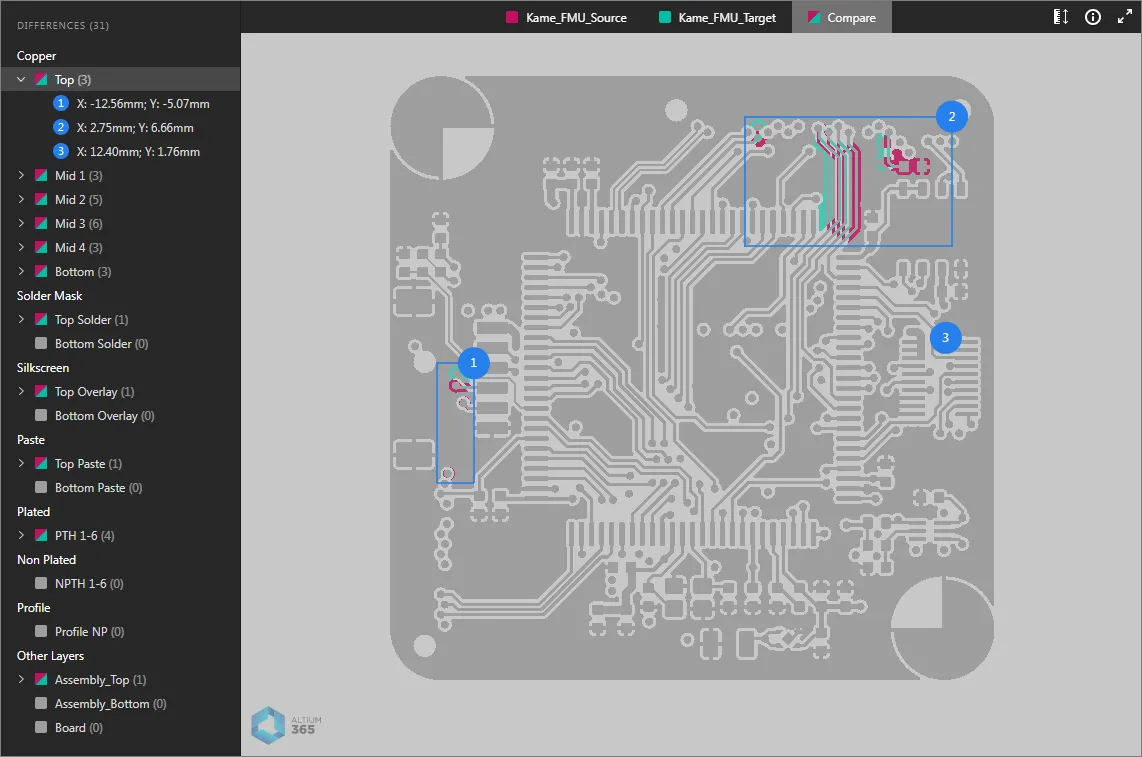
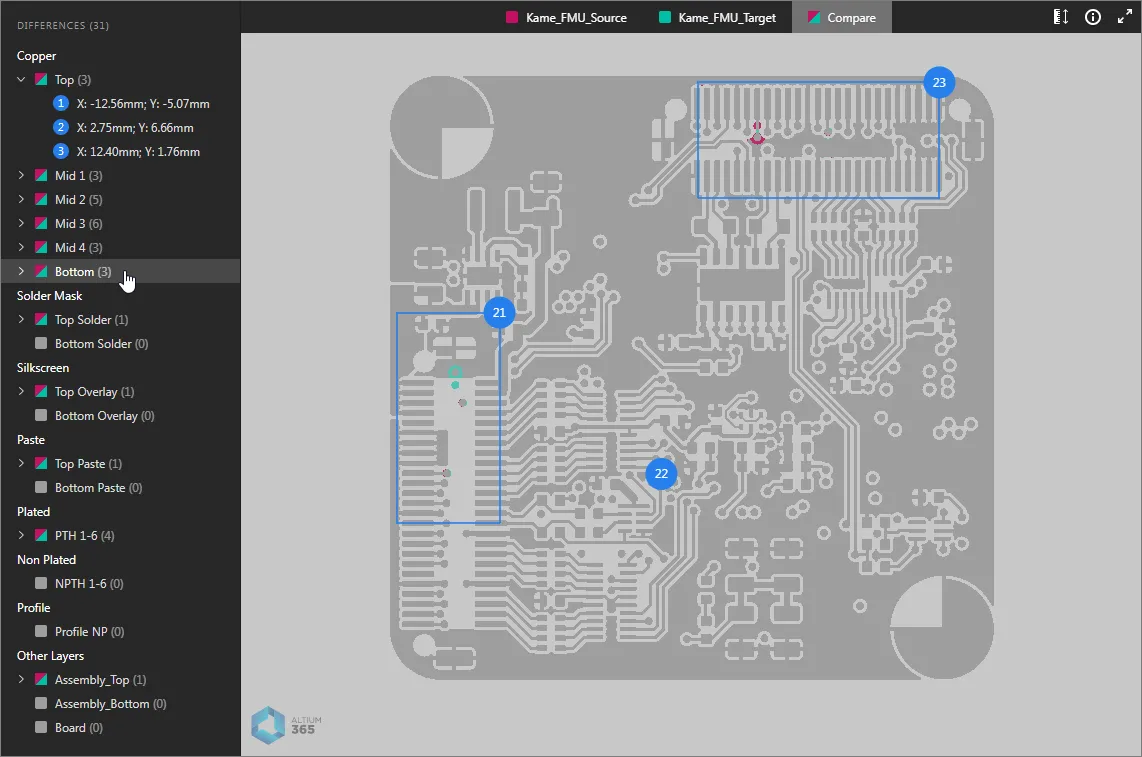
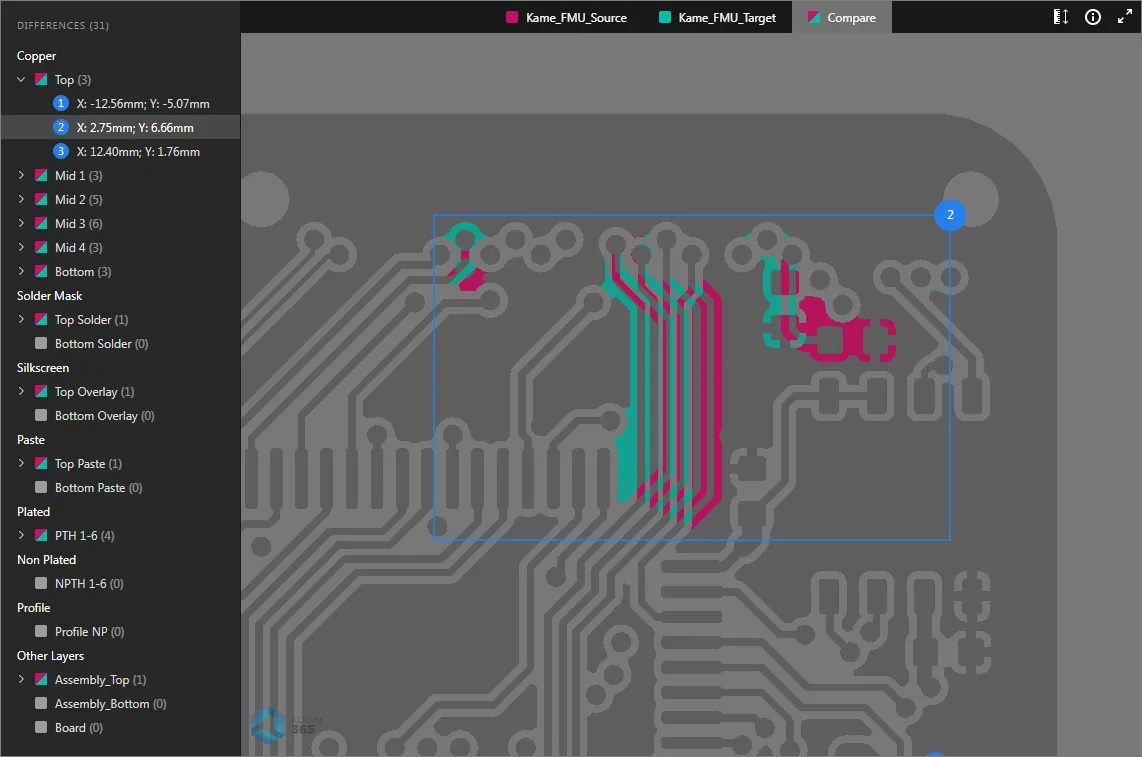
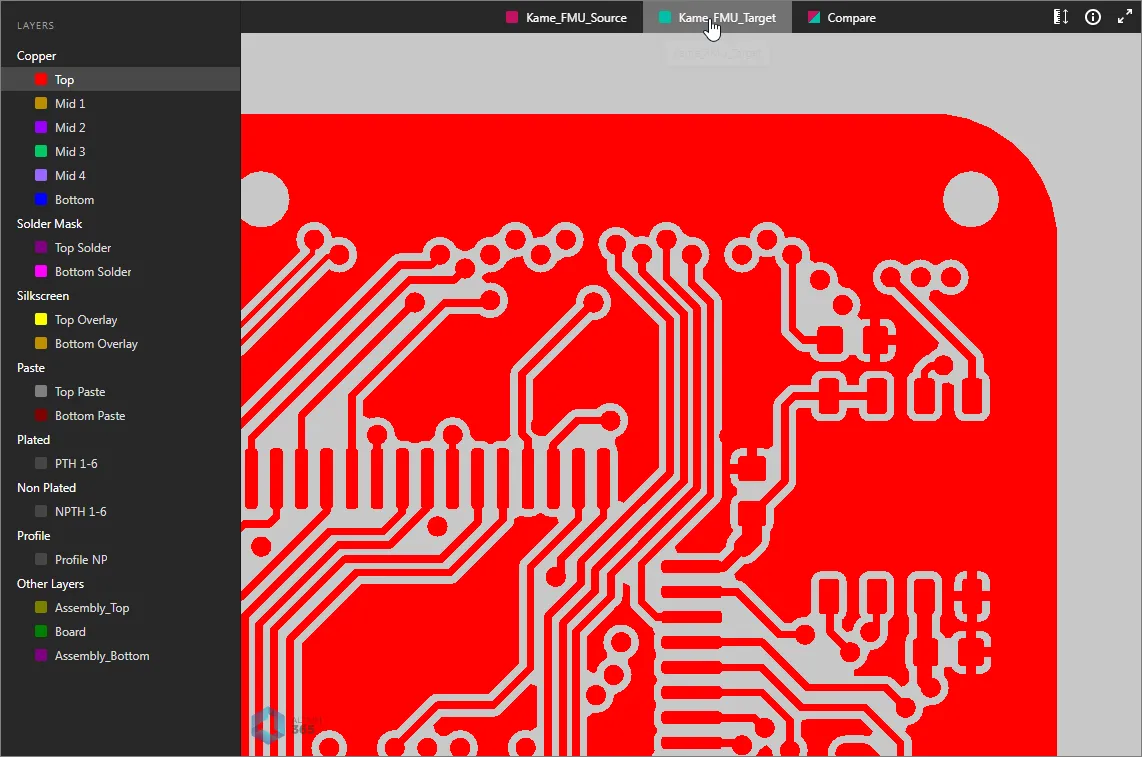
Eine ausgewählte Lage lässt sich aufklappen, um einzeln nummerierte Netzabschnitte anzuzeigen, die die Unterschiede auf dieser Lage darstellen (standardmäßig angezeigt). Klicken Sie auf einen Netzeintrag, um die Details der Änderung zu vergrößern. In der grafischen Darstellung werden die älteren Gerber-Daten rot und die neuen Gerber-Daten grün dargestellt. Um die entsprechenden Gerber-Daten der ursprünglichen älteren bzw. neueren Datensätze anzuzeigen, wählen Sie die zugehörigen benannten Registerkarten oben in der Ansicht aus.
Bereich „Unterschiede“
Der Bereich Differences auf der linken Seite der Gerber-Vergleichsansicht enthält Informationen zu den Lagen und ihren Unterschieden und ermöglicht die Navigation durch diese Gerber-Unterschiede. Für alle Leiterplattenlagen sind Einträge vorhanden. Jede Lage enthält nummerierte Untereinträge für die erkannten Unterschiede zwischen den Gerber-Lagendateien.
Jeder Unterschiede-Eintrag enthält Positionsdaten, die die linke untere Ecke seines blauen Begrenzungsrahmens angeben, und ist über Cross-Probing mit seiner grafischen Entsprechung im Leiterplatten-Anzeigebereich verknüpft. Dieses Cross-Probing funktioniert in beide Richtungen: Wenn Sie eine nummerierte Markierung in der Leiterplattenansicht auswählen, wird der zugehörige Eintrag im Bereich Differences hervorgehoben.
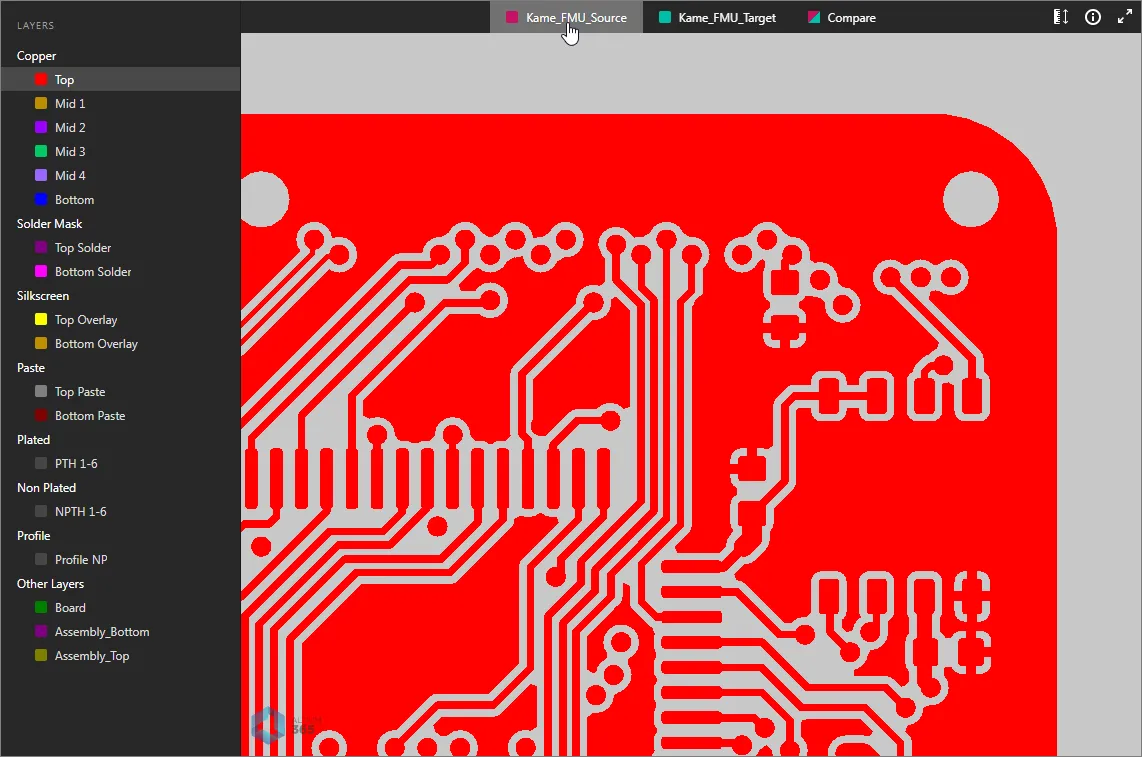
Während Sie die Änderungen in der Vergleichsansicht analysieren, können Sie direkt zwischen der älteren und der neueren Gerber-Ansicht wechseln.
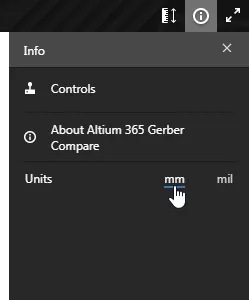
Öffnen Sie den Bereich Information auf der rechten Seite ( ), um die für die Vergleichsergebnisse verwendeten Maßeinheiten festzulegen.
Messungen durchführen
Sie können in der Quell-, Ziel- oder Gerber-Vergleichsansicht Abstände zwischen zwei beliebigen, präzise gewählten Punkten messen. Klicken Sie dazu auf die Schaltfläche  , um den Messmodus im Bereich Measurements zu aktivieren.
So führen Sie eine Messung zwischen zwei Punkten durch:
- Klicken Sie auf den ersten Messpunkt (Punkt 1). Dieser wird daraufhin mit einem kleinen weißen Kreuz markiert.
-
Bewegen Sie den Mauszeiger zum zweiten Messpunkt (Punkt 2) und klicken Sie darauf. Bevor Sie den zweiten Punkt festlegen, können Sie mit der rechten Maustaste klicken (oder
Escdrücken), um neu zu beginnen. - Der gemessene XY-Abstand wird in der Leiterplattenansicht und im Bereich Measurements angezeigt. Der Bereich enthält außerdem die separaten X- und Y-Abstände sowie die XY-Positionen von Punkt 1 und Punkt 2.
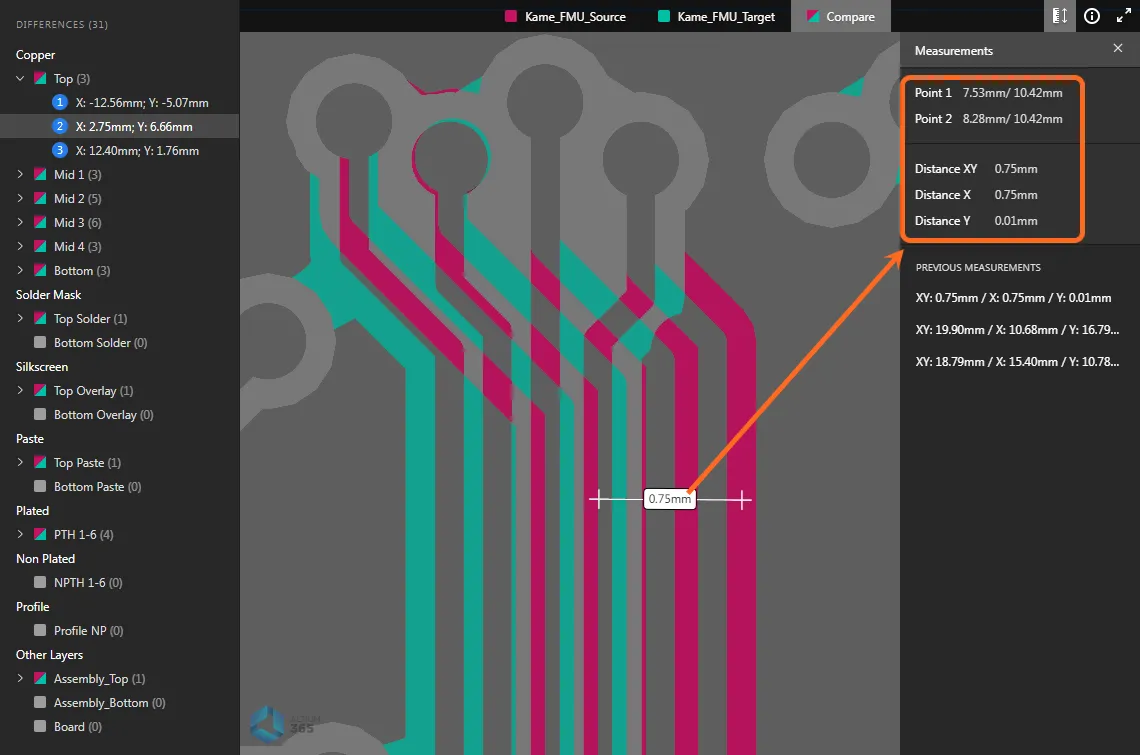 Ein Beispiel für Messungen in der Vergleichsansicht und die daraus resultierenden Daten im Bereich Measurements.
 KI-lokalisiert