
Altium 365 Personal Space
Als registrierter Benutzer der Altium 365 Platform (d. h. mit einem Altium Account) haben Sie Ihren eigenen Altium 365 Personal Space, auf den nur Sie Zugriff haben. Ihr Personal Space bietet persistenten Speicher für verschiedene Arten hochgeladener statischer Daten, darunter Design-„Snapshots“ (aus verschiedenen ECAD-Plattformen) sowie Gerber-/ODB++-Fertigungsdaten, mit der Möglichkeit, diese mit beliebigen Personen zum Kommentieren und für Redlining zu teilen.
Der Altium 365 Personal Space, der vollständig kostenlos ist, ist ideal für alle, die den kollaborativen Aspekt von Altium 365 kennenlernen möchten, ohne dafür einen verbundenen Altium 365 Workspace zum Speichern ihrer Daten zu benötigen.
Zugriff auf Ihren Personal Space
Related page: Altium Platform Interface
Wie ein Altium 365 Workspace ist auch Ihr Personal Space ein Bestandteil des Altium Platform Interface. Er wird angezeigt, wenn:
-
Sie keinen Zugriff auf einen Workspace haben.
-
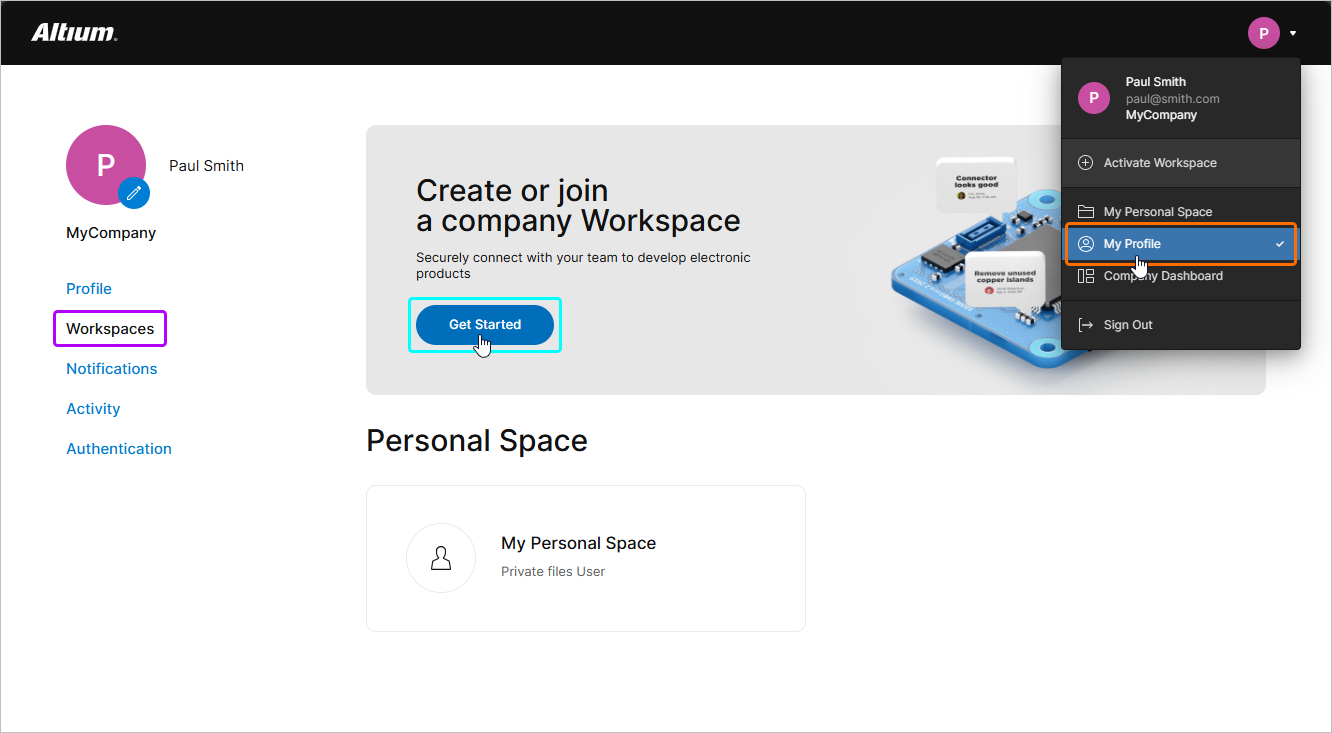
Sie Zugriff auf einen Workspace haben, sich aber entschieden haben, Ihren Personal Space zu öffnen. Dazu klicken Sie oben rechts in der Oberfläche auf den Bereich des aktuellen Benutzers und dann im zugehörigen Menü auf den Eintrag My Personal Space.
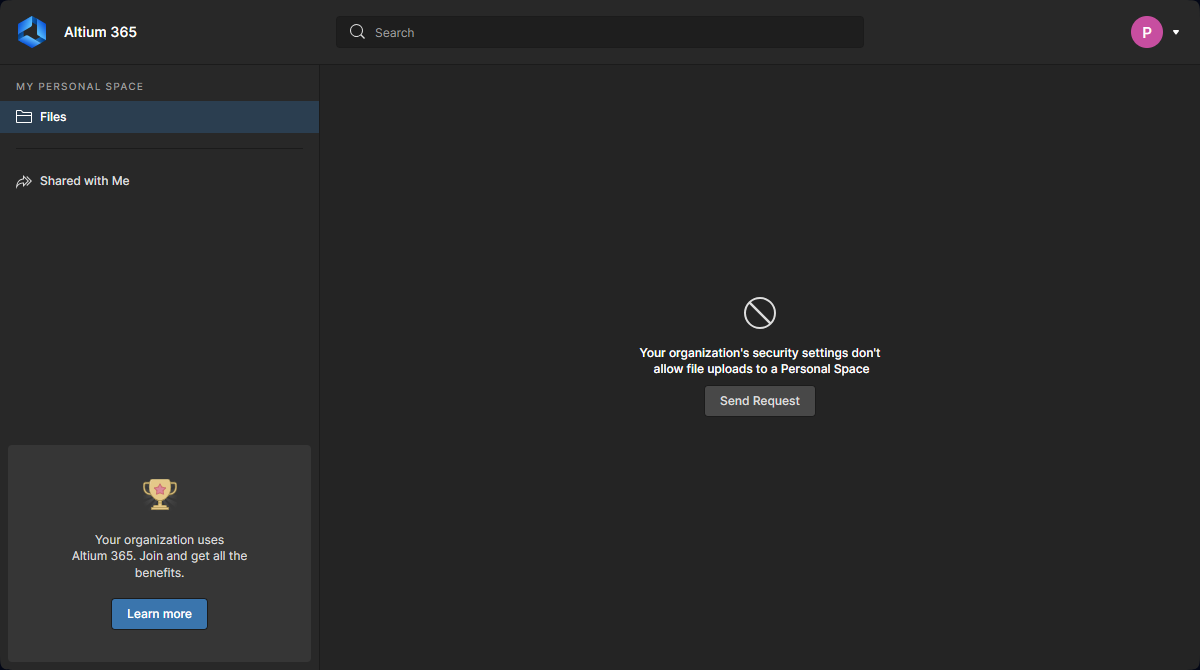
Wenn der Workspace Ihres Unternehmens bereits aktiviert wurde, Sie aber noch kein Mitglied sind, können Sie den Zugriff darauf anfordern, indem Sie eine(n) Join Request erstellen:
Joining your Organization Workspace
Um dem Workspace Ihrer Organisation beizutreten oder einen zu erstellen, rufen Sie direkt die Aktivierungsseite auf, öffnen Sie sie über die Schaltfläche  im linken Navigationsbereich oder greifen Sie in Ihrer My Profile-Seite über die Ansicht Workspaces darauf zu, indem Sie die Schaltfläche
  auswählen.
-
Wenn für Ihre Organisation bereits ein Workspace vorhanden ist, haben Sie die Möglichkeit, Zugriff anzufordern – erstellen Sie eine(n) Join Request. Eine E-Mail mit der Genehmigungsanfrage wird an den Eigentümer-Administrator des Workspace gesendet (
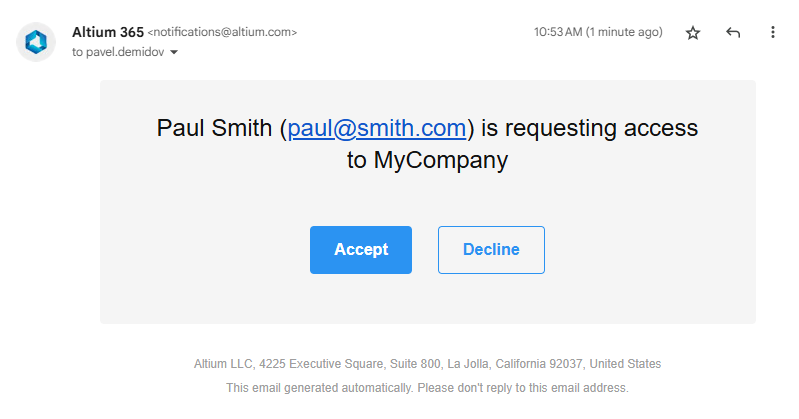 ). Der Administrator kann die Join Request dann über die Team-Seite annehmen oder ablehnen; bei Annahme wird Ihr Benutzerprofil als Mitglied zum Workspace hinzugefügt.
Siehe Processing a Join Request für Informationen zur Genehmigung von Anfragen durch den Administrator auf der Team-Seite.
-
Wenn Sie keinen Zugriff auf einen Workspace haben und Ihre Organisation noch keinen aktiviert hat, haben Sie möglicherweise die Möglichkeit, einen zu erstellen – wählen Sie dazu die Schaltfläche
 .
.
Siehe Activating & Managing Your Altium 365 Workspace für ausführliche Informationen.
Hochladen von Daten in Ihren Personal Space
Ein statischer Daten-Snapshot wird erstellt, indem die Daten in Ihren Personal Space auf der Altium-Plattform hochgeladen werden. Dies geschieht über die Files Seite der Oberfläche.
Was kann ich hochladen?
In den folgenden Abschnitten wird zusammengefasst, was in Ihren Personal Space auf der Altium Platform hochgeladen werden kann – die unterstützten Typen statischer Daten-„Snapshots“.
CAD-Designs
Im Hinblick auf Designdateien werden die folgenden CAD-Design-Tools unterstützt, zusammen mit den Dateiformaten, die in Ihren Personal Space hochgeladen werden können:
- Altium Designer – Schaltplandokumente (*.SchDoc, *.Sch) und PCB-Dokumente (*.PcbDoc, *.Pcb).
- Autodesk® EAGLE™ – Archivdokumente für Schaltplandesigns (*.sch) und PCB-Designs (*.brd). Sie können EAGLE-Designdateien hochladen, die mit EAGLE Version 6.4.0 oder höher gespeichert wurden (XML-Format).
- KiCad® – Projektdatei (*.pro), Schaltplandokument(*.sch), PCB-Dokument (*.kicad_pcb,) und Bibliothek für Schaltplansymbole (*.lib).
- CircuitStudio – Schaltplan- (*.SchDoc) und PCB-Dokumente (*.CSPcbDoc).
CAD Data Upload Considerations
Sie können ein vollständiges Design (in einem Zip-Archiv) oder eine einzelne Design-Datei (Schaltplan- oder PCB-Dokument) hochladen.
Beim Hochladen einer Zip-Datei gelten die folgenden Hinweise:
- Für auf Altium Designer und CircuitStudio basierende Designs darf das Zip-Archiv nur ein einziges PCB-Designprojekt enthalten. ► Weitere Hinweise.
- Für auf EAGLE basierende Designs darf das Zip-Archiv nur ein einziges PCB-Design enthalten (also nur .sch- und .brd-Dateien für ein einzelnes Design).
- Für auf KiCad basierende Designs darf das Zip-Archiv nur ein einziges PCB-Design enthalten (also nur .pro-, .sch-, .kicad_pcb- und .lib-Dateien für ein einzelnes Design).
- Alle nicht unterstützten Dateiformate im hochgeladenen Zip-Archiv werden ignoriert. Das bedeutet, dass Sie buchstäblich einfach Ihren gesamten Projektordner zippen und hochladen können.
CAM-Daten
Im Hinblick auf CAM (Fertigung) werden die folgenden Formate zum Hochladen in Ihren Personal Space unterstützt:
-
Gerber X2 (zusammen mit den zugehörigen NC-Drill-Dateien).
-
Gerber RS-274X (zusammen mit den zugehörigen NC-Drill-Dateien).
-
ODB++-Dateisatz.
CAM Data Upload Considerations
Sie können einen vollständigen Satz von ODB++- oder Gerber-Dateien, den archivierten Dateisatz (Zip, Rar, 7z, Tgz) oder sogar eine einzelne Gerber-Datei hochladen. Beim Hochladen einer Gerber-CAM-Archivdatei gelten die folgenden Hinweise:
- Stellen Sie sicher, dass sich im Archiv nur ein einziger Ordner mit Gerber-Dateien befindet.
- Stellen Sie sicher, dass sich die Bohrdateien im selben Ordner wie die Gerber-Dateien befinden. Befinden sie sich in einem separaten Ordner, werden sie ignoriert.
Durchführen des Uploads
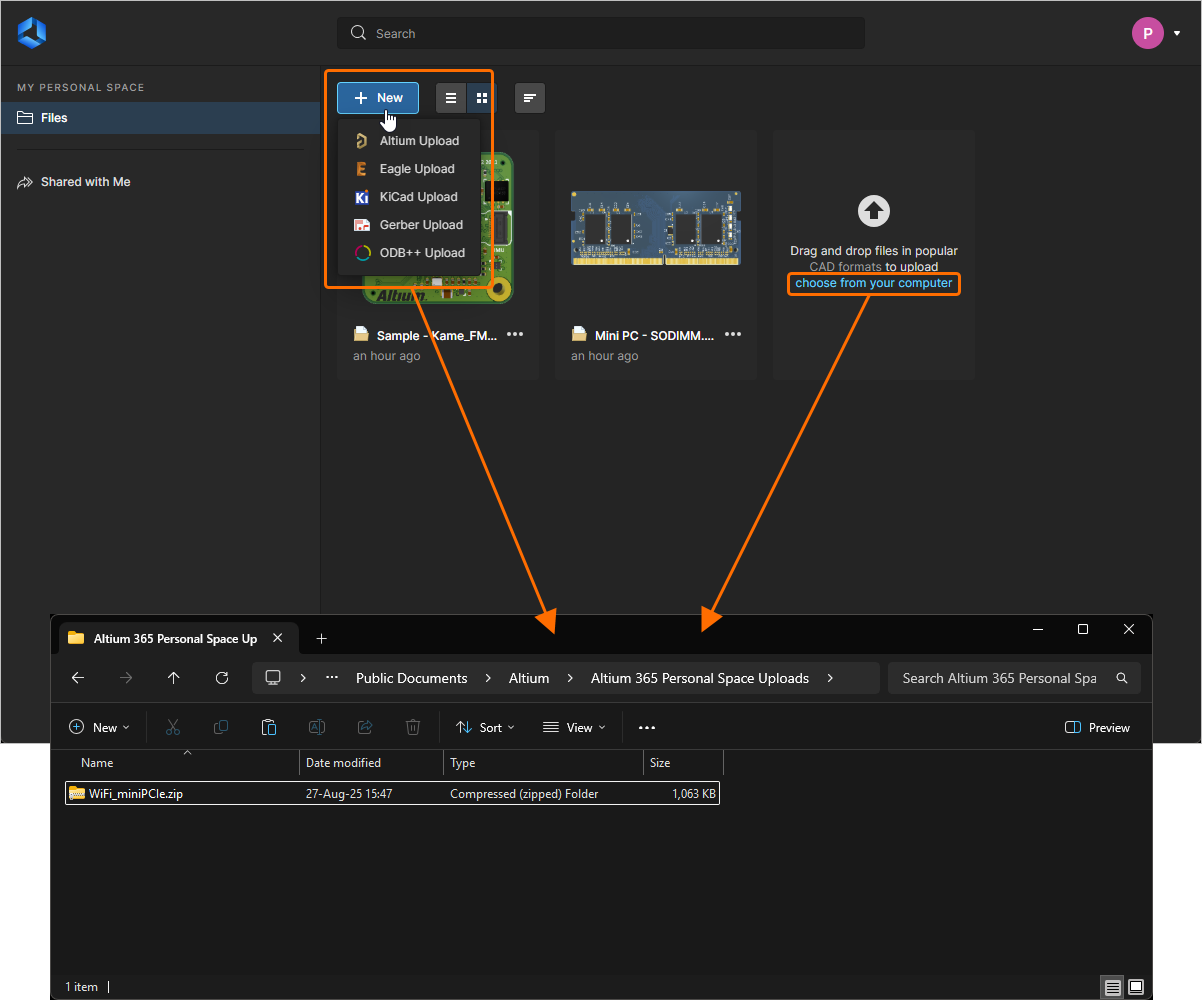
Daten können auf folgende Weise in Ihren Personal Space hochgeladen werden:
-
Indem Sie Ihre Daten (in einem Zip-Archiv oder als einzelne Datei) per Drag-and-Drop in den dafür vorgesehenen Bereich auf der Seite ziehen.
-
Indem Sie auf den Text choose from your computer (in der Upload-Kachel auf der Seite) klicken und im daraufhin angezeigten Open Dialogfeld nach den Daten suchen (in einem Zip-Archiv oder als einzelne Datei).
-
Indem Sie auf die Schaltfläche
 klicken, die Art der Daten auswählen, die Sie hochladen möchten, und dann im anschließend angezeigten Open Dialogfeld nach diesen Daten suchen (in einem Zip-Archiv oder als einzelne Datei).
 )
) )
) 

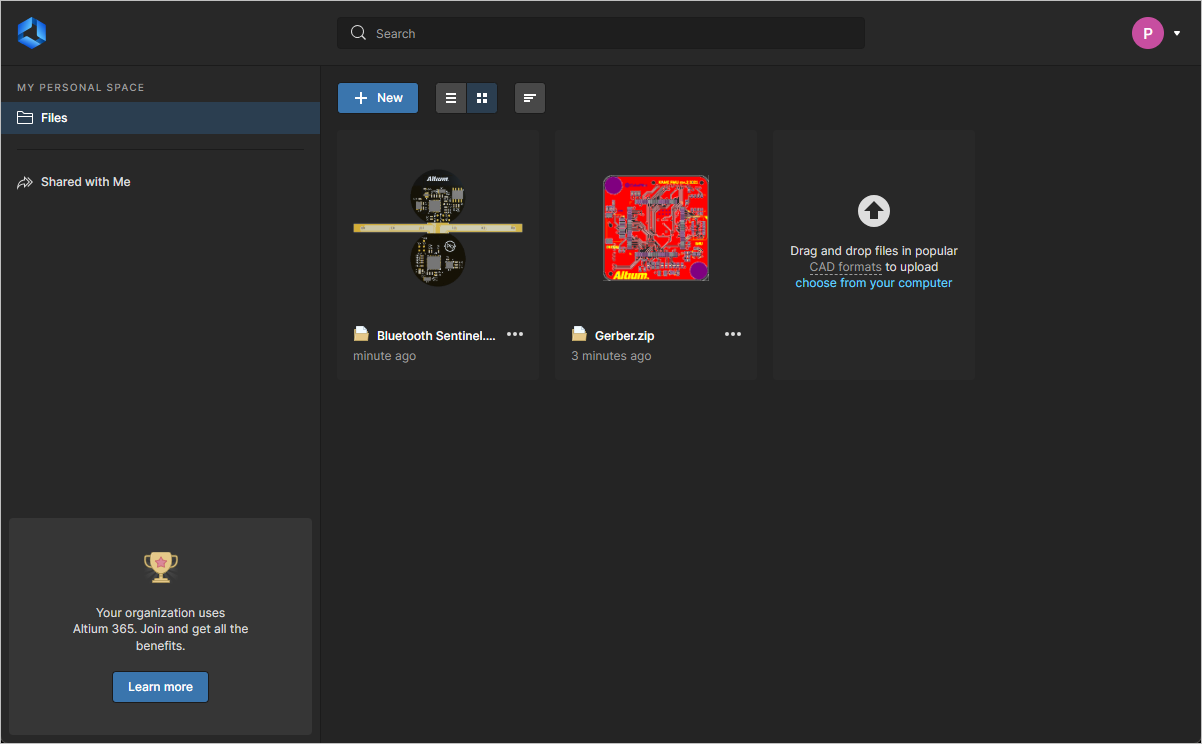
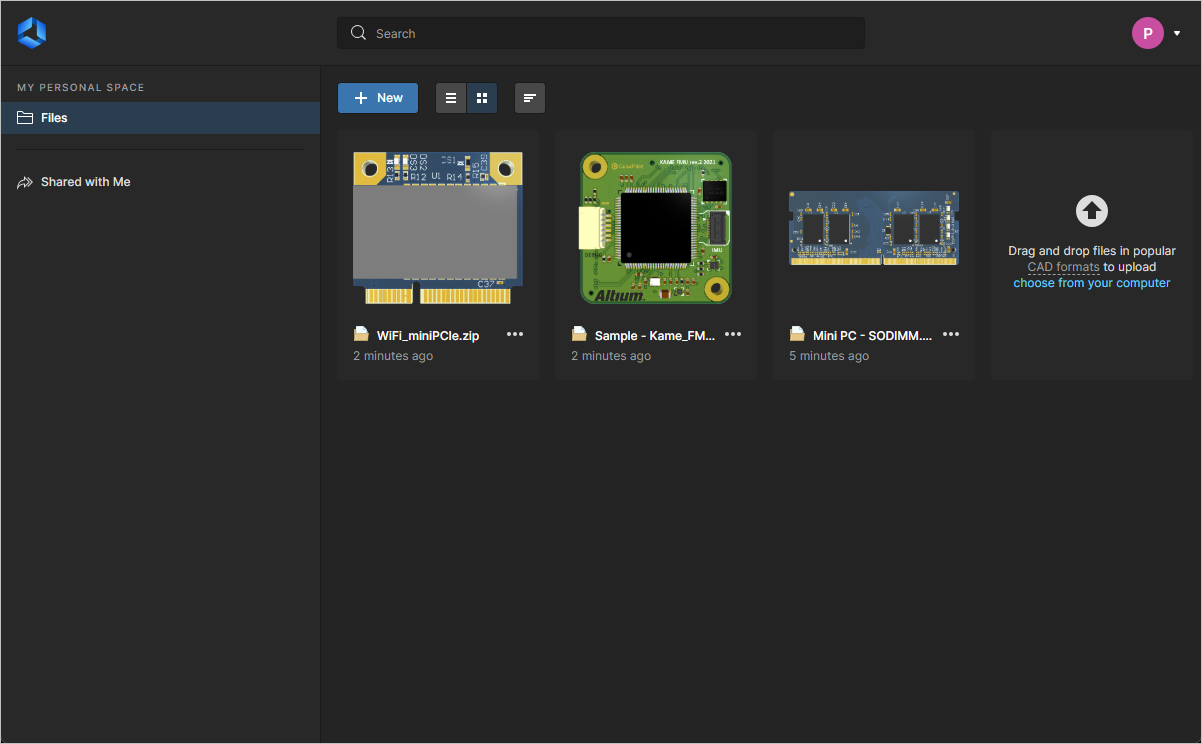
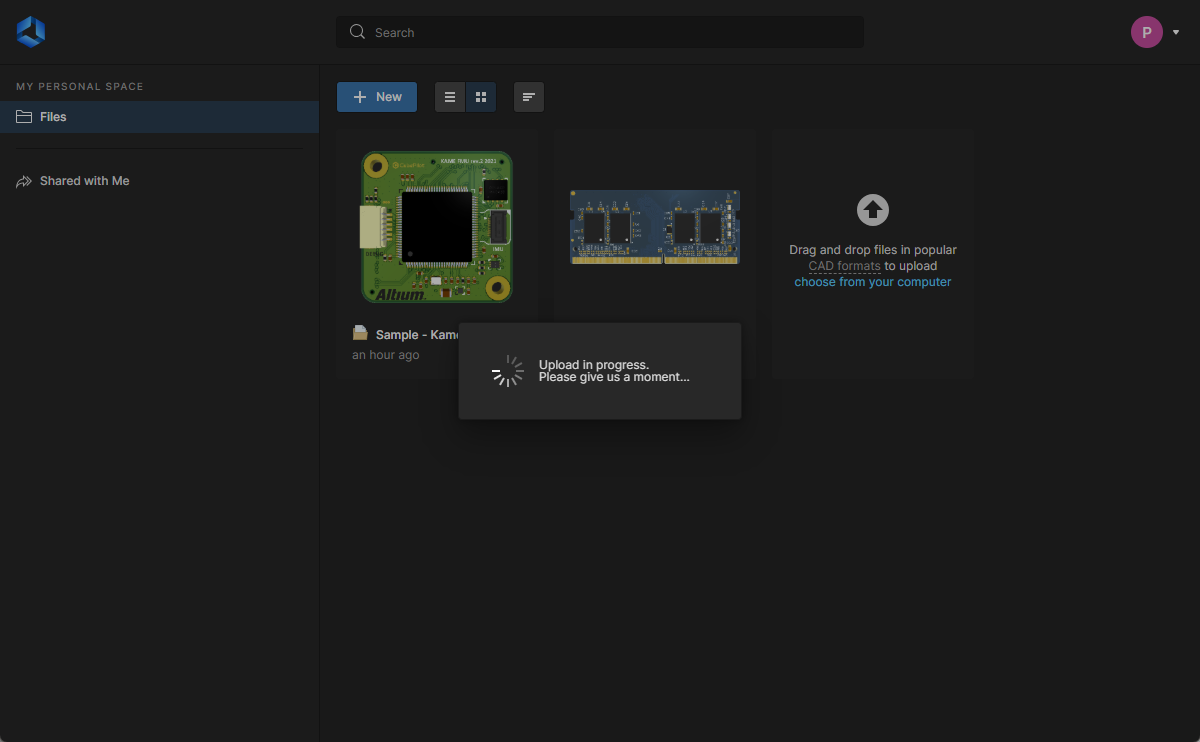
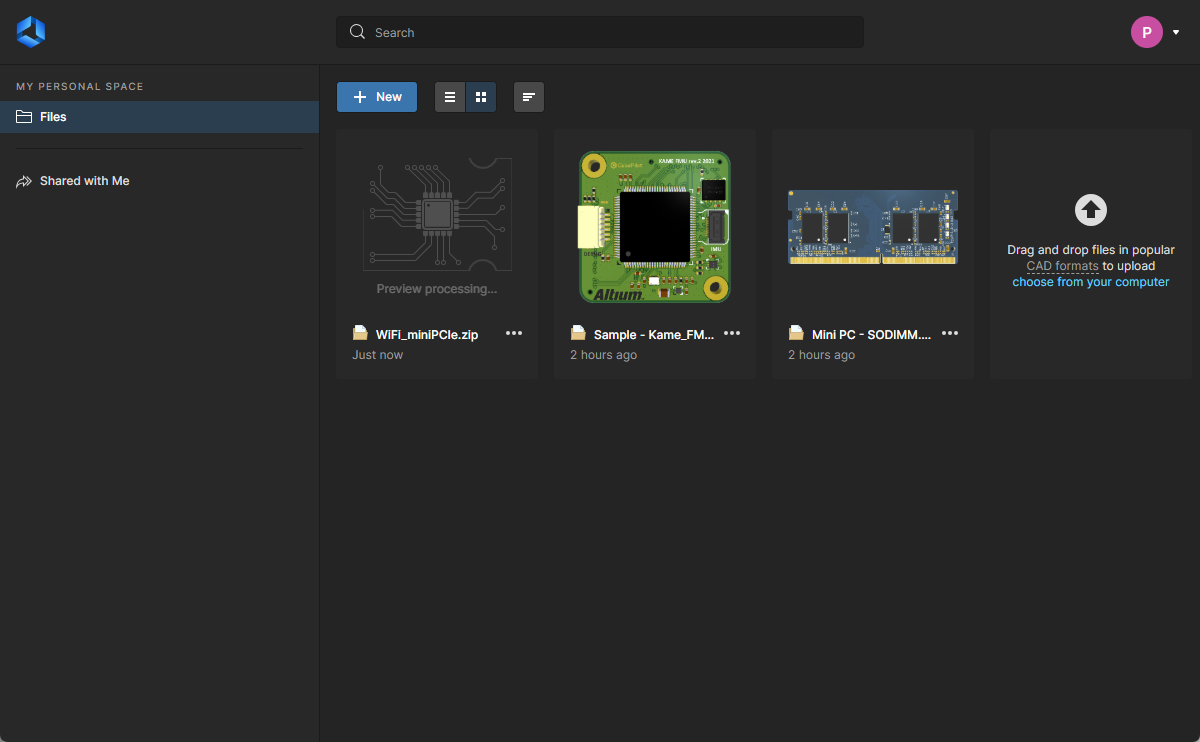
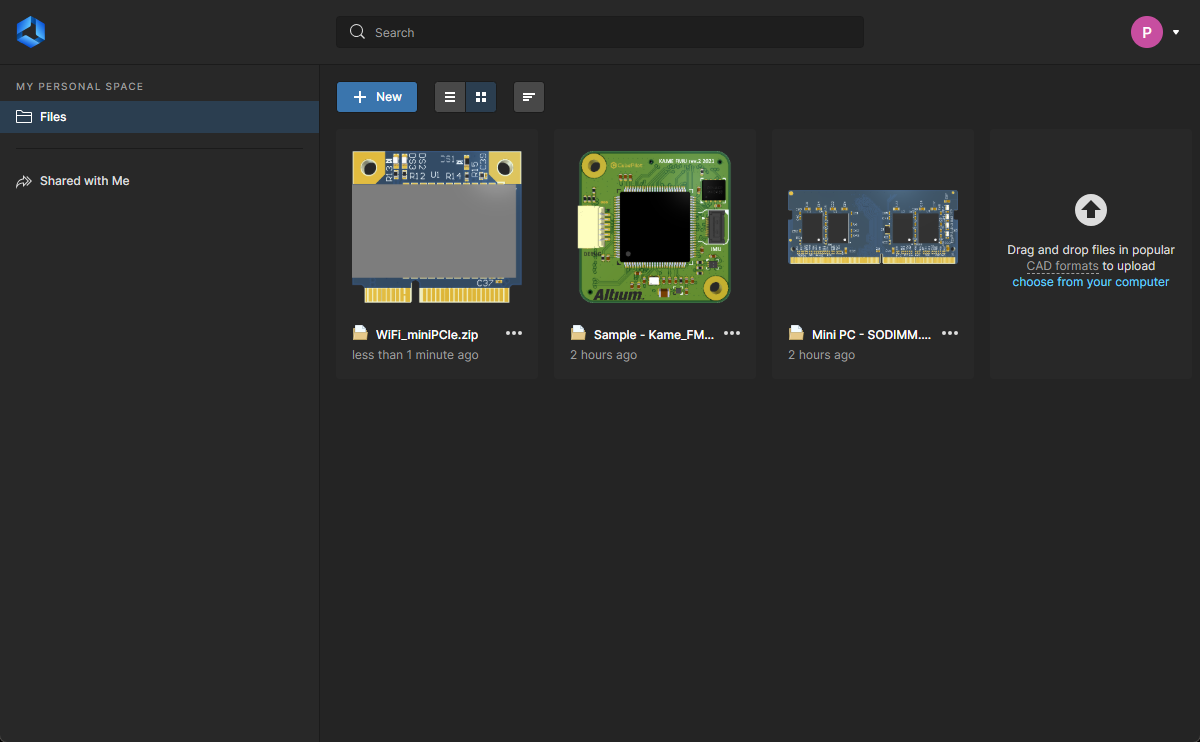
Wenn ein Zip-Archiv oder eine einzelne Datei ausgewählt (oder hineingezogen) wurde, zeigt der Hauptanzeigebereich an, dass der Upload läuft. Die Verarbeitungszeit hängt von der Größe der hochgeladenen Daten ab. Die folgende Bildfolge zeigt einen Beispiel-Upload eines Schnappschusses des WiFi_miniPCIe Designs. Der Upload wird verarbeitet, der Seite wird eine Kachel hinzugefügt und anschließend wird die Vorschau für die Anzeige verarbeitet (der Platine in 3D).

Einbetten hochgeladener Daten in eine Website
Designs und Designdaten, die Sie in Ihren Altium Personal Space hochgeladen haben, können zur interaktiven Ansicht für jedermann in eine Website eingebettet werden. Der eingebettete Altium Viewer bietet im Wesentlichen ähnliche Funktionen wie der Altium 365 Standalone Viewer, einschließlich der Möglichkeit, alle Designdateien anzuzeigen. Ein aus Ihrem Personal Space eingebetteter Viewer bleibt jedoch aktiv (solange die Designdateien in Ihrem Personal Space vorhanden sind) und erlaubt registrierten Benutzern eines Altium Account außerdem, generierte Designdaten herunterzuladen.
Um den Einbettungscode für ein hochgeladenes Design (oder eine Datensammlung) auf der Files Seite Ihres Personal Space aufzurufen, wählen Sie im  Menü die Embed Option aus und aktivieren dann im Embed <design> Fenster die Allow embedding this design anywhere on the web Option – verwenden Sie das Options Dropdown-Menü, um die standardmäßige (zuerst angezeigte) Ansicht auszuwählen. Beachten Sie, dass die letztgenannte Option nicht verfügbar ist, wenn der Administrator Ihrer Organisation Personal Space sharing and saving auf Only Admins gesetzt hat.
Siehe Embedding a Standalone Viewer für verwandte Informationen und benutzerdefinierte Codeoptionen.
 Wählen Sie im Fenster „Design einbetten“ die Embed-Option eines Uploads aus, um HTML-Code zum Einfügen in Ihre Website aufzurufen.
Wenn dieser an der gewünschten Stelle in den Quelltext Ihrer Webseite eingefügt wird, bezieht der Viewer die Design-/Datendateien aus Ihrem Altium 365 Personal Space, um sie im eingebetteten interaktiven Viewer anzuzeigen.
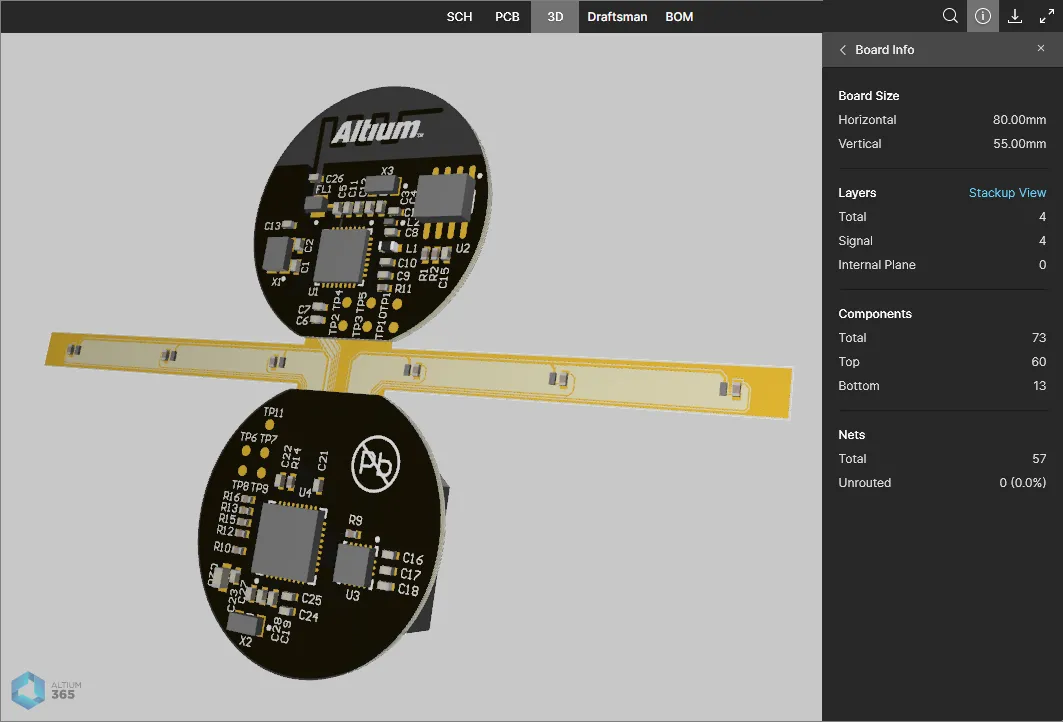

 Bildschirmaufnahme einer hochgeladenen Gerber-Dateisammlung, die als Designansicht in eine Website eingebettet ist.
Freigeben hochgeladener Daten für andere
Ihre hochgeladenen Design-Daten-„Schnappschüsse“ können aus Ihrem Personal Space mit jedem und überall auf der Welt geteilt werden. Wenn Sie eine Kachel eines Daten-Schnappschusses auswählen, werden verschiedene Steuerelemente und Befehle angezeigt. Klicken Sie auf das Steuerelement und wählen Sie den Share Befehl aus, oder klicken Sie auf die Schaltfläche  (oben rechts auf der Seite), um das Sharing Fenster zu öffnen.
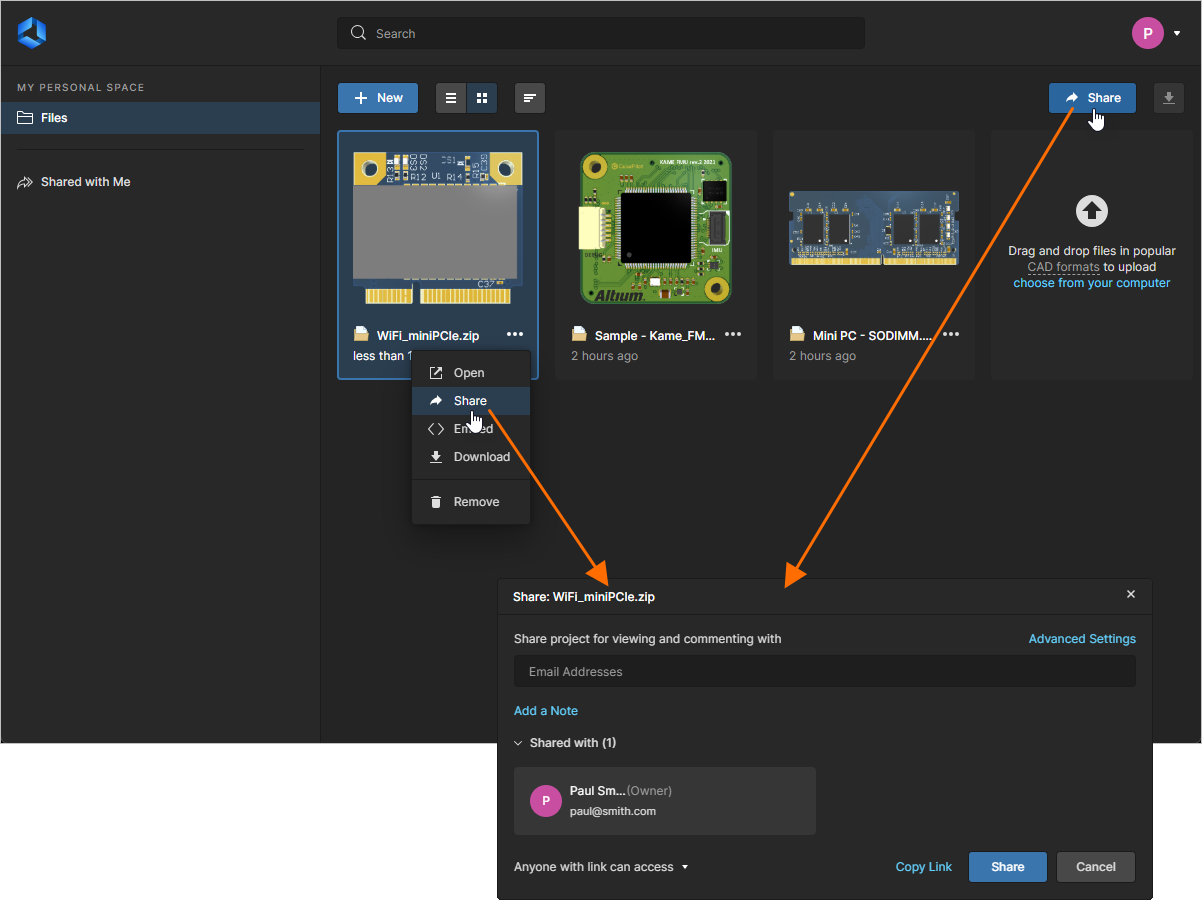 Nach dem Upload können Sie den Daten-Schnappschuss mit anderen teilen.
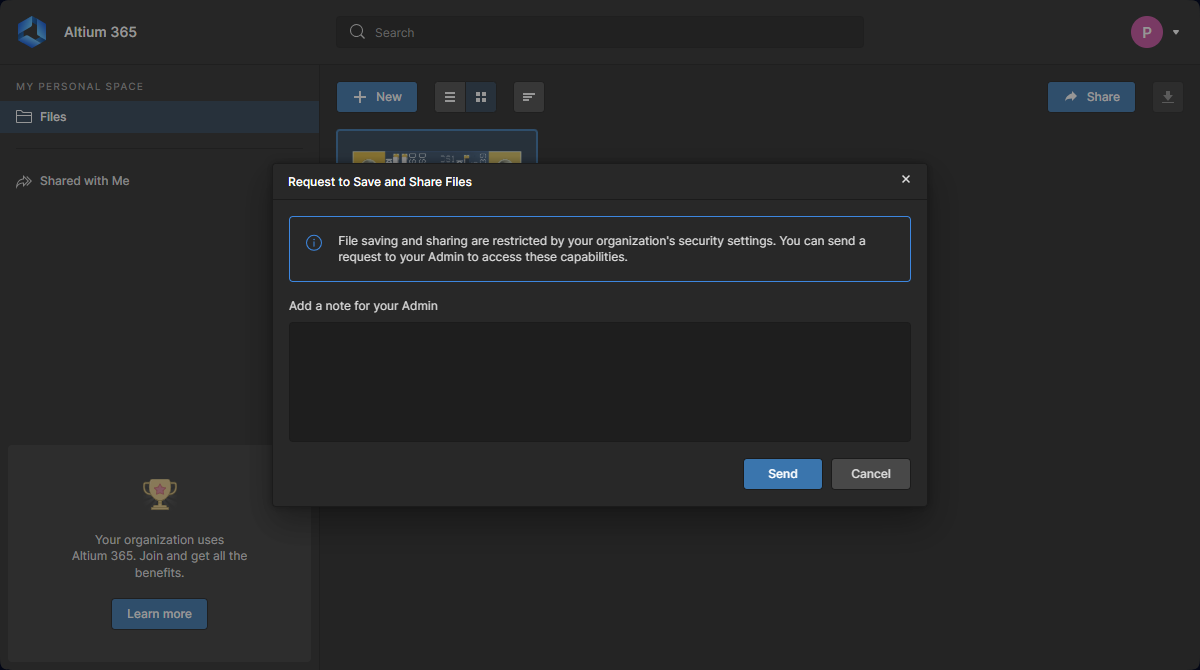 ).
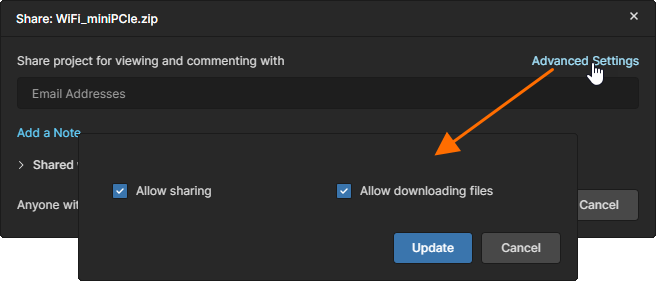
).Geben Sie die vollständigen E-Mail-Adressen der bestimmten Personen ein, mit denen Sie die Daten teilen möchten (durch Klicken auf Enter nach jedem Eintrag), und fügen Sie bei Bedarf eine Notiz hinzu (zum Beispiel, was Sie mit ihnen teilen). Klicken Sie auf das Advanced settings Steuerelement, um Einstellungen dafür aufzurufen, ob die Person, mit der Sie den Upload teilen, ihn mit anderen weiterteilen darf oder nicht und ob sie die Entität oder daraus abgeleitete Daten herunterladen darf.
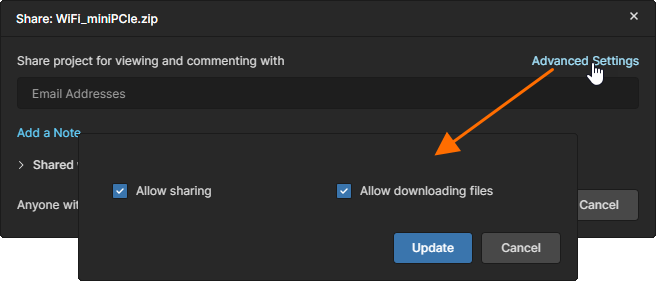 Als Eigentümer eines Uploads können Sie das Weiterteilen und Herunterladen der Daten steuern, wenn sie mit anderen geteilt werden.
Wenn die Freigabe und die zugehörigen Einstellungen wie gewünscht definiert sind, klicken Sie auf  . Jede Person, mit der Sie teilen, erhält eine E-Mail-Einladung zum Öffnen und Anzeigen des Schnappschusses. Die Option Copy Link kann verwendet werden, um jemandem einen direkten Link zum freigegebenen Design zu senden.
Mit beliebigen Personen teilen
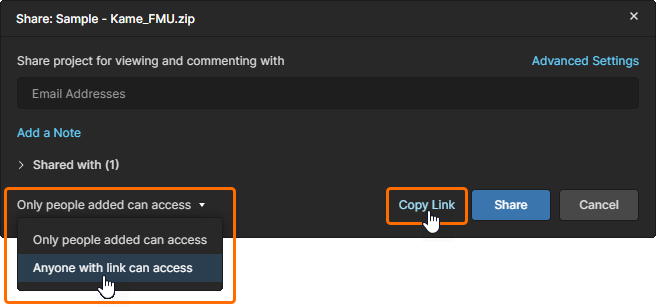
Alternativ können Sie, wenn Sie die Designdaten nicht mit bestimmten Personen, sondern mit beliebigen Personen teilen möchten, im Dropdown-Zugriffsmenü des Share Fensters die Option Anyone with link can access auswählen. Klicken Sie auf , um die neuen Einstellungen zu bestätigen, und verwenden Sie die Option Copy Link, um den Viewer-Link zur Weitergabe an andere zu erfassen. In diesem Fall haben andere Benutzer beim Öffnen des Links zu den Daten schreibgeschützten Zugriff auf alle Designdateien im Altium Web Viewer – die Optionen Download und Comments des Viewers sind verfügbar, wenn der Benutzer einen Altium Account registriert hat und darin angemeldet ist.
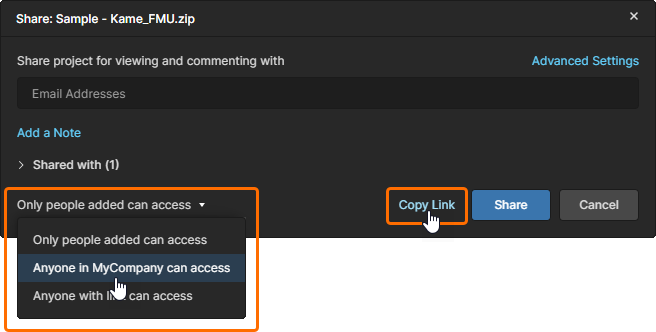
Wenn Sie Mitglied einer Organisation sind – wie in Ihrem Firmenkonto definiert –, können Sie auch allen Mitgliedern Ihrer Organisation Zugriff auf das Design gewähren, indem Sie die Option Anyone in <my company name> can access wählen. Anders als beim oben beschriebenen offenen Zugriff ist der Zugang hier auf Benutzer beschränkt, die bei Ihrer Organisation registriert sind (typischerweise mit derselben E-Mail-Domain).
Aus einem Kommentar heraus teilen
Wenn Sie bei einem hochgeladenen Design einen Comment platzieren und einen anderen Benutzer erwähnen, bietet der Web Viewer an, das Design mit diesem Benutzer zu teilen, falls dieser noch keinen Zugriff hat – es also zuvor nicht mit ihm geteilt wurde. Beachten Sie, dass der betreffende Benutzer für eine Freigabe mit einem Altium Account registriert sein muss.
 )
)  Das Fenster Share wird angezeigt, wenn in einem Comment ein Benutzer erwähnt wird, der keinen Zugriff auf das Design hat.
Anzeigen eines Daten-Schnappschusses
Jeder Daten-Schnappschuss, den Sie persönlich hochgeladen haben, bleibt dauerhaft über die Files Seite Ihres Personal Space verfügbar. Der Zugriff zum Anzeigen eines Daten-Schnappschusses im Web Viewer der Altium Platform Interface – der in einem separaten Browser-Tab geöffnet wird – erfolgt, indem Sie den gewünschten Daten-Schnappschuss auswählen, auf die Schaltfläche innerhalb seiner Kachel klicken und anschließend den Open Befehl im zugehörigen Menü wählen. Alternativ können Sie direkt auf die Kachel doppelklicken (oder auf den Namen des Uploads klicken).
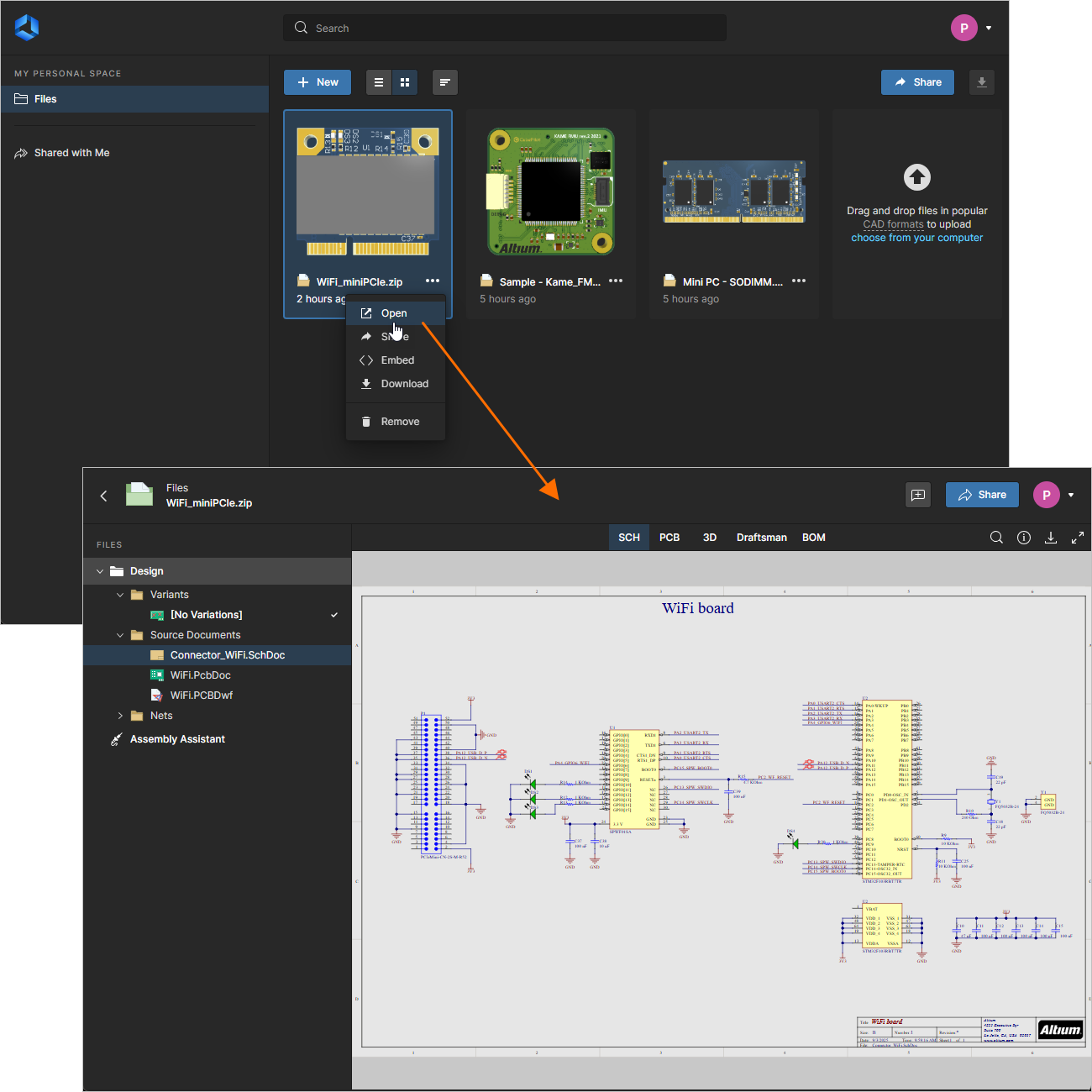 Zugriff auf den Daten-Schnappschuss aus Ihrem Personal Space (nur wenn Sie ihn selbst hochgeladen haben).
Access by a Shared Person
Eine Person, mit der ein Daten-Schnappschuss geteilt wurde, kann diesen Schnappschuss auf folgende Weise im integrierten Viewer der Altium Platform Interface öffnen:
-
Über die E-Mail-Einladung, die sie erhalten hat. Sobald sie in der E-Mail auf die Schaltfläche
 klickt, wird sie zur Altium 365 Sign In Seite weitergeleitet (es sei denn, sie ist bereits bei der Plattform oder ihrem Altium User Account angemeldet). Nach der Anmeldung wird sie zu Viewer weitergeleitet, wobei der freigegebene Daten-Schnappschuss geladen ist.
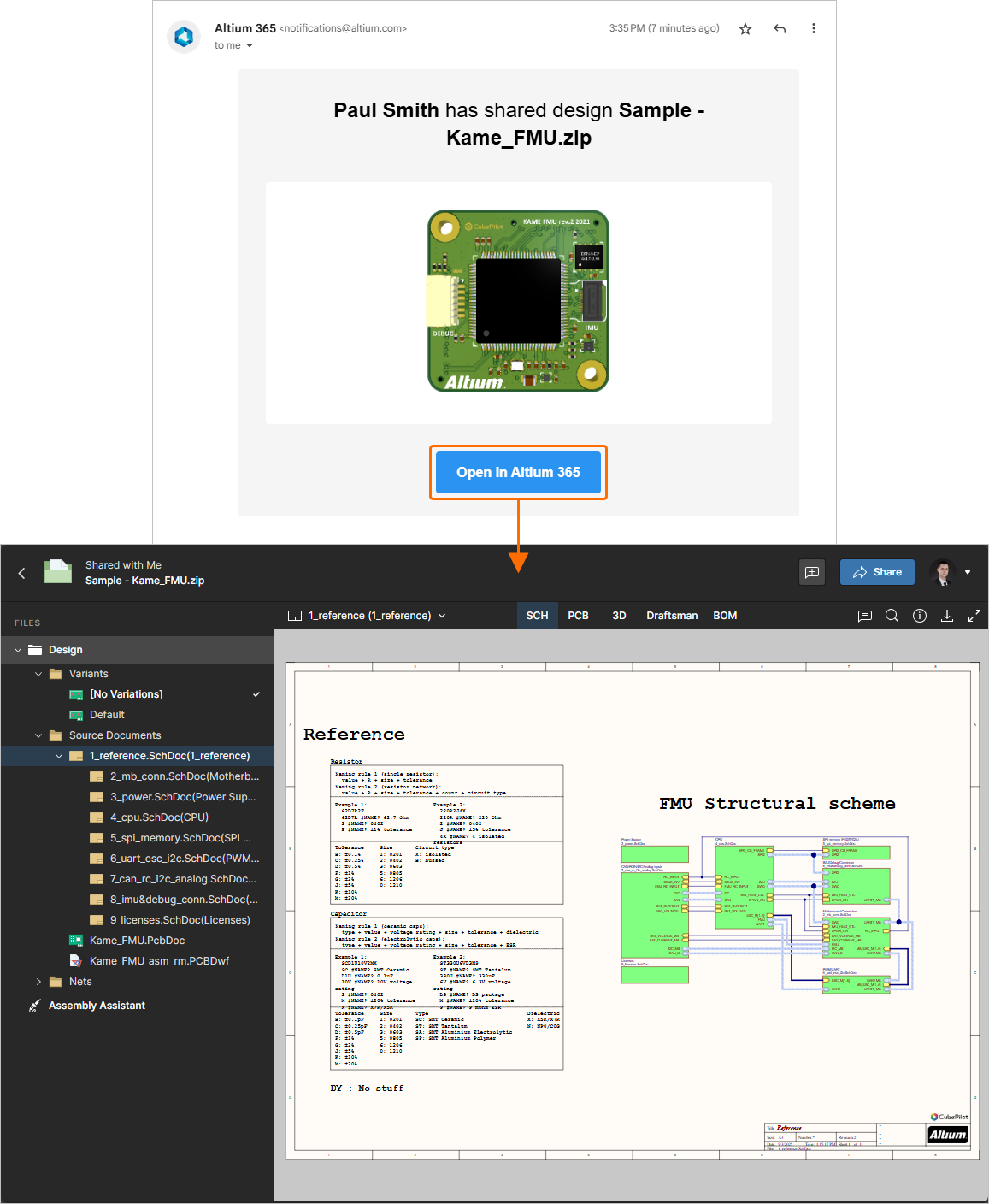 Zugriff auf den Daten-Schnappschuss über die vom Benutzer erhaltene E-Mail-Einladung, mit dem der Schnappschuss geteilt wurde.
-
Über die Shared with Me Seite der Altium Platform Interface. Ein Daten-Schnappschuss ist innerhalb seiner Kachel durch das Symbol
 gekennzeichnet. Zum Öffnen im integrierten Viewer wählen Sie den gewünschten Daten-Schnappschuss aus, klicken auf die Schaltfläche innerhalb seiner Kachel und wählen dann den Befehl Open im zugehörigen Menü. Alternativ können Sie direkt auf die Kachel doppelklicken (oder auf den Namen des Uploads klicken).
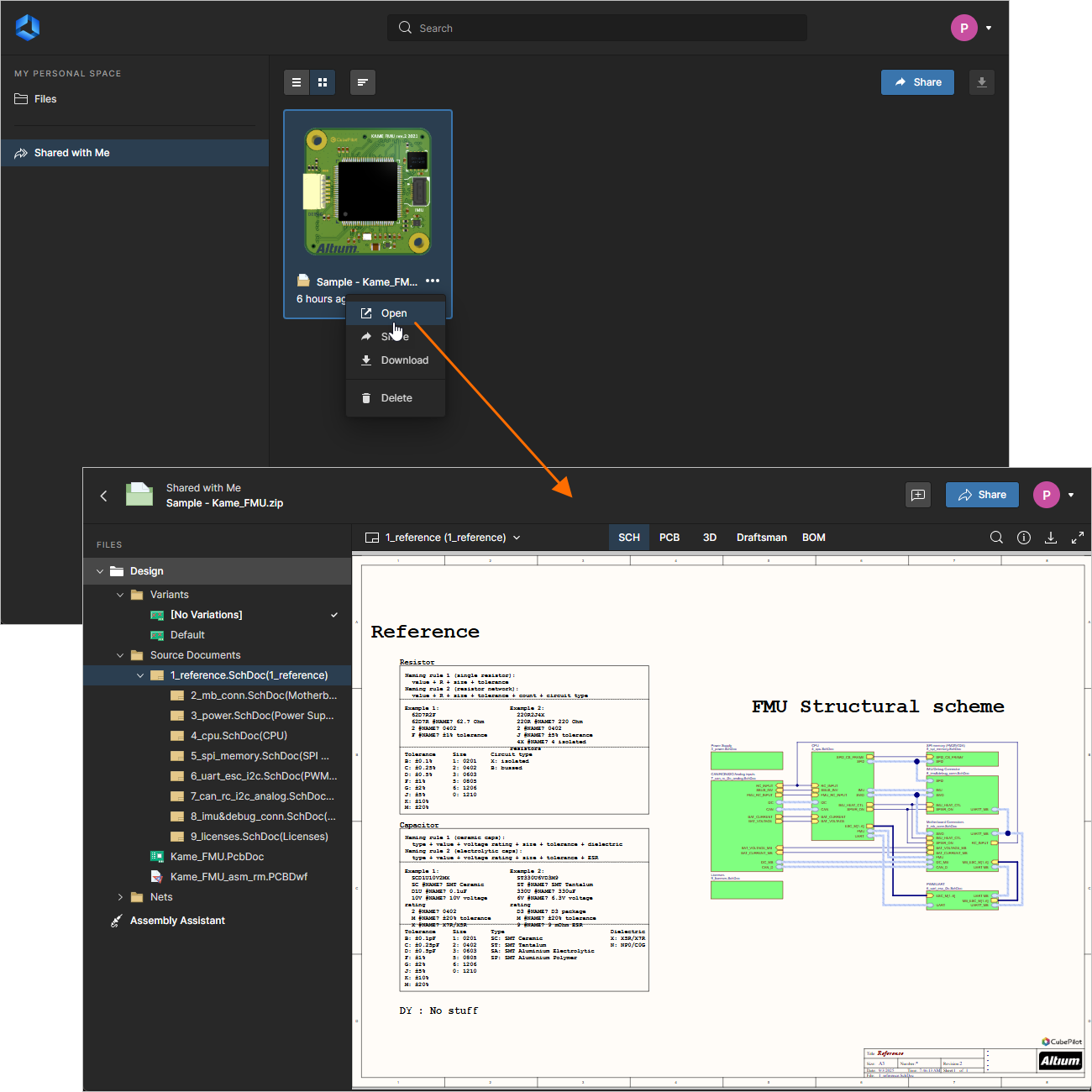 Zugriff auf den Daten-Schnappschuss über die Shared with Me Seite der Altium Platform Interface.
-
Über den direkten Link (Copy Link), wenn Sie ihn kopiert und an die Person gesendet haben.
Der integrierte Viewer, der zur Darstellung der Daten in einem freigegebenen Daten-Schnappschuss verwendet wird, nutzt die Oberfläche des Web Viewer. Bei einem freigegebenen Design-Schnappschuss bietet diese Oberfläche beispielsweise eine Reihe von Funktionen, die einen detaillierten Zugriff auf die Designdaten und das Layout ermöglichen. Sie können im gesamten Design und über die verschiedenen Unteransichten hinweg – je nach Anwendbarkeit – suchen, auswählen, querreferenzieren und Komponenten sowie Netze prüfen. Und bei der Anzeige der Platine in 2D können Sie sogar Messungen vornehmen.
Weitere interaktive Funktionen sind verfügbar, z. B. das Kommentarsystem, mit dem Sie mit anderen kommunizieren können, mit denen der Snapshot geteilt wurde, sowie der Assembly Assistant, der einen Prozess für die Bearbeitung eines BOM-gesteuerten Leiterplatten-Bestückungsprozesses bereitstellt (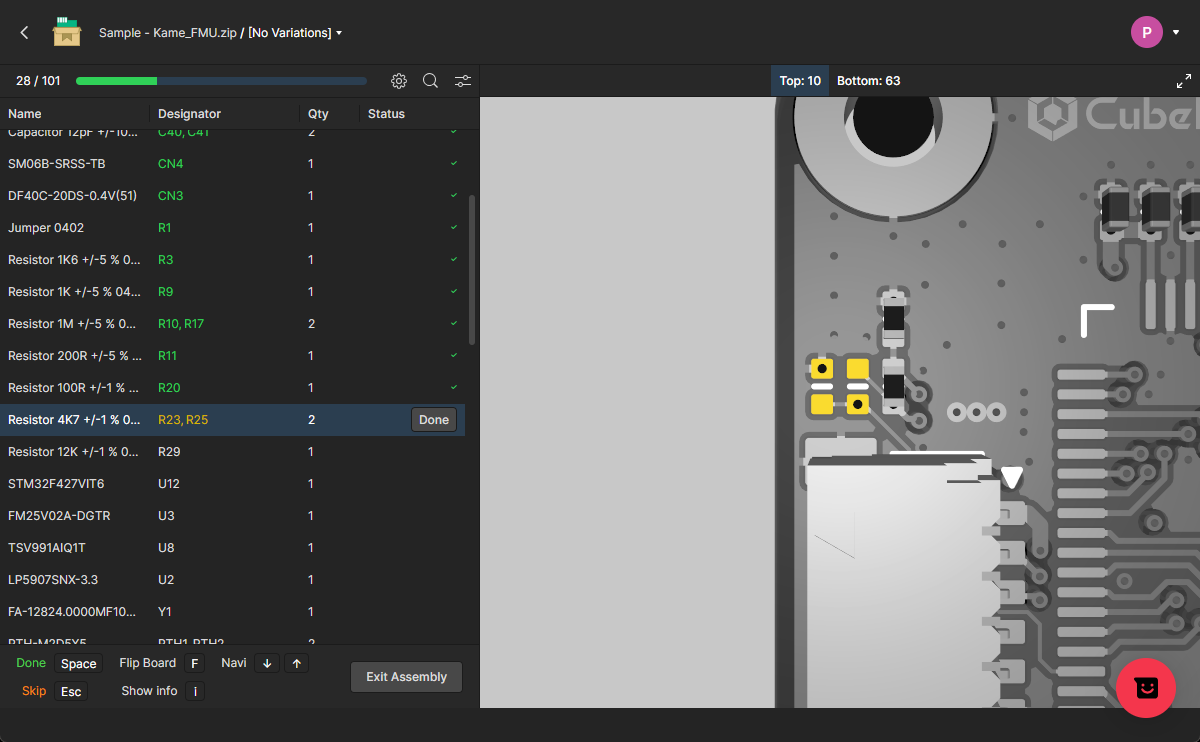 ).
).
Vollständige Informationen zur Verwendung des Bestückungswerkzeugs finden Sie auf der Workspace-Assembly Assistant page.
Der volle Funktionsumfang lässt sich natürlich am besten nutzen, wenn ein vollständiges Design hochgeladen wurde.
Herunterladen eines Daten-Snapshots
Ein Daten-Snapshot kann von der Files Seite Ihres Personal Space heruntergeladen werden. Wenn Sie seine Kachel auswählen, werden verschiedene Steuerelemente und Befehle angezeigt. Klicken Sie auf das Steuerelement und wählen Sie den Download Befehl aus oder klicken Sie auf die Schaltfläche  (oben rechts auf der Seite), um den Snapshot als Zip-Archiv herunterzuladen. Alternativ kann der Download auch beim Anzeigen des Snapshots im integrierten Viewer durchgeführt werden.
 Zugriff auf die Steuerelemente zum Herunterladen eines Daten-Snapshots, der zuvor in Ihren Personal Space hochgeladen wurde.
Entfernen eines Daten-Snapshots
Sie können jeden Daten-Snapshot löschen, den Sie in Ihren Personal Space hochgeladen haben und der aktuell auf der Files Seite der Benutzeroberfläche angezeigt wird. Wählen Sie dazu die Kachel des Daten-Snapshots aus, klicken Sie auf das Steuerelement und wählen Sie dann den Remove Befehl aus. Es erscheint ein Warnfenster, das Sie darauf hinweist, dass das Element dauerhaft von der Altium Platform gelöscht wird. Klicken Sie auf die Schaltfläche  , um die Löschung durchzuführen. Da Sie der Eigentümer des Snapshots sind und er vollständig von der Plattform entfernt wird, wird er auch von der Shared with Me Seite aller Personen entfernt, mit denen er geteilt wurde.
 Jeder Daten-Snapshot, den Sie persönlich hochgeladen haben, kann gelöscht werden. Dies wirkt sich auf den Zugriff aller aus – da Sie der Eigentümer sind und der Snapshot dauerhaft von der Altium Platform entfernt wird, verlieren alle anderen Mitwirkenden den Zugriff darauf.
Für eine Person, mit der ein Daten-Snapshot geteilt wurde, kann dieser Snapshot auf ähnliche Weise von der Shared with Me Seite der Altium Platform Interface gelöscht werden. Es erscheint ein Warnfenster, das darauf hinweist, dass der Snapshot für diese Person dauerhaft gelöscht wird – sie hat dann keinen Zugriff mehr darauf, andere behalten jedoch weiterhin Zugriff, da er nicht vom Eigentümer gelöscht wurde (aus dessen Personal Space, in dem sich der ursprüngliche Upload befindet).
Anzeigen von Gerber- und ODB++-Datenpaketen
Gerber- oder ODB++-Datenpakete, die in Ihren Personal Space hochgeladen oder mit ihm geteilt wurden, werden in einer dedizierten Fertigungsdatenansicht geöffnet. Mit dem Gerber/ODB-Viewer können Sie die Fertigungsdaten durchsuchen und prüfen, Kommentare platzieren und verwalten, die Sichtbarkeit der Ebenen aktivieren/deaktivieren und Messungen zwischen platzierten Bezugspunkten durchführen.
Weitere Informationen finden Sie unter Gerber Fabrication (Web Viewer) und Working With Uploaded Manufacturer Data (Standalone Viewer).

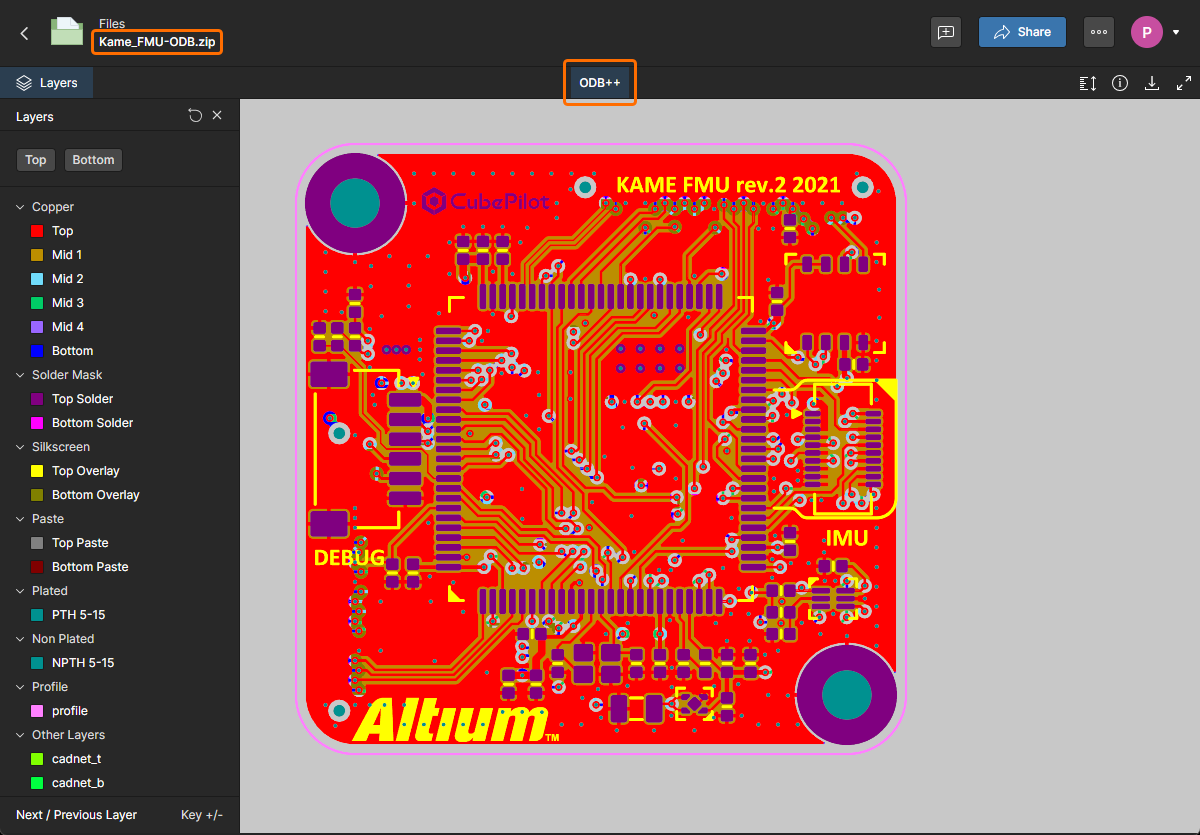
Anzeigen eines Gerber-Vergleichs
Wenn Sie ein Gerber-Dateipaket in Ihrem Personal Space anzeigen, kann ein Datenvergleich zwischen den aktuellen Gerber-Daten und denen eines anderen Gerber-Pakets durchgeführt werden. Ein typischer Vergleich kann zwischen Gerbern erfolgen, die aus aufeinanderfolgenden Projektfreigaben erzeugt wurden, oder zwischen Iterationen wichtiger Designphasen.
Um den Vergleichsprozess aufzurufen, wählen Sie die Option Compare Geber im Menü  der Ansicht und anschließend im folgenden Fenster Compare Gerber einen anderen vergleichbaren Gerber-Datensatz aus – wählen Sie ein vorhandenes (zuvor hochgeladenes) Gerber-Paket oder laden Sie über die Optionen im unteren Fensterbereich eines hoch. Beachten Sie, dass ein Gerber-Vergleich auch über das Menü einer Gerber-Paket-Kachel im Hauptmenü Files aufgerufen werden kann (
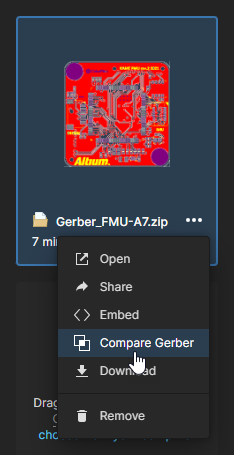 ). Die Gerber-Compare-Ansicht wird geöffnet, wenn der Vergleichsprozess abgeschlossen ist. Dort können Sie sowohl die grafischen als auch die Netzänderungen zwischen den beiden Gerber-Datensätzen vollständig prüfen.
Weitere Informationen finden Sie im zugehörigen Standalone Gerber Compare viewer oder unter Gerber Design Data Comparisons.


Zugriff auf mit Ihnen geteilte Daten
Daten- und Design-Entitäten, die von einem anderen Benutzer mit Ihnen geteilt wurden, sind auf der Shared with Me Seite Ihres Personal Space verfügbar, wo eine geteilte Entität – genau wie Ihre eigenen hochgeladenen Designdaten – zur Prüfung im integrierten Web-Viewer der Altium Platform geöffnet werden kann.
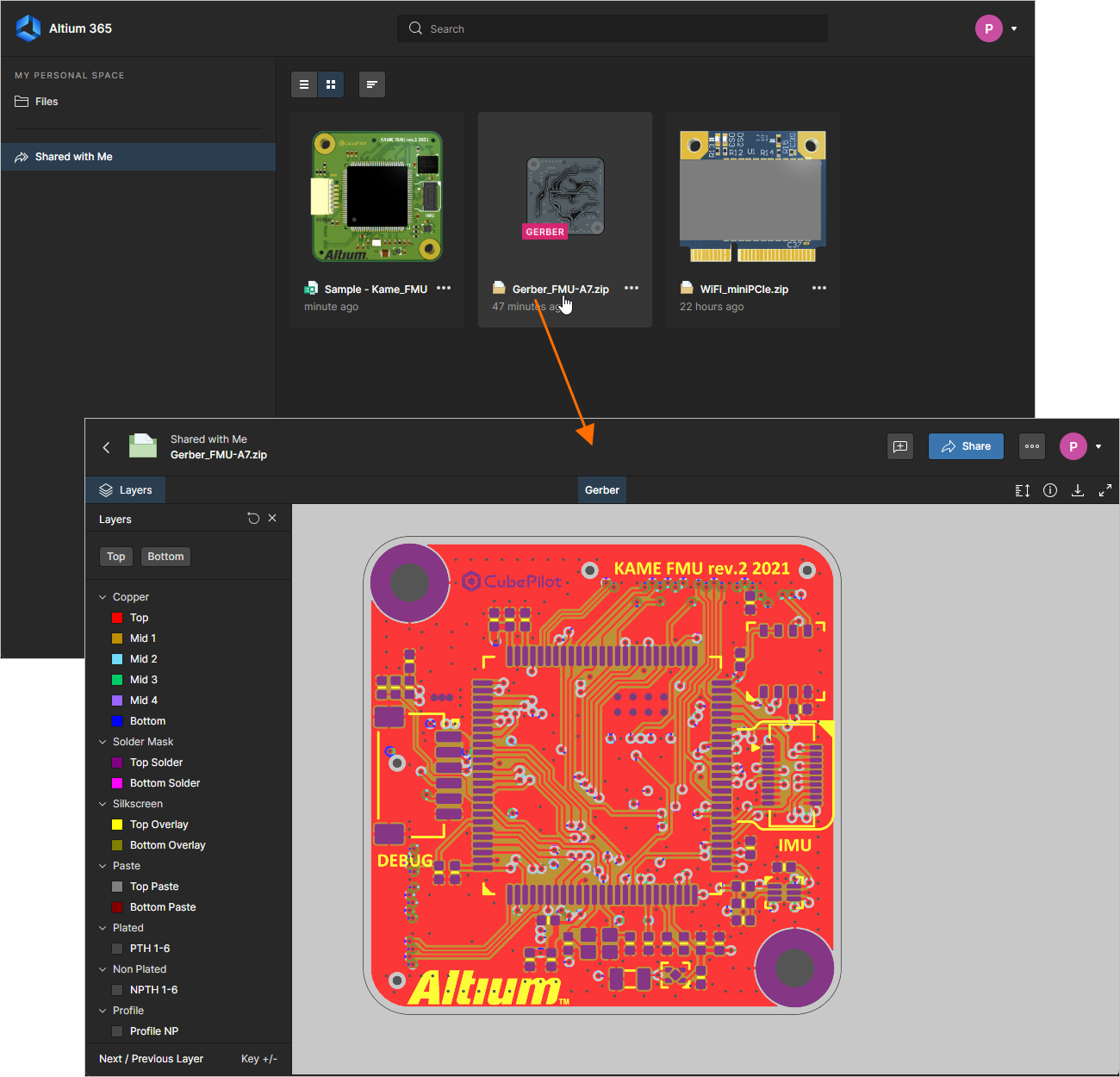 Ein Designprojekt oder eine Datensammlung, die mit Ihnen geteilt wurde, kann auf der Shared with Me Seite der Benutzeroberfläche zur Prüfung geöffnet werden.
 )
)Die Zugriffsebene auf eine geteilte Entität wird dadurch bestimmt, wie die Daten mit Ihnen geteilt wurden:
-
Wenn die Daten mit Bearbeitungsrechten mit Ihnen geteilt wurden, haben Sie vollständigen Zugriff auf diese Daten und – sofern vom Eigentümer aktiviert – auch die Möglichkeit, sie zu teilen und herunterzuladen.
-
Wenn die Daten mit aktivierter Freigabe geteilt wurden, können Sie sie erneut mit anderen angegebenen Benutzern teilen.
-
Wenn die Freigabe nicht aktiviert wurde, können Sie eine Freigabeanfrage an den Eigentümer der Daten senden. Der Eigentümer erhält eine entsprechende E-Mail und kann auf die Anfrage reagieren, indem er die Freigabeberechtigungen der Quelldaten über seinen Personal Space oder Workspace ändert.
-
Wenn das Teilen aus einem Personal Space von dem Administrator Ihrer Organisation auf Only Admins festgelegt wurde, können Sie Dateien, die mit Ihnen geteilt wurden, nicht erneut teilen (es sei denn, Sie sind Mitglied der
Group AdministratorsIhrer Organisation) – es kann auch eine bestimmte Gruppe angegeben werden. Die Freigabestufe des Personal Space wird auf der Seite Advanced Controls page im Company Dashboard Ihrer Organisation festgelegt.
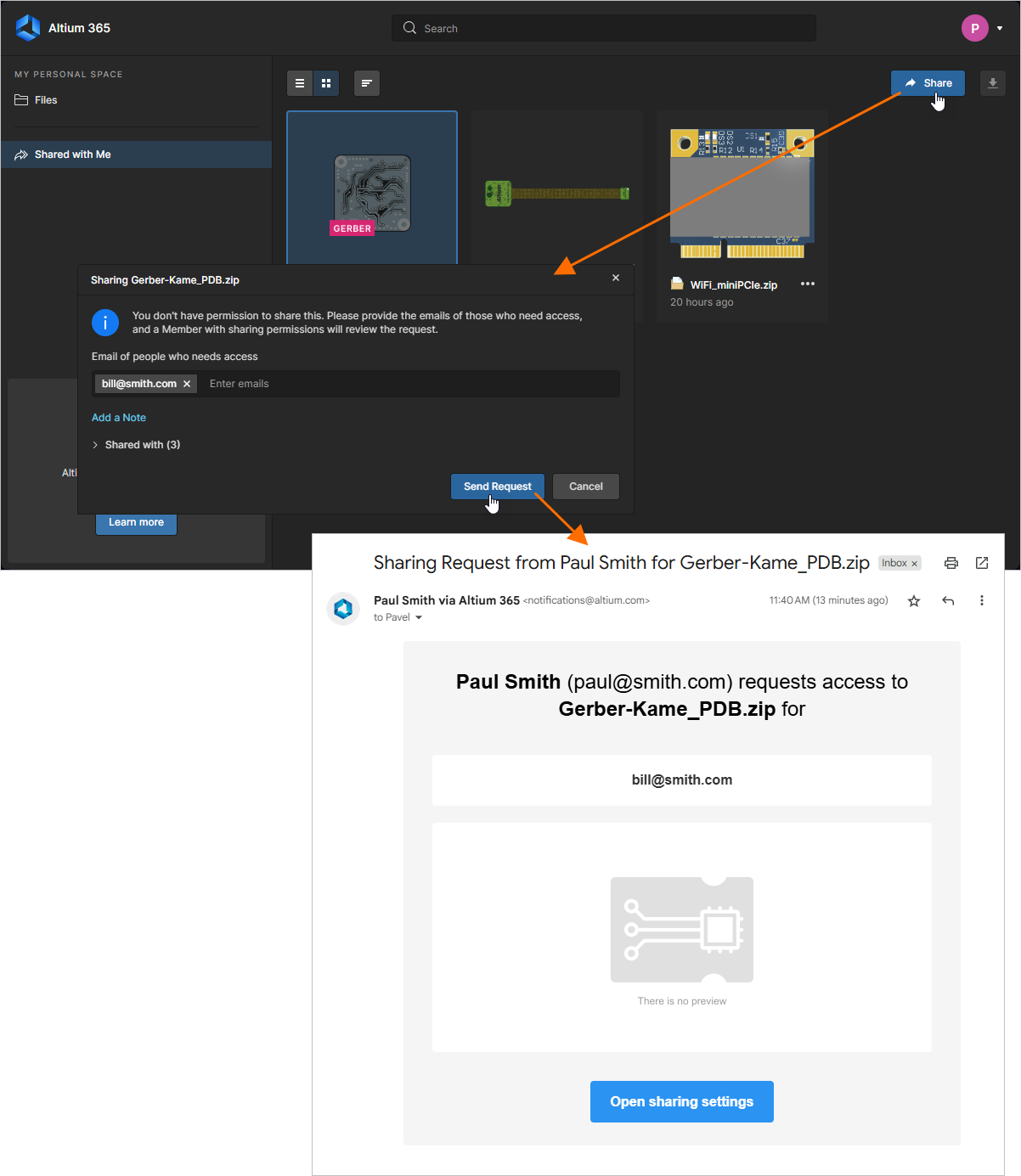 Eine Entität, die ohne Freigabeberechtigungen mit Ihnen geteilt wurde, kann durch Senden einer Anfrage an den Eigentümer der Daten erneut geteilt werden.
Zusammen mit der empfangenen E-Mail sieht der Eigentümer der geteilten Entität die Freigabe-Genehmigungsanfrage beim Zugriff auf das Fenster Share der Entität. Über das Menü Set Rights werden dann die dem erneut freigegebenen Benutzer gewährten Berechtigungen (Edit/View) festgelegt oder der angeforderte Freigabezugriff verweigert (Reject).
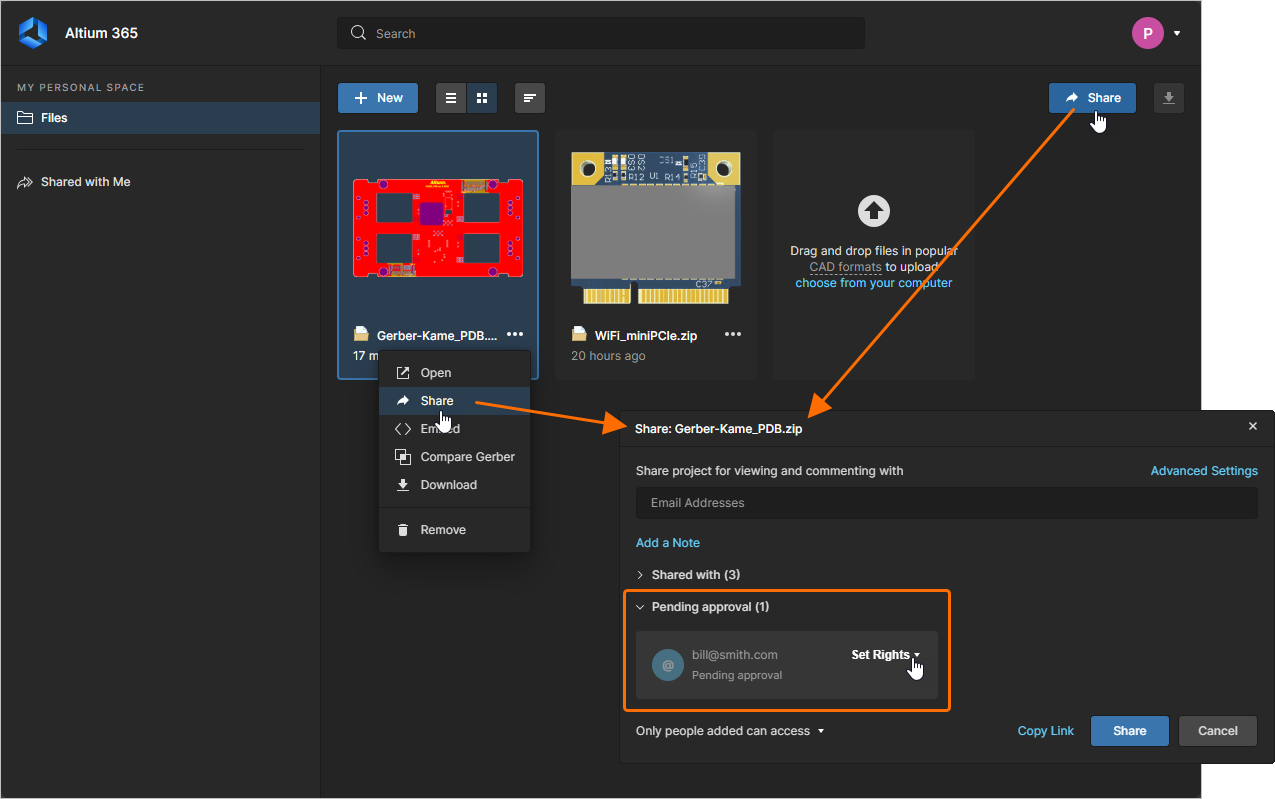 Der Eigentümer einer erneut freigegebenen Entität kann die Freigabeanfrage über das Freigabefenster genehmigen.
 KI-lokalisiert