
Teileanfragen
Der voraussichtliche Bedarf, neue Bibliothekskomponenten (Managed) zu erstellen, wie sie vom Component Editor von Altium Designer unterstützt werden, kann auf informeller Ebene oder durch das Einreichen einer formalisierten Part Request gelöst werden. Auf der einfachsten Ebene kann ein Entwicklungsingenieur die benötigten Bibliothekskomponenten einfach selbst erstellen. Auf einer höheren Ebene, auf der Komponenten von einem dedizierten Bibliothekar erstellt werden, können Entwicklungsingenieure die Erstellung eines neuen Bibliotheksteils anfordern. Dieser formalisierte Ansatz für Teileanforderungen, der vom verbundenen Altium Workspace verwaltet wird, ist auf zwei Ebenen verfügbar:
-
Legacy Part Requests – ein Workspace-dokumentbasierter Ansatz, bei dem eine eingereichte Teileanforderung Details zum angeforderten Teil enthält. Das Dokument umfasst interaktive Optionen, die der Benutzergruppe der Bibliothekare zur Verfügung stehen, welche die Anforderung ausführen und verwalten.
Ausführliche Informationen finden Sie auf der Seite Legacy Parts Request.
-
Part Requests – ein erweiterter, stark formalisierter Ansatz auf Basis eines dedizierten Workspace-Process-Workflows. Sobald die Anforderungsdetails übermittelt wurden, durchläuft der Prozess anhand des Workflows und der Benutzeraktionen eine Reihe von Schritten. Prozessbasierte Teileanforderungen werden als Workspace-Tasks aufgerufen, weitergeführt und abgeschlossen. Weitere Informationen finden Sie unten.
Prozessbasierte Teileanforderungen
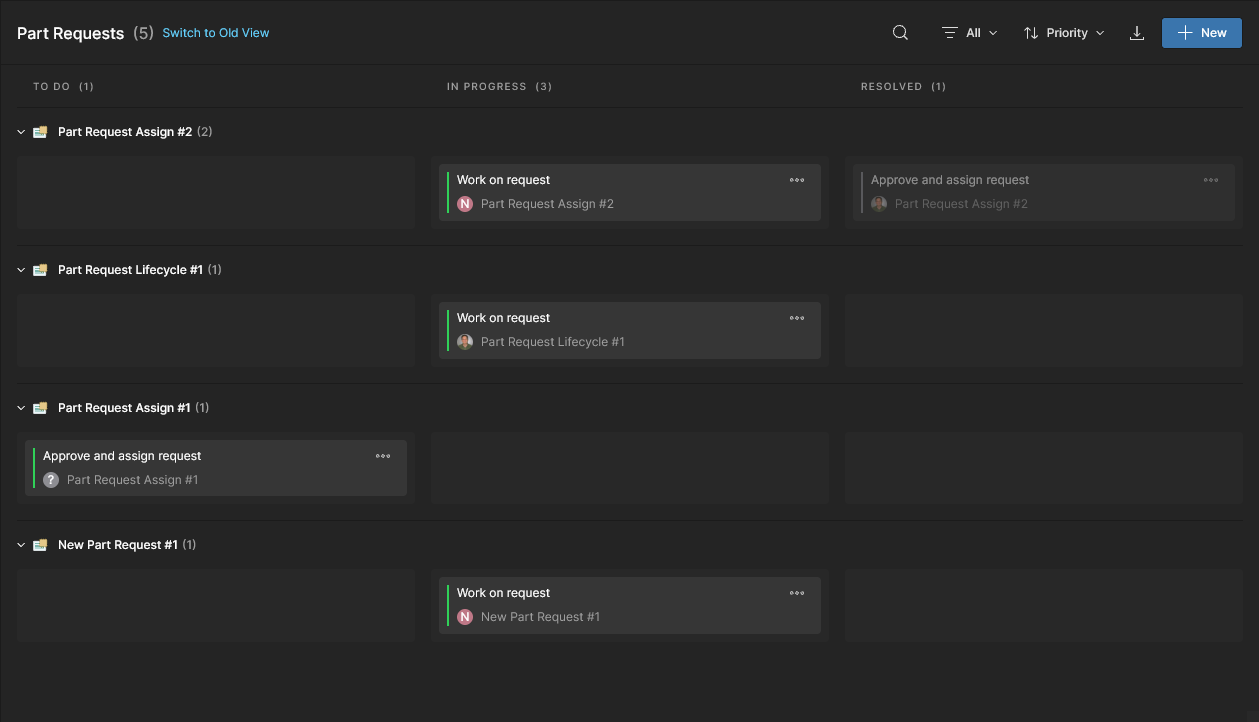
Die Altium Workspace-Part Requests Seite ist speziell für den Zugriff auf und die Verwaltung eingereichter prozessbasierter Teileanforderungen vorgesehen. Sie wird durch Auswahl von Library – Part Requests in der Hauptnavigationsstruktur geöffnet, und die Part Requests Ansicht bietet standardmäßig die workfloworientierte Oberfläche, mit der Möglichkeit, über den oberen Befehl Switch to New View zu einer neuen aufgabenorientierten Ansicht zu wechseln. Letztere wird empfohlen, da sie sofortigen Zugriff nur auf Teileanforderungs-Tasks bietet und damit die bisherige Notwendigkeit entfällt, Teileanforderungs-Tasks in der Hauptansicht Workspace Tasks zu suchen und zu bearbeiten.
Wie bei anderen Tasks-Ansichten (Global und Project) können Details vollständig über den rechten Bereich Details/Activity pane eingesehen werden und letztlich vom der Task zugewiesenen Benutzer weitergeführt und abgeschlossen werden. Die alternative (alte) workfloworientierte Ansicht bietet aus Prozesssicht einen gleichwertigen Detailgrad (über die Registerkarten Diagram, Data und History) und enthält eine grafische Darstellung des Workflows und seines aktuellen Zustands – siehe unten.
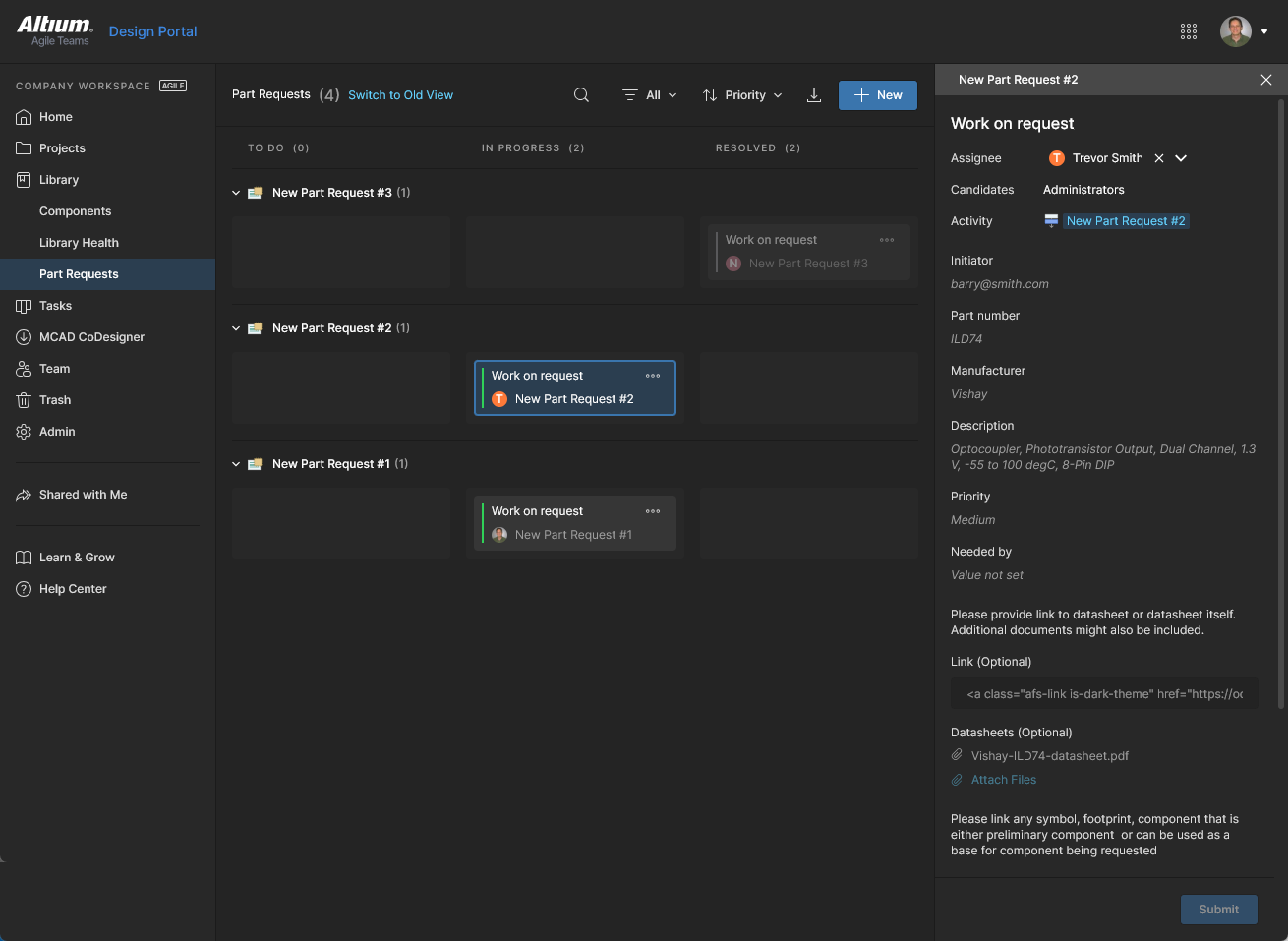
Die aufgabenorientierte Ansicht der Part Requests Seite enthält alle Workspace-Teileanforderungen, mit Zugriff auf Details und Verwaltung über den Bereich Details. Ein neuer Teileanforderungsprozess kann über die Schaltfläche  gestartet werden, und die Rasterauflistung kann durch Anwenden von Filtern Assignee und/oder Status eingeschränkt werden (
 ). Wählen Sie sowohl die Filteroptionen
 ToDo als auch InProgress, um die Anzeige von Resolved Tasks zu entfernen. Siehe unten unter Tasks Filtering.
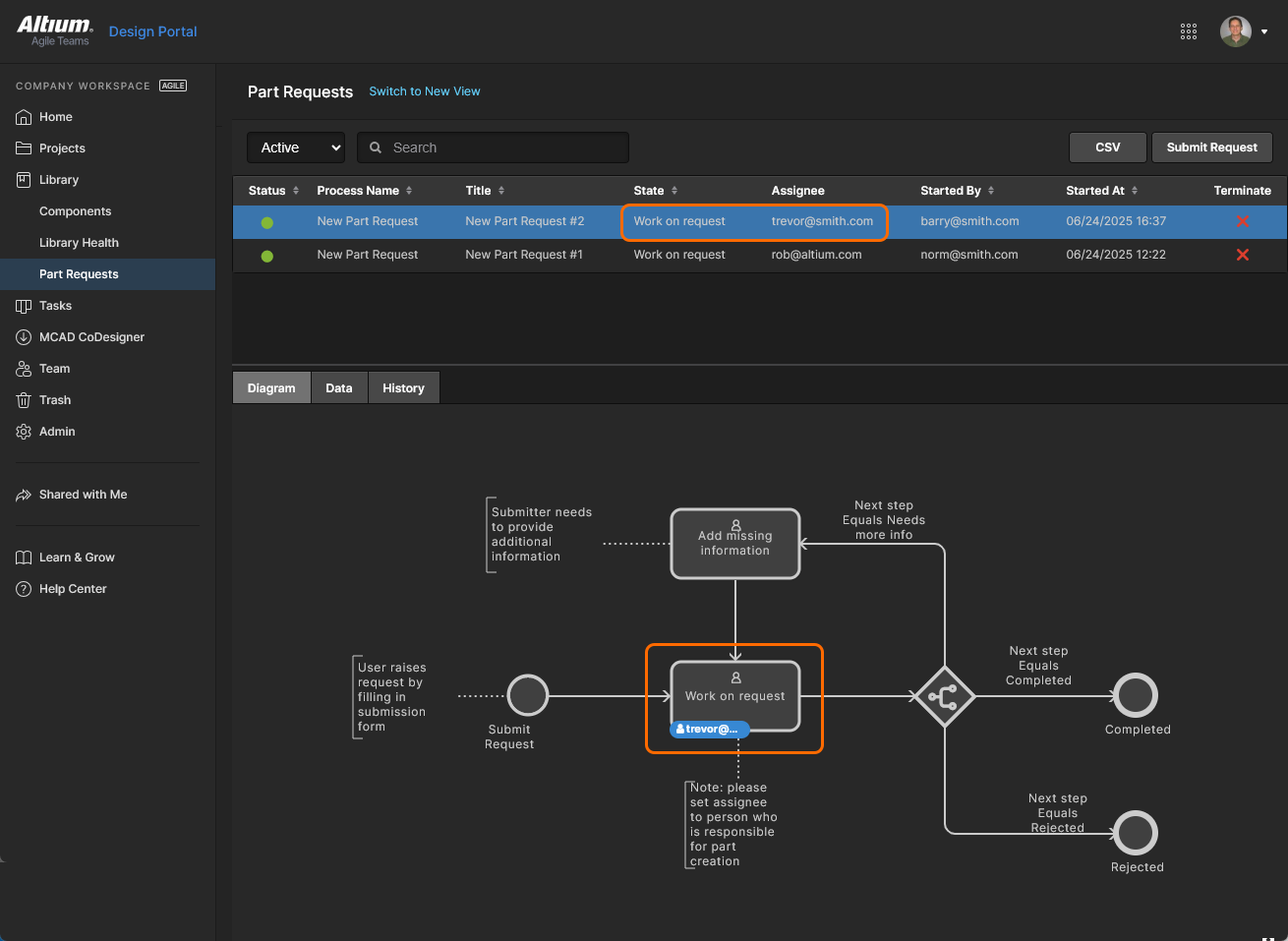
Die workfloworientierte Part Requests Seitenansicht enthält eine schematische Darstellung des Prozessflussstatus sowie zusätzliche Informationen über die Registerkarten Data/History. Ein neuer Teileanforderungsprozess kann über die Schaltfläche  gestartet werden, und die Liste kann mit inaktiven Teileanforderungsprozessen (die Completed oder Terminated sind) gefüllt werden, indem das obere Steuerelement Active auf den Modus Closed umgestellt wird.
 )
) lädt eine detaillierte Liste der aktuell angezeigten Part-Release-Prozesse als CSV-formatierte Datei herunter. In der entsprechenden workflowbasierten Ansicht lädt die Schaltfläche
  die CSV-Zusammenstellung herunter.
Teileanforderung einreichen
Starten Sie einen neuen Part Request Prozess über die obere Schaltfläche , wodurch das Fenster Part Request geöffnet wird, oder – falls mehrere Part Request processes aktiviert wurden – über das zugehörige Dropdown-Menü. Teileanforderungen stehen allen Workspace-Mitgliedern (Benutzern) zur Verfügung, sofern der Prozess nicht bestimmten Mitgliedern oder Gruppen zugewiesen wurde – weitere Informationen finden Sie unter Prozess-Assign option. Der Benutzer, der eine Teileanforderung startet, wird als Prozess-Initiator.
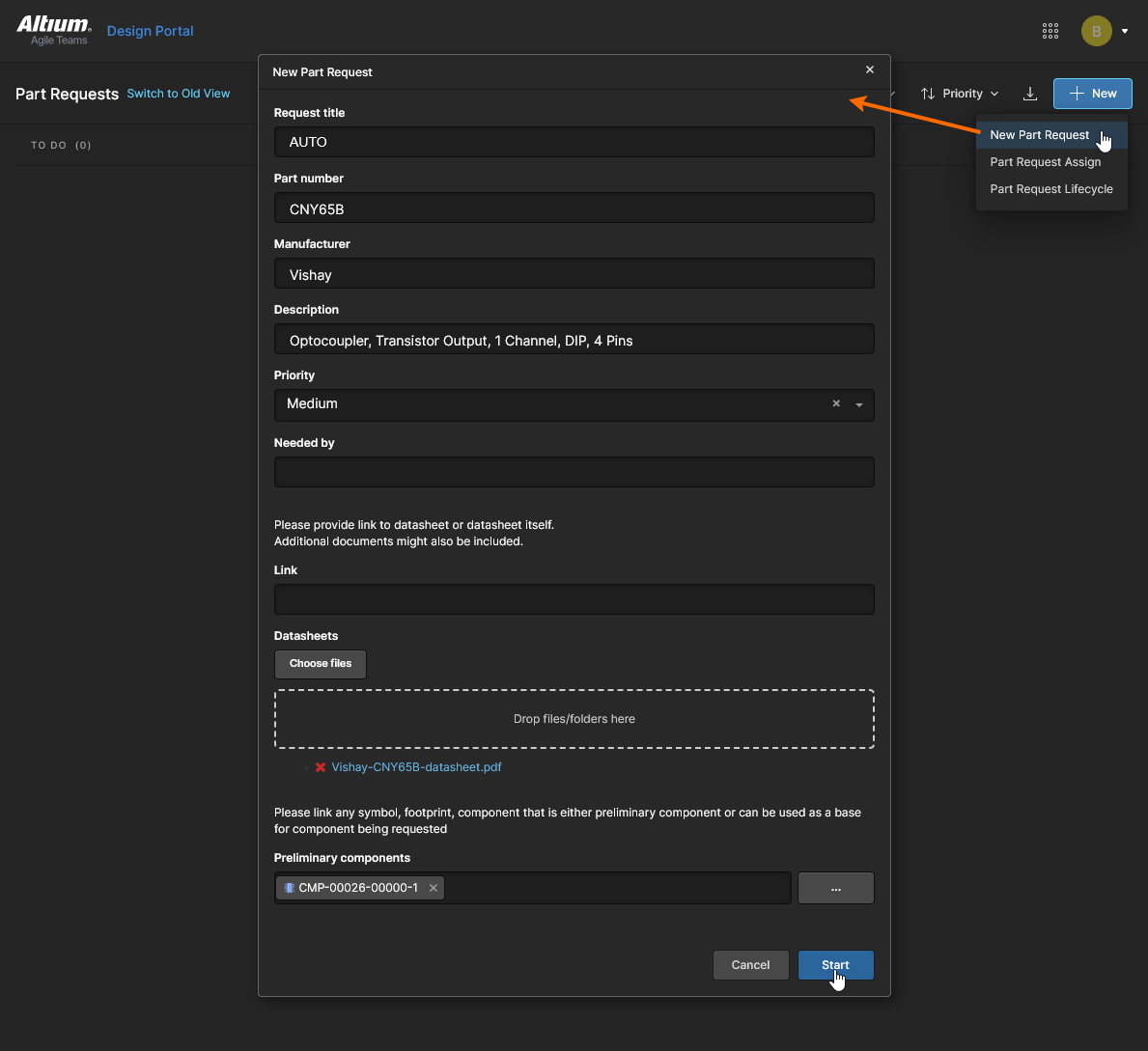
Das folgende Fenster Part Request, benannt nach dem ausgewählten Prozess, bietet eine Reihe von Informationsfeldern, mit denen bei Bedarf die Merkmale und Parameter des angeforderten Teils definiert werden. Obwohl nur die ersten wenigen Felder Pflichtfelder sind, sorgt eine größere Informationsmenge dafür, dass das erstellte Teil dem benötigten Teil möglichst genau entspricht. Wählen Sie nach dem Ausfüllen  , um die Anforderung zu übermitteln.
Das hier dargestellte Beispiel bezieht sich auf den standardmäßigen New Part Request Prozess. Andere Teileanforderungsprozesse haben mehr oder weniger Felder:
-
Request title – Der Identifikationsname, der für die Teileanforderung und ihre Task-Kachel verwendet wird. Er kann manuell eingegeben werden oder als Standardwert
AUTOverbleiben, der einen Titel im Format<process name> #<incrementing number>erzeugt – z. B.: Part Request Lifecycle #9. -
Part number – Die Hersteller-Teilenummer (oder die Herstellernummern) des spezifischen Teils, das Sie anfordern. Mehrere Teilenummern müssen durch ein Komma (,) getrennt werden. Dieses Eingabefeld ist ein Pflichtfeld.
-
Manufacturer – Der Name des Herstellers, der das von Ihnen angeforderte Teil bereitstellt. Dieses Eingabefeld ist ein Pflichtfeld.
-
Description – Eine textliche Beschreibung des angeforderten Teils, üblicherweise bestehend aus wichtigen Parameterwerten.
-
Priority – Eine Einstellung, die die Dringlichkeit der Teileanforderung angibt (
Low/Medium/High). -
Needed by – Ein detaillierter Anforderungseintrag, der ein konkretes Datum angibt, an dem das Teil benötigt wird. Klicken Sie in das Feld, um einen Pop-up-Kalender zur Datumsauswahl zu öffnen.
-
Link – URL-Link(s) zu zusätzlichen zugehörigen Daten und/oder Dokumenten.
-
Datasheets – Relevante Dokumente wie gespeicherte Datenblätter. Suchen Sie Dokumente über die Schaltfläche
 und wählen Sie sie aus, oder ziehen Sie Dokumente wie angegeben per Drag-and-Drop hinein.
-
Preliminary components – Vorhandene Komponentendaten oder Modelle, auf denen aufgebaut oder die geändert werden können, um die erforderliche Komponente zu erstellen. Wählen Sie die Schaltfläche
 , um im Fenster Vault Explorer nach einer geeigneten Item-Revision zu suchen und diese auszuwählen (über das zugehörige Kontrollkästchen).
 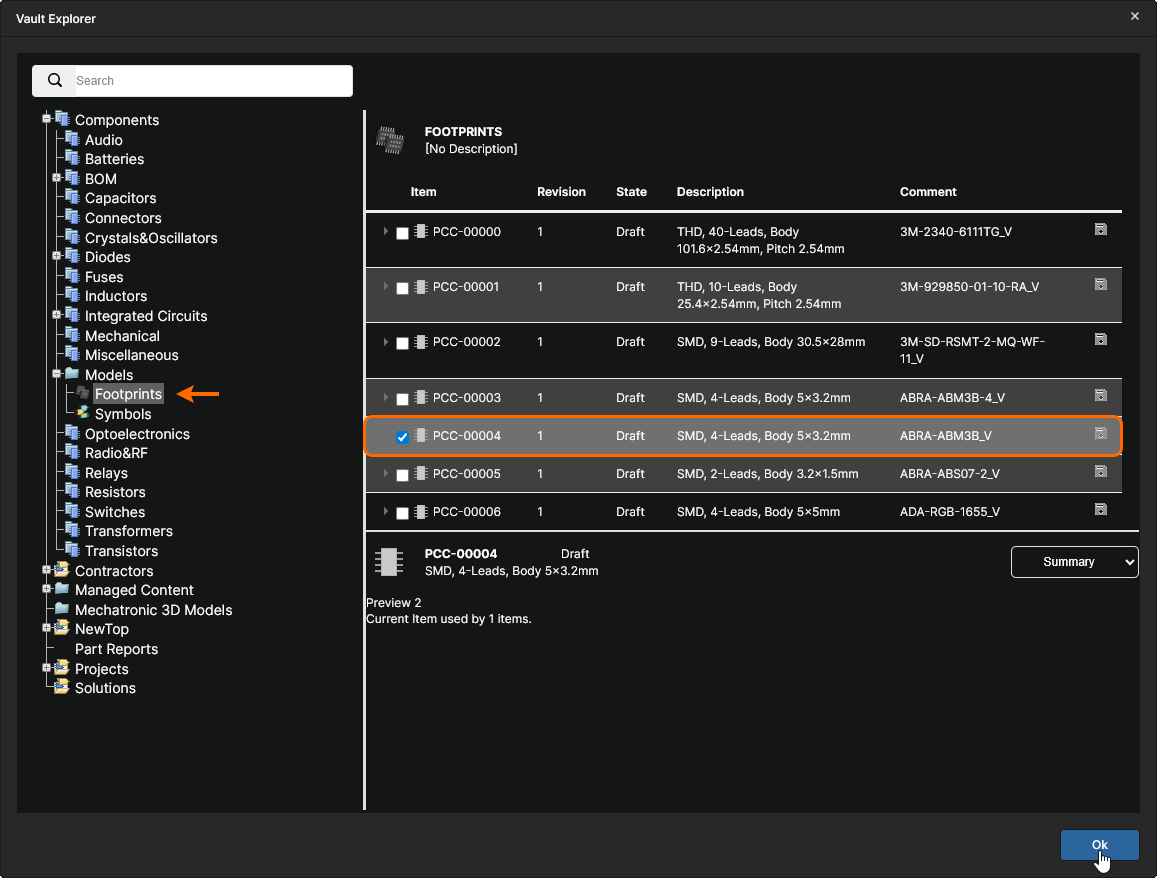 Beachten Sie, dass diese Option nur für Administratoren verfügbar ist, da der Zugriff auf die Explorer view Administratorrechte erfordert. Alternativ können Sie mit der Eingabe beginnen und dann eine aufgeführte Komponente auswählen.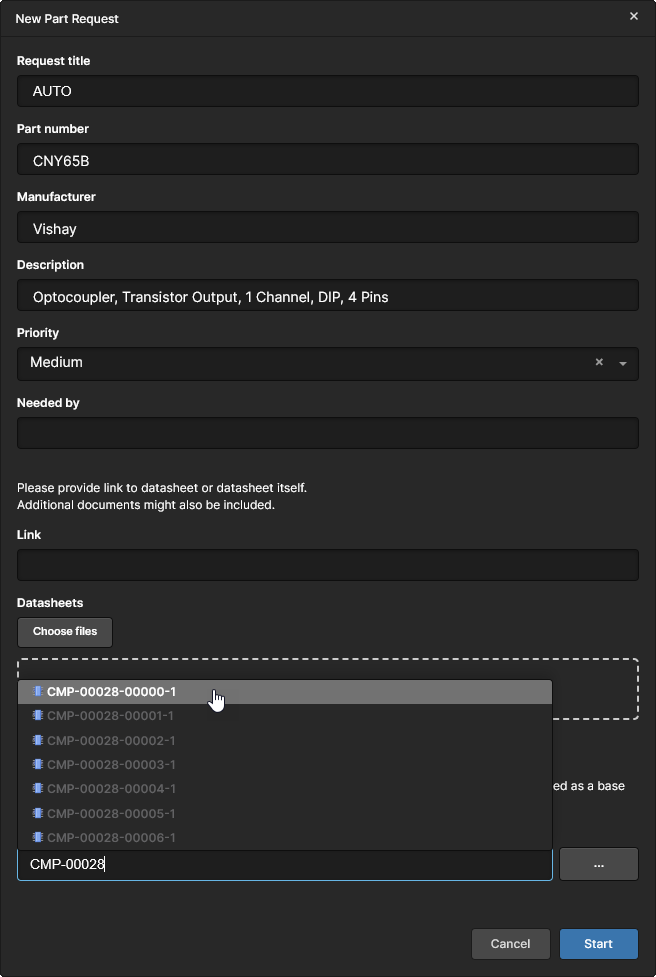
Teileanforderung zuweisen
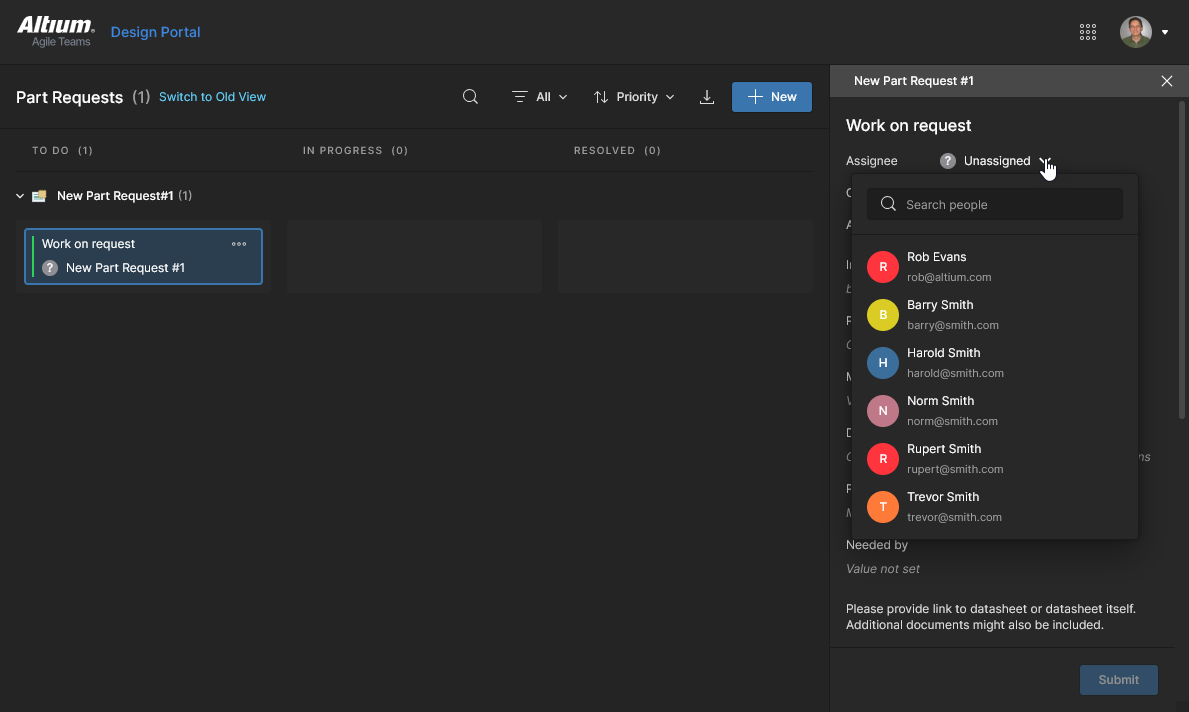
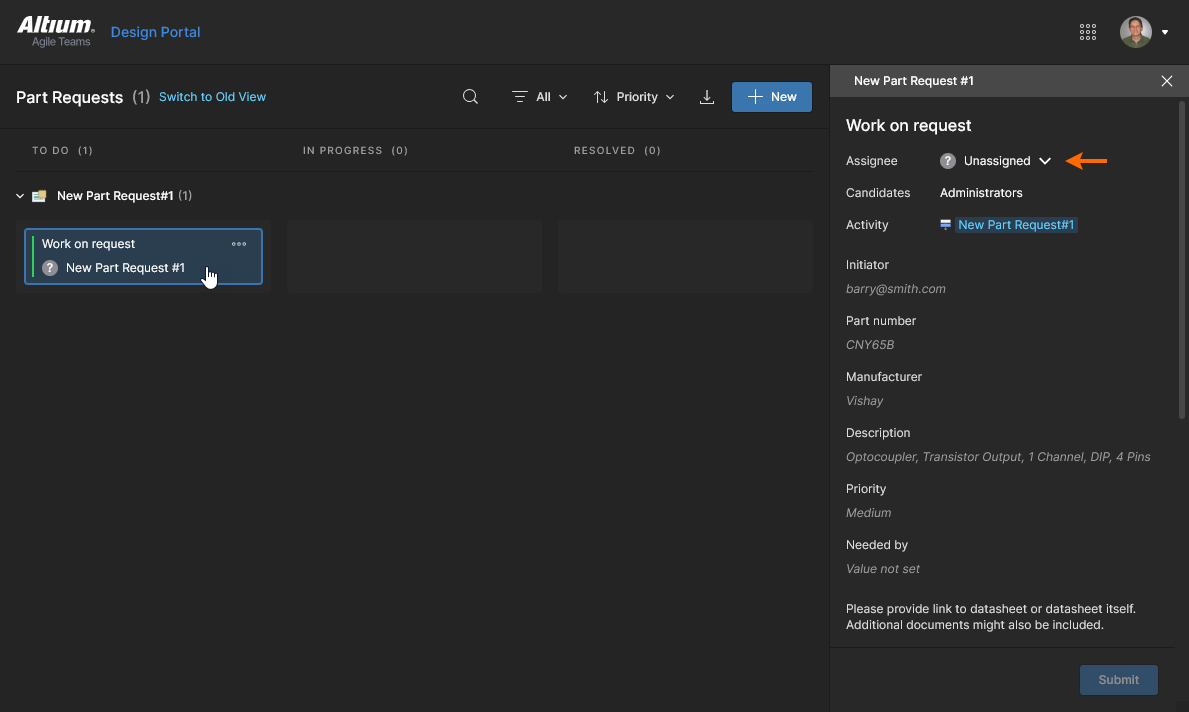
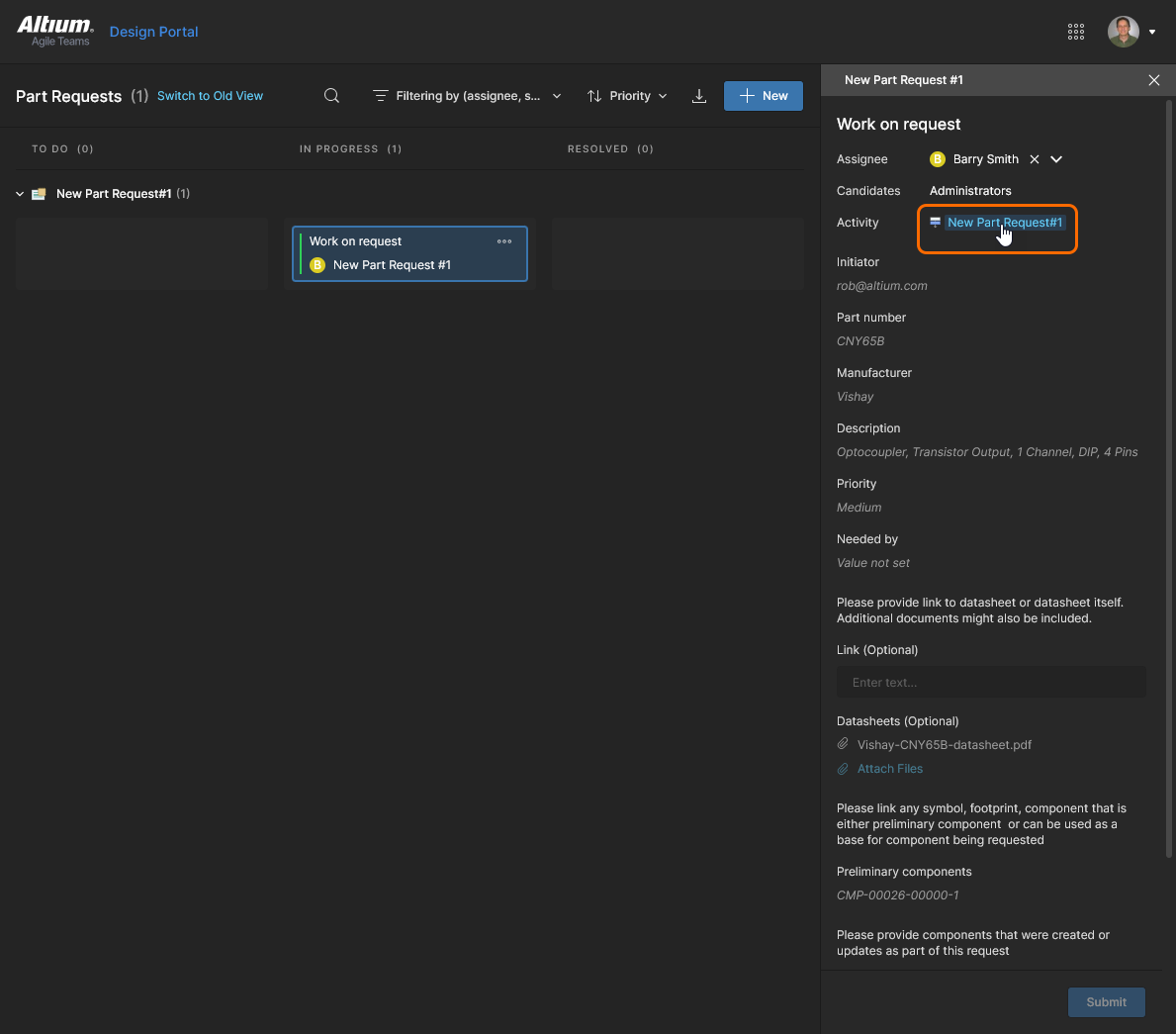
Eine eingereichte Teileanforderung (durch den Initiator) erstellt einen entsprechenden Task für den nächsten erforderlichen Schritt, nämlich die Zuweisung des Prozesses an ein Teammitglied (den Assignee) – zum Beispiel an den Teilebibliothekar Ihrer Organisation. Die Informationen und Steuerelemente für den Task sind über den rechten Bereich Tasks zugänglich.
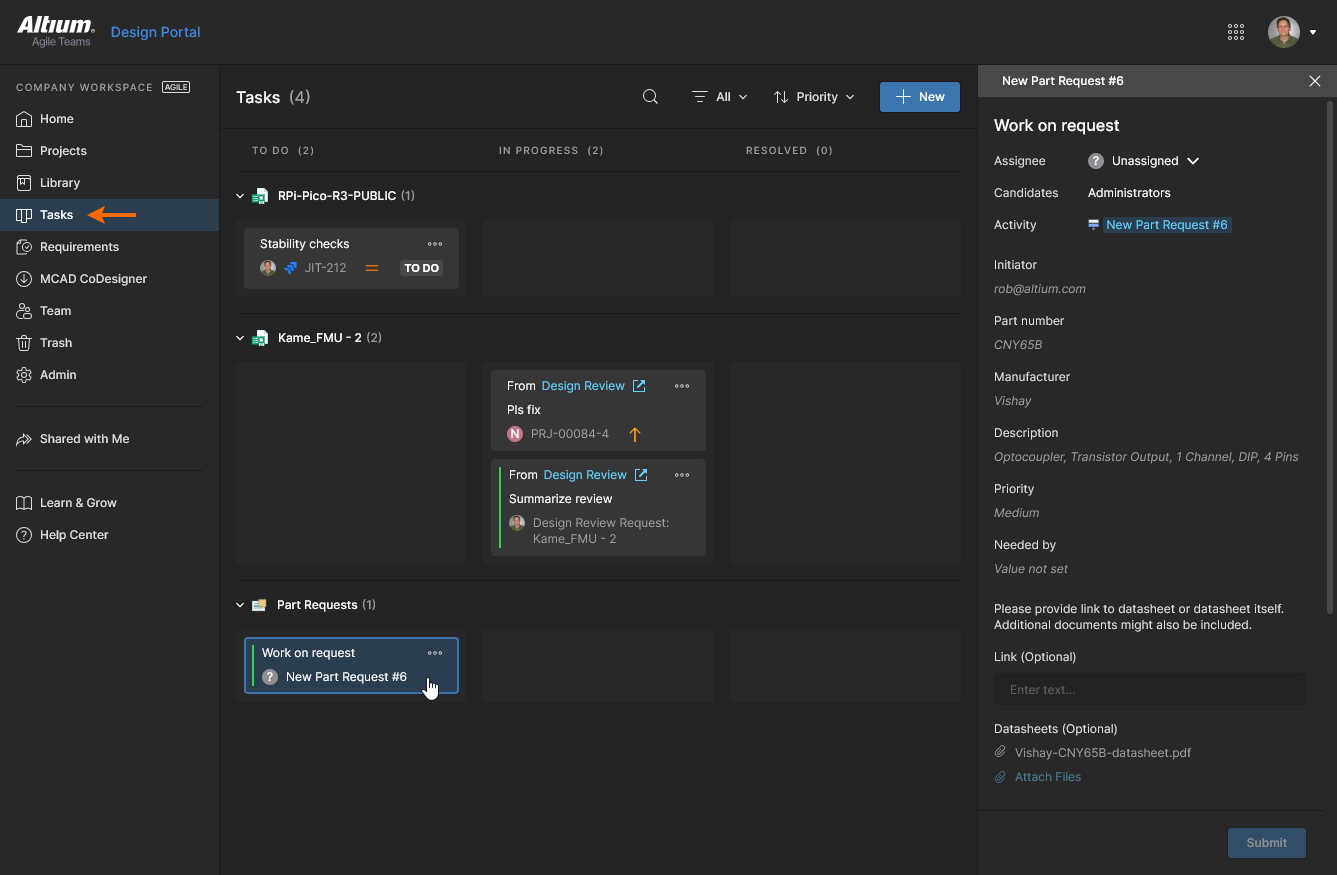
Der Zuweisungs-Task mit dem Status To Do kann von einem der festgelegten Prozess-Candidates abgeschlossen werden. Im Standardprozess New Part Request ist dies die Gruppe der Administratoren, es kann jedoch jede im Prozess selbst angegebene Gruppe oder Einzelperson sein. Wenn im aktiven Teileanforderungsprozess ein einzelner Benutzer angegeben wurde, wird diesem der Task automatisch zugewiesen – der Schritt der Task-Zuweisung wird übersprungen und zu In Progress übergegangen.
Siehe Process Workflow Task Assignment für zugehörige Informationen.
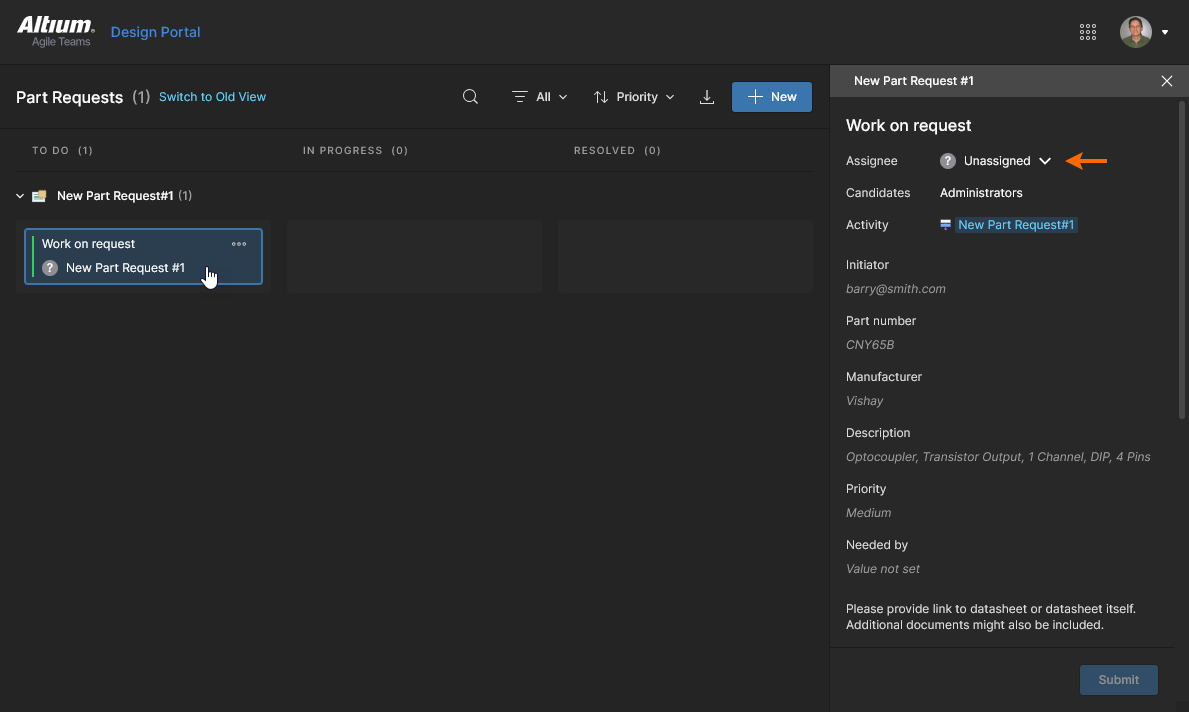
Teileanforderung abschließen
Der Teileanforderungsprozess, der sich nun im Status In Progress befindet, steht dem Assignee zur Fertigstellung zur Verfügung. Während andere Benutzer die Details der Teileanforderung einsehen können, kann nur der festgelegte Assignee auf den Task reagieren.
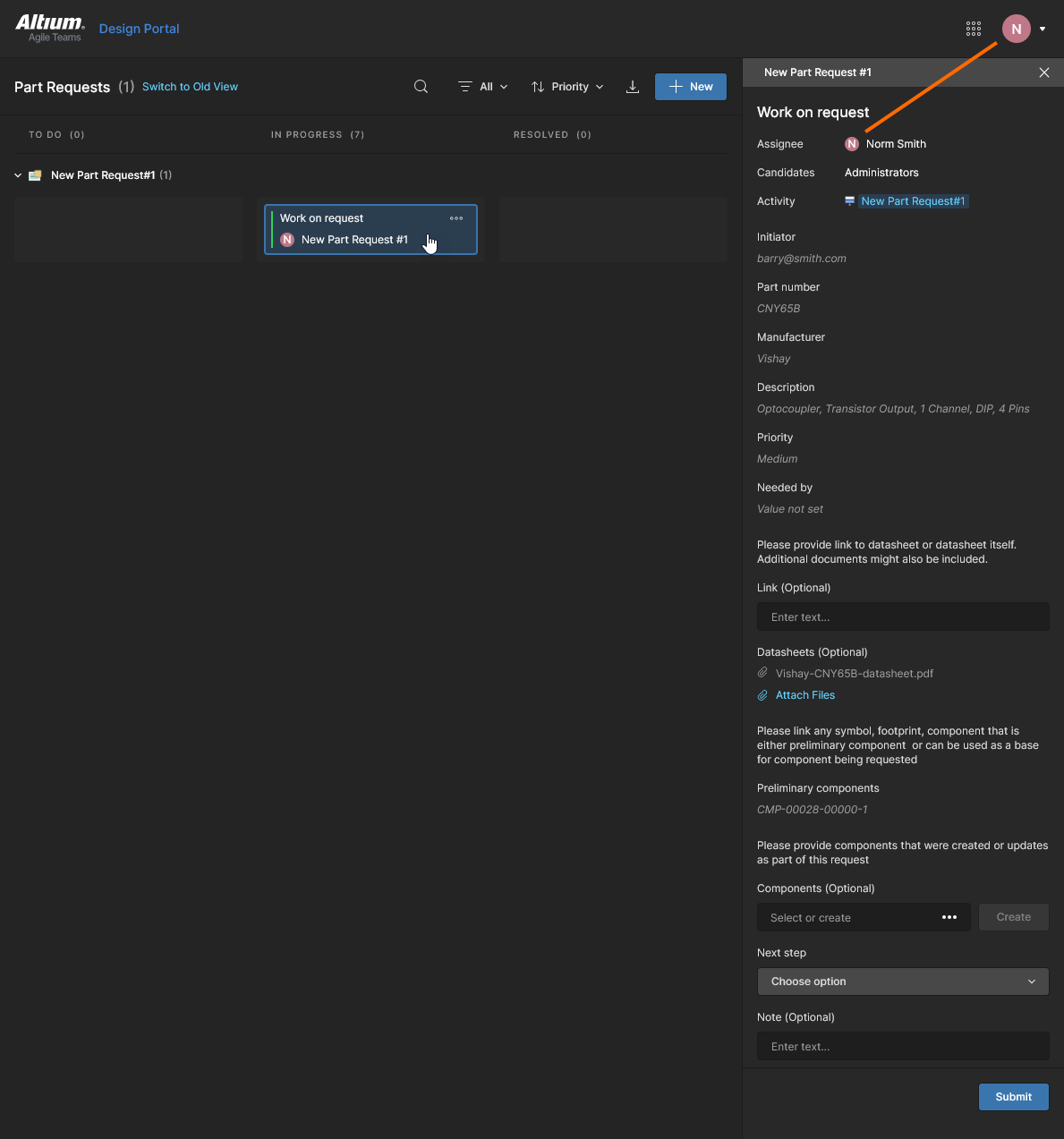
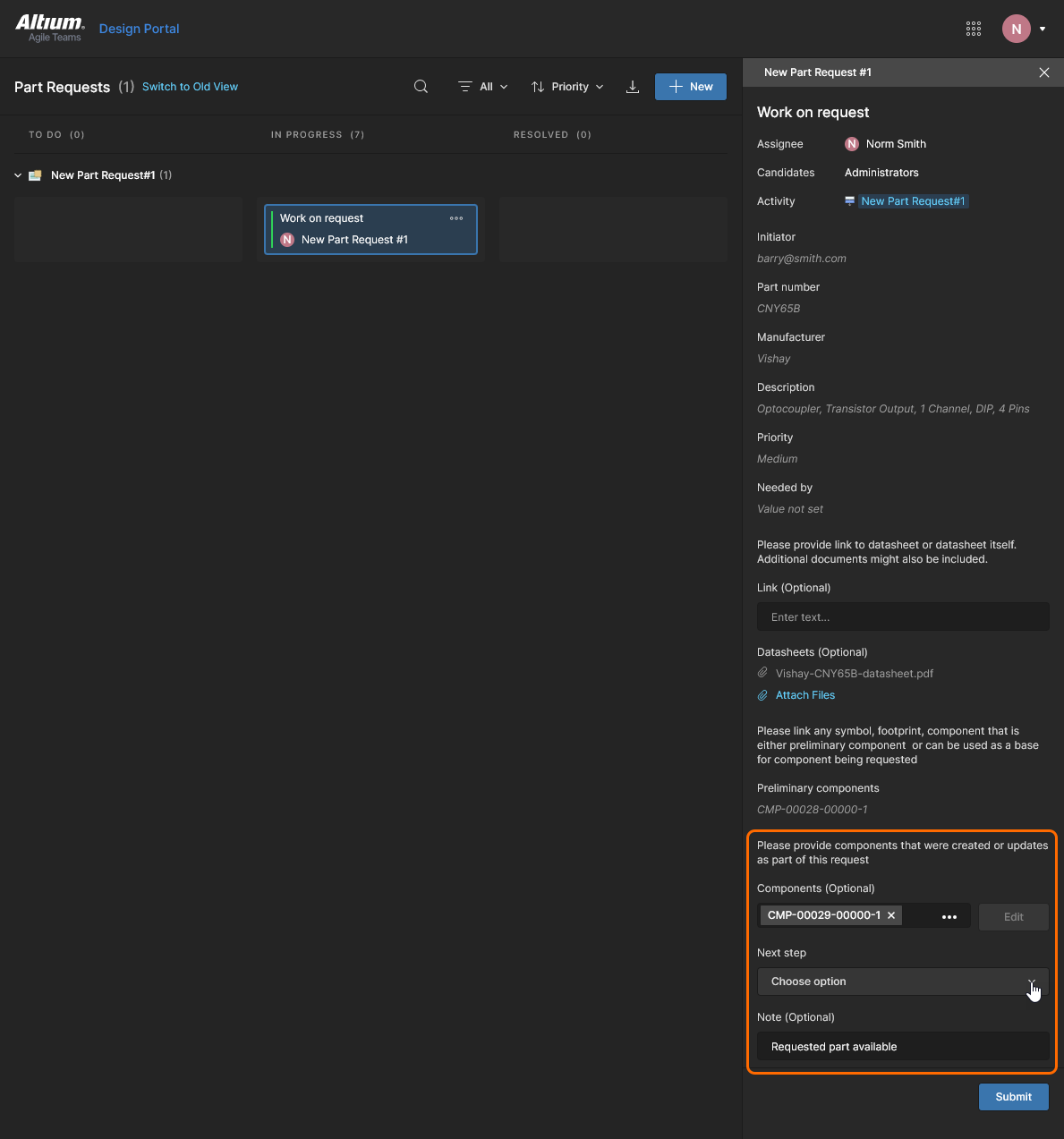
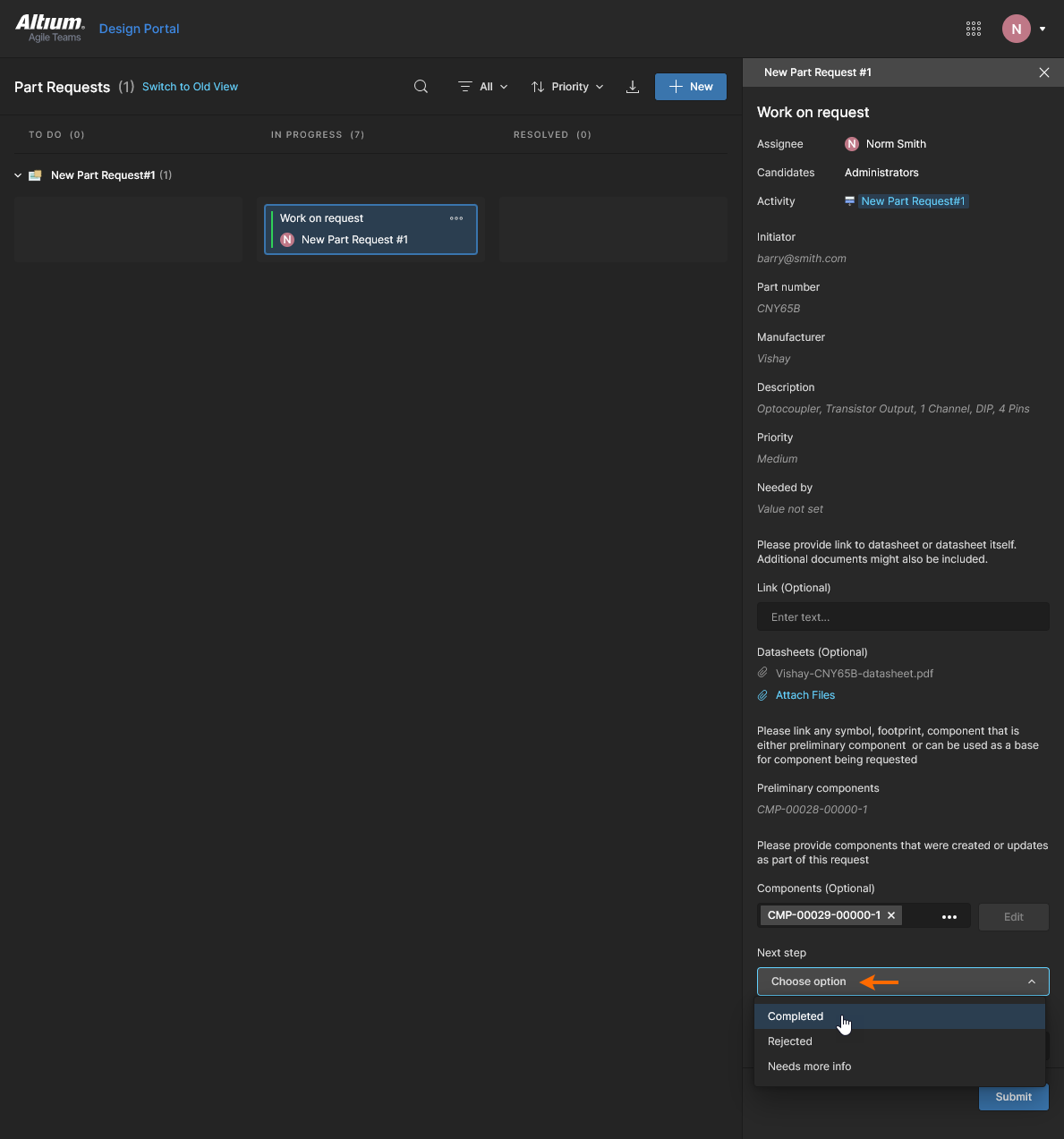
Nur die Menüoption Next step ist erforderlich, um den Teileanforderungsprozess abzuschließen (aufzulösen). Die ausgewählte Option – Completed, Rejected oder Needs more info – bestimmt, wie der abgeschlossene Task gekennzeichnet wird (unter Next step). 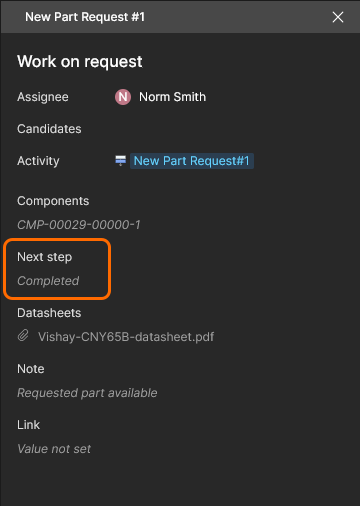
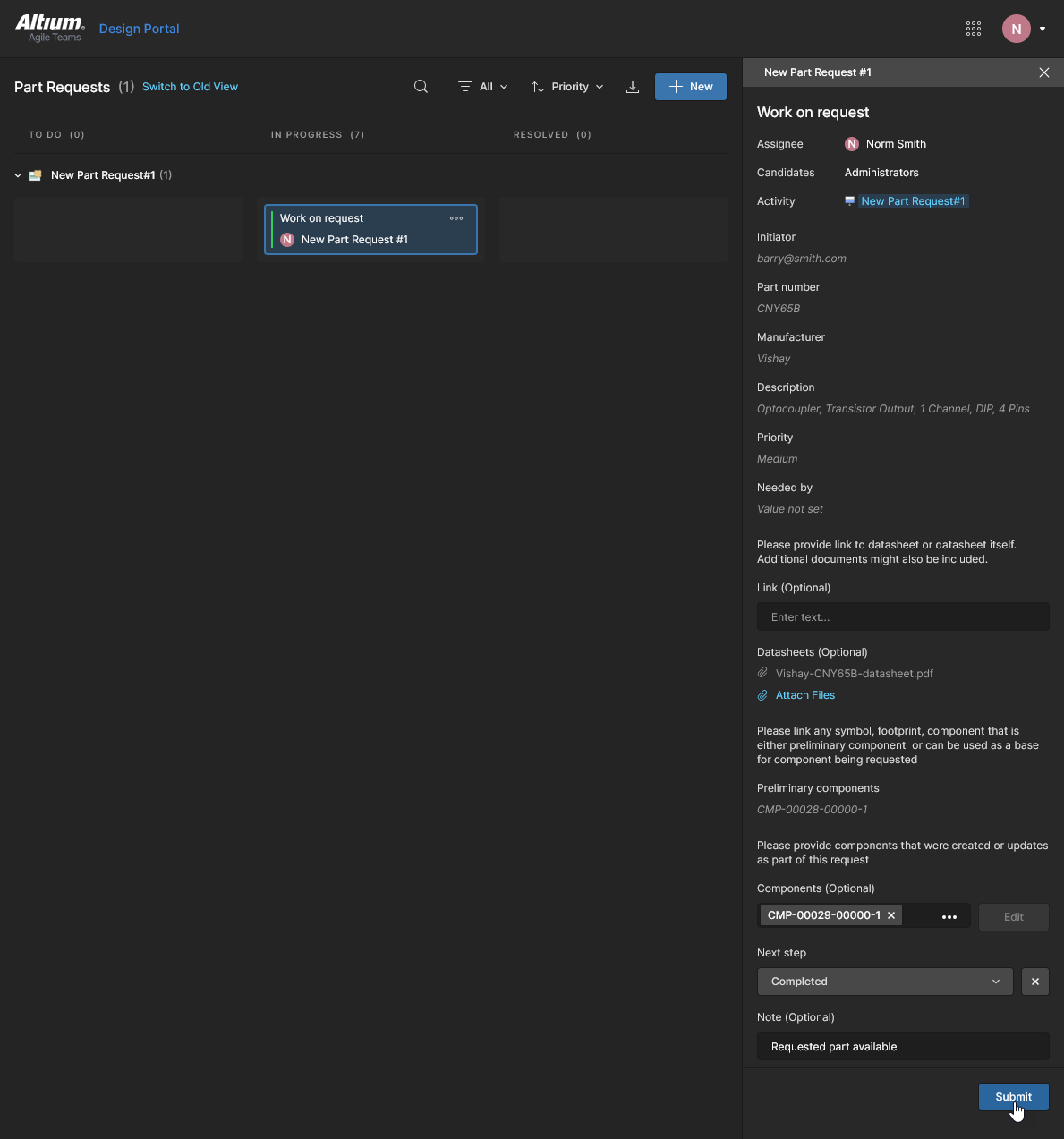
Wählen Sie  , um den Task in den Status
 Resolved zu überführen. Ein abgeschlossener Task ist schreibgeschützt und kann von allen Teammitgliedern eingesehen werden. 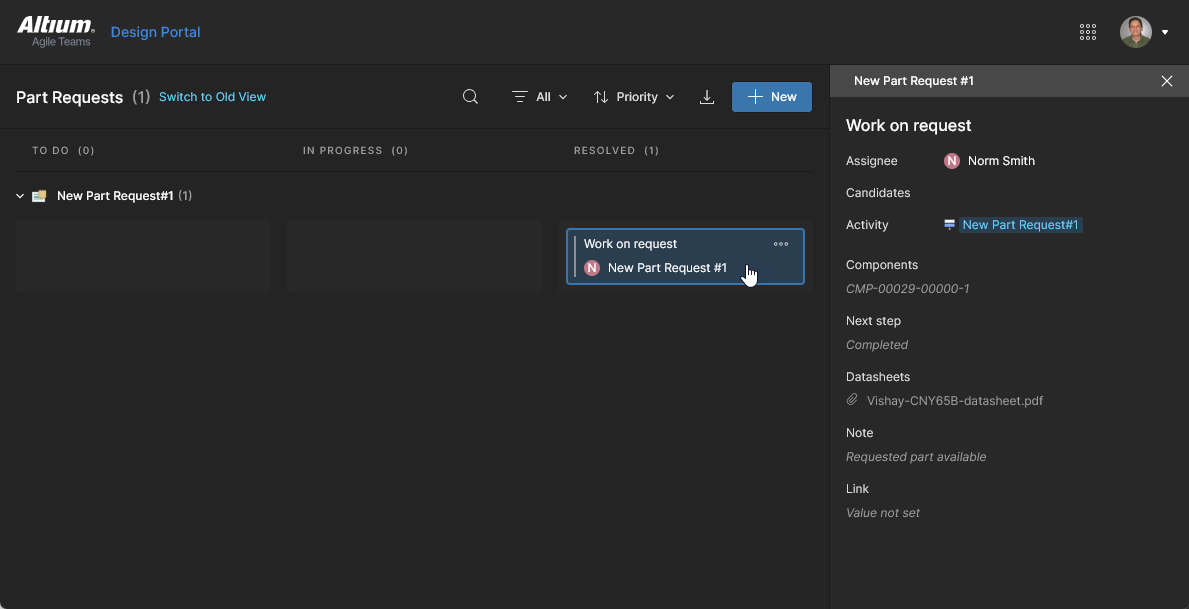
Aufgabenaktivität
Die Ansicht des Fensters Tasks Activity, die für alle Workspace-Aufgaben verfügbar ist, bietet zusätzliche Informationen über den Fortschritt der aktuellen Aufgabe. Dazu gehören Links zu Datenquellen und aufeinanderfolgende Benutzeraktionen wie Änderungen des Aufgabenstatus, Benutzerzuweisungen und Einreichungen. Dies liefert wertvolle Einblicke in aktive Aufgaben und insbesondere in solche, die bereits gelöst wurden.
Siehe Fenster „Aufgabendetails“ für weitere Informationen.
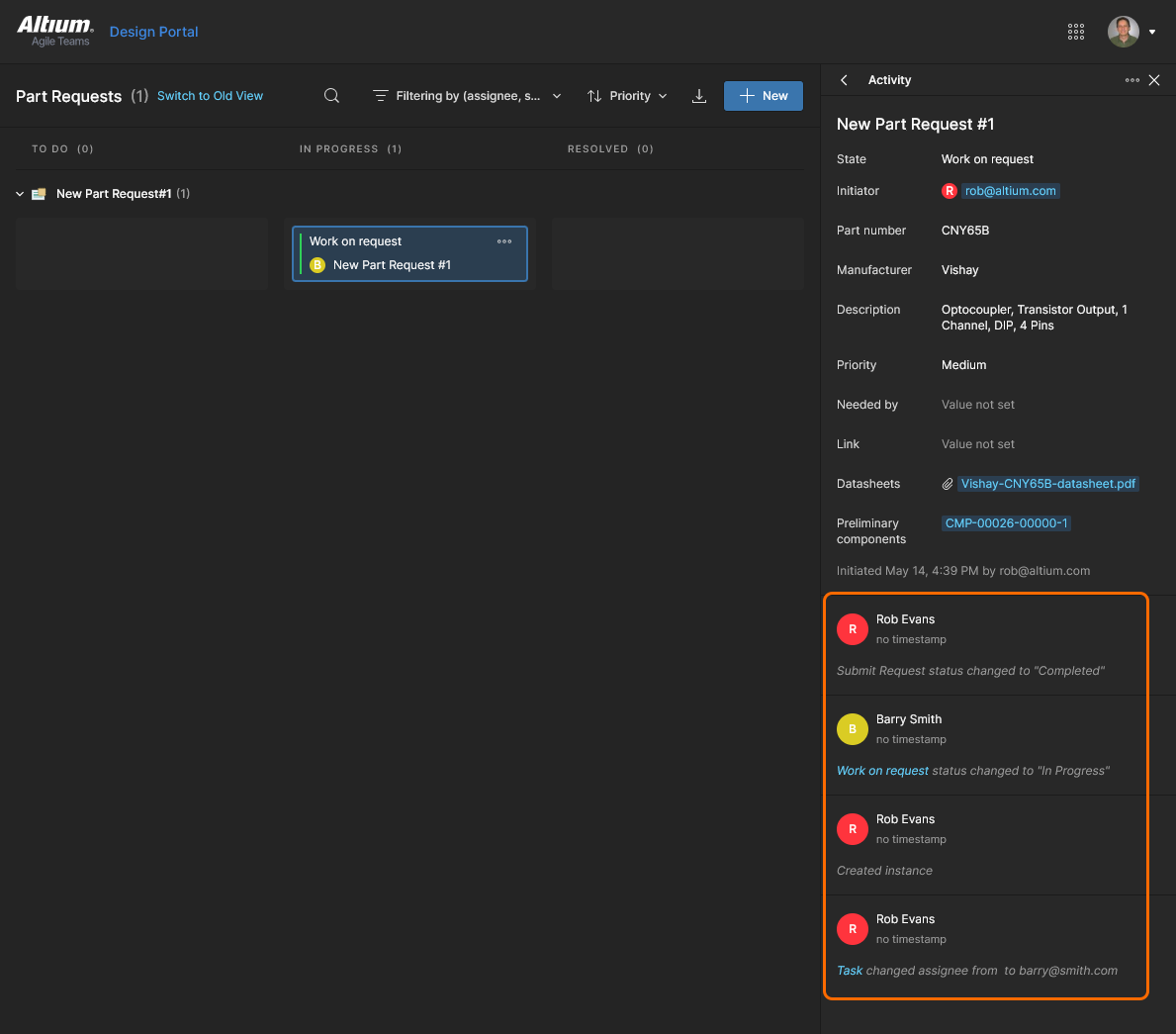
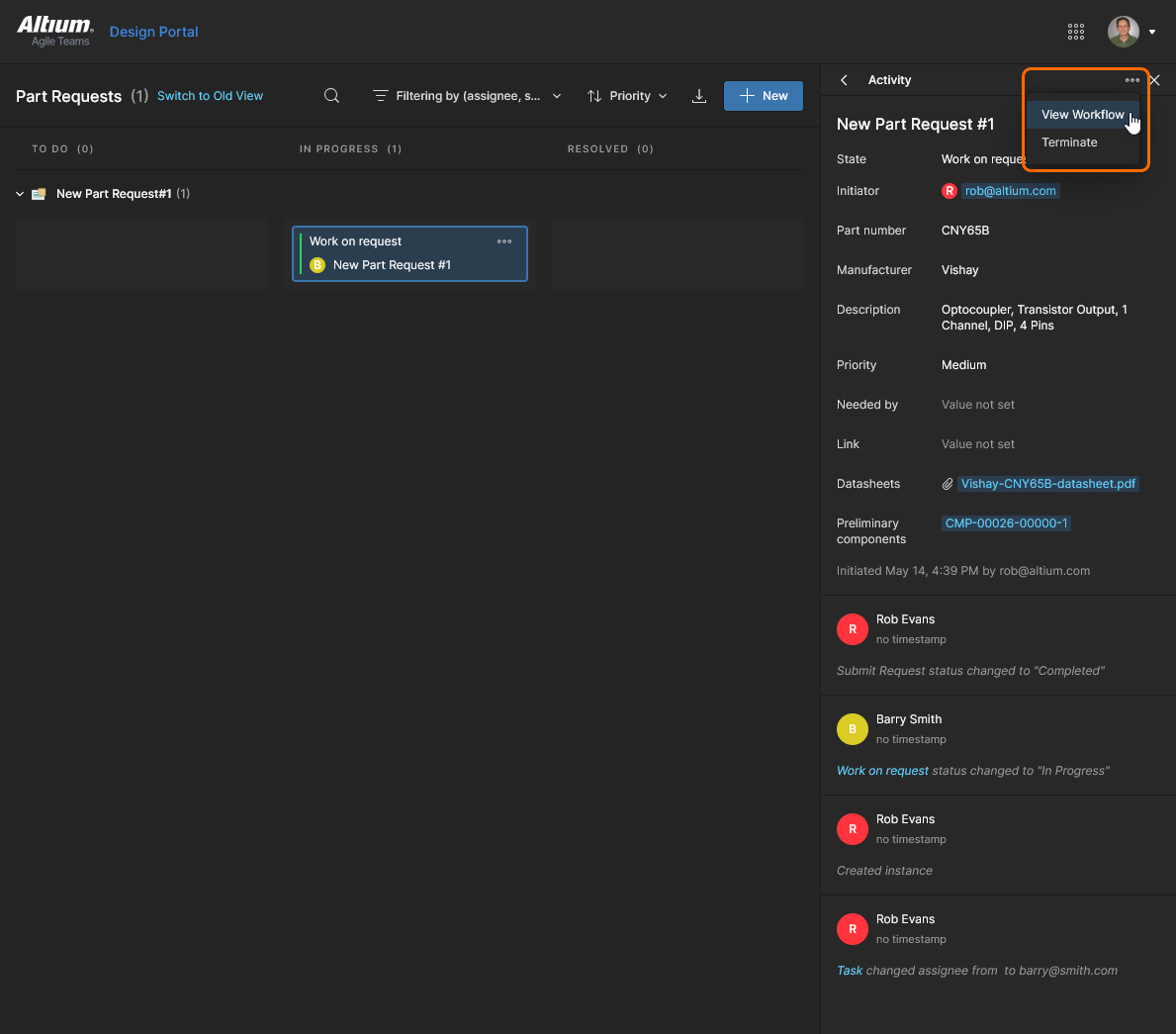
Eine visuelle Darstellung des Aufgaben-Workflows ist über die Option View Workflow im Menü  verfügbar.
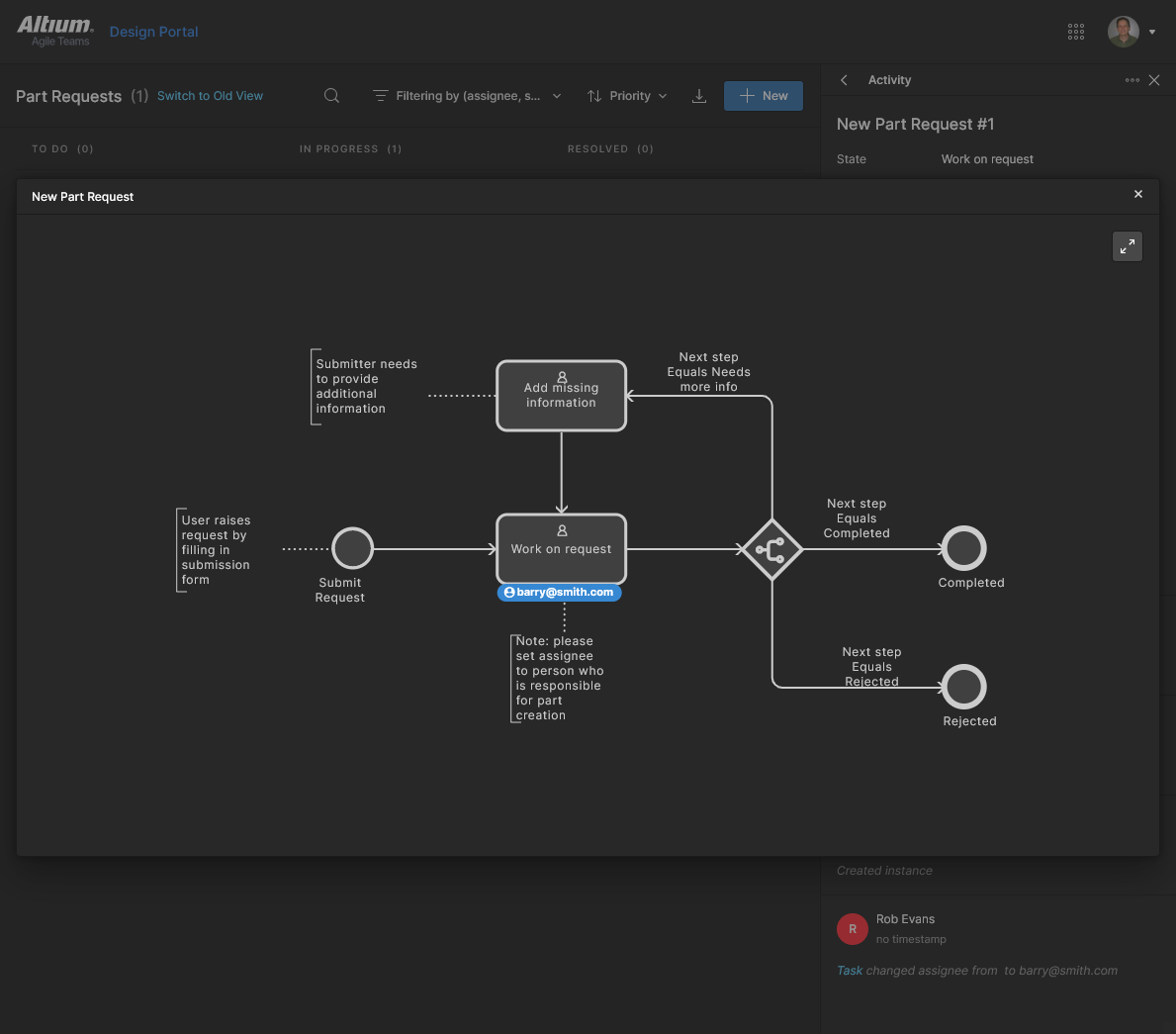
Aufgabenfilterung
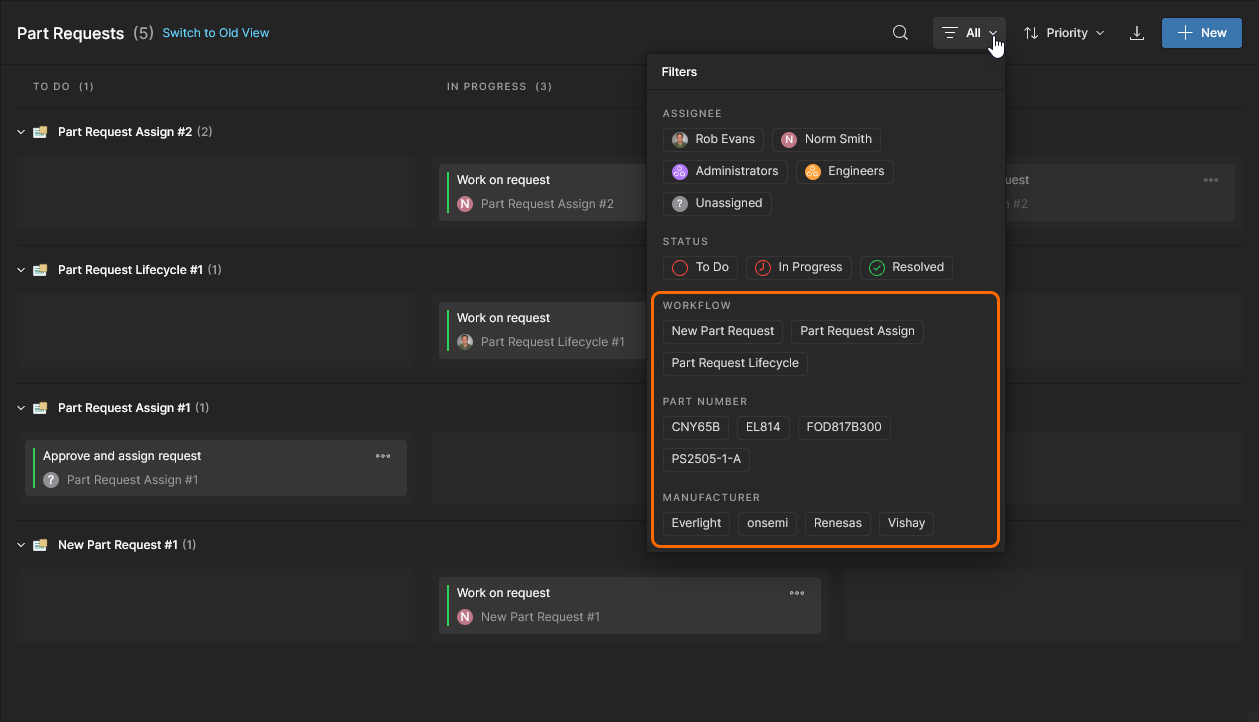
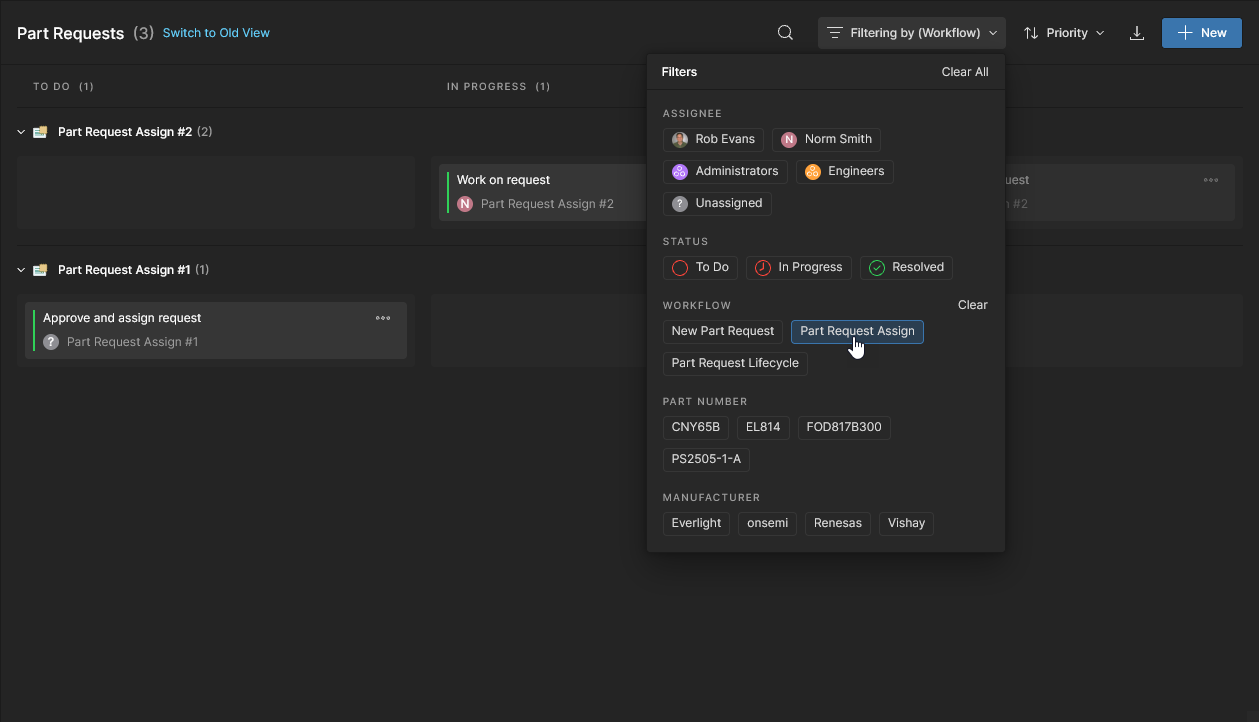
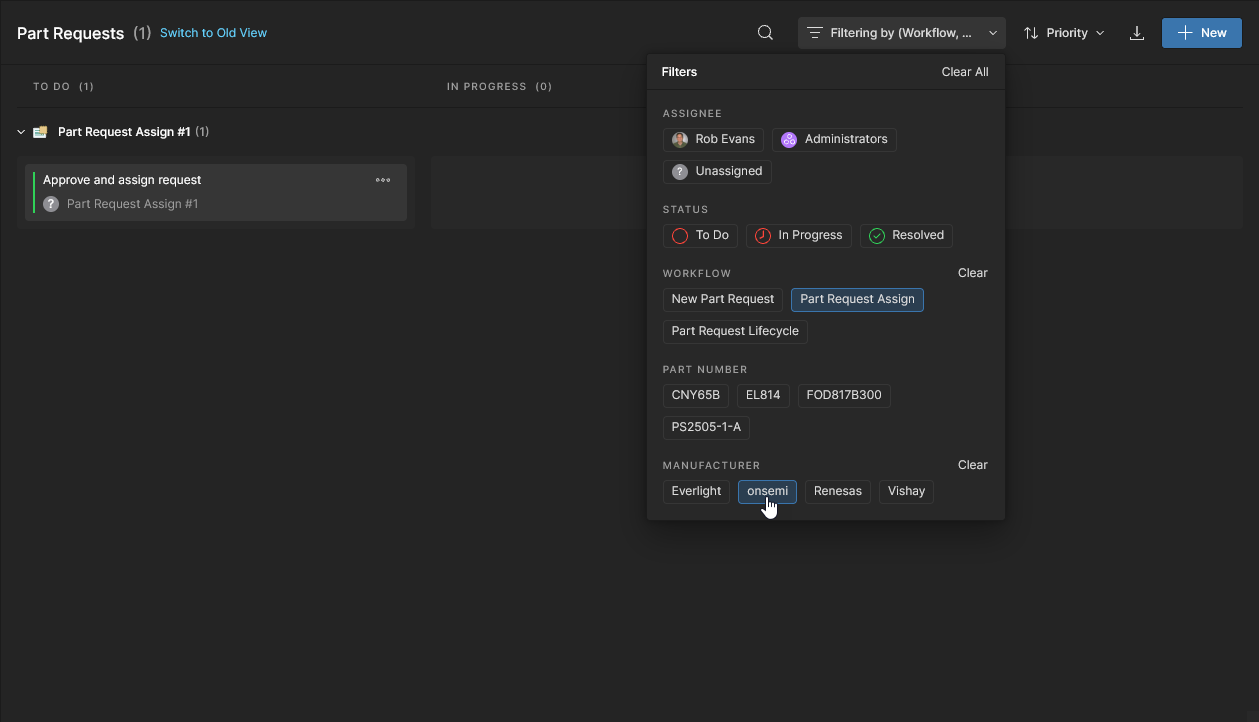
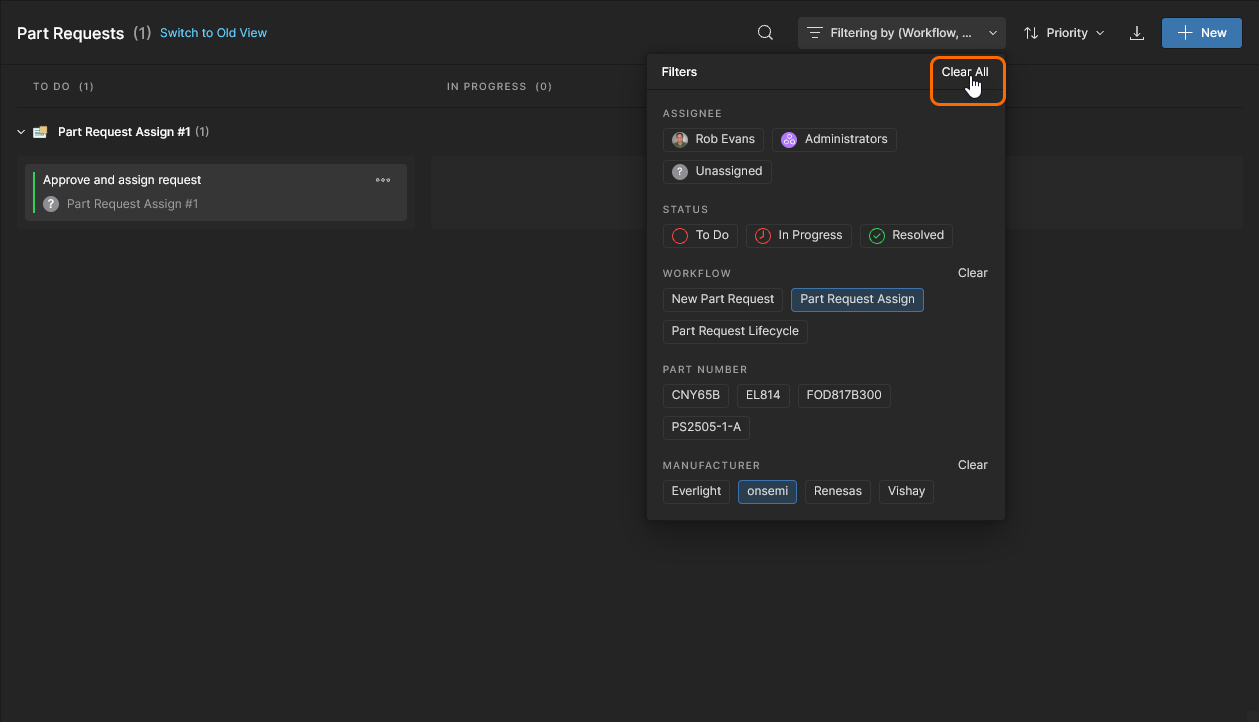
Wie auch bei anderen Workspace-Ansichten bietet die Seite Parts Request eine Reihe von Filteroptionen, mit denen die Aufgabeneinträge anhand zusätzlicher Parameter gefiltert werden können. Die spezifischen Parameter für Part Requests – Workflow, Part Number und Manufacturer – umfassen auswählbare Werte, die aus allen verfügbaren Part Request-Aufgaben extrahiert werden. So können Sie die Aufgabenliste gezielt auf diejenigen Einträge einschränken, die den angegebenen Parameterwerten und dem Workflow-Typ entsprechen.
Siehe Funktionen der Aufgabenansicht für weitere Informationen zur Aufgabenfilterung.
 KI-lokalisiert