
Workspace-Komponenten
Der Workspace bietet Ihnen einen komfortablen Zugriff zum Durchsuchen aller verwalteten Komponenten, die derzeit in diesem Workspace gespeichert sind. Über die Browser-Oberfläche des Workspace (ein Bestandteil der übergeordneten Altium 365 Platform Interface) können Sie nicht nur schnell sehen, welche Komponenten (und wie viele) Ihnen aktuell zur Verfügung stehen, sondern auch eine Zusammenfassung des Zustands dieser Komponenten anzeigen. Wenn Sie tiefer einsteigen, können Sie über ein dediziertes Library Health dashboard detailliertere Informationen zum Zustand der Komponenten anzeigen. Dies liefert mehr Details zu Problemen und ermöglicht es Ihnen, Komponenten entsprechend zu bewerten und zu korrigieren.
Zugriff auf Ihre Komponenten
Greifen Sie über die Library – Components Seite der Workspace-Browser-Oberfläche auf Ihre verwalteten Komponenten zu. Die Seite besteht aus drei Bereichen, wie im folgenden Bild dargestellt und anschließend aufgeführt.
 Durchsuchen Sie die derzeit in Ihrem Workspace verfügbaren verwalteten Komponenten auf der Components Seite der Workspace-Browser-Oberfläche. Der Bereich Library Health bietet eine Zusammenfassung der Komponenten und ihres Zustands.
- Library Health – dieser Bereich der Seite bietet eine Zusammenfassung des Zustands Ihrer Komponenten seit der letzten Zustandsprüfung. Es wird Zugriff auf die detaillierte Seite Library Health Dashboard bereitgestellt, von der aus Sie Zustandsprüfungen ausführen und Probleme mit dem Komponentenzustand genauer untersuchen können.
-
Components – beim ersten Aufruf der Seite zeigt dieser Bereich eine Kachelansicht der verschiedenen Komponententypen zusammen mit der Gesamtzahl vorhandener Komponenten jedes Typs. Von hier aus können Sie tiefer einsteigen, um einzelne Komponenten anzuzeigen und detaillierte Informationen dazu zu erhalten.
-
Supply Chain Data Sources – dieser Bereich der Seite listet die verwendeten Datenquellen der Lieferkette auf. Die Datenquelle kann Octopart, IHS Markit®, andere Datenquellen wie SiliconExpert sowie Ihre eigene interne Firmenteiledatenbank sein. Weitere Informationen zu diesen Quellen finden Sie unter https://www.altium.com/capabilities/supply-chain
Komponenten durchsuchen
Beim ersten Aufruf zeigt die Components Seite eine Zusammenfassung der Komponenten im Workspace nach Typ an. Wenn Sie auf eine Kachel klicken, wird eine flache Liste aller Komponenten dieses Typs angezeigt. Diese Liste kann auch aufgerufen werden, indem Sie oben links auf der Seite einen Komponententyp aus der Dropdown-Liste auswählen. Unter welcher Komponentenkategorie eine bestimmte Komponente aufgeführt wird, wird durch ihren Component Type Parameter bestimmt. Dieser Parameter wird beim Erstellen oder Bearbeiten einer Komponente oder beim Importieren von Komponenten in den Workspace festgelegt. Weitere Informationen finden Sie unter Building & Maintaining Your Components and Libraries.
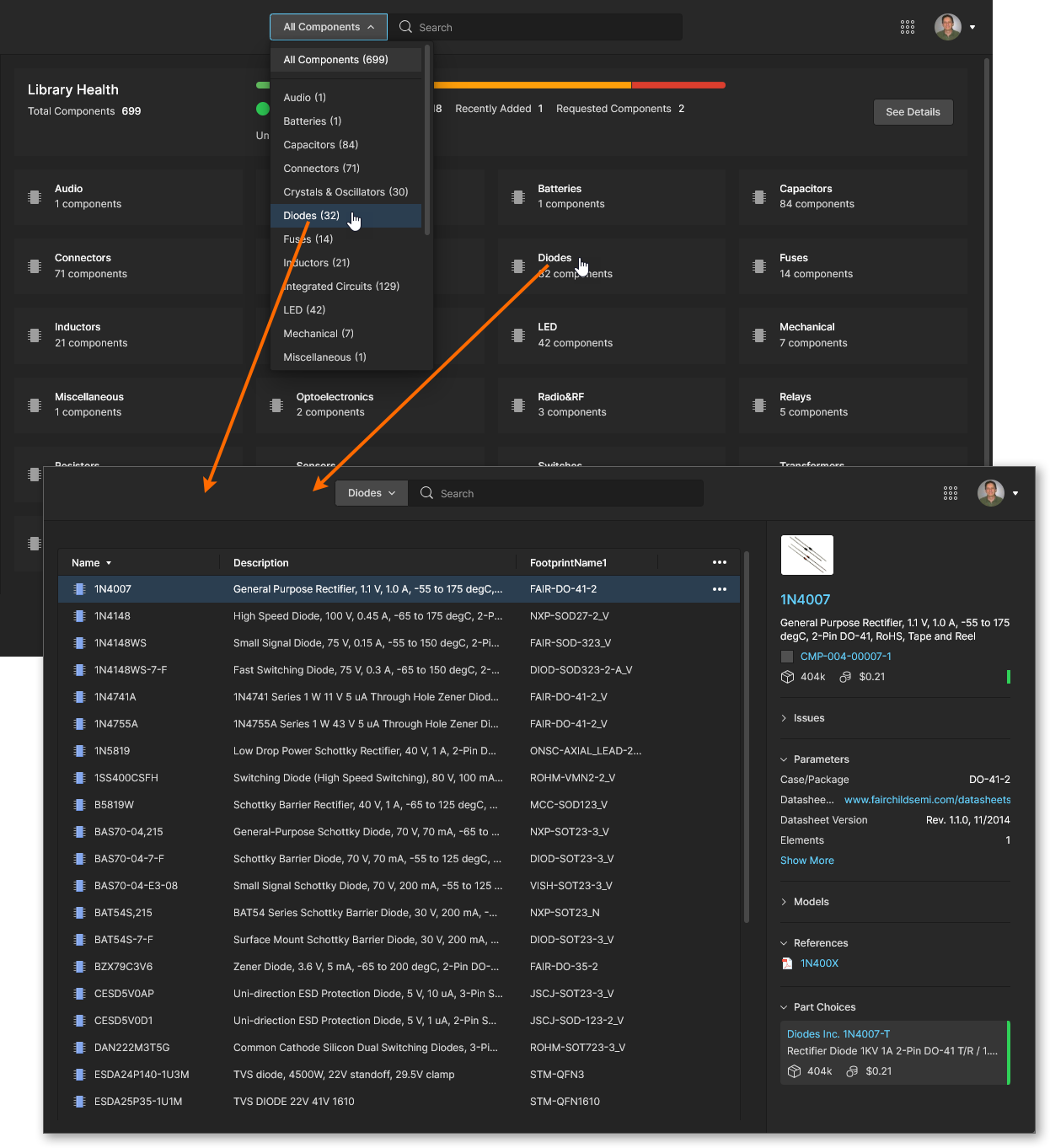 Ein Beispiel für das Durchsuchen aller Dioden-Komponenten in einem Workspace.
Wenn Sie einen Komponenteneintrag auswählen, werden im rechten Bereich detaillierte Informationen dazu angezeigt, wie im folgenden Bild und in der folgenden Liste gezeigt:
 Wählen Sie einen Komponenteneintrag aus, um im rechten Bereich detaillierte Informationen dazu zu laden.
-
Komponentenname (mit Link zu Octopart) und Beschreibung.
-
Symbol für den Revisionsstatus (
Draft,Productionusw. nach Farbe) und Revisions-ID (mit Link zur Component view). -
Bestandsverfügbarkeit und Medianpreis sowie ein Farbsymbol für den Hersteller-Lebenszyklusstatus (rechts) – bewegen Sie den Mauszeiger über dieses Symbol, um weitere Informationen zu erhalten.
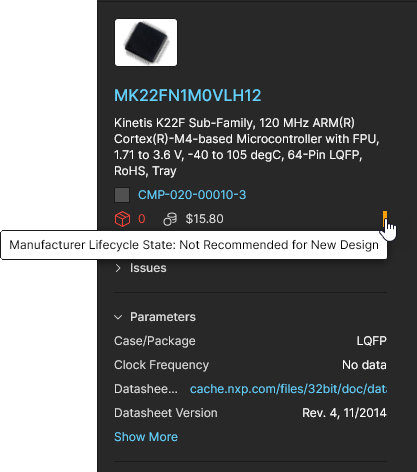 Ein Dropdown-Menü mit weiteren Informationen kann verfügbar sein, wenn zusätzliche Teilequellen (wie SiliconExpert etc) aktiviert sind (
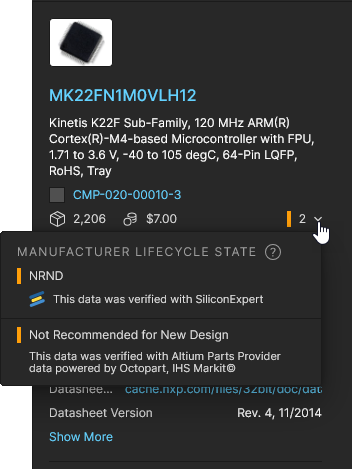 ).
).
-
Eine Auflistung der erkannten Supply- und Lifecycle-Probleme der Komponente (Issues).
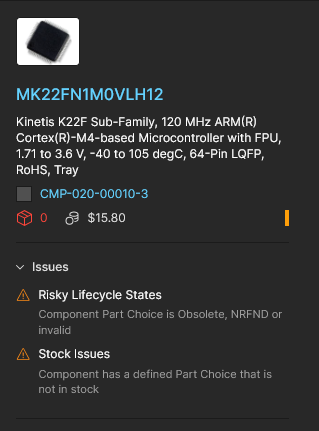 Wenn zusätzliche Teilequellen (wie SiliconExpert etc) aktiviert sind, stammen die Informationen aus diesen Diensten.
 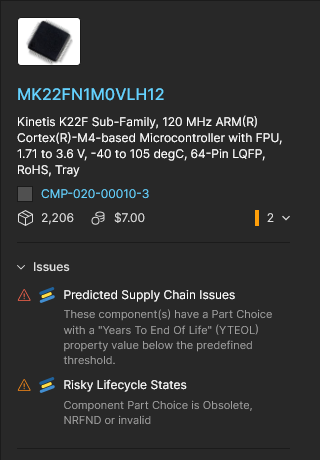 Weitere Informationen und vorgeschlagene Lösungen finden Sie im Library Health Dashboard.
-
Parametrische Daten (Parameters).
-
Modelle – Symbol und Footprint(s) (Models).
-
Referenzdokumentation (falls verfügbar) – Datenblätter, Pinbelegungen usw. (References).
-
Part-Choices-Einträge mit Farbcodierung des Lifecycle-Status des Herstellers sowie Bestands-/Preisinformationen der Lieferanten (Part Choices). Part-Choice-Kacheln enthalten einen Eintrag zur prognostizierten Lebensdauer (
YTEOL), wenn zusätzliche Teilequellen (wie SiliconExpert etc) aktiviert sind ( ) – verwenden Sie bei Bedarf die Option Get Data, um die Daten
 YTEOLzu beziehen. -
Where-used-Informationen – wo die Komponente verwendet wird (z. B. in einem Designprojekt, einem verwalteten Schaltplanblatt oder einer verwalteten BOM) mit einem aktiven Link zur übergeordneten Entität (Where Used).
Zugriff auf die Component View
Für jeden Komponenteneintrag können Sie die ausgewählte Komponente in einem dedizierten Viewer öffnen, der die parametrischen Daten, Modelle und Lieferanteninformationen enthält, die der Revision dieses Elements zugeordnet sind. Diese Ansicht ist im Wesentlichen eine erweiterte Version der im rechten Bereich (Information) dargestellten Informationen zu den Komponentendaten. Um die Ansicht Component für eine ausgewählte Komponente zu öffnen, doppelklicken Sie auf den Eintrag oder wählen Sie die Option Open aus dem zugehörigen Menü  .
.
 Doppelklicken Sie auf einen Komponenteneintrag oder verwenden Sie die Menüoption Open, um eine schreibgeschützte Ansicht der Komponente aufzurufen.
Die Ansicht Component, die in einem neuen Browser-Tab geöffnet wird, ist so formatiert, dass verwandte Informationen auf auswählbaren Registerkarten enthalten sind (Part Choices, Where Used usw.) und außerdem eine bestimmte Komponentenrevision zur Anzeige ausgewählt werden kann (Dropdown-Menü Revision). In den Registerkartenansichten enthaltene Links sind aktiv und öffnen die Zielreferenz (Hersteller-/Lieferantendatenblätter, Where-used-Entitäten usw.) in einem neuen Browser-Tab.


Zusätzliche Funktionen der Component View sind:
-
Detailed Part Choice data – wählen Sie die Option Show More innerhalb eines Part-Choice-Kacheleintrags, um die Parameter der Komponente und Details der Lieferantenoptionen für dieses Herstellerteil anzuzeigen.


Das zugehörige Menü  eines alternativen Teileintrags bietet Optionen, um das alternative Teil als neuen Part-Choice-Eintrag für diese Komponente hinzuzufügen oder den vorhandenen Part-Choice-Eintrag durch dieses alternative Teil zu ersetzen. Siehe unten für weitere Informationen zu Part Choices.

-
Wenn die Altium 365 SiliconExpert Integration verfügbar und in Ihrem Workspace aktiviert ist, können ihre erweiterten Parameter und Daten für die detaillierte Part-Choice-Ansicht durch Auswahl der Option Get SiliconExpert Advanced Part Data aktiviert werden. Wenn diese Daten aktiviert sind:
-
Der DatasheetLink im Kopfbereich der Part-Choice-Kachel enthält Zugriff auf Datenblätter aus Silicon Expert, sofern verfügbar.
-
Die Registerkarte Parameters enthält außerdem die verfügbaren erweiterten Silicon Expert-Parameter – scrollen Sie in der Liste nach unten, um sie anzuzeigen. Die verfügbaren Parameter werden in den Data Visibility Settings der SiliconExpert-Erweiterungskonfiguration festgelegt.
-
Die Registerkarte Alternates enthält von SiliconExpert stammende Vorschläge für alternative Bauteile – gekennzeichnet durch das Symbol
 . Bewegen Sie den Mauszeiger über einen Eintrag und verwenden Sie das zugehörige Menü (rechts), um die Alternative als Part Choice anzuwenden.
-
Die zusätzliche Registerkarte PCN listet Part Change Notices auf, die von SiliconExpert stammen. Dies ist eine chronologische Liste von Benachrichtigungen, die von Herstellern herausgegeben werden, um Kunden über Änderungen an Produkt, Prozess oder Unternehmen zu informieren, welche die potenzielle Verwendung des Komponentenbauteils beeinflussen können.
-


-
Ebenso können, wenn die Altium 365 Z2Data Integration verfügbar und in Ihrem Workspace aktiviert ist, deren erweiterte Parameter und Daten für die detaillierte Part-Choice-Ansicht aktiviert werden, indem Sie die Option Get Z2Data Part Data auswählen. Wenn diese Daten aktiviert sind:
-
Der DatasheetLink im Kopfbereich der Part-Choice-Kachel enthält Zugriff auf Datenblätter aus Z2Data, sofern verfügbar.
-
Die Registerkarte Parameters enthält außerdem die verfügbaren erweiterten Z2Data-Parameter – scrollen Sie in der Liste nach unten, um sie anzuzeigen.
-
Die Registerkarte Alternates enthält von Z2Data stammende Vorschläge für alternative Bauteile – gekennzeichnet durch das Symbol
 . Bewegen Sie den Mauszeiger über einen Eintrag und verwenden Sie das zugehörige Menü (rechts), um die Alternative als Part Choice anzuwenden.
-


-
Component Revision access – wählen Sie im Dropdown-Menü Revision eine Komponenten-Element-ID-Option aus, um eine frühere Version der Workspace-Komponente anzuzeigen (erkennbar am Suffix der ID-Nummer). Ein zugehöriges Symbol
 zeigt an, dass Sie nicht die neueste Revision anzeigen; dieses Symbol erscheint auch, wenn eine neuere Version verfügbar wird (z. B. wenn die Komponente gerade geändert/aktualisiert wurde).
 Verwenden Sie das Dropdown-Menü für die Revision, um eine frühere Revision der aktuellen Komponente auszuwählen und anzuzeigen; diese wird als veraltet eingestuft.
Part Choices anzeigen/bearbeiten
Die einer Komponente zugeordneten Hersteller-Part-Choices können auf der Registerkarte Part Choices der Ansicht Component angezeigt und bearbeitet oder direkt über die Hauptseite Components aufgerufen werden, indem Sie im Menü eines Komponenteneintrags View/Edit Part Choices wählen. Jede in der Ansicht dargestellte Part-Choice-Kachel enthält Bezugsquellen-bestände, Preise und aktive Links zu Informationen über Herstellerteile. Die Standardreihenfolge der aufgeführten Part Choices wird durch die Eignung bestimmt (Kosten, Lagerbestände usw.), kann jedoch manuell neu sortiert werden, indem die Sternbewertung festgelegt wird – der oberste „bevorzugte“ Eintrag in der Liste wird als Part Choice der Komponente in einem BOM-Dokument verwendet.
 Die einer Komponente zugeordneten Hersteller-Part-Choices können hinzugefügt oder entfernt werden. Verwenden Sie die Sternbewertung, um die bevorzugten Part-Choice-Daten festzulegen.
Verwenden Sie die Schaltfläche  , um einen neuen Part-Choice-Eintrag hinzuzufügen. Das Suchfenster für Hersteller wird standardmäßig mit dem Namen der aktuell angezeigten Komponente geöffnet, kann jedoch bearbeitet werden, um nach anderen Teilen anhand zusammengefasster Parameterbegriffe oder der Teilenummer zu suchen. In den Suchergebnissen aufgeführte Komponenten enthalten Spalten mit einer Zusammenfassung ihrer Normenkonformität (
RoHS usw.) sowie Informationen zu Lieferantenbestand und Preisgestaltung.


Wählen Sie bei einem passenden Eintrag die Schaltfläche  , um Ihre Auswahl zu bestätigen; diese wird dann als neuer Part-Choice-Eintrag hinzugefügt – wählen Sie die höchste Sternbewertung, wenn Sie ihn an den Anfang der Part-Choices-Liste verschieben möchten. Beachten Sie, dass Part Choices einer Komponente associated zugeordnet sind; eine Änderung der Part Choices führt daher nicht zur Erstellung einer neuen Komponentenrevision.


Jede Part Choice umfasst zusätzliche Verwaltungsoptionen, darunter:
-
Show More – zeigt die detaillierten parametrischen Daten und Lieferantenteildaten des Part-Choice-Eintrags an.
-
Remove Part Choice (
Menü) – entfernt den Part-Choice-Eintrag aus der Liste.
-
Clear Rank (
Menü) – setzt die aktuelle Sternbewertung des Eintrags auf einen unbewerteten Zustand zurück (keine ausgewählten Sterne).
-
Star Ranking – wählen Sie ein Sternsymbol aus, um den Part-Choice-Eintrag auf diese Präferenzstufe zu setzen. Die Einträge werden automatisch nach Bewertung neu sortiert, wobei die oberste Part Choice zum Standard wird, der von dieser Workspace-Komponente verwendet wird.


Eine Komponente entfernen
Sie können eine Komponente auch aus der Liste entfernen (vorausgesetzt, Sie haben Bearbeitungsrechte für den Ordner, in dem sie sich befindet). Wählen Sie dazu den Komponenteneintrag aus, wählen Sie den Befehl Remove im zugehörigen Menü ganz rechts und bestätigen Sie das Entfernen im folgenden Fenster. Bei dieser Aktion handelt es sich um ein „Soft Delete“, bei dem die Komponente in den Bereich Trash area des Workspace verschoben wird.
Sie können auch festlegen, die untergeordneten Elemente der Komponente zu entfernen (z. B. Symbol, Footprint-Modell(e), Simulationsmodell, Datenblatt), indem Sie die Option Remove related items aktivieren – um die Namen dieser Elemente anzuzeigen, bewegen Sie den Mauszeiger über das Symbol  des Fensters (
 ). Beachten Sie, dass diese nicht entfernt werden können, wenn sie an anderer Stelle verwendet werden (durch eine oder mehrere andere Komponenten).
 Entfernen Sie eine Komponente direkt von der Seite Components . Dies ist ein „Soft Delete“, wobei die Komponente (und alle zugehörigen Elemente, soweit anwendbar und zulässig) in den Trash verschoben wird.
Wenn Sie mit der Schaltfläche  bestätigen, wird die Komponente aus der Hauptliste entfernt, oder es erscheint ein Fenster mit Details zu etwaigen Problemen beim Entfernen, z. B.:
- Der Komponente zugeordnete Elemente (Symbol, Footprint usw.) werden von einer anderen Komponente verwendet. In diesem Fall wird der ausgewählte Komponenteneintrag entfernt, nicht jedoch die anderweitig verwendeten Elemente. Bewegen Sie den Mauszeiger über den Problemeintrag im Fenster, um weitere Details anzuzeigen.

-
Die ausgewählte Komponente wird in einem bestehenden Projektentwurf verwendet, was über den Eintrag Where Used der Komponente bestätigt werden kann. Diese Warnung kann ignoriert werden, indem Sie mit der Schaltfläche
 des Fensters fortfahren (nicht empfohlen).

Alle erfolgreich entfernten Komponenten/Elemente finden Sie auf der Seite Trash des Interface. Beachten Sie, dass Sie nur Komponenten (und sonstige Elemente) sehen können, die Sie persönlich entfernt (soft gelöscht) haben. Administratoren können den vollständigen Inhalt der Seite Trash sehen – also alle Elemente, die soft gelöscht wurden.
Folgendes ist in Bezug auf eine entfernte (soft gelöschte) Komponente zu beachten:
- Die Komponente ist weder in Ihrer Designsoftware noch innerhalb der Weboberfläche verfügbar.
- Überall dort, wo die Komponente verwendet wurde, wird angezeigt, dass die Komponente entfernt wurde.
- Eine Komponente kann auf der Seite Trash page wiederhergestellt oder dauerhaft gelöscht werden. Eine dauerhafte Löschung ist nur möglich, wenn sie nicht auf einem verwalteten Schaltplanblatt oder innerhalb eines Designs verwendet wird, wie in den Informationen Where Used der Komponente ersichtlich.
Zugriff auf das Hersteller-Datenblatt
Die Option zum Anzeigen des Hersteller-Datenblatts einer Komponente kann verfügbar sein, wenn die ausgewählte Komponente einen gültigen Parameter Datasheet URL enthält ( ). In diesem Fall können Sie direkt auf das Datenblatt zugreifen, indem Sie die Option Open Datasheet aus dem Menü
  ganz rechts im Komponenteneintrag wählen. Andernfalls können Sie einen solchen Link über den Properties-Bereich der Komponente öffnen. Das verknüpfte Datenblatt wird in einem neuen Browser-Tab geöffnet.
 Greifen Sie schnell auf das Hersteller-Datenblatt der ausgewählten Komponente zu, das in einem separaten Browser-Tab geöffnet wird.
Zugriff auf die Komponentenseite in Octopart
Für jede Komponente können Sie schnell auf ihre Seite innerhalb der Octopart-Website zugreifen (sie wird in einem separaten Browser-Tab geöffnet). Wählen Sie dazu die gewünschte Komponente aus, klicken Sie ganz rechts auf das Steuerelement und wählen Sie dann den Befehl Show in Octopart aus dem zugehörigen Menü.
 Greifen Sie schnell auf die Seite der ausgewählten Komponente auf der Octopart-Website zu, die in einem separaten Browser-Tab geöffnet wird.
Library Health Dashboard
Der obere Bereich der Seite Components – Library Health – bietet eine allgemeine Zusammenfassung des Gesamtzustands Ihrer Workspace-Komponenten.
 Der Bereich Library Health der Seite Components fasst den Zustand der in Ihrem Workspace gespeicherten Komponenten zusammen.
Neben einer nützlichen visuellen Zustandsanzeige werden die folgenden Informationen dargestellt:
-
Gesamtzahl der Komponenten in Ihrem Workspace. Dies ist die Summe der fehlerfreien Komponenten plus derjenigen Komponenten, die ein Problem aufweisen (kritischer Fehler oder Fehler).
-
Die Anzahl der Komponenten, die vollständig fehlerfrei sind.
-
Die Anzahl der Komponenten, die ein Problem aufweisen. Beachten Sie, dass eine bestimmte Komponente mehr als ein Problem haben kann.
-
Die Anzahl der Komponenten, die dem Workspace kürzlich hinzugefügt wurden – bezogen auf das Volumen der neuesten Charge neu erstellter Komponenten. Wenn beispielsweise gestern zwei Komponenten im Workspace erstellt wurden und heute drei weitere, dann wird auf dem Dashboard die Zahl
3angezeigt. -
Die Anzahl der angeforderten Komponenten – als Teil der Funktion Part Requests feature.
-
Die Anzahl der ungenutzten Komponenten – nicht verwendet in einem verwalteten Schaltplanblatt oder direkt in einem Design.
Zugriff auf das Haupt-Library Health Dashboard
Klicken Sie auf die Schaltfläche  oder auf Library Health im Hauptnavigationsbaum, um die detaillierte Dashboard-Seite Library Health aufzurufen. Im oberen Bereich der Seite werden dieselben zusammenfassenden Informationen angezeigt wie oben auf der Hauptseite Components der Benutzeroberfläche. Darunter befinden sich die unterstützten Zustandsprüfungsanalysen, die in verschiedene Issue Themes gruppiert sind.
 Zugriff auf die detaillierte Dashboard-Seite Library Health – die zentrale Anlaufstelle, um Probleme genauer zu analysieren.
Die folgenden Problemthemen und Zustandsprüfungsanalysen werden derzeit im Health Dashboard unterstützt:
Supply Chain
-
No Defined Part Choices– eine Komponente besteht diese Zustandsprüfung nicht, wenn für sie nicht mindestens eine Part Choice definiert ist und daher keine Verknüpfung zu einem Herstellerteil besteht. Weniger Part-Choice-kritische passive Komponenten wie Kondensatoren und Widerstände können aus der Liste ausgeschlossen werden, indem die Option Ignore Passive Components innerhalb der geöffneten Problemkachel ausgewählt wird. -
Stock Issues– eine Komponente besteht diese Zustandsprüfung nicht, wenn sie eine definierte Part Choice hat, die nicht auf Lager ist. -
Risky Lifecycle States– eine Komponente besteht diese Zustandsprüfung nicht, wenn sie eine Part Choice hat, die abgekündigt, nicht für neue Designs empfohlen (NRFND) oder ungültig ist. Beim Beschaffen und Liefern Ihrer Designkomponenten in diesen Zuständen können Schwierigkeiten auftreten. -
Risky Lifecycle States() – erweitert das obige Lifecycle-Thema um zusätzliche Lifecycle-Analysedaten, wenn die Funktion Altium 365 SiliconExpert Integration für Ihr Unternehmen aktiviert ist. Eine Komponente besteht diese Zustandsprüfung nicht, wenn sie eine Part Choice hat, die abgekündigt, nicht für neue Designs empfohlen (NRFND) oder ungültig ist. 
-
Predicted Supply Chain Issues() – Dieses Problemthema ist verfügbar, wenn die Funktion SiliconExpert Integration für Ihr Unternehmen aktiviert ist. Eine Komponente besteht diese Zustandsprüfung nicht, wenn die Eigenschaft Years To End Of Life (YTEOL) weniger als 1 Jahr beträgt. Ein YTEOL von weniger als 2 Jahren wird als Warnung kategorisiert.
Component Details
-
Uncategorized Components– eine Komponente besteht diese Zustandsprüfung nicht, wenn ihr Component Type nicht definiert ist. -
Invalid Parameter Type– eine Komponente besteht diese Zustandsprüfung nicht, wenn sie einen oder mehrere Parameter aufweist, die nicht der aktuellen Version der anwendbaren Komponentenvorlage entsprechen, etwa wenn ein Parameter eine ungeeignete Werteinheit verwendet. Solche Fehler werden im Komponenten-Editor von Altium Designer in der Regel gekennzeichnet. -
Missing required parameters– eine Komponente besteht diese Zustandsprüfung nicht, wenn sie nicht über Parameter verfügt, die in der anwendbaren Vorlage als erforderlich festgelegt sind. Solche Fehler werden im Komponenten-Editor von Altium Designer mit einem Ausrufezeichen gekennzeichnet. -
Using Outdated Template– eine Komponente besteht diese Zustandsprüfung nicht, wenn sie auf eine Komponentenvorlage verweist, die nicht die neueste Revision ist. Um dieses Problem zu beheben, öffnen Sie die Komponente zur Bearbeitung in Altium Designer, stellen Sie sicher, dass die neueste Vorlage ausgewählt ist, und speichern Sie die Komponente dann im Workspace (File » Save to Server).
Duplicates
-
Duplicates by Name– eine Komponente besteht diese Zustandsprüfung nicht, wenn sie denselben Namen wie eine andere Komponente hat. -
Duplicates by Part Choices– eine Komponente besteht diese Zustandsprüfung nicht, wenn sie dieselbe definierte Part Choice wie eine andere Komponente hat.
Models
-
Using Outdated Models– eine Komponente besteht diese Zustandsprüfung nicht, wenn sie auf ein Symbol- oder Footprint-Modell verweist, das veraltet ist. -
Using Prohibited Models– eine Komponente besteht diese Zustandsprüfung nicht, wenn sie auf ein Symbol- oder Footprint-Modell verweist, das nicht für die Verwendung in Designs freigegeben ist.
Durchsuchen einer Zustandsprüfungsanalyse
Wenn Sie auf die Themenkachel einer Zustandsprüfungsanalyse klicken, erhalten Sie eine detailliertere Beschreibung der Prüfung mit empfohlenen Schritten zur Behebung etwaiger Probleme (sofern verfügbar) sowie eine detaillierte Liste aller Komponenten, die diese Zustandsprüfung nicht bestehen.
Neben den Standard-Datenspalten der Liste – Name, Beschreibung usw. – können über die Drop-down-Optionen des Steuerelements  ganz rechts im Kopfbereich zusätzliche Spalten hinzugefügt werden. Wählen Sie im Fenster Show More, um die vollständige Liste zu aktivieren, und aktivieren Sie einen Parameternamen, um dessen Daten als Spalte in der Hauptanalyseliste hinzuzufügen.
 Überprüfen von Komponenten, die eine bestimmte Zustandsprüfung nicht bestehen – erfasst durch die entsprechende Analyse dieser Prüfung.
Wenn Sie einen Komponenteneintrag auswählen, werden im rechten Bereich detaillierte Informationen dazu angezeigt – dieselben wie beim Durchsuchen von Komponenten über die Hauptseite Components der Benutzeroberfläche. Verwenden Sie das Drop-down-Menü eines Eintrags, um auf die für dieses Teil verfügbaren Optionen zuzugreifen:
- Open – dieses Teil in der dedizierten Ansicht Component öffnen, um alle Details zu prüfen. Siehe Zugriff auf die Komponentenansicht.
- Show in Octopart – auf die zugehörige Komponentenseite auf der Octopart-Website zugreifen, die in einem separaten Browser-Tab geöffnet wird.
-
Open in Desktop App – dieses Bauteil in Altium Designers Components-Panel anzeigen. Wenn Altium Designer noch nicht aktiv ist, werden Sie aufgefordert, die ausführbare Datei zu öffnen (
X2.exe). - View/Edit Part Choices – die Registerkarte Part Choices für dieses Teil direkt in der Ansicht Component öffnen, wo die aktuellen Auswahlmöglichkeiten im Detail eingesehen und neue Part Choices für diese Komponente hinzugefügt werden können. Siehe Part Choices anzeigen/bearbeiten.
- Delete – das ausgewählte Teil in den Workspace-Papierkorb verschieben (ein wiederherstellbares „Soft Delete“).
-
Exclude from results – verhindern, dass dieses Bauteil in die Zustandsprüfungsanalyse einbezogen wird. Das Teil wird weder geprüft noch in die Berichtsstatistiken aufgenommen, aber in der Ansicht des entsprechenden Problemthemas mit einem grauen Symbol (
 ) aufgeführt, um anzuzeigen, dass es von Zustandsprüfungen ausgeschlossen ist. Beachten Sie, dass auch ganze Themen von Zustandsprüfungen ausgeschlossen werden können – siehe unten Komponenten von einer Zustandsprüfungsanalyse ausschließen.
Klicken Sie in der oberen Informationsliste des Dashboards auf die Zahl, die den ungenutzten Komponenten zugeordnet ist (Unused), um eine vollständige Liste dieser Komponenten und ihrer Details zu öffnen. Beachten Sie, dass Workspace-Komponenten, die derzeit nicht verwendet werden (z. B. in Projekten, Schaltplanblättern, BOM-Dateien usw.), nur dann aufgelistet werden können, wenn die Option Show and check used components only deaktiviert ist.
 Wählen Sie den Zahlenlink für ungenutzte Komponenten aus, um eine vollständige Liste dieser Komponenten zu öffnen.
Aktualisieren des Dashboards
Library-Health-Berichte werden innerhalb eines Tages (typischerweise nach 9 Stunden) als Reaktion auf eine geänderte Komponentenpartie automatisch aktualisiert, etwa wenn eine Komponente freigegeben oder ihre Part Choices aktualisiert werden. Die Health Reports können andernfalls manuell aktualisiert werden, indem alle Berichte oder ein bestimmter Bericht auf der Dashboard-Seite der Detailanalyse aktualisiert werden.
Die beiden Ebenen der manuellen Aktualisierung, eine umfassende Aktualisierung (alle Berichte) oder eine teilweise Aktualisierung (bestimmter Bericht), sind über die zugehörigen Aktualisierungsschaltflächen verfügbar:
-
Comprehensive Dashboard Refresh – Ausführen einer Aktualisierung über alle Problemthemen und ihre zugehörigen Zustandsprüfungsanalysen hinweg. Diese Ebene der Aktualisierung wird durch Klicken auf die Schaltfläche
 oben rechts auf der Hauptseite des Dashboards Library Health durchgeführt. Während der Aktualisierung ändert sich die Schaltfläche zu
  und der Text
  wird neben jedem der unterstützten Problemthemen angezeigt.
 Führen Sie eine vollständige Aktualisierung der Zustandsprüfung aus, indem Sie eine umfassende Dashboard-Aktualisierung durchführen – mit allen Zustandsprüfungsanalysen über sämtliche Problemthemen hinweg.
-
Partial Dashboard Refresh – Ausführen einer Aktualisierung über alle zugehörigen Zustandsprüfungsanalysen innerhalb eines bestimmten Problemthemas. Diese Ebene der Aktualisierung kann an zwei Stellen durchgeführt werden – durch Klicken auf das Steuerelement
 neben dem Eintrag des Problemthemas auf der Hauptseite des Dashboards Library Health oder durch Klicken auf die Schaltfläche in der Überschrift der Detailseite, wenn Sie einen der Zustandsprüfungsanalyse-Typen in diesem Problemthema prüfen.
 Führen Sie eine teilweise Aktualisierung der Zustandsprüfung aus – mit allen Zustandsprüfungsanalysen, die einem bestimmten Problemthema zugeordnet sind.
Komponenten von einer Zustandsprüfungsanalyse ausschließen
Sie können Komponentenfilterkategorien oder einzelne Komponenten von einer Zustandsprüfungsanalyse ausschließen. Öffnen Sie dazu eine Problemkategorie und aktivieren Sie die Option Exclude from Health Check, um die gesamte Kategorie aus der Prüfung zu entfernen, oder aktivieren Sie die Menüoption Exclude from results einer ausgewählten Komponente, um nur diese Komponente aus den Prüfergebnissen zu entfernen.
 Ein Problemthema oder eine bestimmte Komponente von einer Zustandsprüfungsanalyse ausschließen.
 AI-localized