
Konfiguration
Verwalten Ihrer Teammitglieder
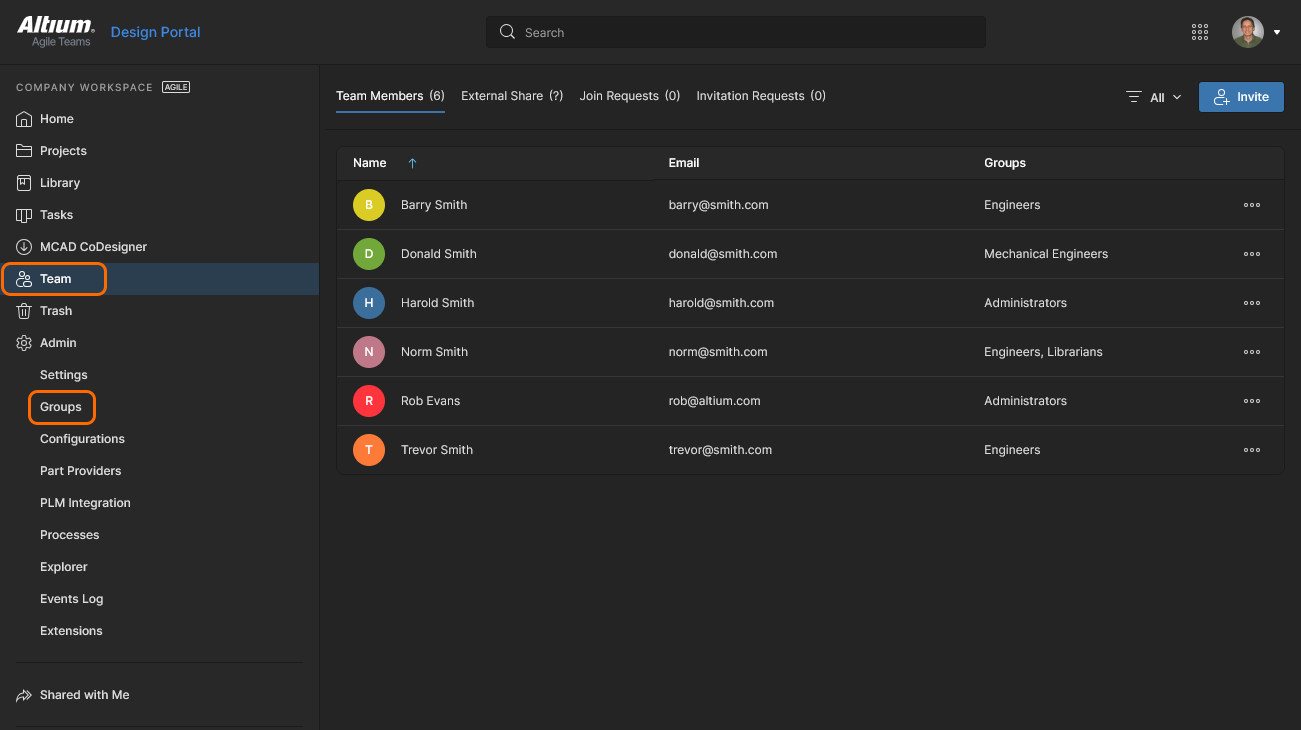
Die Benutzerverwaltung für einen Workspace wird von einem Administrator über die Bereiche Team und Admin der Browser-Oberfläche dieses Workspace durchgeführt, auf die über einen externen Browser zugegriffen wird. Dies stellt die Schnittstelle zum Identity Service (IDS) bereit, mit dem der entsprechende Servicezugriff durch die Festlegung von Users und Groups definiert wird.
Die Steuerelemente sind auf die folgenden Unterseiten verteilt:
-
Team – auf dieser Seite erstellen und verwalten Sie eine Liste von Benutzern; Personen, die Zugriff auf den Workspace und/oder die zugehörigen Technologien haben sollen. Benutzer können Altium Accounts innerhalb Ihrer eigenen Organisation sein oder aus einer anderen Organisation stammen (im letzteren Fall bedeutet die Einladung als Mitglieder eines Workspace nicht, dass sie Teil Ihrer Organisation werden). Sie können auch Benutzer einladen, die noch keinen Altium Account haben (und sich dann dafür registrieren müssen).
-
Admin – Groups – auf dieser Seite erstellen und verwalten Sie eine Liste von Gruppen. Gruppen ermöglichen es Ihnen, Ihre Benutzer weiter zu organisieren, zum Beispiel nach dem jeweiligen Bereich der Organisation, in dem sie tätig sind, oder nach dem Designteam, zu dem sie gehören. Gruppen machen außerdem die Freigabe von Workspace-Inhalten und die Konfiguration weiterer bereitgestellter Technologien effizienter.
Inhaltsstruktur & Zugriff
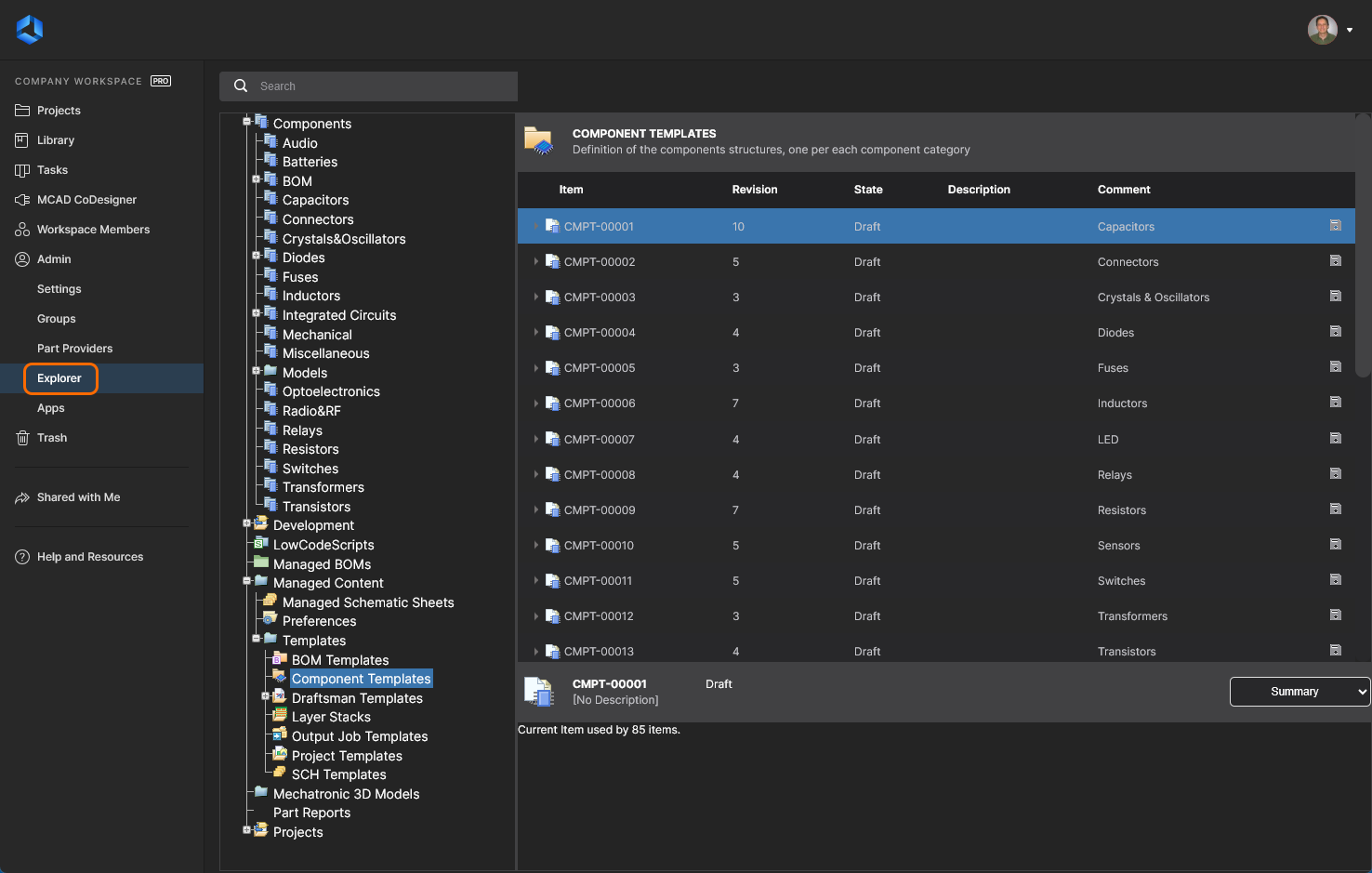
Die Seite Admin – Explorer der Browser-Oberfläche des Workspace gibt einem Administrator Zugriff auf die Inhalte dieses Workspace. Von hier aus können Sie die Ordner und Items innerhalb des Workspace durchsuchen. Und obwohl Sie innerhalb der Browser-Oberfläche keine Items erstellen oder bearbeiten können (Sie können sie jedoch entfernen), können Sie Ordner erstellen und bearbeiten und so die Struktur des Workspace aufbauen, ohne über Altium Designer mit diesem Server verbunden sein zu müssen.
Über diese Oberfläche können Sie außerdem Freigaben auf Ordner- und Item-Ebene definieren – und steuern, wer welche Inhalte im Workspace sehen kann und ob andere Benutzer auf Ordnerebene einen Ordner und dessen Inhalt nur anzeigen oder ihn auch bearbeiten können (also effektiv Designdaten darin freigeben/übergeben/hochladen).
Inhalte können außerdem direkt über diese Oberfläche aus dem Workspace heruntergeladen werden.
Grafische Lifecycle-Verwaltung
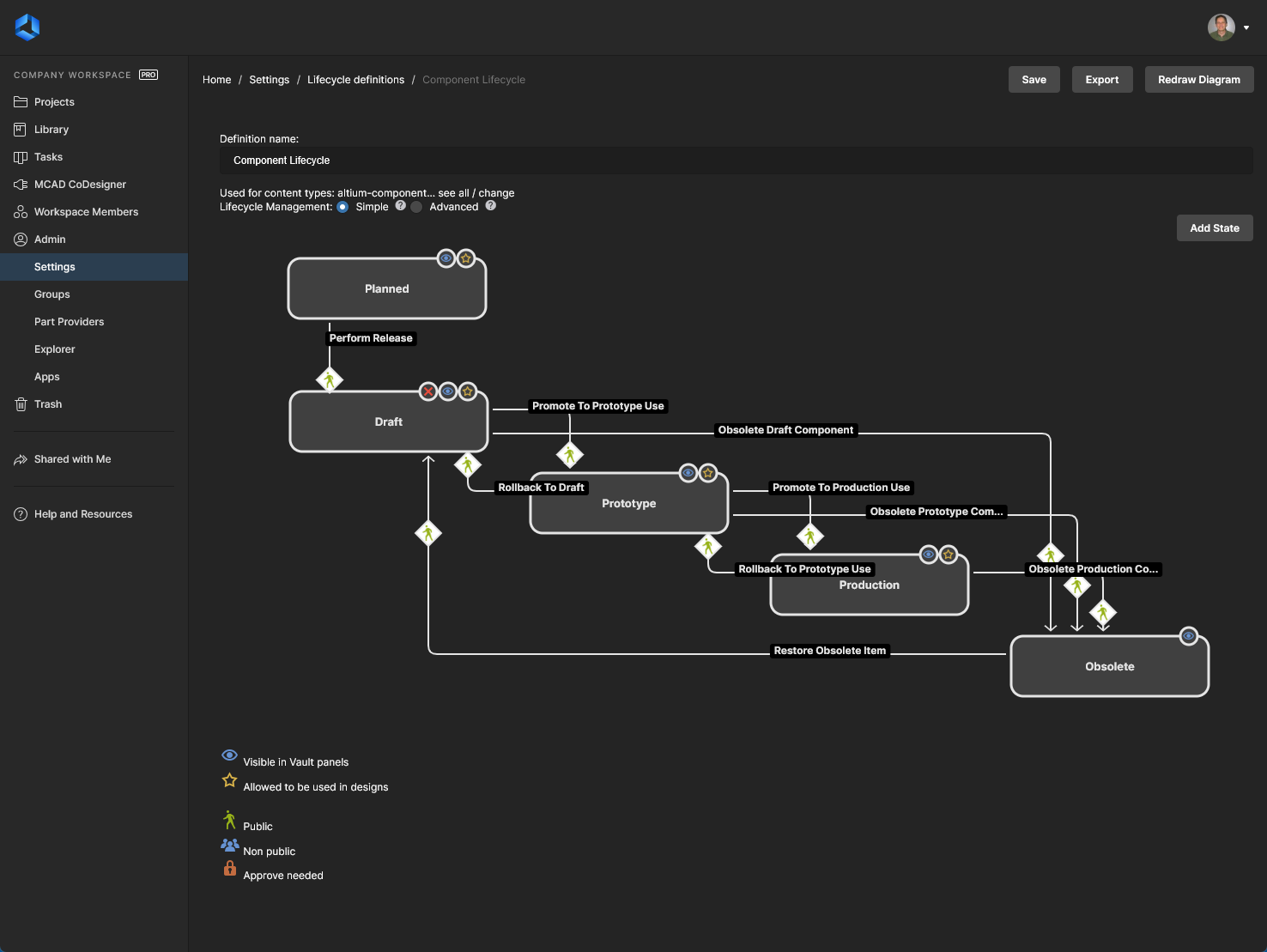
Der Workspace bietet die Möglichkeit, Lifecycle-Definitionen über seine Browser-Oberfläche zu definieren und zu verwalten, ergänzend zu der Möglichkeit, dies über Altium Designer zu tun. Für eine bessere Sichtbarkeit der beteiligten Zustände und Übergänge wird jeder Lifecycle grafisch aufgebaut, sodass die beteiligten Abläufe auf einen Blick erkennbar sind. Viele der Verwaltungsfunktionen, die Sie aus dem Dialog Edit Lifecycle Definitions dialog in Altium Designer kennen, sind vorhanden, jedoch in einer weitaus intuitiveren Umgebung, sodass Sie Ihre Definitionen schnell und unkompliziert erstellen und ändern können.
Auf die Lifecycle-Definitionen Ihres Workspace kann nur ein Administrator zugreifen (ein Mitglied der Gruppe Administrators). Nachdem Sie über die browserbasierte Altium 365 Platform Interface (https://365.altium.com) auf Ihren Workspace zugegriffen haben, verwenden Sie den Navigationsbaum auf der linken Seite, um zur Seite Admin – Settings zu navigieren (innerhalb des Workspace-Bereichs der Oberfläche). Klicken Sie dann im angezeigten Baum auf den Eintrag Lifecycle Definitions.
Es werden acht standardmäßige Lifecycle-Definitionen bereitgestellt. Diese Standarddefinitionen können unverändert verwendet oder an Unternehmens- (oder persönliche) Anforderungen angepasst werden. Bei Bedarf können auch neue, benutzerdefinierte Definitionen hinzugefügt und konfiguriert werden.
Das Definieren und Verwalten einer Lifecycle-Definition über die Browser-Oberfläche des Workspace ist in hohem Maße ein visueller Vorgang. Eine Definition wird ähnlich wie ein Flussdiagramm aufgebaut, wobei verschiedene grafische Objekte verwendet werden, die die Zustände und Zustandsübergänge darstellen (sowie Phasen, wenn ein Advanced -Verwaltungsstil verwendet wird).
Konfiguration der Teilequelle
Jeder Workspace verfügt über einen eigenen dedizierten Part Catalog. Dies ist eine verwaltete Teilekatalog-Datenbank, die speziell für die Verwaltung und Nachverfolgung von Herstellerteilen und den dazugehörigen Lieferantenteilen vorgesehen ist. Der Katalog ist als Service installiert (Part Catalog Service), wird über die Altium 365-Plattform bereitgestellt und arbeitet nur mit dem Workspace.
Der Part Catalog speichert Elemente, die tatsächliche Manufacturer Parts repräsentieren, zusammen mit einem oder mehreren Elementen, die Supplier Parts repräsentieren – also die Ausprägungen dieser Manufacturer Parts, wie sie von Lieferanten/Anbietern verkauft werden. Jedes Supplier Part ist ein Verweis auf ein Element in einer Teile-Datenbank – entweder der aggregierten Teile-Datenbank des Altium Parts Provider (die selbst eine Schnittstelle zu aktivierten Suppliers bildet und deren Teile sammelt) oder einer verknüpften lokalen Teile-Datenbank.
Welche Suppliers tatsächlich verwendet werden – eine Liste von Approved Suppliers – wird vom Workspace über die Seite Admin – Part Providers seiner Browser-Oberfläche verwaltet. Dies ermöglicht ein zentrales Supply-Chain-Management, bei dem Designer in der gesamten Organisation dieselbe freigegebene Liste von Suppliers verwenden, um Supply-Chain-Informationen für die in ihren Designs verwendeten Teile zu beziehen.
 KI-lokalisiert